

A partir de uma Lista de Compras
A partir de uma Lista de Compras
Uma Lista de Compras é uma lista controlada de Produtos que especifica os Bens e Serviços exatos que você deseja que os membros da sua equipe selecionem ao criar uma Requisição.
As Cotações de cada um dos seus Fornecedores habilitados aparecerão em cada item da Lista de Compras, podendo ser selecionadas pelo usuário ao adicionar o(s) produto(s) à Requisição.
Criar uma Requisição a partir de uma Lista de Compras
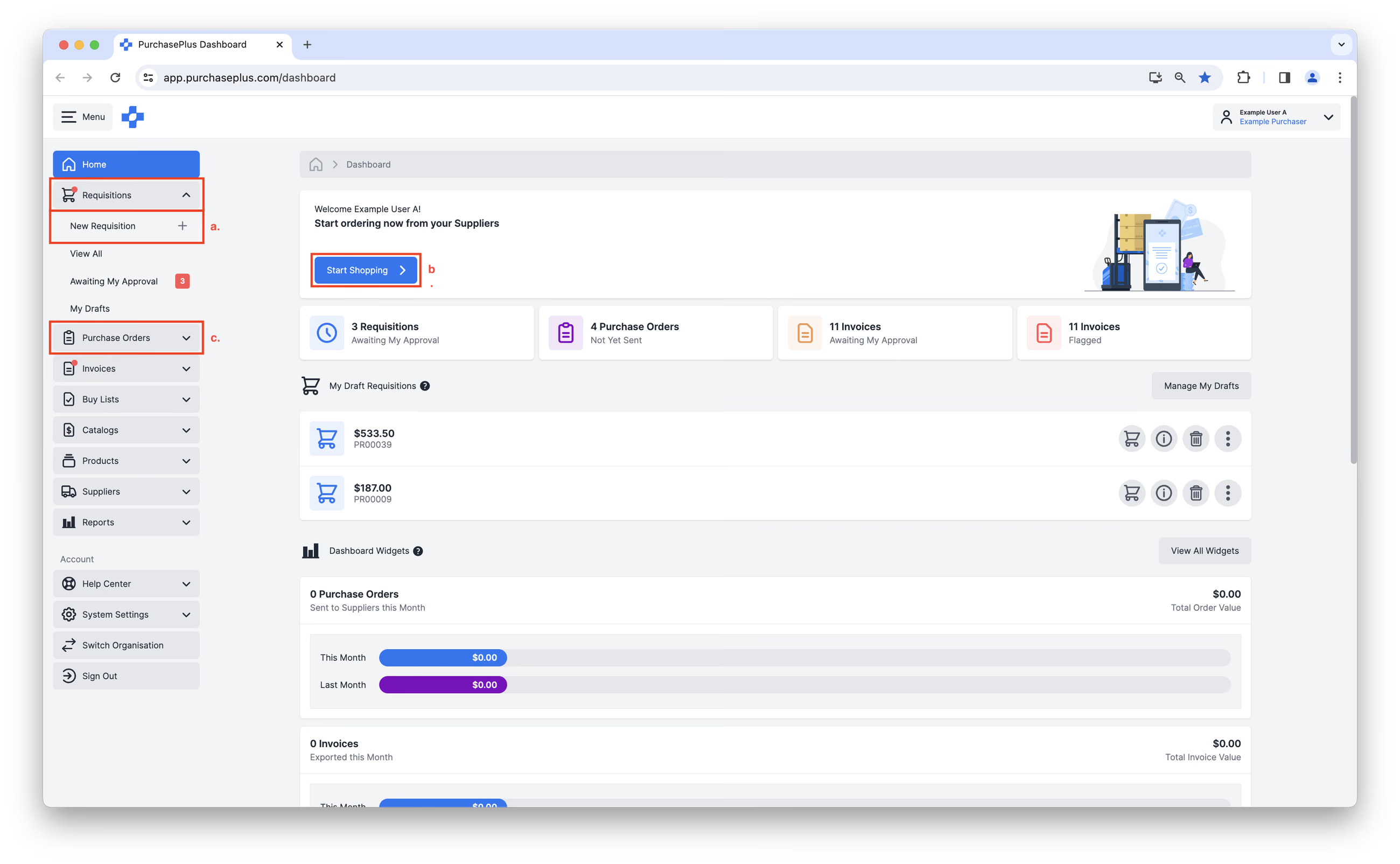
1. Você pode criar uma Requisição a partir de vários locais no PurchasePlus.
- Clique em [Requisições] → [Nova Requisição] na barra de navegação lateral.
- Clique em [Começar a Comprar] no Painel Inicial.
- Clique em [Ordens de Compra] → [Nova Ordem de Compra] na barra de navegação lateral. Isso redirecionará você para uma nova Requisição.
- Você chegará ao formulário 'Criar Nova Requisição de Compra'.
- Insira uma [Referência] para descrever brevemente a Requisição.
- Selecione [Lista de Compras] na seção Tipo de Requisição; isso fará com que mais opções sejam exibidas.![Selecionar [Lista de Compras] na seção Tipo de Requisição](/images/docs/for-purchasers/create-a-requisition-from-a-buy-list-2.avif)
- Selecione a 'Lista de Compras' desejada no menu suspenso.
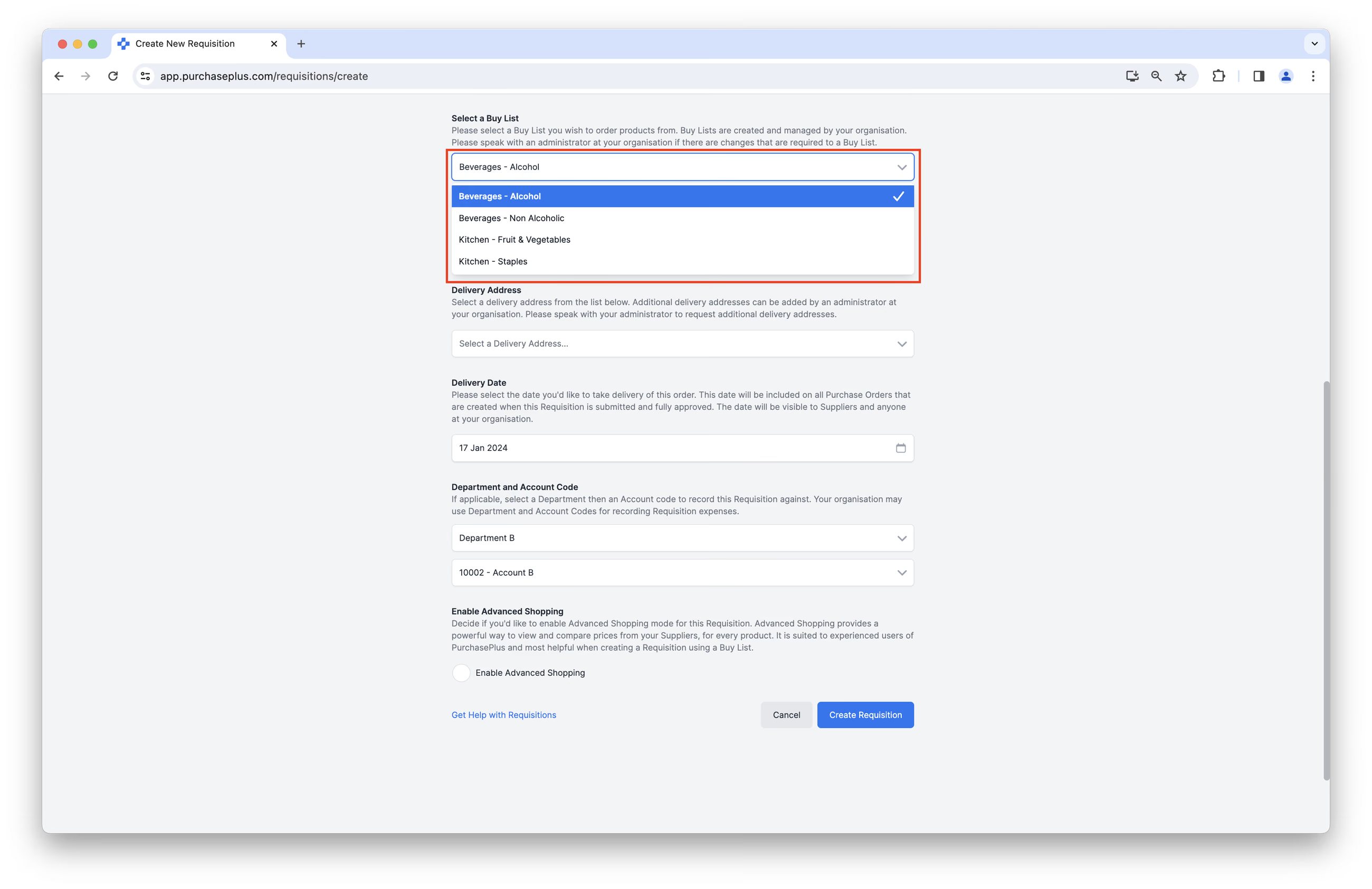
- Preencha todos os outros campos no formulário de Requisição conforme necessário.
- Clique em [Criar Requisição].![Preencher todos os outros campos no formulário de Requisição conforme necessário e clicar em [Criar Requisição]](/images/docs/for-purchasers/create-a-requisition-from-a-buy-list-4.avif)
3. Conclua sua Requisição no modo 'Compras Básicas' ou no modo 'Compras Avançadas'.
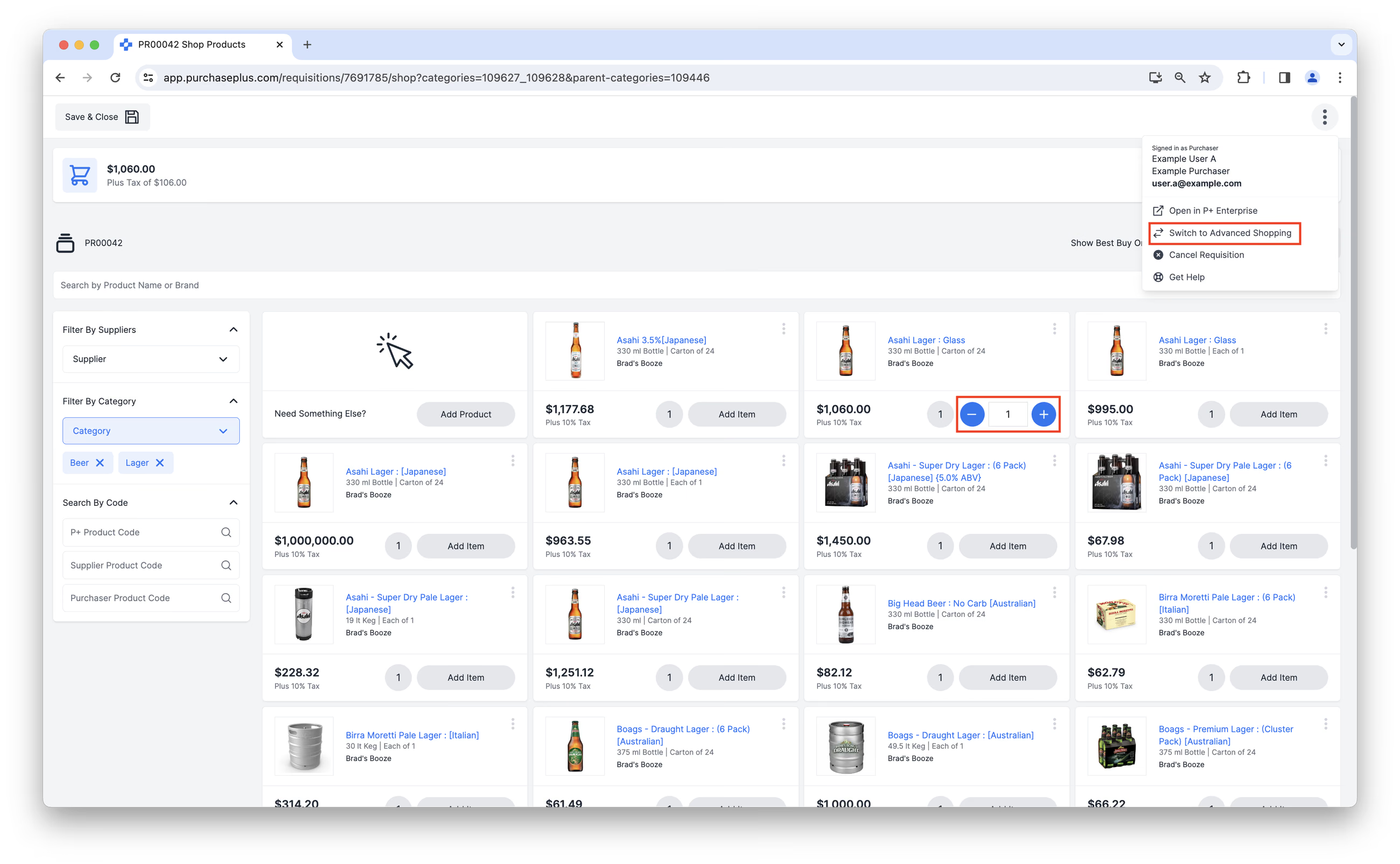
- As Compras Básicas oferecem uma experiência de compra online familiar para os usuários. Você pode visualizar e selecionar produtos na sua Lista de Compras a partir de uma visualização em Mosaico ou em Lista, com a cotação de cada Fornecedor aparecendo como um item separado. Revise os produtos selecionados no Carrinho de Compras antes de enviar a Requisição. Consulte nosso artigo sobre Compras Básicas para saber mais.
- As Compras Avançadas oferecem uma maneira poderosa de visualizar e comparar preços dos seus Fornecedores para cada produto na Lista de Compras. É ideal para usuários experientes do PurchasePlus e muito adequado para criar uma Requisição usando uma Lista de Compras. Consulte nosso artigo sobre Compras Avançadas para saber mais.
4. Se você criou a Requisição no modo Compras Básicas, clique em [Ver Carrinho] quando tiver concluído sua Requisição. Você poderá visualizar e editar todos os Produtos e quantidades na Requisição, além de poder ver se adicionou um produto de um Fornecedor que não é a cotação mais baixa entre os seus Fornecedores. Além disso, cada Fornecedor para o qual você está solicitando produtos terá sua própria seção na visualização do Carrinho, para que você possa ver quais (e quantos) Fornecedores receberão Ordens de Compra.
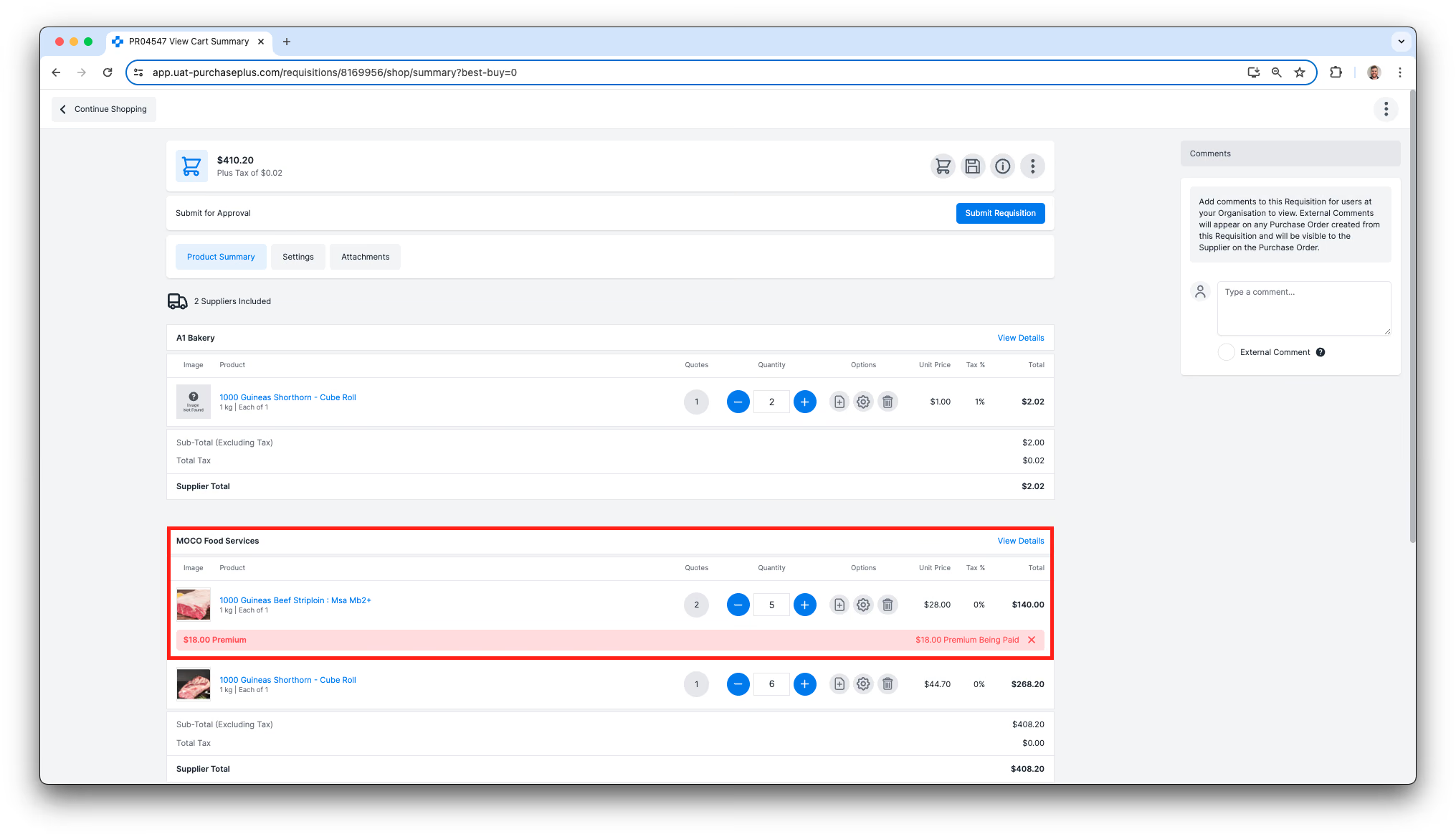 Assim que estiver satisfeito com a Requisição, clique em [Enviar Requisição] localizado no canto superior direito da página. Se você criou a Requisição no modo Compras Avançadas, o botão [Ver Carrinho] é substituído por um botão [Enviar Requisição], e você pulará esta etapa.
5. Você será levado a uma página de confirmação, onde terá a oportunidade de revisar as Configurações da Requisição e fazer alterações, se necessário, antes de clicar em [Enviar para Aprovação] na parte inferior da página.
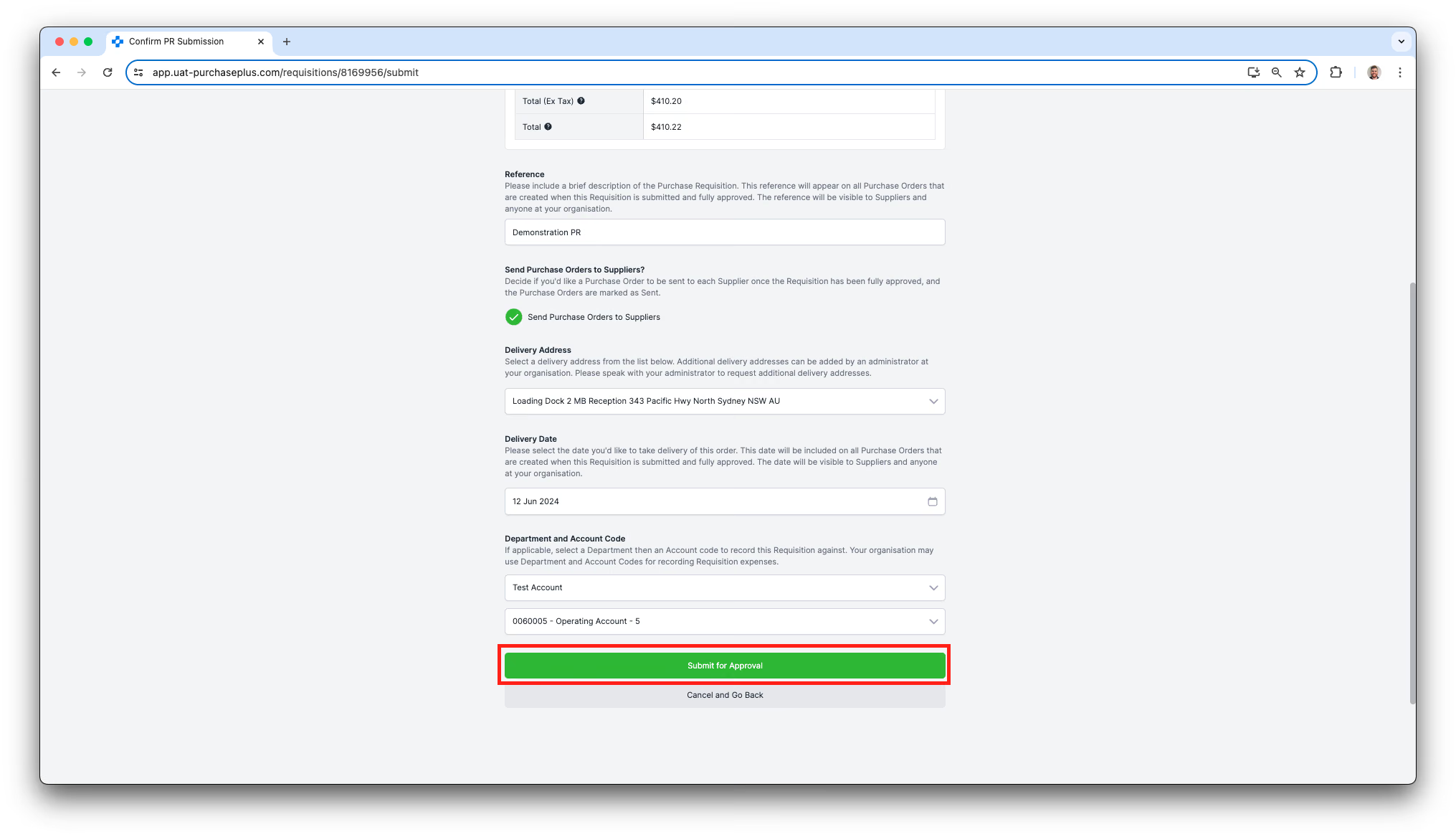
Isso encaminhará a Requisição para o Fluxo de Trabalho de Aprovação configurado para o seu Departamento. A Requisição permanecerá na etapa 'Aguardando Aprovação' até que um Aprovador faça login e Aprove a Requisição.