Modo avançado
Modo avançado
No PurchasePlus, as linhas da fatura podem ser visualizadas no Modo avançado para exibir todas as informações adicionais de cada linha da fatura. Uma linha da fatura pode ter uma ou várias sublinhas. As sublinhas são geralmente usadas para ratear a linha da fatura entre vários departamentos e códigos de conta diferentes, se necessário.
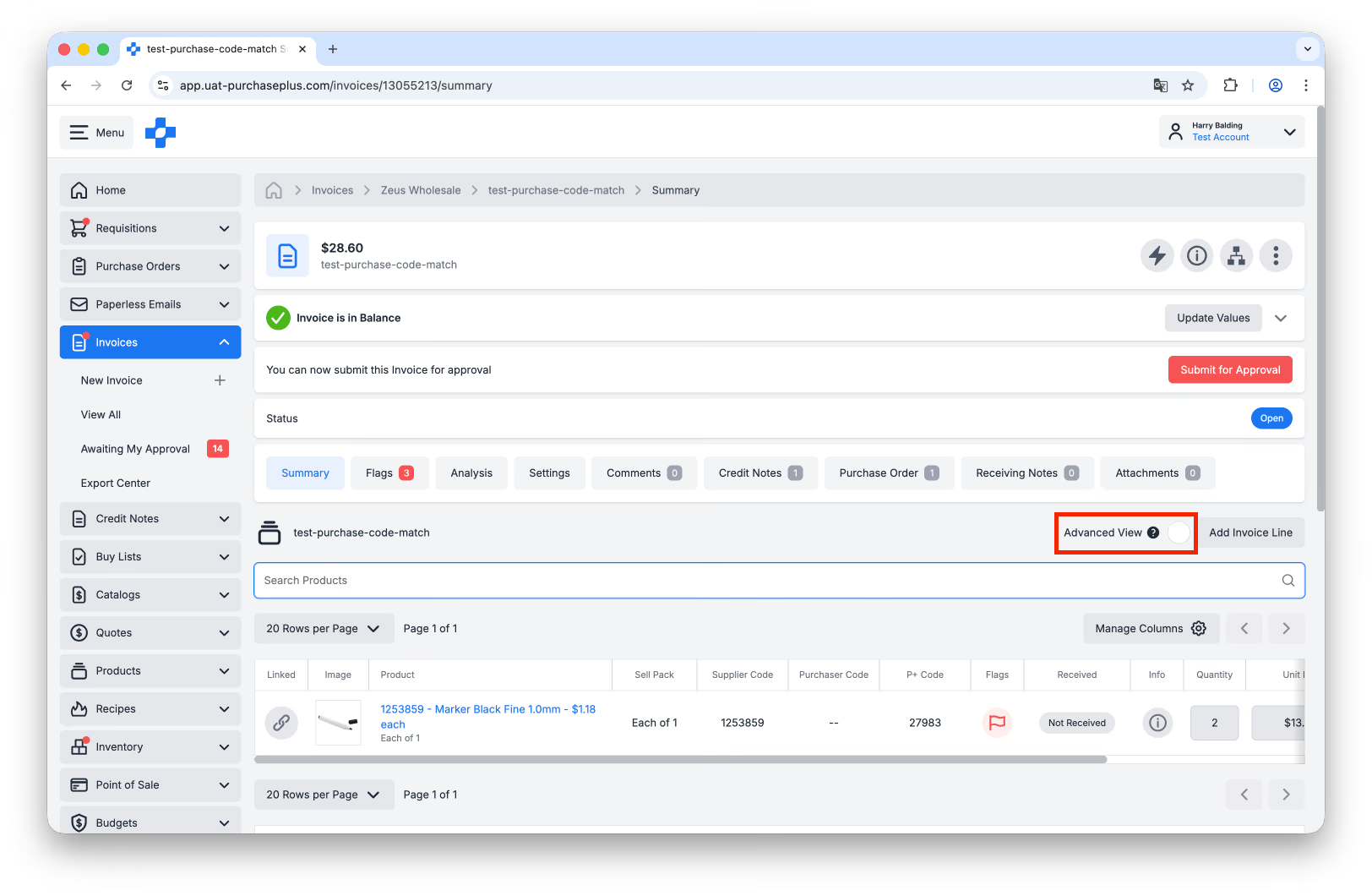
Ativar visualização avançada
1. Após abrir a fatura relevante, selecione [Visualização avançada] para exibir informações adicionais de cada linha da fatura. Cada linha da fatura deve ter pelo menos uma sublinha associada a ela, e sublinhas adicionais podem ser criadas para ratear os custos conforme necessário.
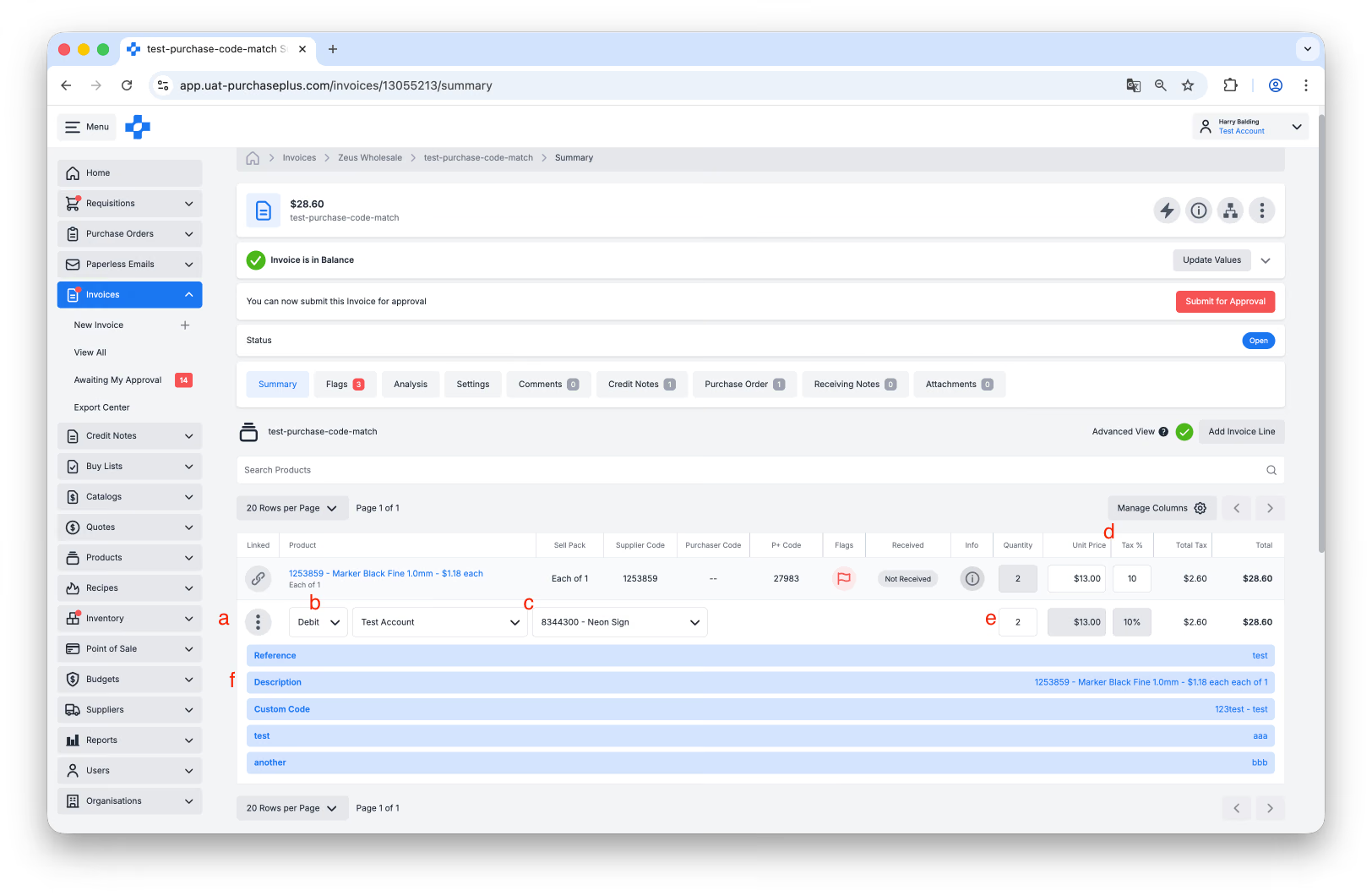
2. Se a fatura estiver no estado 'Aberta' ou 'Aguardando aprovação' e você tiver as permissões apropriadas, poderá realizar as seguintes ações:
- Clique no menu [Mais] em uma sublinha para [Criar nova sublinha], [Atualizar sublinha], [Dividir sublinha] ou [Excluir sublinha]. Essas ações são usadas para gerenciar como a linha da fatura deve ser rateada, caso deva ser dividida entre vários departamentos e códigos de conta. Se a sua linha da fatura tiver uma única sublinha que você deseja ratear entre vários departamentos e códigos de conta, use o recurso Dividir sublinha para fazer isso.
- Clique em [Débito] para atualizar a linha para Débito ou Crédito. Uma sublinha de fatura definida como 'Débito' terá um total positivo, indicando que esse valor é a pagar ao fornecedor. Uma sublinha de fatura definida como 'Crédito' terá um total negativo, indicando que esse valor é creditado a você pelo fornecedor.
- Clique em [Departamento] e [Código de conta] para atribuir a sublinha ao departamento e código de conta apropriados. Observe que, se a linha da fatura estiver vinculada a uma linha de pedido de compra, as sublinhas da linha da fatura deverão ser atualizadas automaticamente para corresponder aos departamentos e códigos de conta definidos na linha vinculada do pedido de compra.
- Atualize o [Preço unitário] e a [% de imposto]. O preço unitário e a porcentagem de imposto são definidos na linha da fatura e aplicados automaticamente a todas as sublinhas da linha da fatura.
- Atualize a [Quantidade]. A quantidade é definida separadamente em cada sublinha. A quantidade da linha da fatura é calculada automaticamente a partir da soma da quantidade de cada sublinha pertencente à linha da fatura.
- Clique em [Descrição] para atualizar a descrição da linha da fatura. Você também pode usar o menu Mais da sublinha para adicionar uma referência a cada sublinha, se aplicável.
Dividir sublinhas para ratear despesas
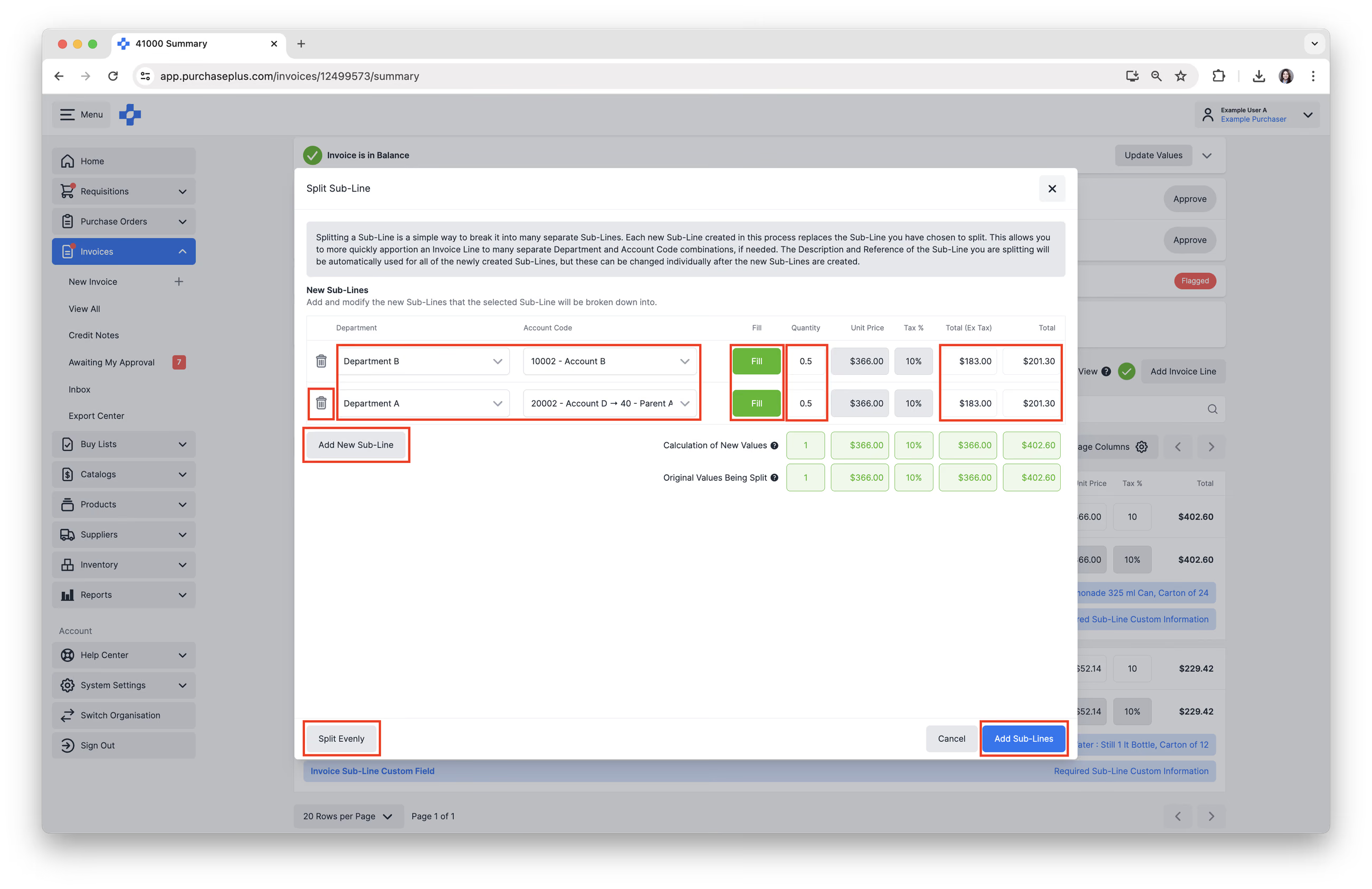
Dividir uma sublinha é uma maneira simples de desmembrá-la em várias sublinhas separadas. Cada nova sublinha criada nesse processo substitui a sublinha que você escolheu dividir. Isso permite ratear com mais rapidez uma linha da fatura entre várias combinações distintas de departamento e código de conta, se necessário. A descrição e a referência da sublinha que você está dividindo serão usadas automaticamente para todas as novas sublinhas criadas, mas podem ser alteradas individualmente após a criação das novas sublinhas.
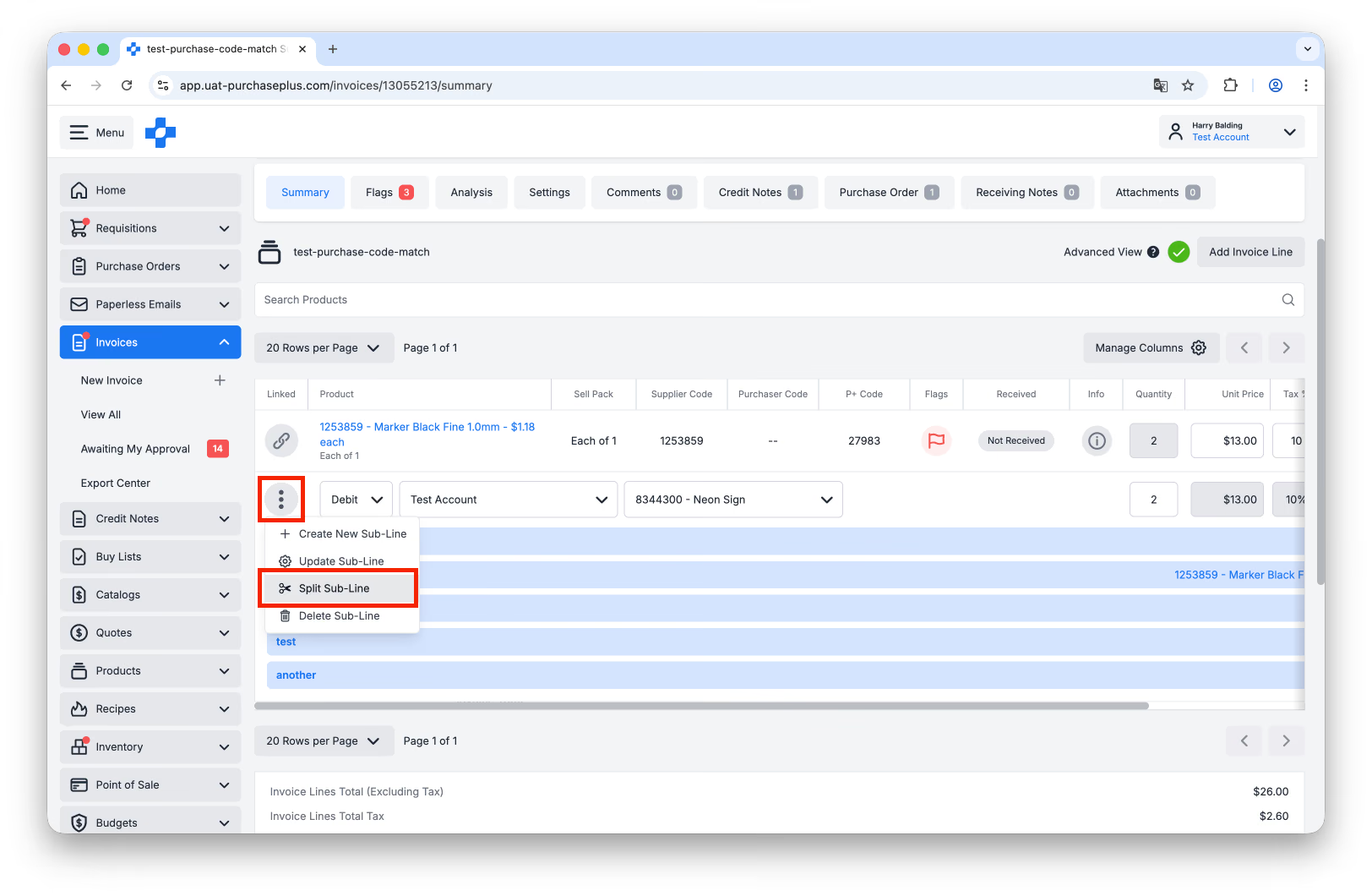
1. Clique em [Mais] → [Dividir sublinha] na sublinha da fatura que você deseja dividir.
 2. Você pode realizar as seguintes ações:
- Selecione o [Departamento] e o [Código de conta] que deseja atribuir.
- Insira uma [Quantidade] para dividir por quantidade.
- Insira o [Total (sem impostos)] ou [Total] para dividir por valor.
- Clique em [Preencher] para calcular automaticamente a quantidade e o valor restantes.
- Clique em [Dividir igualmente] para calcular automaticamente uma divisão igualitária entre todas as sublinhas.
- [Adicionar nova sublinha] para adicionar outra sublinha.
- Clique no ícone de lixeira para [Remover uma sublinha].
- Clique em [Adicionar sublinhas] para executar a divisão e substituir a sublinha original pelas novas sublinhas criadas a partir do desmembramento.
Adicionar novas sublinhas para ratear despesas
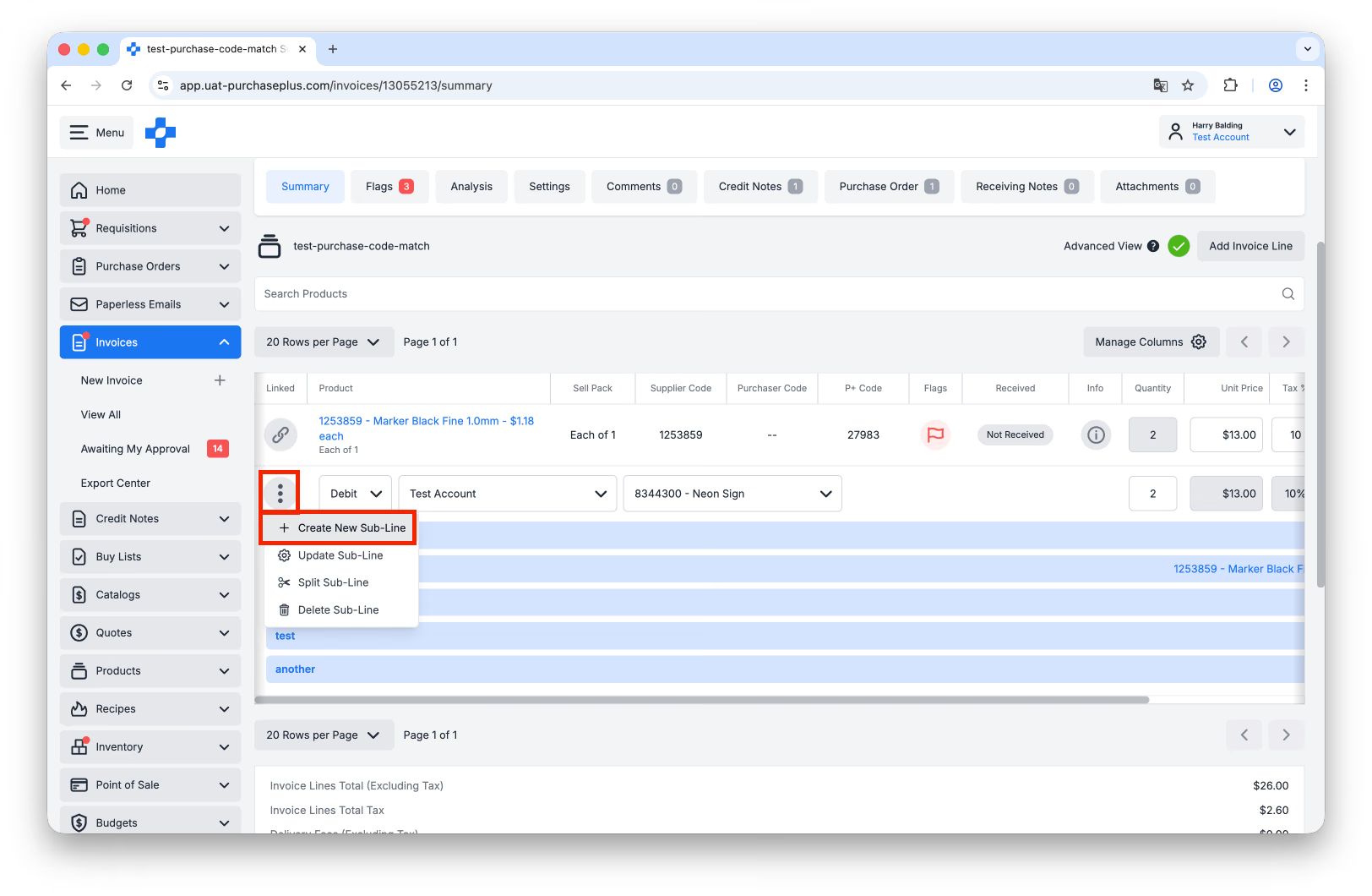
Além do recurso Dividir sublinha abordado acima, você também tem a opção de adicionar uma nova sublinha a uma linha da fatura, a fim de ratear parte da linha da fatura para um departamento e código de conta separados, se necessário.
1. Clique em [Mais] → [Criar nova sublinha].
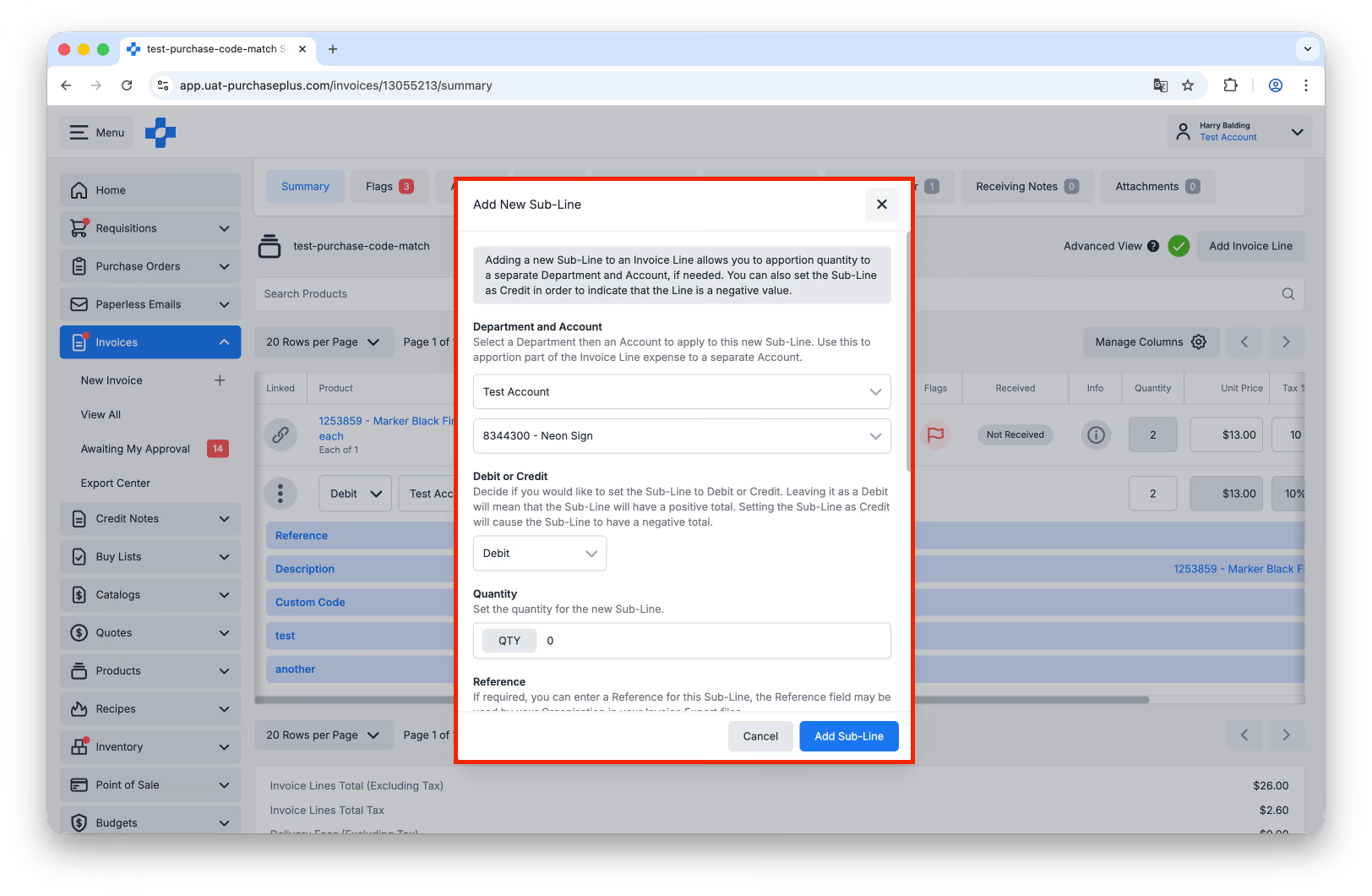
 2. Preencha os campos conforme necessário e clique em [Adicionar sublinha].
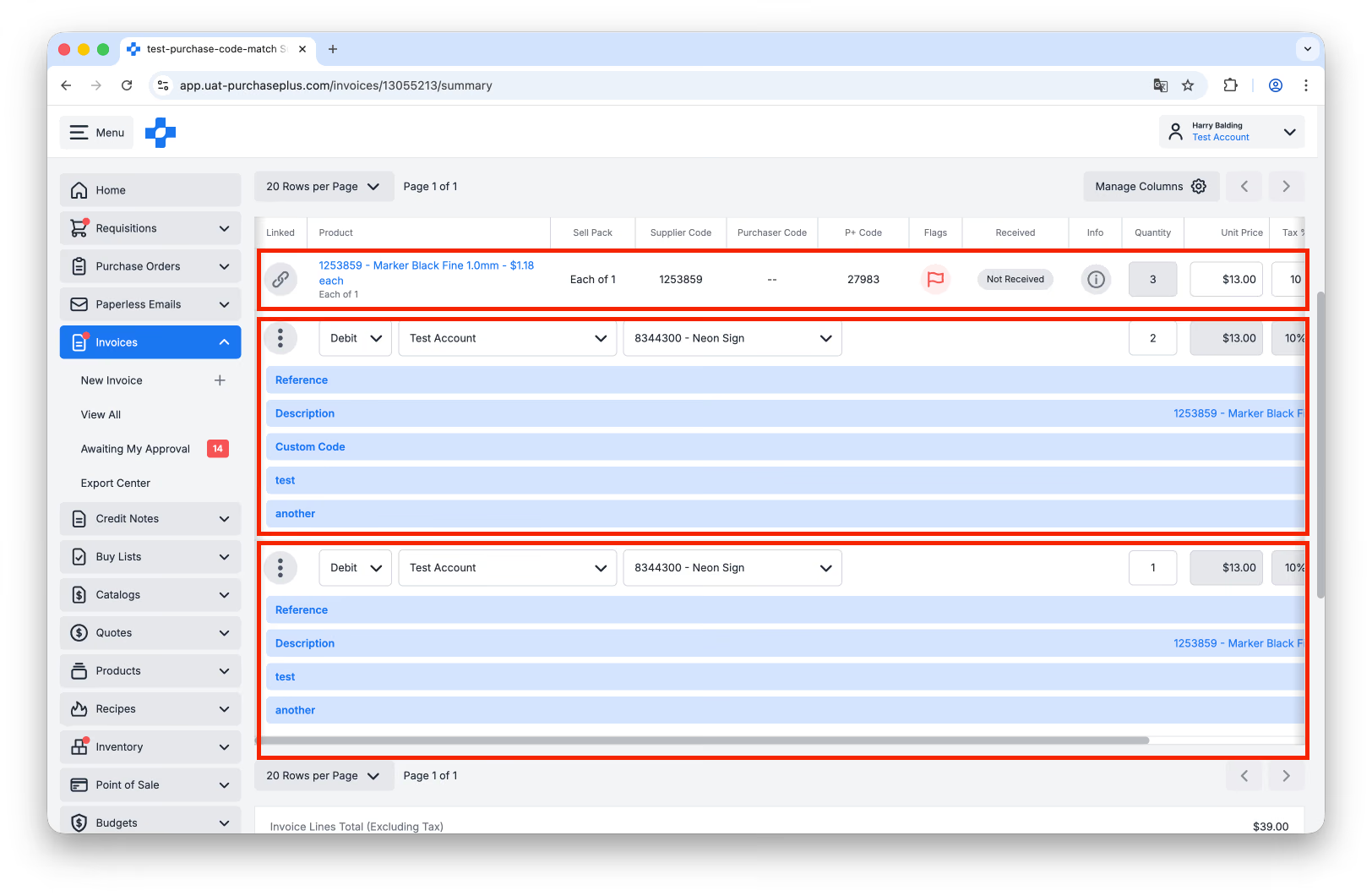
 3. A quantidade da sublinha recém-adicionada será agora somada à [Quantidade] total da linha da fatura, e isso poderá ser ajustado para restaurar a linha da fatura à quantidade original anterior à adição da nova sublinha. Por esse motivo, o recurso [Dividir sublinha] é um método mais prático para desmembrar uma sublinha individual em várias partes separadas.
Preencher campos personalizados de sublinha
Sua organização pode usar campos personalizados de sublinha para adicionar informações complementares sobre cada sublinha, com base nos requisitos da sua plataforma de contabilidade externa. Fale com um administrador da sua organização sobre os requisitos específicos de campos personalizados de sublinha ou entre em contato com nossa equipe de suporte ao cliente para obter assistência.
Se estiverem em uso pela sua organização, os campos personalizados de sublinha estarão disponíveis em cada sublinha de uma fatura ou nota de crédito, permitindo que os usuários insiram dados em cada campo personalizado.
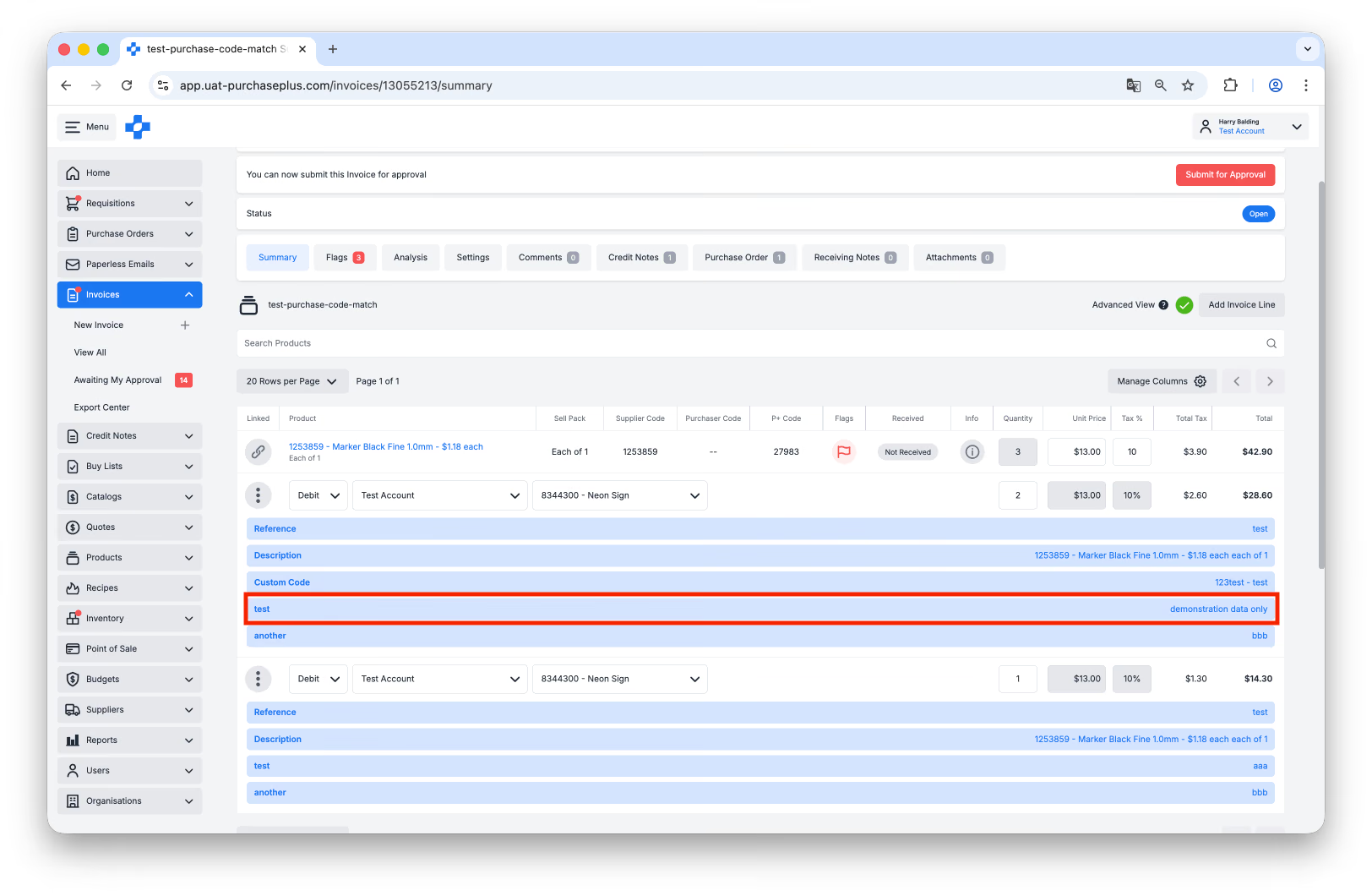
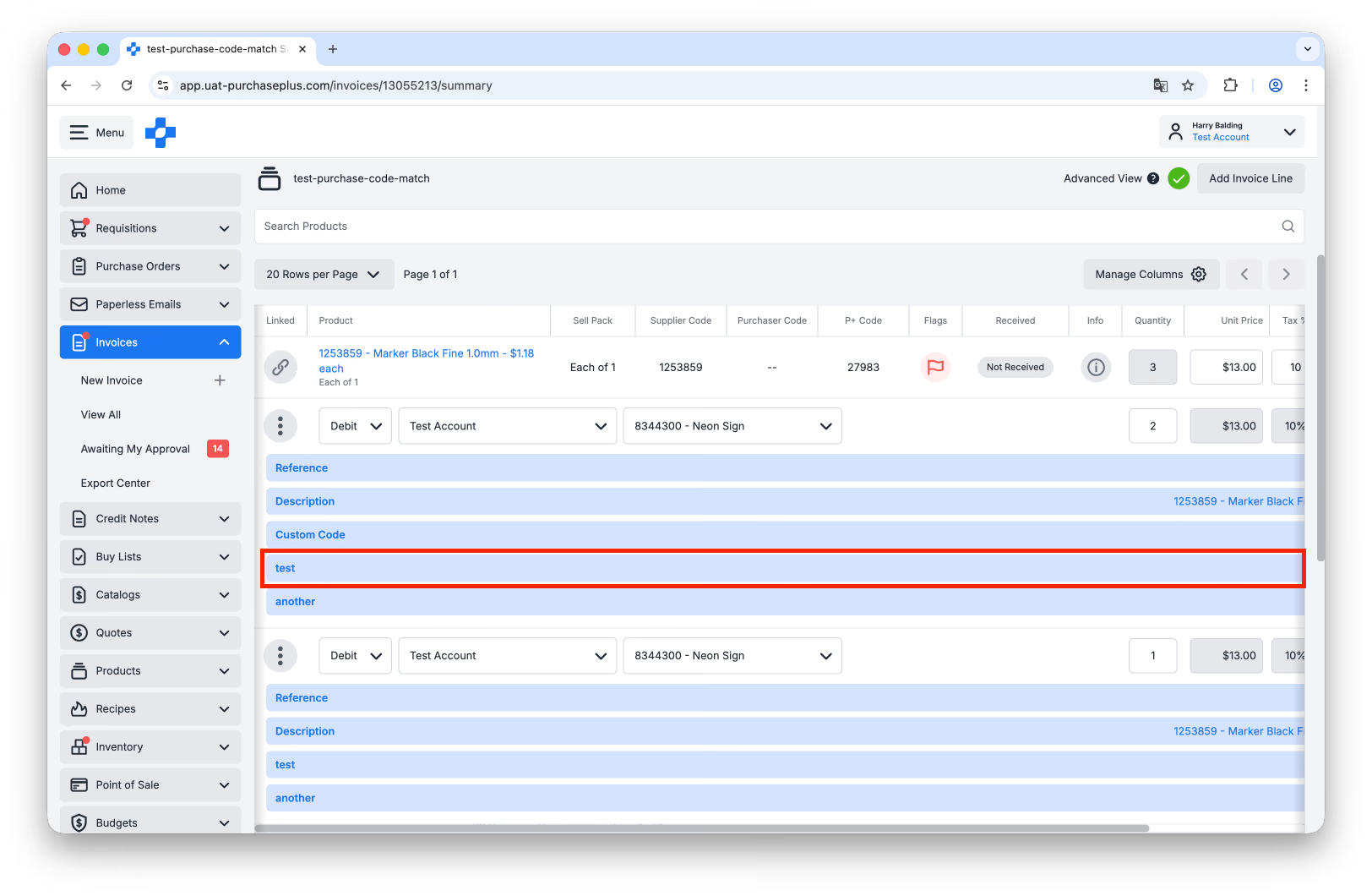
No exemplo abaixo, temos um campo personalizado de sublinha chamado [test].
1. Selecione [Visualização avançada] para visualizar as sublinhas da fatura.
2. Clique no campo personalizado [test] para atualizá-lo.
 3. Insira as informações necessárias e clique em [Salvar alterações].
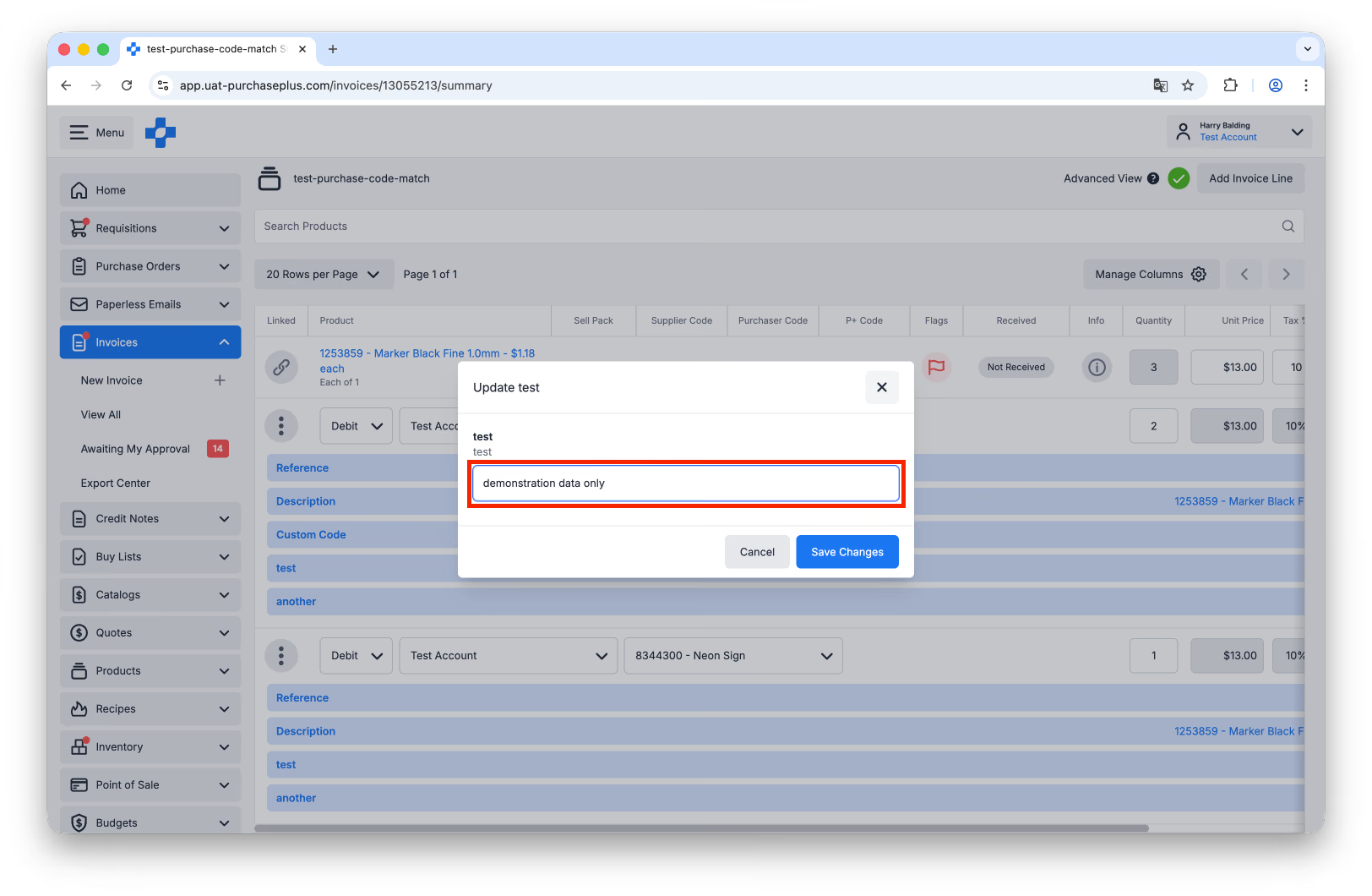
4. O campo personalizado de sublinha foi atualizado com sucesso.