

Criar ou atualizar um Catálogo
Criar ou Atualizar um Catálogo
Criar ou Atualizar um Catálogo
Os Catálogos podem ser geridos diretamente por Fornecedores registados (Catálogos Geridos pelo Fornecedor) ou internamente pela sua Organização de Compras (Catálogos Autogeridos). Os Catálogos Autogeridos oferecem à sua organização um controlo rigoroso e direto sobre produtos e preços, razão pela qual algumas organizações optam por autogerir as suas compras internas.
Nota - Embora seja tecnicamente possível criar um Catálogo Autogerido em nome de um Fornecedor Registado (desde que exista uma Relação Comercial Ativa), isto geralmente não é recomendado. Fazê-lo pode perturbar integrações existentes, quebrar fluxos automatizados de Ordens de Compra e gerar conflitos de dados. Este método só deve ser utilizado como uma medida temporária caso um fornecedor ainda esteja a gerar um catálogo específico para a sua organização. Contacte o nosso suporte técnico se for necessário criar ou atualizar o catálogo de um fornecedor registado.
Visibilidade do Catálogo na Hierarquia da Organização
Os Catálogos Autogeridos configurados no nível Principal (Parent) na Hierarquia da Organização irão "propagar-se em cascata" — ou seja, ficarão visíveis e utilizáveis — para as Organizações abaixo deles.
Criar um Catálogo Autogerido
- Certifique-se de que o Fornecedor está configurado na secção [Fornecedores] → [Os Meus Fornecedores]. Pode ser um Fornecedor Autogerido ou um Fornecedor Registado com uma Relação Comercial Ativa.
- Selecione [Catálogos] → [Novo Catálogo] na barra de navegação lateral.
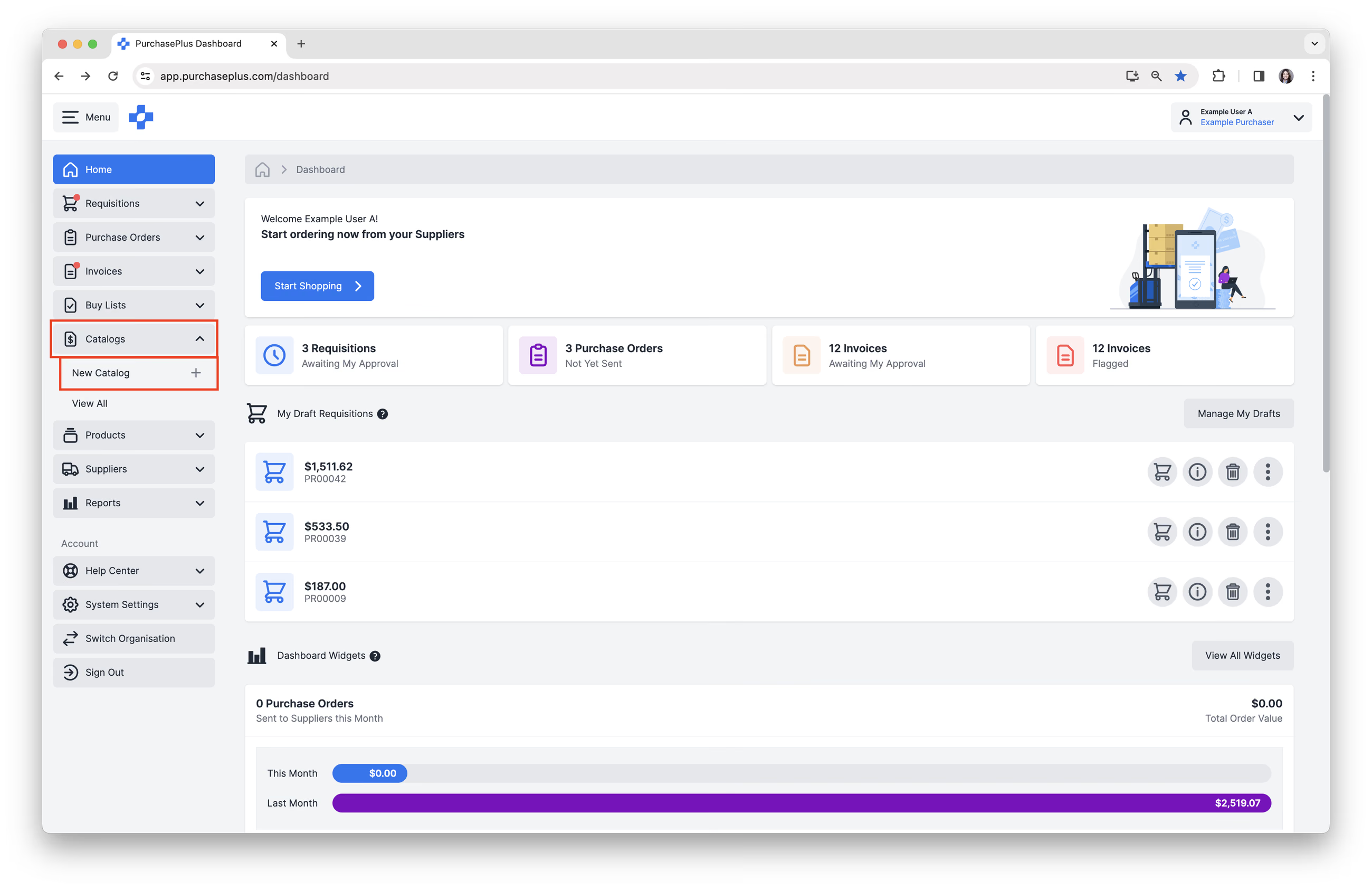
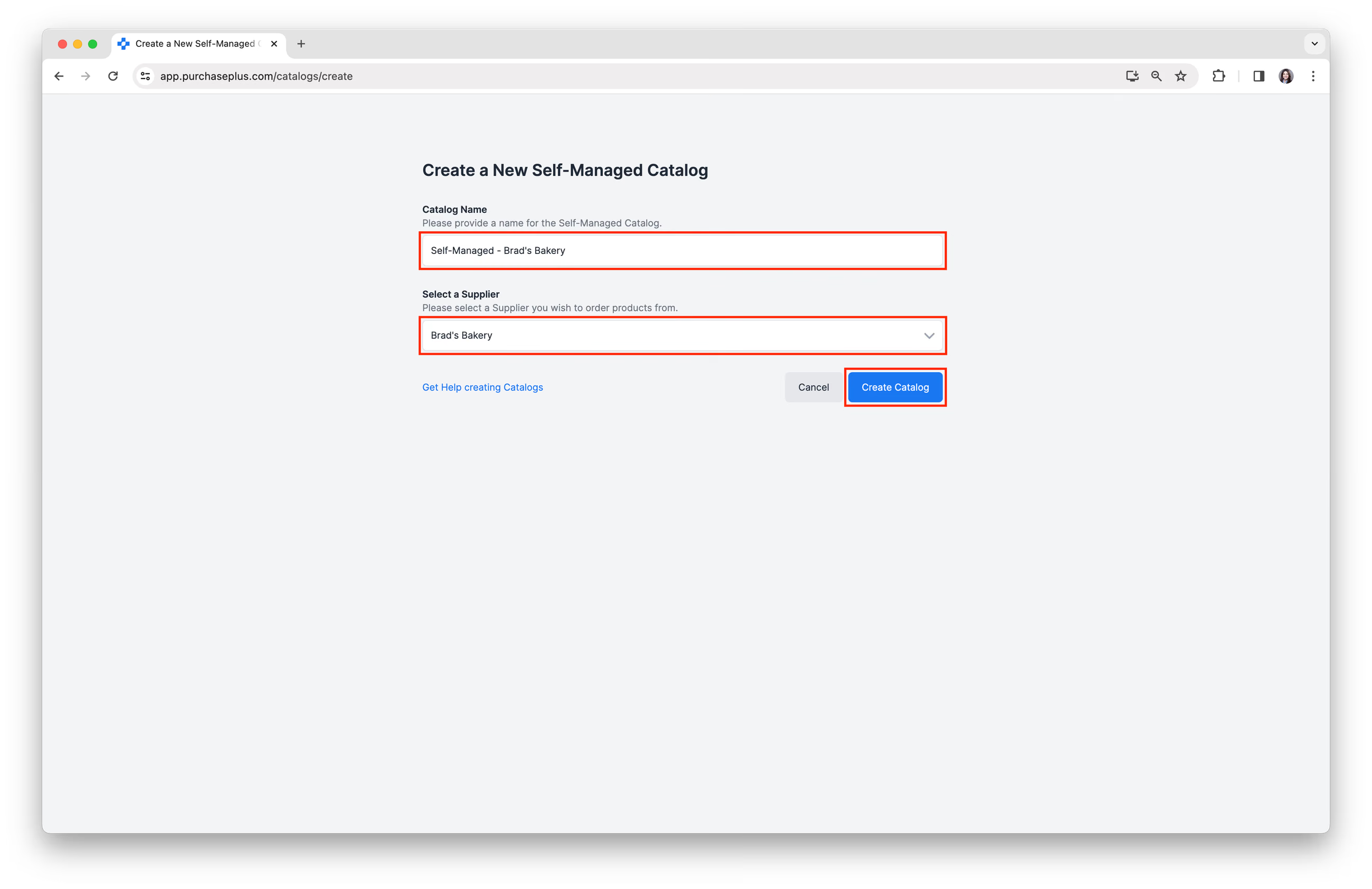
- Introduza um [Nome do Catálogo]. Exemplo: 'Autogerido - Padaria do Brad'
- [Selecione] um Fornecedor a partir do menu pendente. Em seguida, clique em [Criar Catálogo].
Adicionar produtos
Pode adicionar Produtos a um Catálogo Autogerido de três formas diferentes:
- Importando um ficheiro CSV (Recomendado),
- Adicionando Produtos Manualmente ao Catálogo Autogerido, e
- Através do processo de Importação de Linhas de Fatura.
Continue a ler para saber mais sobre cada um destes três métodos.
Importar ou Atualizar os Produtos de um Catálogo através de Carregamento de CSV
Utilizando a funcionalidade de Importação, pode atualizar os preços dos Produtos existentes no Catálogo, bem como adicionar produtos adicionais ao Catálogo, desde que tenha o Código de Produto P+ para o produto extra que deseja adicionar.
Saiba mais sobre como adicionar Produtos a um Catálogo Autogerido através de Carregamento de CSV.
IMPORTANTE: Não é possível criar Produtos completamente novos no PurchasePlus através deste processo de importação. Consulte o nosso artigo Criar um Novo Produto para obter ajuda na criação de um novo Produto.
Adicionar Produtos Manualmente a um Catálogo Autogerido
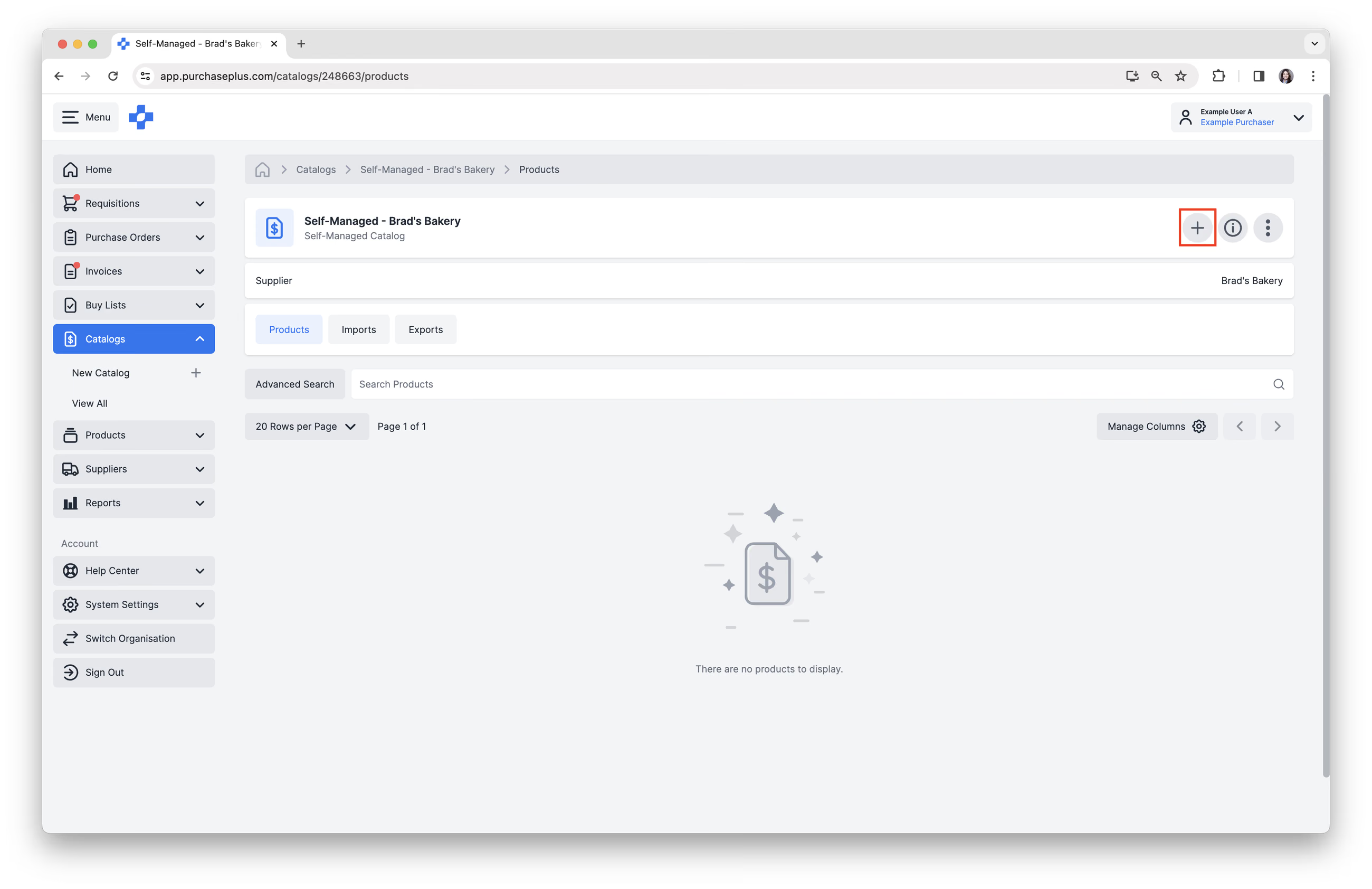
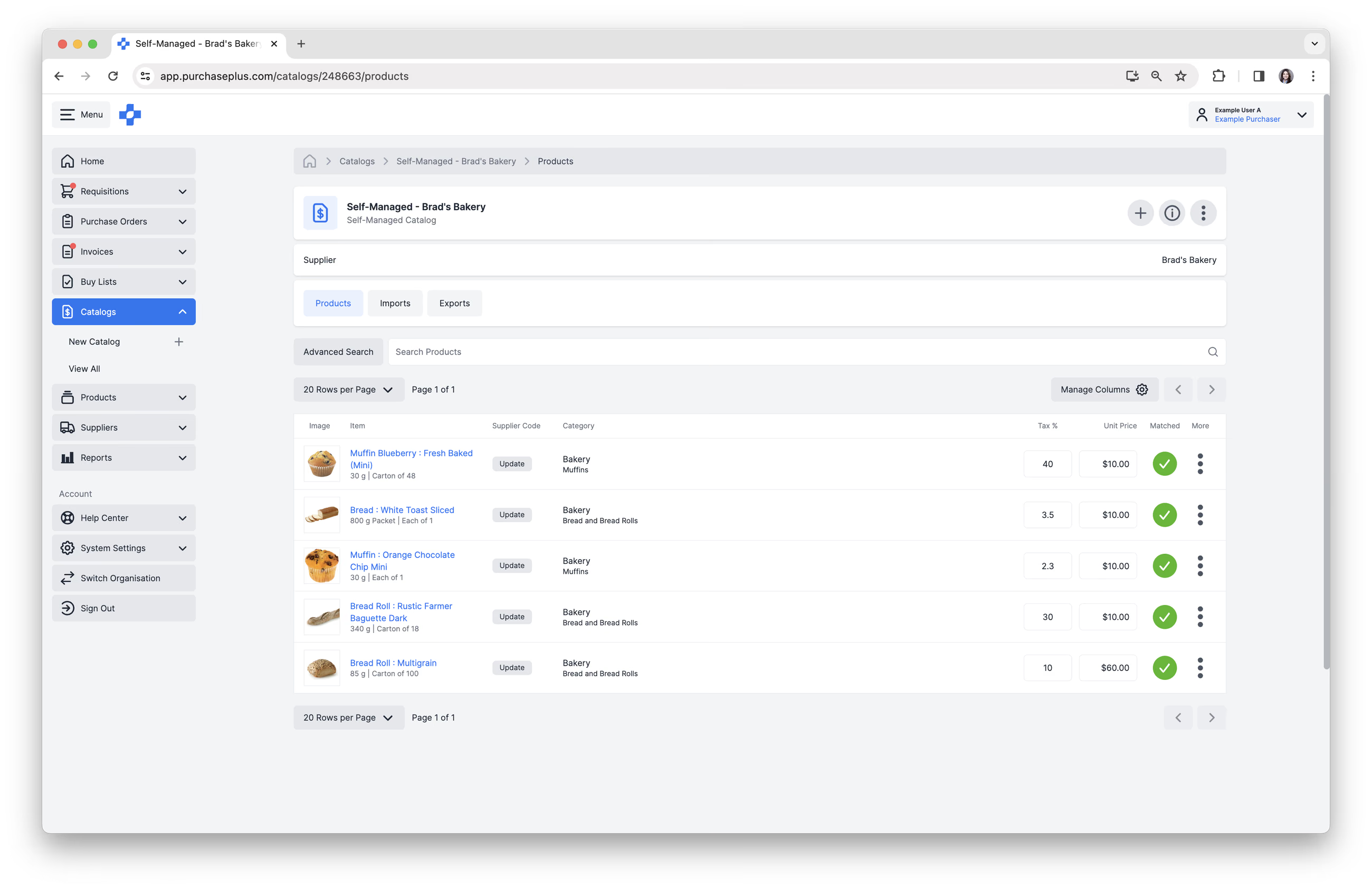
1. Clique em [+] para começar a adicionar Produtos ao seu Catálogo.
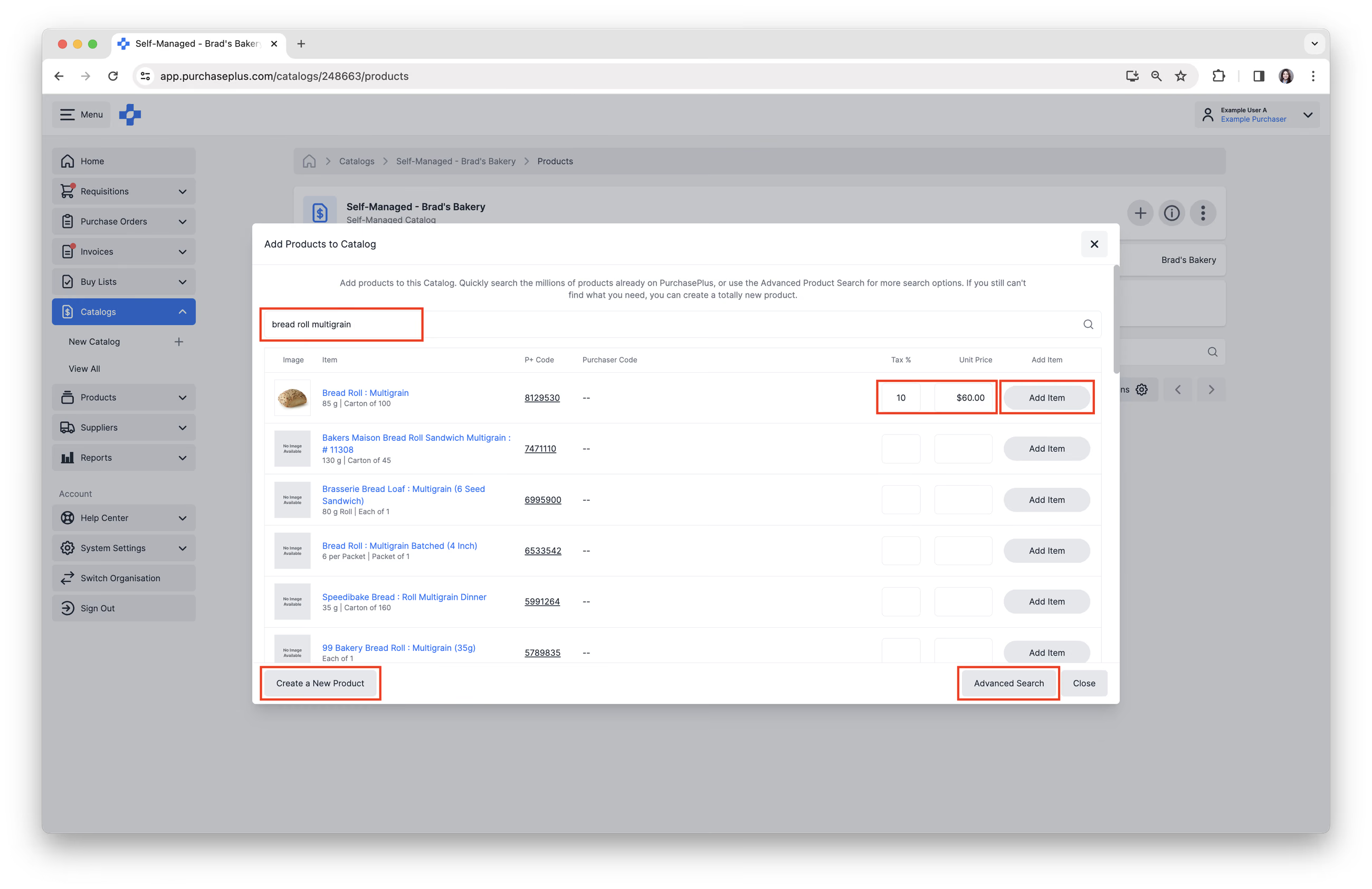
2. [Procure] o Produto que deseja adicionar ao catálogo.
3. Introduza a [% de Imposto] e o [Preço Unitário] e, em seguida, clique em [Adicionar Item].
4. Em alternativa, pode [Criar um Novo Produto] ou utilizar a [Pesquisa Avançada]. Pode consultar os nossos artigos Criar um Novo Produto e Pesquisa Avançada de Produtos para obter assistência adicional.
5. Adicionou agora Produtos ao seu Catálogo Autogerido.
Processo de Importação de Linhas de Fatura
Esta opção funciona convertendo Linhas de Fatura em Produtos num Catálogo Autogerido, sendo particularmente útil para Fornecedores Autogeridos.
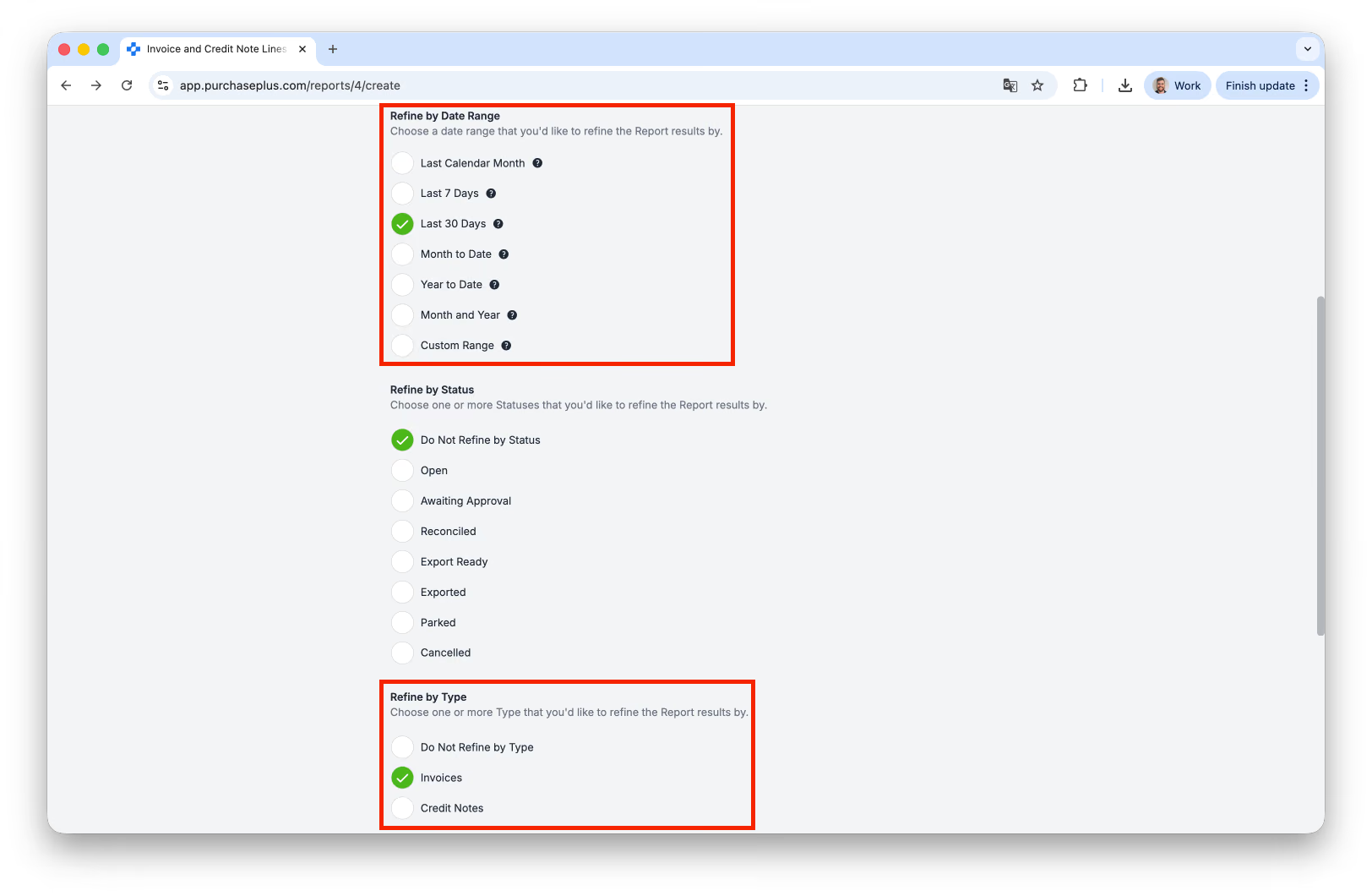
- Gere o Relatório de Linhas de Fatura e Nota de Crédito, prestando especial atenção aos filtros 'Refinar por Intervalo de Datas' e 'Refinar por Tipo':
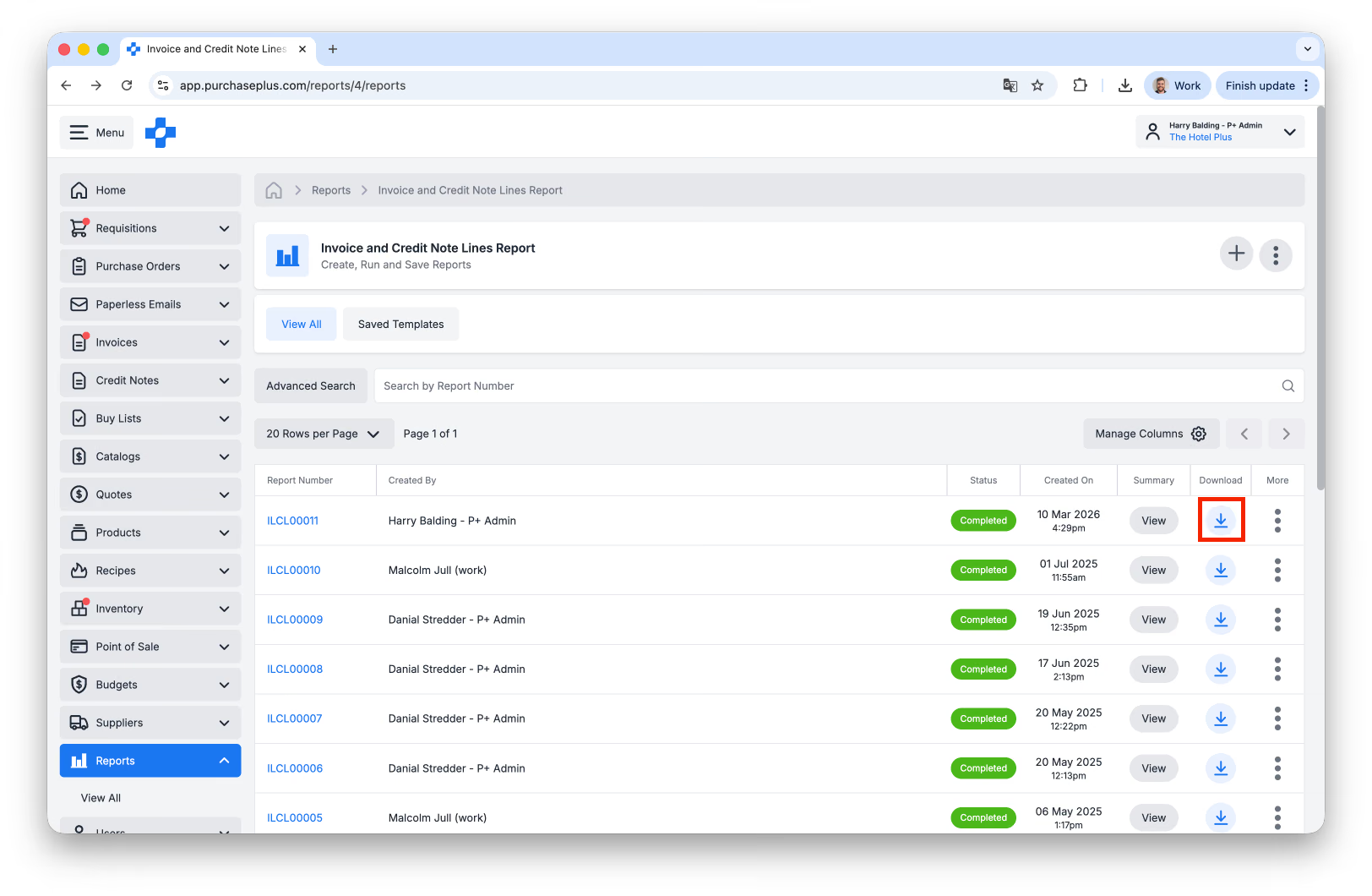
- Transfira o Relatório como CSV:
- Abra o CSV transferido. Localize as linhas pertencentes ao(s) Fornecedor(es) para o(s) qual(is) está a criar o Catálogo Autogerido e elimine as restantes linhas.
- Transfira o Modelo de Importação de Catálogo. Se este link de transferência não funcionar, também pode exportar um Catálogo Autogerido existente para obter o modelo.
- Copie os seguintes campos das linhas restantes no Relatório de Linhas de Fatura e Nota de Crédito para a célula correspondente no Modelo de Importação de Catálogo:
| Relatório de Linhas de Fatura e Nota de Crédito (ICNLR) | Modelo de Importação de Catálogo | Notas |
|---|---|---|
| product.id | ppproductid | |
| brand | brand | |
| itemDescription | description | |
| itemPack | unit_size | O campo 'itemPack' do ICNLR precisa de ser separado |
| itemPack | unit_measure | O campo 'itemPack' do ICNLR precisa de ser separado |
| itemPack | unit_name | O campo 'itemPack' do ICNLR precisa de ser separado |
| sellUnit | pack_quantity | O campo 'sellUnit' do ICNLR precisa de ser separado |
| sellUnit | pack_name | O campo 'sellUnit' do ICNLR precisa de ser separado |
| lineTotalExTax | packpriceex_tax | |
| tax_percentage | Introduza a percentagem de imposto (se disponível) ou 0 | |
| category.name | category | Insira 'unknown' se não houver |
| category.parent.name | subcategory | Insira 'unknown' se não houver |
6. Atualize os Campos necessários e remova quaisquer Produtos (ou seja, Linhas) que não pretenda importar.
7. Certifique-se de que está a utilizar o preço correto/mais recente do Catálogo (isto é simples se estiver a utilizar a versão exportada do Catálogo).
8. Guarde o ficheiro e importe-o como faria numa tarefa normal de Importação de Catálogo.
Atualizar manualmente
Além da funcionalidade Importar CSV para atualizar Catálogos, os utilizadores com a permissão 'Gerir Catálogos Autogeridos' podem atualizar manualmente o Preço Unitário e a % de Imposto dos Produtos num Catálogo Autogerido seguindo estes passos:
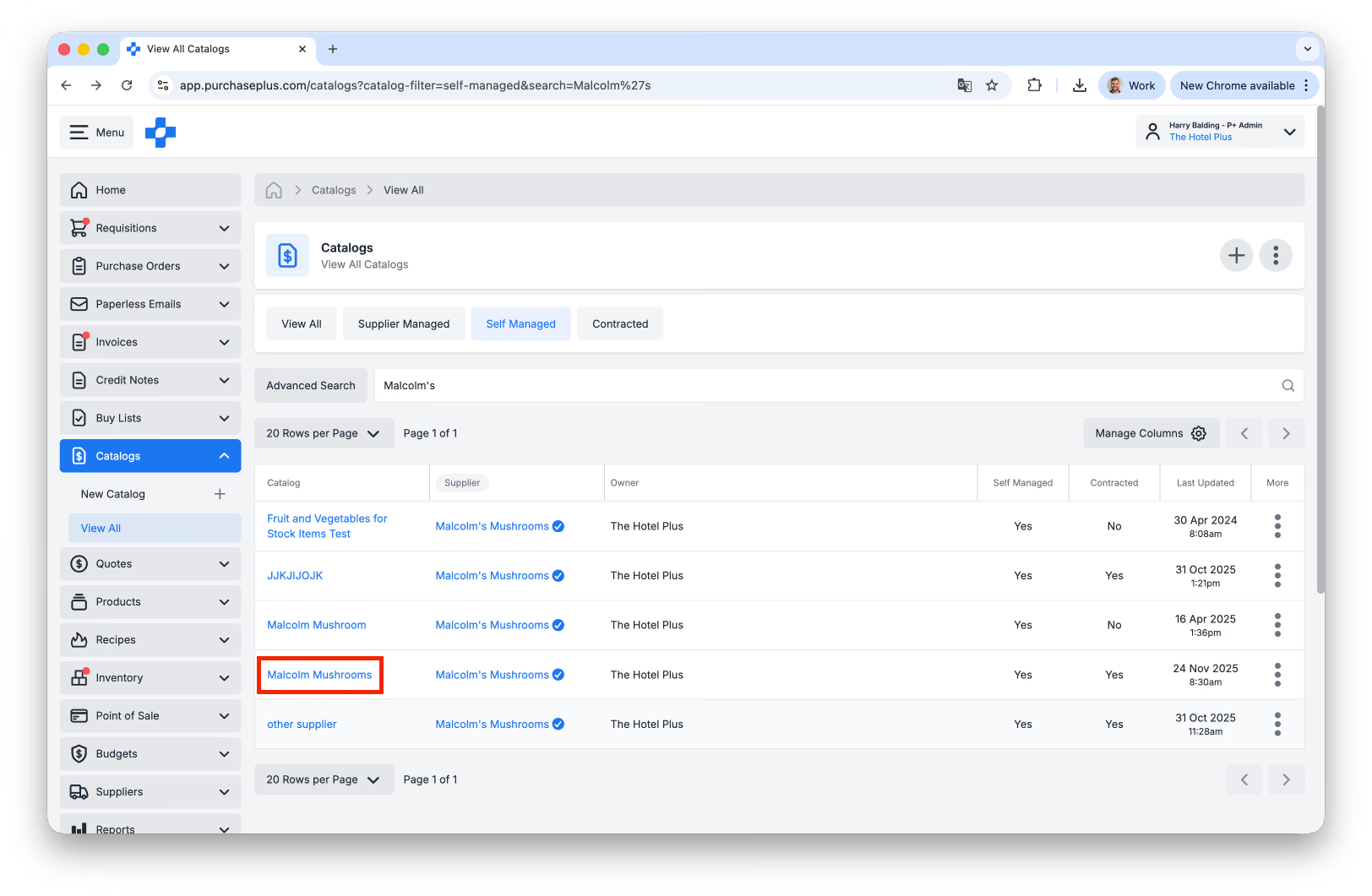
- Na barra de navegação lateral, aceda a [Catálogos] → [Ver Todos] e selecione [Autogeridos] para filtrar os catálogos geridos pela sua Organização.
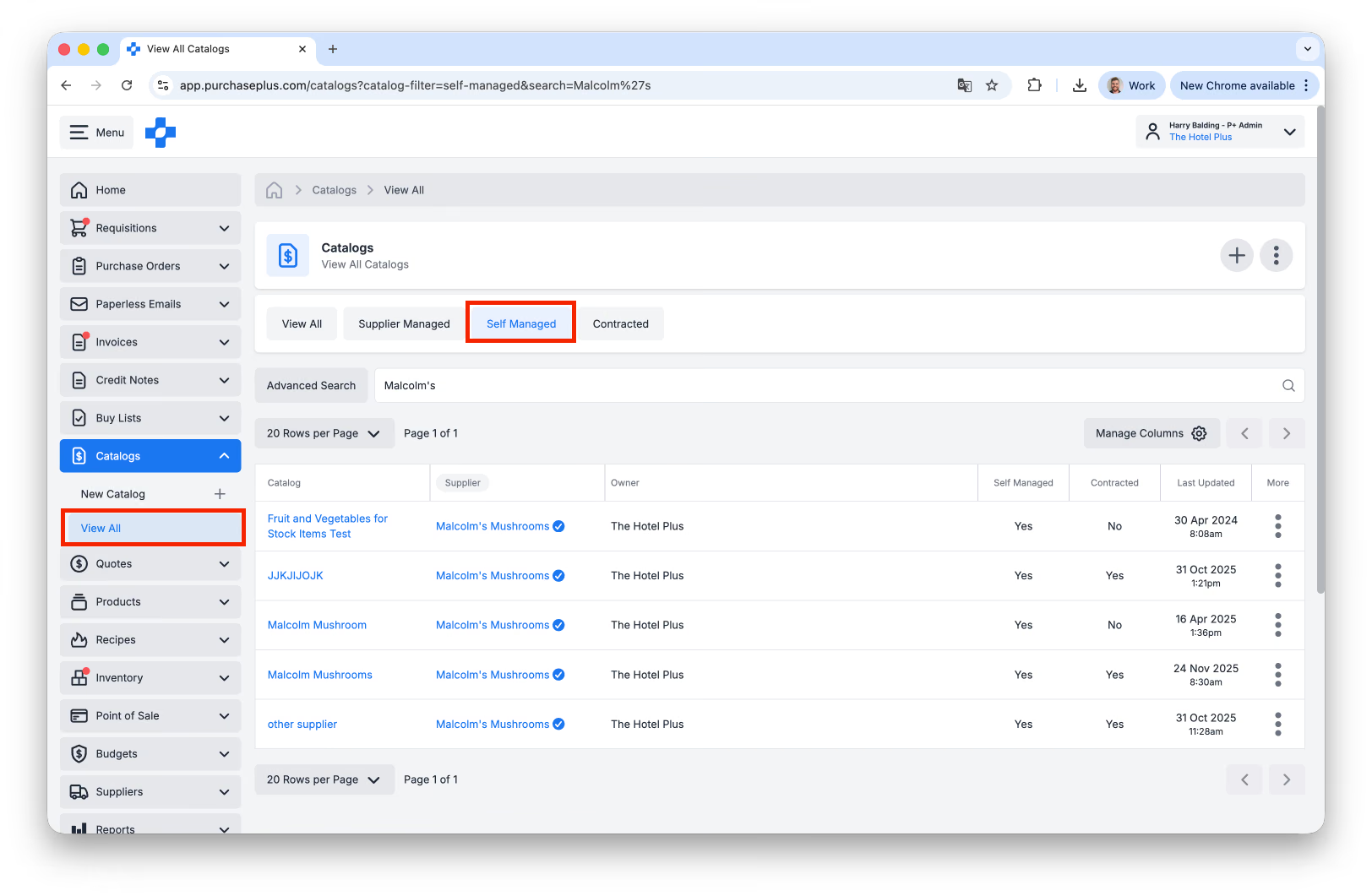
- Procure o Catálogo utilizando o Nome do Catálogo ou o Nome do Fornecedor
- Clique no **[Nome do Catálogo]:
**
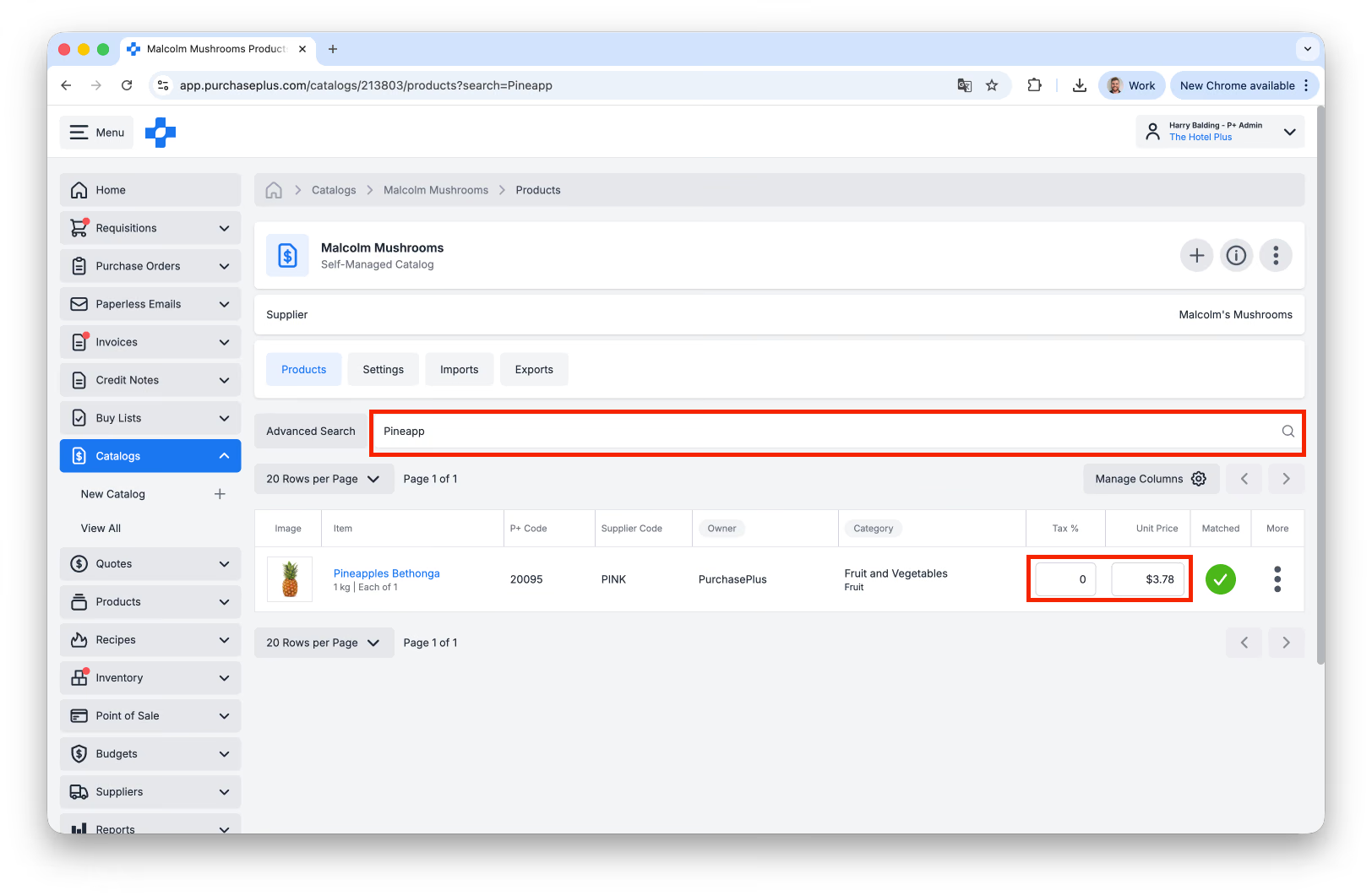
- Localize o Produto pretendido:
- Navegando pela lista, ou
- Pesquisando pela Descrição do Produto, ou
- Utilizando a Pesquisa Avançada se souber dados específicos
- Assim que o item for encontrado:
- Introduza a % de Imposto e/ou o Preço Unitário diretamente nos respetivos campos
- Prima [Enter] ou clique em qualquer ponto do sistema para aplicar as alterações.
Dicas de Boas Práticas
- Se faz compras regulares a um Fornecedor Autogerido, é uma boa ideia criar um Catálogo Autogerido para evitar criar uma Requisição Personalizada (ou seja, Ad-hoc) sempre que faz pedidos a esse fornecedor. Criar um Catálogo Autogerido permitir-lhe-á criar uma Requisição a partir de uma Lista de Compras ou a partir de [Os Meus Fornecedores].
- Recomendamos que os Catálogos Autogeridos sejam criados no nível mais alto e apropriado da sua Hierarquia Organizacional (por exemplo, ao nível do Hotel e não ao nível do Departamento), para que outros Utilizadores nesse nível da Organização e abaixo também possam beneficiar do Catálogo Autogerido.
- Recomendamos que seja consistente com a estrutura de nomes dos seus Catálogos Autogeridos, para assegurar uma identificação rápida do Catálogo correto ao gerar relatórios de preços. Sugerimos o seguinte formato: "Autogerido - Nome Comercial do Fornecedor".
Saiba mais sobre Catálogos abaixo:
- Visualizar e Gerir os seus Fornecedores
- Visualizar Catálogos de Fornecedores
- Importar um Catálogo Autogerido
Se precisar de mais assistência para criar um Catálogo Autogerido, contacte a nossa simpática Equipa de Apoio ao Cliente no PurchasePlus.