

Cotações
Cotações
Cotações
Uma Cotação é o preço de um Produto que você pode comprar de um Fornecedor. As Cotações são criadas quando um Produto é incluído em um Catálogo, juntamente com um Preço Unitário e um Tratamento Fiscal ([Tributável], [Isento de Impostos] ou uma % de Imposto). O Catálogo deve ser atribuído à sua Organização Compradora para que a(s) Cotação(ões) nele contida(s) fique(m) visível(is) para os usuários da sua Organização.
Nas compras, nas Cotações e quando a linha é adicionada a uma nova Requisição, uma linha Tributável utiliza a alíquota Padrão do Comprador. O PurchasePlus exibe Mais essa alíquota Padrão. Consulte nosso artigo 'Criar ou Atualizar um Catálogo' para saber mais.
Tipos de Cotações
Dependendo de qual Catálogo o Produto está incluído, a Cotação pode ser:
- Autogerenciada (se estiver em um Catálogo Autogerenciado), ou
- Gerenciada pelo Fornecedor (se estiver em um Catálogo Gerenciado pelo Fornecedor).
Cotações com Correspondência Master
Os Produtos Master (e o ato de corresponder Produtos ao Master) são a forma como nossa plataforma sabe quais Cotações comparar entre si ao pré-selecionar a Melhor Cotação em suas Requisições:
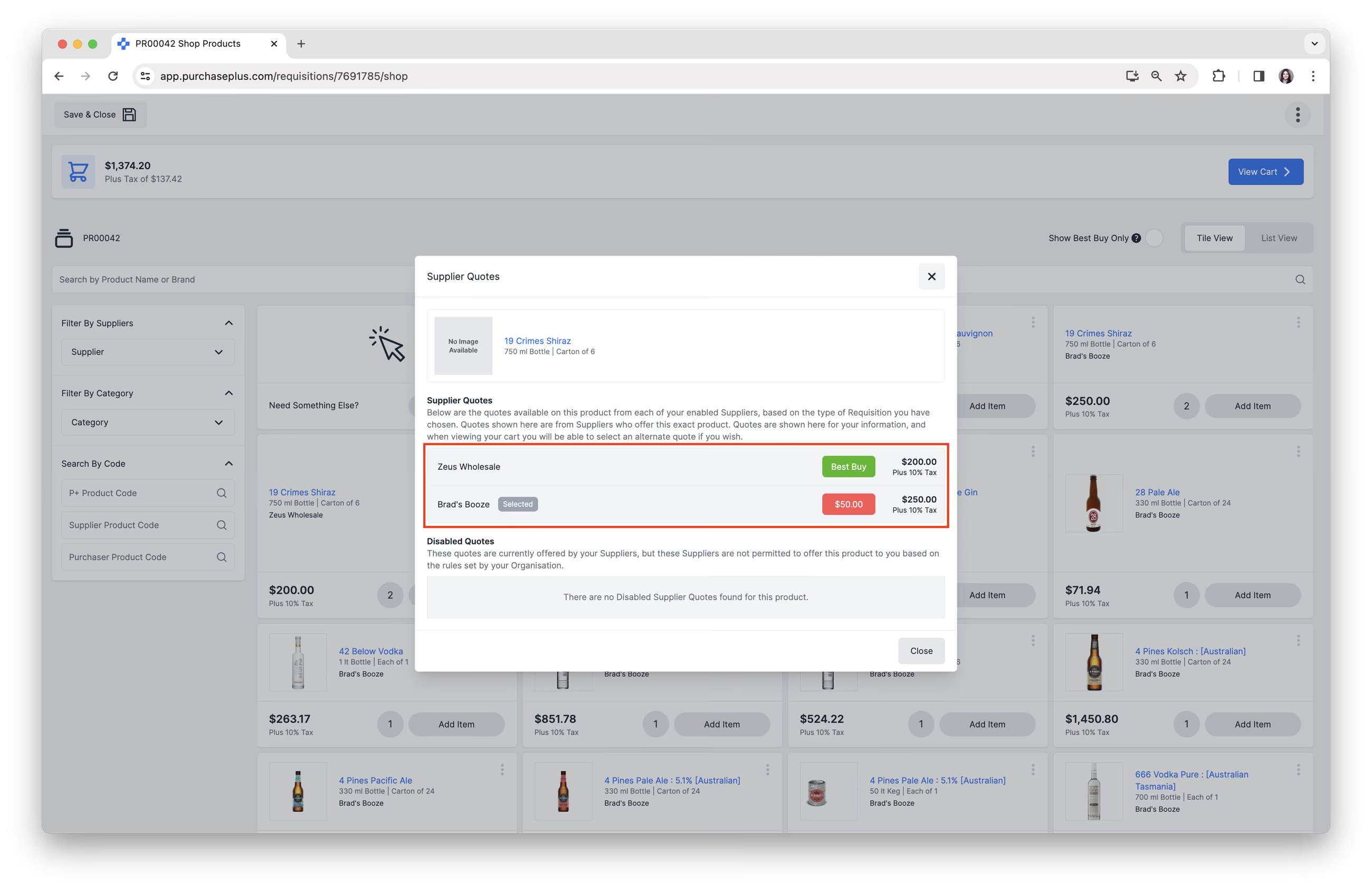
Quaisquer Produtos correspondidos ao mesmo Master, que também estejam em Catálogos e atribuídos à sua organização, serão comparados e estarão qualificados para a seleção da Melhor Cotação ou substituição manual nos Tipos de Requisição pertinentes.
Seus Fornecedores podem:
- Optar por adicionar Produtos Master diretamente ao(s) seu(s) Catálogo(s), ou
- Solicitar a 'correspondência' de seu(s) Produto(s) a um Produto Master,
...para que seus Produtos fiquem qualificados a aparecer em suas Requisições em um cenário de preços competitivos.
Visualizar Cotações
Você pode ver todas as Cotações disponíveis para sua Organização de todos os seus Fornecedores na aba [Cotações] na barra de Navegação Lateral.
A partir desta visualização, você pode:
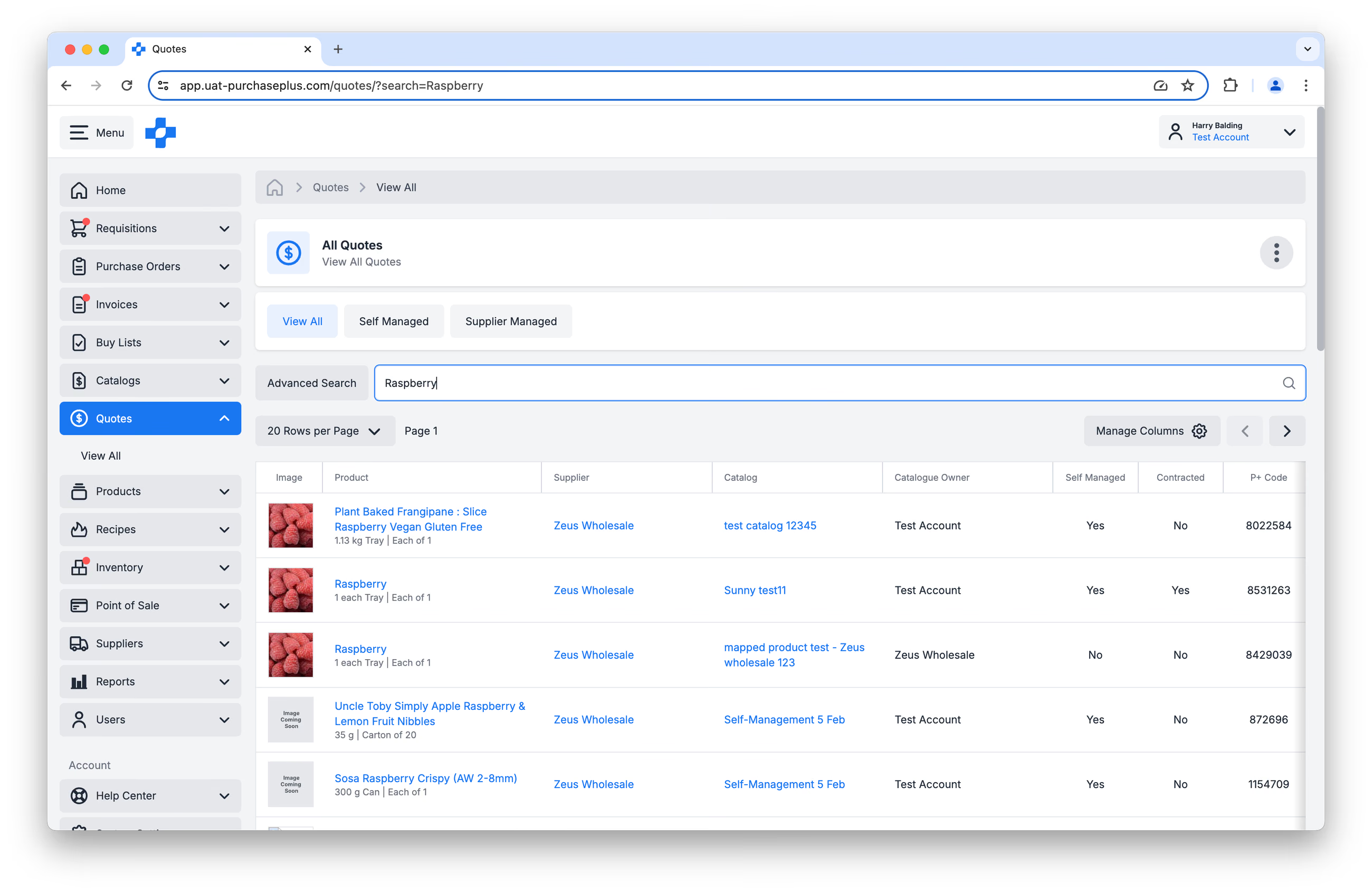
- Pesquisar (e fazer Busca Avançada) por cotações de Produtos específicos:
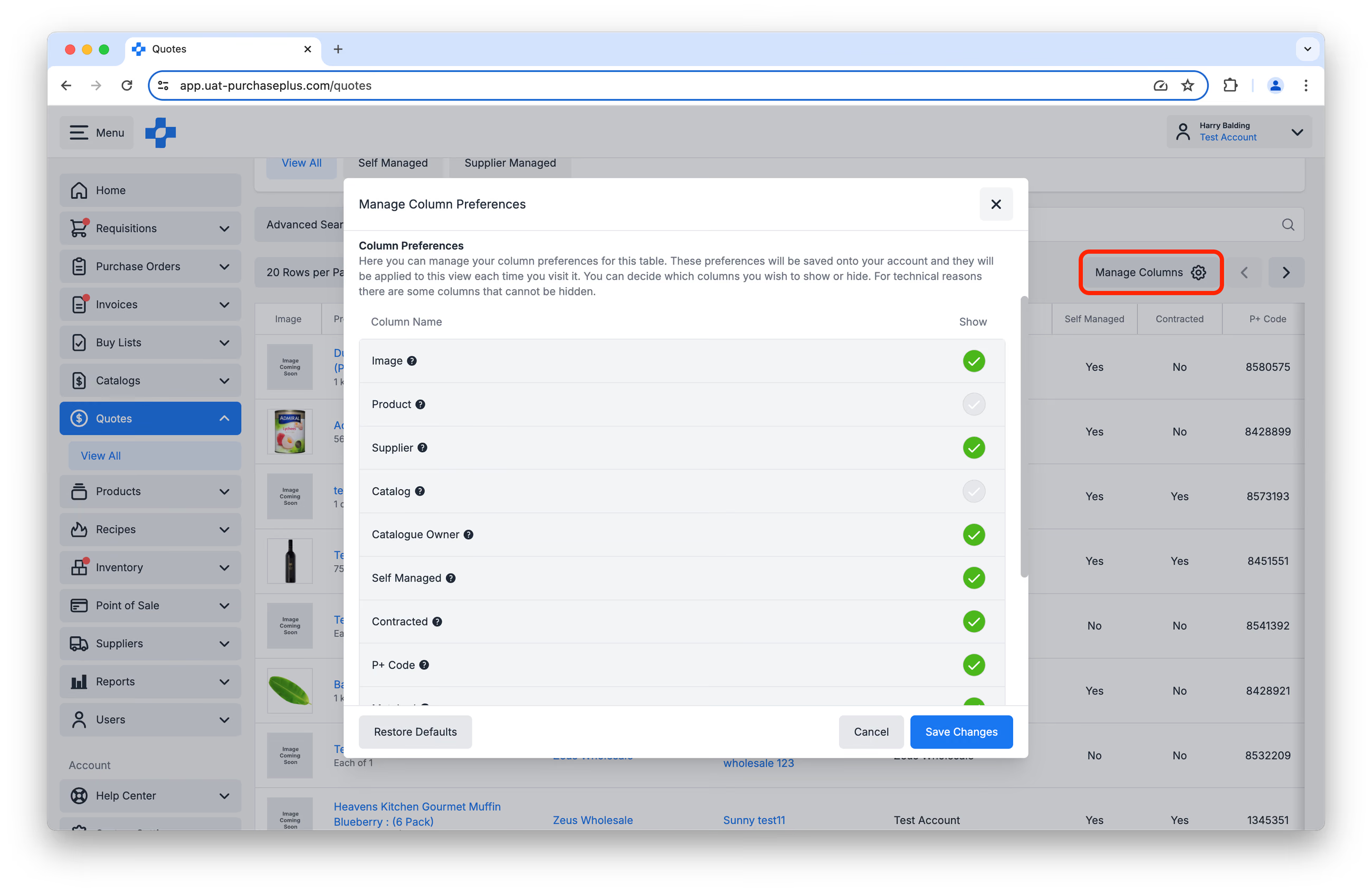
- selecionar entre diversas Preferências de Colunas para personalizar a visualização da Tabela de Cotações:
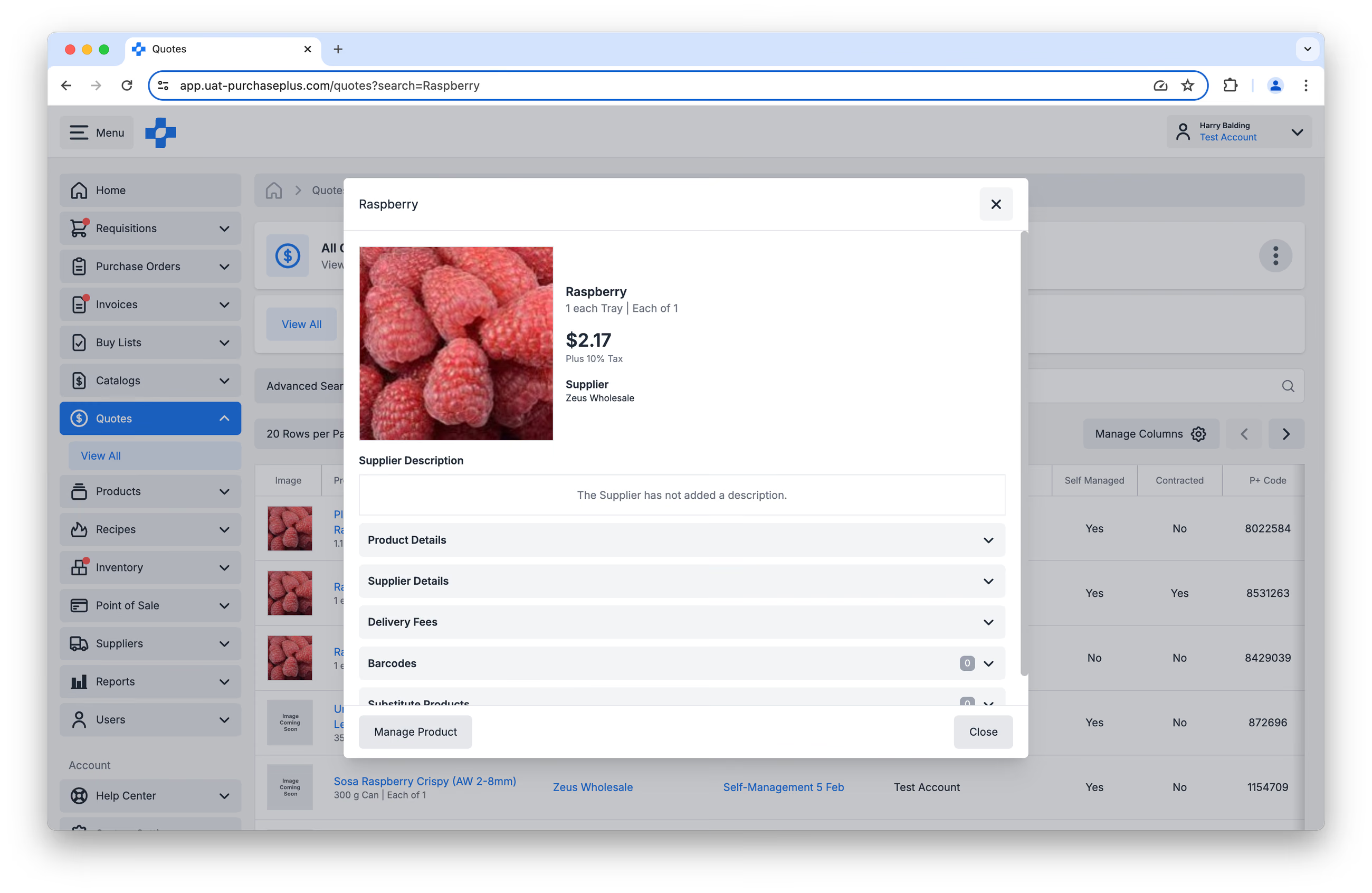
- E depois de encontrar a Cotação que procura, clique no nome do [Produto] para mais informações sobre a Cotação:
Cotações no Contexto de uma Requisição
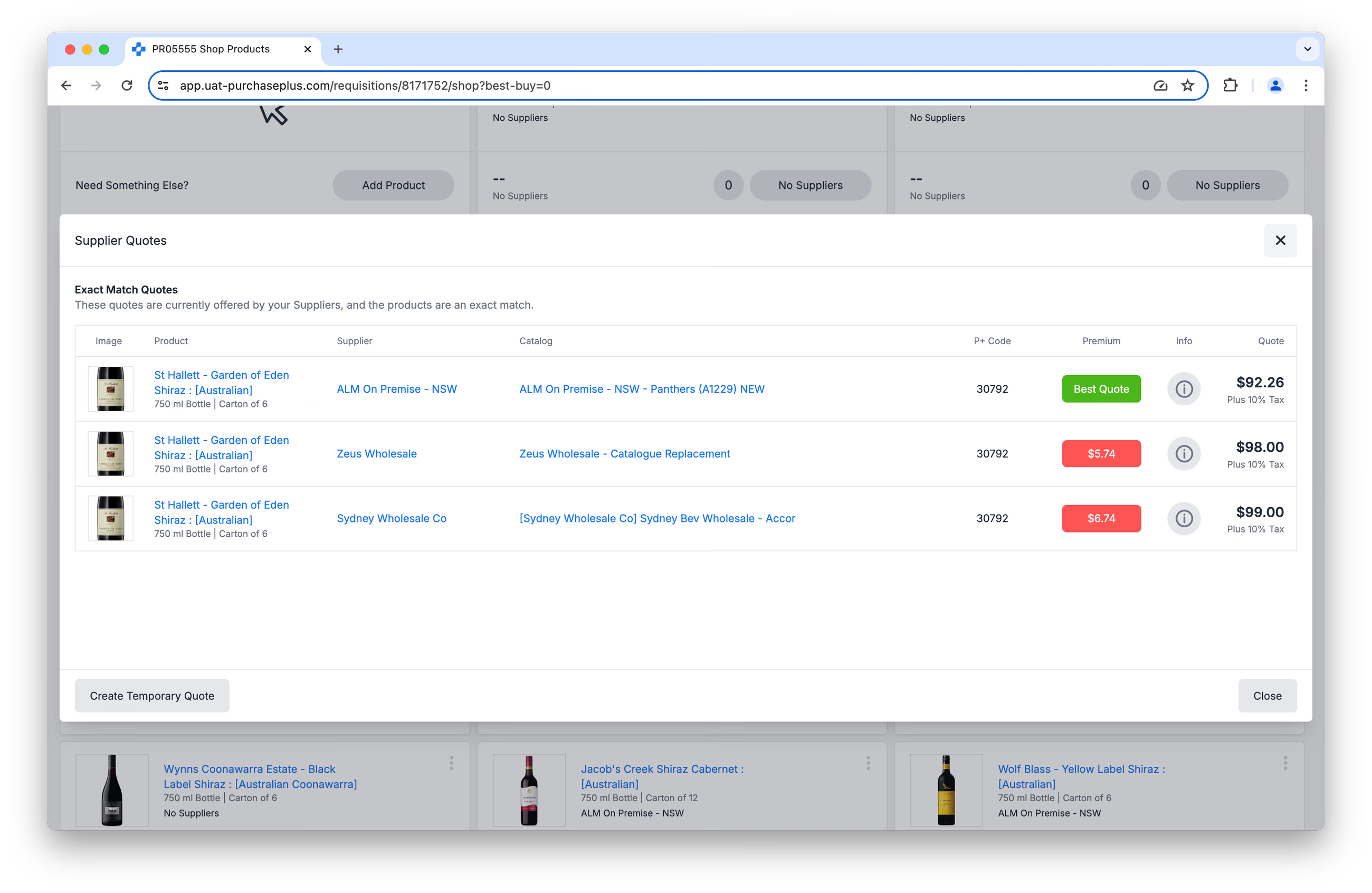
As Cotações são o que os usuários de sua organização veem quando estão criando uma Requisição. Em alguns Tipos de Requisição, nossa plataforma compara automaticamente as cotações de diferentes Fornecedores para o mesmo item e seleciona a Melhor Cotação, sem que você precise selecionar na lista. Mover uma linha para a Cotação de outro Fornecedor requer a permissão 'Pode Alterar Fornecedores em Requisições'. Consulte nosso artigo 'Compras Avançadas' para saber mais.
Gerenciar Cotações
Dependendo do Tipo de Cotação, você poderá ou não Gerenciar diretamente a Cotação no PurchasePlus.
Se a Cotação for uma Cotação Autogerenciada (ou seja, é um Produto que está incluído em um Catálogo Autogerenciado), basta navegar até o(s) Catálogo(s) que contém(êm) aquele Produto e atualizar o Preço e/ou a % de Imposto do Produto naquele Catálogo. Saiba mais sobre Catálogos Autogerenciados.
Se a Cotação for uma Cotação Gerenciada pelo Fornecedor (ou seja, o Produto está em um Catálogo Gerenciado pelo Fornecedor), você não poderá editar diretamente a Cotação. Será necessário entrar em contato com seu Fornecedor e solicitar que ele atualize o Preço e/ou a % de Imposto do Produto no(s) Catálogo(s) dele.
Criar uma Cotação
As Cotações são criadas quando um Produto é incluído em um Catálogo com um Preço Unitário e um valor de % de Imposto. Não há como criar uma Cotação fora desse processo.
Como Comprador, você só pode criar uma Cotação Autogerenciada. Seus Fornecedores devem criar Cotações Gerenciadas pelo Fornecedor, caso tenham sido encarregados de gerenciar seus próprios Catálogos.
Para Criar uma Nova Cotação Autogerenciada:
- Crie um Novo Produto, se necessário. Ou, se o Produto já existir, navegue até a aba Catálogos na barra de navegação lateral:
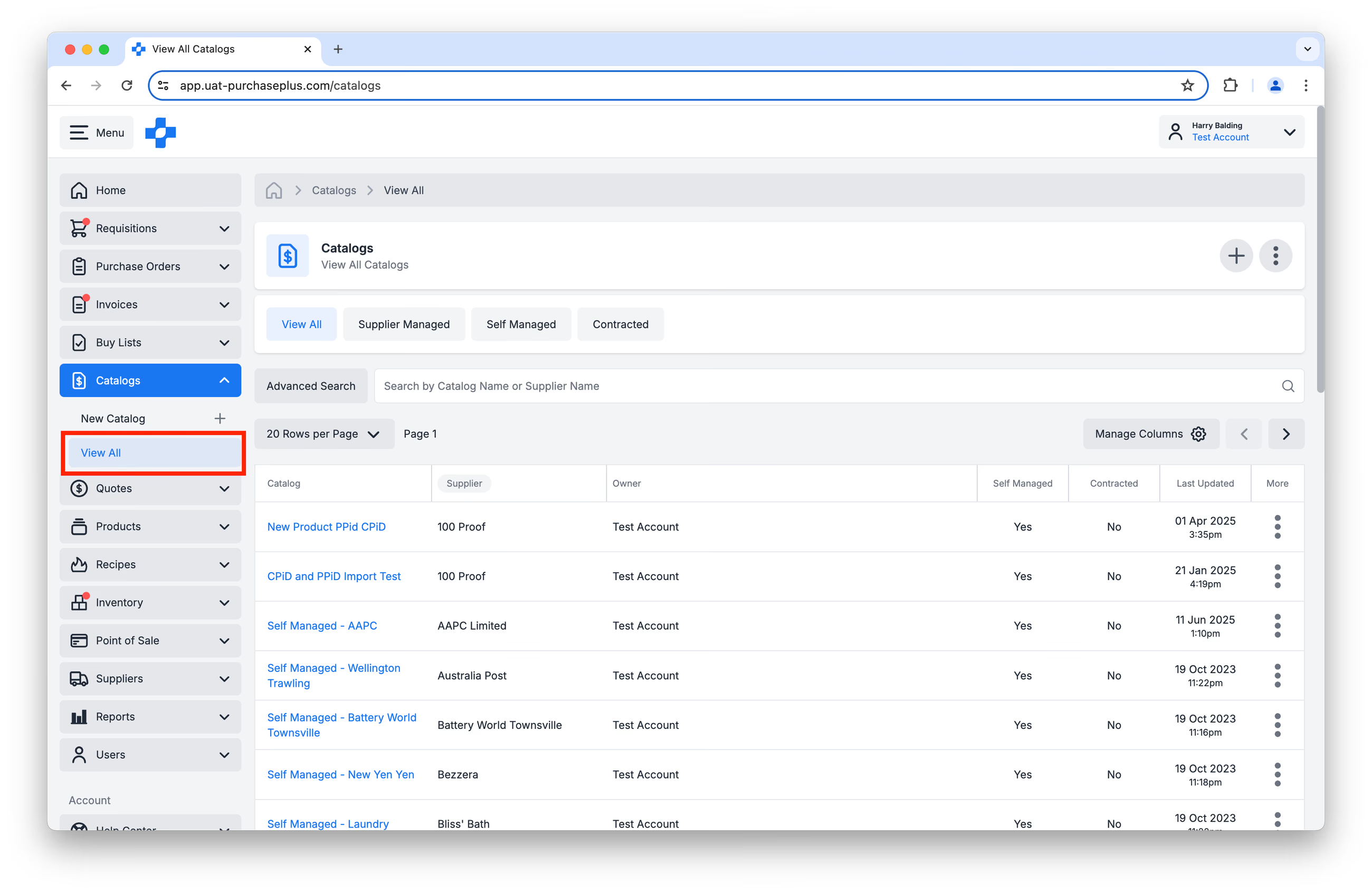
- Localize o Catálogo Autogerenciado ao qual você deseja adicionar o Produto.
- Siga os passos desta seção do artigo para adicionar o Produto a este Catálogo com um Preço e um valor de % de Imposto.