

Ver Faturas
Ver Faturas
O PurchasePlus oferece tecnologia de Processamento de Faturas aos Compradores da nossa rede, incluindo funcionalidades que recebem, interpretam, sinalizam ou conciliam faturas (e notas de crédito) enviadas pelos seus Fornecedores.
O principal benefício deste módulo é que o nosso software pode comparar instantaneamente a) o que foi faturado com b) o que foi encomendado e c) o que foi recebido, permitindo que as discrepâncias sejam revistas por uma pessoa, ou que o software concilie automaticamente as faturas em conformidade para um pagamento mais rápido.
Ter os dados da Fatura no PurchasePlus significa que você, como Fornecedor, pode visualizar informações sobre o Estado da Fatura (ou seja, se está A aguardar aprovação devido a uma ou mais Flags na Fatura, ou se está Conciliada e pronta para pagamento no próximo lote), além de deixar um comentário para os seus Compradores, se necessário.
Todas as faturas
Qualquer Fatura que tenha sido:
a) introduzida no PurchasePlus, e
b) atribuída à sua Organização de Fornecedor como o 'Fornecedor',
..está disponível para visualização na área [Faturas] → [Ver todas]:
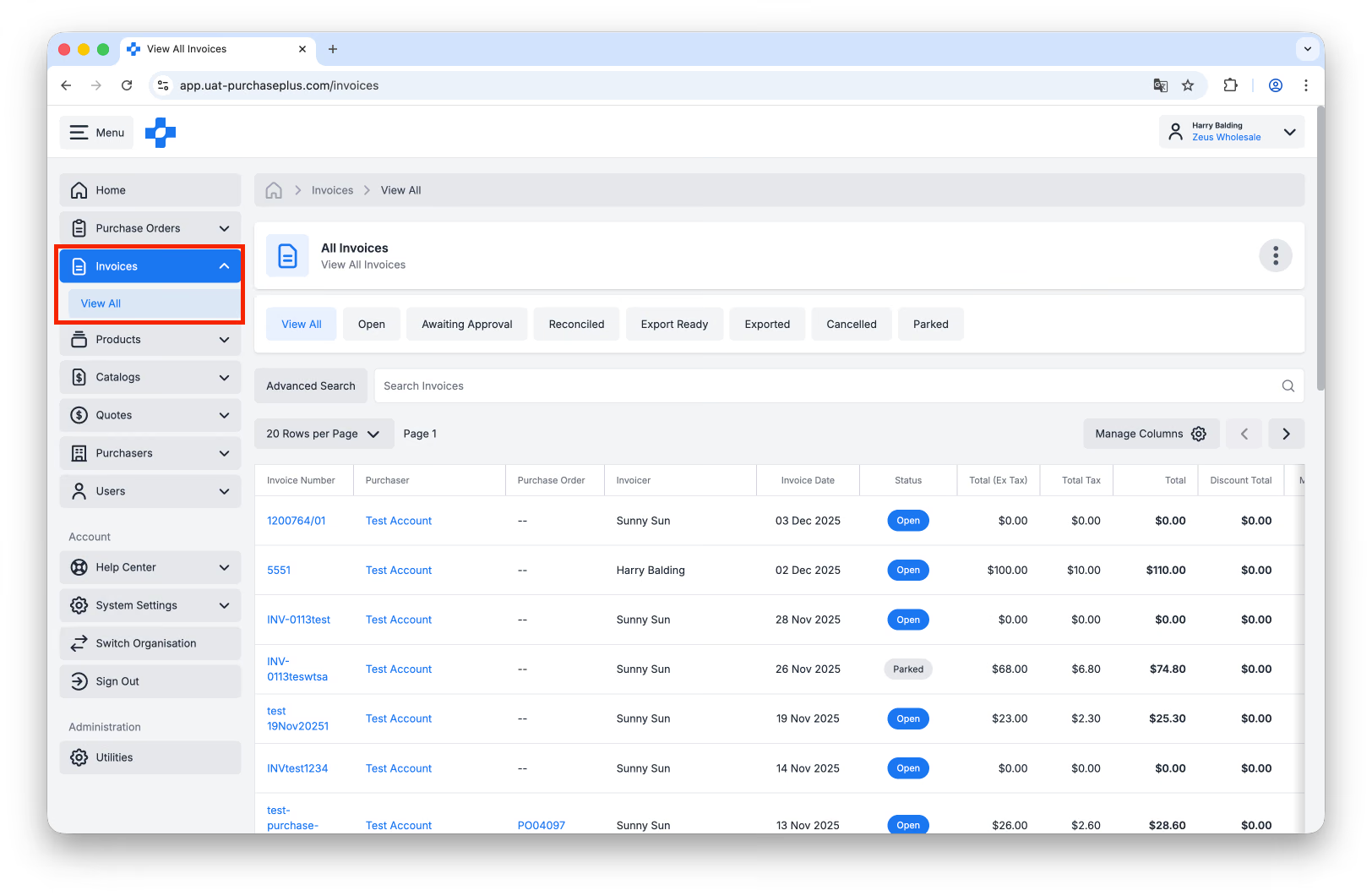
Embora o Número da Fatura no PurchasePlus possa não corresponder ao seu Número de Fatura, clicar no [Número da fatura] de qualquer Fatura na tabela exibirá informações adicionais sobre essa Fatura.
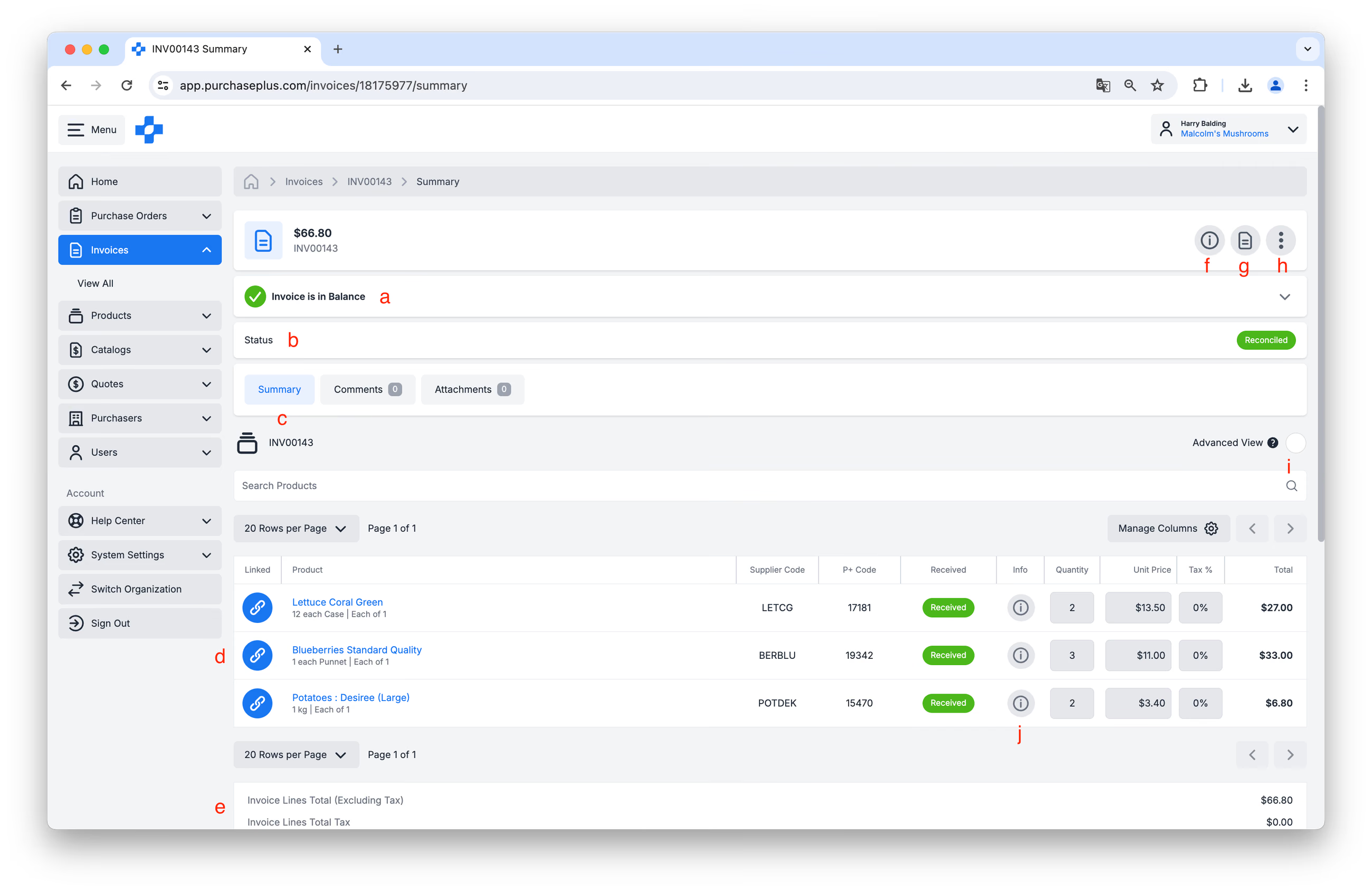
- Painel de Saldo da Fatura. Esta secção indica se o Total da Fatura e a soma das Linhas da Fatura são iguais.
- Painel de Estado. Esta secção indica em que Estado a Fatura se encontra atualmente.
- Separadores de Visualização da Fatura. Estes separadores permitem alternar entre a vista de Resumo (ilustrada acima), quaisquer Comentários deixados na Fatura, quaisquer Anexos na Fatura e, se a Fatura estiver no Estado A aguardar aprovação, pode aceder ao separador Flags para ver as Flags da Fatura.
- Linhas da Fatura. Cada linha apresenta informações básicas sobre o Produto Faturado, Quantidade, Preço Unitário e Total, mas também informações adicionais, como por exemplo se a Linha da Fatura foi correspondida a uma Linha num Pedido de Compra pelo PurchasePlus (ou por um utilizador na Organização do seu Comprador), se foi marcada como Recebida, entre outras.
- Totais. Na parte inferior da tabela de Linhas da Fatura encontram-se os Totais, onde pode consultar informações como o Total da Fatura (sem impostos), o montante total de impostos e eventuais taxas de entrega incluídas na Fatura.
- Painel de Informações. Clicar no [i] revelará ainda mais dados sobre a Fatura no contexto do PurchasePlus, por exemplo, o Departamento para o qual a Fatura foi codificada, o Pedido de Compra correspondente e muito mais.
- O PDF da Fatura. Clique neste botão para visualizar o PDF que foi recebido pelo PurchasePlus e que serviu de base para a Fatura que está a visualizar no ecrã.
- Mais Opções. Aqui pode optar por 'imprimir' a Fatura, consultar o Registo de Auditoria e muito mais.
- Vista Avançada. Aqui pode ver mais informações sobre como cada linha da Fatura foi codificada, dividida e muito mais.
- Informações da Linha da Fatura. Aqui pode consultar informações detalhadas relativas a esta Linha da Fatura. Isto pode ser útil para compreender o estado Vinculado e Recebido da Linha, e compreender quaisquer variações entre o preço da Fatura e o preço do Pedido de Compra.
Estados da fatura
Todas as Faturas no PurchasePlus encontram-se num dos seguintes Estados:
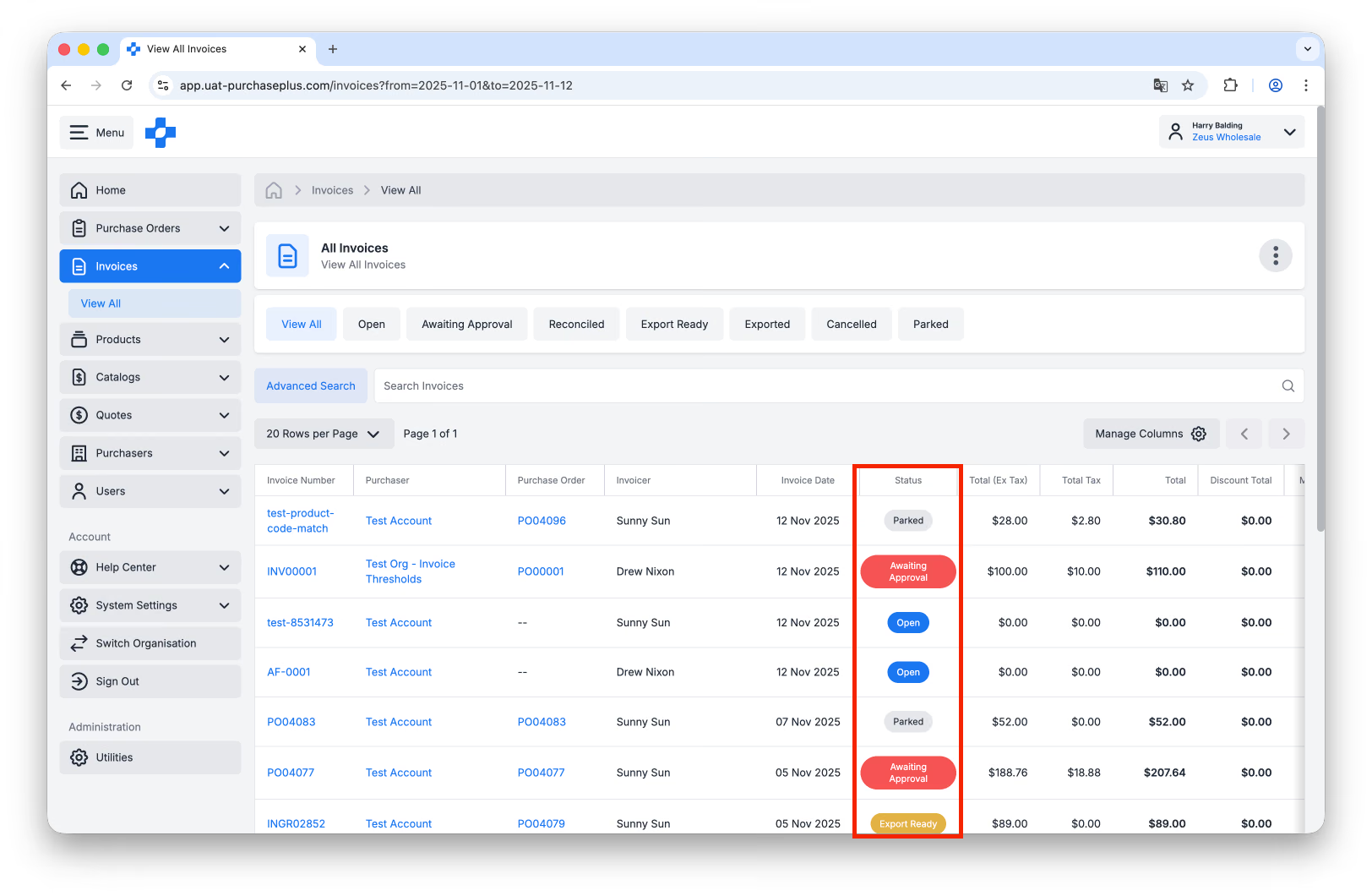
- Aberta (Open): Uma Fatura Aberta foi criada, mas ainda não foi Conciliada. Dependendo das preferências do seu Comprador, uma Fatura Aberta pode precisar de ser correspondida a um Pedido de Compra, ou ter Notas de Receção criadas contra o Pedido de Compra correspondido. Os Compradores podem continuar a trabalhar numa Fatura Aberta, e os Aprovadores de Fatura podem resolver quaisquer Flags levantadas. Se não houver Flags levantadas na Fatura, podem marcá-la manualmente como Conciliada, ou o nosso software fá-lo-á por eles.
- A aguardar aprovação (Awaiting Approval): A Fatura tem uma ou mais Flags de Fatura levantadas contra si, sendo agora necessária a aprovação por parte de Aprovadores designados na respetiva Organização. Uma vez concedidas as aprovações, a Fatura avançará para o estado Conciliada.
- Conciliada (Reconciled): Uma Fatura Conciliada passou por todas as verificações exigidas pelo seu Comprador e está agora elegível para exportação para a plataforma de contabilidade externa da respetiva Organização.
- Estacionada (Parked): Uma Fatura Estacionada foi colocada em espera por um utilizador na Organização do seu Comprador, pois pode exigir uma análise ou discussão adicional.
- Cancelada (Cancelled): Uma Fatura Cancelada foi cancelada por um utilizador na Organização do seu Comprador e já não está em uso.
- Pronta para Exportação ou Exportada (Export Ready ou Exported): A Fatura foi marcada como Conciliada pelo seu Comprador e está pronta para ser exportada (ou já foi exportada) para o sistema de Contabilidade para pagamento.
<a id="WhyIsMyInvoiceFlagged"></a>
A aguardar aprovação
O PurchasePlus analisa constantemente todas as Faturas e Notas de Crédito nos estados 'Aberta' e 'A aguardar aprovação', e levanta Flags ao Nível do Cabeçalho ou da Linha no documento, de acordo com as configurações selecionadas pelo Comprador.
Uma 'Flag' é um alerta levantado na Fatura ou Nota de Crédito, para chamar a atenção para quaisquer questões com o documento que exijam revisão antes de serem aprovadas pelo(s) utilizador(es) designado(s) nas Organizações dos seus Compradores. As Flags garantem que apenas as Faturas e Notas de Crédito que cumprem os critérios específicos da sua Organização conseguem avançar para o estado Conciliada no PurchasePlus, sem intervenção manual.
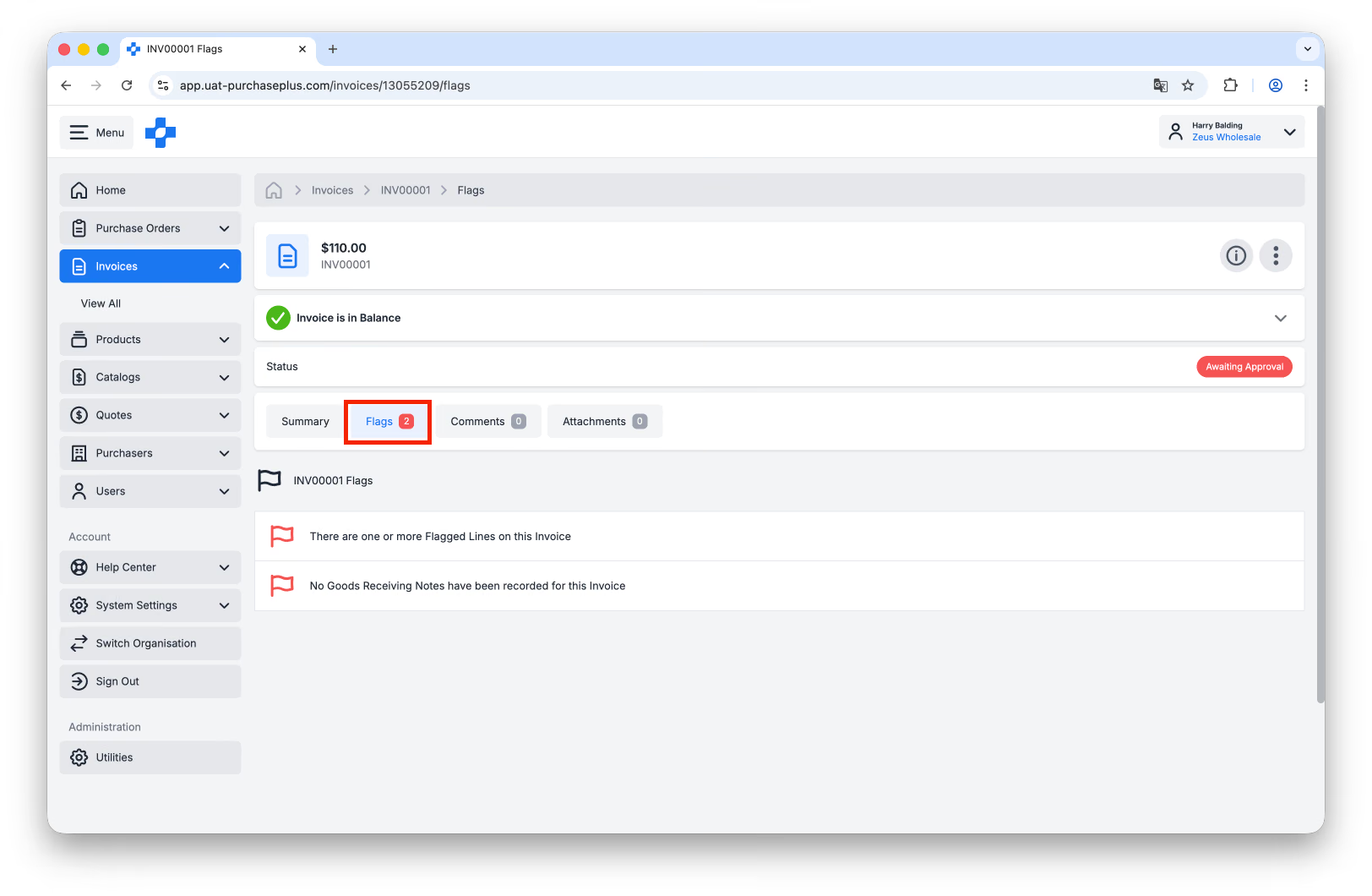
Se uma Fatura estiver A aguardar aprovação, significa que existem uma ou mais Flags aplicadas à Fatura. Pode visualizar o separador [Flags] numa Fatura que esteja A aguardar aprovação para compreender as Flags individuais que estão a fazer com que a Fatura se encontre nesse Estado:
Visite este link para obter mais informações sobre cada uma das Flags que podem ser aplicadas a uma Fatura ou Nota de Crédito, mas tenha em atenção que o artigo é destinado a Compradores (ou seja, escrito para Compradores).
Por fim, como Fornecedor, quase nunca conseguirá resolver Flags através de ações no PurchasePlus. No entanto, pode utilizar a funcionalidade de Comentários numa Fatura se desejar comunicar com o Comprador na plataforma PurchasePlus, mantendo todas as informações relativas à Fatura no mesmo local.
Deixar um comentário
Passo 1: Navegue até [Faturas] → [Ver todas] na Barra de Navegação Lateral: 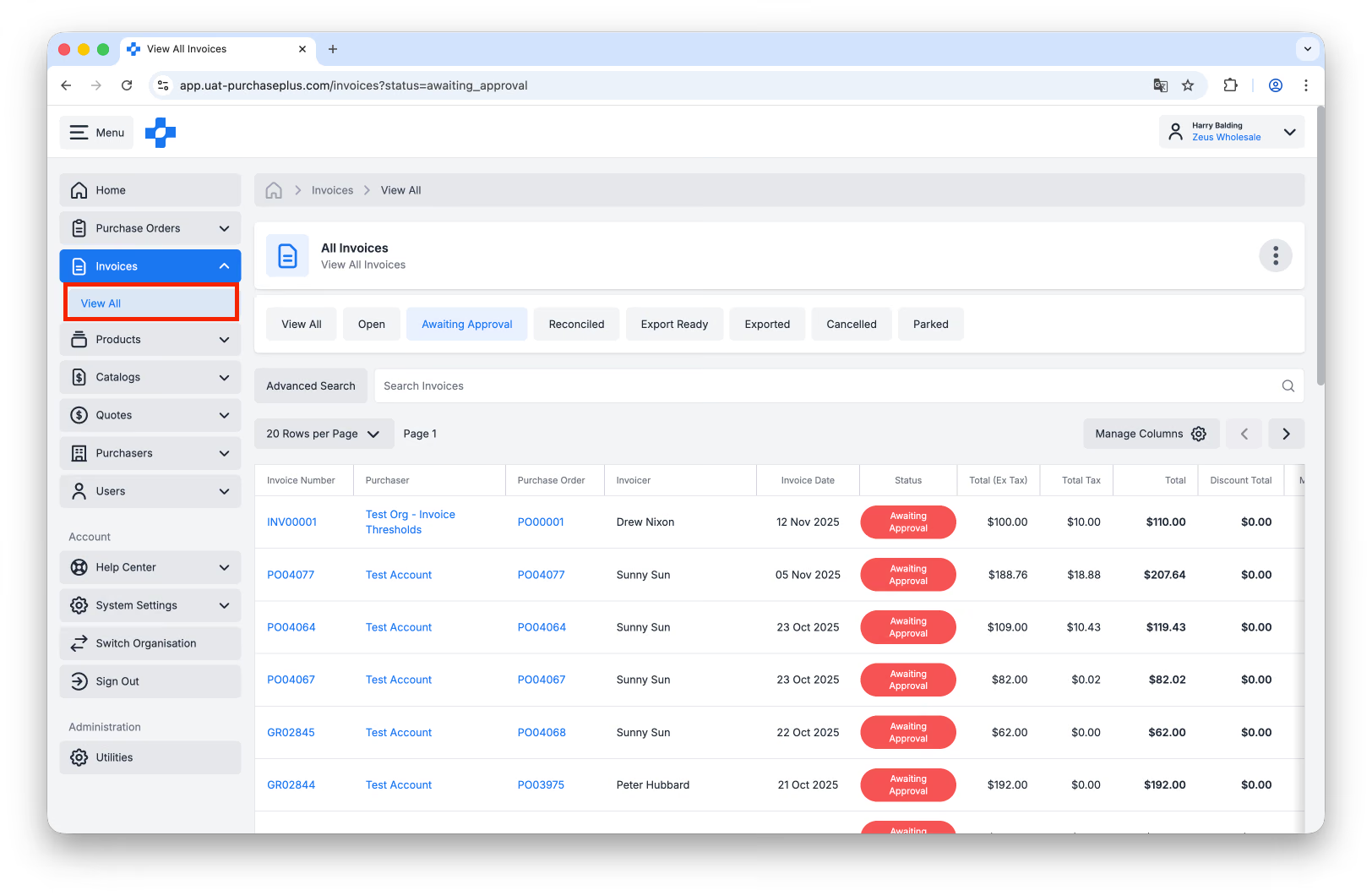
Passo 2: Localize a Fatura pretendida e clique no [Número da fatura] na tabela: 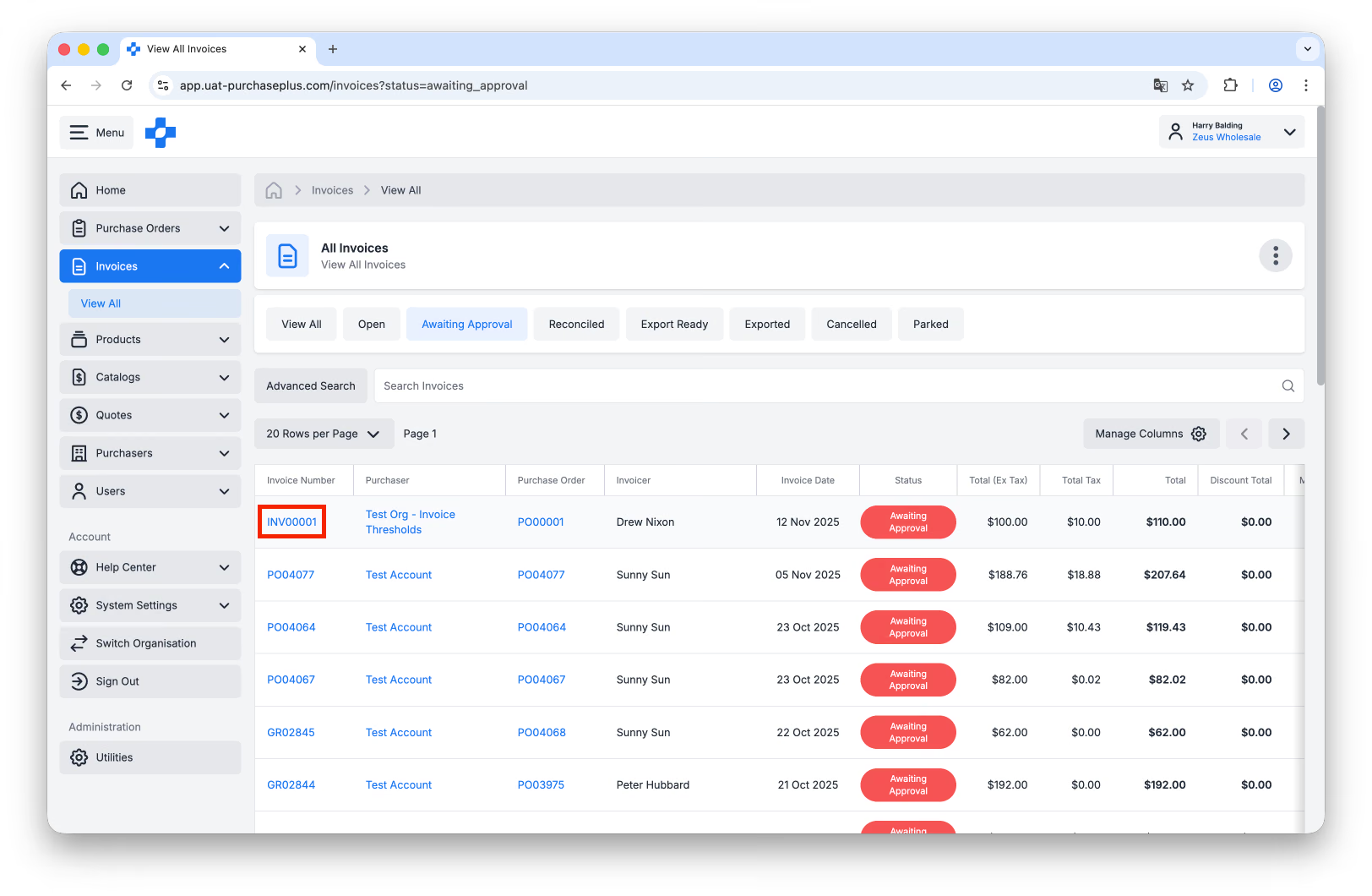
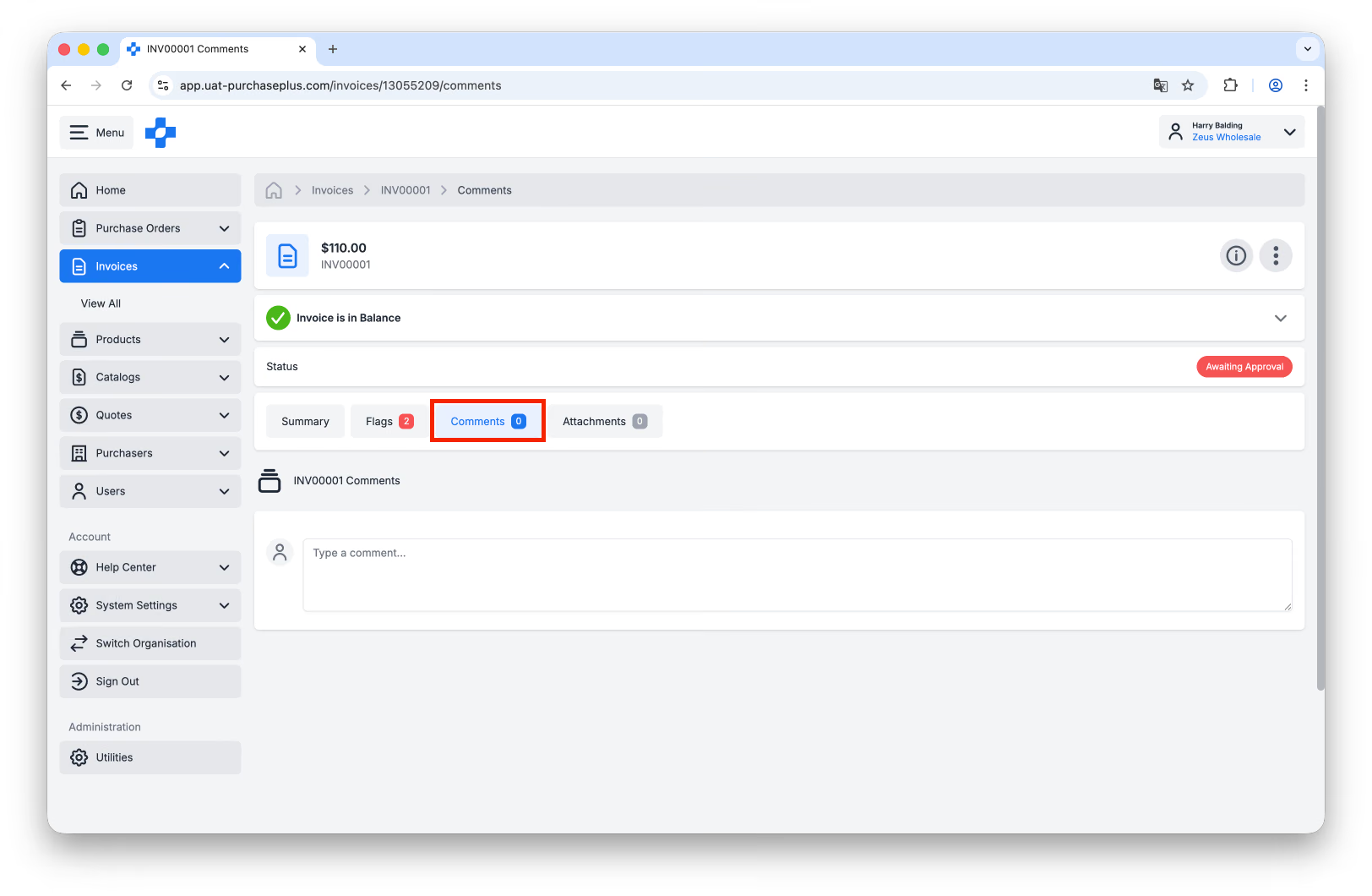
Passo 3: Navegue até ao separador [Comentários] na Fatura:
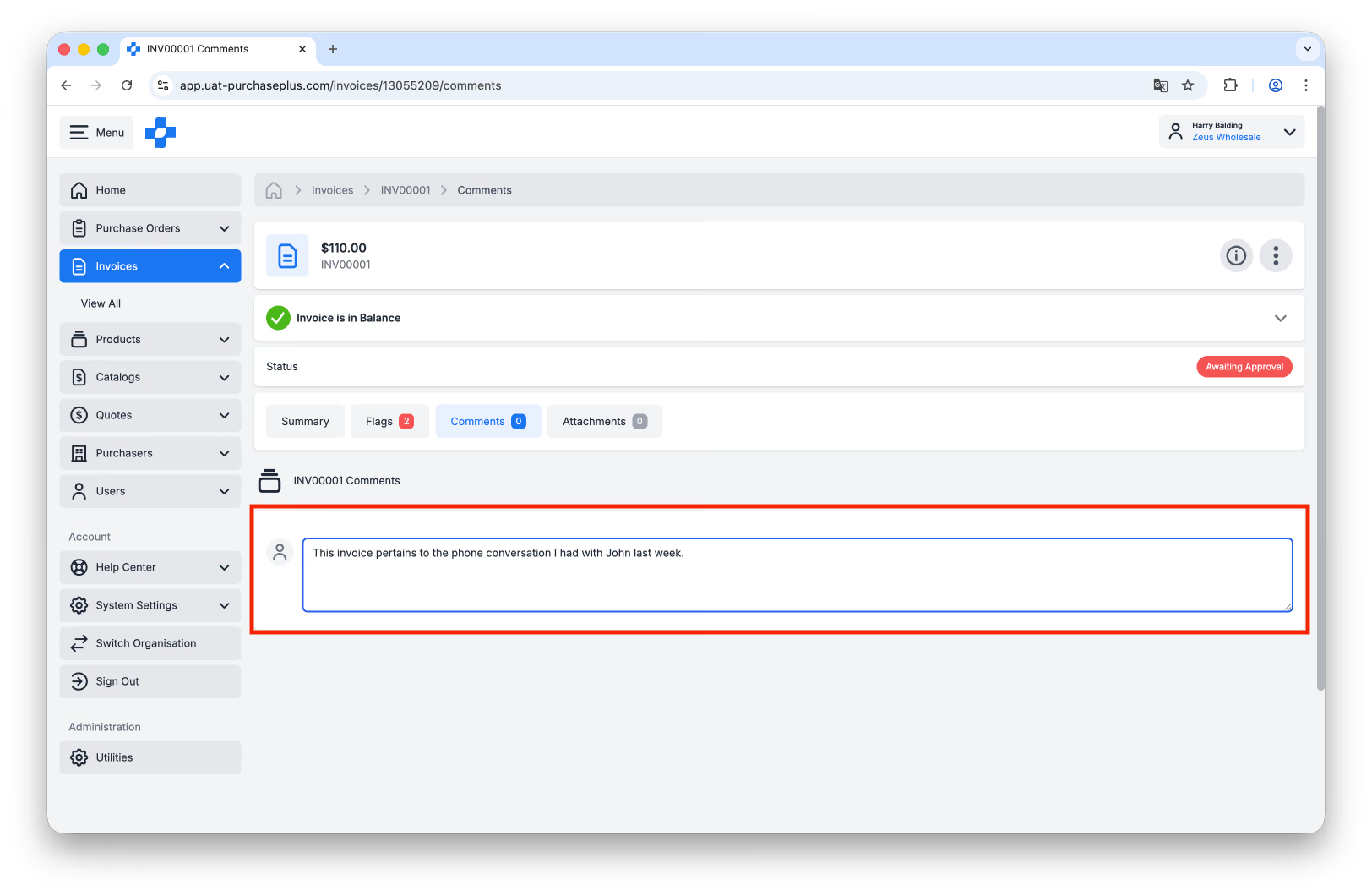
Passo 4: Introduza o seu comentário, certificando-se de que seleciona a caixa de seleção [Comentário externo], e prima Enter para publicar o comentário para revisão dos seus Compradores:
Para dúvidas adicionais ou suporte, entre em contacto com invoicing.team@purchaseplus.com