

Contagens de Estoque
Contagens de Estoque
Contagem de Estoque
Uma Contagem de Estoque é um método para verificar a quantidade de Itens de Estoque mantidos em um Local de Estoque. Uma Contagem de Estoque é realizada em um Local de Estoque e possui um "Período" definido (ou seja, um ano civil e um mês). A Contagem de Estoque permite que os usuários da sua Organização contem o número Real de Itens de Estoque no Local, para que essa contagem possa ser comparada ao número Esperado de Itens de Estoque no Local. A diferença entre a contagem Real e a Esperada deve ser justificada em uma Transferência de Divergência antes que a Contagem de Estoque seja Fechada.
As permissões para Gerenciar Contagens de Estoque e Fechar Contagens de Estoque são controladas por permissões de usuário independentes, dada a importância das Contagens de Estoque em uma boa Gestão de Inventário. Usuários com a permissão Gerenciar Contagens de Estoque também podem excluir uma Contagem de Estoque Em Andamento.
Visualizar Contagens de Estoque
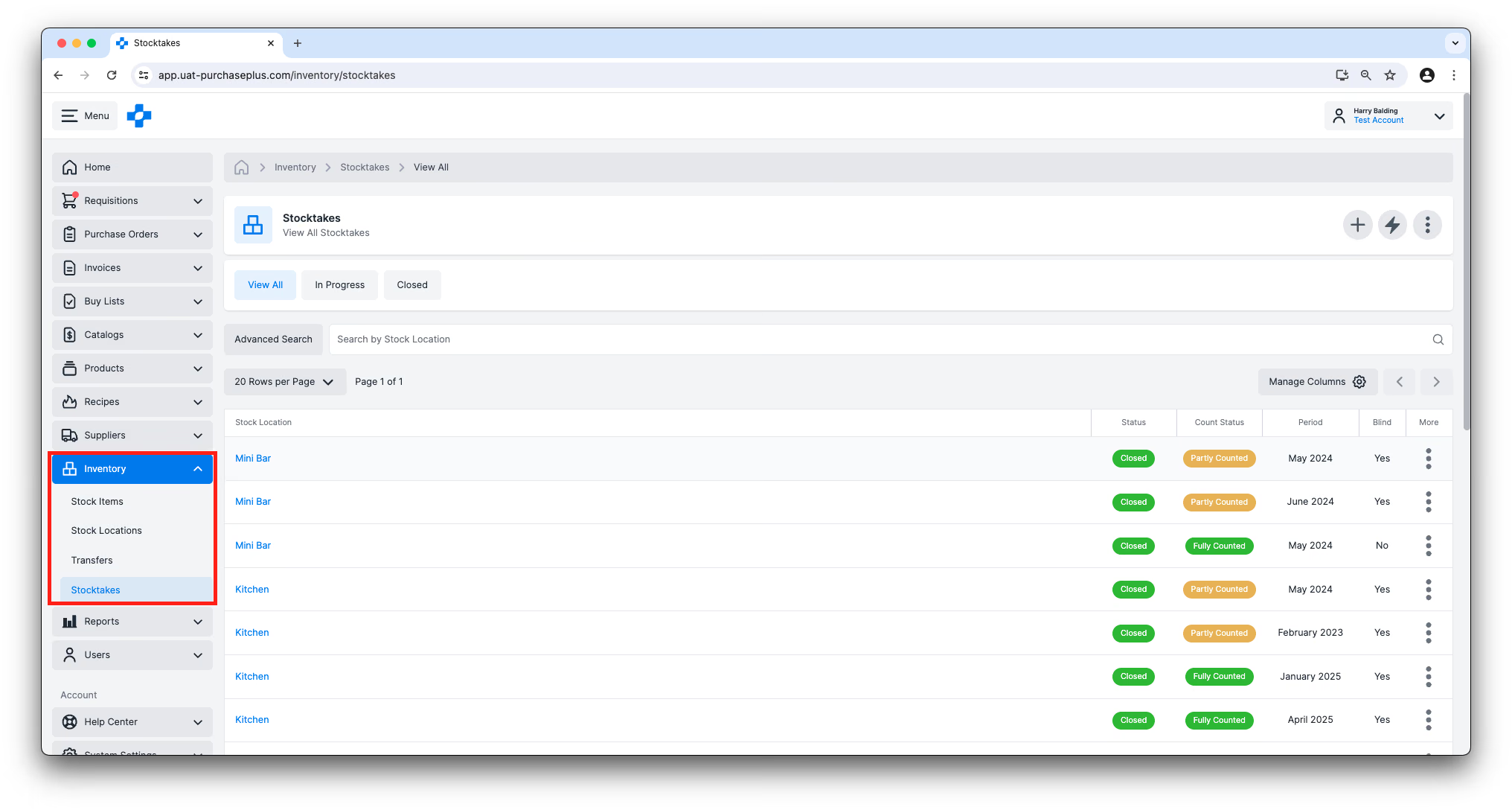
Os usuários podem visualizar as Contagens de Estoque de sua Organização navegando até [Inventário] → [Contagens de Estoque] na barra de navegação lateral.
Você pode visualizar os detalhes de qualquer Contagem de Estoque individual na tabela clicando no Nome do Local de Estoque no canto esquerdo da tabela.
Status da Contagem de Estoque
Uma Contagem de Estoque pode estar em um de dois Estados:
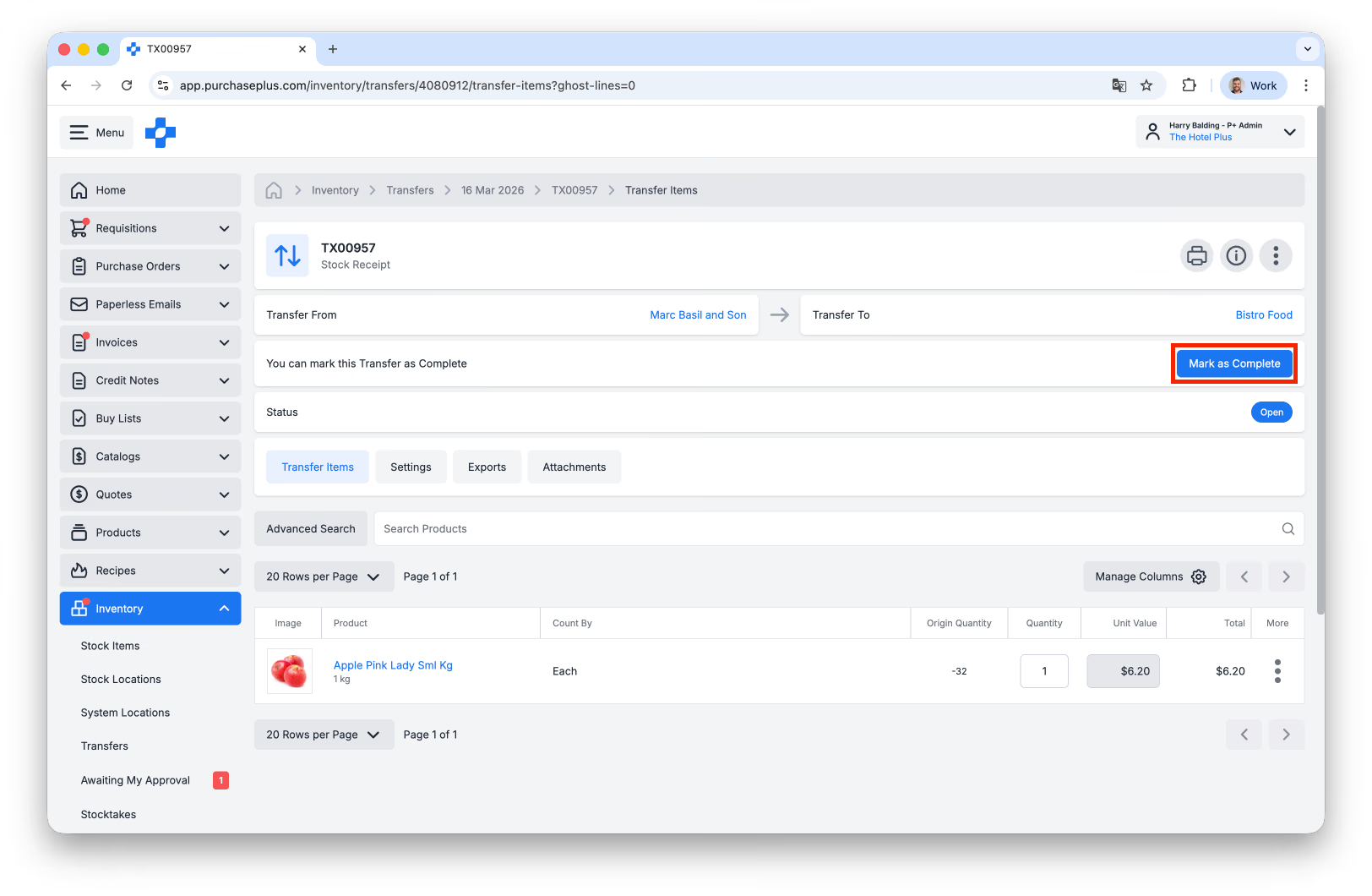
- Em Andamento: A Contagem de Estoque foi iniciada e está em curso. Quando um Local de Estoque possui uma Contagem de Estoque Em Andamento, os Recebimentos de Estoque no Inventário não são automáticos. Em vez disso, os usuários devem localizar a Transferência de Recebimento de Estoque e clicar manualmente em [Marcar como Concluído] quando estiverem prontos para isso. Assim que a Contagem de Estoque for Concluída, os Recebimentos de Estoque no Inventário voltam a ser automáticos.
- Fechada: A Contagem de Estoque foi marcada como Concluída e quaisquer Divergências foram contabilizadas.
Status da Contagem
Uma Contagem de Estoque também possui um Status da Contagem, que é diferente do Status da Contagem de Estoque. Os diferentes Status de Contagem são:
- Não Contado: Nenhum dos Itens de Estoque no Local de Estoque teve uma contagem registrada.
- Parcialmente Contado: Alguns, mas não todos os Itens de Estoque no Local de Estoque tiveram uma contagem registrada.
- Totalmente Contado: Todos os Itens de Estoque no Local de Estoque tiveram uma contagem registrada.
Iniciar uma Nova Contagem de Estoque
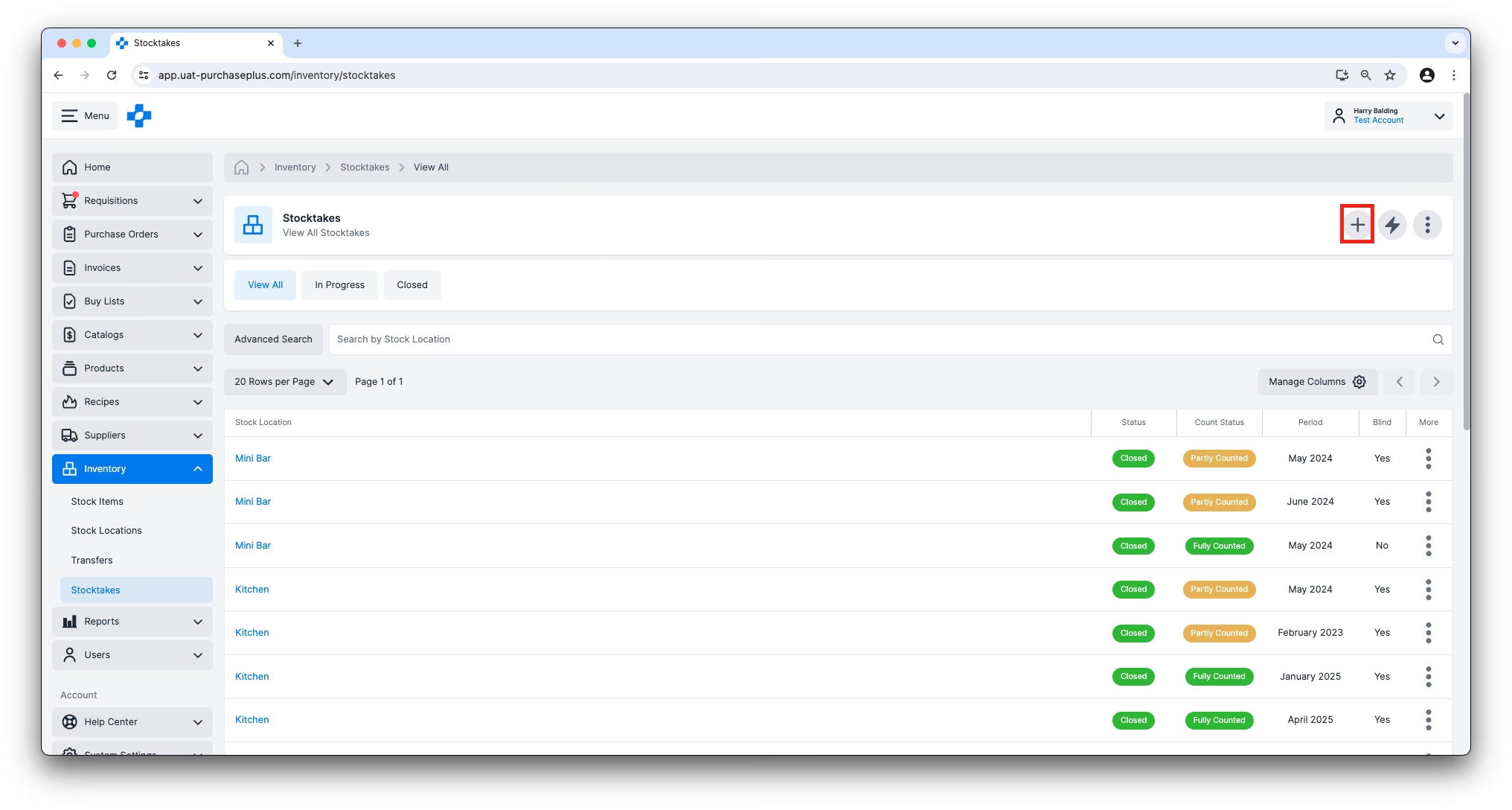
Usuários com a permissão Gerenciar Contagens de Estoque podem clicar no botão [Iniciar uma Nova Contagem de Estoque] na página [Inventário] → [Contagens de Estoque].
Os usuários têm a opção de iniciar uma Contagem de Estoque em um Local Individual ou em Todos os Locais:
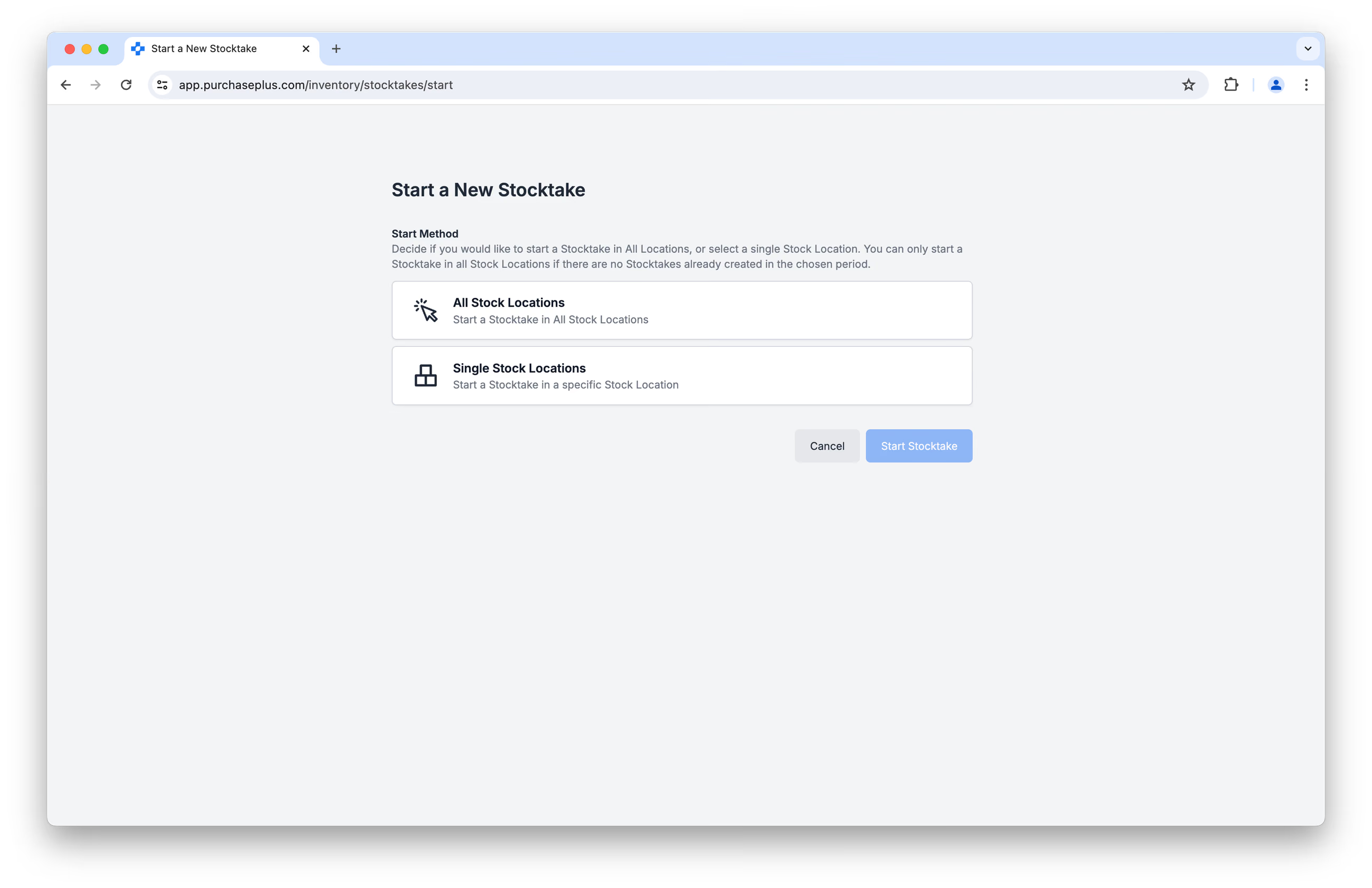
Iniciar uma Contagem de Estoque em um Local de Estoque Individual.
Selecionar "Local de Estoque Individual" abrirá uma Nova Contagem de Estoque no Local de Estoque definido com o status "Em Andamento" e o Status da Contagem "Não Contado".
Iniciar uma Contagem de Estoque em Todos os Locais de Estoque.
Selecionar "Todos os Locais de Estoque" abrirá uma Nova Contagem de Estoque em cada Local de Estoque da sua Organização atual, com o status "Em Andamento" e o Status da Contagem "Não Contado". Observação: você não pode Iniciar Contagens de Estoque em Todos os Locais se já houver Contagens de Estoque criadas no Período de Contagem de Estoque selecionado.
Período da Contagem de Estoque
Cada Contagem de Estoque deve ter um "Período da Contagem de Estoque", que geralmente é o mês e o ano civil em que a Contagem de Estoque ocorre. Você pode Criar uma Contagem de Estoque em um Período que já contenha uma Contagem de Estoque Fechada.
Contagens de Estoque Cegas
Ao criar (ou atualizar) uma Contagem de Estoque, o usuário pode torná-la "Cega", o que significa que os usuários que realizarem a contagem não verão a quantidade esperada de Itens de Estoque no Local. Essa pode ser uma maneira eficaz de garantir que os Itens de Estoque sejam contados com atenção. Apenas usuários com a permissão "Fechar Contagens de Estoque" poderão visualizar a contagem esperada de um Item de Estoque em uma Contagem de Estoque Cega.
Realizar Contagens de Estoque (Contagem)
Qualquer usuário pode inserir a contagem de um Item de Estoque na Contagem de Estoque, mesmo que não tenha a permissão "Gerenciar Contagens de Estoque".
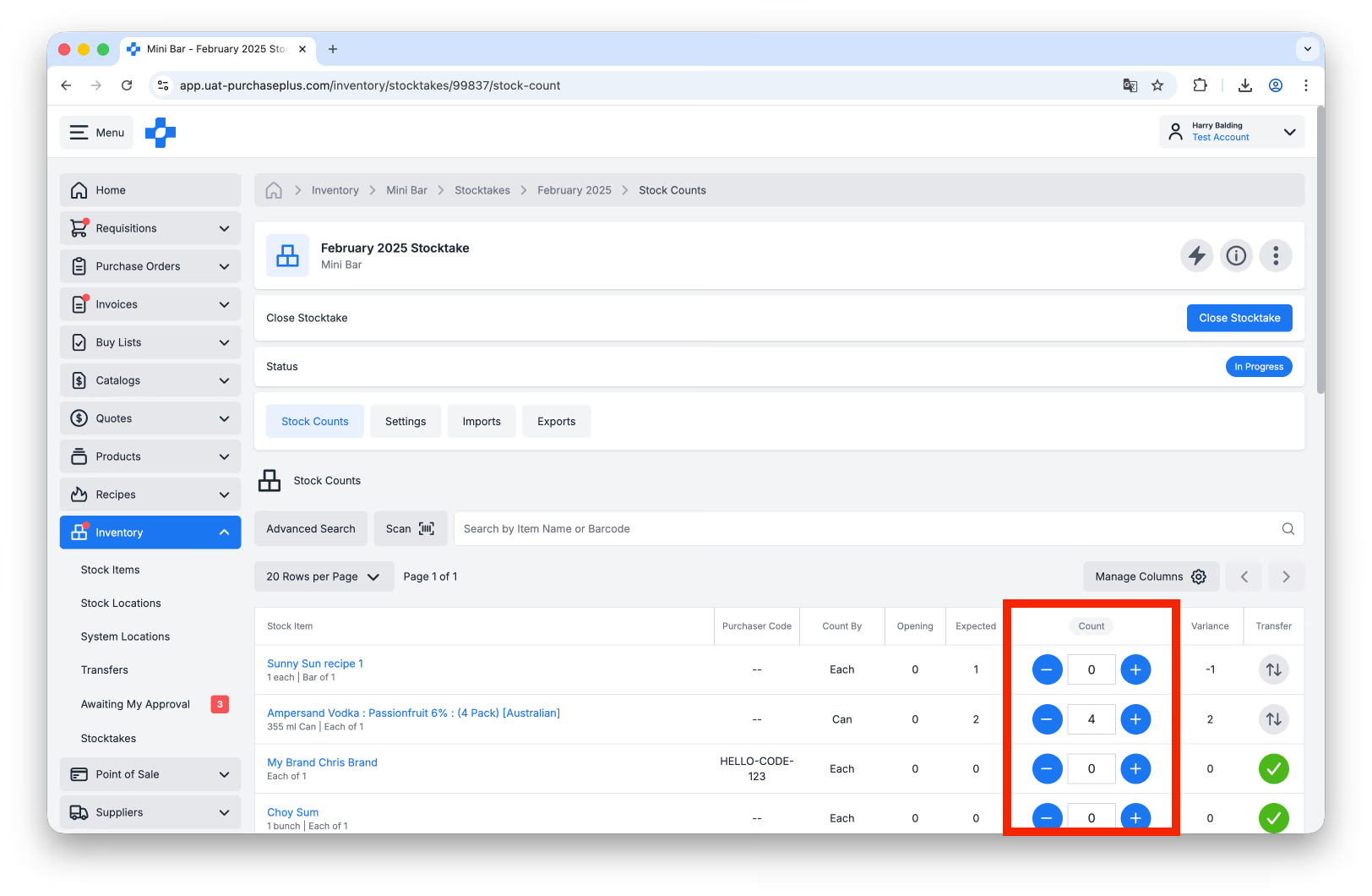
O usuário pode inserir diretamente a quantidade do Produto na coluna [Contagem] e/ou usar os botões de incremento/decremento (Para Cima/Para Baixo) em ambos os lados do campo de entrada:
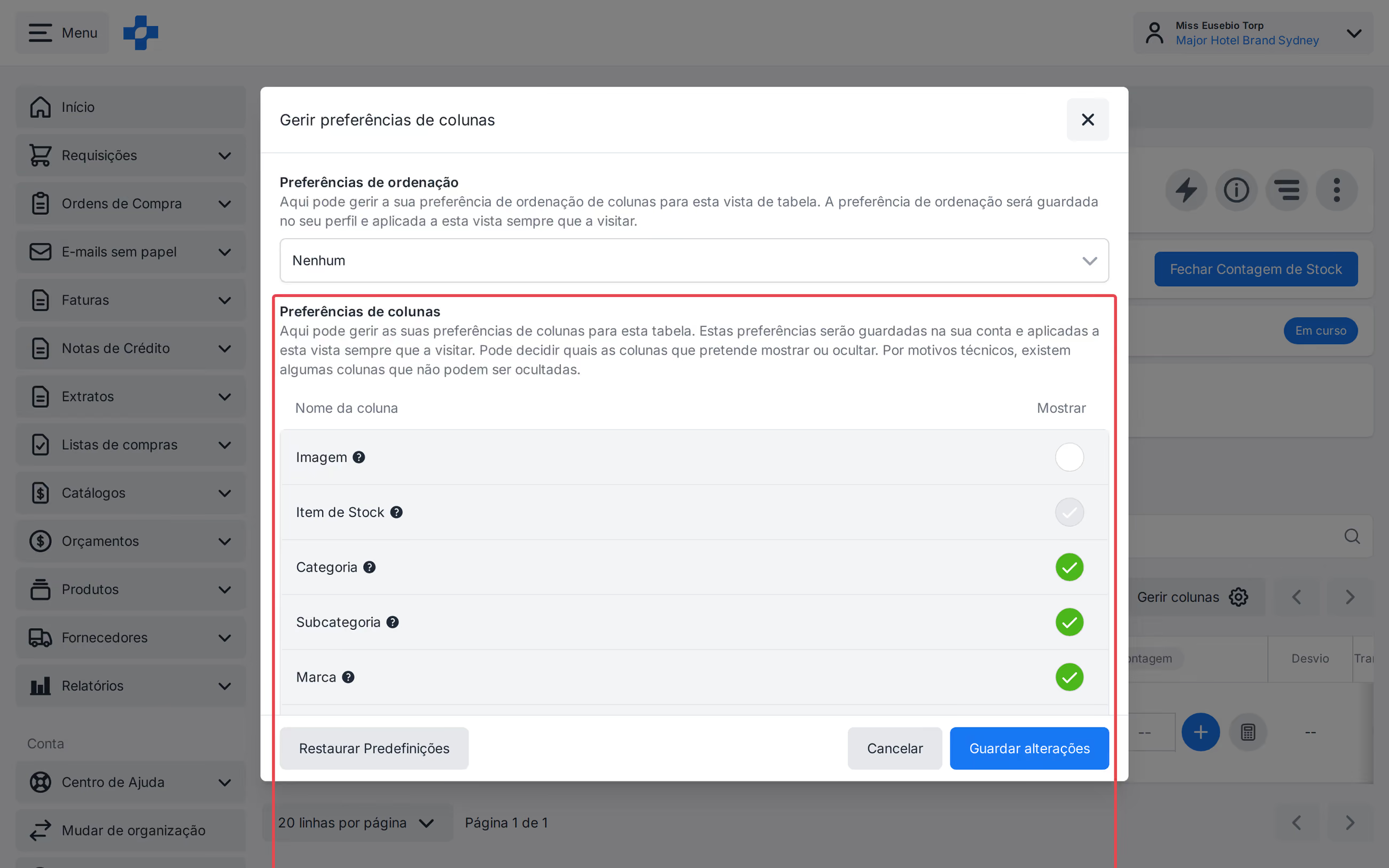
Use [Gerenciar Colunas] para exibir Categoria, Subcategoria e Marca na Contagem de Estoque. Ordene a lista por Categoria, Subcategoria, Marca, Item de Estoque ou Código do Comprador. Use [Gerenciar Ordenação] para arrastar os Itens de Estoque para uma ordem personalizada de percurso físico para aquele Local de Estoque. A ordenação por coluna e a ordem personalizada de percurso são usadas uma de cada vez; selecione [Nenhum] nas preferências de ordenação para restaurar a ordem personalizada salva.
Assim que todos os Itens de Estoque tiverem uma contagem registrada na Contagem de Estoque, o Status da Contagem será atualizado para "Totalmente Contado".
Escanear por Código de Barras
Um usuário pode pesquisar por qualquer Código de Barras adicionado ao Item de Estoque no PurchasePlus para acelerar o processo de contagem, eliminando a necessidade de rolar por uma lista (potencialmente longa) de Itens de Estoque em um Local de Estoque.
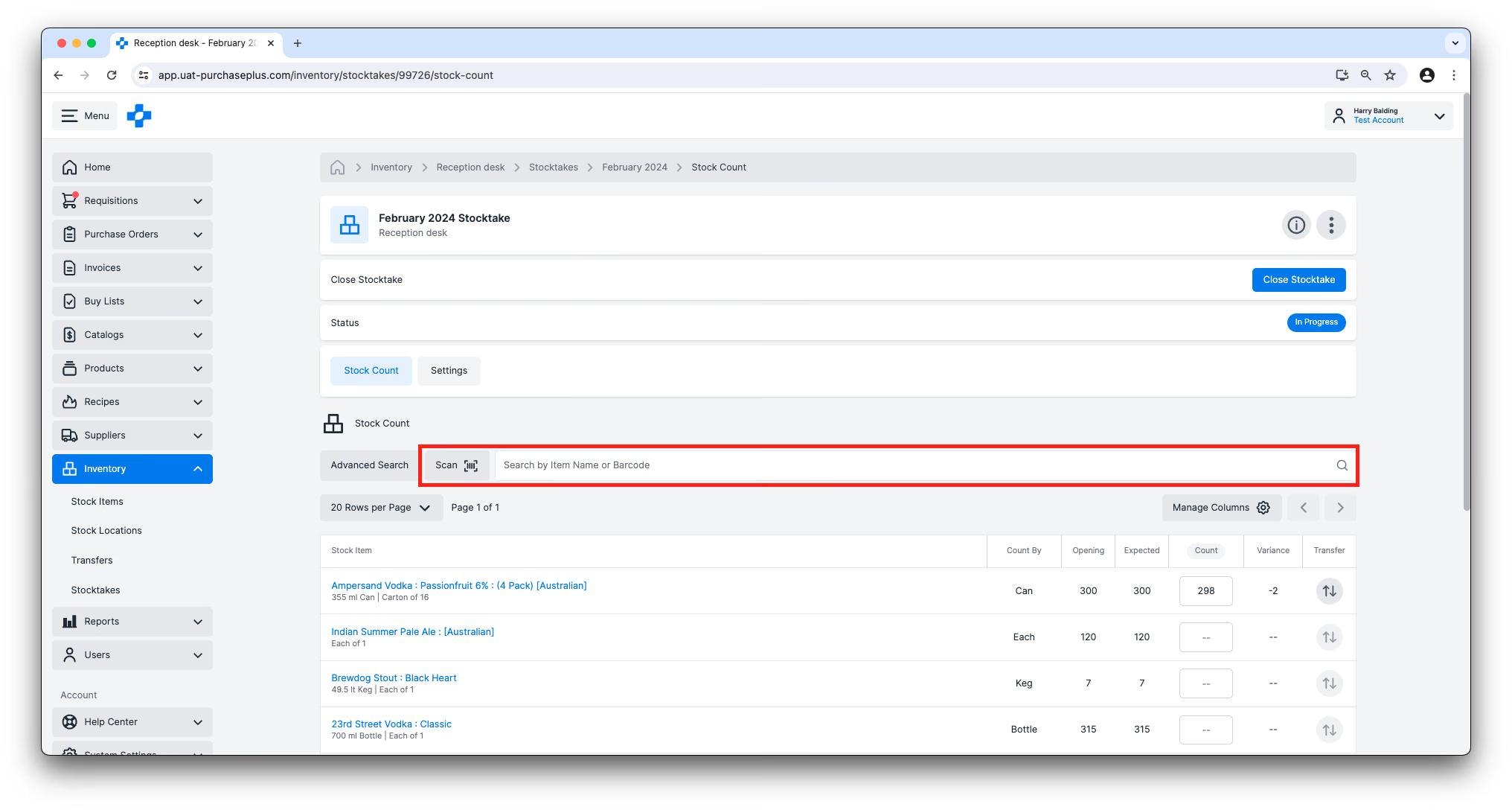
Consulte o nosso Guia do Usuário do Leitor de Código de Barras para obter mais informações.
Gerenciamento de Divergências
Contagens de Estoque com "Divergências" — ou seja, uma Contagem Esperada diferente da Contagem Real — devem ser corrigidas antes de serem Fechadas.
As divergências podem ser visualizadas linha por linha:
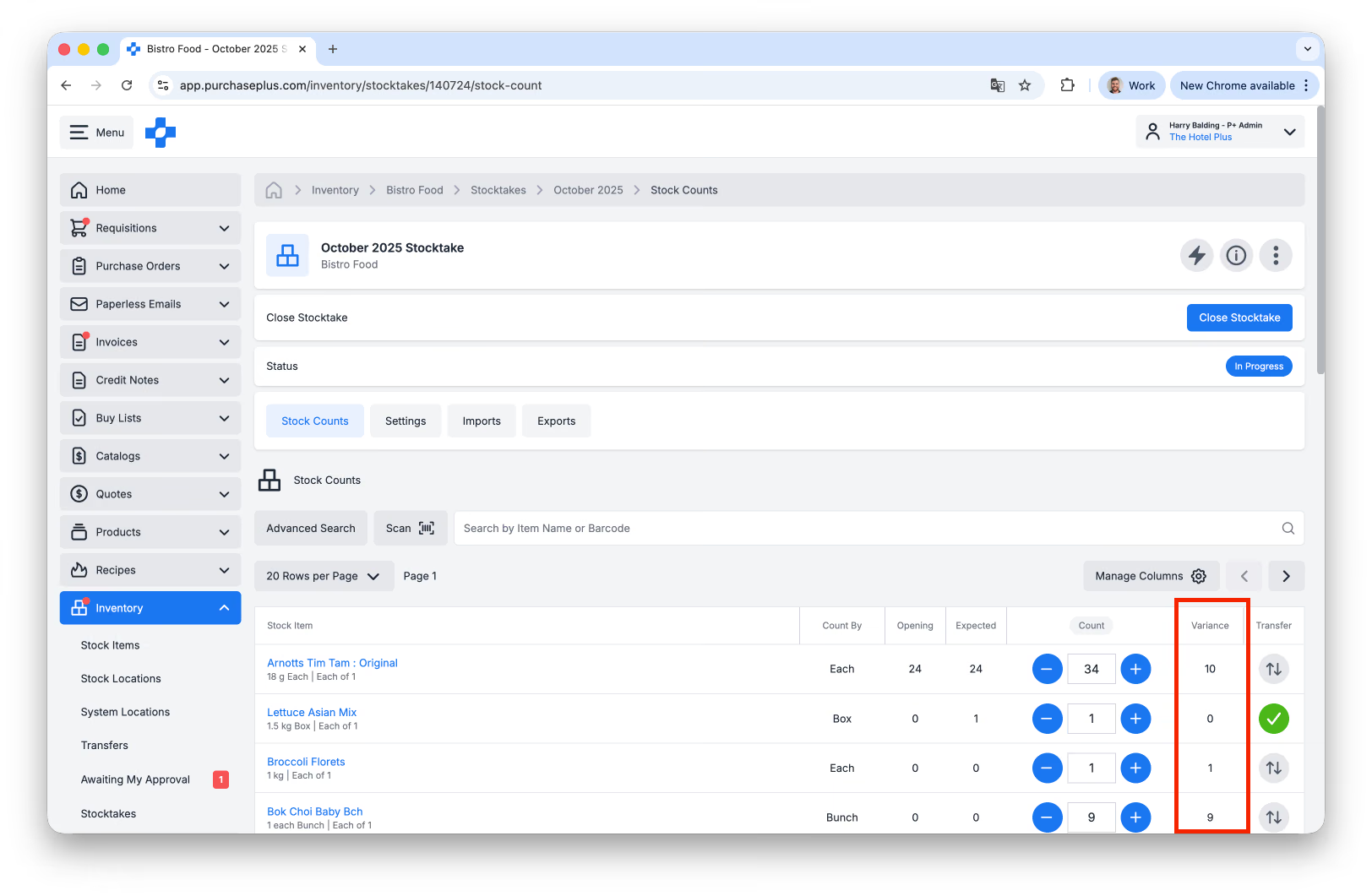
...e o Valor Total de Divergência de uma Contagem de Estoque Em Andamento pode ser visualizado no Painel de Informações no cabeçalho da Contagem de Estoque:
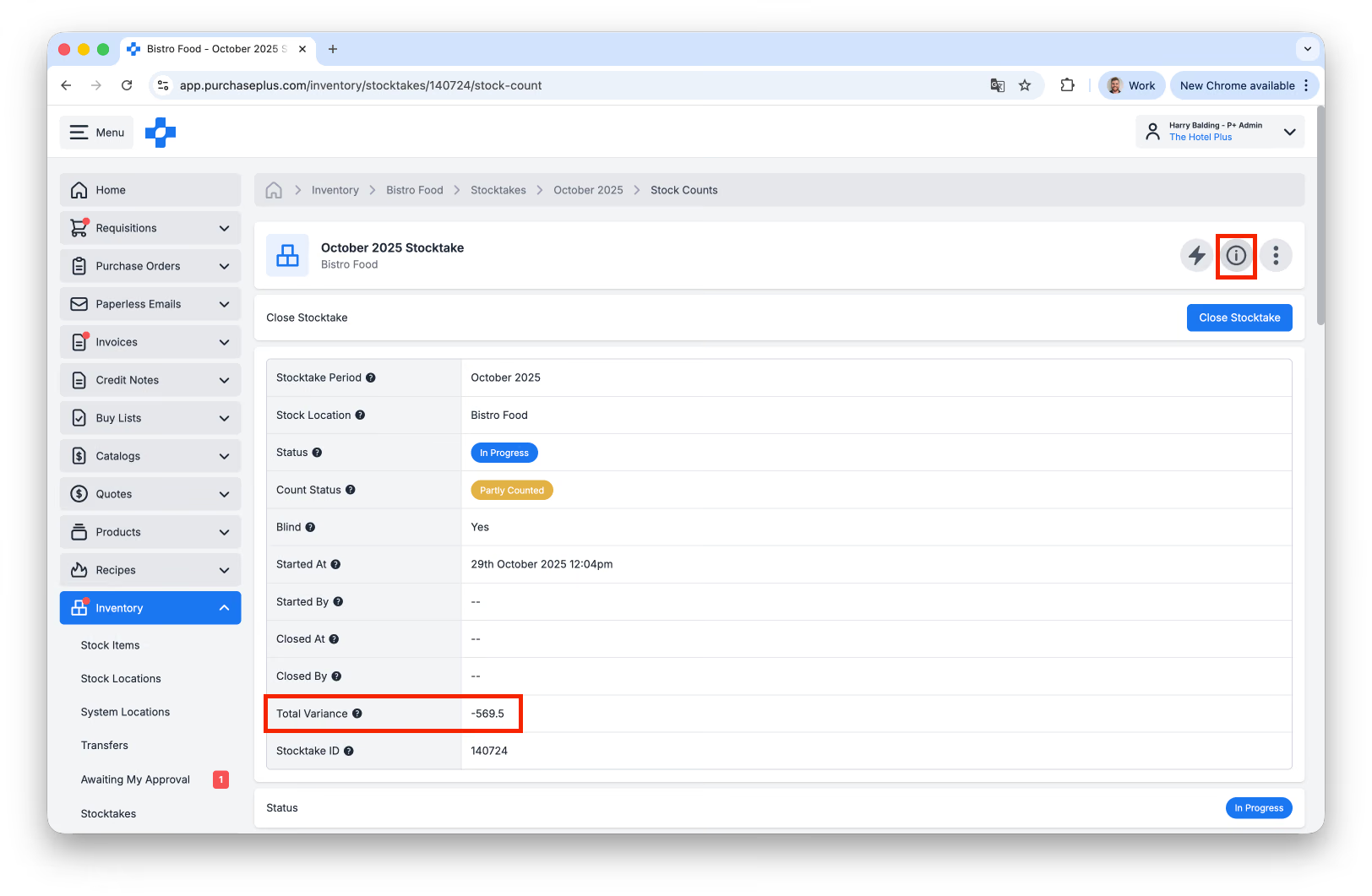
As divergências devem ser gerenciadas realizando uma Transferência de Divergência de Estoque do Local de Estoque para um Local de Despesa (ou para outro Local de Estoque, caso saiba para onde o Item de Estoque foi movido). O objetivo principal disso é atualizar a Quantidade do Item de Estoque no Local de Estoque de origem para refletir a contagem real.
As divergências podem ser transferidas linha por linha (anteriormente conhecido como [Transferência Rápida]):
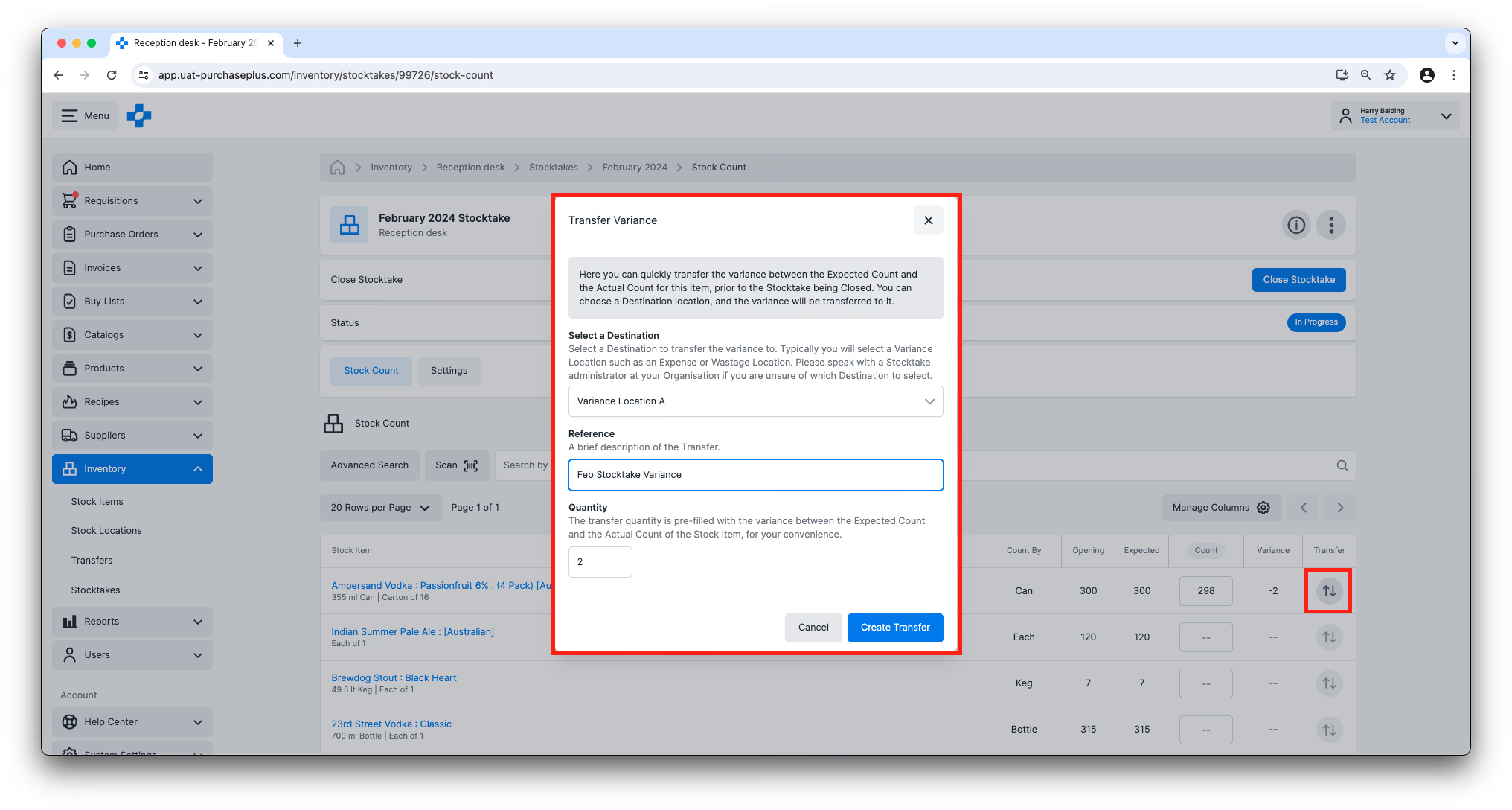
...Ou as divergências podem ser transferidas em massa, usando o botão [Transferir Todas as Divergências] no cabeçalho da Contagem de Estoque:
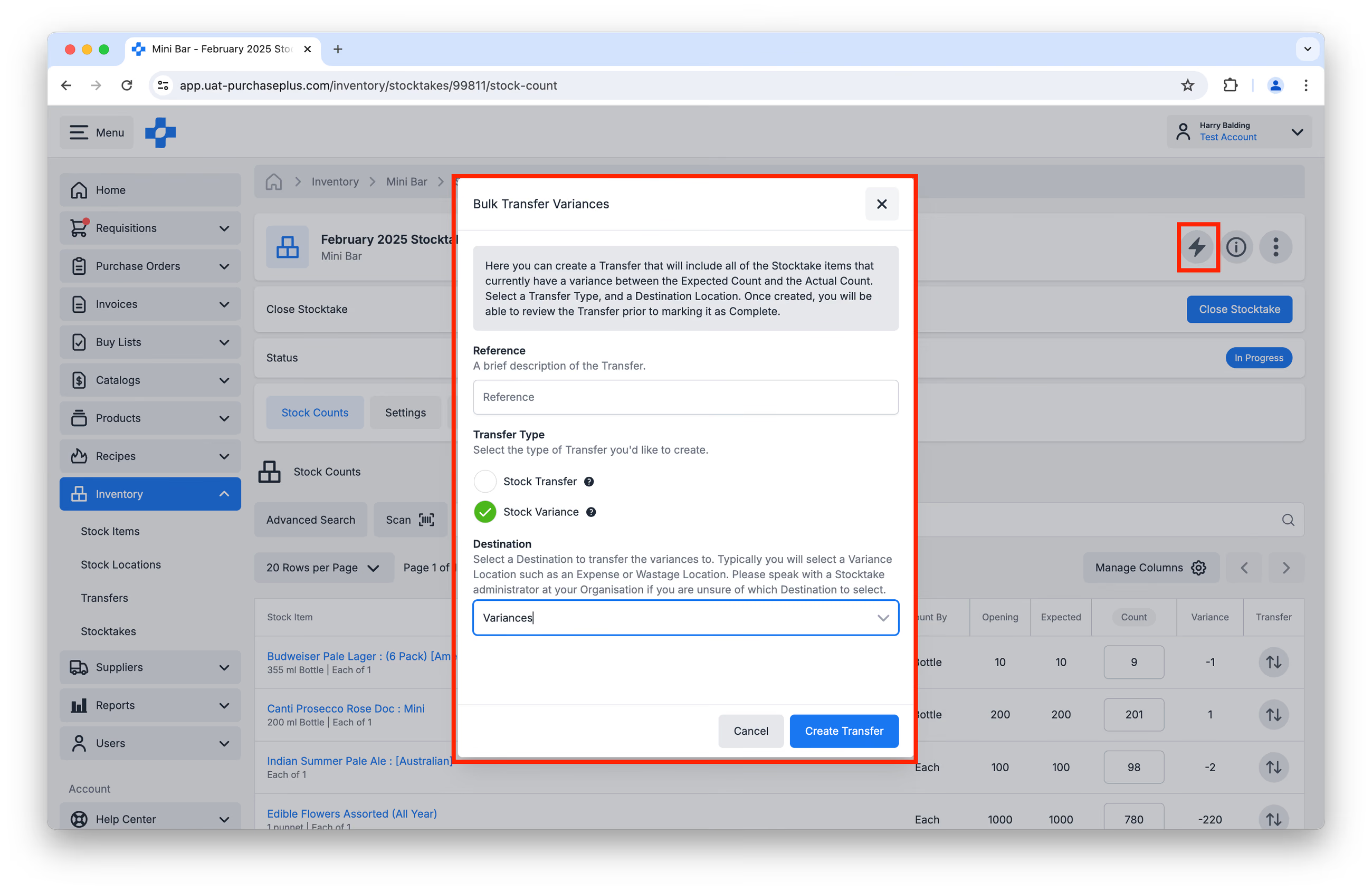
Para gerenciar Divergências de Contagem de Estoque por meio de Transferências, o usuário deve possuir a permissão Gerenciar Transferências.
Importar ou Exportar uma Contagem de Estoque
Usuários com a permissão "Fechar Contagens de Estoque" podem Importar a Contagem de Estoque de qualquer Contagem de Estoque enquanto ela estiver com o status Em Andamento, usando o botão [Criar Nova Importação] na aba [Importações] da Contagem de Estoque:
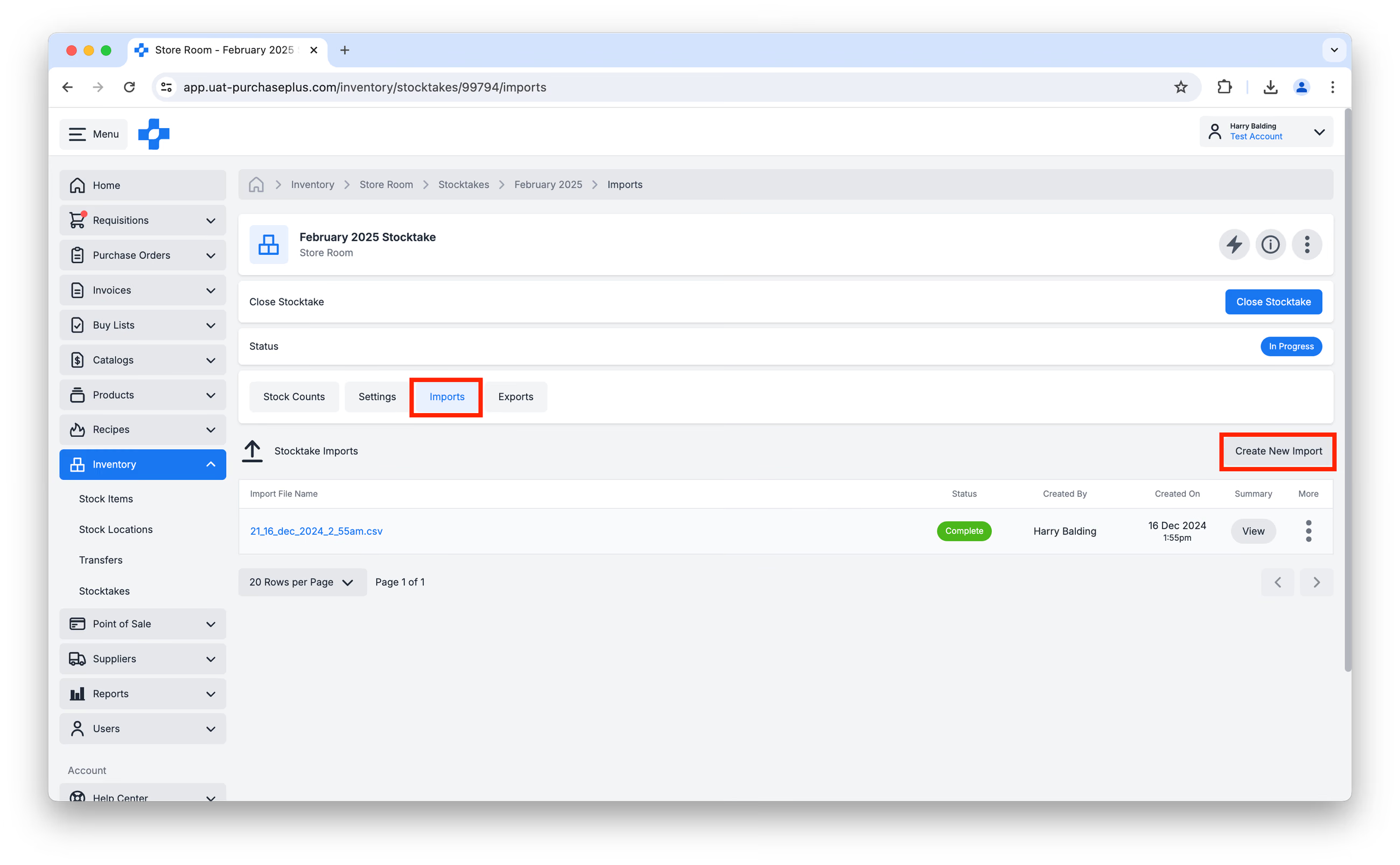
O arquivo CSV de Importação precisa de apenas três colunas:
- stock_take_id
- stock_count_id
- quantity
É altamente recomendável que, se você for usar a funcionalidade de Importação, utilize primeiro a funcionalidade de Exportação, para que tenha acesso aos IDs de Contagem de Estoque corretos (que são valores diferentes dos IDs de Produto).
Para Exportar uma Contagem de Estoque, navegue até a aba [Exportações] da Contagem de Estoque, clique em [Criar Nova Exportação] e baixe o arquivo gerado. Você poderá então adicionar suas contagens (ou seja, Quantidades) à planilha e Importar o arquivo.
Você pode remover uma linha da planilha, se desejar. Quando o arquivo for importado, a Quantidade desse Item de Estoque no PurchasePlus permanecerá como estava antes da importação. Sua Quantidade não será atualizada para 0, nem ele será removido do Local de Estoque. Além disso, não é possível adicionar novos Itens de Estoque ao Local de Estoque por meio de uma importação de planilha.
Modo Offline
As Contagens de Estoque podem ser realizadas no "Modo Offline" em cenários onde a baixa conectividade seja um problema.
O Modo Offline permite que o usuário realize a Contagem de Estoque mesmo se o dispositivo perder a conexão com a internet. Quando o usuário estiver pronto para encerrar o Modo Offline, ele precisará se conectar à internet novamente para que todas as informações da Contagem de Estoque sejam sincronizadas.
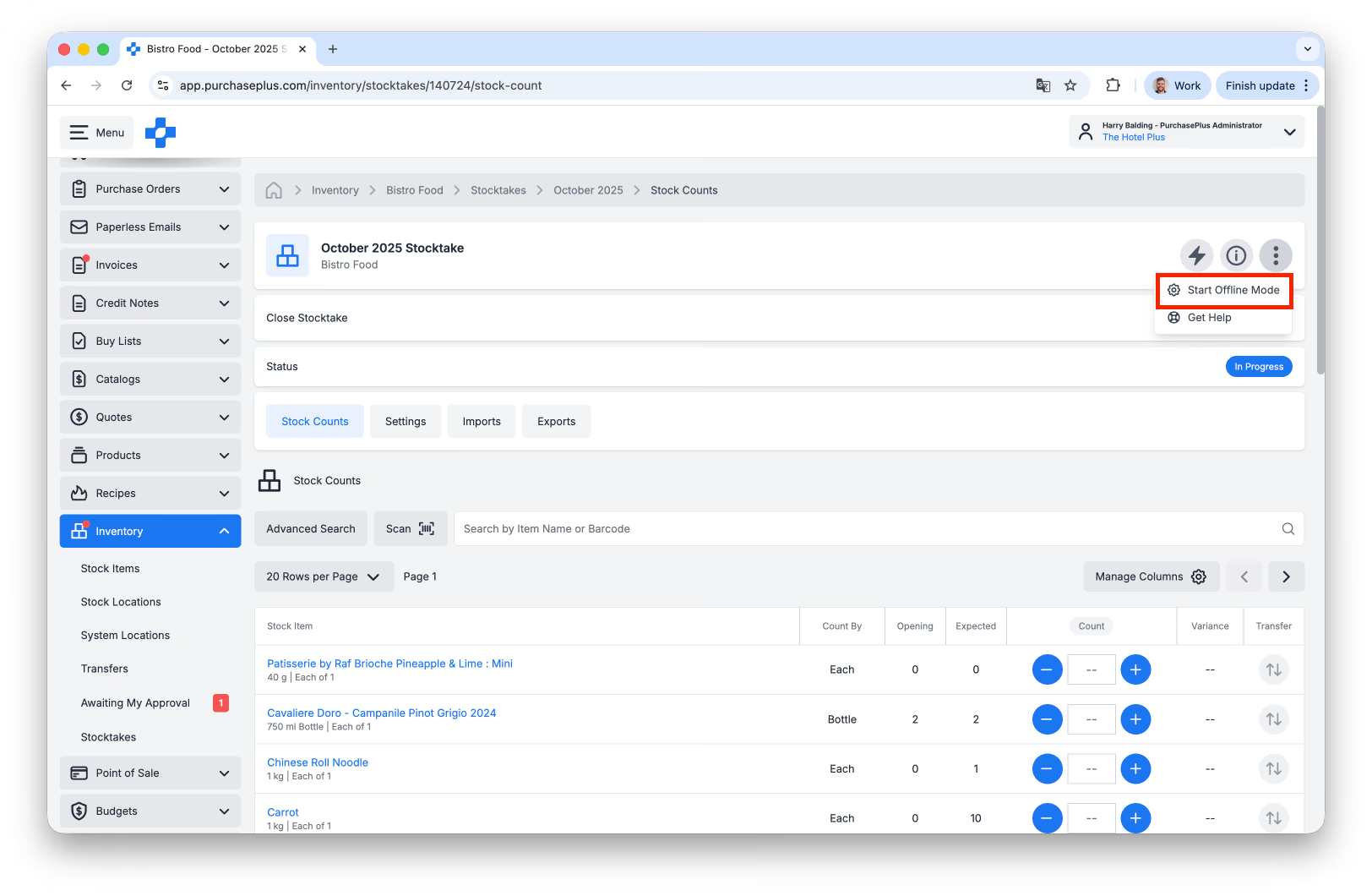
Para começar a usar o Modo Offline em uma Contagem de Estoque, clique em [Mais Opções] → [Iniciar Modo Offline] no cabeçalho da Contagem de Estoque:
Fechar uma Contagem de Estoque
Uma Contagem de Estoque pode ser Fechada se:
- Estiver no status Em Andamento.
- [Recomendado] Todas as Contagens de Estoque tiverem uma contagem registrada. É possível fechar uma Contagem de Estoque parcialmente contada. Clicar em [Fechar Contagem de Estoque] quando o Status da Contagem for "Não Contado" ou "Parcialmente Contado" preencherá previamente todos os Itens de Estoque não contados com a Contagem Esperada atual.
- Não houver Divergências não contabilizadas entre a Contagem Esperada e a Contagem Real para nenhum dos Itens de Estoque incluídos na Contagem de Estoque.
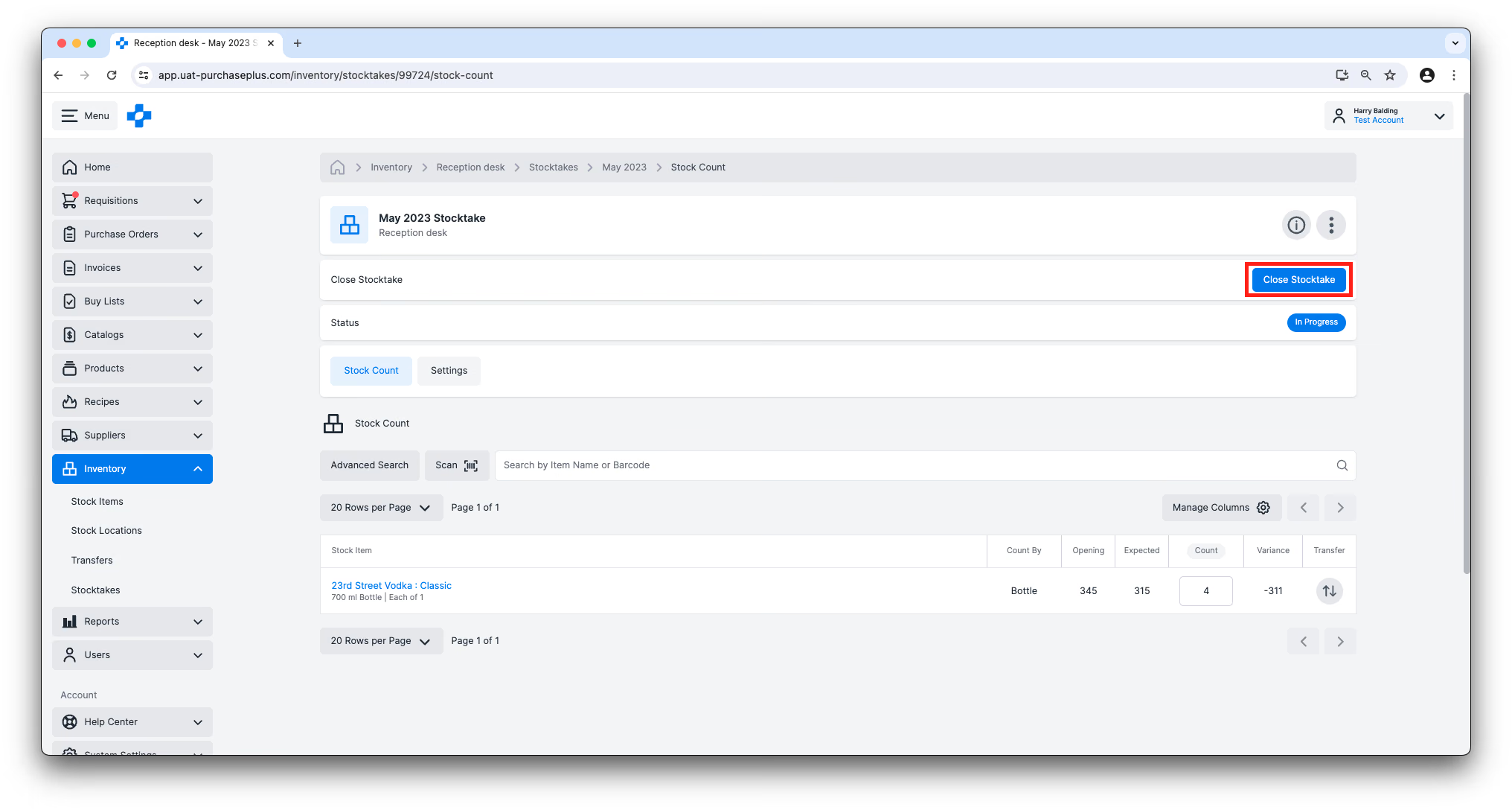
Para Fechar uma Contagem de Estoque, clique no botão [Fechar Contagem de Estoque] no cabeçalho da Contagem de Estoque. Essa ação é controlada pela permissão "Fechar Contagens de Estoque".
Fechar Todas as Contagens de Estoque
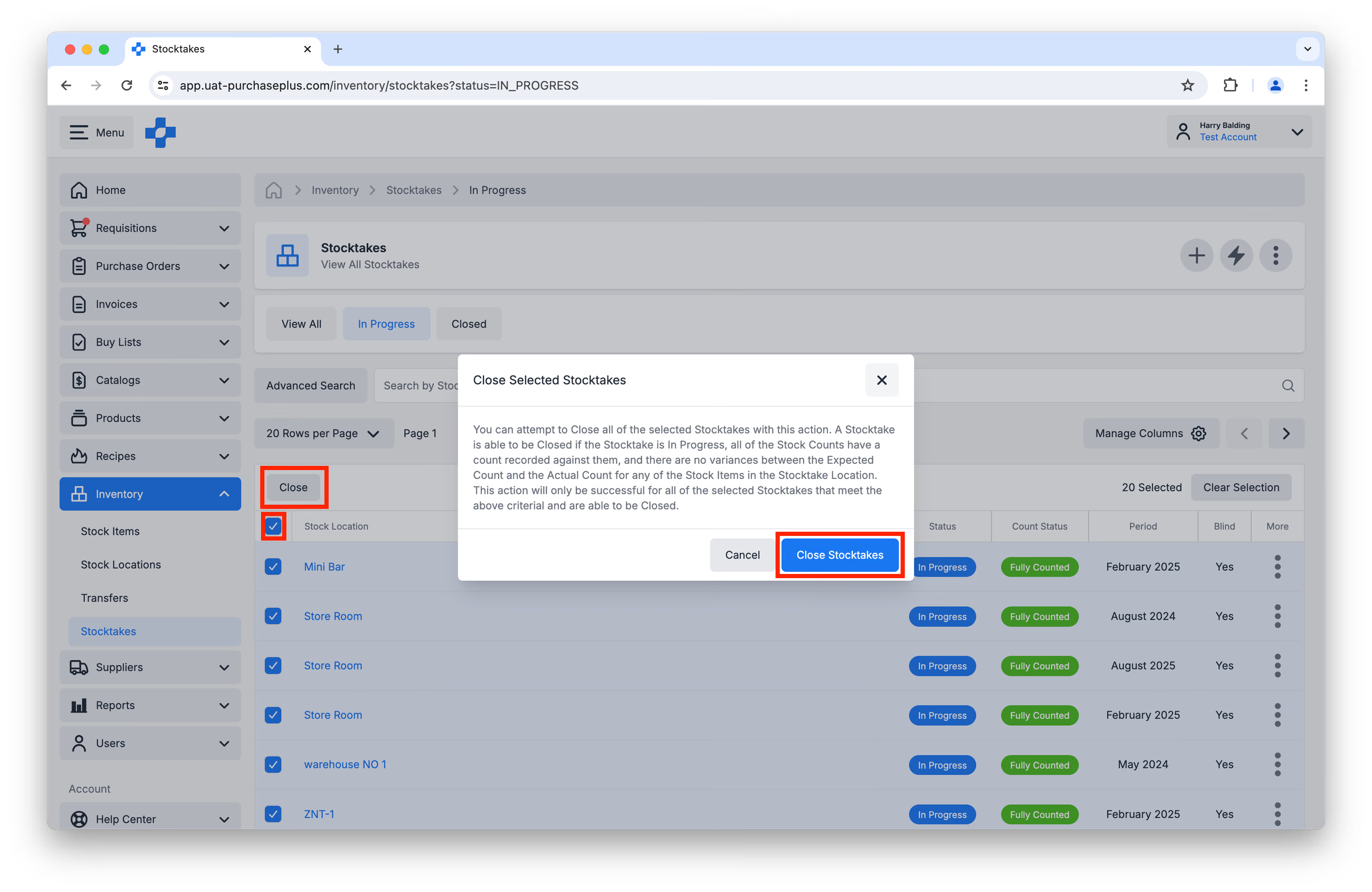
Além disso, você pode Fechar várias Contagens de Estoque usando a coluna de seleção múltipla na exibição de tabela de Todas as Contagens de Estoque. Atenção: Esta ação só será concluída com êxito para as Contagens de Estoque selecionadas que atenderem aos critérios acima para Fechar uma Contagem de Estoque.
Excluir uma Contagem de Estoque Em Andamento
Usuários com Gerenciar Contagens de Estoque podem excluir uma Contagem de Estoque Em Andamento e suas contagens a partir da lista de Contagens de Estoque, da visualização em blocos ou da página da Contagem de Estoque.
- Abra [Inventário] → [Contagens de Estoque].
- Abra a Contagem de Estoque Em Andamento ou abra [Mais Opções] nessa linha.
- Clique em [Excluir Contagem de Estoque].
- Clique em [Excluir Contagem de Estoque] na confirmação.
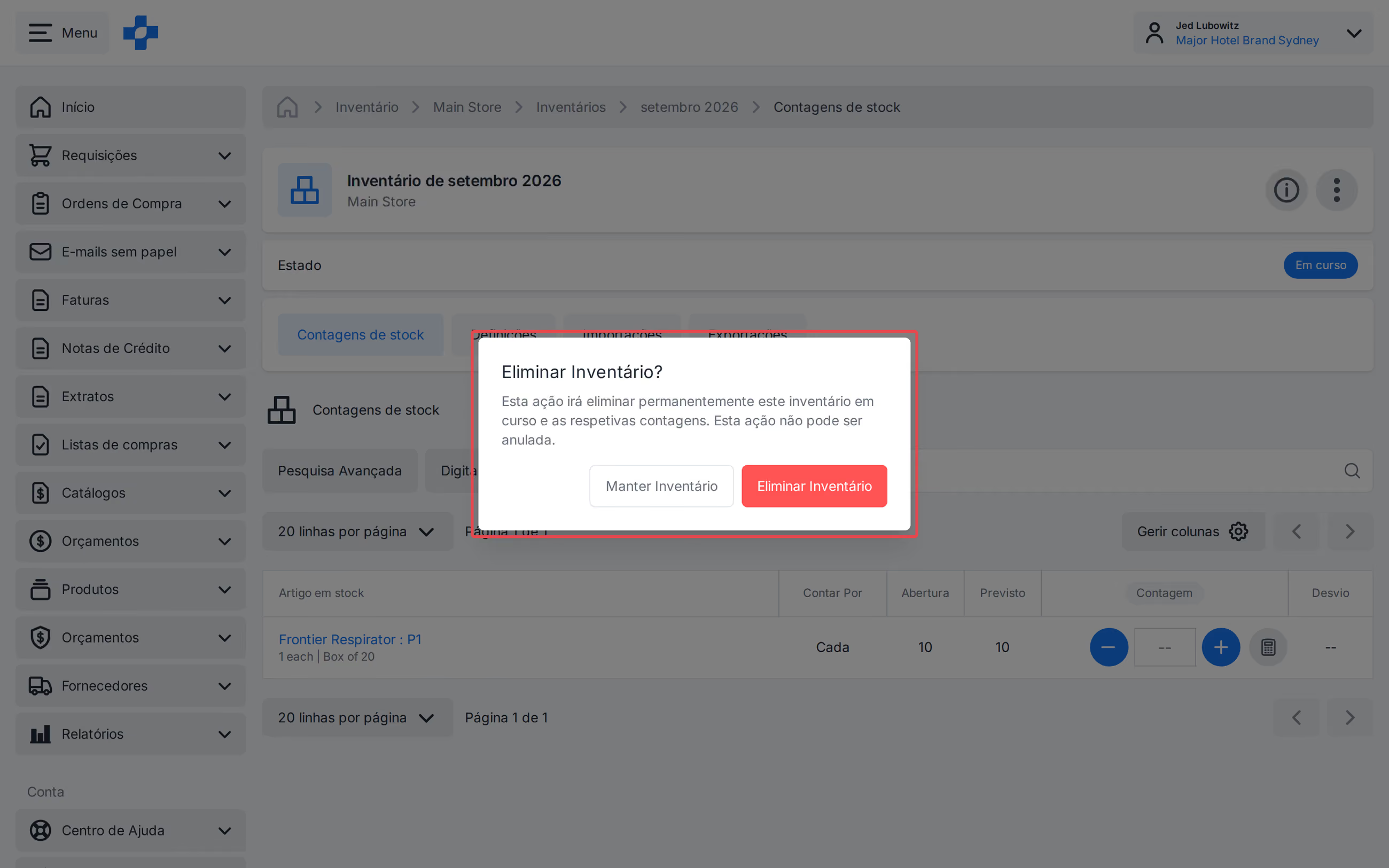
Nota - Uma Contagem de Estoque Fechada não pode ser excluída.
Limpar Locais de Despesa
A ação [Limpar Locais de Despesa] zera a quantidade de todos os Itens de Estoque em todos os Locais de Despesa. Esta ação criará automaticamente uma Transferência Contábil para cada Local de Despesa e transferirá os saldos dos Itens de Estoque do Local de Despesa para o Local de Sistema de Custo dos Produtos Utilizados de Fim de Período. Normalmente, os Locais de Despesa são Limpos logo antes do fechamento de todas as suas Contagens de Estoque de um determinado período.
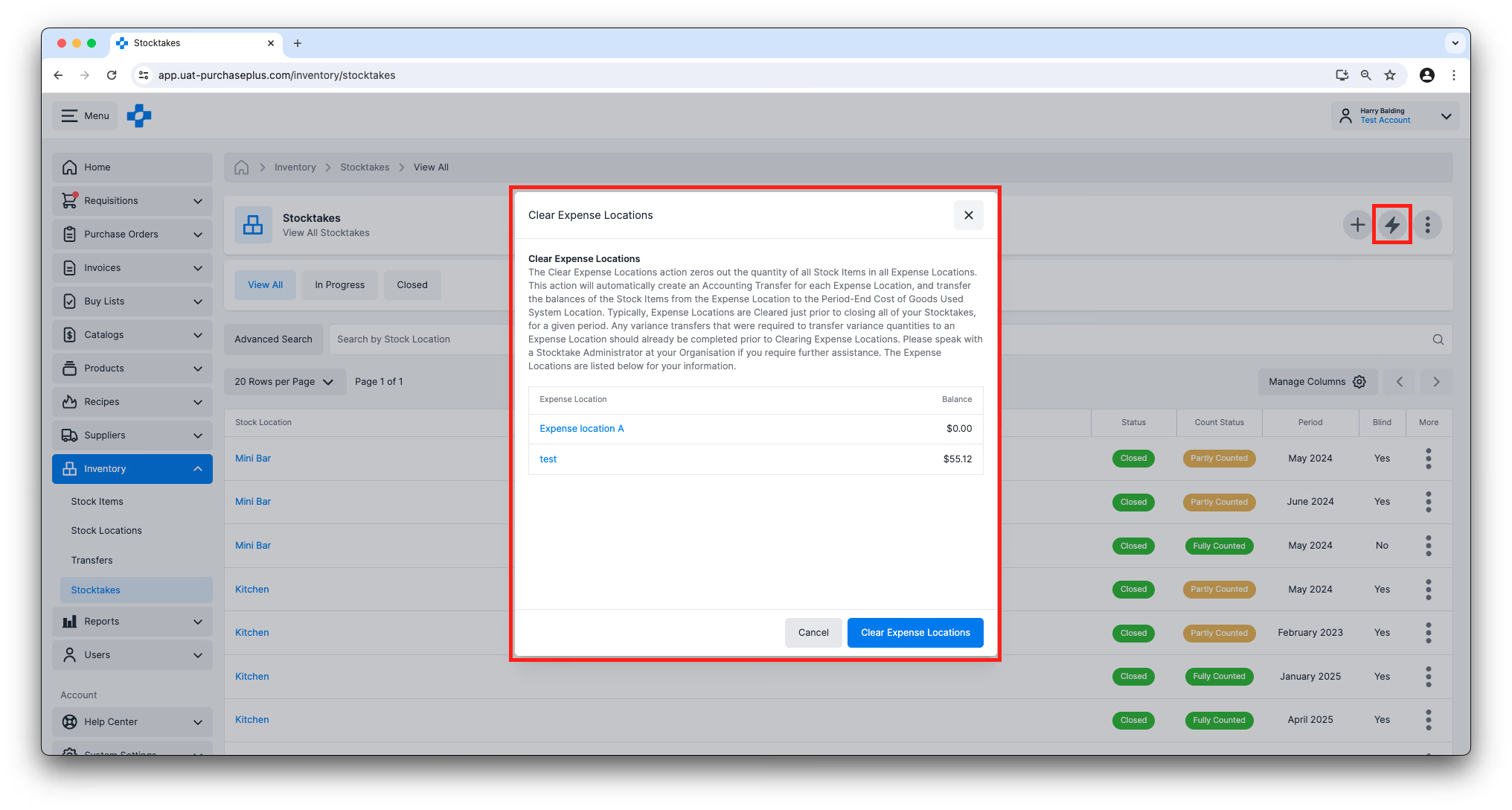
Quaisquer transferências de divergência necessárias para transferir quantidades divergentes para um Local de Despesa já devem estar concluídas antes de Limpar os Locais de Despesa.
A seguir: contagem de estoque de fim de mês
As informações acima têm como objetivo fornecer uma compreensão básica das Contagens de Estoque e de como elas funcionam no PurchasePlus.
Para obter um guia passo a passo sobre Como Concluir uma Contagem de Estoque de Fim de Mês em nossa plataforma, incluindo o uso de recursos adicionais não listados neste artigo, visite:
/docs/for-purchasers/end-of-month-stocktake-process
Esta é a Parte 5 da nossa série Introdução ao Inventário.
- Leia Introdução ao Inventário, Parte 1
- Leia Introdução ao Inventário, Parte 2: Itens de Estoque
- Leia Introdução ao Inventário, Parte 3: Locais de Estoque
- Leia Introdução ao Inventário, Parte 4: Transferências
Como começo a usar o Módulo de Inventário?
Se a sua Organização deseja começar a usar o módulo de Inventário do PurchasePlus, entre em contato com seu Gerente de Conta ou com a nossa acolhedora Equipe de Sucesso do Cliente para obter assistência na ativação do módulo e organizar treinamentos para seus usuários.
Nota para Compradores que utilizam o Legacy PurchasePlus
O módulo de Inventário no PurchasePlus foi reformulado e é consideravelmente diferente do módulo de Inventário do Legacy PurchasePlus. As organizações que estiverem migrando do Legacy PurchasePlus para o PurchasePlus receberão suporte de migração adicional.