

De um Fornecedor Único
De um Fornecedor Único
O tipo de Requisição 'Fornecedor Único' fornece uma lista de todas as Cotações atualmente disponíveis para a sua Organização a partir do Fornecedor único que você selecionar.
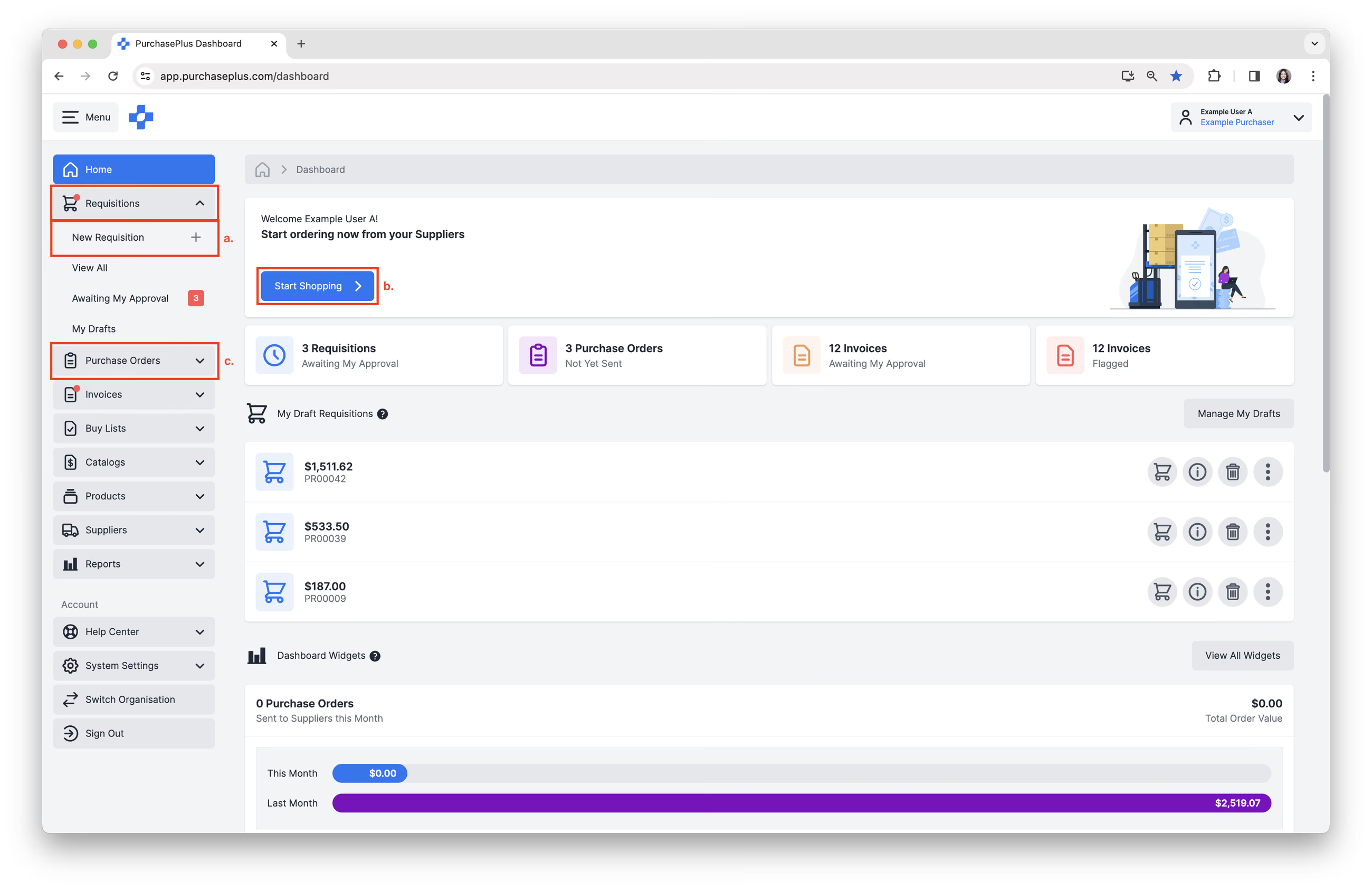
1. Você pode criar uma Requisição a partir de vários locais no PurchasePlus.
- Clique em [Requisições] → [Nova Requisição] na barra de navegação lateral.
- Clique em [Iniciar Compras] no Painel Inicial.
- Clique em [Pedidos de Compra] → [Novo Pedido de Compra] na barra de navegação lateral. Isso redirecionará você para uma nova Requisição.
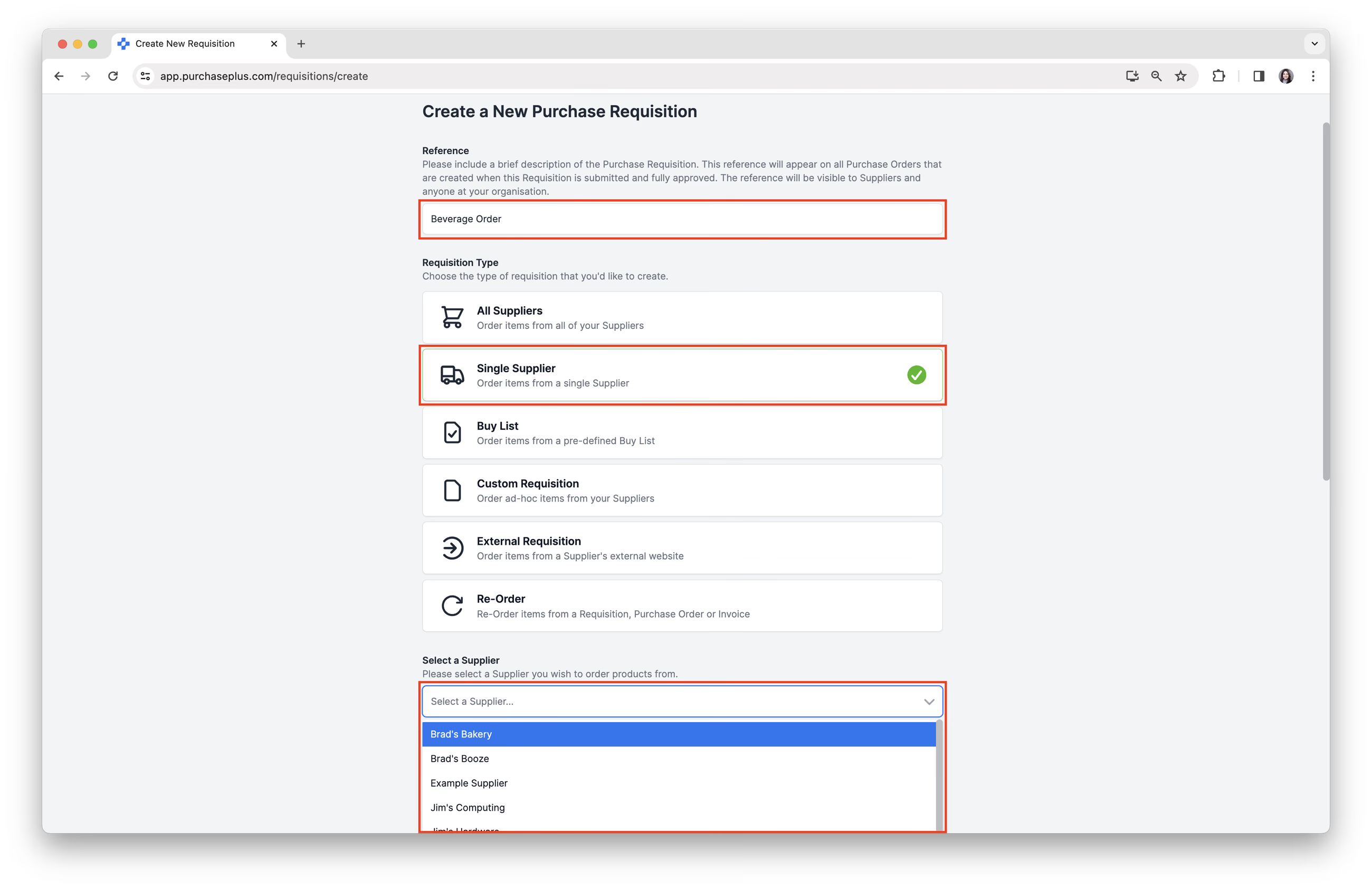
 2. Você chegará ao formulário Criar Nova Requisição de Compra.
 - Insira uma [Referência] para descrever brevemente a Requisição.
- Selecione [Fornecedor Único] na seção Tipo de Requisição; isso fará com que mais opções apareçam.
- Selecione o Fornecedor de sua preferência no menu suspenso Fornecedor.
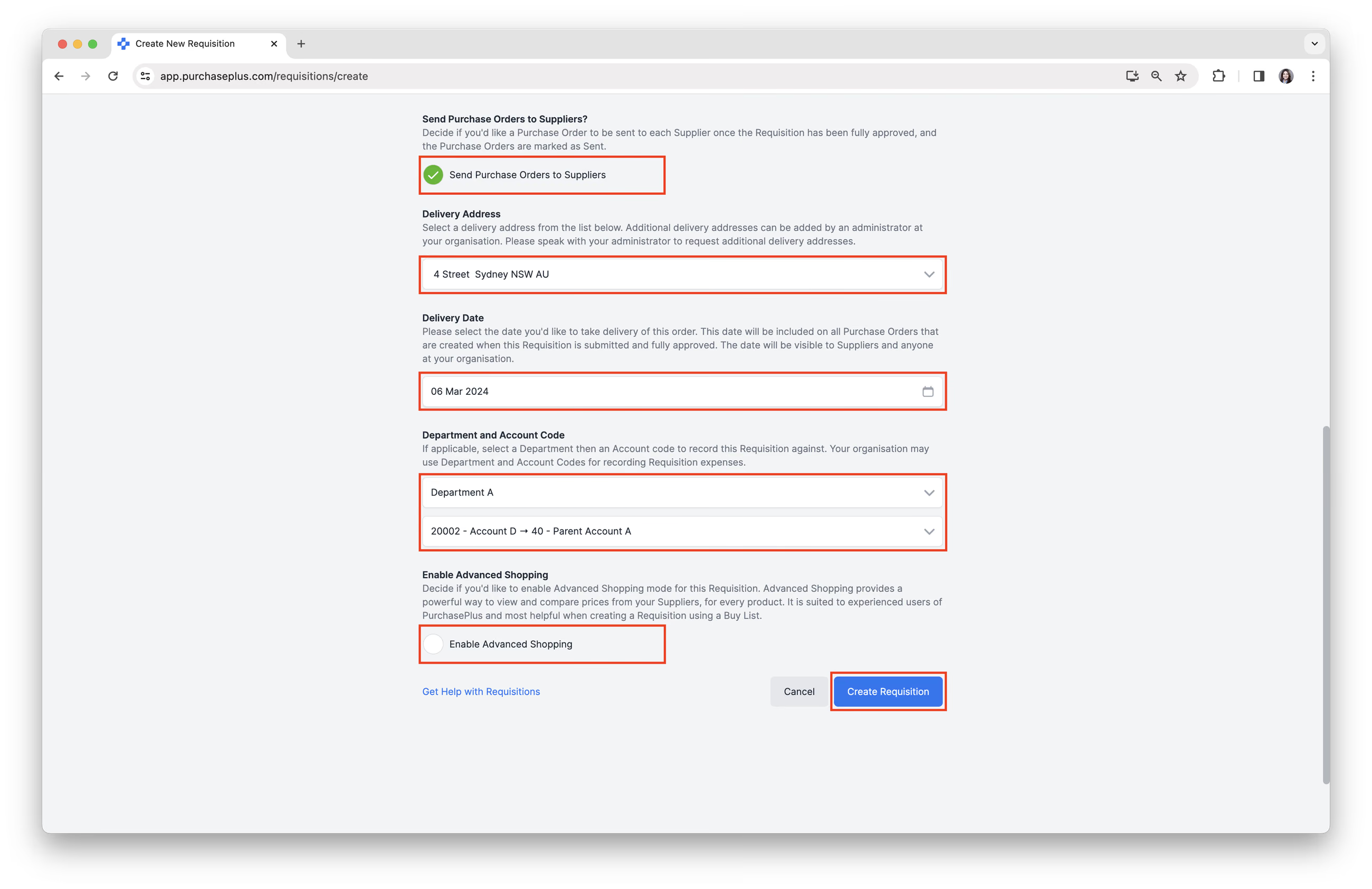
- Preencha todos os outros campos no formulário Criar Requisição conforme necessário.
- Clique em [Criar Requisição].
 3. Conclua sua Requisição no modo 'Compras Básicas' ou no modo 'Compras Avançadas'.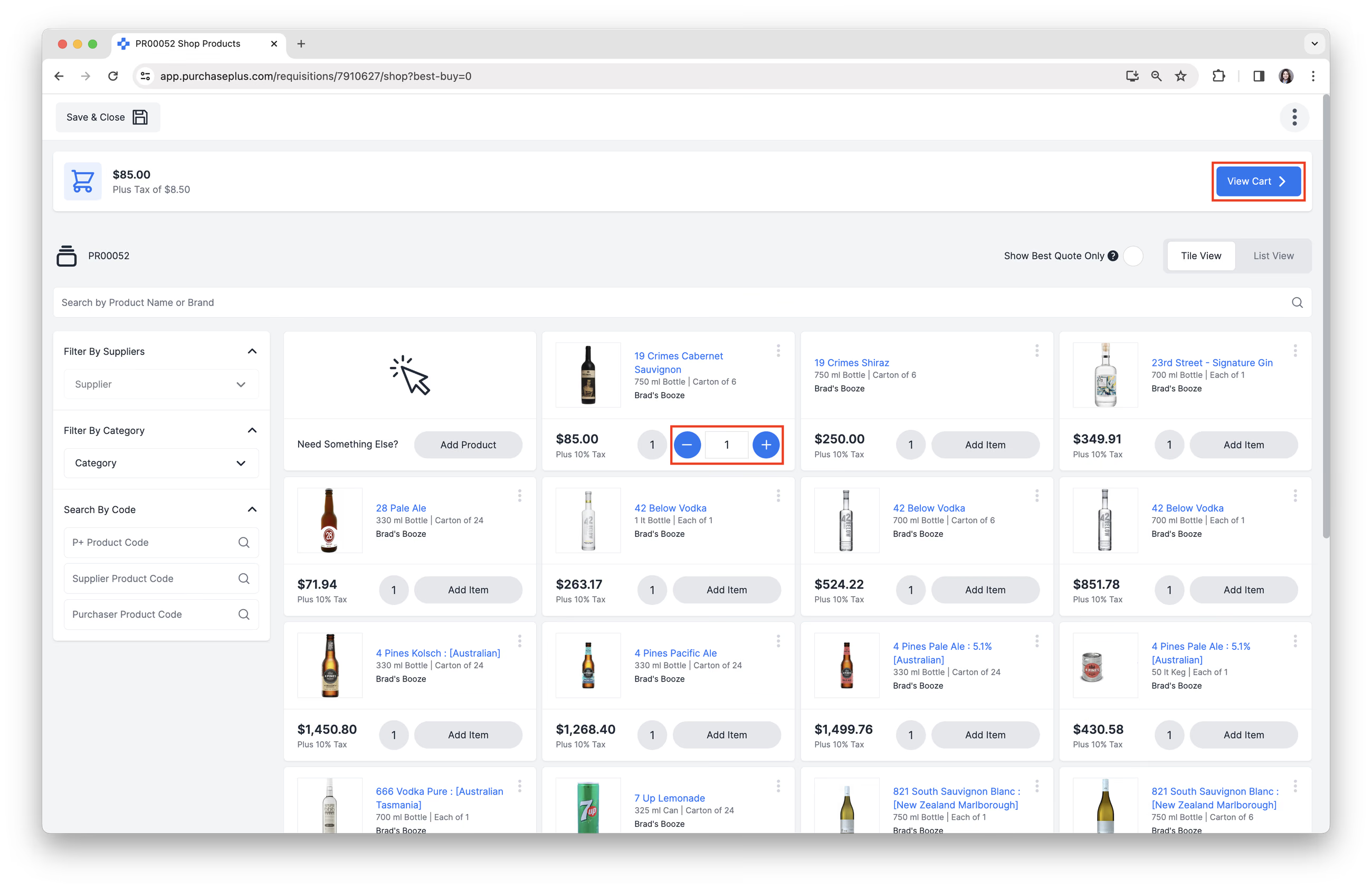
- Compras Básicas oferece uma experiência de compras online familiar para os usuários. Você pode visualizar e selecionar produtos em Exibição em Mosaico ou em Lista, com a cotação de cada Fornecedor aparecendo como um item separado. Revise os produtos selecionados no Carrinho de Compras antes de enviar a Requisição. Consulte nosso artigo sobre Compras Básicas para saber mais.
- Compras Avançadas oferece uma maneira avançada de visualizar e comparar preços de seus Fornecedores e selecionar rapidamente uma cotação de Fornecedor. É adequado para usuários experientes do PurchasePlus. Consulte nosso artigo sobre Compras Avançadas para saber mais.
4. Clique em [Ver Carrinho] ao concluir sua Requisição, caso tenha escolhido o modo Compras Básicas. Você poderá visualizar e editar todos os Produtos e quantidades na Requisição. Quando estiver satisfeito com a Requisição, clique em [Enviar Requisição], localizado no canto superior direito da página do Carrinho. Se você criou a Requisição no modo Compras Avançadas, o botão [Ver Carrinho] é substituído pelo botão [Enviar Requisição], e você pulará esta etapa.
5. Você será levado a uma página de confirmação, onde terá a oportunidade de revisar as Configurações da Requisição e fazer alterações, se necessário, antes de clicar em [Enviar para Aprovação] na parte inferior da página.
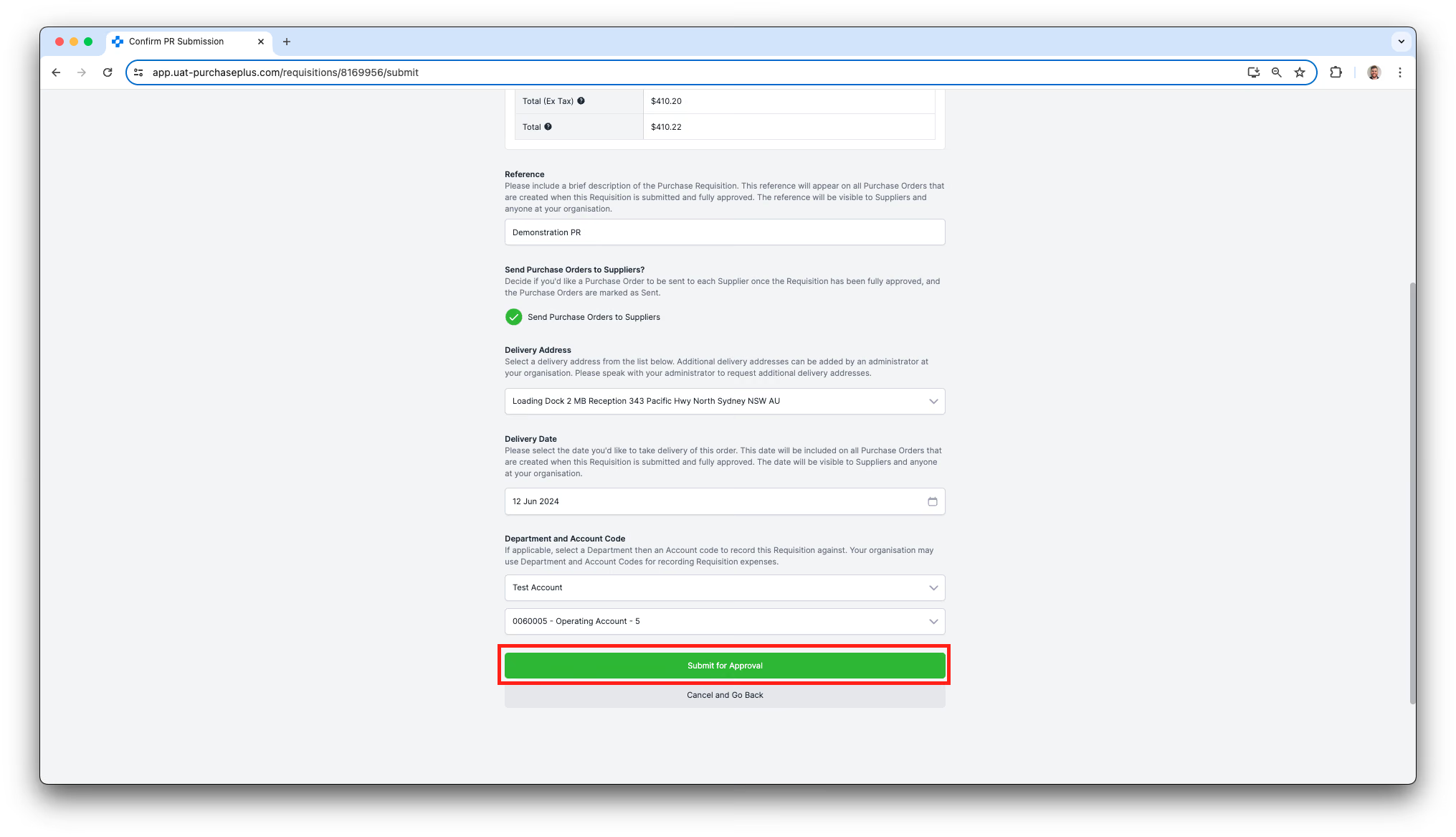 Isso iniciará o Fluxo de Trabalho de Aprovação de Requisição que foi configurado para o seu Departamento. A Requisição permanecerá no estágio 'Aguardando Aprovação' até que um Aprovador faça login e Aprove a Requisição.