

Visualizar e gerenciar fornecedores
Visualizar e gerenciar fornecedores
Se estiver utilizando o PurchasePlus como comprador, você pode visualizar e gerenciar os fornecedores aos quais está conectado.
Visualizar meus fornecedores
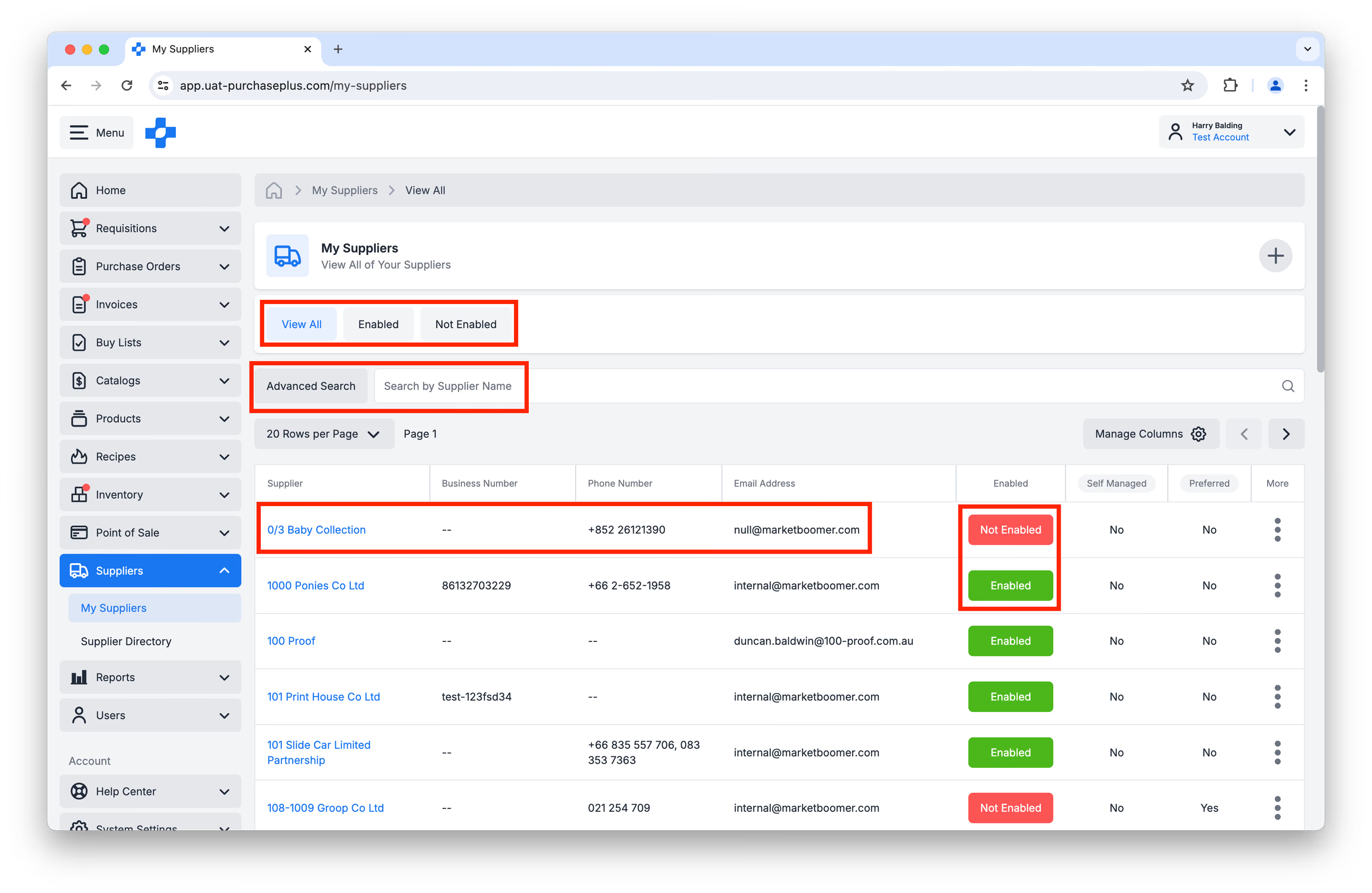
1. Selecione [Fornecedores] → [Meus fornecedores] na barra de navegação lateral.
2. A partir desta página, você pode realizar as seguintes ações conforme necessário:
- Filtrar fornecedores por [Ver todos], [Ativado] ou [Não ativado].
- Usar a [Busca avançada] ou [Buscar por nome ou número do fornecedor].
- Visualizar o perfil do fornecedor clicando no nome do fornecedor.
- [Ativar] ou [Desativar] seu relacionamento com cada fornecedor. Consulte nosso artigo Ativar ou desativar um fornecedor para saber mais.
Editar configurações do fornecedor
1. Na página [Fornecedores] → [Meus fornecedores], clique no [Nome do fornecedor] para abrir o perfil do fornecedor:
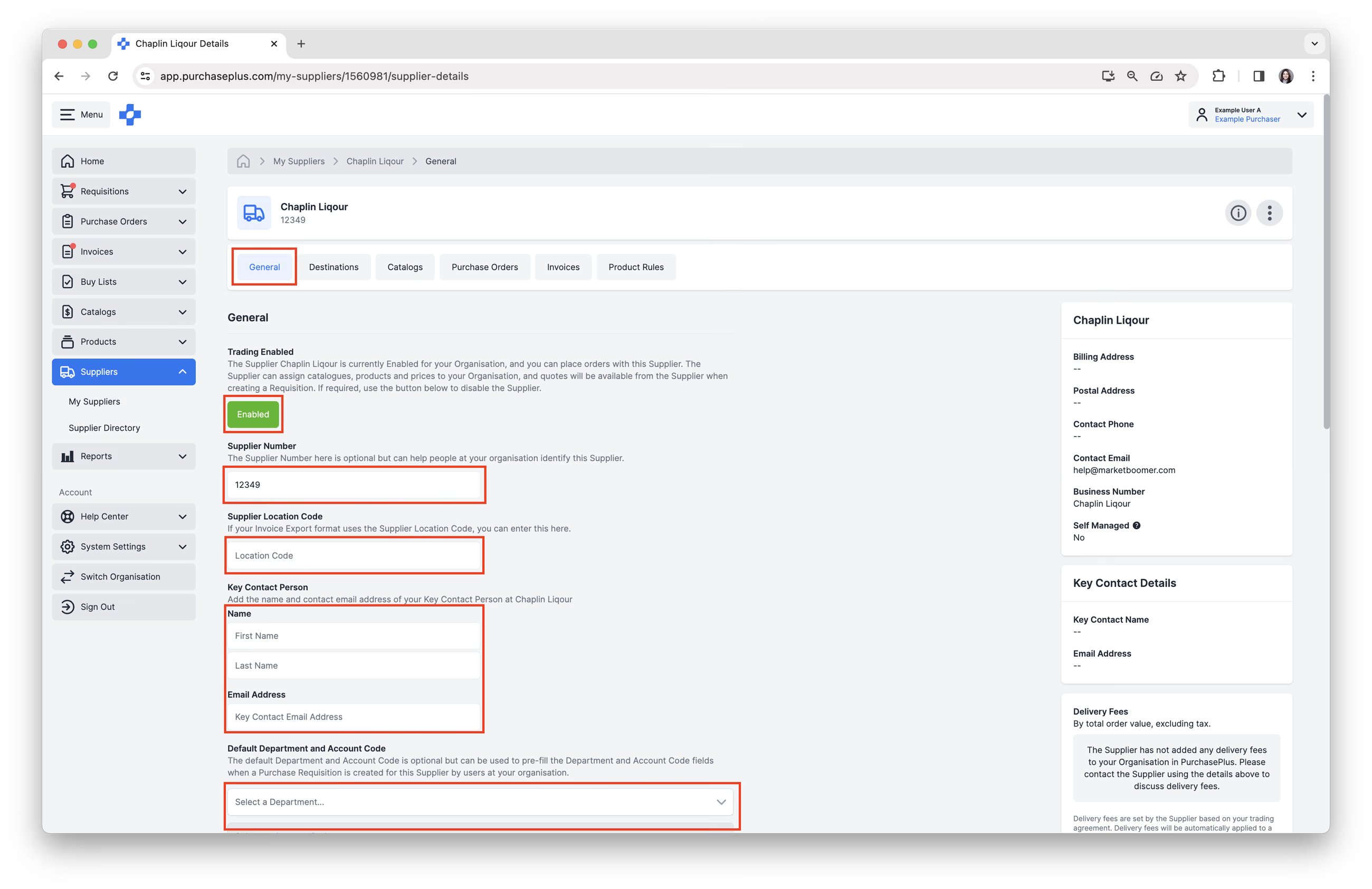
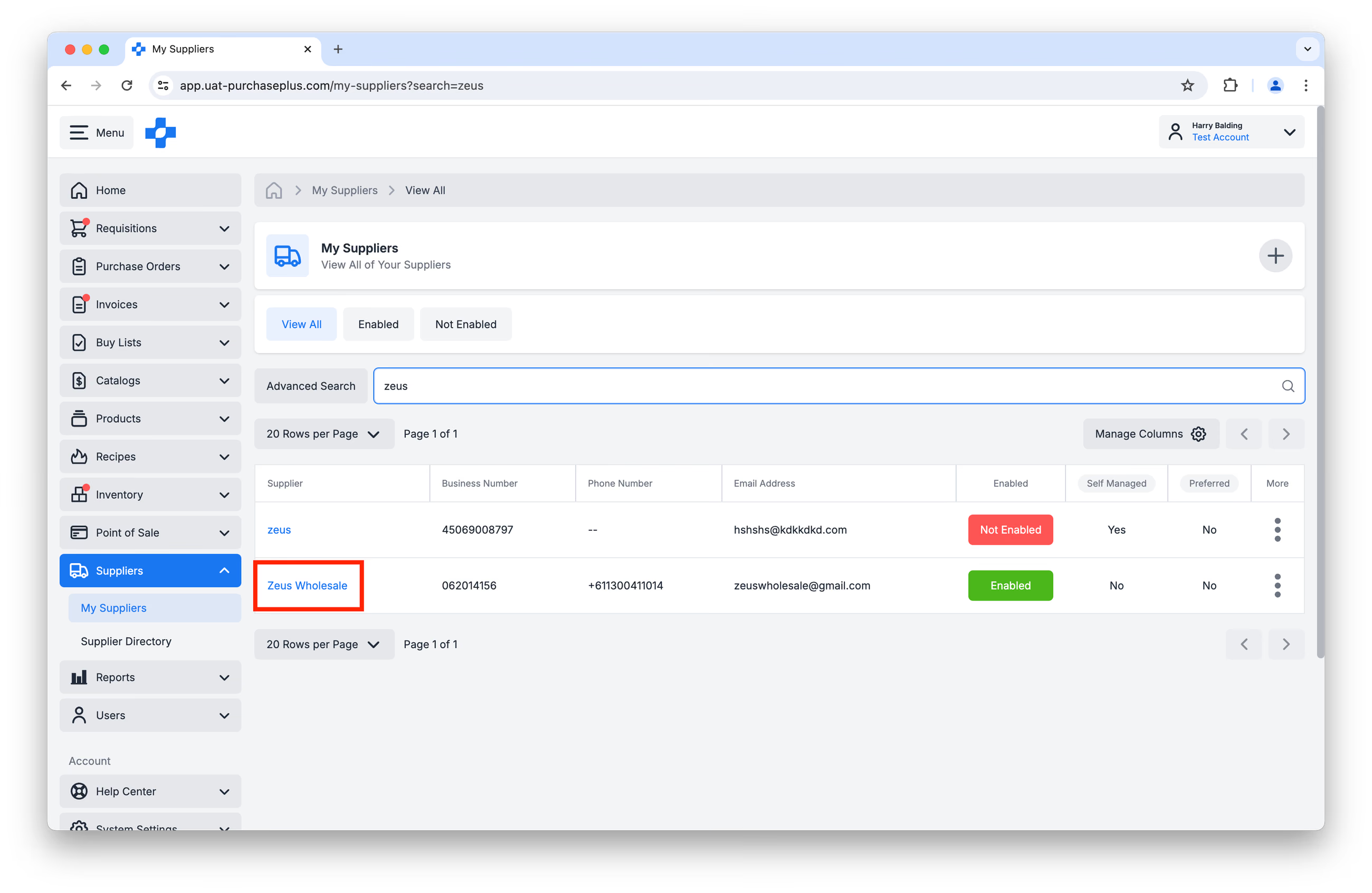 2. Na aba [Geral], você pode editar as seguintes configurações:
- [Ativar/Desativar] seu relacionamento com o fornecedor. Você só pode transacionar com o fornecedor quando tiver um relacionamento ativado.
- Editar o [Número do fornecedor], se necessário.
- Editar o [Código de localização do fornecedor], se necessário.
- Editar as informações da [Pessoa de contato principal]. Atenção: a edição deste campo exige que o fornecedor seja um fornecedor autogerenciado, de propriedade da sua organização.
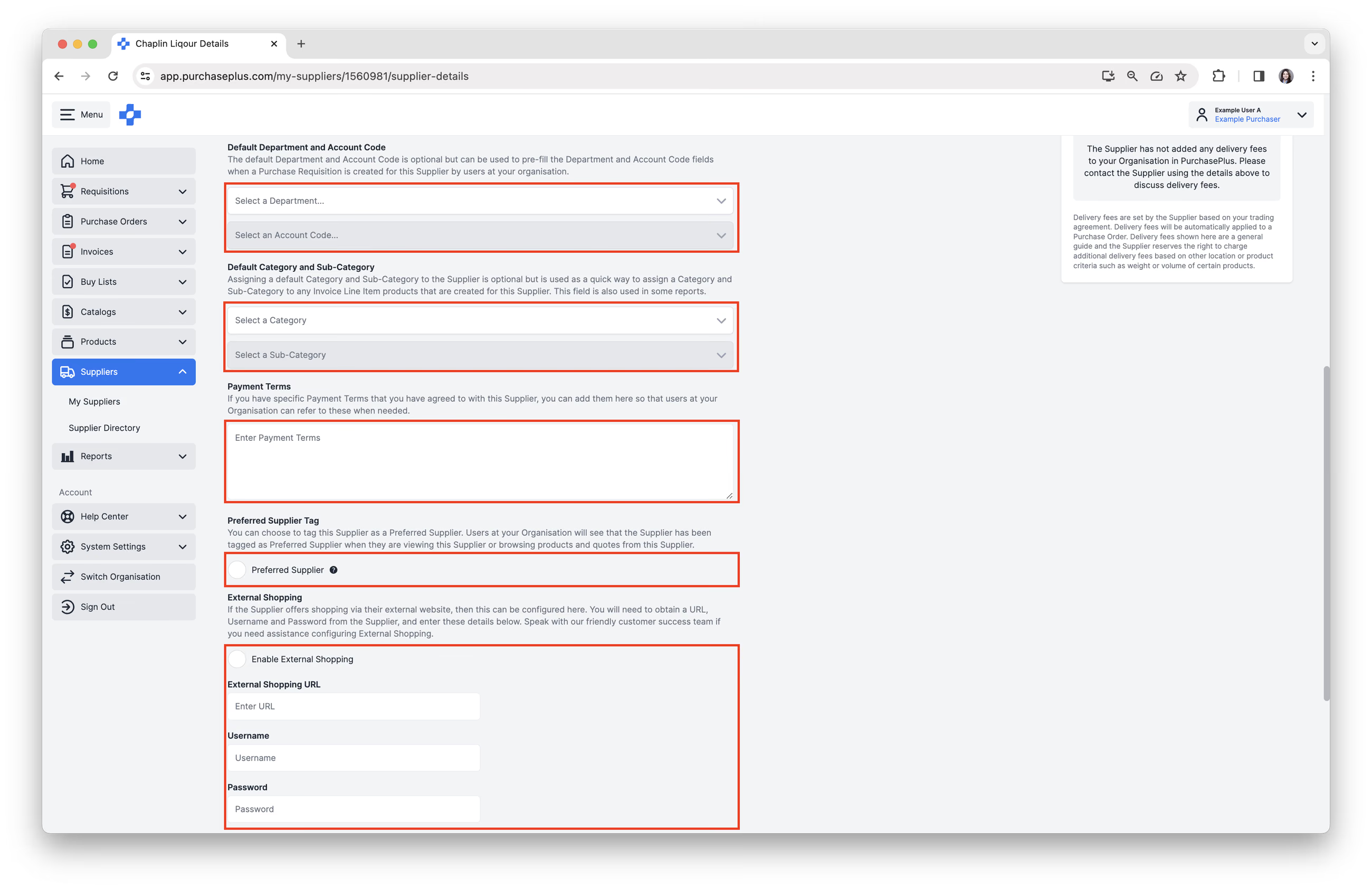
- Adicionar [Departamento e código de conta padrão]. Isso preencherá automaticamente a combinação de departamento e código de conta ao criar uma requisição de fornecedor único para este fornecedor.
- Adicionar [Categoria e subcategoria padrão]. Isso é usado como uma maneira rápida de atribuir uma categoria e subcategoria a quaisquer produtos de itens de linha de fatura criados para este fornecedor. Este campo também é utilizado em alguns relatórios.
- Inserir [Condições de pagamento]. As condições de pagamento são quaisquer observações que você deseje armazenar aqui relacionadas ao seu acordo com este fornecedor. Este campo serve apenas para anotações.
- Selecionar a [Tag de fornecedor preferencial]. Os usuários da sua organização verão que o fornecedor foi marcado como Fornecedor Preferencial ao visualizar este fornecedor ou ao navegar por produtos e cotações deste fornecedor durante a criação de uma requisição.
- Ativar as [Compras externas]. Alguns fornecedores oferecem a possibilidade de criar uma requisição visitando seu próprio site de e-commerce e usando o site para preencher sua requisição no PurchasePlus. Isso às vezes é chamado de "Punchout" no mundo de compras. Por favor, fale com nossa simpática equipe de suporte ao cliente se precisar de assistência para configurar as Compras externas.
3. Se o fornecedor for (a) um fornecedor autogerenciado e (b) você estiver conectado à organização proprietária do fornecedor autogerenciado, haverá uma série de ações adicionais que você poderá realizar na aba [Configurações]. Esta aba só aparece quando ambas as condições acima forem atendidas:
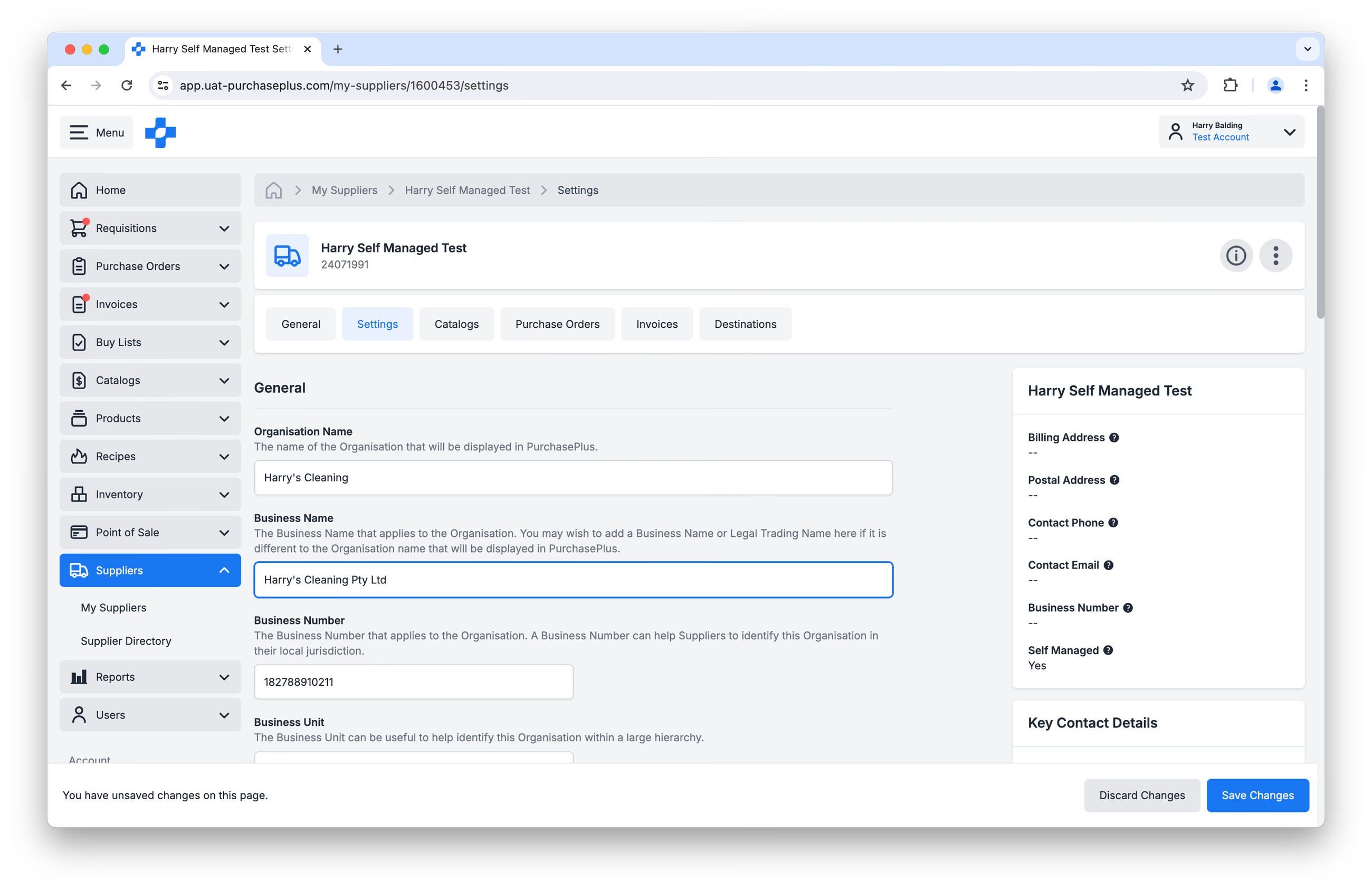 Nesta aba, você pode:
- Alterar o nome da organização,
- Alterar o nome fantasia (razão social),
- Alterar o número de registro da empresa (CNPJ/NIF),
- Atribuir uma unidade de negócios,
- Alterar o endereço de e-mail do fornecedor,
- Alterar o telefone de contato do fornecedor,
- Alterar o código do centro de custo do fornecedor,
- Atribuir um código corporativo ao fornecedor,
- Atribuir uma marca ao fornecedor (se aplicável),
- Adicionar um endereço postal ou de faturamento para o fornecedor.
Atenção: Se o fornecedor não for um fornecedor autogerenciado, essas opções não estarão disponíveis para você como comprador.
'Destinos' do fornecedor
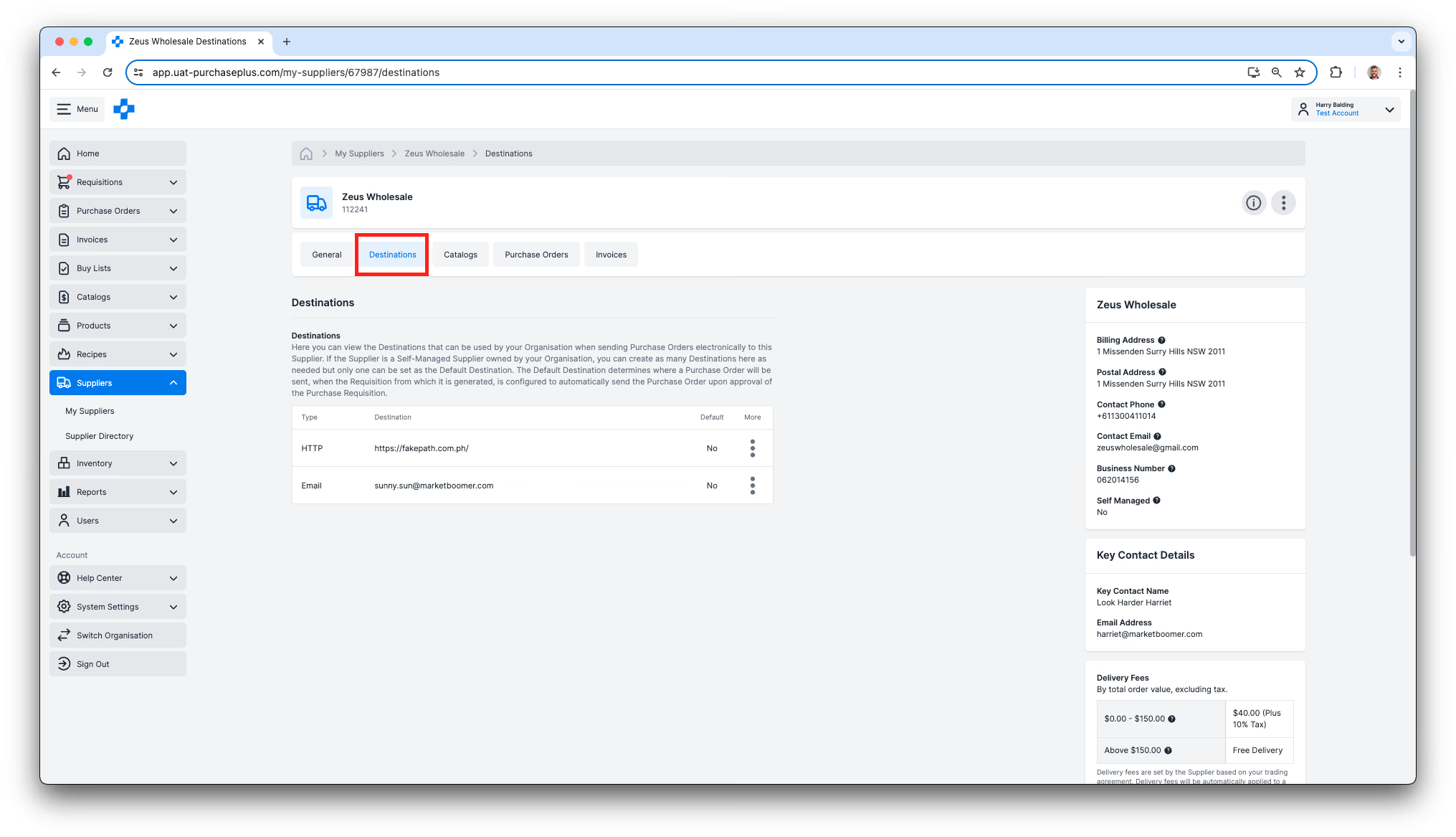
Um destino refere-se à caixa de entrada de e-mail, HTTP, FTP ou outro local para o qual sua organização envia eletronicamente ordens de compra. Há também um destino "Padrão", que é usado ao enviar uma ordem de compra automaticamente para o fornecedor após a aprovação da requisição (se essa configuração estiver ativada).
Para visualizar os destinos do fornecedor:
1. Na página [Fornecedores] → [Meus fornecedores], clique no [Nome do fornecedor] para abrir o perfil do fornecedor.
2. Selecione a aba [Destinos]:
Criar um novo destino do fornecedor
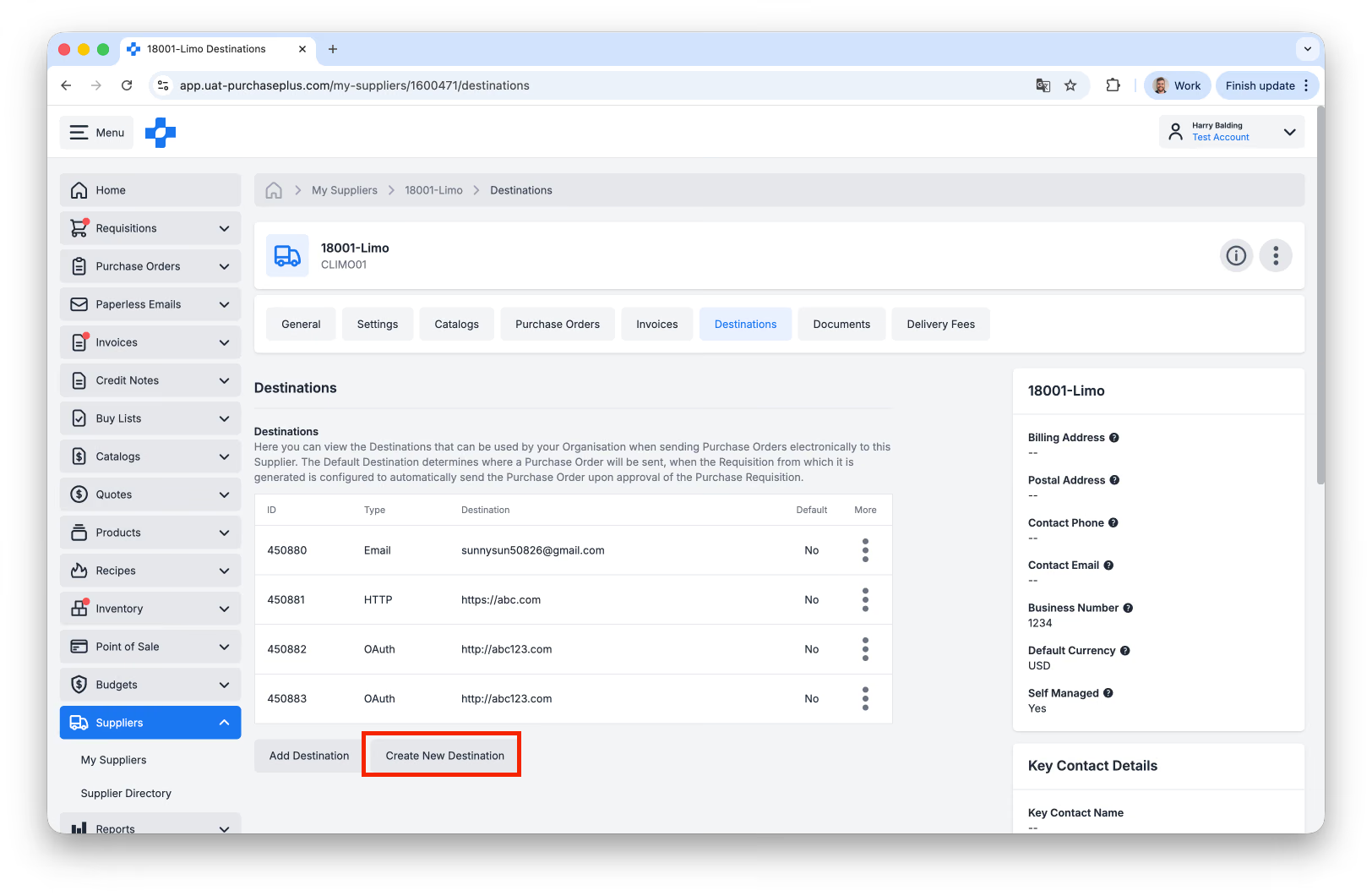
Se o fornecedor for um fornecedor autogerenciado de propriedade da sua organização, você poderá criar quantos destinos forem necessários aqui, mas apenas um poderá ser definido como o destino padrão. Se o fornecedor não for um fornecedor autogerenciado, você não poderá adicionar destinos para ele.
Para criar um novo destino, clique em [Criar novo destino]:
Você verá um breve formulário para preencher:
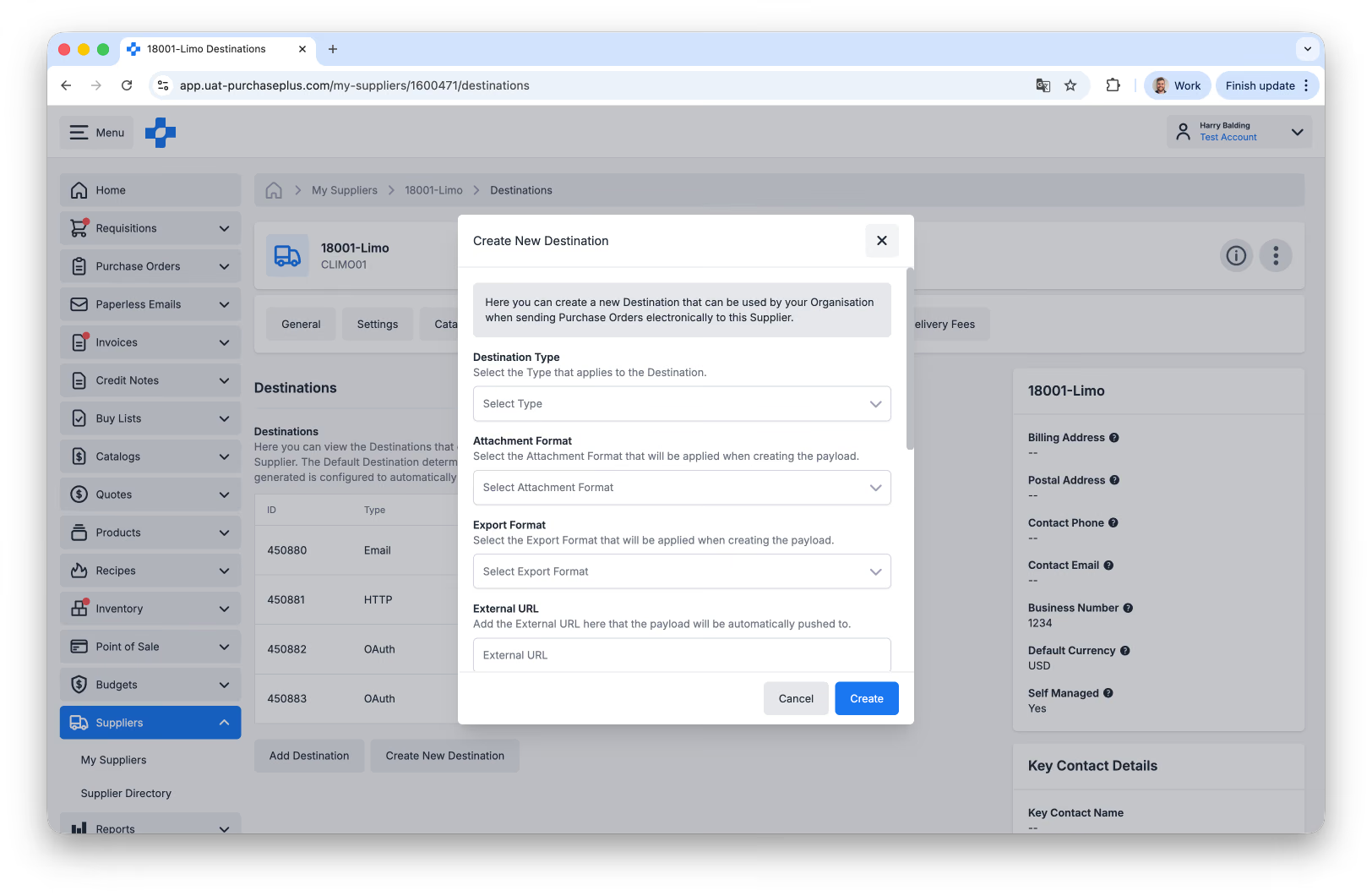
Siga estas etapas para criar um novo destino de e-mail para ordens de compra:
- Tipo de destino geralmente será EMAIL.
- Formato do anexo - para ordens de compra por e-mail, selecione Trade_PurchaseOrder_PDFFormat.
- Formato de exportação - para ordens de compra por e-mail, selecione Trade_PurchaseOrder_HtmlFormat.
- URL externa - Este é o endereço de e-mail para onde suas ordens de compra serão enviadas.
- Destino padrão deve ser mantido desativado.
Para obter suporte adicional (ou para suporte com destinos que não sejam por e-mail), entre em contato com nossa equipe de suporte.
Taxas de entrega do fornecedor
Se o fornecedor for um fornecedor autogerenciado de propriedade da sua organização, você poderá visualizar e criar quantas taxas de entrega por pedido mínimo forem necessárias. Se o fornecedor não for um fornecedor autogerenciado, você não poderá visualizar nem criar taxas de entrega para ele.
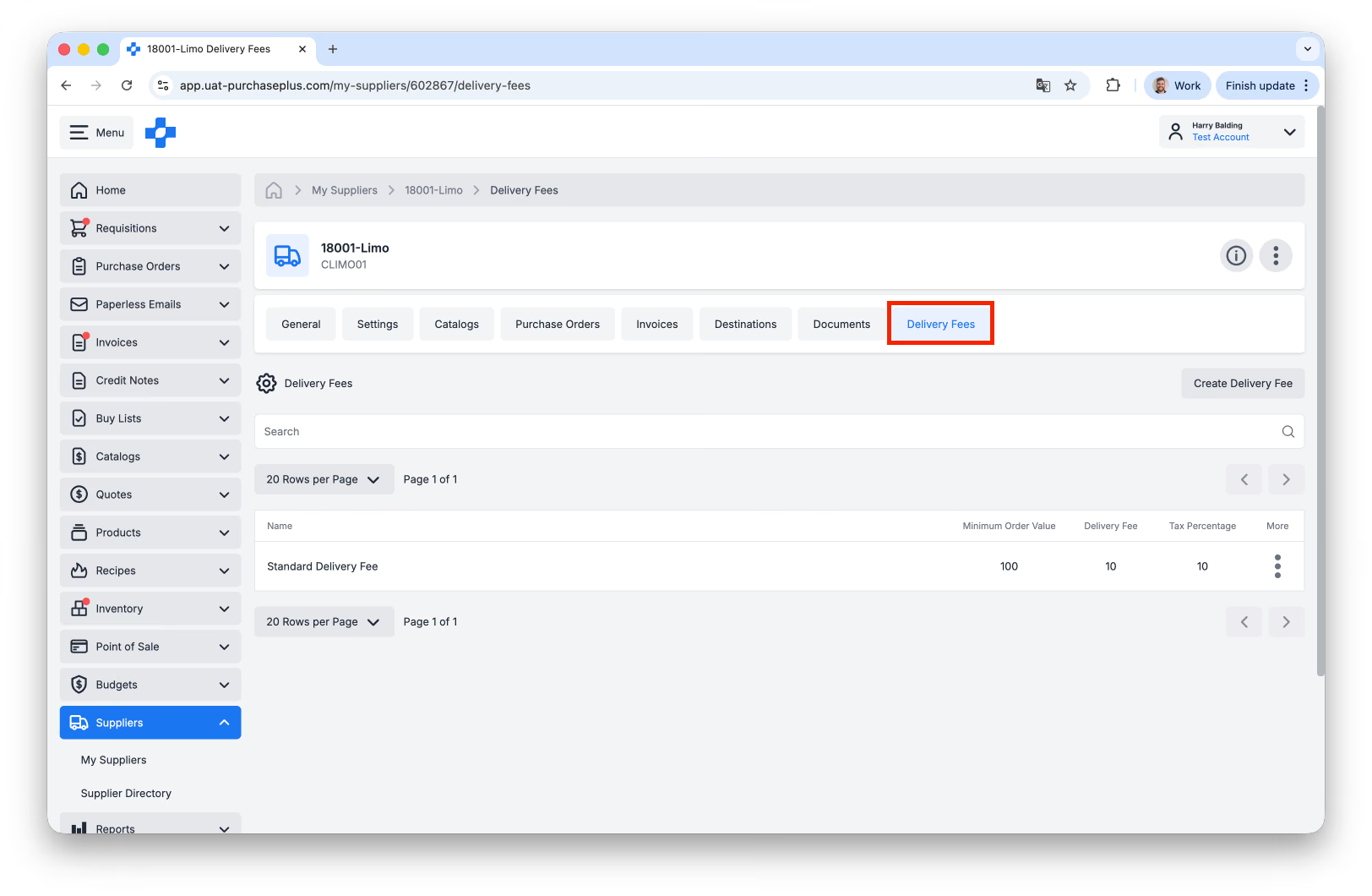
As taxas de entrega no PurchasePlus são compostas por:
- Um nome,
- Um valor mínimo de pedido,
- Uma taxa de entrega,
- Uma porcentagem de imposto sobre a taxa de entrega.
Se a sua ordem de compra não atingir o valor mínimo de pedido da taxa de entrega, a taxa de entrega (mais a porcentagem de imposto correspondente) será adicionada automaticamente à sua ordem de compra.
Para visualizar as taxas de entrega existentes do seu fornecedor autogerenciado, navegue até o perfil do fornecedor e clique em [Taxas de entrega]:
Ativar uma taxa de entrega
Para "ativar" uma taxa de entrega, acesse a aba [Geral] do fornecedor e selecione a taxa de entrega relevante no menu suspenso:
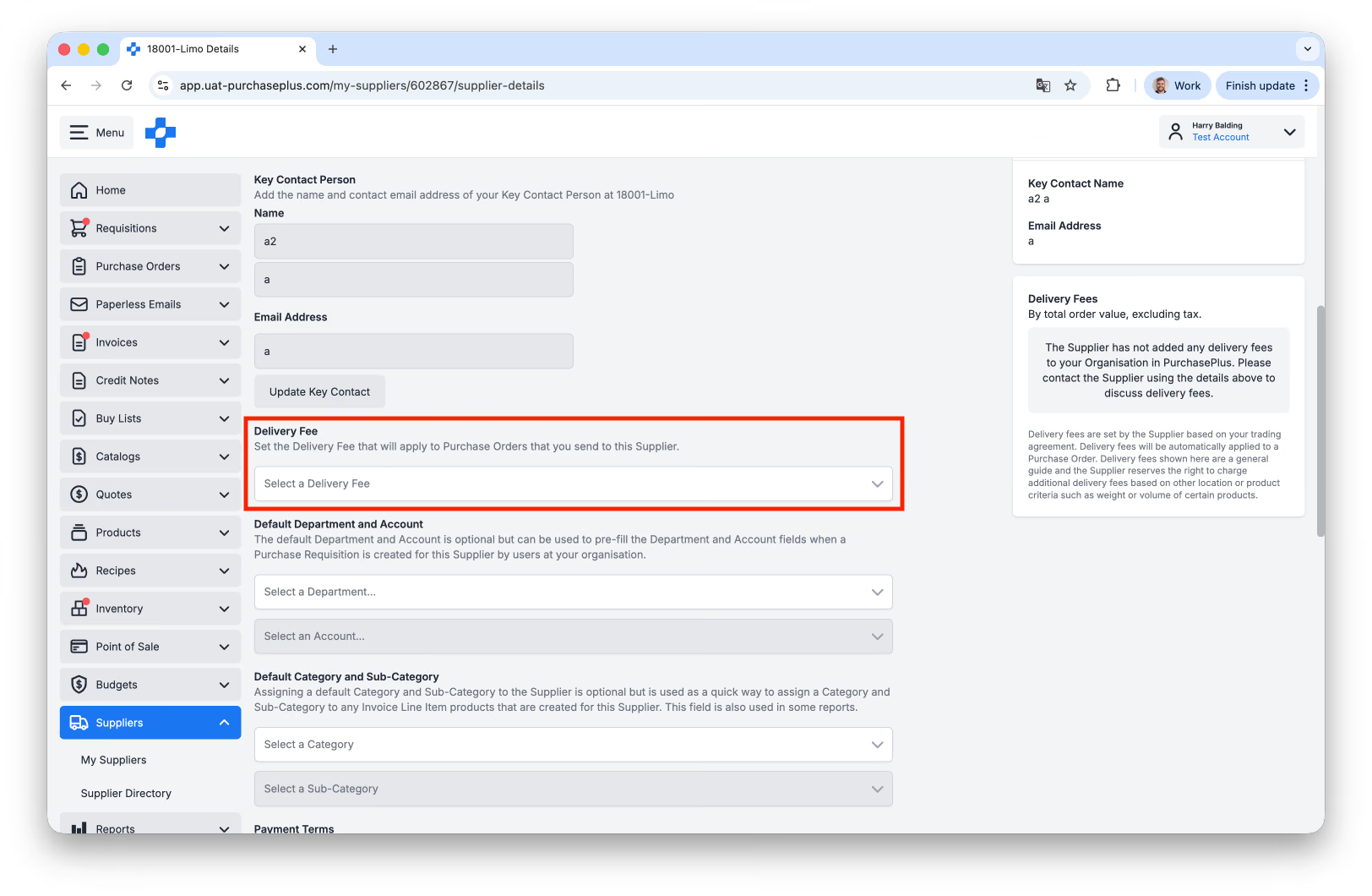
Esta taxa de entrega (incluindo a porcentagem de imposto sobre a taxa de entrega) passará a ser adicionada automaticamente às suas ordens de compra para este fornecedor a partir de então, caso o valor total da ordem de compra não atinja o valor mínimo de pedido da taxa de entrega selecionada.
Criar uma nova taxa de entrega do fornecedor
Para criar uma nova taxa de entrega de fornecedor para um dos seus fornecedores autogerenciados, primeiro navegue até o perfil do fornecedor e clique na aba [Taxas de entrega]: 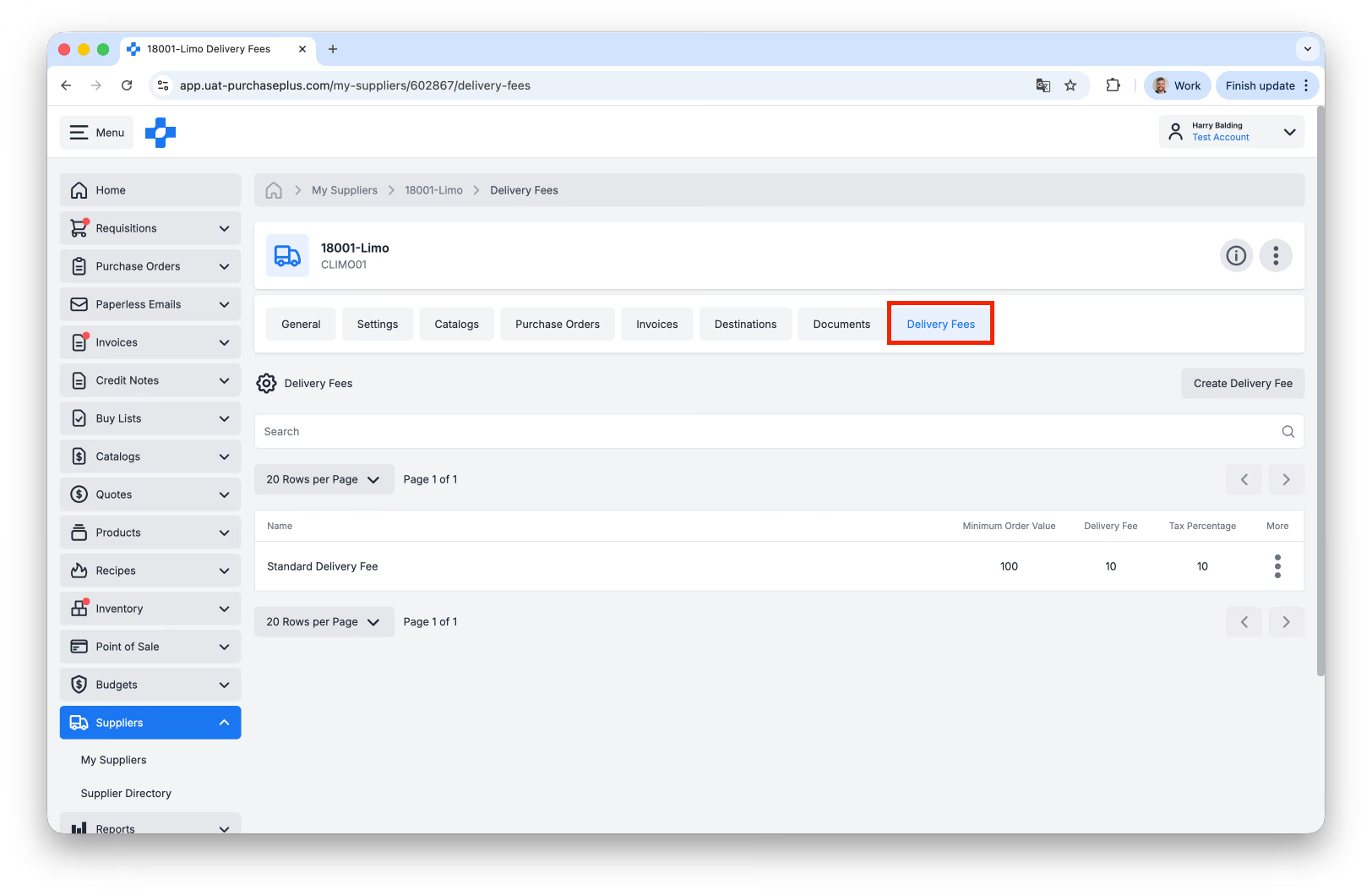
Em seguida, clique em [Criar taxa de entrega]:
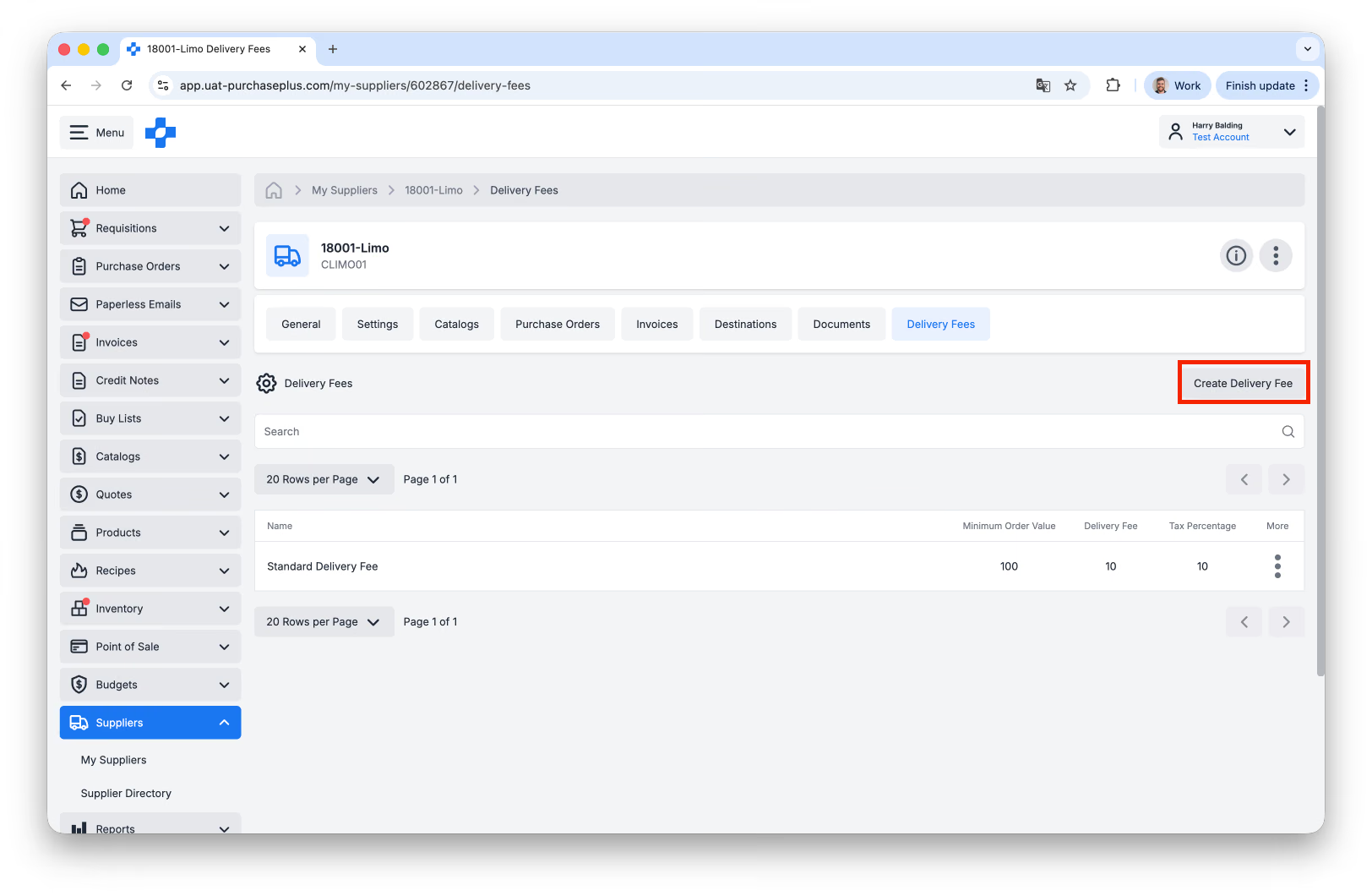
Por fim, preencha o formulário exibido e clique em [Criar taxa de entrega] no final do formulário:
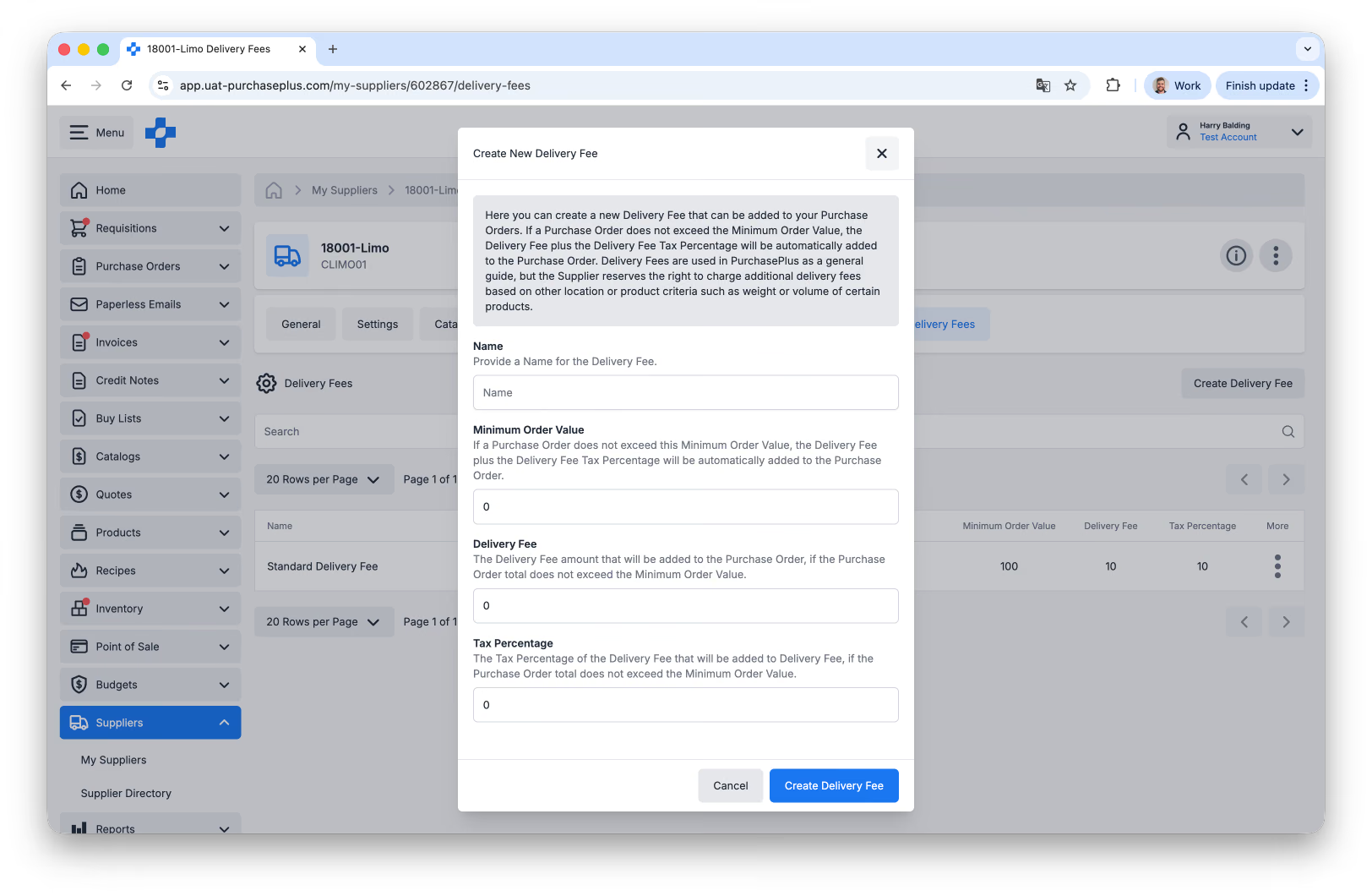
A taxa de entrega agora foi criada. Lembre-se de ativar a taxa de entrega caso deseje que ela seja adicionada às ordens de compra deste fornecedor no futuro.
Visualizar catálogos do fornecedor
1. Ao visualizar o perfil do fornecedor, selecione a aba [Catálogos]. A aba Catálogos mostra todos os catálogos que se aplicam ao seu relacionamento com este fornecedor.
2. Clique em [Catálogo] para visualizar os produtos e preços dentro do catálogo.
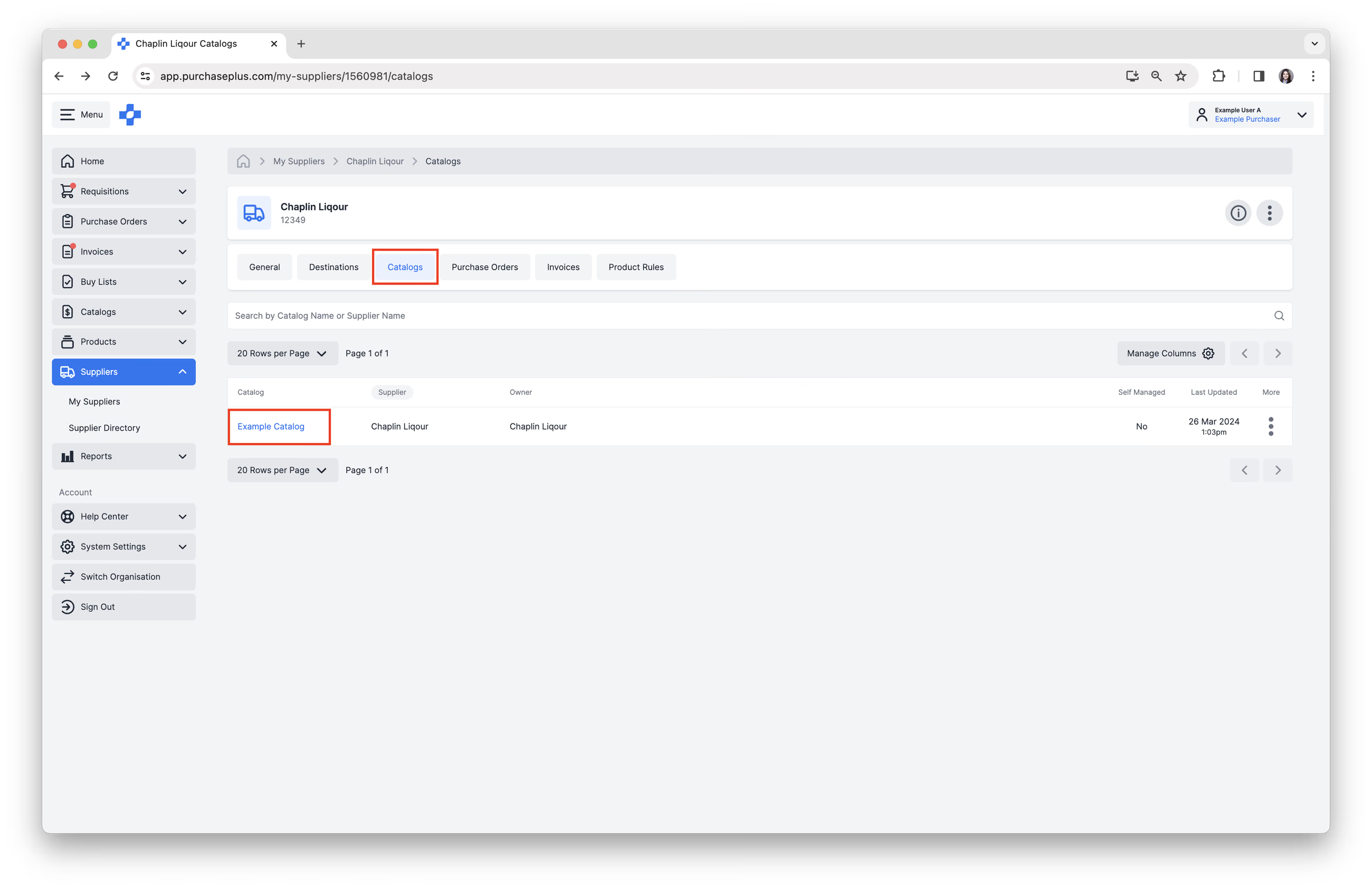
Consulte nosso artigo de ajuda Visualizar catálogos do fornecedor para saber mais.
Além disso, os compradores podem criar e atribuir um catálogo autogerenciado aos seus fornecedores.
Visualizar ordens de compra do fornecedor
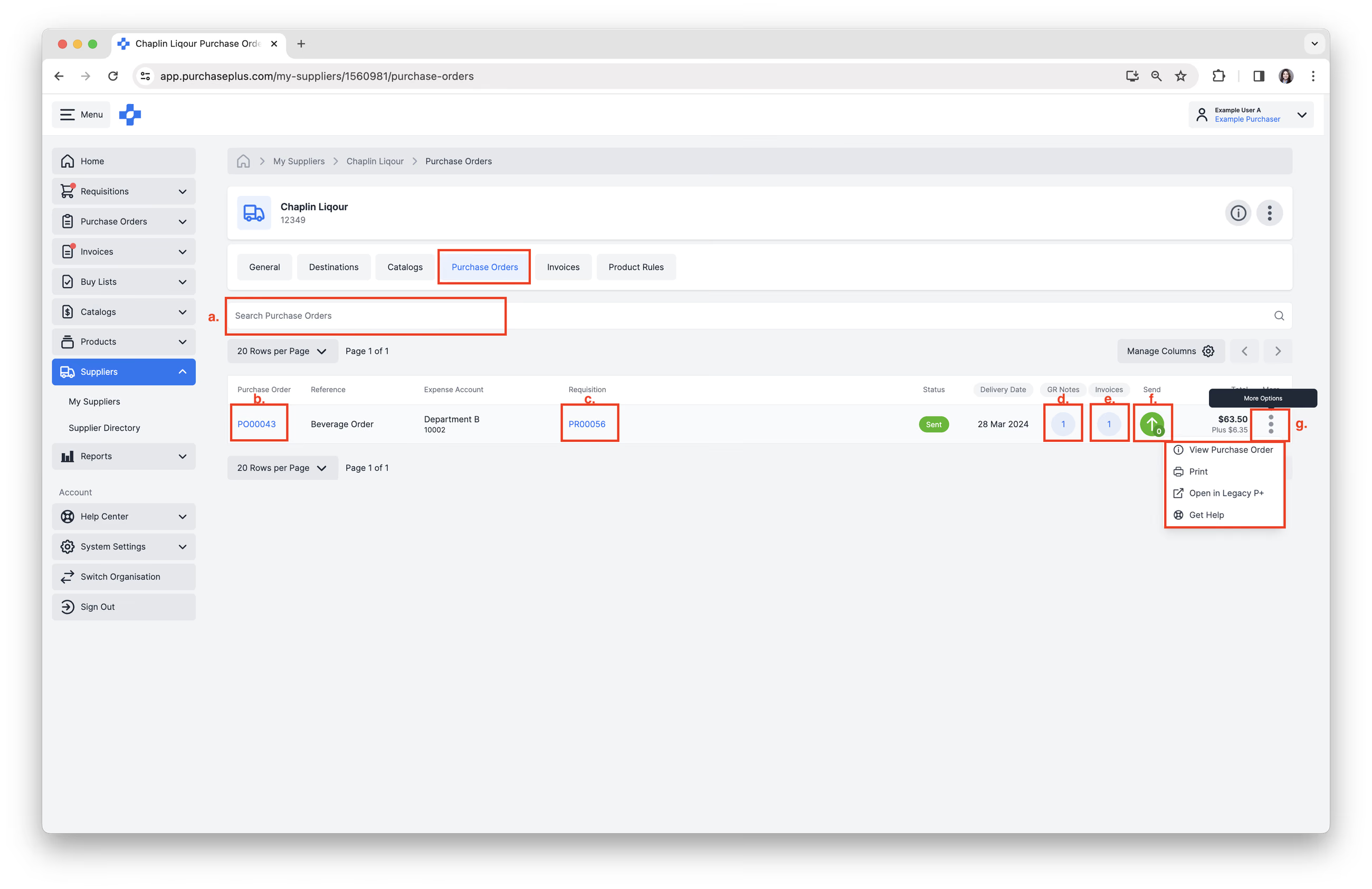
1. Ao visualizar o perfil do fornecedor, selecione a aba [Ordens de compra].
2. Conclua as seguintes ações, conforme necessário:
- [Buscar ordens de compra].
- Clique na [Ordem de compra] para visualizá-la.
- Clique na [Requisição] para visualizar a requisição correspondente.
- Clique em [Notas de recebimento] para visualizar notas de recebimento de mercadorias ou criar outra nota de recebimento.
- Clique em [Faturas] para visualizar faturas relacionadas ou conciliar outra fatura.
- Clique em [Enviar] para visualizar os detalhes de envio ou enviar a ordem de compra ao fornecedor.
- Clique em [Mais opções] → [Visualizar ordem de compra] → [Imprimir] → [Abrir no Legacy P+] → [Obter ajuda].
Visualizar faturas do fornecedor
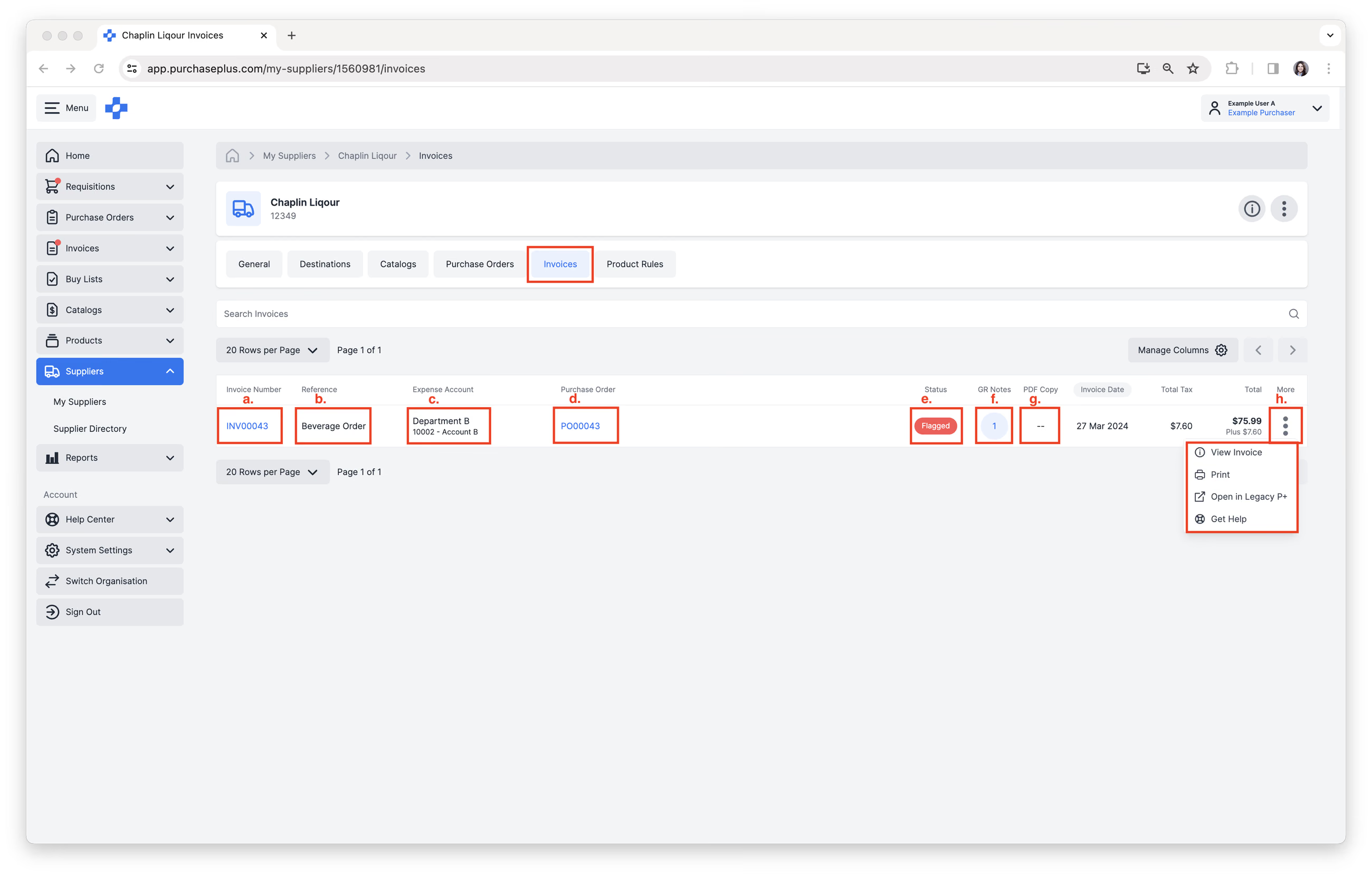
1. Selecione a aba [Faturas].
2. Conclua as seguintes ações, conforme necessário:
- [Buscar faturas].
- Clique no [Número da fatura] para visualizar.
- Clique em [Referência] ou [Conta de despesa] para editar as informações.
- Clique na [Ordem de compra] para visualizar.
- Clique em [Status] para visualizar o status da fatura e os aprovadores.
- Clique em [Notas de recebimento] para visualizar notas de recebimento de mercadorias ou criar outra nota de recebimento.
- Clique em [Cópia em PDF] para visualizar o PDF da fatura, se disponível.
- Clique em [Mais opções] → [Visualizar fatura] → [Imprimir] → [Abrir no Legacy P+] → [Obter ajuda].
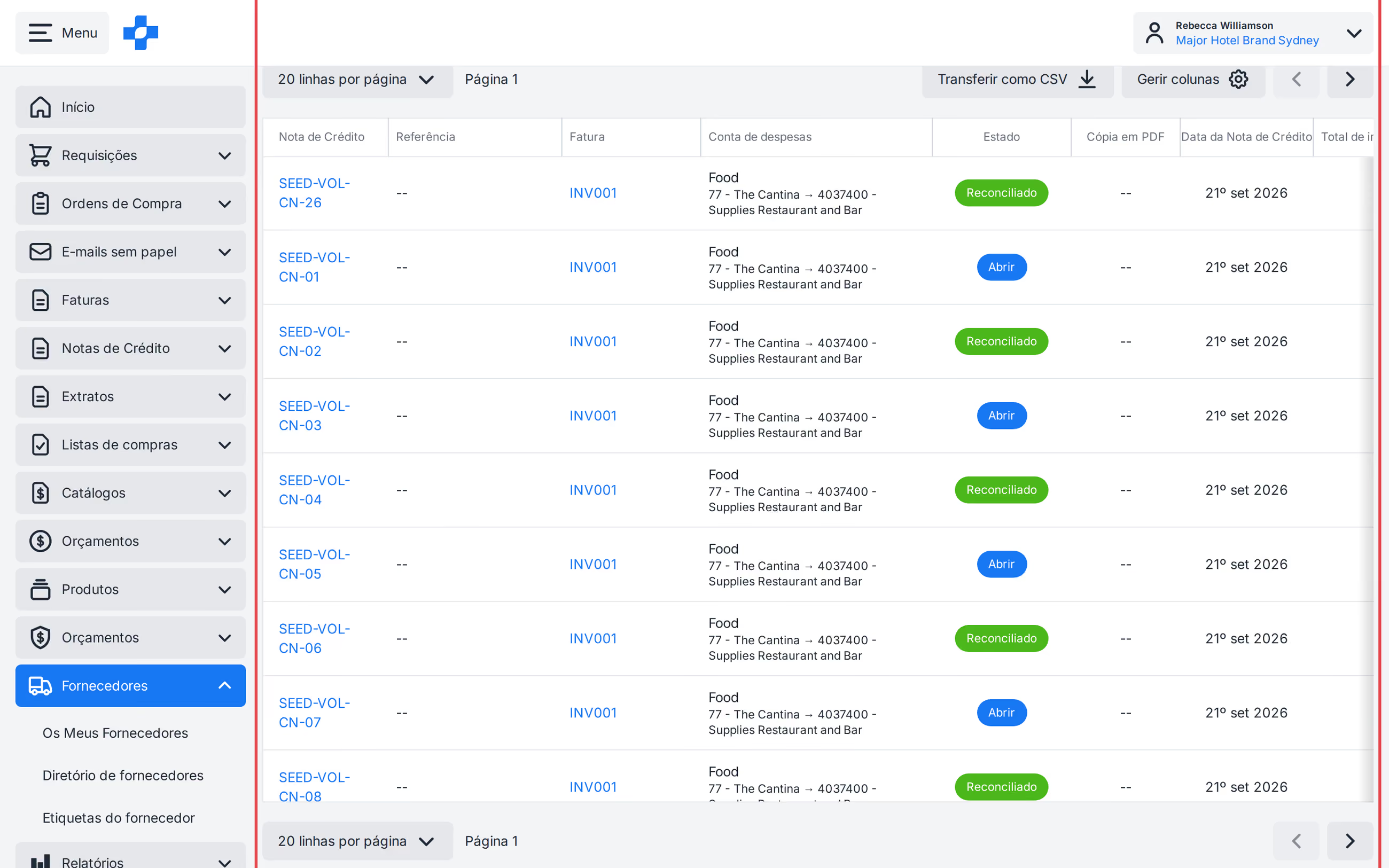
Visualizar notas de crédito do fornecedor
- Selecione a aba [Notas de crédito].
- Pesquise na tabela ou role os blocos. Mais blocos são carregados conforme você rola a página.
- Clique em uma nota de crédito para abri-la.
Consulte nosso artigo 'Notas de crédito' para saber mais.