Ver Ordens de Compra
Ver Ordens de Compra
PurchasePlus permite que os Compradores em nossa rede criem uma Requisição (ou seja, um 'pedido') que inclui os produtos de seus Fornecedores, enviem essas Requisições para aprovação interna e, em seguida, gerem automaticamente Ordens de Compra e as enviem aos seus Fornecedores assim que aprovadas.
Essas Ordens de Compra serão então enviadas automaticamente para o seu Destino eletrônico especificado (geralmente uma caixa de entrada de e-mail) ou via uma integração EDI, e você também pode visualizar essas Ordens de Compra em nosso sistema.
Todas as ordens de compra
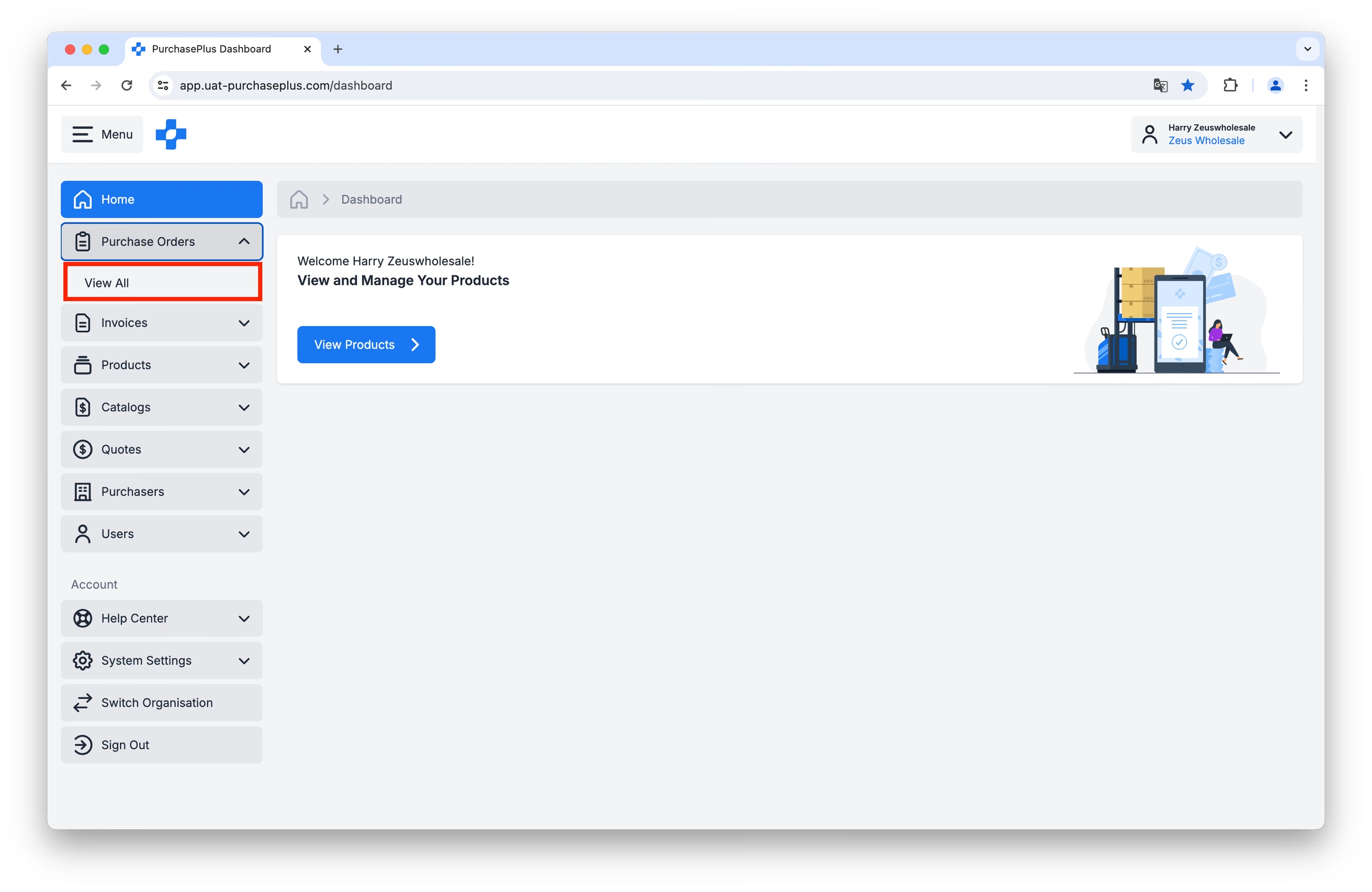
Clique em [Ordens de Compra] → [Ver Tudo] na barra de navegação lateral:
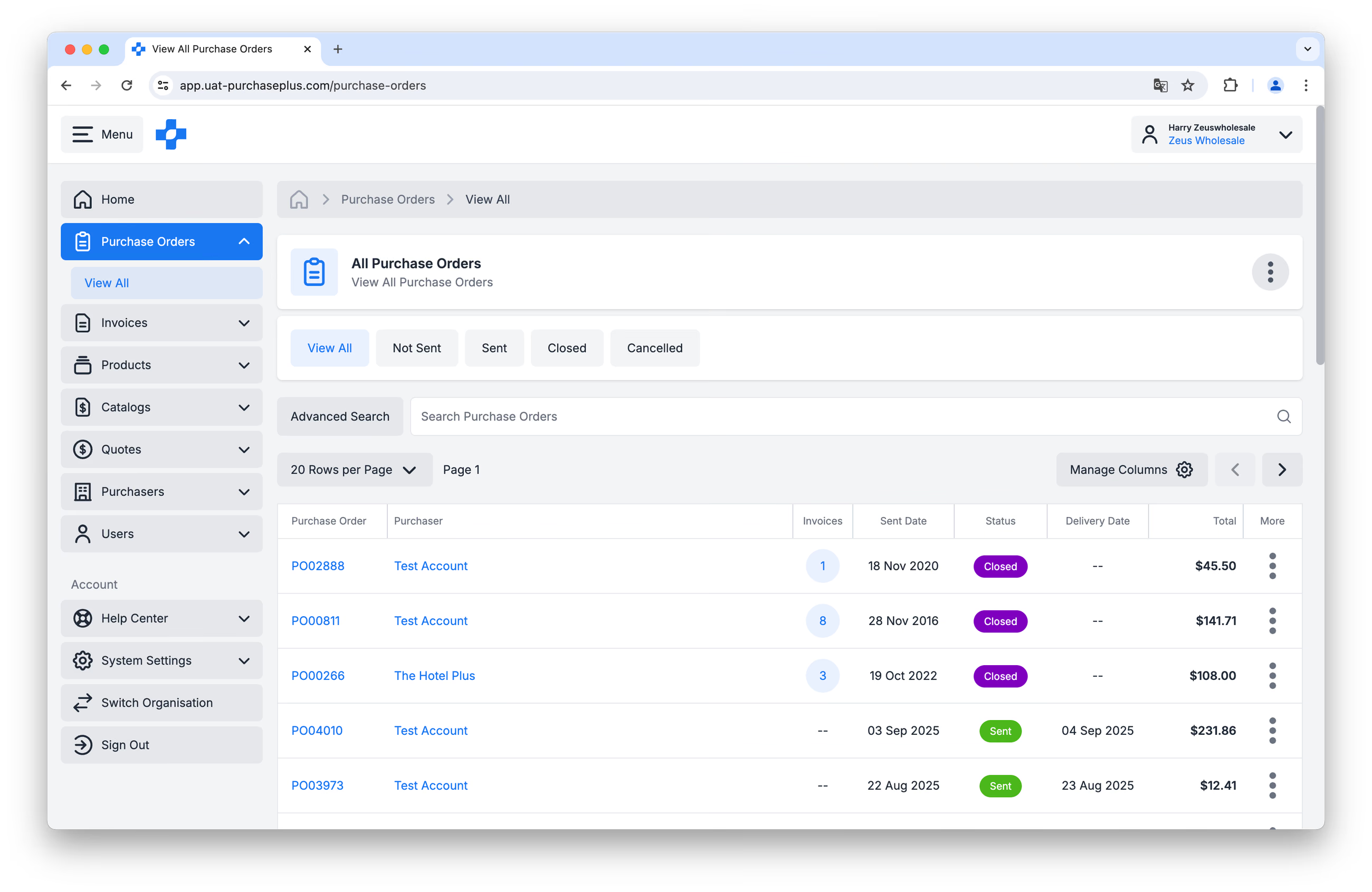
 Você chegará a uma página exibindo uma tabela de todas as Ordens de Compra enviadas a você pelos seus Compradores que utilizam o PurchasePlus. Como lembrete, é muito provável que você já tenha recebido essas Ordens de Compra em seu Destino eletrônico especificado (ou por telefone), e esta tabela não representa Ordens de Compra adicionais para atendimento:
Os cabeçalhos das colunas nos mostram informações importantes sobre as Ordens de Compra de relance:
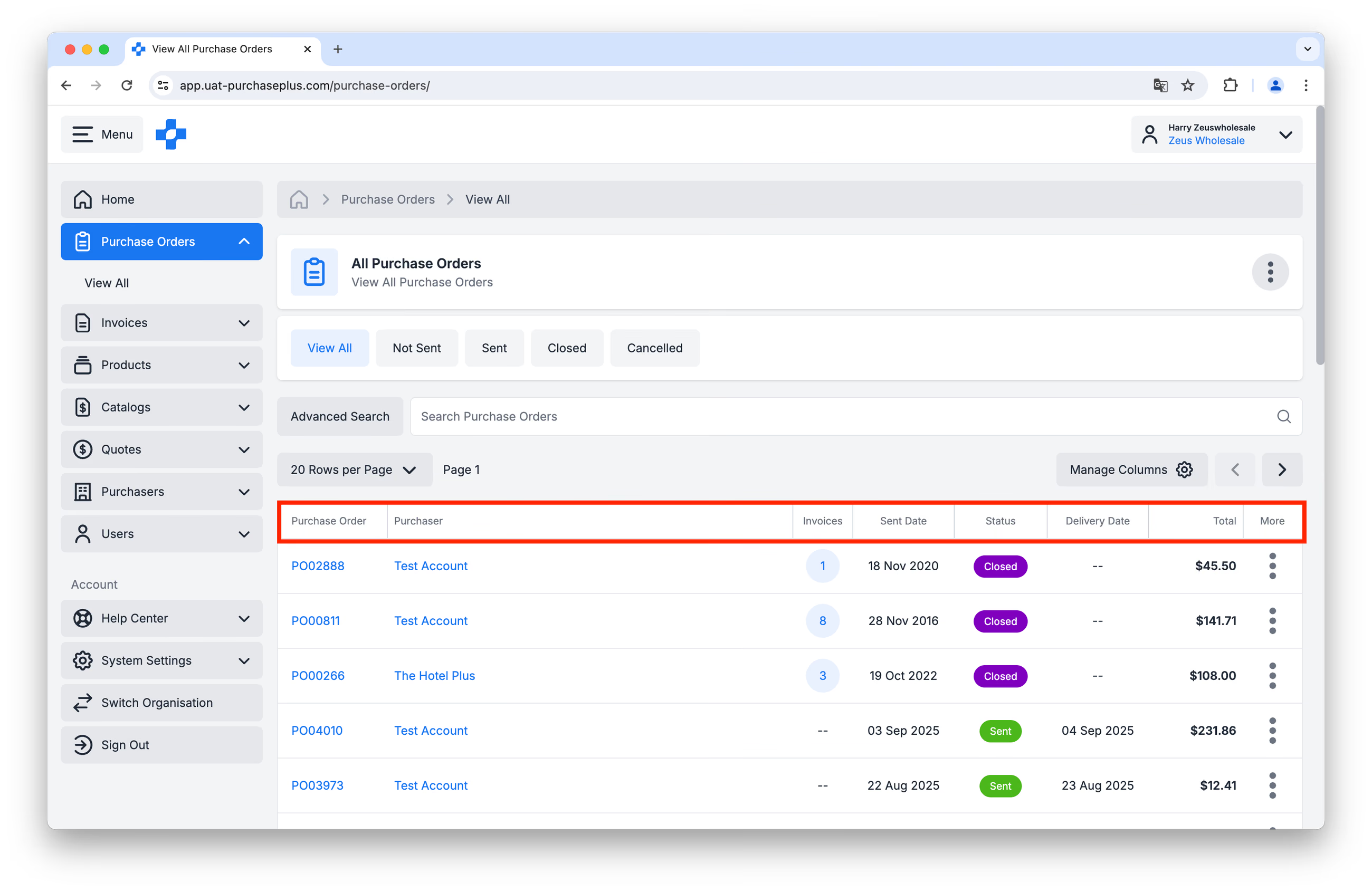
- Ordem de Compra: O número da Ordem de Compra específico do Comprador. Clique neste valor para ver a Ordem de Compra com mais detalhes.
- Comprador: O cliente que enviou a Ordem de Compra para a sua empresa.
- Faturas: O número de Faturas que já foram 'conciliadas' com esta Ordem de Compra (se houver). Os Compradores podem 'conciliar' Faturas com uma Ordem de Compra (e nosso sistema também faz isso automaticamente para eles), para que possam analisar os dois documentos juntos e ter a certeza de que a Fatura está correta — ou seja, os produtos e preços correspondem ao que foi pedido — e que a Fatura está pronta para ser paga.
- Data de Envio: A data em que o Comprador enviou a Ordem de Compra para a sua Organização.
- Status: As Ordens de Compra podem aparecer nesta visualização em um de três status:
- Enviada: Uma Ordem de Compra Enviada foi marcada como Enviada pelo Comprador, e eles estão prontos para receber as mercadorias e/ou serviços de você.
- Fechada: A Ordem de Compra foi totalmente Recebida e Faturada.
- Cancelada: Uma Ordem de Compra pode ser cancelada antes de ser totalmente processada. Cancelada é o status que indica que a Ordem de Compra não prosseguirá até a conclusão. Quando um Comprador Cancela uma Ordem de Compra, nosso sistema solicita que ele notifique você eletronicamente (por meio do mesmo Destino eletrônico em que você recebeu a Ordem de Compra) e o incentiva a ligar para a sua empresa para confirmar o cancelamento.
- Data de Entrega: A data em que o Comprador espera a entrega das mercadorias.
- Total: O valor total da Ordem de Compra, incluindo impostos.
Além disso, há vários recursos nesta página que facilitam a navegação pela tabela de Ordens de Compra:
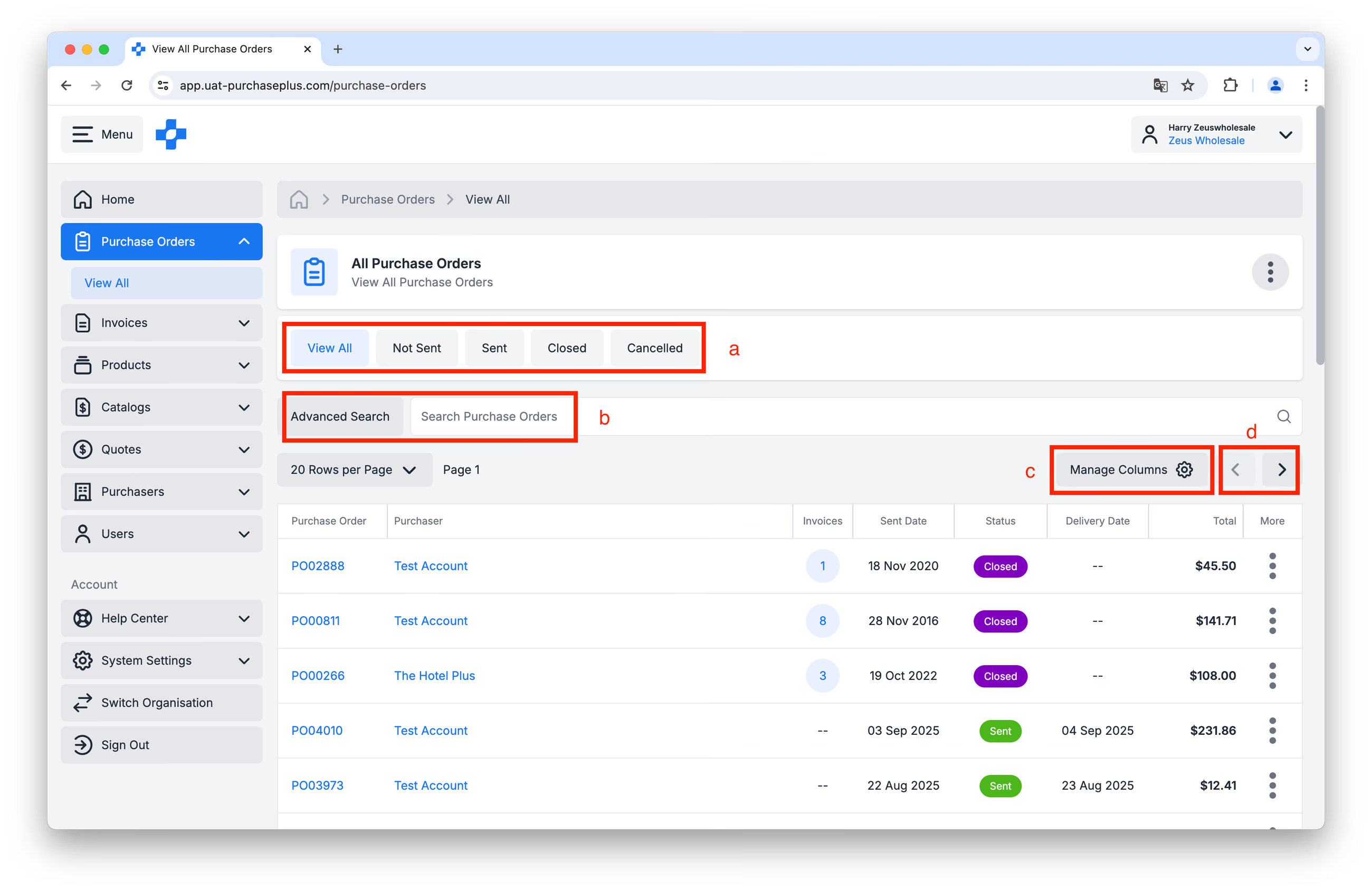
a: Filtrar as Ordens de Compra por Status.
b: Pesquisar por uma Ordem de Compra específica (e usar filtros de Pesquisa Avançada, se necessário).
c: Gerenciar suas preferências de Ordenação e Colunas com o recurso [Gerenciar Colunas].
d: Ir para a Próxima página ou página Anterior na tabela.
Uma única ordem de compra
Clicar no valor (ou seja, no número da Ordem de Compra) na coluna [Ordem de Compra] na página Ver Todas as Ordens de Compra abrirá a Ordem de Compra especificada e exibirá mais detalhes sobre ela:
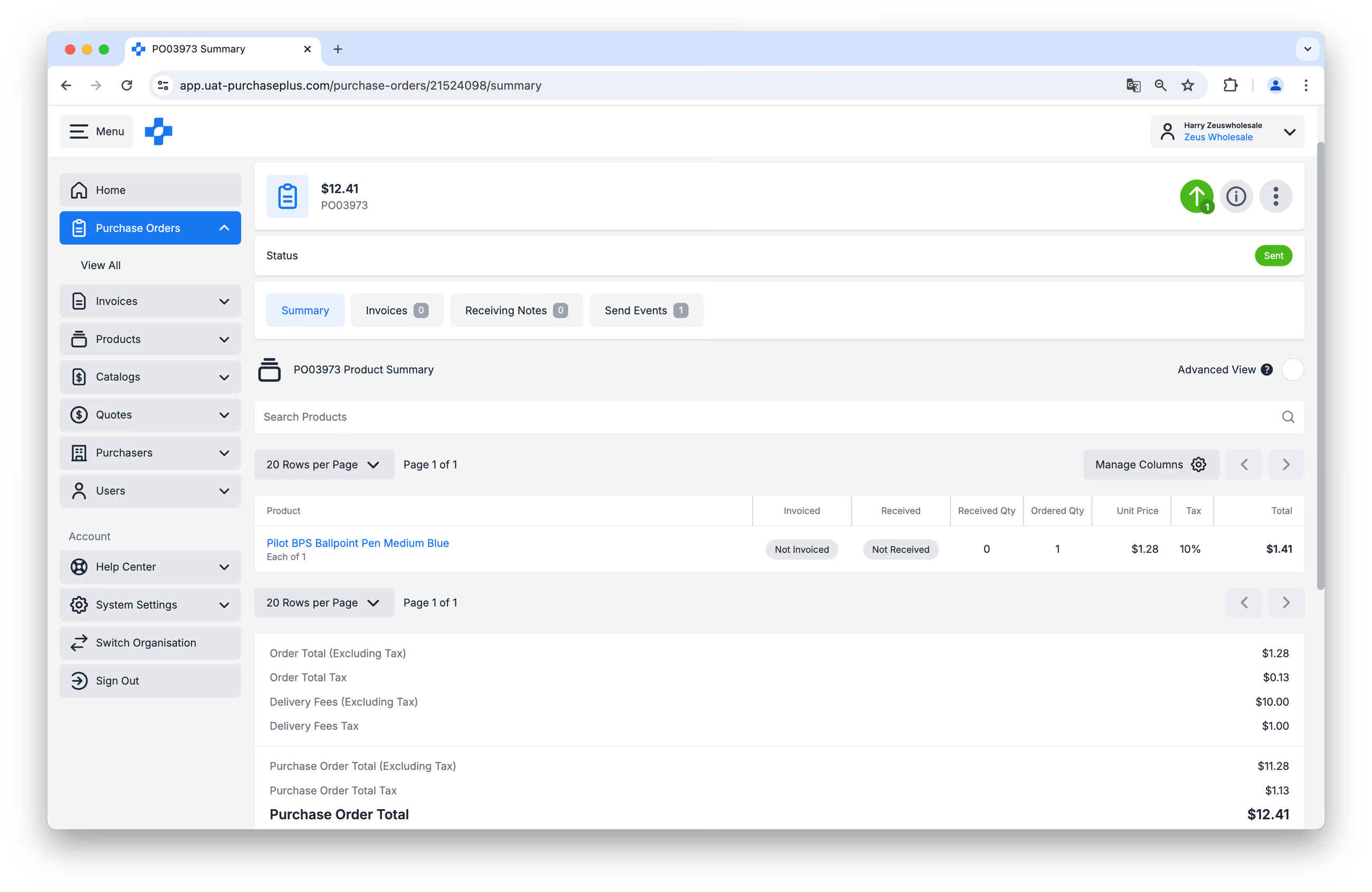
Há muitas informações e funcionalidades disponíveis nesta visualização. Para entender melhor a visualização de uma Única Ordem de Compra, leia a imagem com anotações e os comentários abaixo:
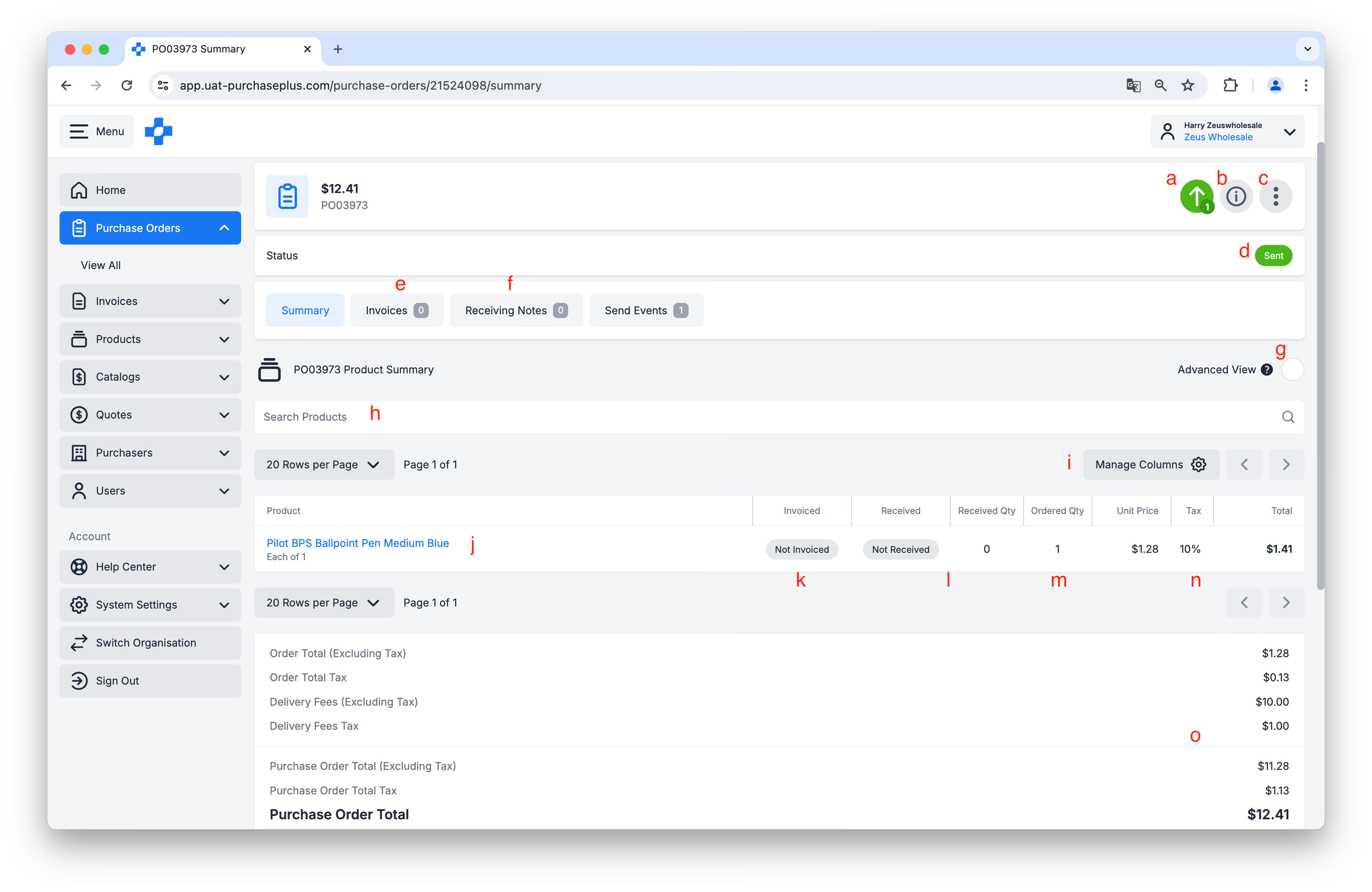
a: Eventos de Envio. A Ordem de Compra foi Marcada como Enviada pelo Comprador. Ela foi enviada automaticamente para o seu Destino eletrônico definido (ou seja, caixa de entrada) ou solicitada por telefone pelo Comprador e Marcada como Enviada manualmente por ele.
- Mais Informações. Clicar no botão [i] no cabeçalho da Ordem de Compra revelará muito mais informações sobre a Ordem de Compra — por exemplo, o Departamento e o Código Contábil para o qual o Comprador está alocando o pedido, o endereço de entrega e muito mais.
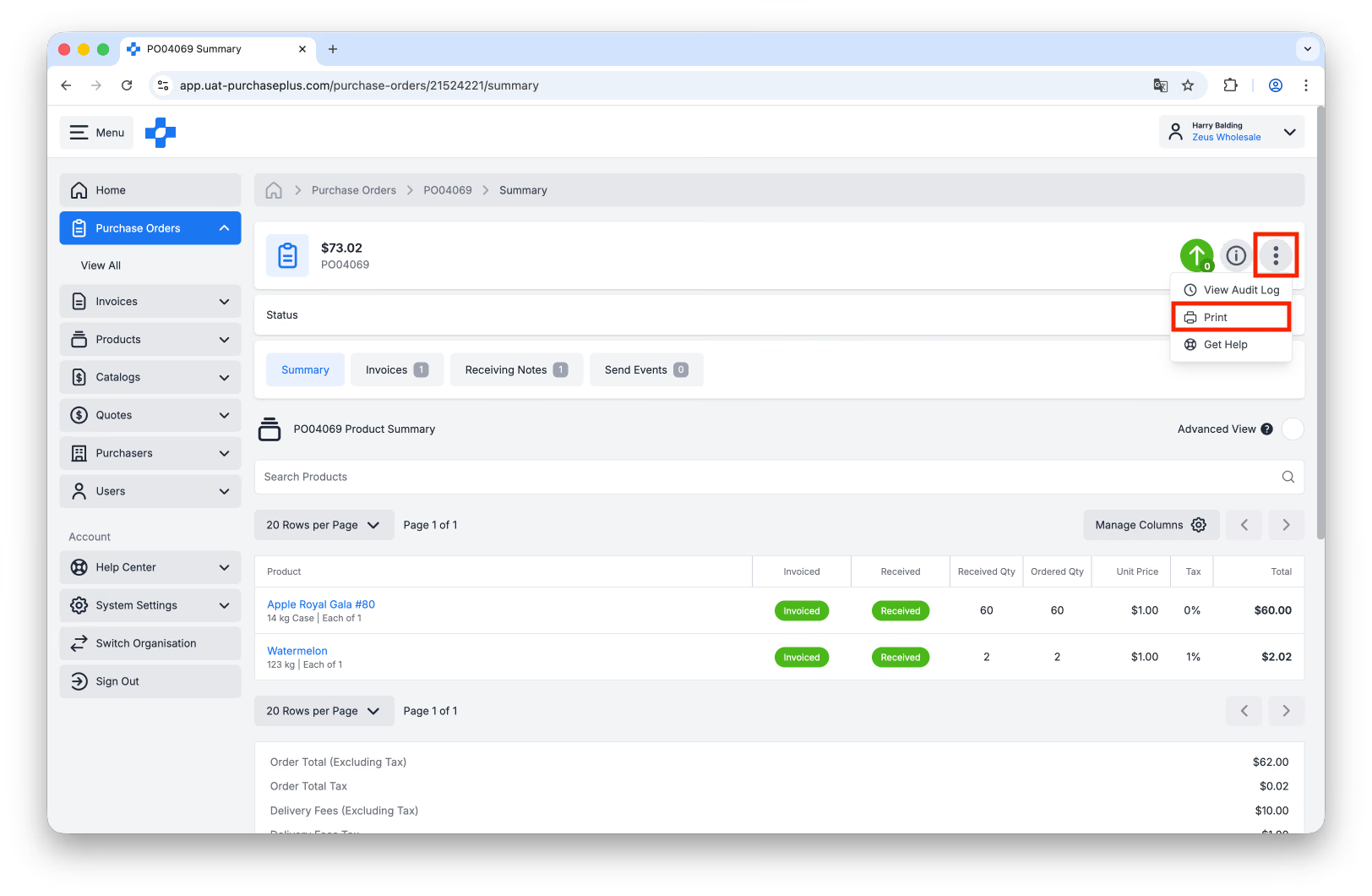
- Mais Opções. Aqui você pode encontrar a opção [Imprimir] ou visualizar o Registro de Auditoria desta Ordem de Compra.
- O Status da Ordem de Compra.
- Visualize quaisquer Faturas que tenham sido conciliadas com a Ordem de Compra, seja automaticamente pelo nosso sistema ou manualmente pelo Comprador.
- Visualize quaisquer Notas de Recebimento criadas pelo Comprador ao registrar as mercadorias sendo recebidas em suas instalações.
- Visualize a Ordem de Compra no Modo Avançado, que revela informações no nível de linha, como o departamento e o código contábil para os quais os itens estão sendo alocados.
- Pesquise por um produto específico na Ordem de Compra.
- Gerencie as Colunas disponíveis nesta visualização da Ordem de Compra.
- O Produto que foi pedido.
- Informações sobre se aquele Produto foi parcial, totalmente ou não Faturado.
- Informações sobre se aquele Produto foi parcial, totalmente ou não Recebido.
- A Quantidade que foi pedida.
- O Preço Unitário, % de Imposto e Preço Total da Linha.
- Os Valores Totais da Ordem de Compra (por exemplo, Produtos, Impostos, Taxas de Entrega, etc.).
Imprimir uma Ordem de Compra
Para Imprimir uma Ordem de Compra, clique no menu [Mais] no Cabeçalho da Ordem de Compra e, em seguida, clique em [Imprimir]: