

Receber Mercadorias
Receber Mercadorias
Marcar itens de linha do Pedido de Compra como Recebidos informa aos usuários da sua Organização quando um Pedido de Compra pode ser encerrado.
Isso também é crucial para o processamento de Faturas se a sua Organização tiver optado pela Correspondência Tripla (3-Way Matching) de Contas a Pagar; ou seja, as linhas da Fatura são cruzadas com o que foi solicitado (do Pedido de Compra) e o que foi recebido (na Nota de Recebimento de Mercadorias), antes de poderem ser Reconciliadas.
Criar uma Nota de Recebimento de Mercadorias
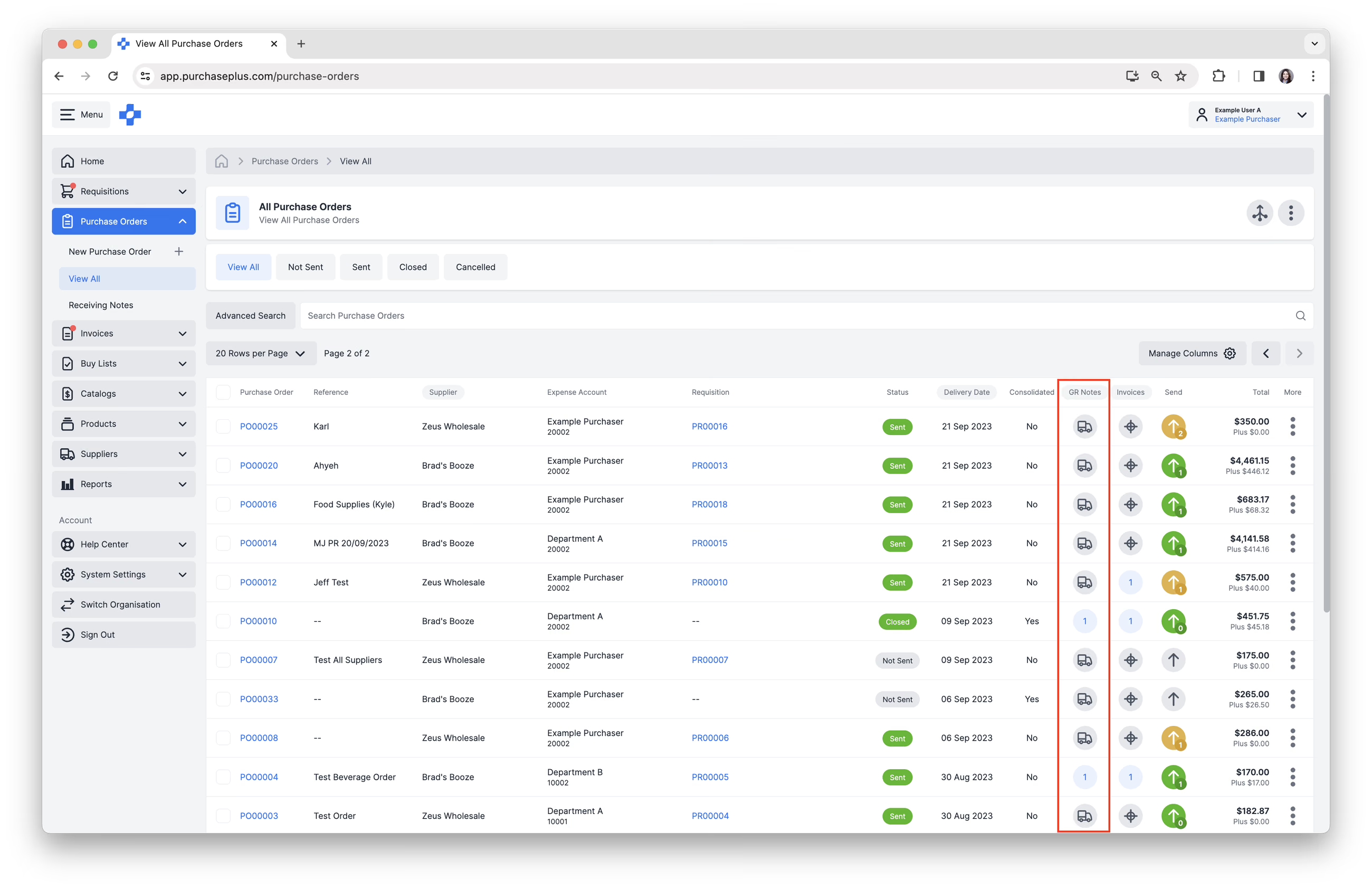
Para criar uma nova Nota de Recebimento de Mercadorias, navegue até [Pedidos de Compra] → [Exibir Todos], na barra de navegação lateral. Clique no ícone de [Caminhão] na coluna Nota de Recebimento para criar uma Nota de Recebimento de Mercadorias referente ao Pedido de Compra.
Como alternativa, abra um Pedido de Compra e clique em [Receber Mercadorias]. Isso sempre abre a tela Criar uma Nota de Recebimento.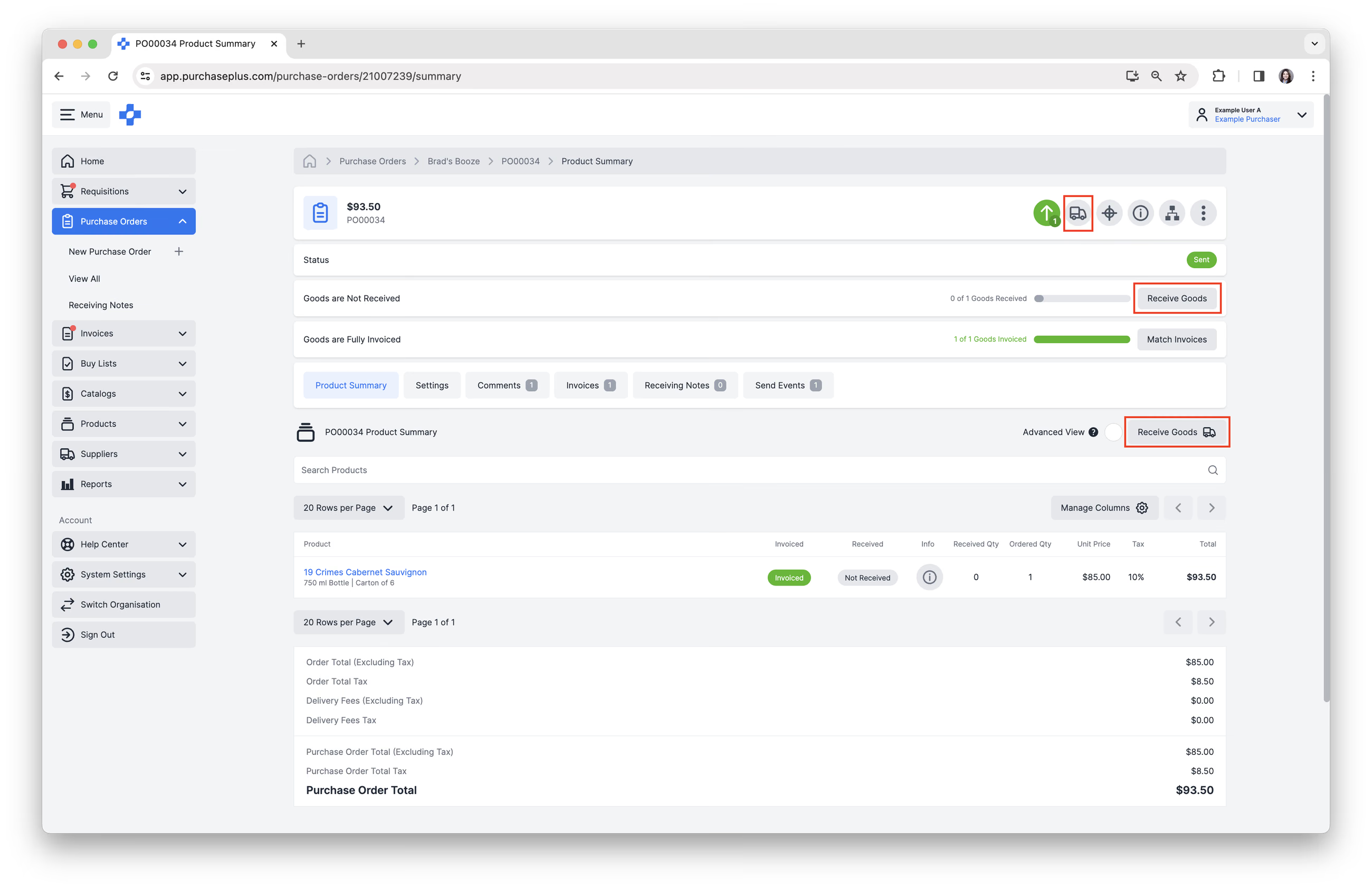
Receber no Estoque
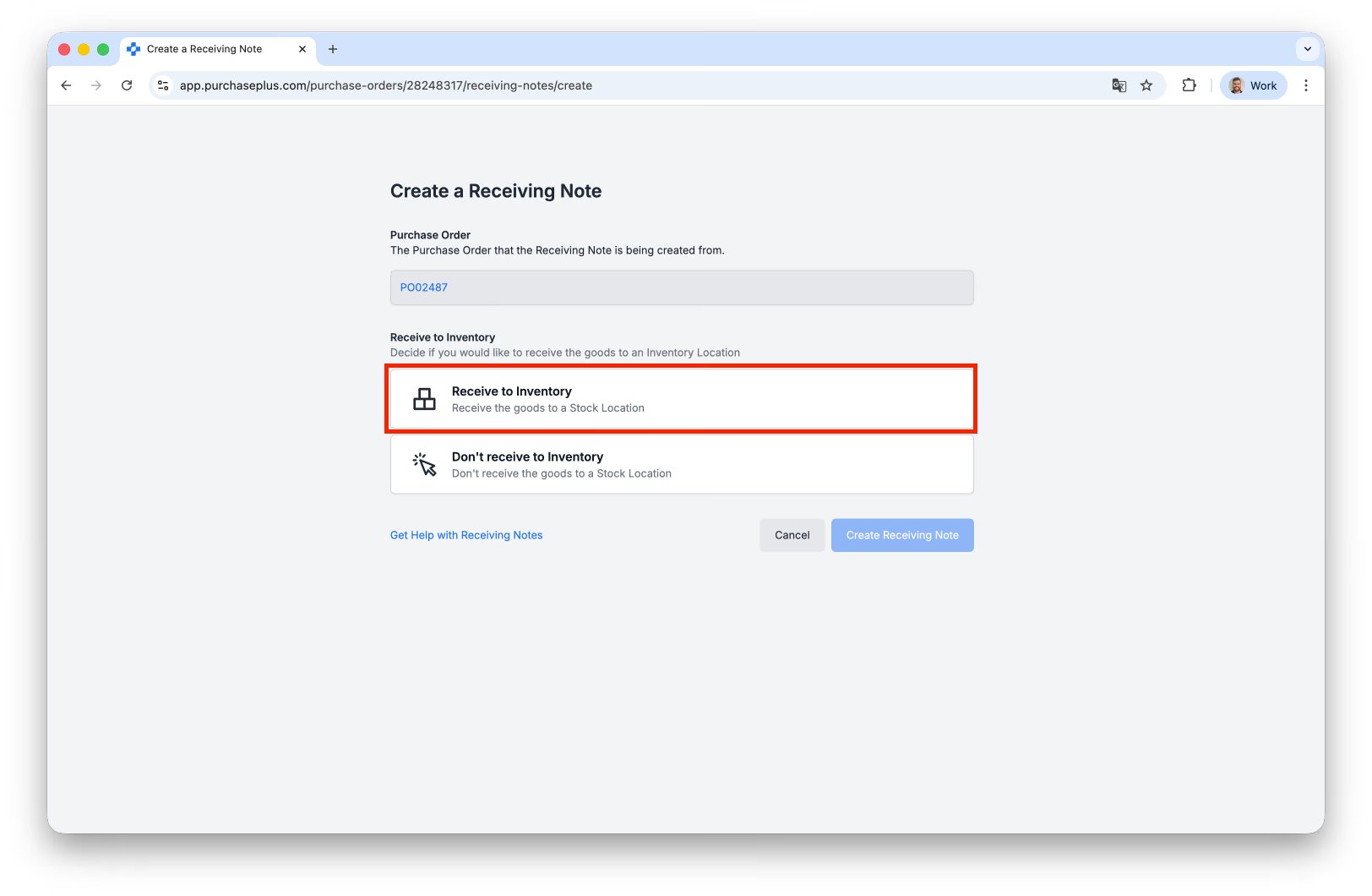
Na tela Criar uma Nota de Recebimento, escolha [Receber no Estoque] ou [Não receber no Estoque]. [Receber no Estoque] atualiza os Níveis de Estoque no Local de Estoque selecionado.
Se o Estoque não estiver habilitado para a sua Organização, [Receber no Estoque] estará desativado e [Não receber no Estoque] será selecionado automaticamente. [Não receber no Estoque] está disponível para todas as configurações de Estoque, incluindo Organizações sem Estoque e Legacy Inventory.
Leia nosso artigo sobre Recebimento de Mercadorias no Estoque para obter mais informações.
Receber Todos os Itens Pendentes
Depois de escolher [Receber no Estoque] ou [Não receber no Estoque], você pode marcar [Receber Todos os Itens Pendentes]. Essa opção fica desativada por padrão.
Nota - No Legacy Inventory, [Receber Todos os Itens Pendentes] aparece apenas com [Não receber no Estoque].
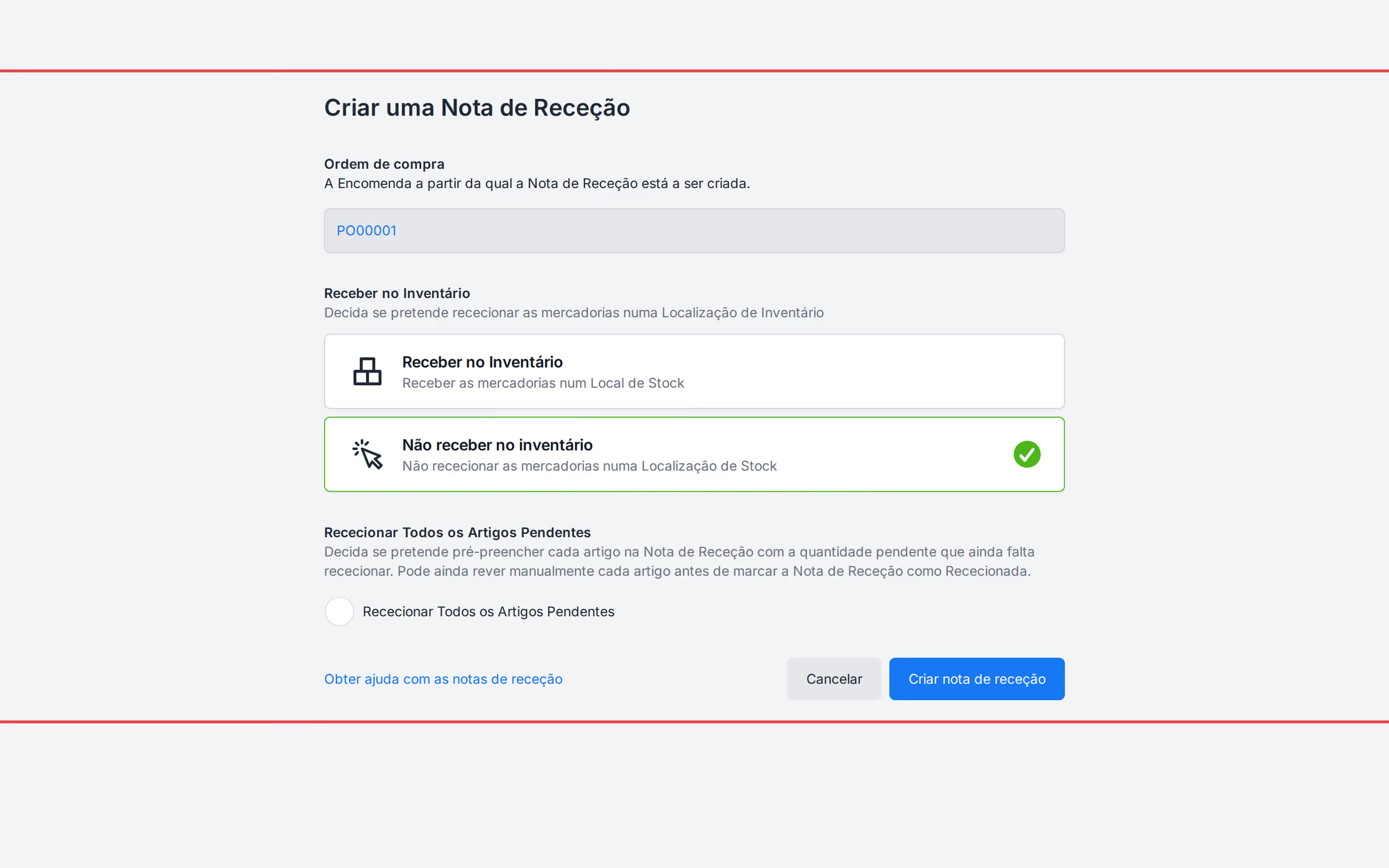
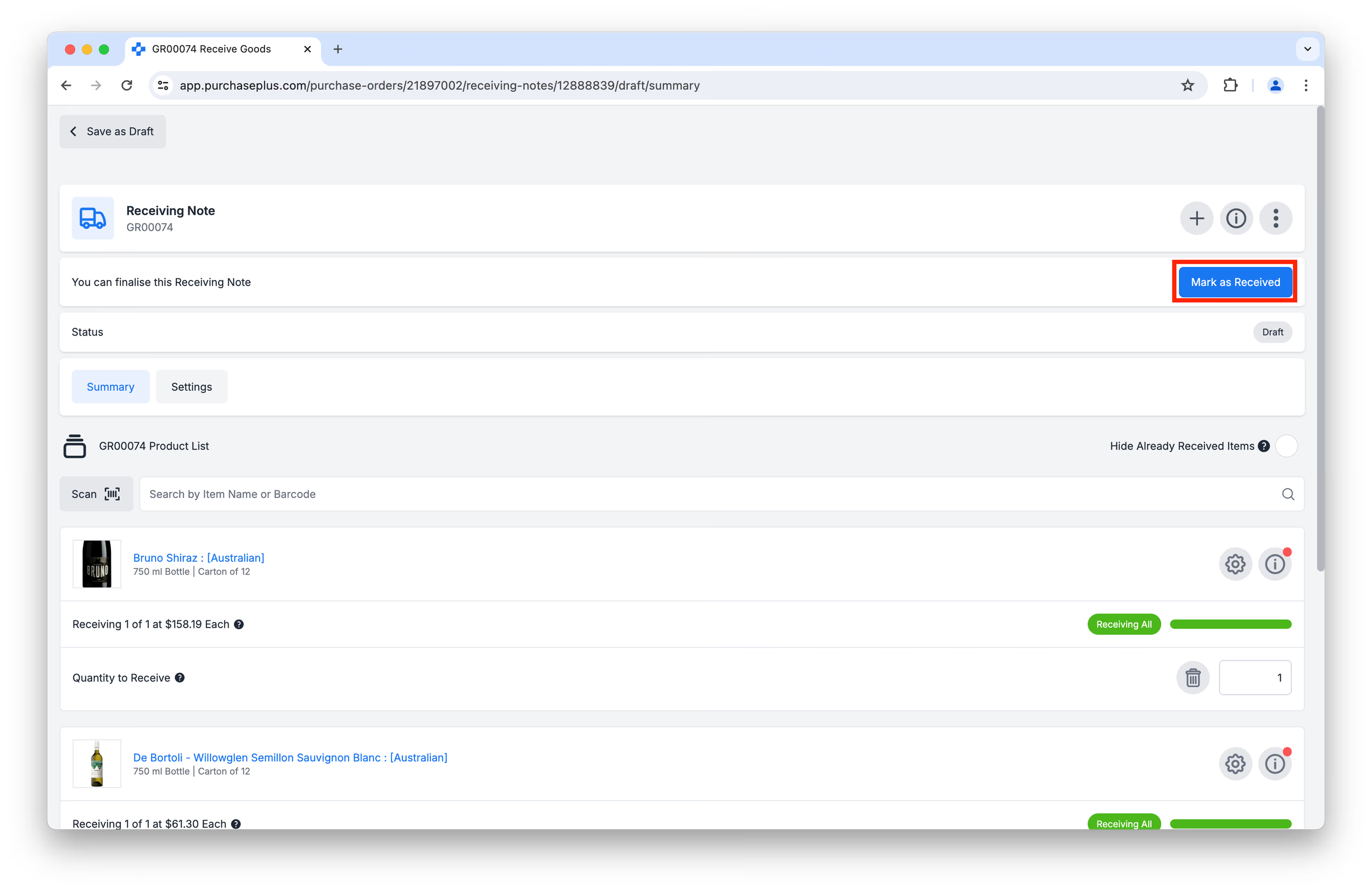
Habilitar essa opção significa que cada item de linha pendente no Pedido de Compra, tendo sido previamente Recebido Parcialmente ou não, será pré-preenchido como uma linha Totalmente Recebida na Nota de Recebimento de Mercadorias gerada. Você terá então a oportunidade de editar as quantidades das mercadorias que estão sendo Recebidas ou de concluir a Nota de Recebimento de Mercadorias clicando em [Marcar como Recebido].
Gerenciar uma Nota de Recebimento de Mercadorias em Rascunho
Assim que você clica em [Receber Mercadorias] em um Pedido de Compra, uma Nota de Recebimento de Mercadorias em Rascunho é criada. Você pode concluir as seguintes ações conforme necessário, ou pode clicar em [Salvar como Rascunho] para retornar à tela anterior.
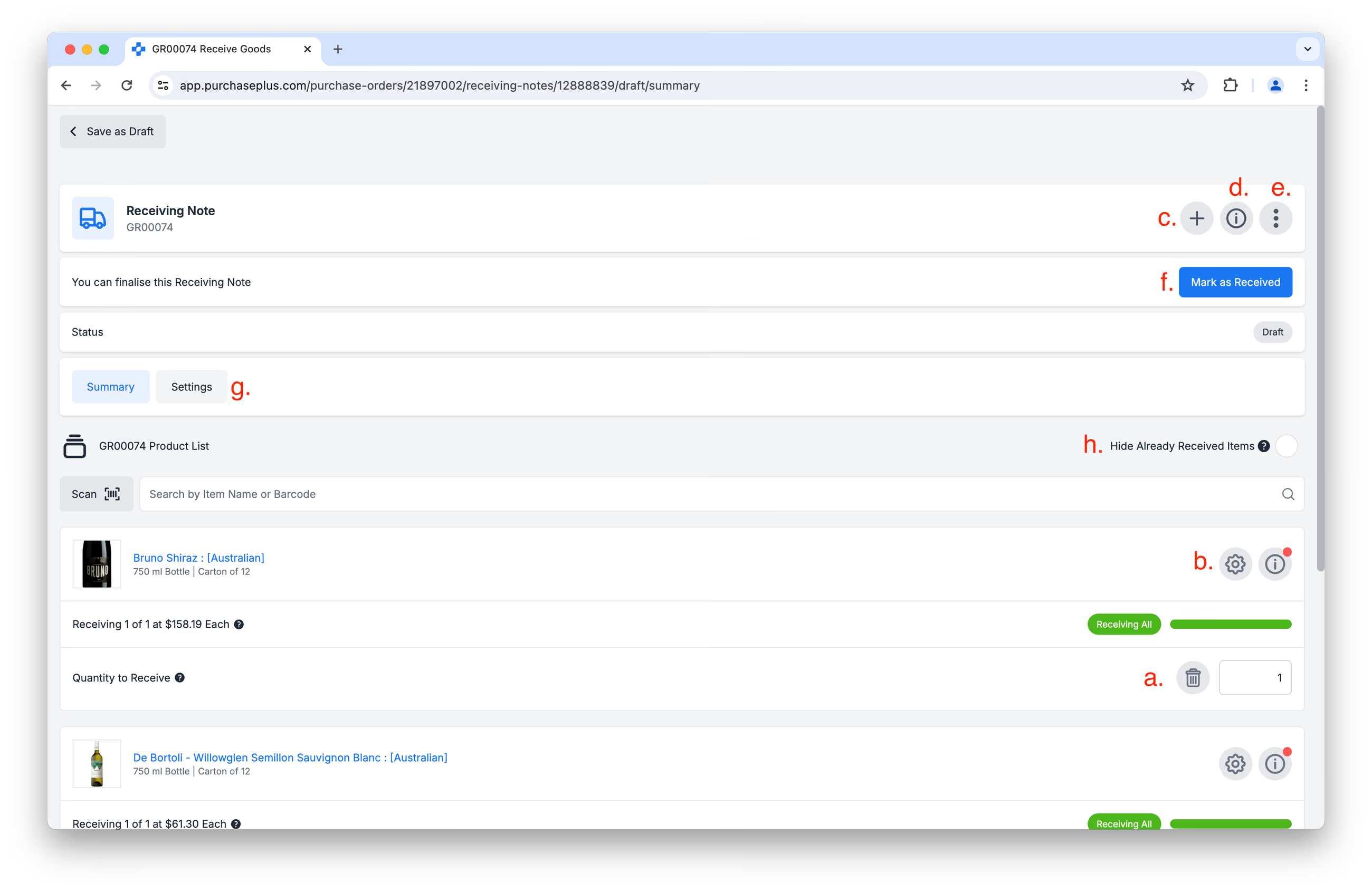
a) Ajustar a Quantidade de Recebimento de qualquer item na Nota de Recebimento de Mercadorias.
b) Acessar Opções Avançadas para:
- Visualizar um resumo de Quantidades,
- Visualizar Linhas de Fatura Vinculadas,
- Substituir Preço Unitário de Recebimento. Este é um cenário bastante comum, que surge quando o Preço de Recebimento é diferente do Preço da Linha do Pedido de Compra (ou da Linha da Fatura, caso já esteja Vinculada a uma Fatura). Consulte nosso artigo: Substituir Preço Unitário ao Receber para obter mais informações.
- Inserir Comentário no item de linha,
- Registrar Data de Validade do Produto,
- Registrar Temperatura do Veículo,
- Registrar Temperatura do Produto.
c) [Adicionar um Produto]. Isso é útil quando, por exemplo, você precisa Receber um produto avulso que chegou com a entrega, mas não estava listado no Pedido de Compra.
d) [Mostrar ou Ocultar Detalhes] da Nota de Recebimento.
e) [Mais Opções], permitindo que você:
- [Exibir Registro de Auditoria]
- [Abrir no Legacy P+]
- [Cancelar Nota de Recebimento]
- [Obter Ajuda].
f) [Marcar como Recebido]. Clique neste botão quando terminar de editar a Nota de Recebimento de Mercadorias e estiver satisfeito com os dados que serão salvos.
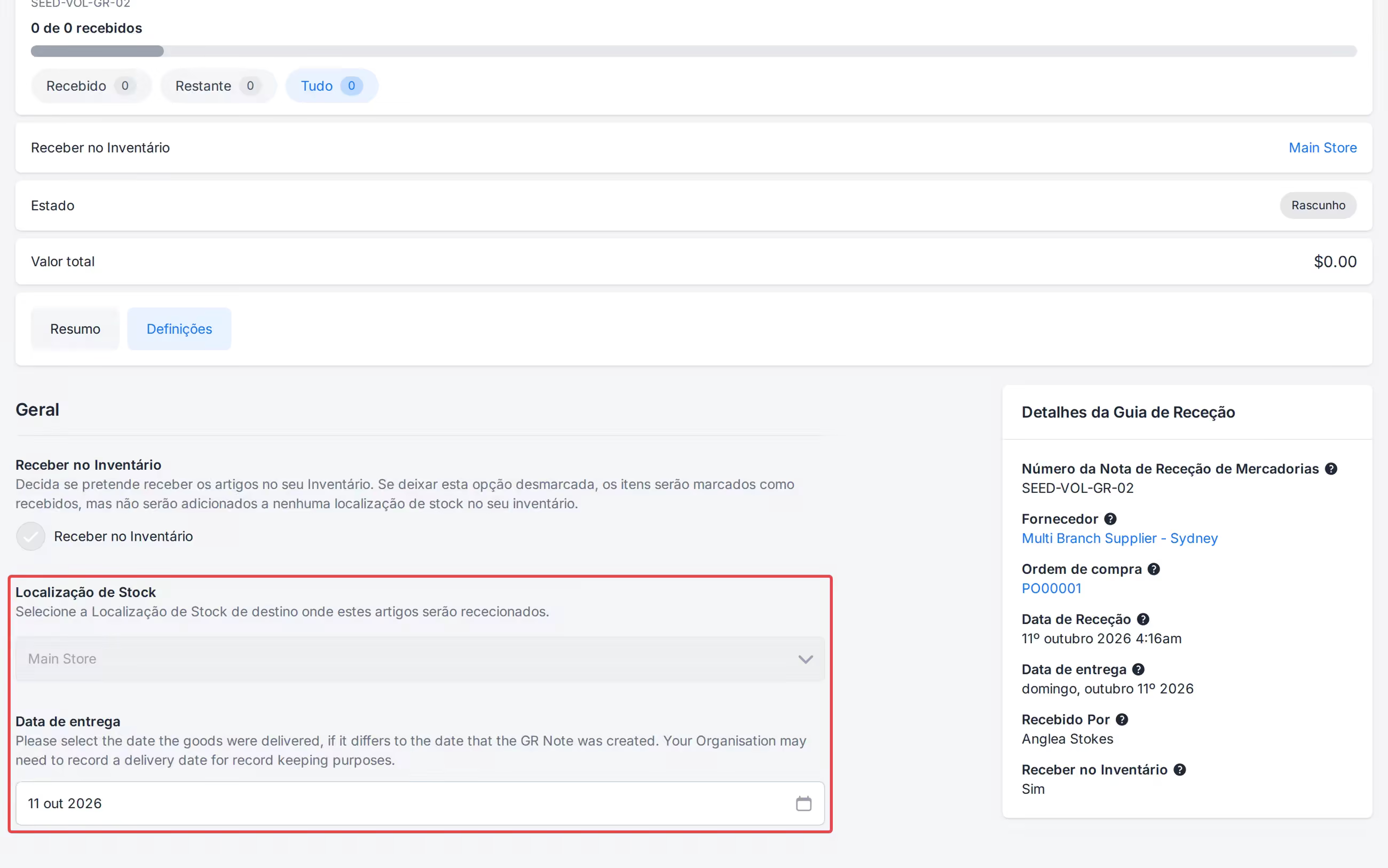
g) Acessar a aba [Configurações] da Nota de Recebimento de Mercadorias. 'Data de Entrega' exibe a data salva.
h) Você pode ocultar itens Já Recebidos clicando em [Ocultar Itens Já Recebidos] na parte superior da página.
Concluir uma Nota de Recebimento de Mercadorias
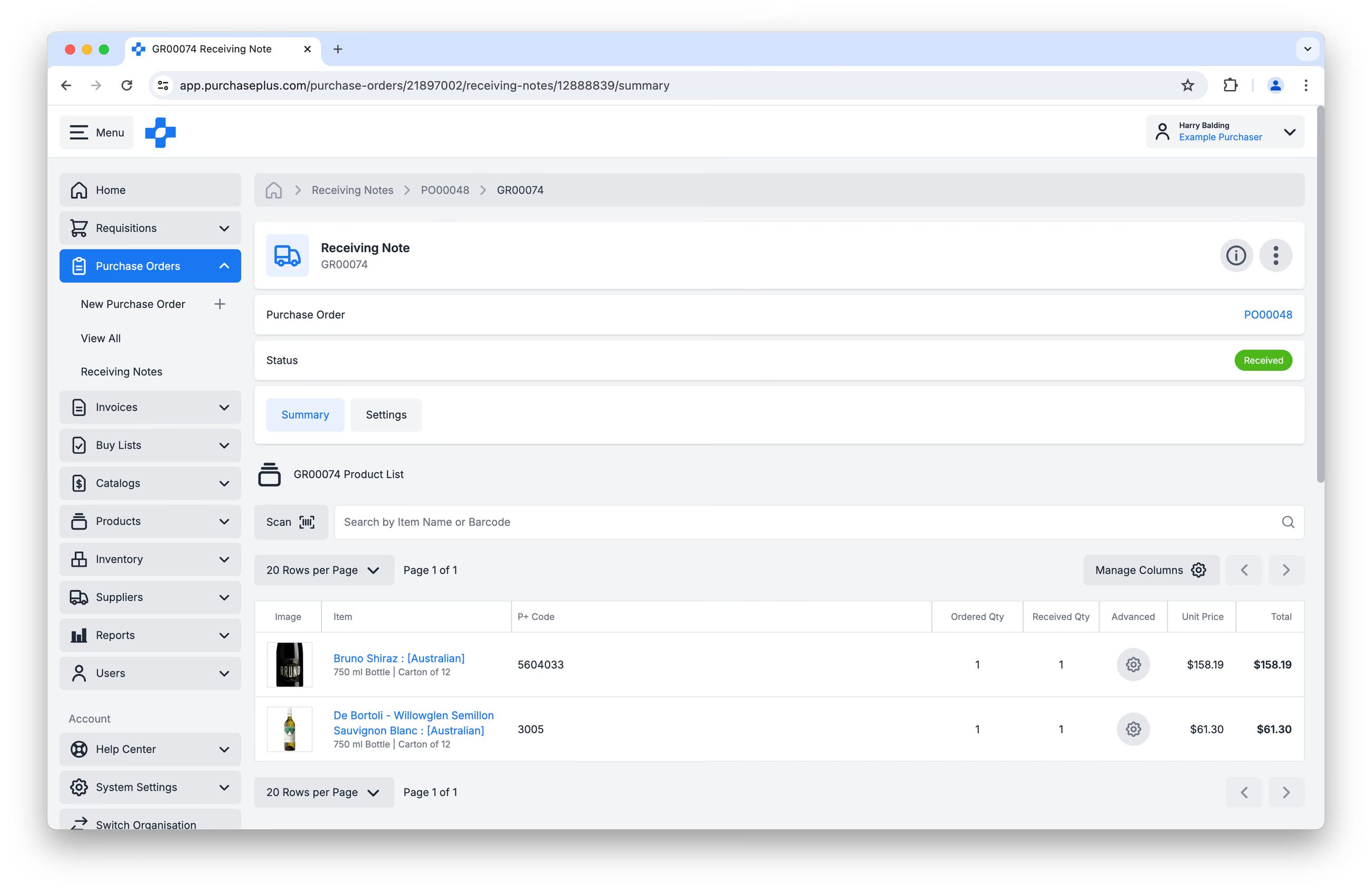
Clicar em [Marcar como Recebido] em uma Nota de Recebimento de Mercadorias em Rascunho fará com que o documento em rascunho mude para o status 'RECEBIDO'.
Você chegará primeiro a uma página de confirmação, onde poderá clicar no botão [Visualizar] para ver a Nota de Recebimento concluída. Se a entrega foi Recebida no Estoque, você também verá um link para quaisquer Notas de Transferência criadas.
Além disso, você verá um widget chamado 'Mais Pedidos de Compra', que lista os outros Pedidos de Compra com Entrega prevista para hoje ou amanhã (com base na Data de Entrega informada nos Pedidos de Compra):
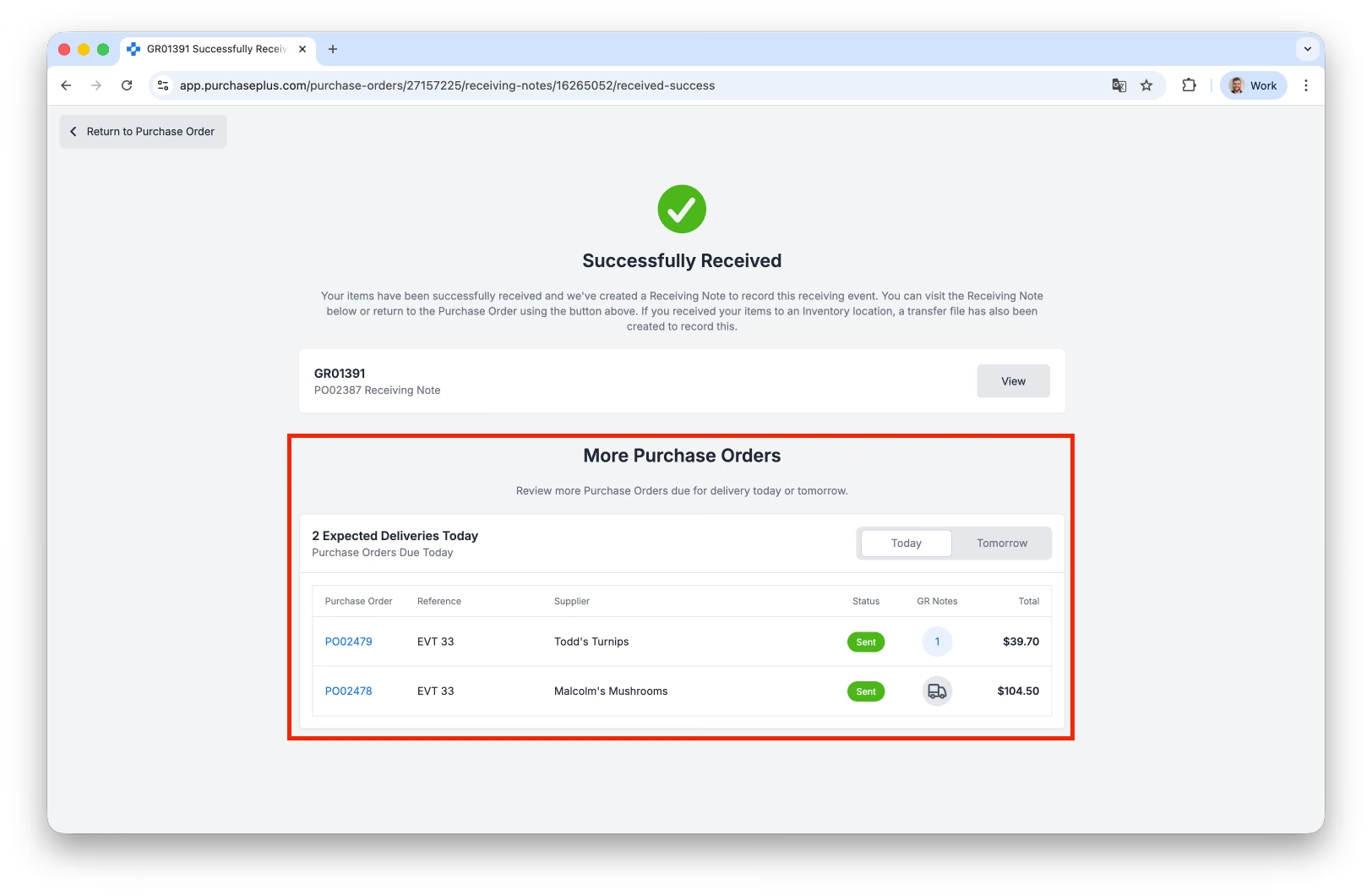
A Nota de Recebimento será salva permanentemente na aba Notas de Recebimento do Pedido de Compra ao qual ela pertence:
Melhores práticas
O PurchasePlus atualmente permite que as equipes de recebimento processem quantidades de itens que excedem a quantidade da linha original do Pedido de Compra (PO). Não há bloqueio rígido, aviso ou limite de tolerância padrão restringindo recebimentos em excesso. Em todo o sistema, aproximadamente 5% de todas as linhas de PO recebidas (ou 1 em cada 20 itens) envolvem quantidades maiores do que o que foi originalmente solicitado.
Esse comportamento flexível de recebimento garante que as contagens de estoque reflitam com precisão as mercadorias físicas disponíveis imediatamente após a entrega.
Cenários Comuns para Recebimentos em Excesso
- Itens de Peso Variável: Produtos vendidos por peso, volume ou dimensões muitas vezes não podem ser entregues em números exatos e redondos. Por exemplo, um PO emitido para 10 kg de carne moída pode chegar do fornecedor como um lote de 10,66 kg. A equipe de recebimento deve registrar os 10,66 kg reais entregues para garantir a precisão do estoque e dos custos.
- Itens Bônus, Promoções e Amostras: Os fornecedores frequentemente incluem estoque promocional (por exemplo, "Compre 10, Leve 2 Grátis") ou amostras de produtos não faturadas. Para garantir que essas unidades adicionais sejam legalmente rastreadas e estejam disponíveis para venda ou uso, elas devem ser registradas no momento do recebimento, mesmo que não constem na linha original do PO.
- Remessas em Excesso de Fornecedores: Erros ocasionais de embalagem do fornecedor ou ajustes de unidade de medida podem resultar em estoque físico adicional.
Melhores Práticas para Equipes de Recebimento
- Sempre Registre as Contagens Físicas: Insira a quantidade física real entregue em vez de forçar a contagem para corresponder à linha do PO.
- Não Ajuste os POs Originais Antes do Recebimento: O módulo de recebimento lida com a divergência de forma nativa; ajustar o PO subjacente antes do recebimento distorce o histórico original dos pedidos.
- Verifique a Documentação: Certifique-se de que qualquer excesso de estoque corresponda às notas de entrega do fornecedor ou aos comprovantes de embalagem promocionais antes de concluir a nota de recebimento.