Aprovar uma Requisição
Aprovar uma Requisição
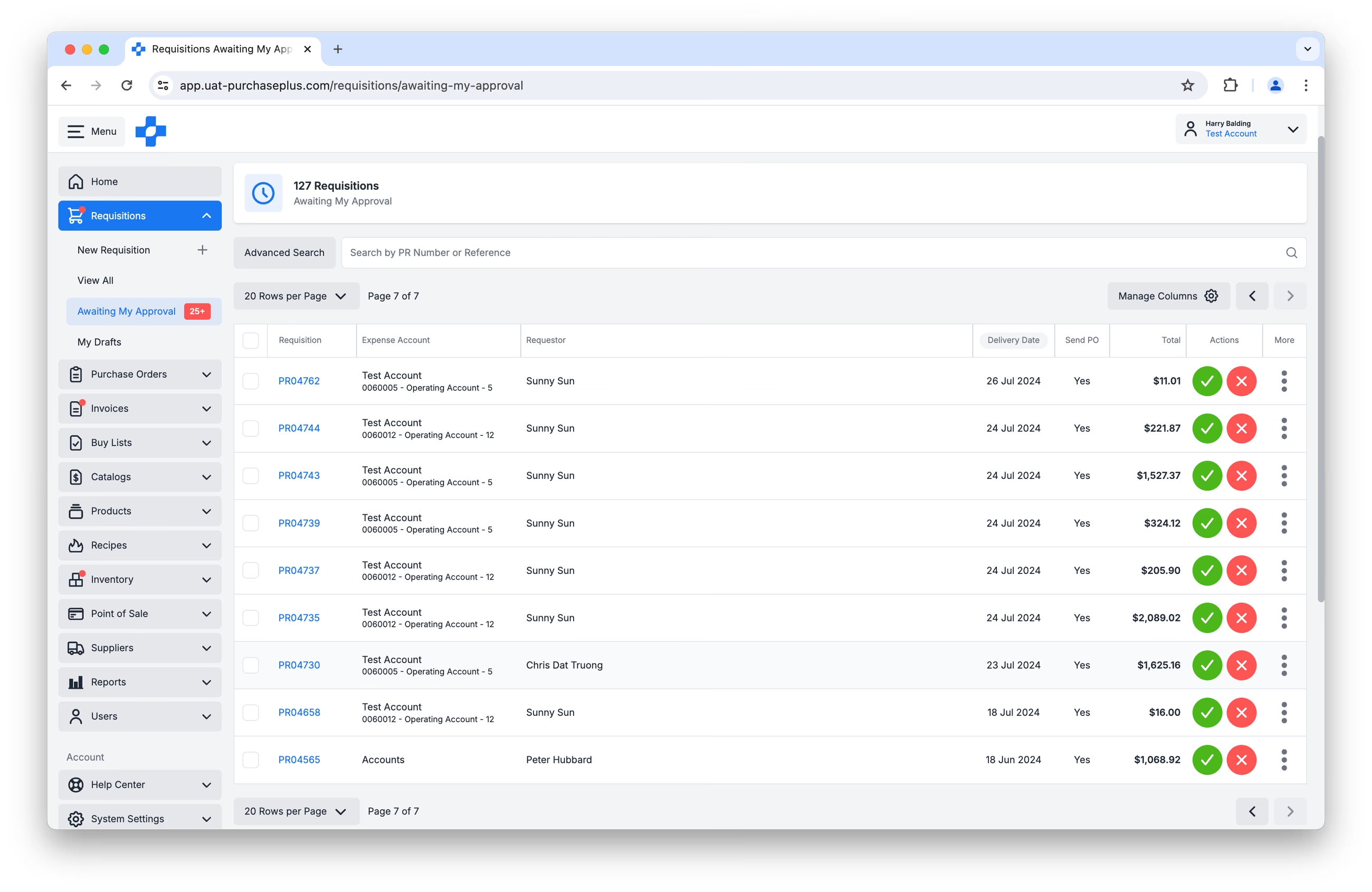
No PurchasePlus, quando uma Requisição é enviada para aprovação, ela avança para o status 'AWAITING APPROVAL'. A Requisição é inserida no Fluxo de Aprovação que se aplica ao Departamento e Código de Conta.
Os usuários aprovadores no primeiro nível do fluxo receberão um e-mail, informando que a Requisição foi enviada e agora pode ser aprovada ou recusada. Continue lendo para saber mais.
Aguardando minha aprovação
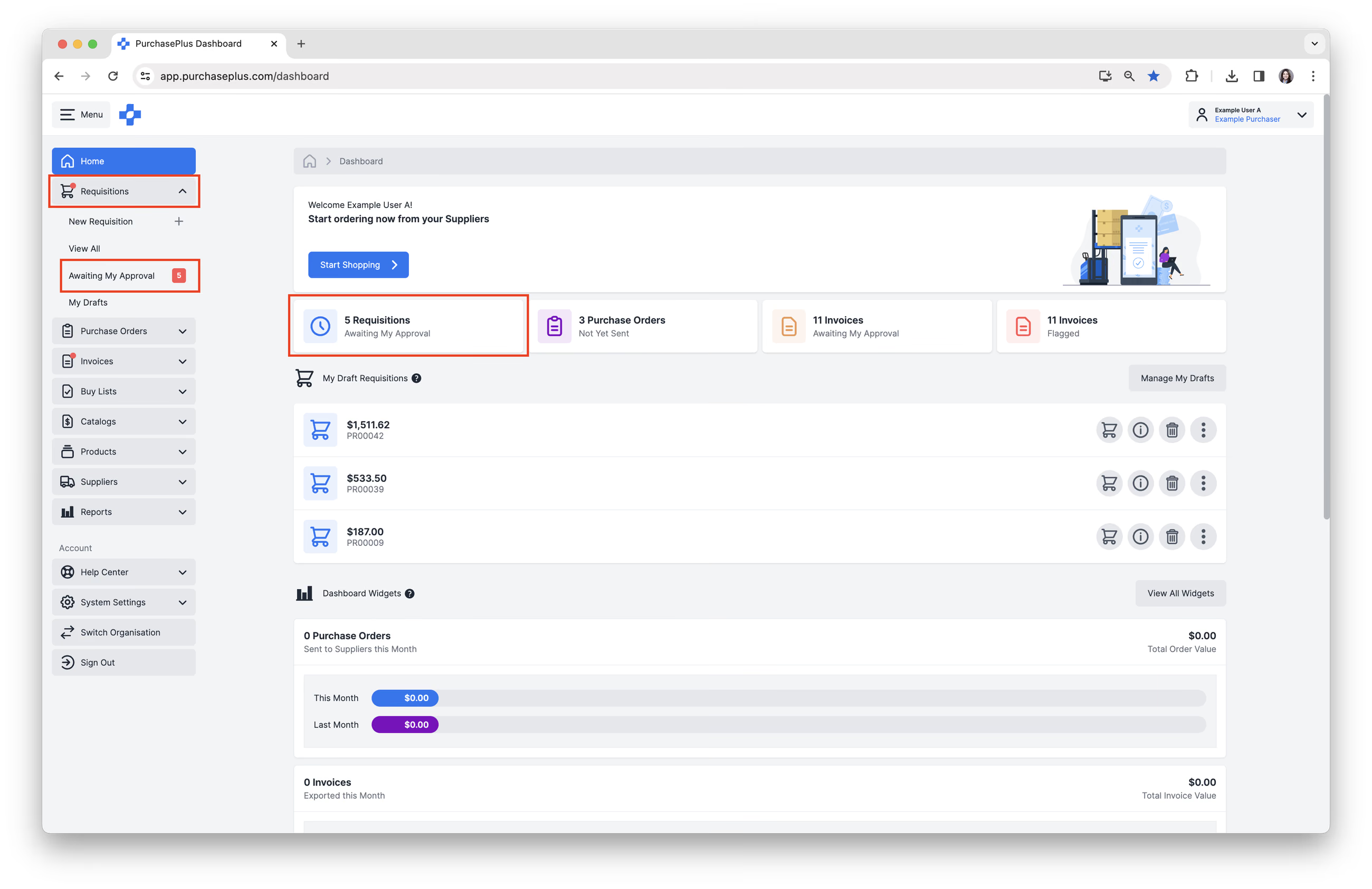
A lista de Requisições Aguardando Aprovação pode ser encontrada em:
- Painel [Início] → [Requisições Aguardando Minha Aprovação].
- Barra de navegação lateral [Requisições] → [Aguardando Minha Aprovação].
Clique no Número da Requisição na coluna [Requisição] para ver a Requisição com mais detalhes:
As seguintes áreas podem ser revisadas ao analisar uma Requisição:
- Produtos.
- Cotações. Um produto pode ter uma ou várias cotações dos seus Fornecedores, dependendo do produto, dos seus Fornecedores e do tipo de Requisição. Alterar uma linha para a Cotação de outro Fornecedor requer a permissão 'Pode Alterar Fornecedores em Requisições'. Sem ela, você ainda pode visualizar Cotações e alterar a Quantidade.
- Quantidade.
- Instruções do Pedido para cada produto, se houver.
- Departamento e Código de Conta personalizados para cada produto, se houver. Um produto pode ser debitado contra um Departamento e Conta personalizados. Se nenhum valor personalizado for aplicado ao produto, ele será debitado de acordo com o Departamento e a Conta aplicados à Requisição.
- Remover Produto.
- Preço, Porcentagem de Imposto e Totais da Linha.
- O botão Aprovar.
- O botão Recusar.
Aprovar uma Requisição
Na coluna Ação, você pode [Aprovar] ou [Recusar] uma Requisição. Como alternativa, você pode clicar no [Número da Requisição] para visualizar os detalhes da Requisição. 


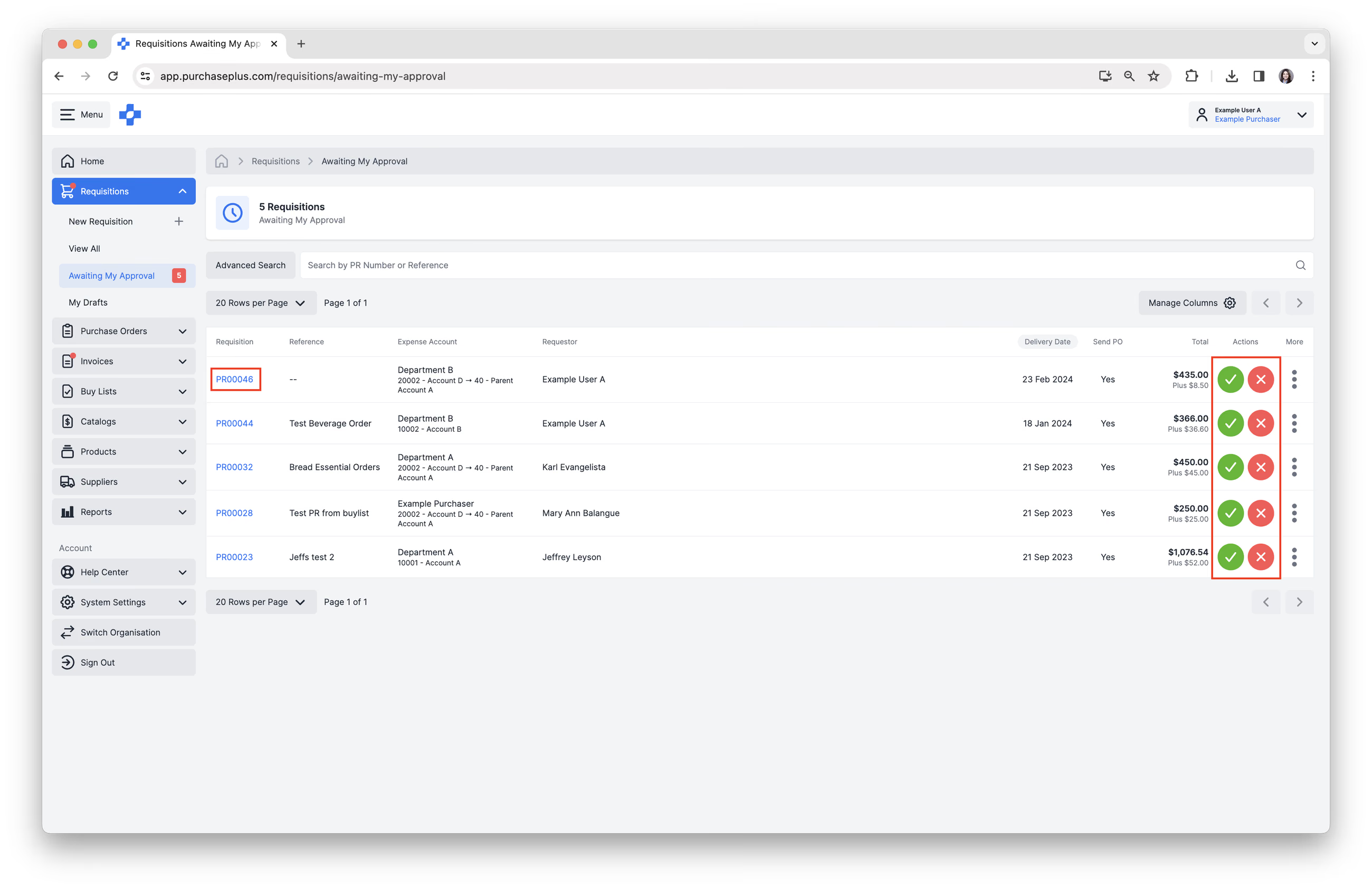
Clique no botão do [Visto Verde], mostrado na imagem acima, para Aprovar a Requisição e uma mensagem de confirmação será exibida. Se forem necessárias mais aprovações no Fluxo de Aprovação, a mensagem de confirmação explicará que a Requisição está Parcialmente Aprovada.
No entanto, se você for o Aprovador Final no Fluxo de Aprovação, a mensagem de confirmação explicará que a Aprovação Final foi concedida e que um Pedido de Compra foi agora gerado para cada um dos Fornecedores incluídos na Requisição. Você tem a opção de [Visualizar Pedidos de Compra]. Se os Pedidos de Compra precisarem ser Enviados imediatamente, isso pode ser feito acessando cada Pedido de Compra. Consulte nosso artigo Enviar um Pedido de Compra para saber mais.
Aprovar uma Requisição com Orçamento
Se a sua Organização usa o nosso módulo de Orçamento, os Aprovadores veem a posição do Orçamento em tempo real no cabeçalho da Requisição (período e valor, Gasto / Aguardando Aprovação / Restante e um indicador Dentro do Orçamento ou Acima do Orçamento). Consulte nosso artigo 'Visão Geral de Orçamentos' para saber mais.
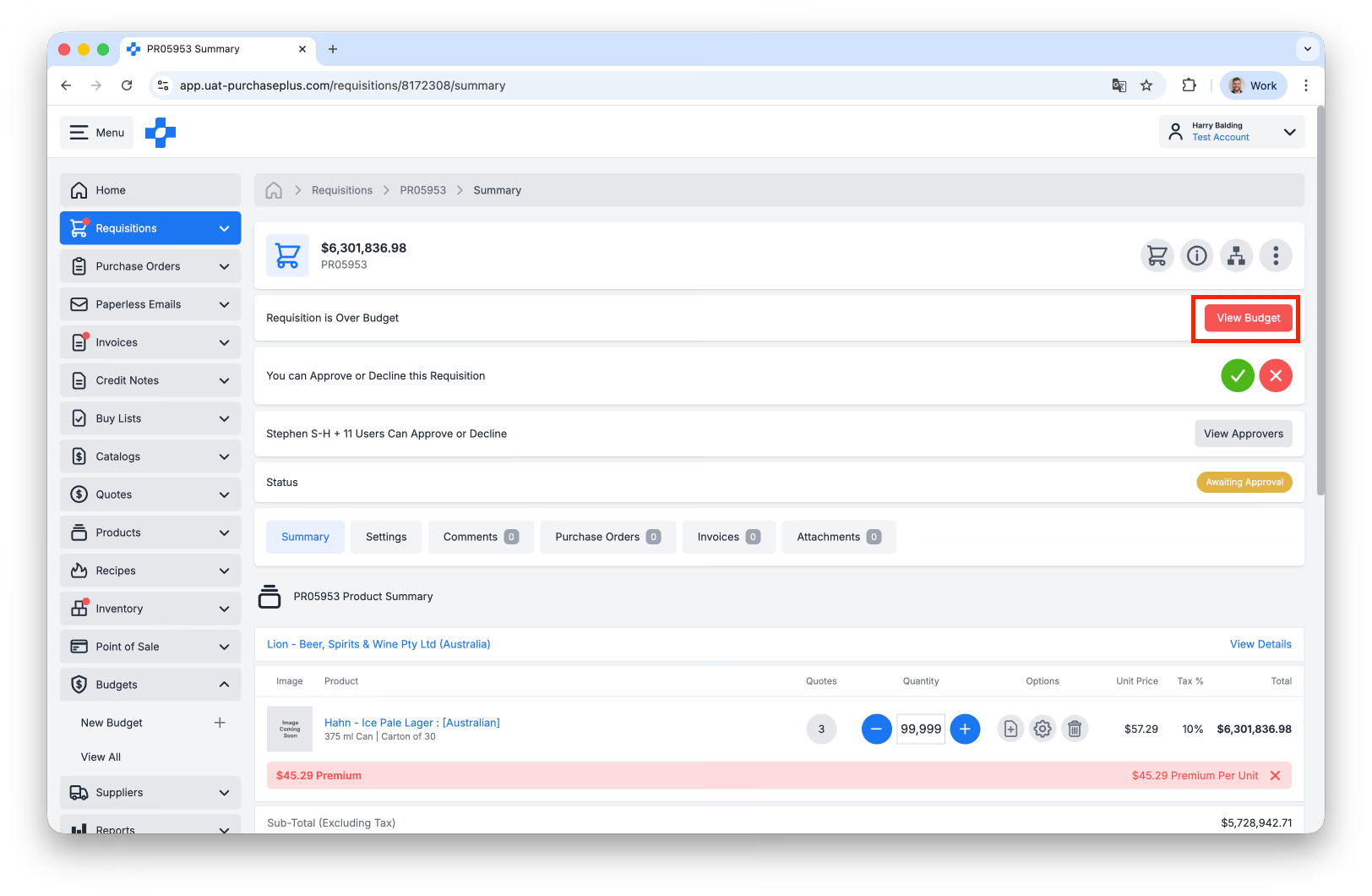
Saiba mais sobre Aprovar Requisições com Orçamento.
Recusar uma Requisição
1. Clique no botão do [X Vermelho] para Recusar a Requisição.
2. Adicione um 'Motivo da Recusa' e clique em [Confirmar e Recusar]. O motivo será incluído no e-mail de notificação de Recusa, enviado ao usuário que criou a Requisição.
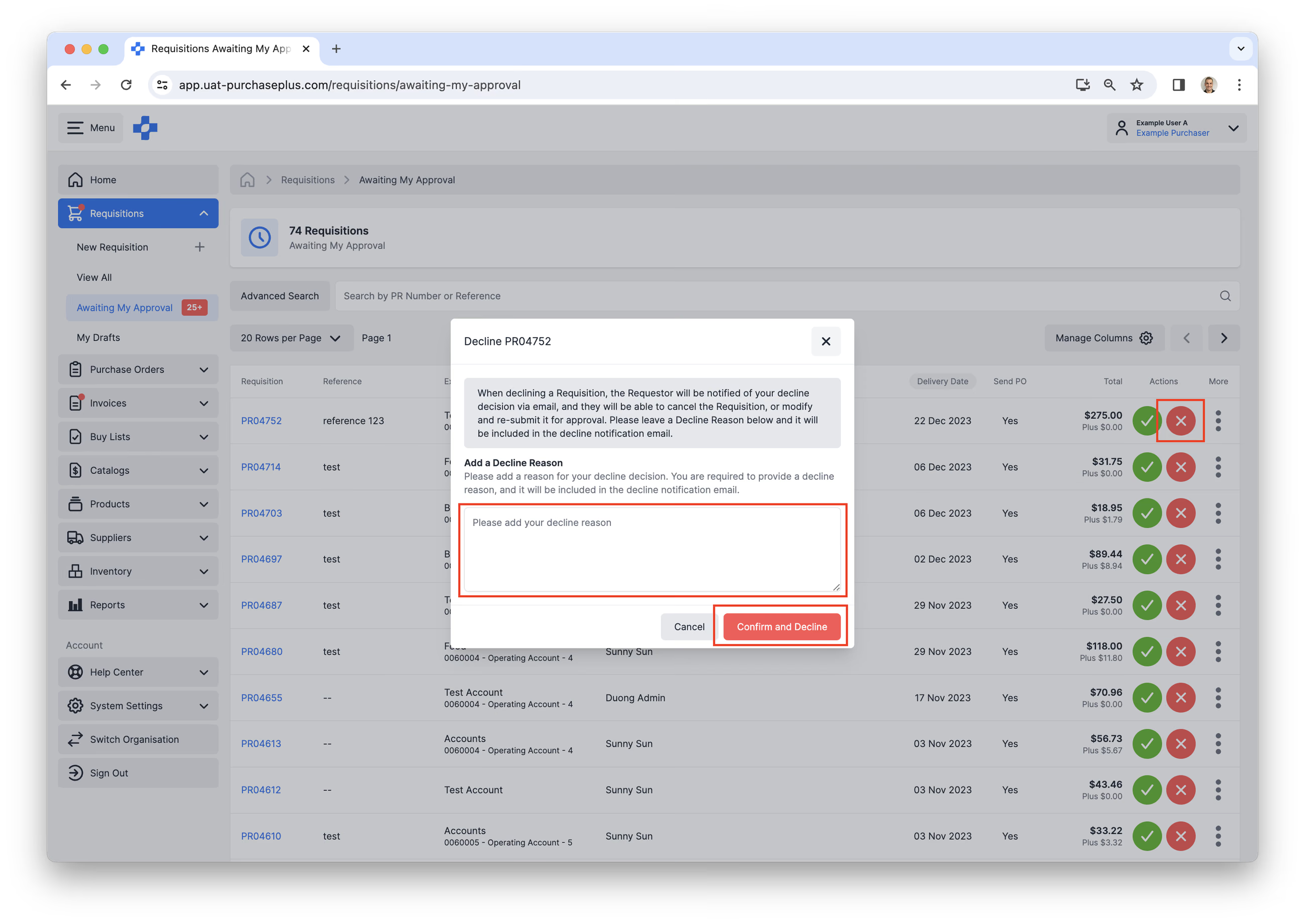
O status da Requisição será alterado para 'DECLINED' e o usuário terá a opção de Continuar Comprando na Requisição, para fazer as alterações necessárias antes de reenviar para aprovação novamente.
A Requisição Recusada também pode ser cancelada caso não seja mais necessária.
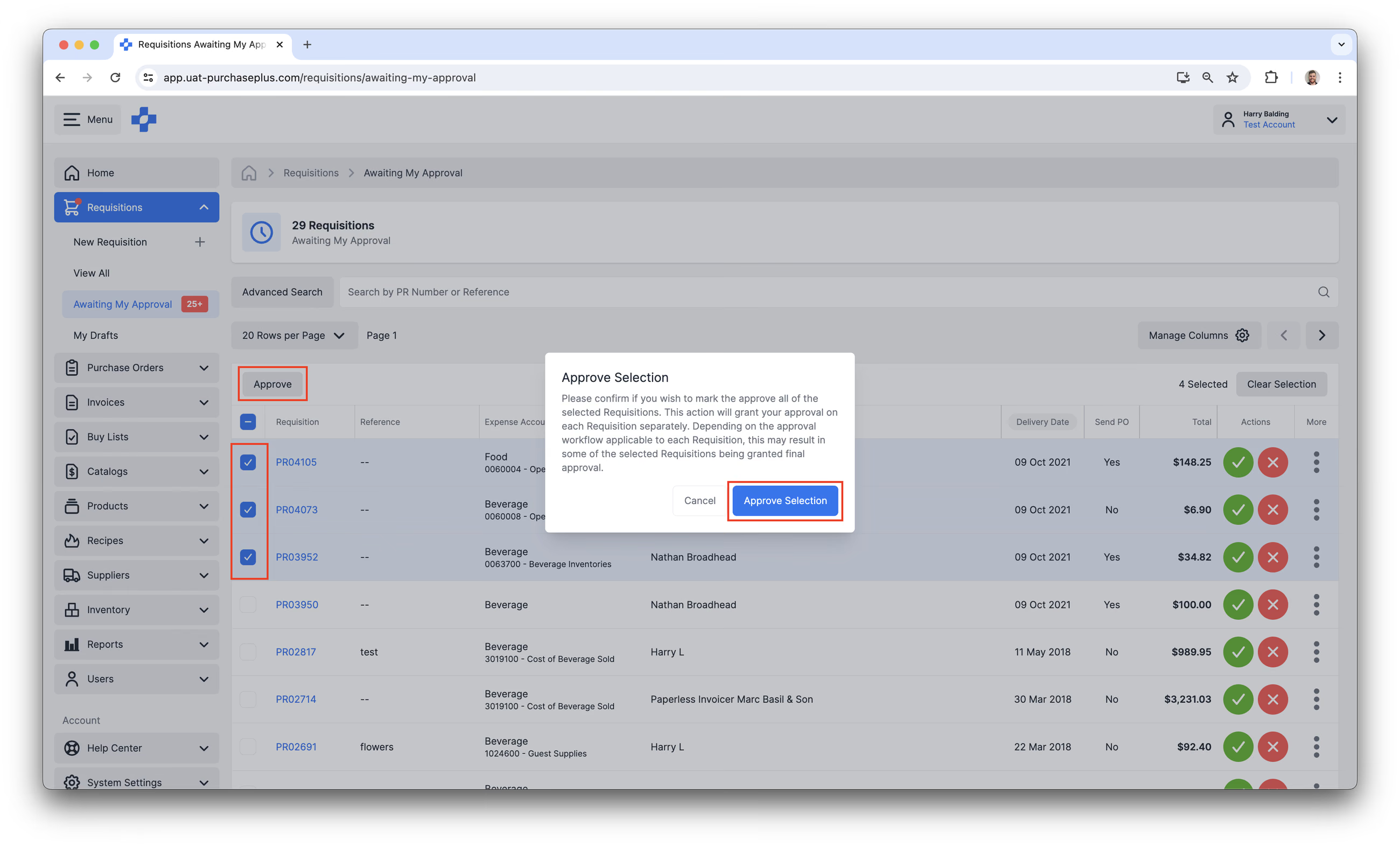
Aprovar Requisições em Lote
Usuários que podem Aprovar Requisições têm permissão para selecionar várias Requisições e Aprová-las em lote.
1. Usando a barra de navegação lateral, selecione [Requisições] → [Aguardando Minha Aprovação].
2. Se você puder Aprovar uma Requisição, a tabela permitirá selecionar várias Requisições marcando a caixa à esquerda do ID da Requisição.
3. No topo da tabela (acima da coluna Requisições), um botão [Aprovar] aparecerá quando você tiver selecionado uma ou mais Requisições.
4. Clicar em 'Aprovar' exibirá uma etapa de confirmação. Clicar em [Aprovar Seleção] concederá sua aprovação em cada Requisição separadamente. Dependendo do fluxo de aprovação aplicável a cada Requisição, isso pode fazer com que algumas das Requisições selecionadas recebam a aprovação final.