

Transferências
Transferências
Transferência
Uma Transferência é uma forma de gerir (e contabilizar) o movimento de Itens de Stock entre Localizações de Stock.
Uma Transferência pode ser criada manualmente a qualquer momento se o utilizador tiver a permissão ‘Gerir Transferências’, ou pode ser criada automaticamente durante determinadas ações - por exemplo, Receção de Mercadorias, ou durante a configuração inicial de Saldos Iniciais numa Localização.
São criadas Guias de Transferência para cada tipo de transferência, onde pode ver um resumo detalhado da Origem, Destino, Itens de Stock transferidos e outras informações importantes da Transferência.
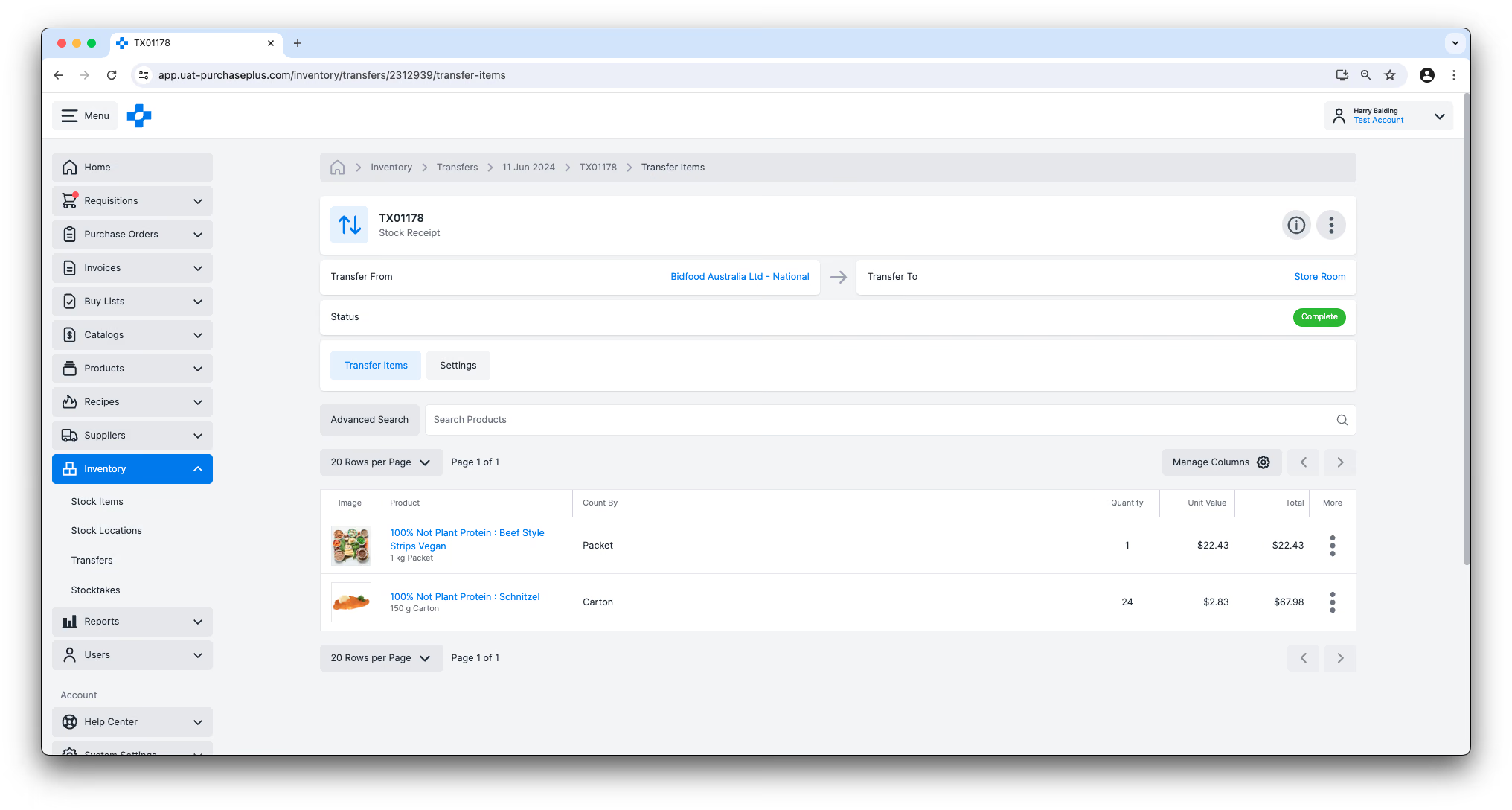
Tipos de Transferências
Existem muitos tipos diferentes de Transferências no módulo de Inventário do PurchasePlus:
- Transferência de Stock: utilizada para mover Itens de Stock de uma Localização para outra,
- Ajuste de Stock: utilizado para ajustar a quantidade de um ou mais Itens de Stock numa Localização de Stock,
- Desvio de Stock: utilizado para Transferir a diferença entre a quantidade Prevista e a quantidade Real de Itens de Stock numa Localização de Stock. Isto é geralmente feito como parte de uma Contagem de Stock.
- Transferência de Saldo Inicial: utilizada para preencher Itens de Stock numa Localização pela primeira vez. A Quantidade Inicial será transferida da sua Localização de Saldos Iniciais. Isto pode ser feito através da importação de um ficheiro CSV. Consulte o nosso artigo Importar Saldos Iniciais por CSV para obter mais informações.
- Entrada de Stock: utilizada para registar uma Transferência de Itens de Stock de um dos seus Fornecedores para a sua Localização de Stock. Esta Transferência é criada automaticamente ao Receber Mercadorias de uma Ordem de Compra para uma Localização de Inventário.
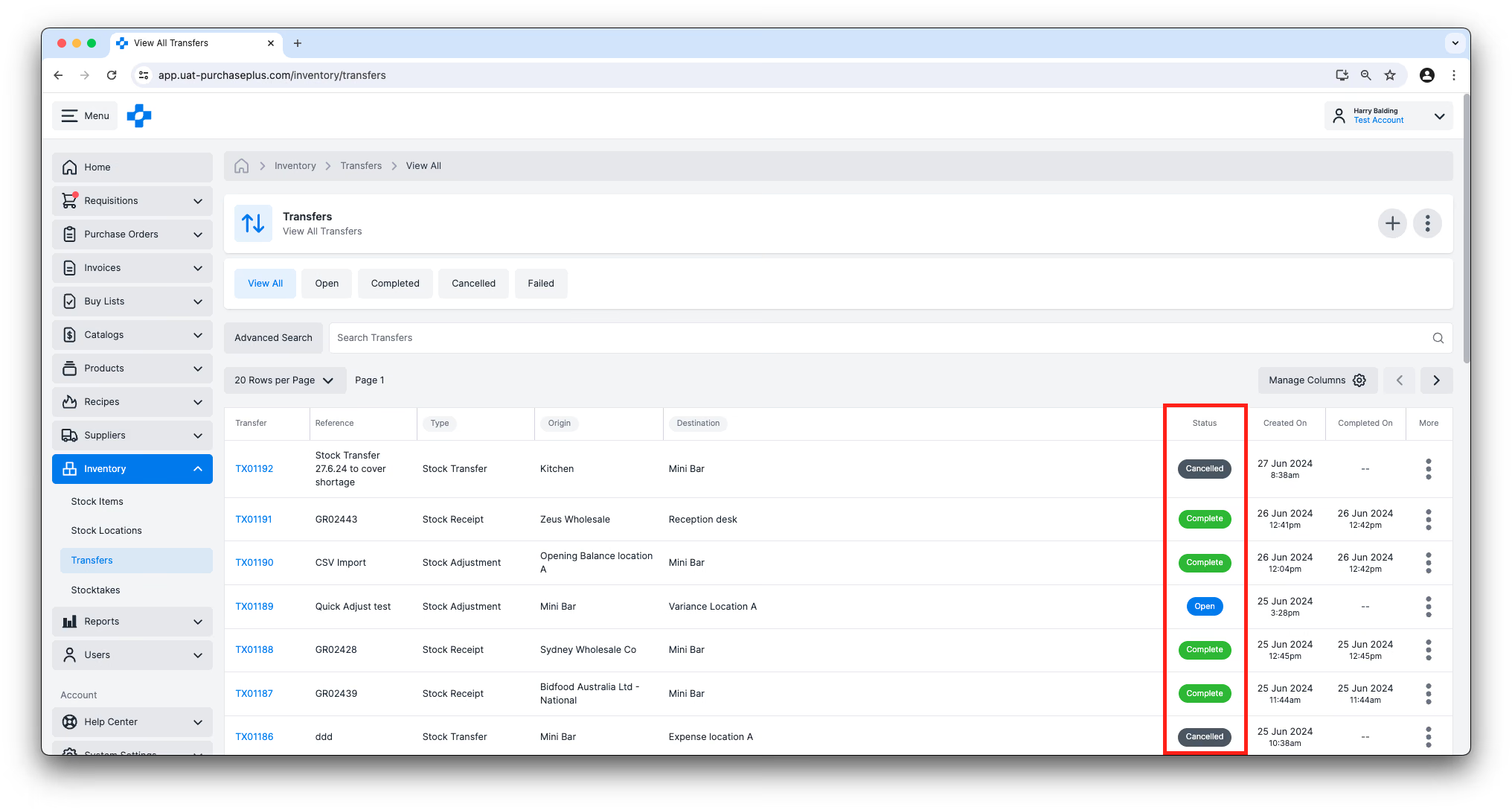
Estados da Transferência
Cada Transferência tem um Estado que indica em que fase do seu ciclo de vida se encontra. Os estados possíveis da Transferência são:
- Aberta: A Transferência foi criada, mas ainda não está concluída. No estado Aberta, uma Transferência pode ser editada por utilizadores com a permissão ‘Gerir Transferências’. Ainda podem ser adicionados Itens de Stock à Transferência e algumas Configurações da Transferência podem ser editadas enquanto estiver no estado Aberta. Quando for oportuno, uma Transferência Aberta pode ser marcada manualmente como Concluída por qualquer utilizador que tenha a permissão 'Concluir Transferências'.
- A Aguardar Aprovação: A Transferência está a Aguardar Aprovação de um utilizador elegível na sua Organização. Apenas os Aprovadores podem fazer alterações a uma Transferência neste estado.
- Concluída: A Transferência foi finalizada, quer manualmente por um Utilizador com a permissão ‘Concluir Transferências’, quer automaticamente como parte de determinadas ações - por exemplo, Receber Itens de Stock no seu Inventário. Os Itens de Stock na Guia de Transferência foram deduzidos da Localização de Origem e incrementados na Localização de Destino. Não podem ser adicionados novos Itens de Stock à Transferência e nenhuma Configuração pode ser editada numa Transferência Concluída. Uma vez no estado Concluída, a Transferência não pode ser cancelada ou revertida, uma vez que o movimento de Itens de Stock e todos os cálculos importantes resultantes do mesmo já foram processados.
- Cancelada: Uma Transferência Aberta pode ser ‘Cancelada’ antes de ser marcada como Concluída, e nenhuma ação adicional pode ser realizada na Transferência assim que estiver no estado Cancelada.
Visualizar as Suas Transferências
Os utilizadores podem visualizar Transferências em todas as suas Localizações navegando para [Inventário] → [Transferências] na barra de navegação lateral.
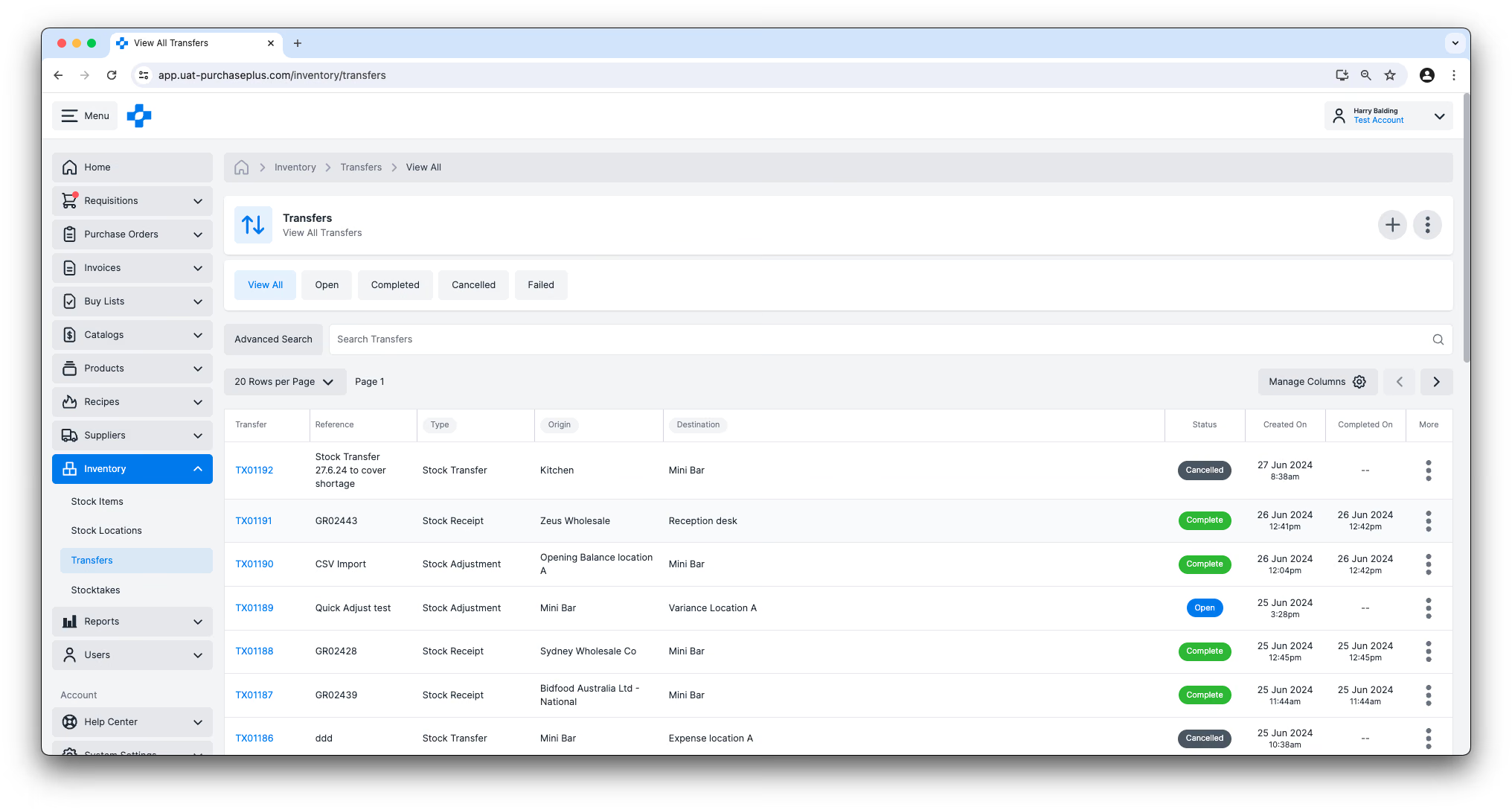
Pode clicar na Transferência (ou seja, 'TX01234') para visualizar uma Transferência com mais detalhe, incluindo a Origem, Destino, Itens de Stock e Quantidades incluídas na Transferência:
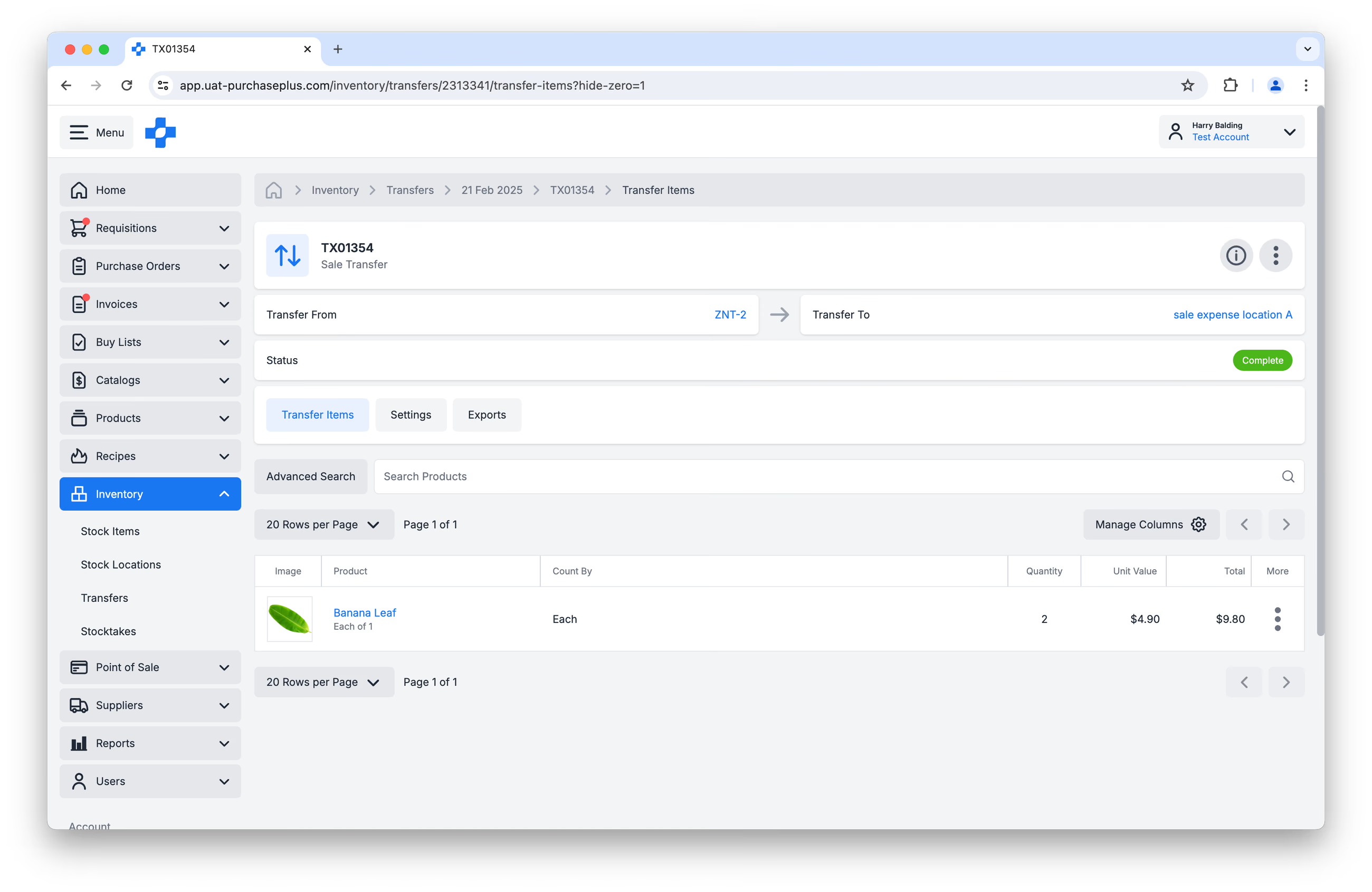
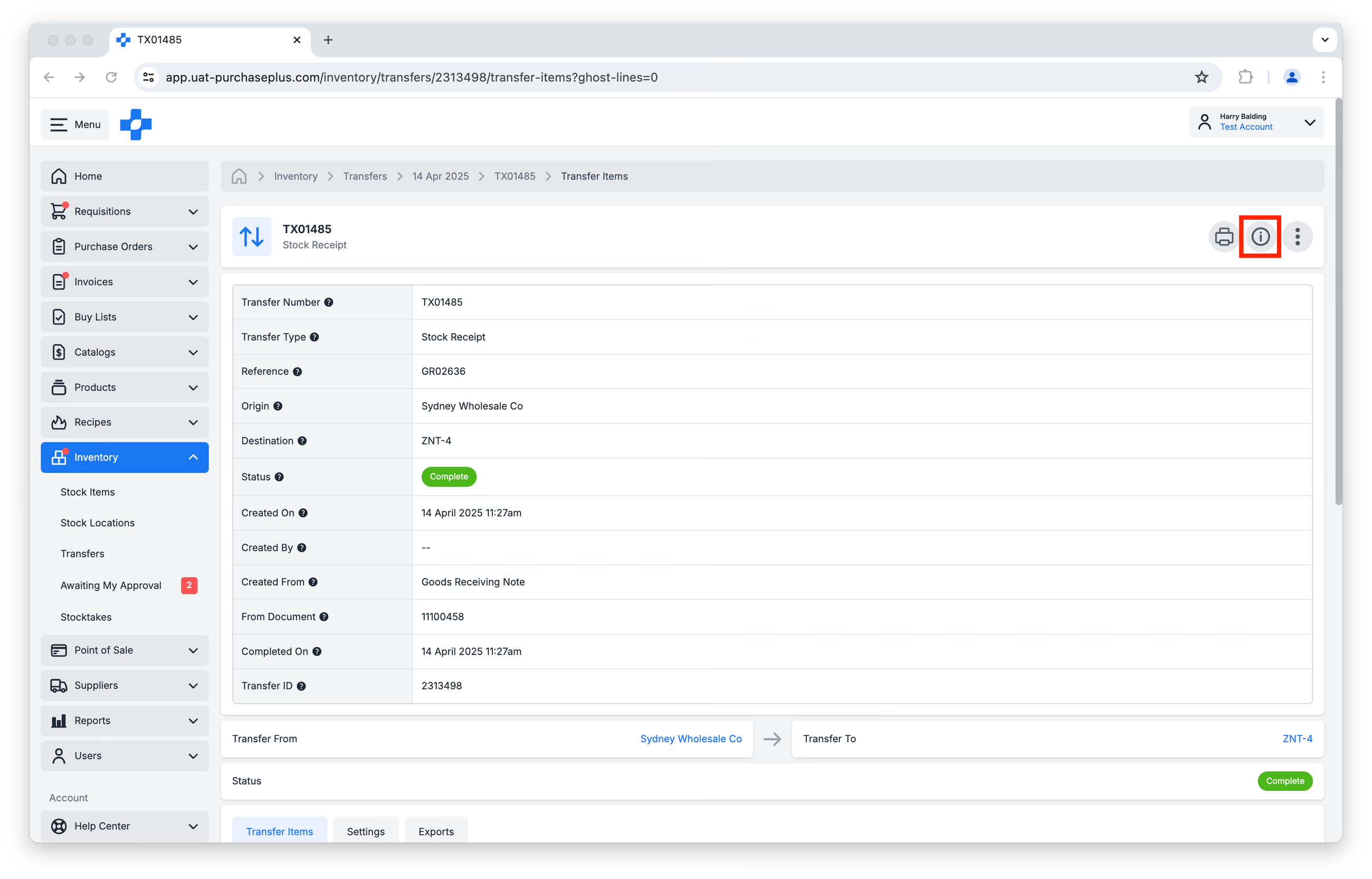
Pode visualizar informações detalhadas sobre uma Transferência, por exemplo, a data e hora em que a Transferência foi criada, o utilizador que iniciou a transferência ou o Documento a partir do qual a Transferência foi gerada automaticamente, clicando no botão [Mostrar ou Ocultar Detalhes] no cabeçalho da Transferência:
Ocultar Linhas com Quantidade Zero numa Transferência Aberta
Ao visualizar uma Transferência num Estado Aberto (por exemplo, ao criar inicialmente a Transferência ou ao rever a Transferência antes da Conclusão), poderá ver todos os Itens de Stock disponíveis na Localização de Origem, caso pretenda adicioná-los à Transferência.
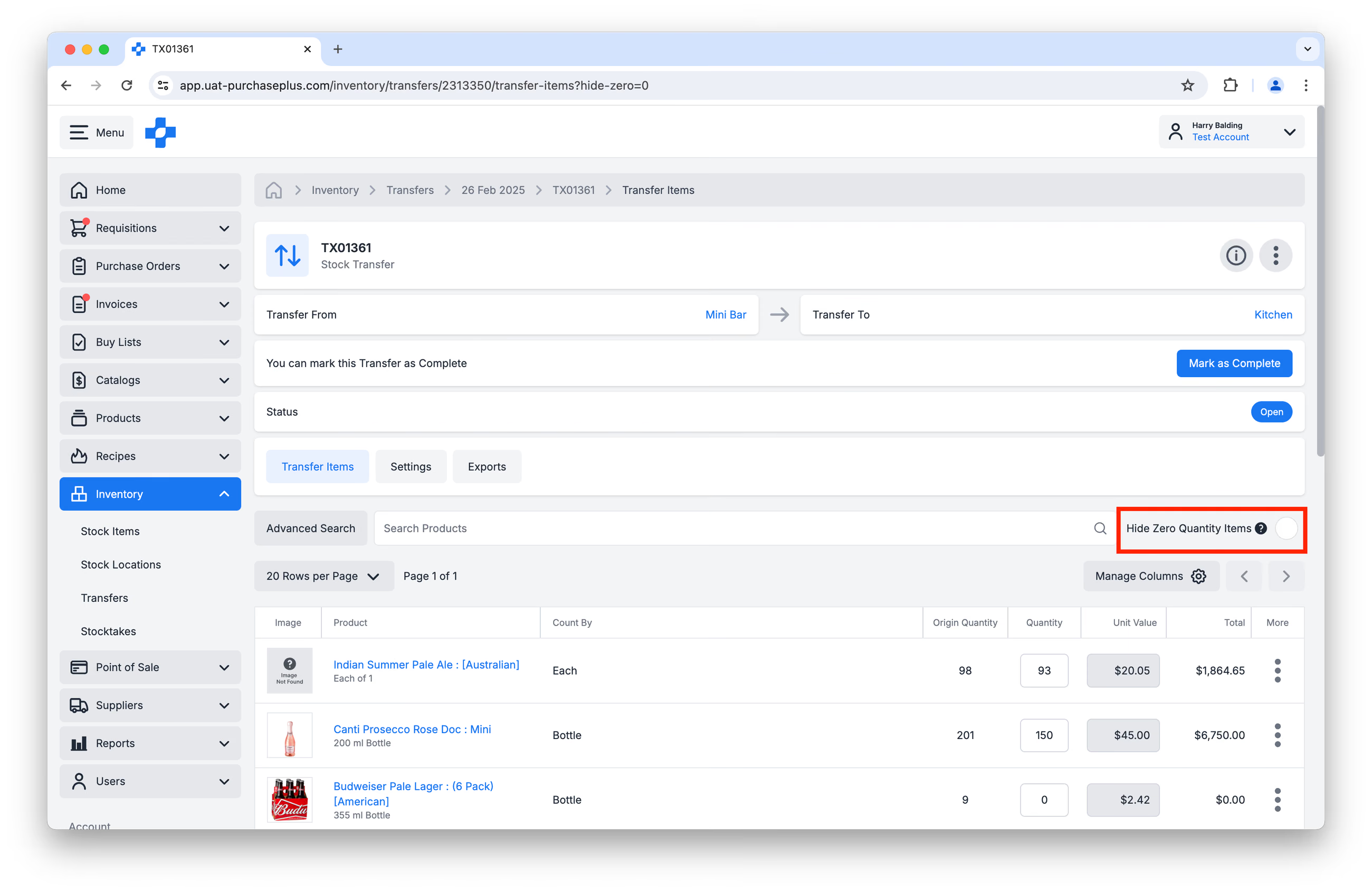
Ocasionalmente, poderá pretender ocultar os Itens de Stock com Quantidade Zero numa Transferência, para visualizar apenas os artigos que estão a ser Transferidos.
Pode utilizar a caixa de seleção [Ocultar Itens com Quantidade Zero] para esse efeito:
Ler por Código de Barras
Numa Transferência Aberta, utilize [Ler] ou pesquise pelo Nome do Item ou Código de Barras para encontrar um Item de Stock. O foco da quantidade move-se automaticamente após uma correspondência; prima 'Enter' para pesquisar novamente.
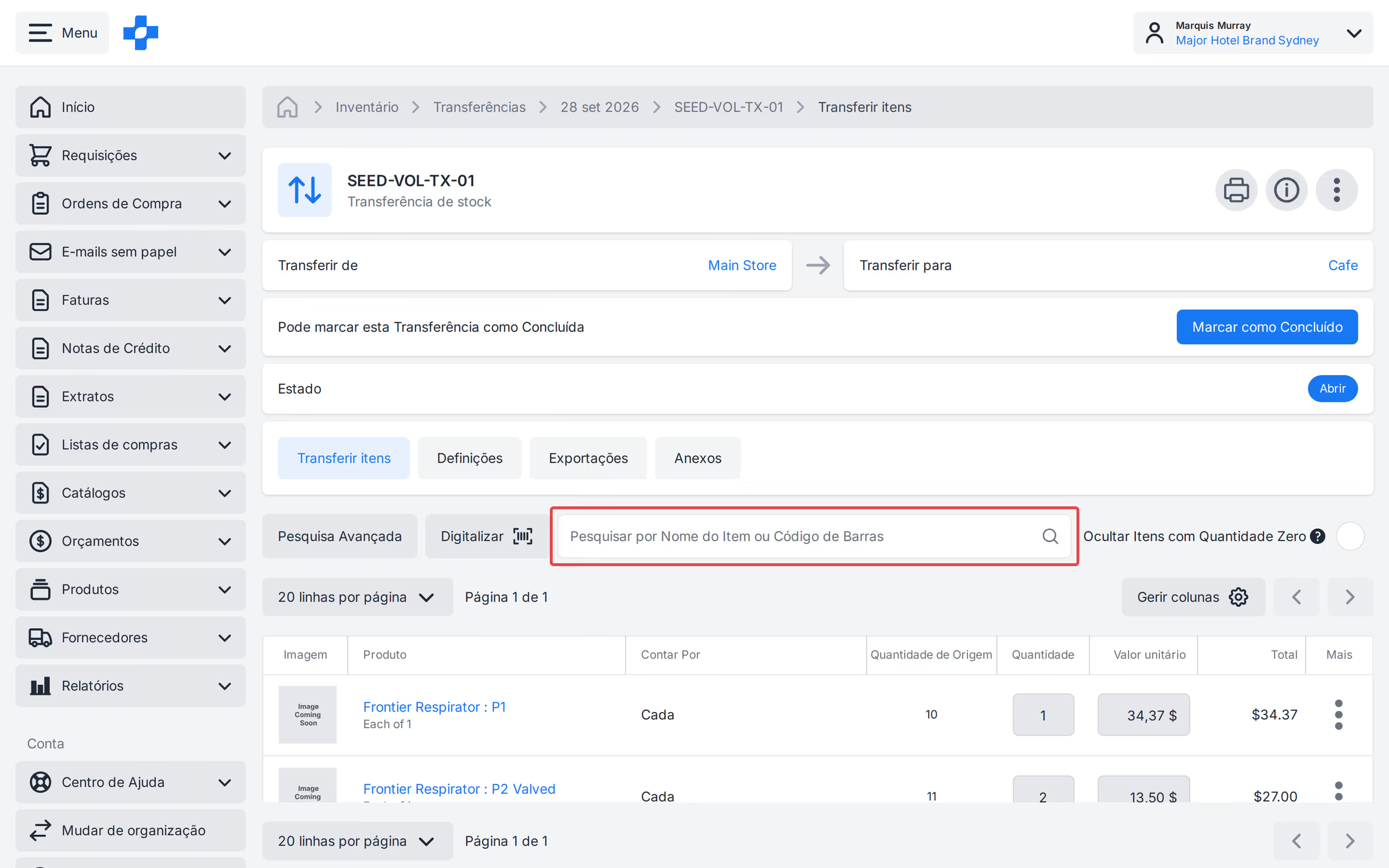
Consulte o nosso artigo 'Leitor de Código de Barras' para saber mais.
Imprimir uma Transferência
Para gerar uma versão de impressão de uma Transferência, clique em [Imprimir Transferência] no cabeçalho da Transferência:
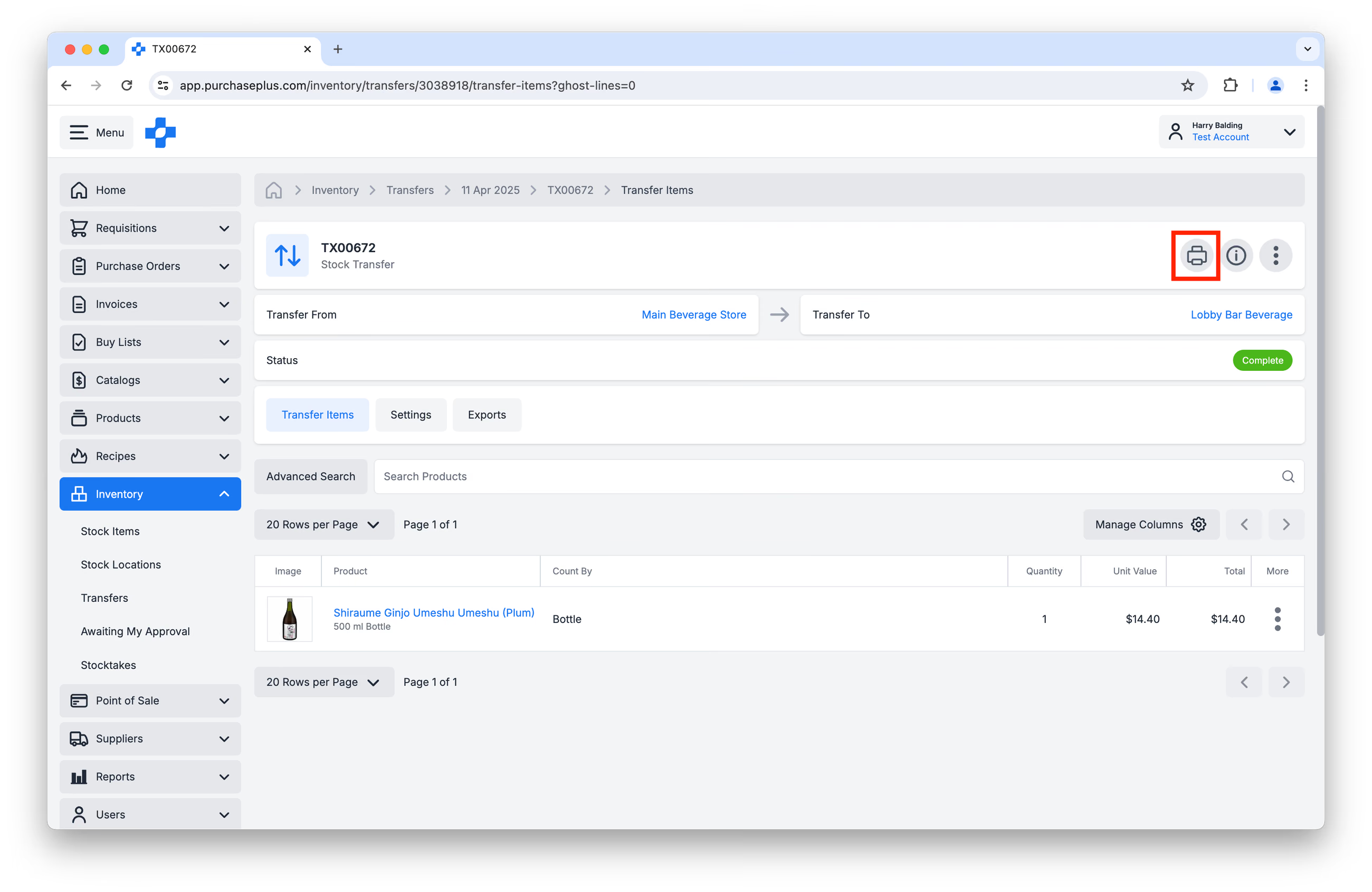
Será apresentada uma caixa de diálogo do navegador, solicitando que selecione a sua impressora e opções de impressão.
Anexar um Ficheiro a uma Transferência
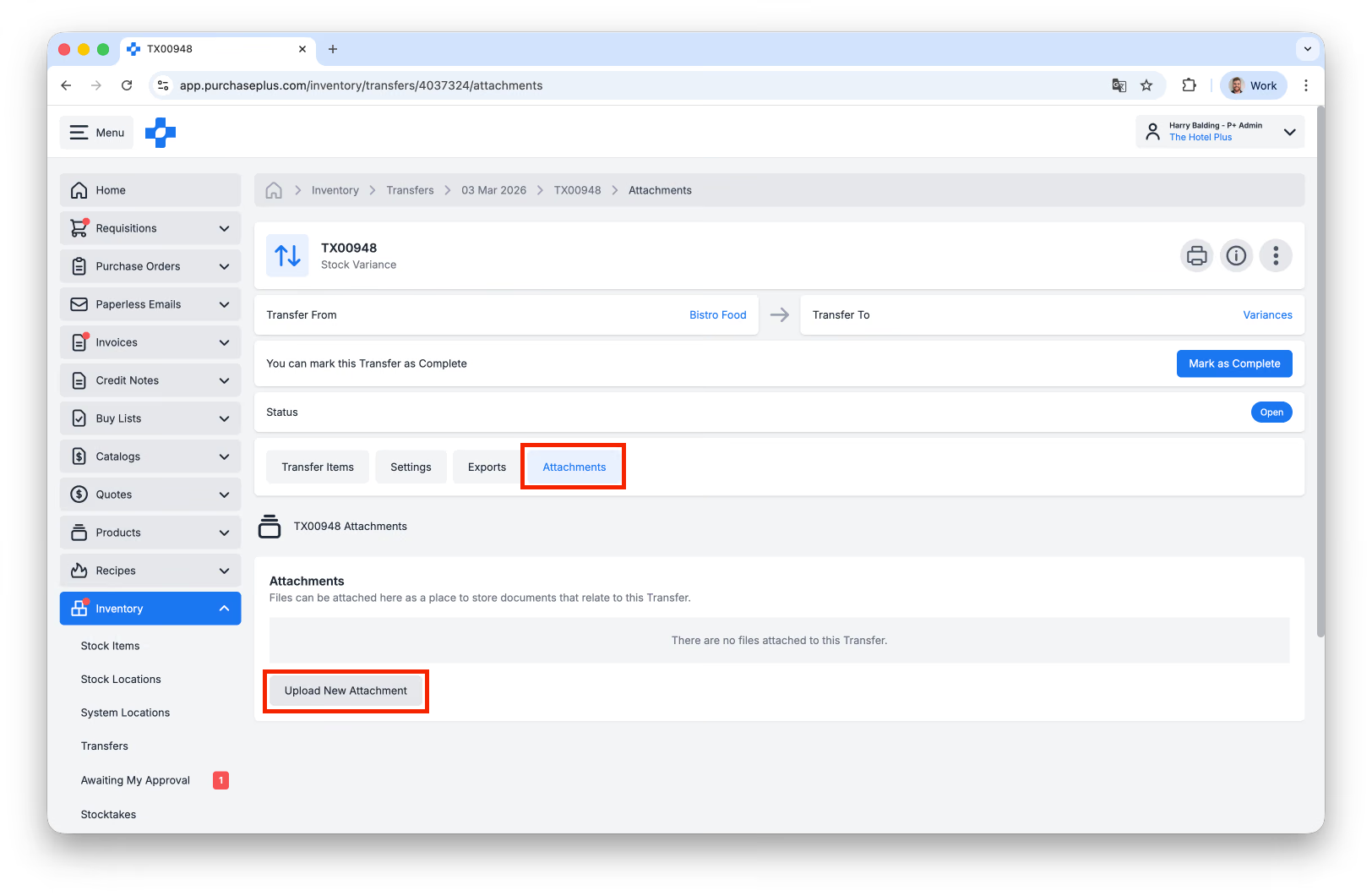
Os utilizadores podem anexar um ficheiro de até 5MB a uma Transferência clicando em [Carregar Novo Anexo] no separador [Anexos] da Transferência:
Importar e Exportar Transferências
Importar Transferências
As Transferências de Saldo Inicial (ou seja, o preenchimento inicial de uma Localização de Stock com Itens de Stock) podem ser feitas através de Importação por CSV. Leia Criar uma Transferência de Saldo Inicial via Carregamento de CSV para obter instruções sobre o formato do CSV e regras de validação, antes de carregar o seu CSV.
Exportar Transferências
Qualquer Transferência pode ser 'exportada', o que significa que os dados da transferência (dados do Produto, Quantidade, Valores) podem ser descarregados como CSV.
Para Exportar uma Transferência, navegue até à Transferência em questão e clique no separador [Exportações]. Por fim, clique em [Criar Nova Exportação] e confirme a ação:
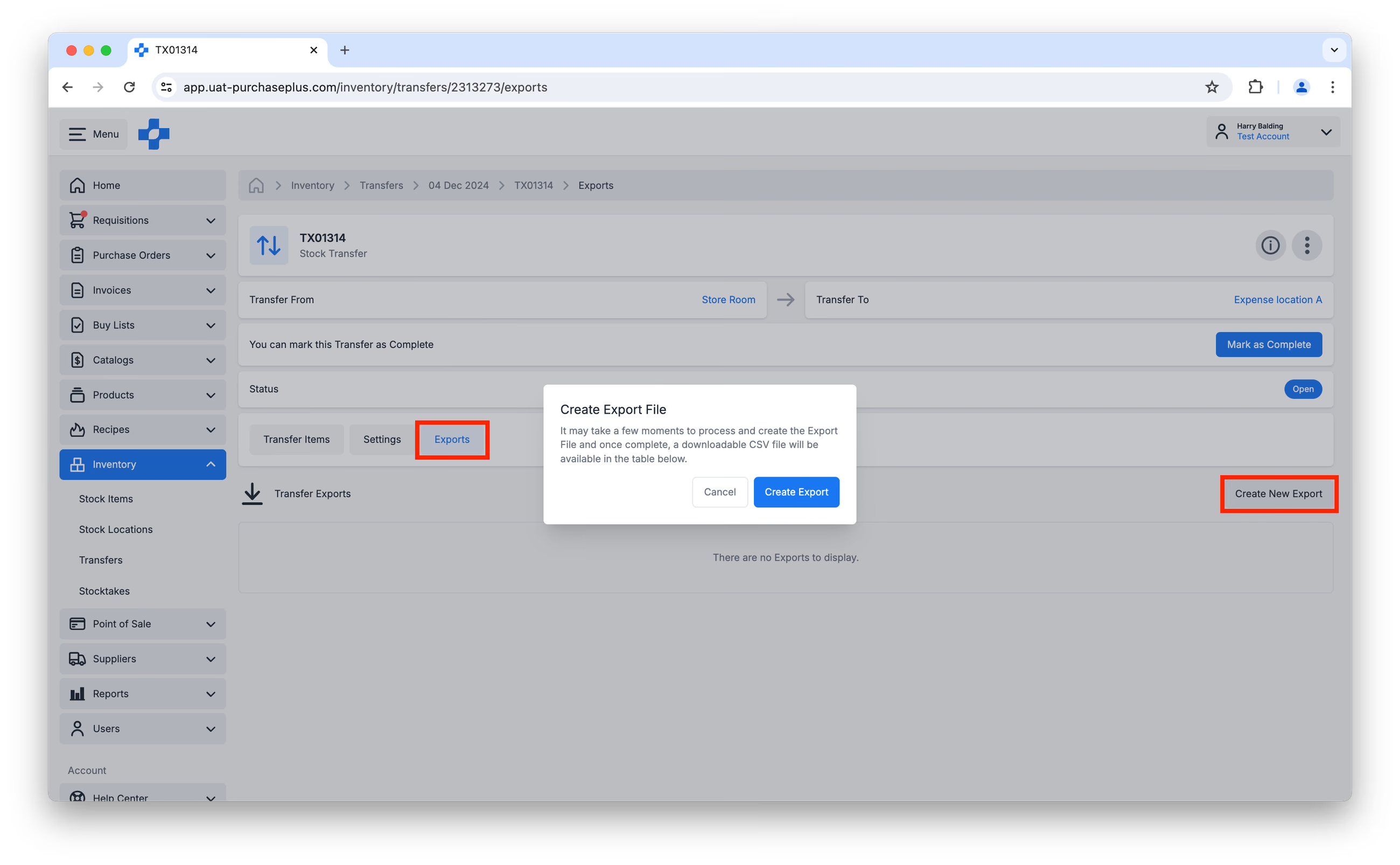
A Exportação aparecerá na tabela de Exportações assim que terminar o processamento e estiver disponível para transferência.
Criar e Gerir Transferências
Os utilizadores com a permissão Gerir Transferências podem:
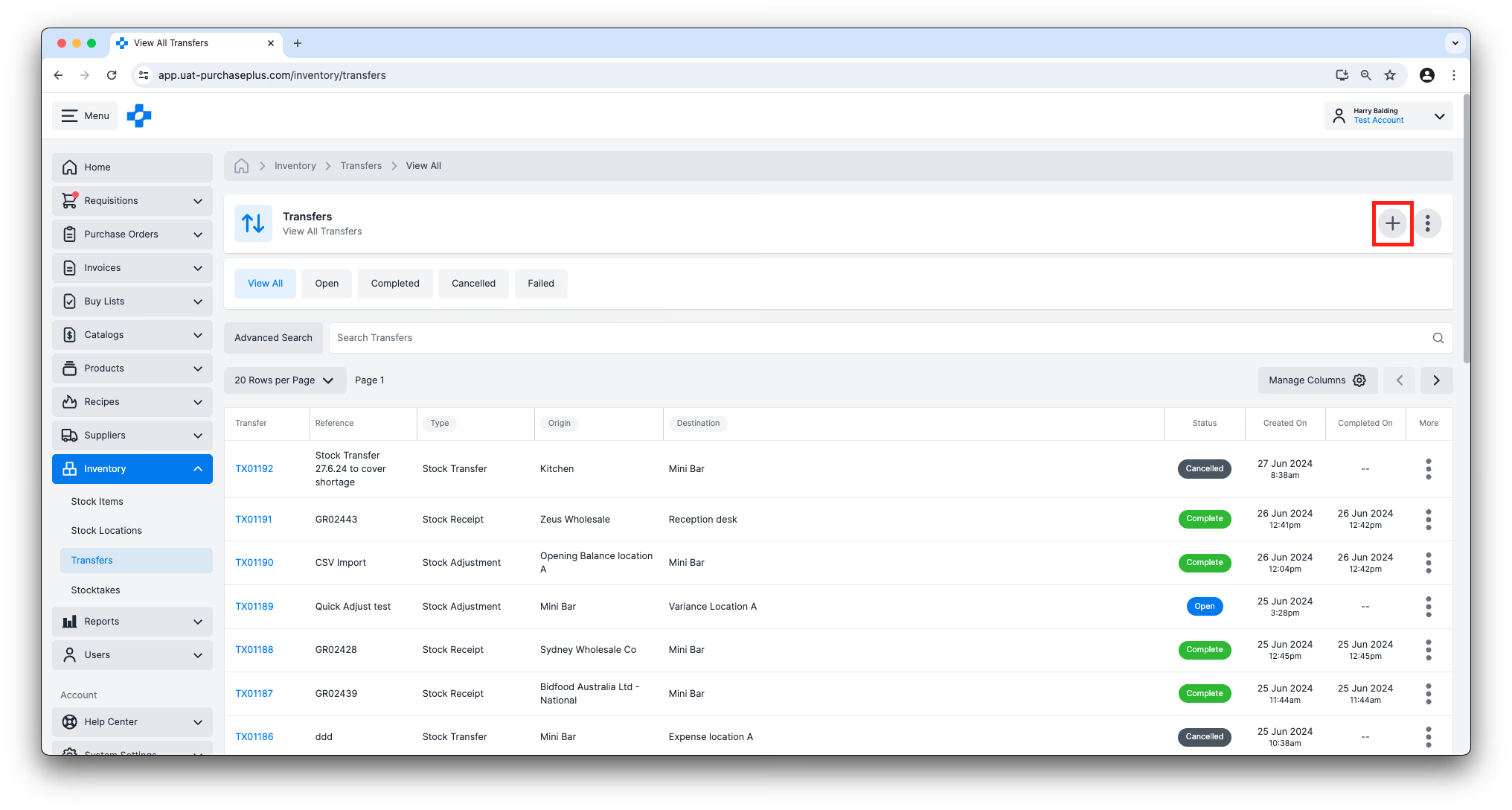
- O método recomendado para Criar uma Nova Transferência é clicando no botão [Criar Nova Transferência] no canto superior direito da página [Inventário] → [Transferências]. Cada Transferência requer que sejam selecionadas uma Origem e um Destino antes de ser criada. Os Itens de Stock incluídos na Transferência serão transferidos da Origem para o Destino após a conclusão da Transferência.
- O formulário [Criar Nova Transferência] resultará na criação de uma Transferência no estado Aberta, podendo ser adicionados Itens de Stock à Transferência e modificadas algumas Configurações da mesma. Para a maioria dos tipos de Transferência, todos os Itens de Stock mantidos na Localização de Origem aparecerão na Transferência, com uma Quantidade de Transferência igual a zero. A quantidade de qualquer Item de Stock pode ser alterada para um valor superior a zero, o que fará com que essa quantidade seja transferida para a Localização de Destino após a conclusão da Transferência.
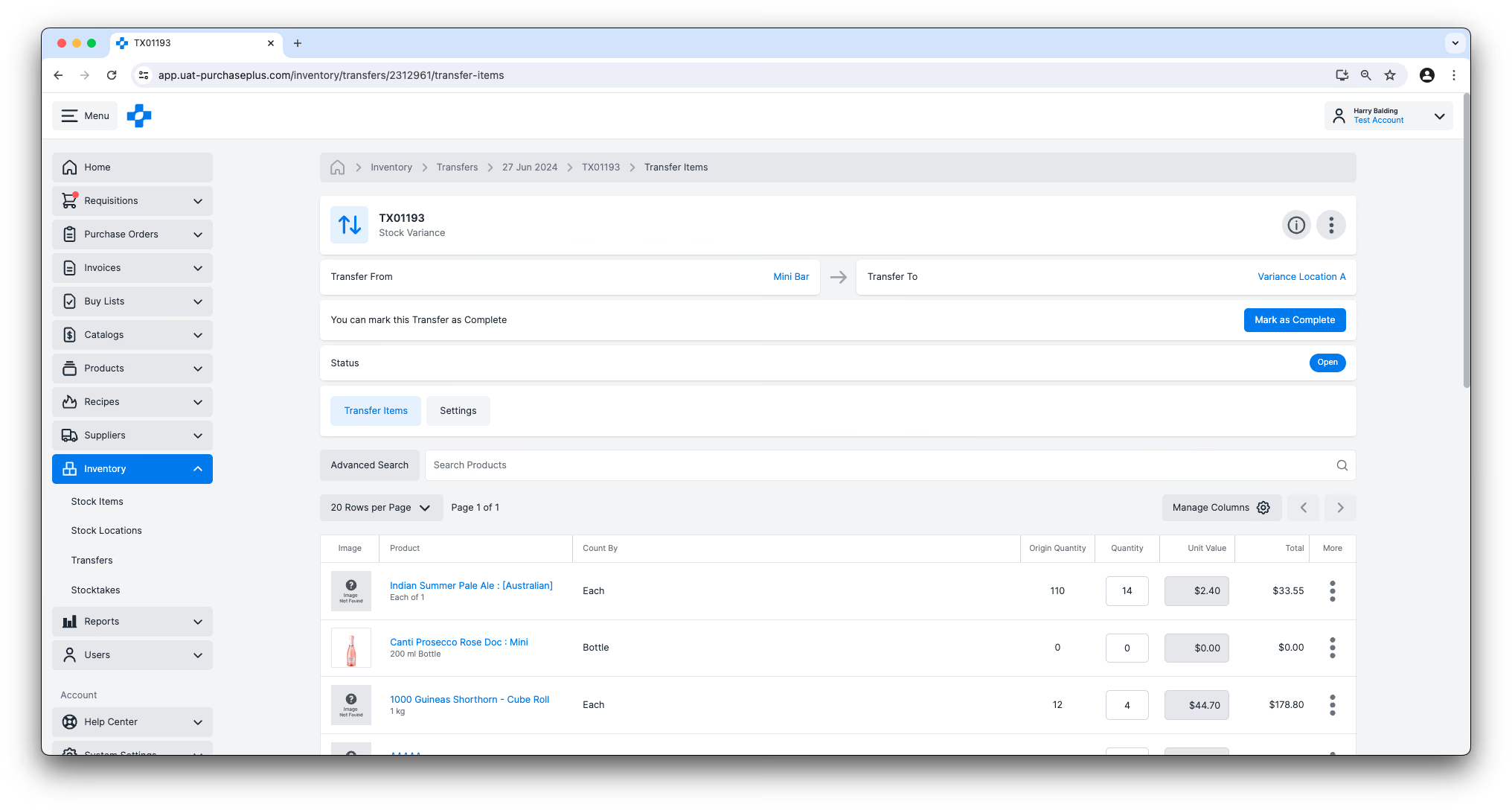
- Qualquer Transferência no estado Aberta pode ser editada por um utilizador com a permissão Gerir Transferências. Além disso, os utilizadores com permissão podem atualizar a Localização de Destino de uma Transferência no estado Aberta.
- Adicionalmente, as Transferências podem ser Criadas a partir de uma Localização de Stock. Saiba Mais.
Concluir Transferências
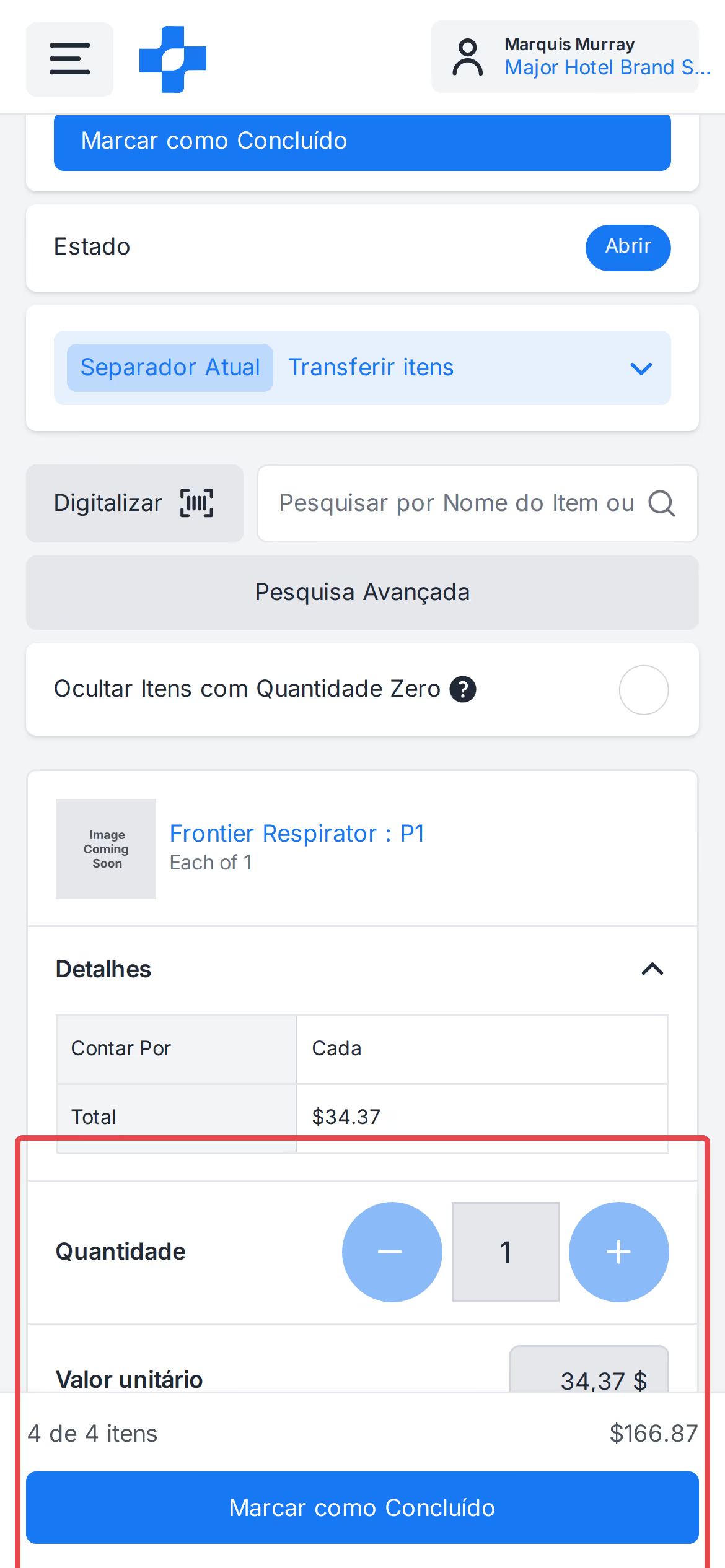
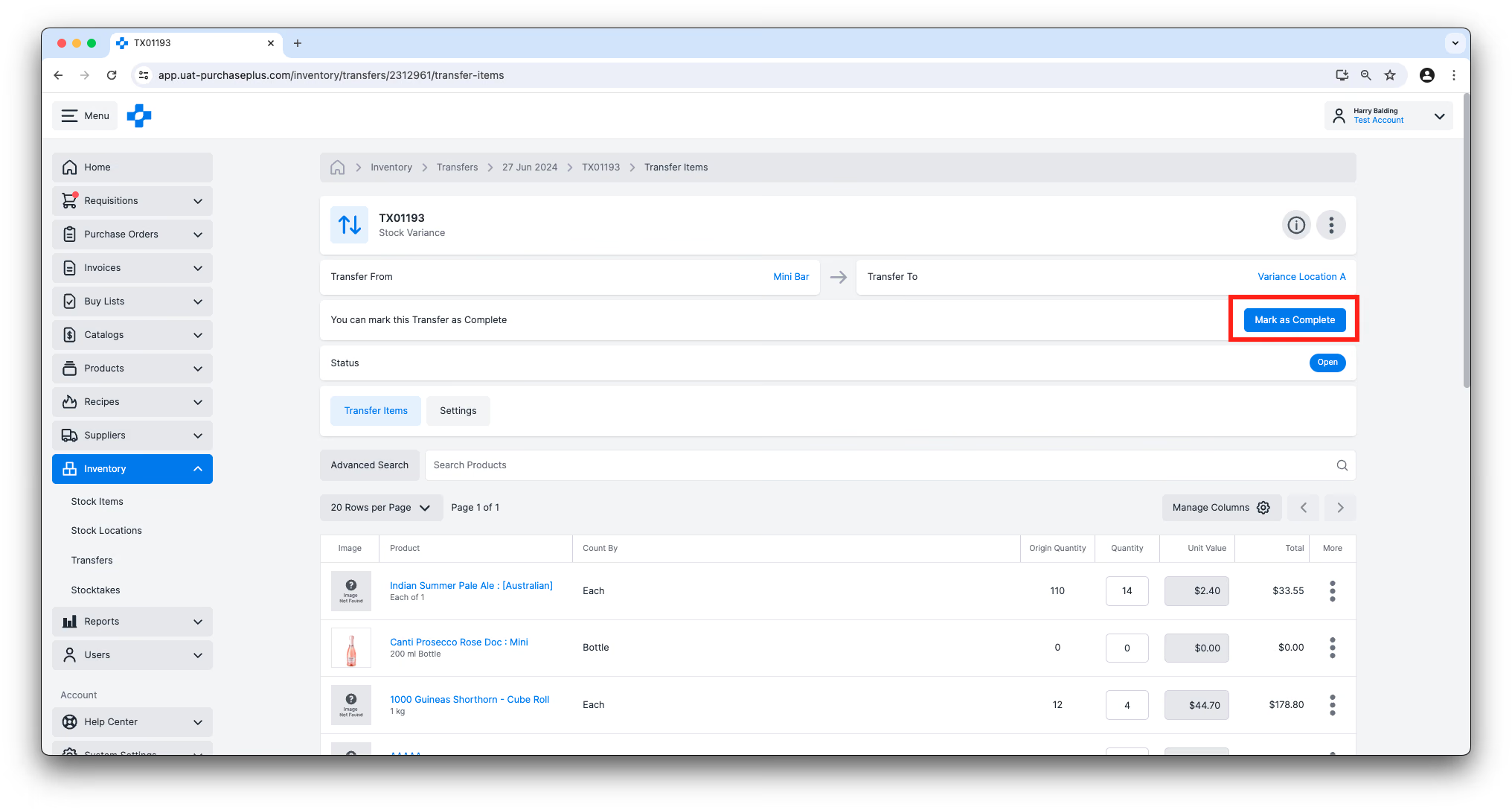
Marcar uma Transferência como Concluída irá diminuir as quantidades de Itens de Stock na Localização de Origem e aumentar os Itens de Stock na Localização de Destino. Clique no botão [Marcar como Concluída] no cabeçalho da Guia de Transferência (ou utilize [Submeter para Aprovação] / [Marcar como Concluída] na barra fixa no telemóvel). Uma vez no estado Concluída, a Transferência não pode ser cancelada ou revertida, uma vez que o movimento de Itens de Stock e todos os cálculos importantes resultantes do mesmo já foram processados. Esta capacidade é controlada pela permissão ‘Concluir Transferências’.
No telemóvel, a contagem de Transferências Abertas utiliza um esquema vertical com pesquisa / [Pesquisa Avançada] / [Ocultar Zeros], um seletor de quantidade grande de mais/menos, e uma barra inferior fixa com a contagem versus total, valor da transferência e [Submeter para Aprovação] ou [Marcar como Concluída]. A tabela no computador permanece inalterada.
Cancelar Transferências
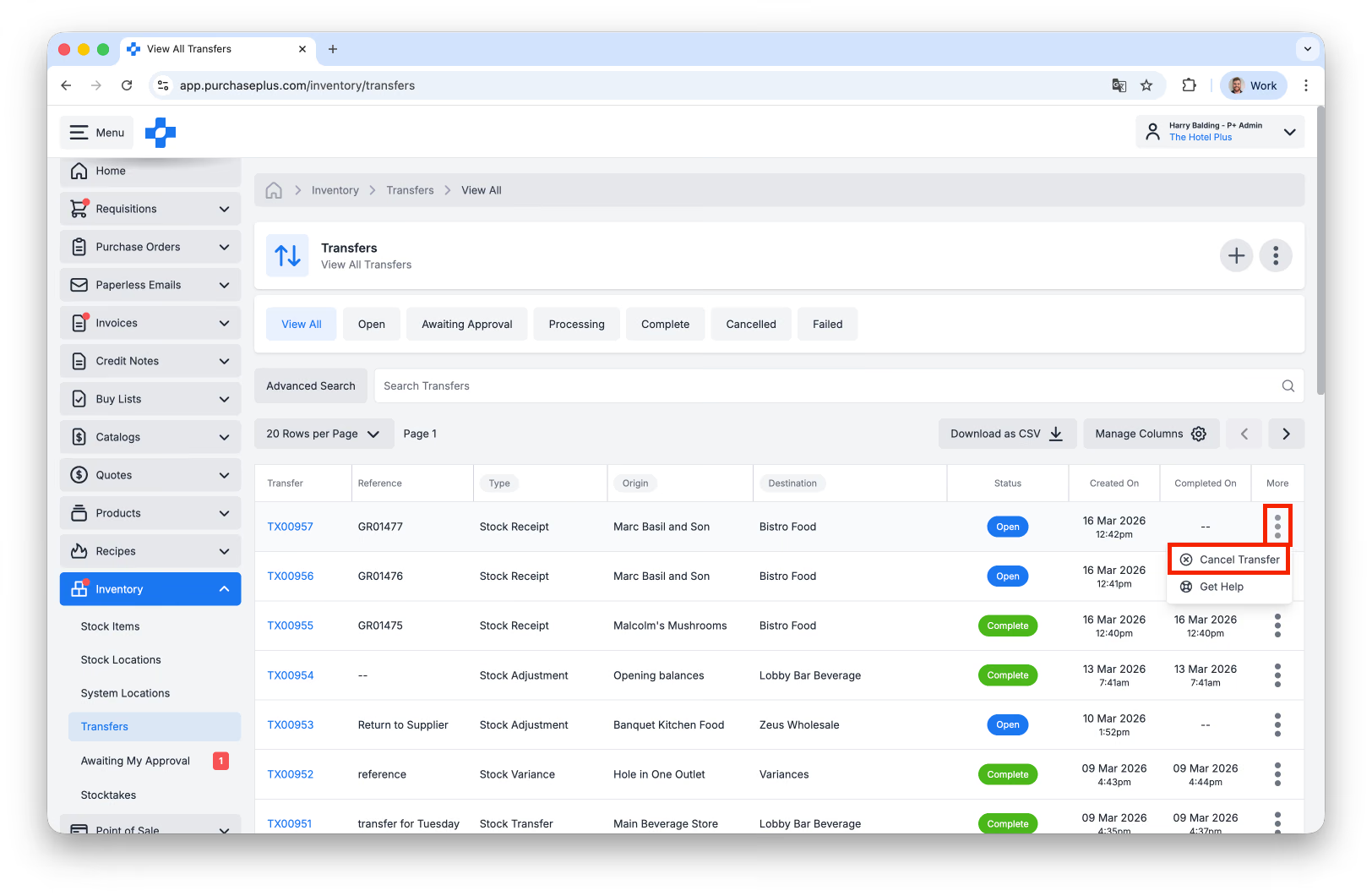
Uma Transferência no Estado Aberta pode ser Cancelada a partir da página [Inventário] → [Transferências] clicando em [Mais] e depois em [Cancelar Transferência]. Esta ação é permanente e não pode ser revertida.
Além disso, se um Aprovador Recusar uma Transferência, a Transferência é Cancelada. Esta ação é permanente e não pode ser revertida.
Registos de Transferência
Ao visualizar um Item de Stock dentro de uma Localização de Stock, pode ver detalhes adicionais relativos às alterações de quantidade e valor resultantes da entrada e saída de um Item de Stock da Localização de Stock. Estes detalhes são apresentados sob a forma de um Registo de Transferência.
Para visualizar um Registo de Transferência, navegue primeiro até uma Localização de Stock e clique em [Ver Registo de Transferência] no menu [Mais] ao lado de qualquer Item de Stock:
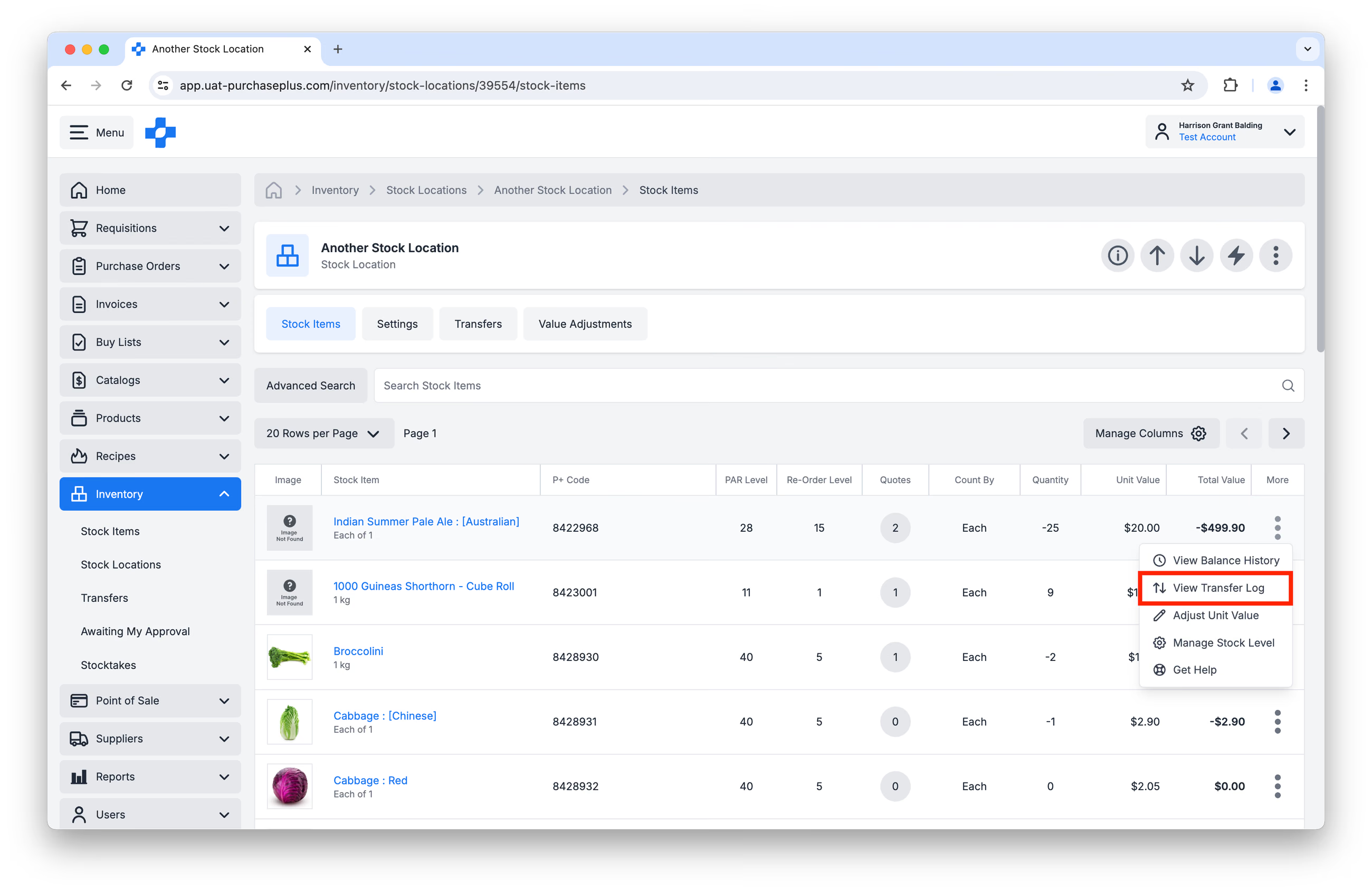
Clicar em [Ver Registo de Transferência] irá abrir uma janela onde poderá ver as Transferências que envolvem este Item de Stock nesta Localização de Stock específica, as Quantidades de Entrada, Saída e Saldo, os Valores Unitários e de Saldo, bem como quaisquer comentários deixados na Transferência:
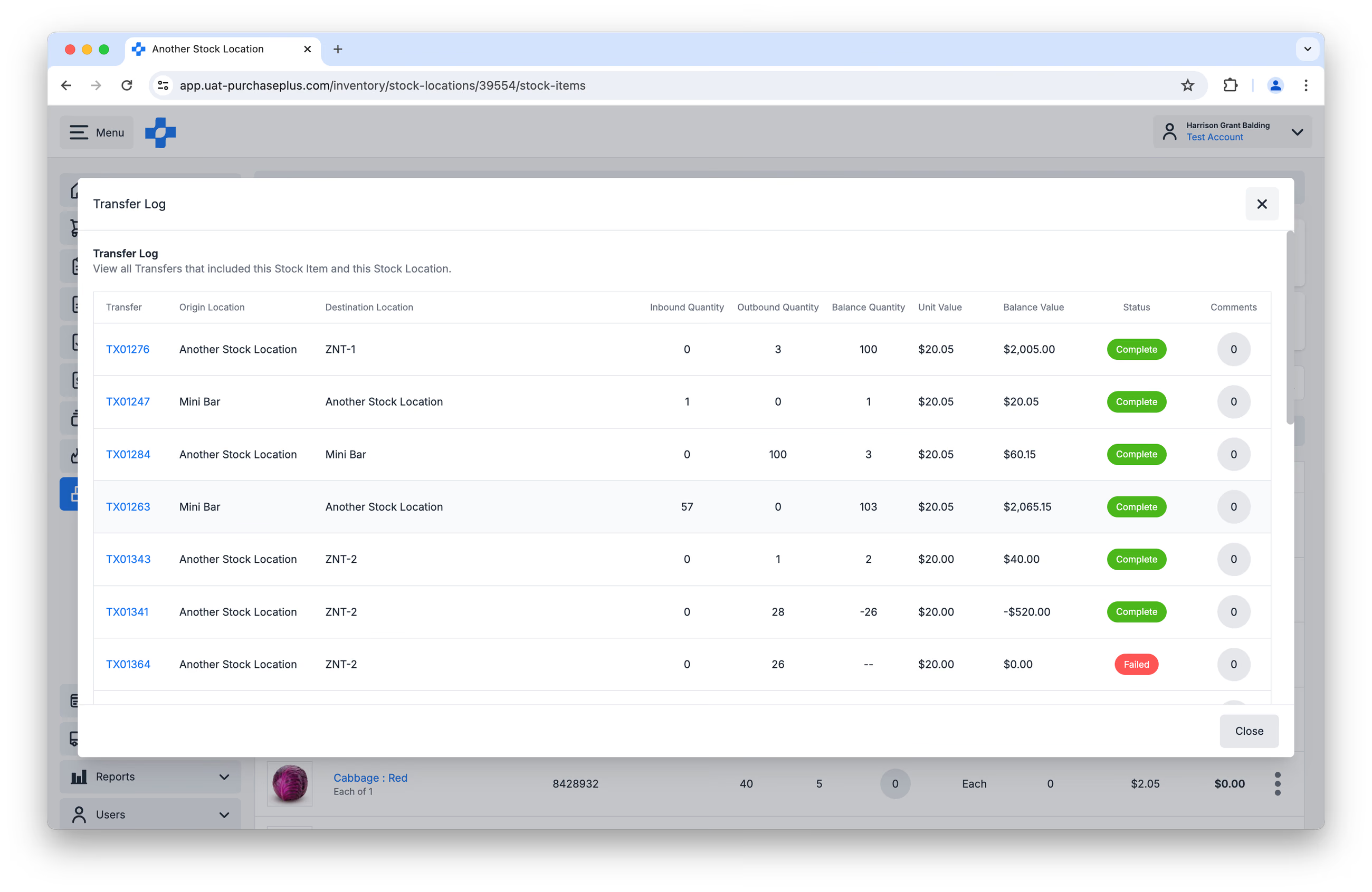
Atenção: Os Registos de Transferência são específicos de um Item de Stock dentro de uma Localização de Stock - ou seja, não é possível ver um Registo de Transferência de um Item de Stock em todas as suas Localizações de Stock numa única vista.
Esta é a Parte 4 da nossa série Introdução ao Inventário.
- Leia Introdução ao Inventário, Parte 1
- Leia Introdução ao Inventário, Parte 2: Itens de Stock
- Leia Introdução ao Inventário, Parte 3: Localizações de Stock
- Leia Introdução ao Inventário, Parte 5: Contagens de Stock
Como começo a utilizar o Módulo de Inventário?
Se a sua Organização pretender começar a utilizar o módulo de Inventário do PurchasePlus, contacte o seu Gestor de Conta ou a nossa simpática Equipa de Sucesso do Cliente para obter assistência na ativação do módulo e para organizar a formação dos seus utilizadores.
Nota para Compradores que utilizam o Legacy PurchasePlus
O módulo de Inventário no PurchasePlus foi reformulado e é materialmente diferente do módulo de Inventário do Legacy PurchasePlus. As organizações que estejam a migrar do Legacy PurchasePlus para o PurchasePlus receberão apoio adicional na migração.