

Ordens de Compra
Ordens de Compra
Ordem de Compra
Uma Ordem de Compra é um documento que uma Organização Compradora envia para uma Organização Fornecedora. Ela especifica os produtos ou serviços a serem adquiridos, em uma quantidade desejada e a um preço esperado.
Uma Ordem de Compra também pode incluir informações importantes como Endereço de Entrega, Data Prevista de Entrega e outras informações úteis que ajudam o Comprador e o Fornecedor a se comunicarem sobre a Ordem de Compra.
Visualizar suas Ordens de Compra
Para encontrar suas Ordens de Compra, selecione [Ordens de Compra] → [Exibir Todas] na barra de navegação lateral:
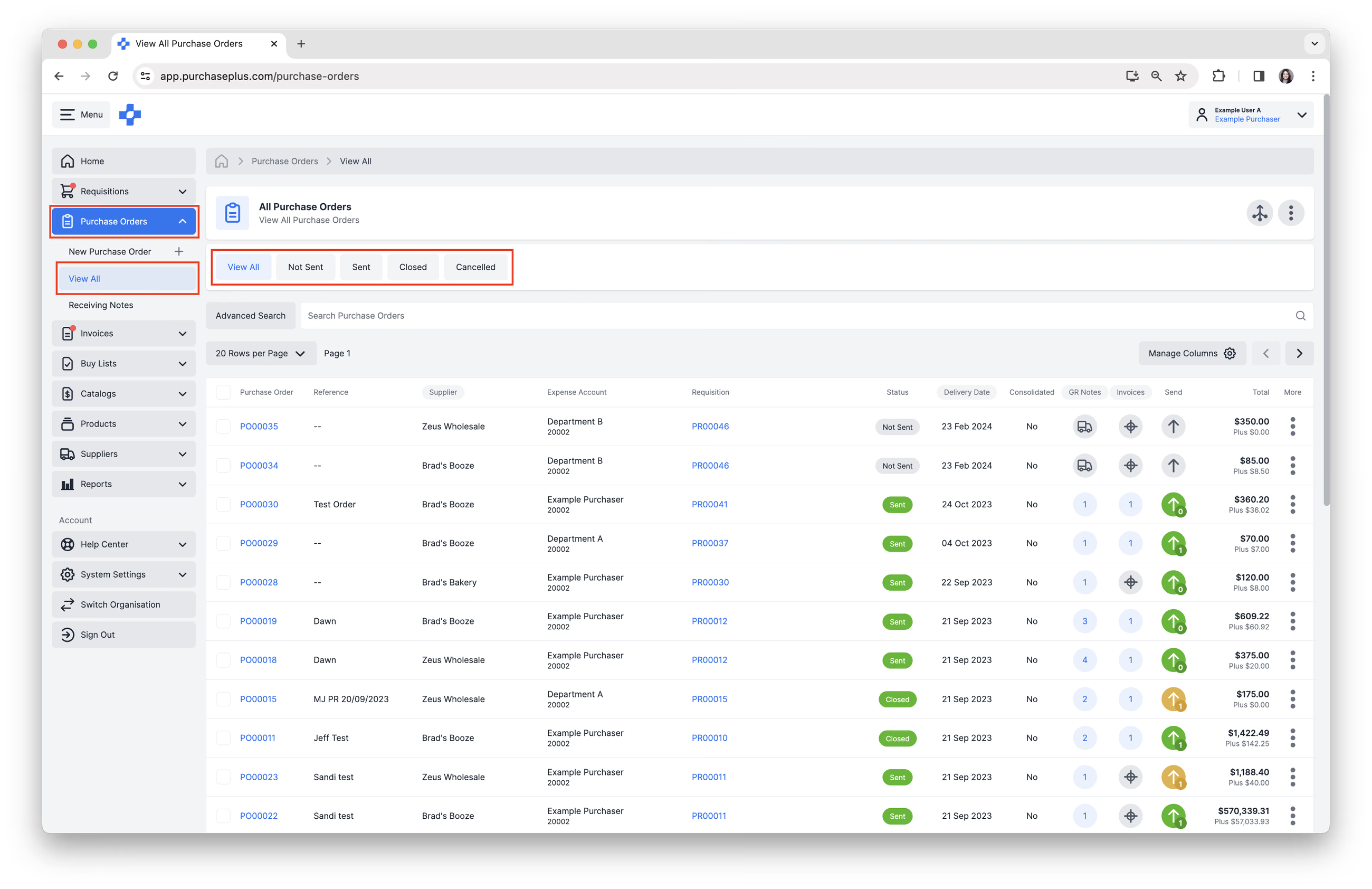 Você pode filtrar Ordens de Compra por status: [Não Enviada], [Enviada], [Encerrada], [Cancelada], ou Pesquisar por uma Ordem de Compra específica.
Visualizar uma Única Ordem de Compra
Clique no Número da Ordem de Compra na tabela de Ordens de Compra para analisar o documento com mais detalhes.
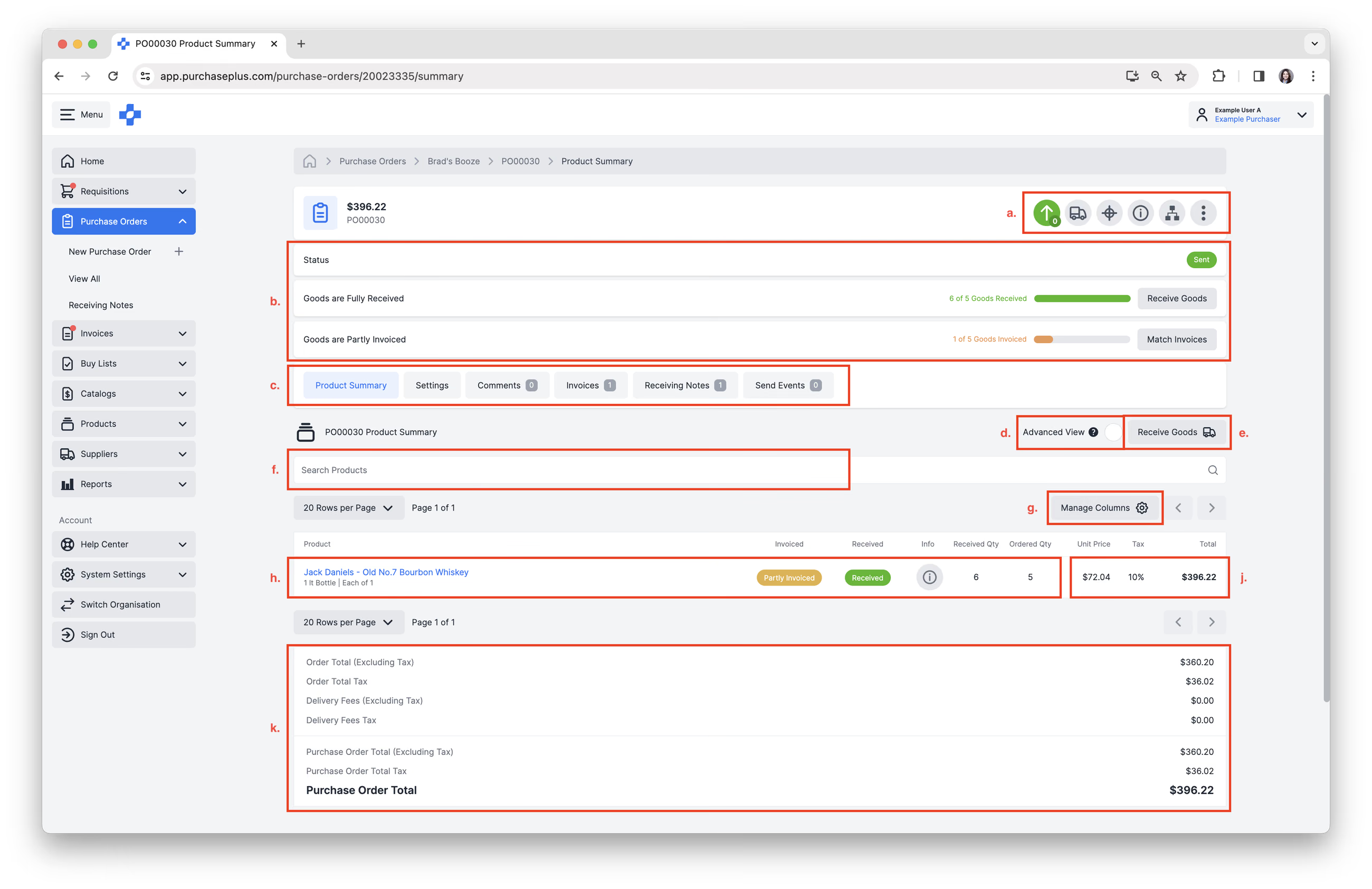
As seguintes ações estão disponíveis em cada Ordem de Compra:
- Ações rápidas disponíveis no cabeçalho da Ordem de Compra: [Marcar Ordem de Compra como Enviada], [Receber Mercadorias], [Conciliar Fatura], [Mostrar ou ocultar detalhes], [Exibir Documentos Relacionados] e um menu [Mais] → [Exibir Registro de Auditoria] → [Imprimir] → [Encerrar Ordem de Compra] → [Cancelar Ordem de Compra] → [Obter Ajuda]. Consulte o nosso artigo Enviar uma Ordem de Compra e o artigo Conciliar uma Ordem de Compra com uma Fatura para saber mais.
- Exibir informações úteis: Status, Indicador de Mercadorias Recebidas e o Indicador de Mercadorias Faturadas.
- Abas da Ordem de Compra: [Resumo do Produto], [Configurações], [Comentários], [Faturas], [Notas de Recebimento], [Eventos de Envio].
- [Visualização Avançada]. Clique para visualizar as Sublinhas consolidadas da Ordem de Compra.
- [Receber Mercadorias]. Clique para criar uma Nota de Recebimento de Mercadorias.
- [Pesquisar Produtos]. Insira nomes de produtos para pesquisar o item na Ordem de Compra.
- [Gerenciar Colunas]. Clique para exibir e ocultar colunas da tabela.
- Linhas da Ordem de Compra. Clique em [Informações] para consultar detalhes referentes à linha da Ordem de Compra. Isso pode ser útil para entender o status Faturado e Recebido de cada linha específica da Ordem de Compra.
- Exibir informações de Preço e Impostos sobre cada linha da Ordem de Compra.
- Exibir Valores Totais da Ordem de Compra.
Painéis Rápidos em Monitores Amplos
Usuários avançados que utilizam o PurchasePlus em um monitor grande também podem se beneficiar dos Painéis Rápidos exibidos no lado direito da Ordem de Compra:
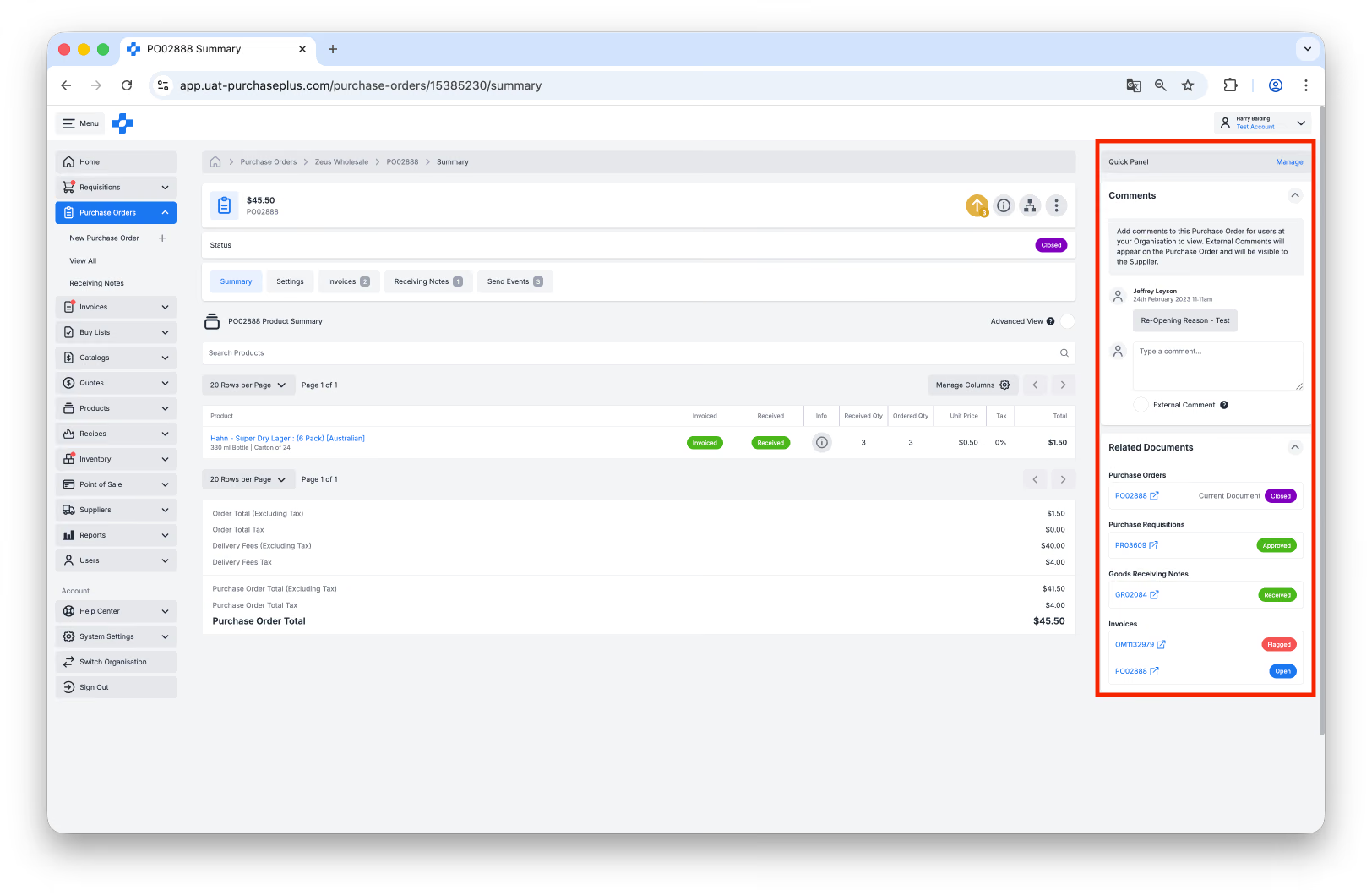
O Painel Rápido pode ser configurado para exibir:
- Quaisquer comentários deixados na Ordem de Compra por outro usuário da sua Organização, ou pelo próprio Fornecedor se ele usar o PurchasePlus,
- Os links para Documentos Relacionados – por exemplo, a Fatura que foi conciliada com a Ordem de Compra, ou quaisquer Notas de Recebimento de Mercadorias relacionadas àquela Ordem de Compra,
Você pode usar o botão [Gerenciar] no canto superior direito do Painel Rápido para configurar o que seus painéis exibirão.
O Painel Rápido não será exibido se o seu monitor não for grande o suficiente para acomodar todos os outros elementos na tela.
Status da Ordem de Compra
Uma Ordem de Compra pode estar em diversos status diferentes:
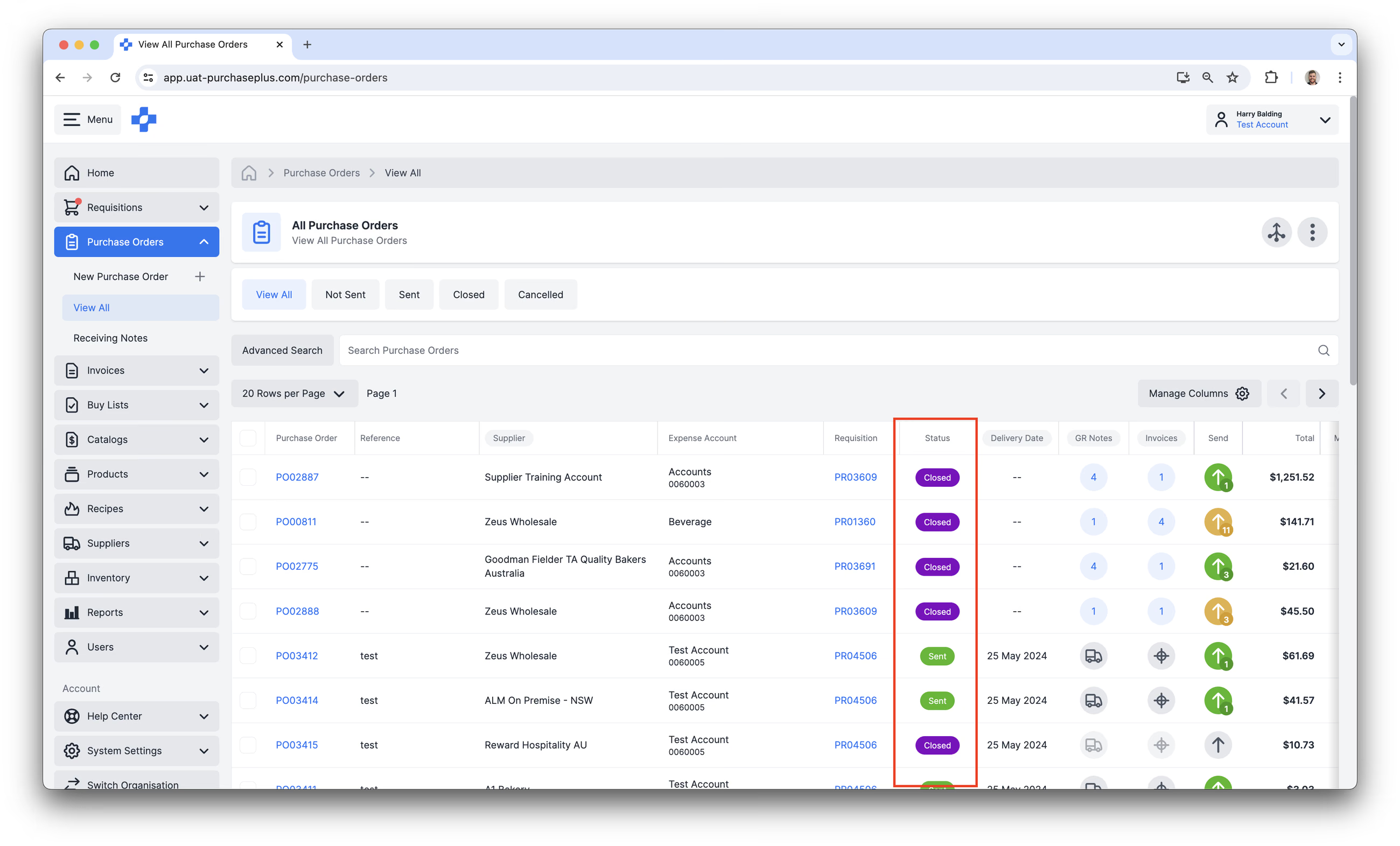
- Não Enviada: Uma Ordem de Compra Não Enviada foi criada a partir de uma Requisição Aprovada, mas ainda não foi Enviada ao Fornecedor. Antes de ser Enviada, os itens de uma Ordem de Compra não podem ser Recebidos nem Faturados.
- Enviada: Uma Ordem de Compra Enviada foi marcada como Enviada e os itens da Ordem de Compra agora podem ser Recebidos e Faturados. Assim que todos os itens da Ordem de Compra forem Recebidos e Faturados, a Ordem de Compra poderá ser Encerrada.
- Encerrada: Uma Ordem de Compra pode ser encerrada depois de ter sido Enviada e todos os itens da Ordem de Compra terem sido totalmente Recebidos. Encerrada é o estado final de uma Ordem de Compra e indica que os itens da Ordem de Compra foram recebidos e faturados com sucesso.
- Cancelada: Uma Ordem de Compra pode ser cancelada antes de ter sido totalmente processada. Essa ação cancela o pedido e anula quaisquer transações associadas a ele. Cancelada é o status que indica que a Ordem de Compra não prosseguirá até a conclusão. Importante: Se o pedido já tiver sido enviado, o fornecedor será notificado sobre o cancelamento. Para evitar a entrega de mercadorias incorretas, é importante cancelar o pedido o quanto antes e também entrar em contato diretamente com o fornecedor para confirmar o cancelamento. Ao cancelar pedidos mais antigos como parte de uma rotina de limpeza, recomendamos fortemente avisar o fornecedor com antecedência. Isso ajuda a alinhar expectativas e reduz o risco de confusões ou envios indesejados. Saiba mais sobre Cancelar Ordens de Compra.
Criar Ordens de Compra
As Ordens de Compra (POs) no PurchasePlus são geradas automaticamente quando uma Requisição é aprovada. Não é possível criar uma Ordem de Compra sem antes criar e aprovar uma Requisição. Não é possível adicionar produtos a uma Ordem de Compra depois que ela foi gerada — em vez disso, uma nova Requisição deve ser criada (e aprovada, se configurado).
As Ordens de Compra herdam suas configurações (por exemplo, o Código de Conta atribuído, o Endereço de Entrega, etc.) da Requisição Aprovada que a originou, e não devem necessitar de muitas alterações (se houver alguma) antes de serem enviadas para o(s) Fornecedor(es).
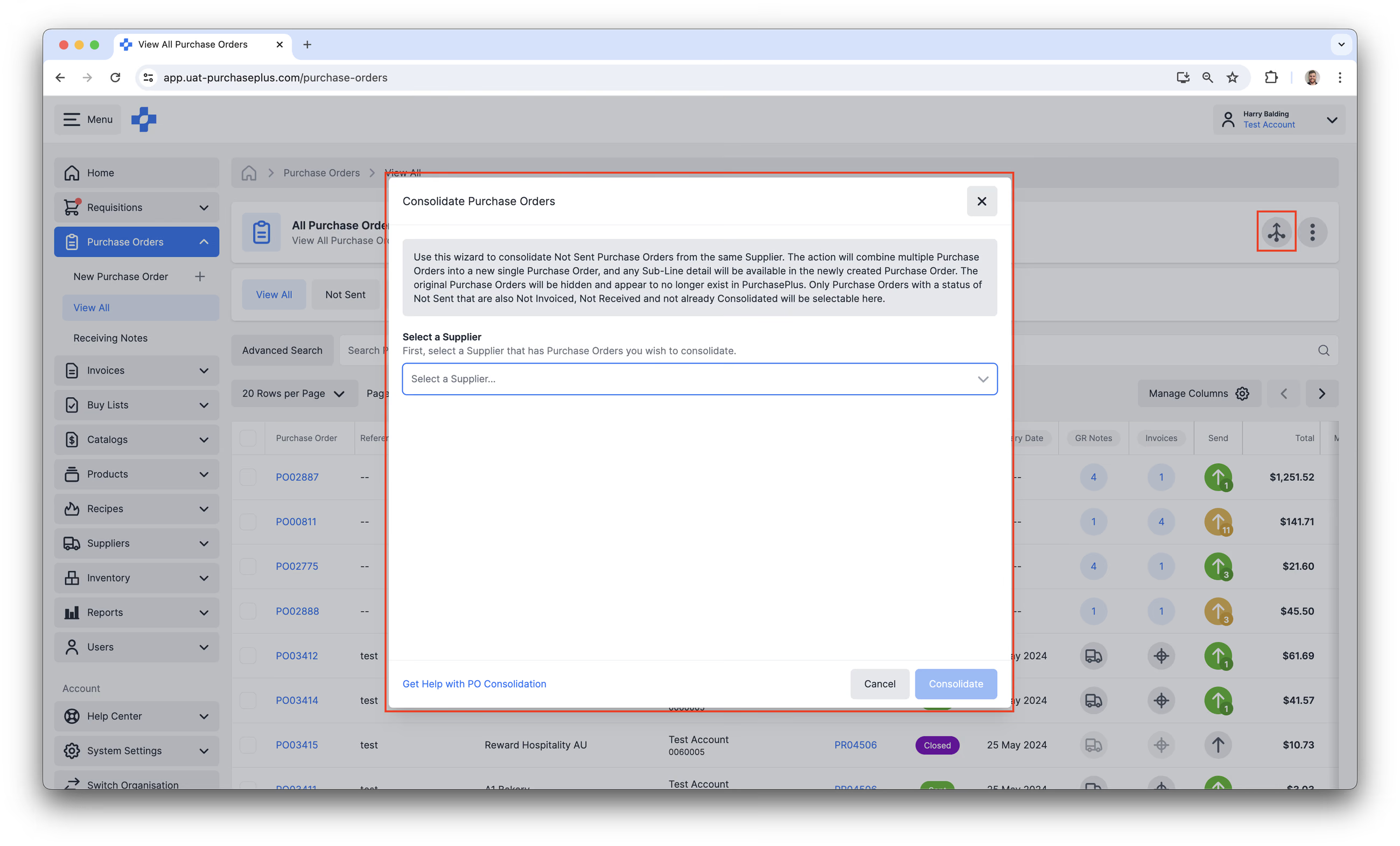
Consolidar Ordens de Compra
Consolidar duas ou mais Ordens de Compra do mesmo Fornecedor criará uma Ordem de Compra única (nova), e qualquer detalhamento de Sublinhas estará disponível na nova Ordem de Compra criada. As Ordens de Compra originais serão ocultadas e deixarão de aparecer no PurchasePlus. Esta pode ser uma ferramenta muito eficiente para Compradores e seus Fornecedores, mas requer cautela ao ser utilizada. Saiba mais sobre Consolidar Ordens de Compra.
Enviar Ordens de Compra
Uma Ordem de Compra no status Não Enviada pode ser enviada manualmente a um Fornecedor por meio eletrônico, ou a Requisição pode ter a configuração aplicada para enviar Ordens de Compra automaticamente após a Aprovação da Requisição.
Enviar Ordens de Compra para Fornecedores eletronicamente exige:
- A permissão 'Enviar Ordens de Compra' habilitada para o usuário, e
- Que o Fornecedor tenha um Destino Eletrônico (por exemplo, uma caixa de e-mail ou outro sistema de software) configurado para a sua Organização no PurchasePlus.
O ato de Enviar Uma Ordem de Compra e o ato de Marcar a Ordem de Compra Como Enviada não são a mesma coisa; por exemplo, um usuário pode optar por Marcar a Ordem de Compra como Enviada, mas decidir não enviar a Ordem de Compra Eletronicamente (por exemplo, se tiver feito o pedido por telefone com o Fornecedor).
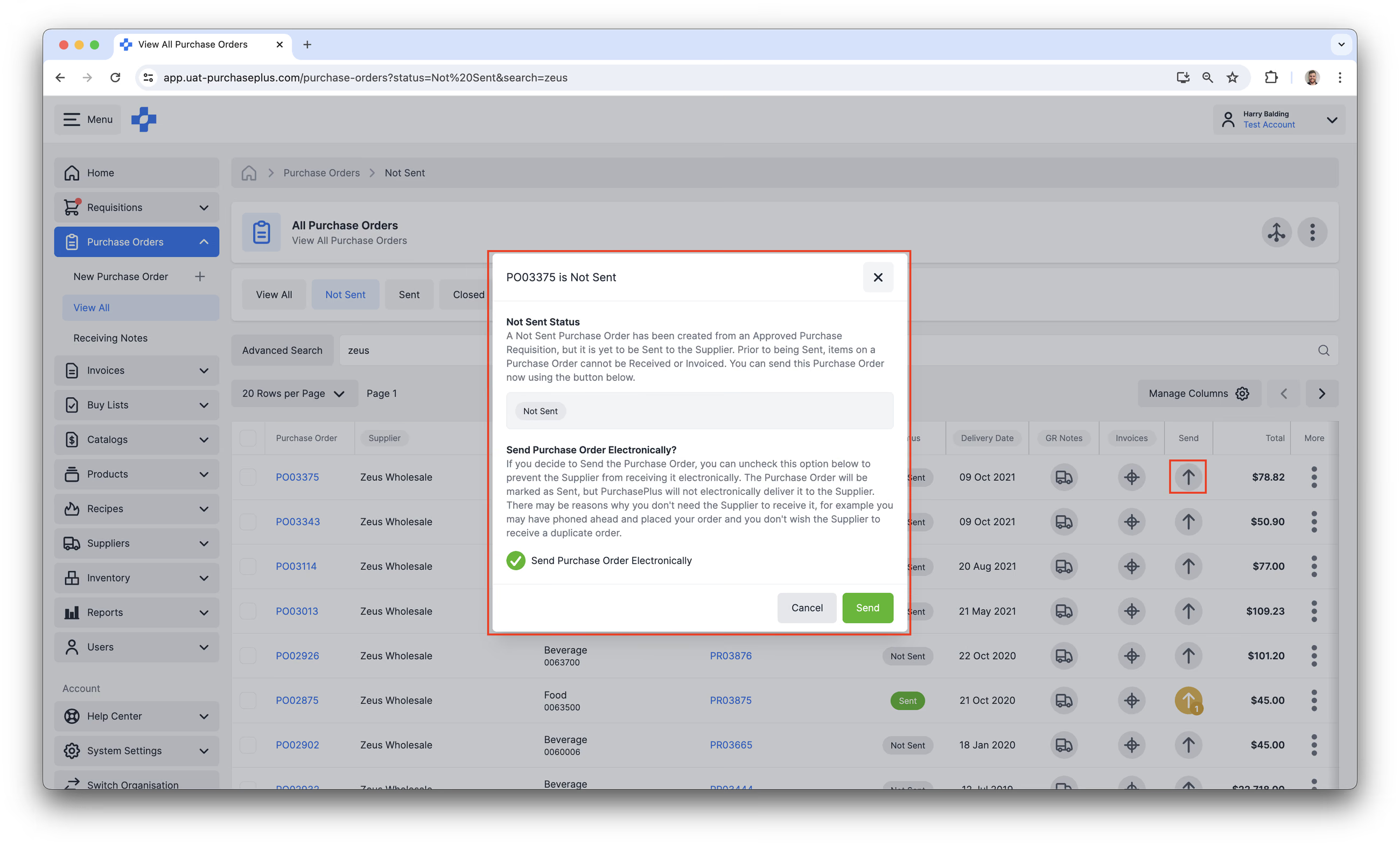
Por fim, as Ordens de Compra que já foram Marcadas como Enviadas podem ser reenviadas para o mesmo Destino Eletrônico ou para um diferente (se o Fornecedor tiver múltiplos Destinos configurados em sua Organização).
Cancelar Ordens de Compra
As Ordens de Compra não podem ser canceladas se qualquer uma das mercadorias tiver sido recebida (ou seja, se uma nota de recebimento de mercadorias tiver sido criada) ou Faturada. O PurchasePlus não permite o cancelamento porque o registro das mercadorias Recebidas ou Faturadas depende da Ordem de Compra para a precisão dos relatórios.
Para Cancelar uma Ordem de Compra, siga estas etapas:
- Navegue até a Ordem de Compra específica que você deseja cancelar.
- Clique nos três pontos [⋮] no canto superior direito e selecione [Cancelar Ordem de Compra] no menu:
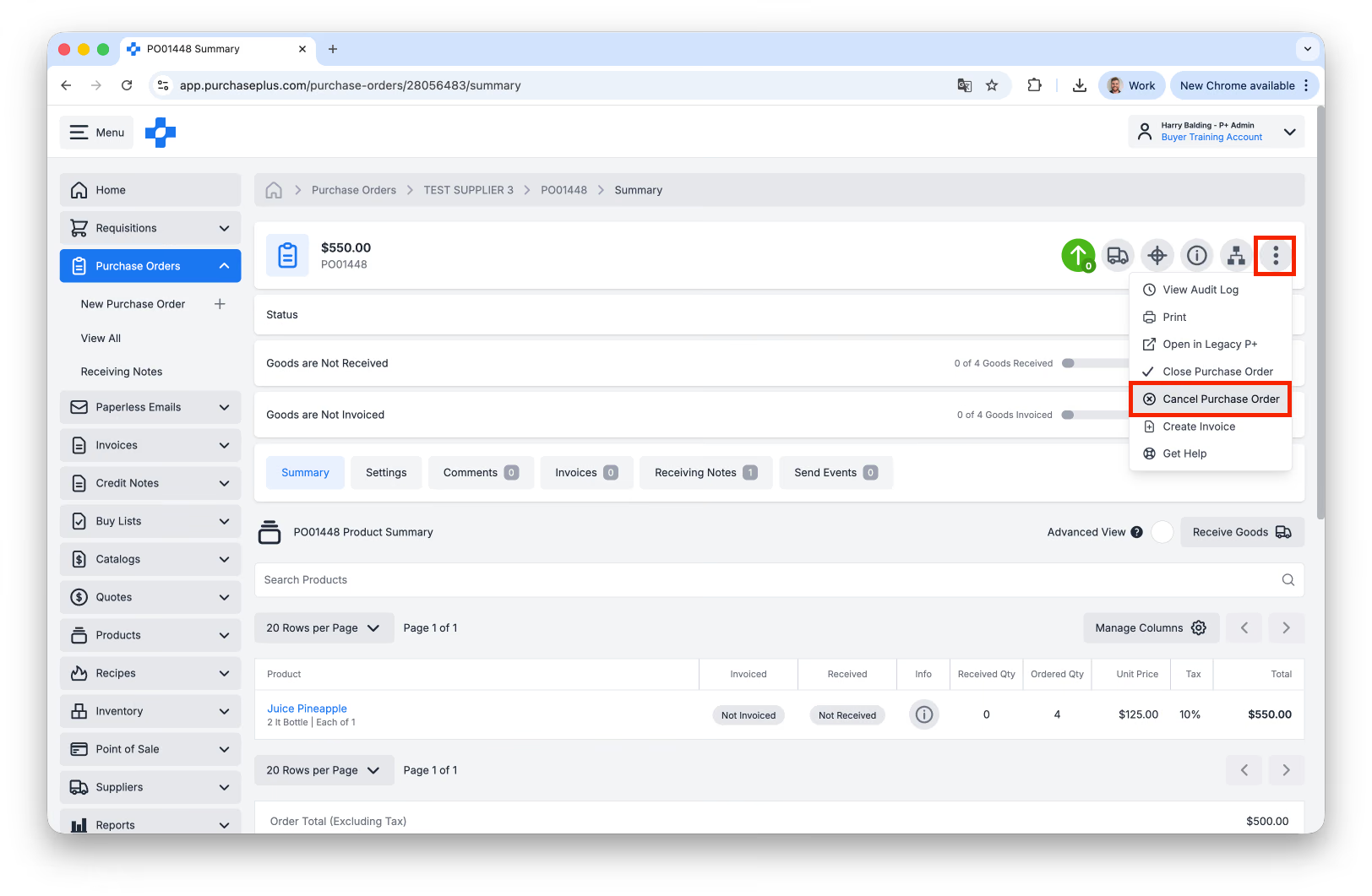
- Digite um motivo de Cancelamento no campo e clique no botão vermelho [Confirmar e Cancelar]. Assim que você clicar em [Confirmar e Cancelar], a Ordem de Compra será encerrada definitivamente e não poderá ser reaberta.
- Notifique seu Fornecedor. Como alertas do sistema podem passar despercebidos, faça um acompanhamento manual para garantir que eles não enviem as mercadorias.
- Por E-mail: Envie uma mensagem rápida com o Número da Ordem de Compra e o Valor Total, solicitando que confirmem o recebimento do cancelamento.
- Por Telefone: Ligue para a sua pessoa de contato. Informe o Número da Ordem de Compra e peça para interromper qualquer envio imediatamente.
Notas de Recebimento
Quando a entrega do Fornecedor chegar ao Endereço de Entrega do Comprador, as mercadorias poderão ser marcadas como Recebidas (ou quaisquer divergências poderão ser registradas) através da criação de uma Nota de Recebimento.
Se as mercadorias chegarem em várias entregas separadas, poderão ser criadas várias Notas de Recebimento e a Ordem de Compra permanecerá no status Enviada até que todos os produtos solicitados tenham sido Recebidos (e Faturados).
Leia o nosso artigo sobre Receber Mercadorias para saber mais sobre Notas de Recebimento.
Encerrar uma Ordem de Compra
Encerrada é o estado final de uma Ordem de Compra e indica que os itens da Ordem de Compra foram recebidos com sucesso.
As Ordens de Compra podem ser encerradas assim que:
Se esses critérios forem atendidos, você poderá Encerrar uma Ordem de Compra manualmente clicando em [Encerrar Ordem de Compra] no menu [Mais] dentro da Ordem de Compra:
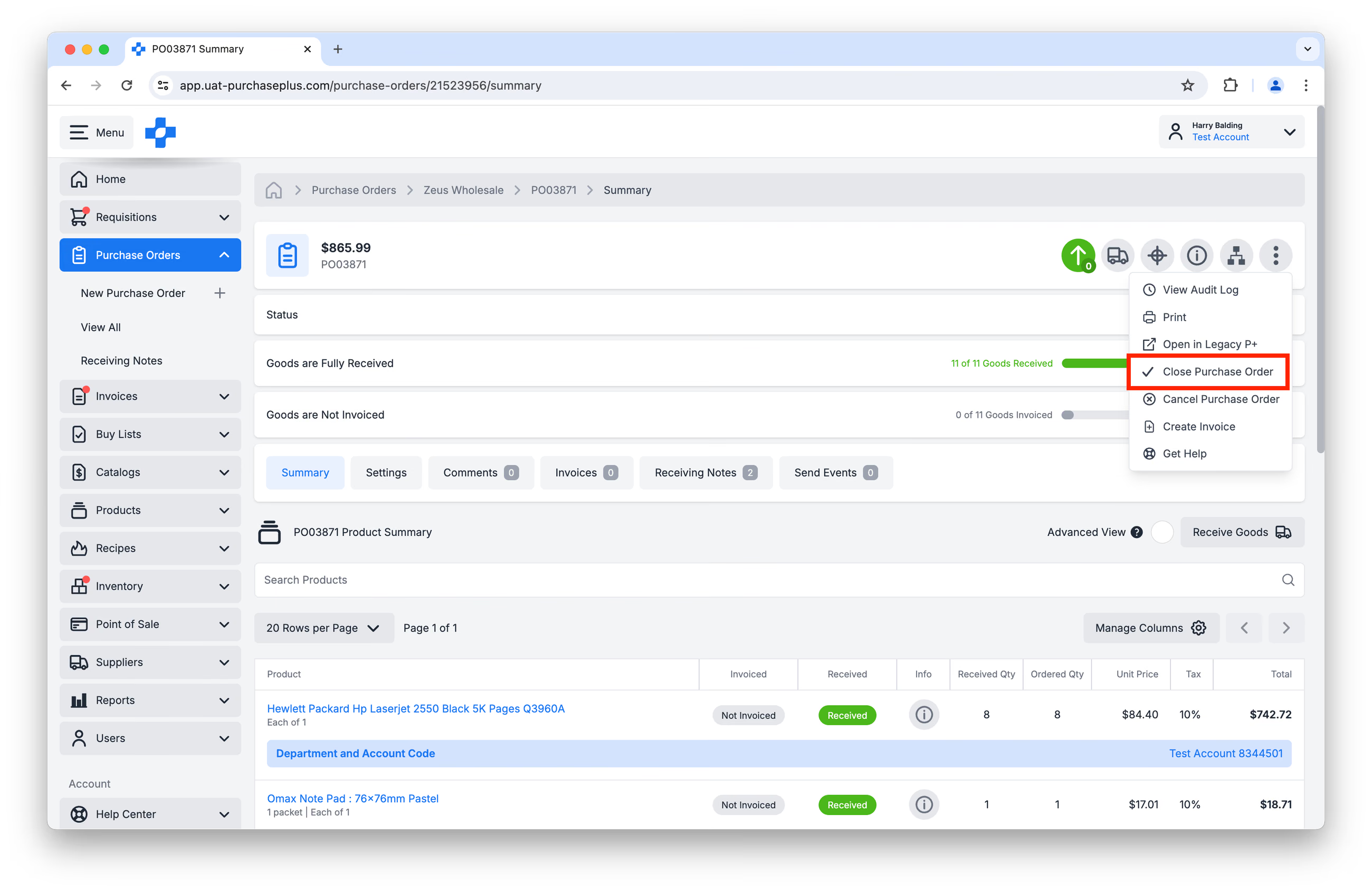
Você também pode Encerrar uma Ordem de Compra a partir da tabela Todas as Ordens de Compra, marcando a caixa de seleção ao lado da(s) Ordem(ns) de Compra em questão e clicando em [Encerrar] na lista de Ações Disponíveis:
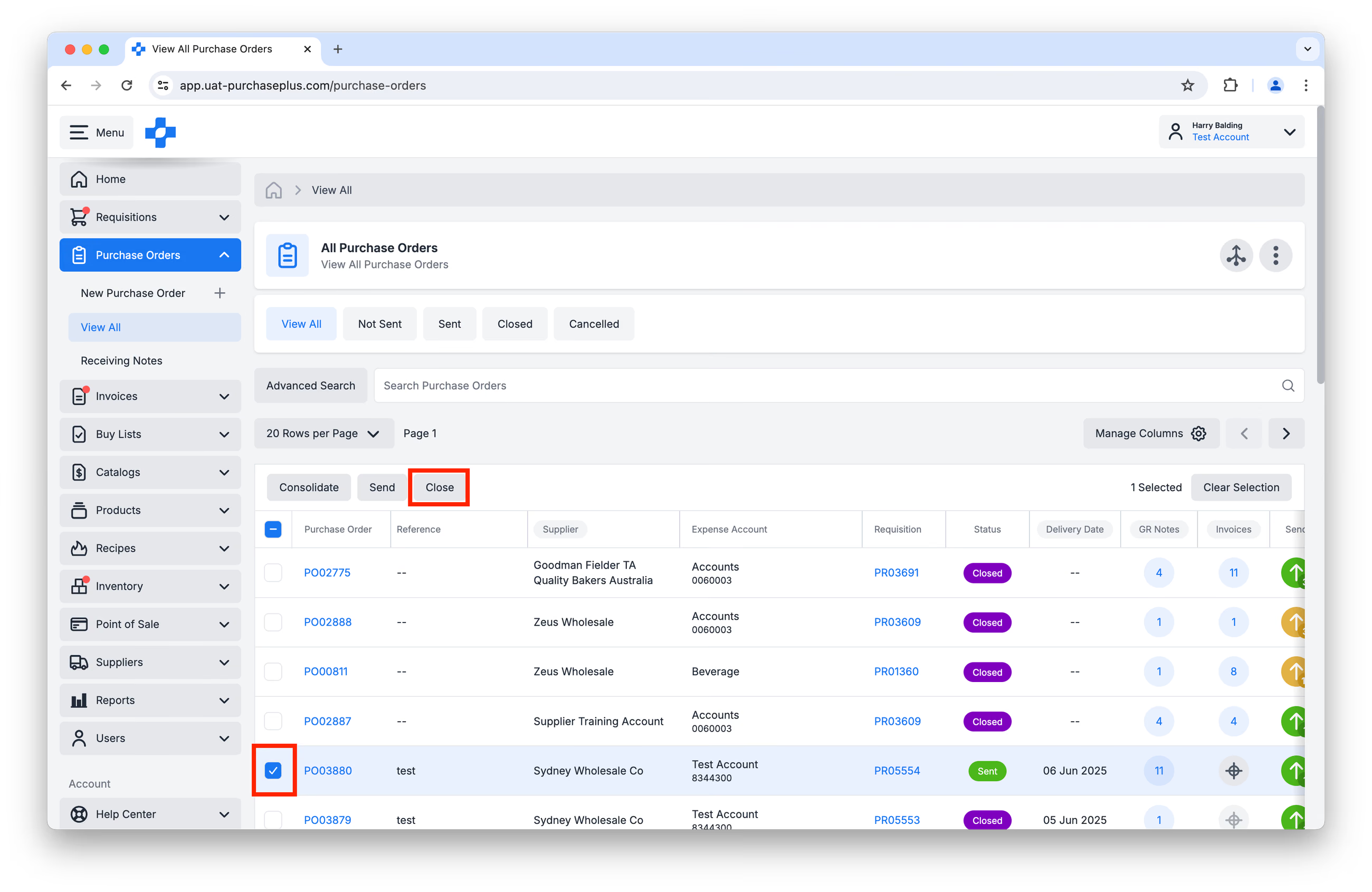 Assim que uma Ordem de Compra for Encerrada, Notas de Recebimento não poderão mais ser criadas vinculadas a ela, e Faturas não poderão mais ser conciliadas manualmente com ela. Por esse motivo, se a Ordem de Compra precisar ser conciliada com uma Fatura, recomendamos que ela não seja Encerrada até que a Fatura seja conciliada.
Conciliar ordens de compra com faturas
Quando o Fornecedor envia uma Fatura ao Comprador, é uma boa prática garantir que a Fatura seja Reconciliada antes de aprová-la para pagamento.
O PurchasePlus ajuda nossos Compradores a reconciliar as Faturas de duas maneiras, dependendo de como o departamento Financeiro prefere trabalhar:
- Ao conciliar uma Ordem de Compra com uma Fatura, para garantir que o que o Fornecedor Faturou ao Comprador corresponda exatamente ao que o Comprador Solicitou. Isso às vezes é chamado de 'Casamento de 2 Vias no Contas a Pagar'.
- Ao conciliar e comparar uma Ordem de Compra e suas Notas de Recebimento com uma Fatura, para garantir que o que o Fornecedor Faturou ao Comprador corresponda exatamente ao que o Comprador Solicitou e Recebeu. Isso às vezes é chamado de 'Casamento de 3 Vias no Contas a Pagar'.
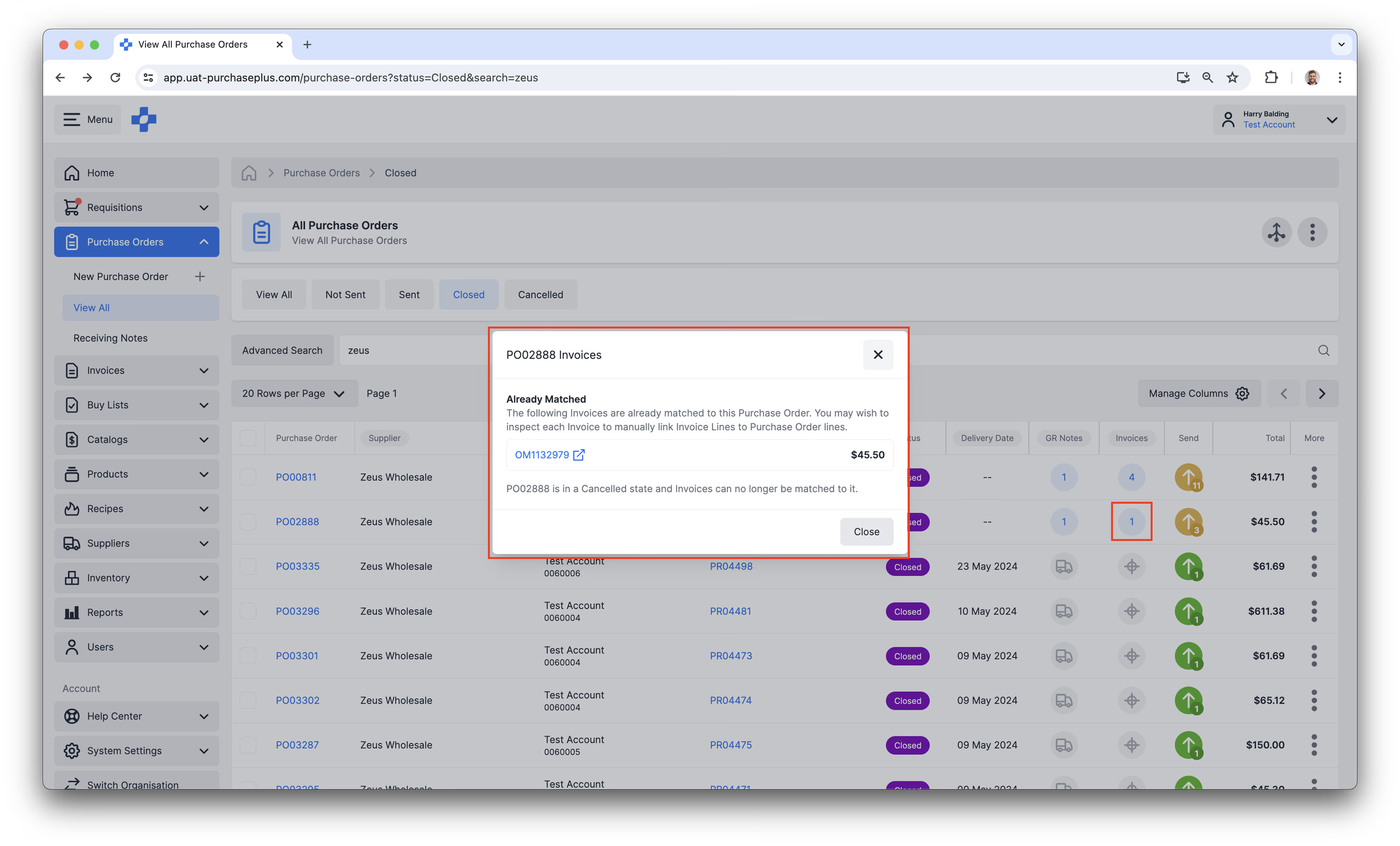
As divergências entre a Ordem de Compra, as Notas de Recebimento e a Fatura são identificadas automaticamente pelo PurchasePlus e destacadas na forma de Sinalizadores de Fatura, que devem ser tratados pelos Usuários Compradores apropriados antes que possam ser Aprovados para pagamento.
Imprimir Ordens de Compra
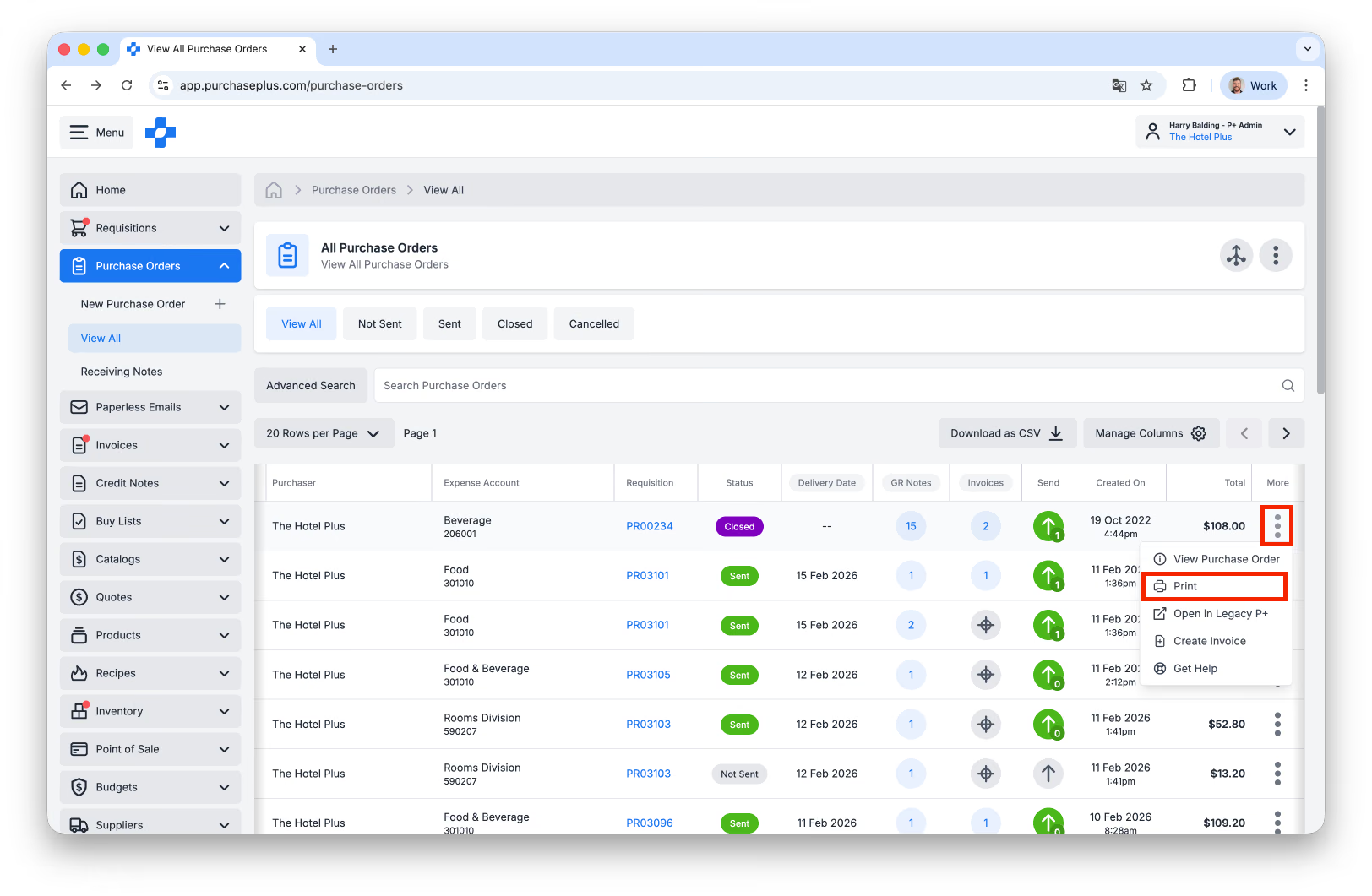
Para imprimir uma única Ordem de Compra, selecione [Mais] → [Imprimir] na tabela [Ordens de Compra] → [Exibir Todas]:
Para imprimir uma ou mais Ordens de Compra na mesma ação, marque a caixa de seleção ao lado das Ordens de Compra correspondentes na tabela e clique em [Imprimir] no cabeçalho da tabela:
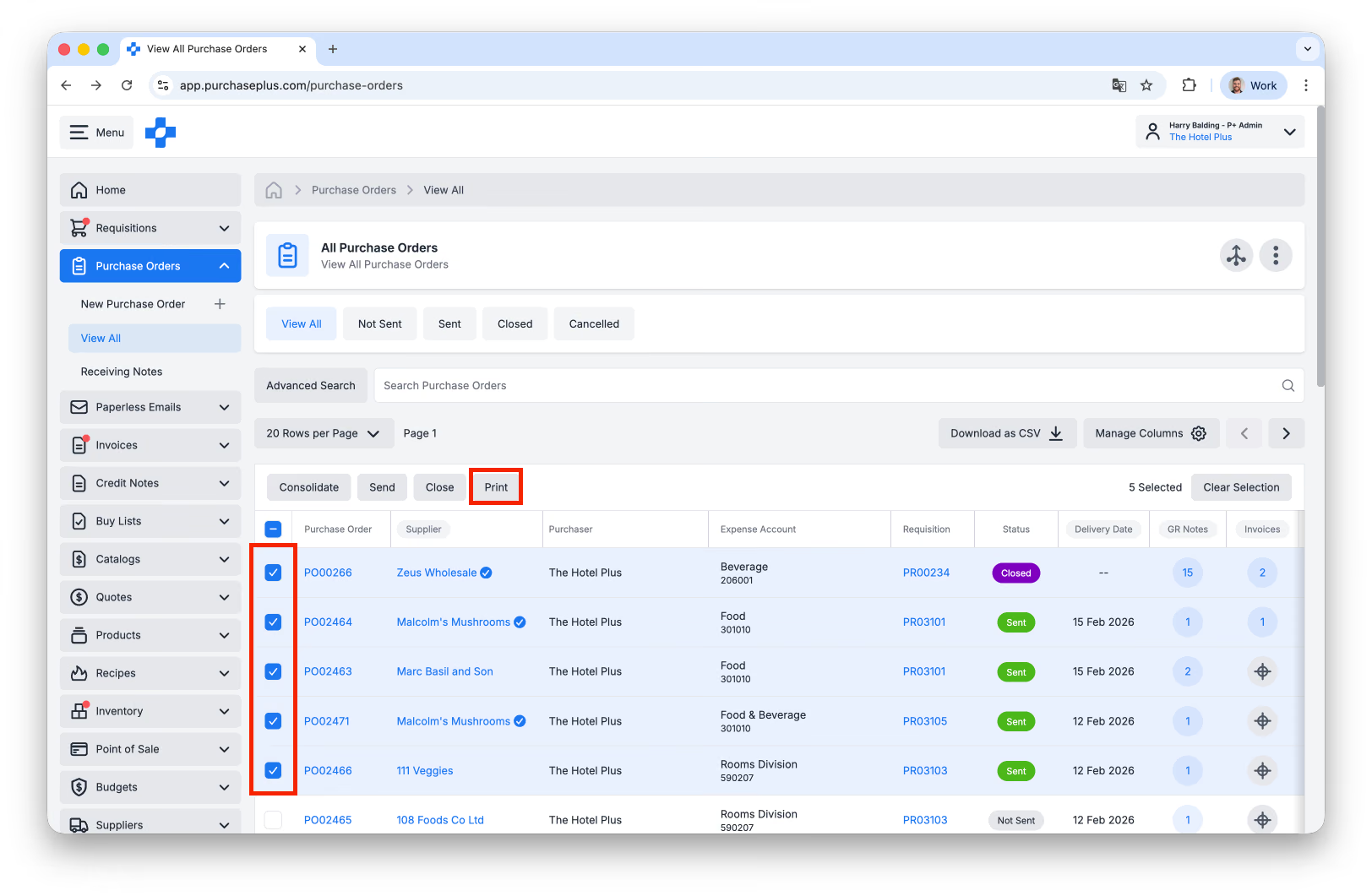
As Ordens de Compra serão combinadas em um único arquivo PDF e estarão disponíveis para download ou impressão.
Perguntas Frequentes
Pergunta: Posso editar uma ordem de compra depois que ela foi aprovada?
Resposta: Não, depois que uma ordem de compra (PO) é gerada a partir de uma requisição aprovada, ela não pode ser editada. Na maioria dos casos, as Ordens de Compra são enviadas automaticamente ao fornecedor com base nas suas configurações de usuário. Você pode verificar isso conferindo a Coluna de Status. Se a Ordem de Compra estiver totalmente incorreta, você poderá cancelá-la seguindo estas etapas:
- Clique no ícone de 'Mais Informações' (três pontos) no canto superior direito da Ordem de Compra.
- Selecione 'Cancelar Ordem de Compra'.
Importante: O Fornecedor será notificado sobre o cancelamento se ela estiver com o status "Enviada". Para evitar o envio de mercadorias incorretas, é fundamental cancelar a Ordem de Compra imediatamente. Além disso, você deve entrar em contato diretamente com o fornecedor para confirmar o cancelamento e evitar o envio.
Nos casos em que os clientes realizam uma limpeza de Ordens de Compra mais antigas, também recomendamos fortemente avisar o fornecedor sobre essa atividade, pois isso ajuda a estabelecer expectativas claras e reduz o risco de confusão ou problemas potenciais.
Pergunta: Posso reabrir uma ordem de compra (PO) cancelada?
Resposta: Não, depois que uma ordem de compra (PO) for cancelada, ela não poderá ser reaberta.
No entanto, você pode criar uma nova requisição de compra a partir da fatura. Assim que a requisição gerar uma nova Ordem de Compra, você poderá conciliar a fatura com a nova Ordem de Compra criada.