

Gerenciado pelo Fornecedor vs. Autogerenciado
Gerenciado pelo Fornecedor vs. Autogerenciado
Gerenciado pelo Fornecedor vs. Autogerenciado
Um Catálogo é uma coleção de Produtos e Preços que você pode comprar de um Fornecedor em suas Requisições.
Os Catálogos podem ser:
- Gerenciados pelo Fornecedor, o que significa que um Fornecedor Registrado criou o Catálogo e o preencheu com Produtos e Preços. O Fornecedor pode então atribuí-lo à sua Organização de Compras, momento a partir do qual os produtos contidos ficam disponíveis para inclusão em uma Requisição. Como Comprador, você não pode editar Catálogos gerenciados pelo Fornecedor.
- Autogerenciados, o que significa que um usuário na sua Organização de Compras criou o Catálogo, preencheu-o com Produtos e Preços e o atribuiu a um dos seus Fornecedores — momento a partir do qual os produtos contidos ficam disponíveis para inclusão em uma Requisição.
- Catálogos Autogerenciados podem ser atribuídos tanto a Fornecedores Autogerenciados quanto a Fornecedores Registrados, mas apenas a sua Organização de Compras pode visualizar e gerenciar um Catálogo Autogerenciado — independentemente de o Catálogo Autogerenciado estar atribuído a um Fornecedor Registrado.
Identificar o tipo de catálogo
Você pode acessar Catálogos de duas maneiras:
- Pela seção [Catálogos] na barra de navegação lateral.
- Pela seção [Meus Fornecedores] na barra de navegação lateral.
Opção 1: Pela Área de Catálogos
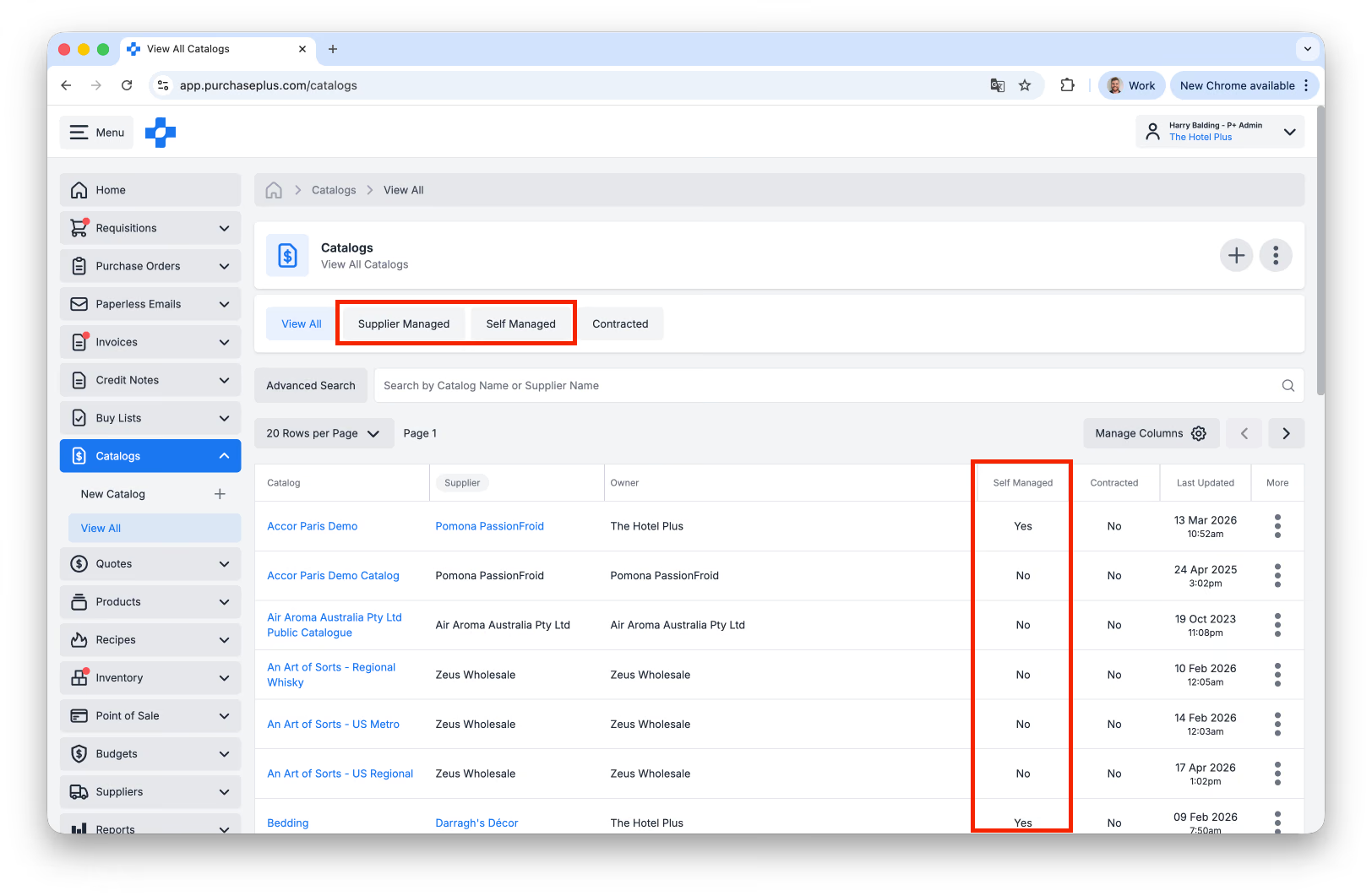
1. Selecione [Catálogos] → [Ver Todos] no menu de navegação lateral.
2. Filtre os Catálogos por [Ver Todos], [Gerenciado pelo Fornecedor] ou [Autogerenciado] usando as abas abaixo do nome do Catálogo.
Você também pode ver se um Catálogo é Gerenciado pelo Fornecedor ou Autogerenciado na coluna 'Autogerenciado' da tabela na imagem abaixo.
3. Use a [Busca Avançada] ou [Buscar por Nome do Catálogo ou Nome do Fornecedor].
4. Clique em um [Catálogo] para visualizar os Produtos e Preços contidos no Catálogo.
Opção 2: Pela Seção Meus Fornecedores
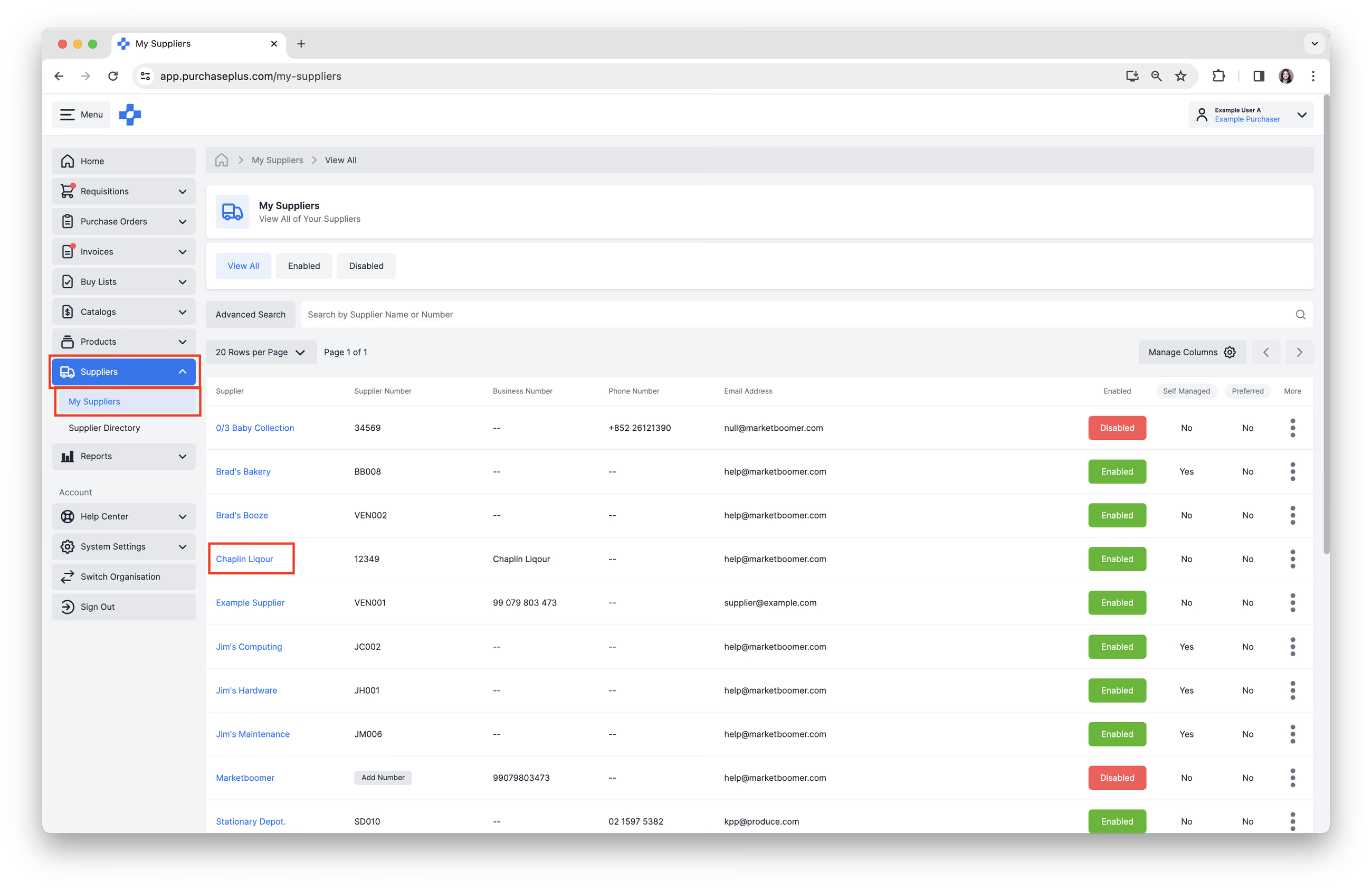
1. Selecione [Fornecedores] → [Meus Fornecedores] no menu de navegação lateral. Em seguida, selecione um Fornecedor.
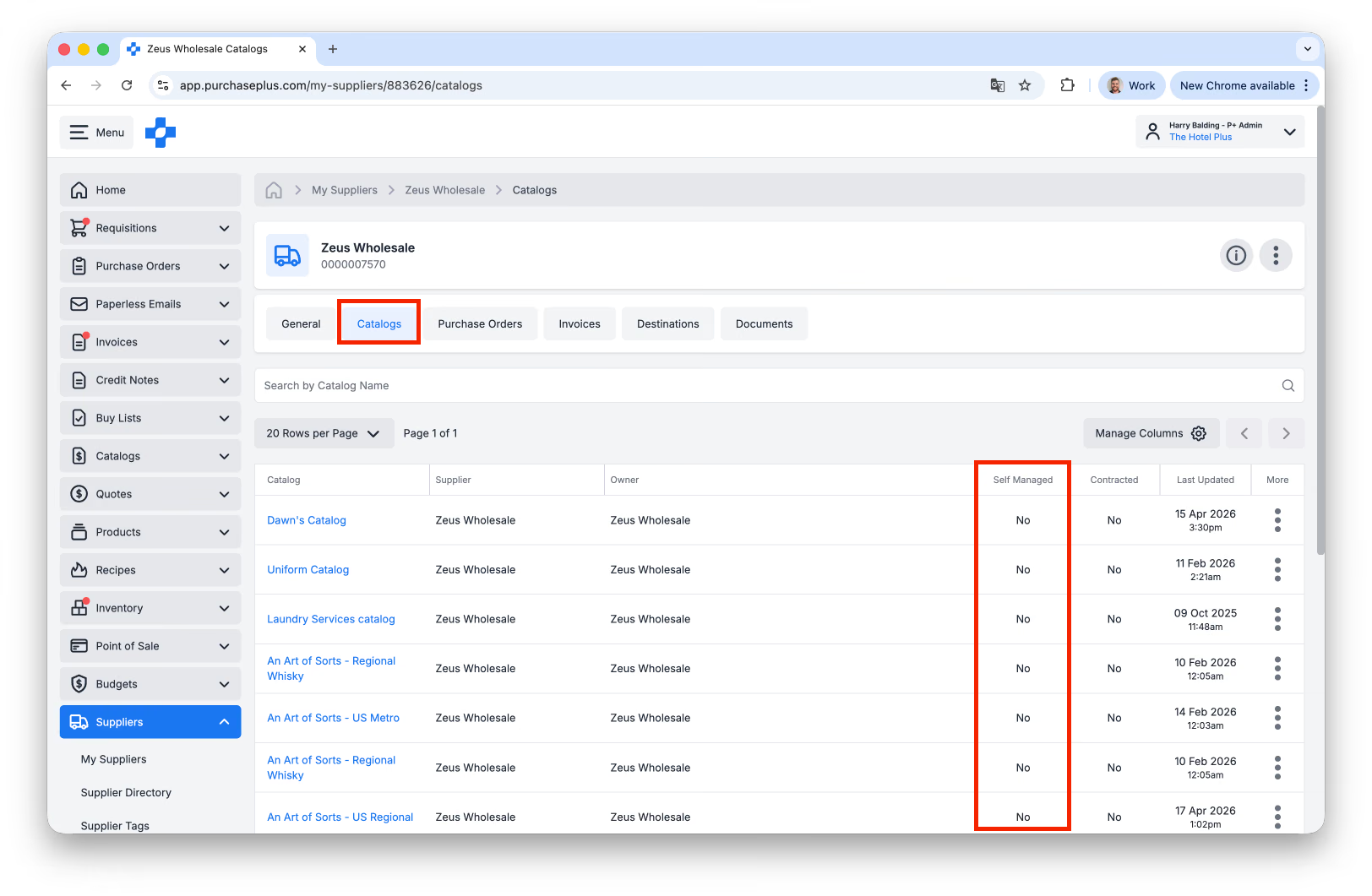
2. Selecione a aba [Catálogos]. Você pode ver se um Catálogo é Gerenciado pelo Fornecedor ou Autogerenciado na coluna 'Autogerenciado' da tabela:
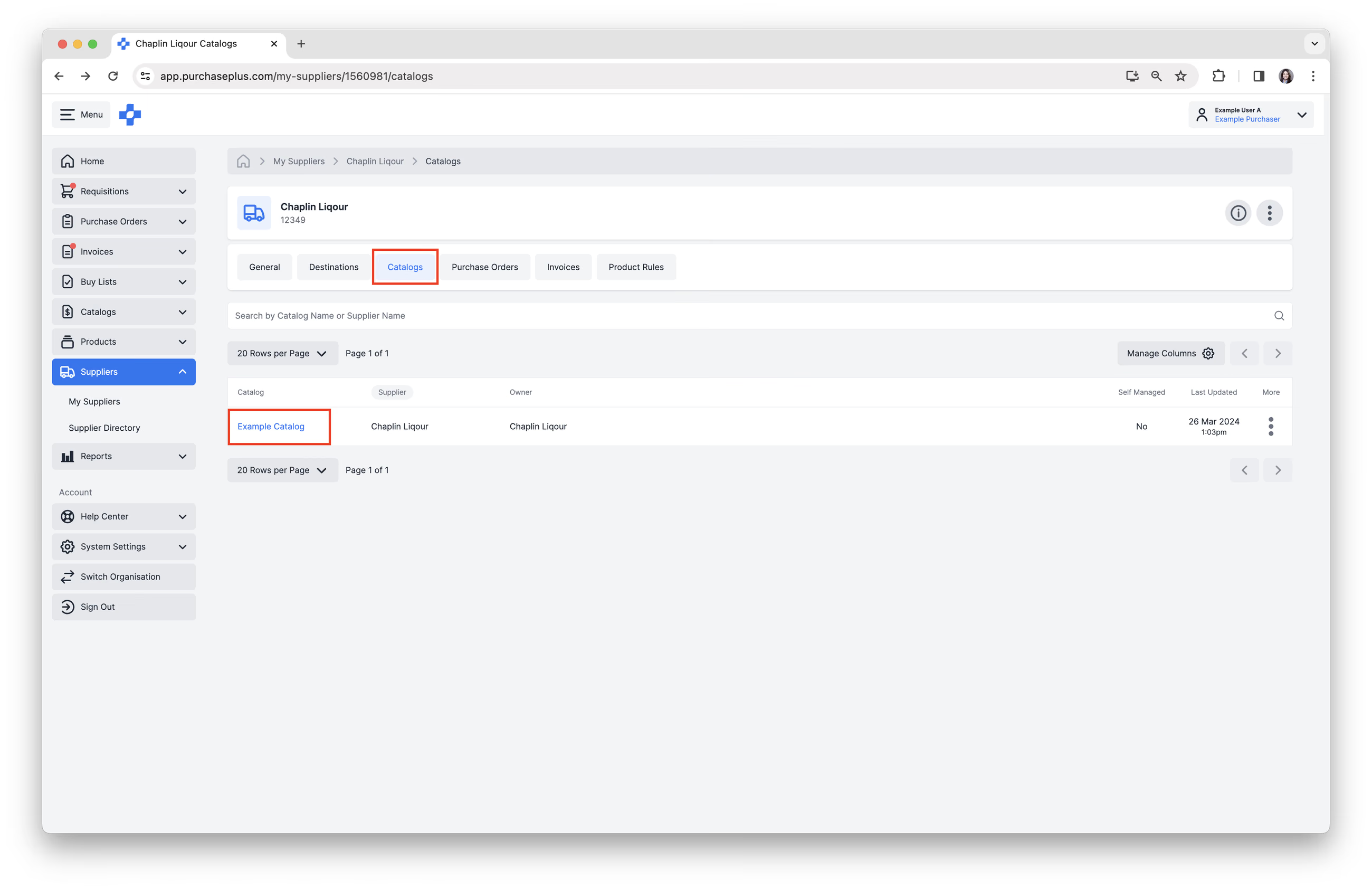
3. Clique em um [Catálogo] para visualizar os Produtos e Preços dentro do Catálogo.
Atualizar Catálogos
Catálogos Gerenciados pelo Fornecedor
Se o Catálogo for Gerenciado pelo Fornecedor, você poderá realizar as seguintes etapas.
- Usar a [Busca Avançada] ou [Buscar Produtos] por Nome.
- Visualizar as Informações do Produto.
- Visualizar o Preço Unitário e a Porcentagem de Imposto de cada Produto.
- Em cada Produto, selecione [Mais Opções] → [Ver Produto], [Adicionar à Lista de Compras] ou [Adicionar ao Catálogo].
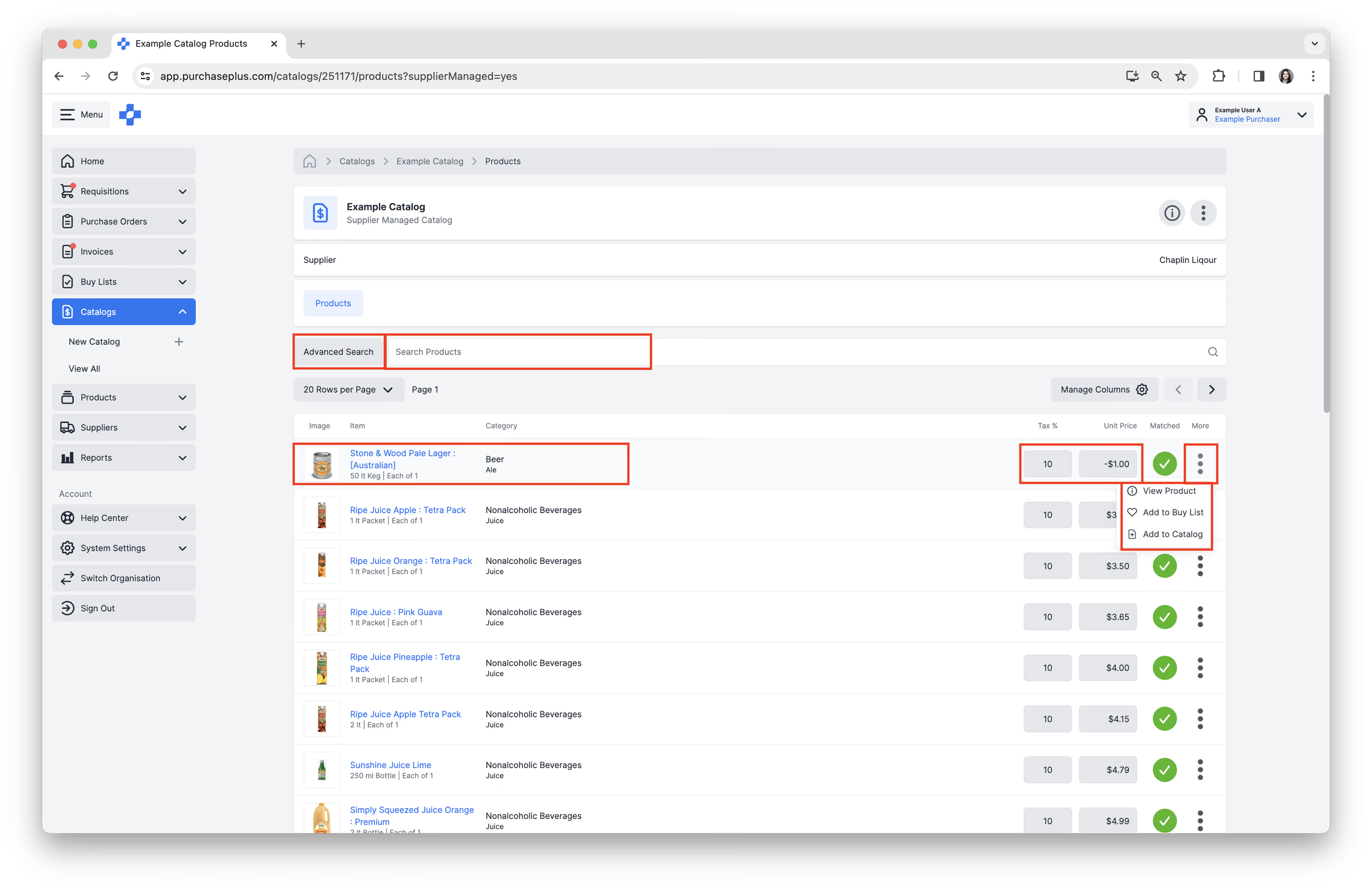
Como Comprador, você não pode atualizar os Produtos ou Preços em um Catálogo Gerenciado pelo Fornecedor. Em vez disso:
- Entre em contato diretamente com o seu Fornecedor
- Informe as atualizações de preço necessárias,
- Forneça quaisquer detalhes relevantes (por exemplo, preços acordados).
- O Fornecedor atualiza o Catálogo dele no PurchasePlus
- O Fornecedor fará as alterações do lado dele.
- O Fornecedor envia a atualização
- Ele coordenará com a Equipe de Relações com Fornecedores ou Equipe de Catálogo, se necessário.
- Sistema atualizado
- Uma vez processados, os preços atualizados serão refletidos no seu Catálogo.
Dica: Se a atualização for urgente, avise seu Fornecedor para que ele possa priorizar a solicitação.
Catálogos Autogerenciados
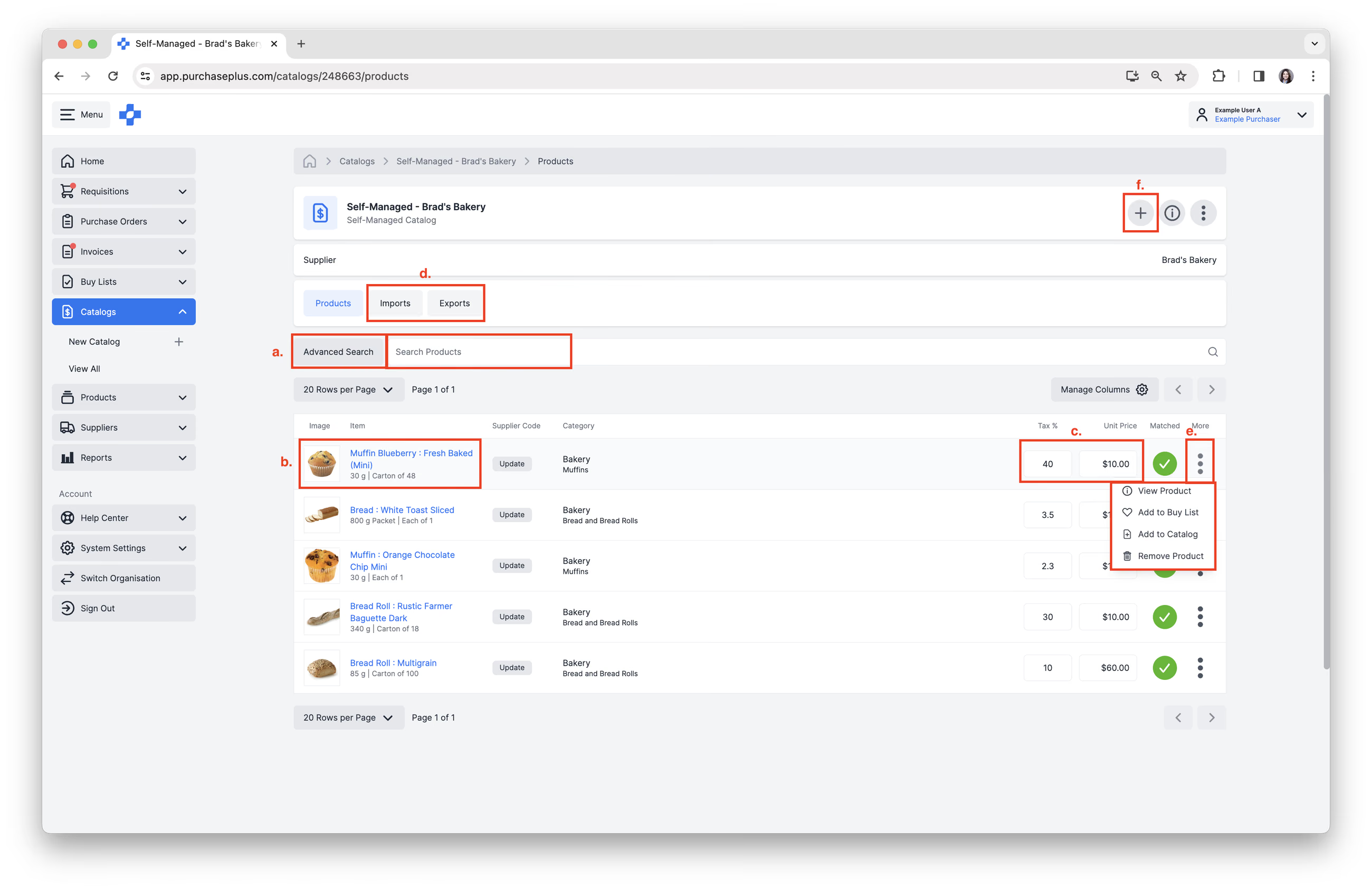
Se o Catálogo for Autogerenciado, você poderá realizar as mesmas ações de um Catálogo Gerenciado pelo Fornecedor e também poderá concluir várias ações adicionais caso tenha a permissão 'Gerenciar Catálogos Autogerenciados' ativada.
Você pode:
- [Buscar Produtos] por Nome ou usar o recurso de [Busca Avançada].
- Visualizar Informações do Produto.
- Visualizar ou atualizar o [Preço Unitário] e [% de Imposto].
- Visualizar ou atualizar o Catálogo através das abas [Exportar] e [Importar]. Consulte o nosso artigo Importar um Catálogo Autogerenciado para saber mais.
- Em cada Produto, selecione [Mais Opções] → [Ver Produto], [Adicionar à Lista de Compras], [Adicionar ao Catálogo] ou [Remover Produto].
- Clique em [Adicionar um Produto] no canto superior direito para adicionar um novo Produto ao Catálogo. Consulte o nosso artigo Importar um Catálogo Autogerenciado para saber mais.
Perguntas Frequentes
Por que não consigo editar o preço de um Produto em um Catálogo? Se o campo de preço estiver esmaecido ou bloqueado, o Catálogo provavelmente é Gerenciado pelo Fornecedor.
Por que existem Fornecedores duplicados? Você pode ter tanto uma versão Gerenciada pelo Fornecedor quanto uma versão Autogerenciada do mesmo Fornecedor.
Com quem devo entrar em contato para problemas de preços?
- Gerenciado pelo Fornecedor → Entre em contato com o Fornecedor
- Autogerenciado → Atualize diretamente no sistema