

Visão Geral
Visão geral
Produto
Os produtos no PurchasePlus são representações dos produtos (e serviços) do mundo real que a sua organização compra dos seus Fornecedores e utiliza nas suas operações.
Os produtos são a base de cada item de linha numa Requisição, Ordem de Compra, Fatura, Nota de Crédito, Transferência… essencialmente, os produtos são o objeto de quase todas as funcionalidades essenciais que o PurchasePlus oferece!
Quem é o proprietário de um produto?
Os produtos podem pertencer a Compradores, Fornecedores ou à Marketboomer (que é a empresa por detrás do PurchasePlus). Chamamos aos produtos pertencentes à Marketboomer de 'Produtos Mestre'.
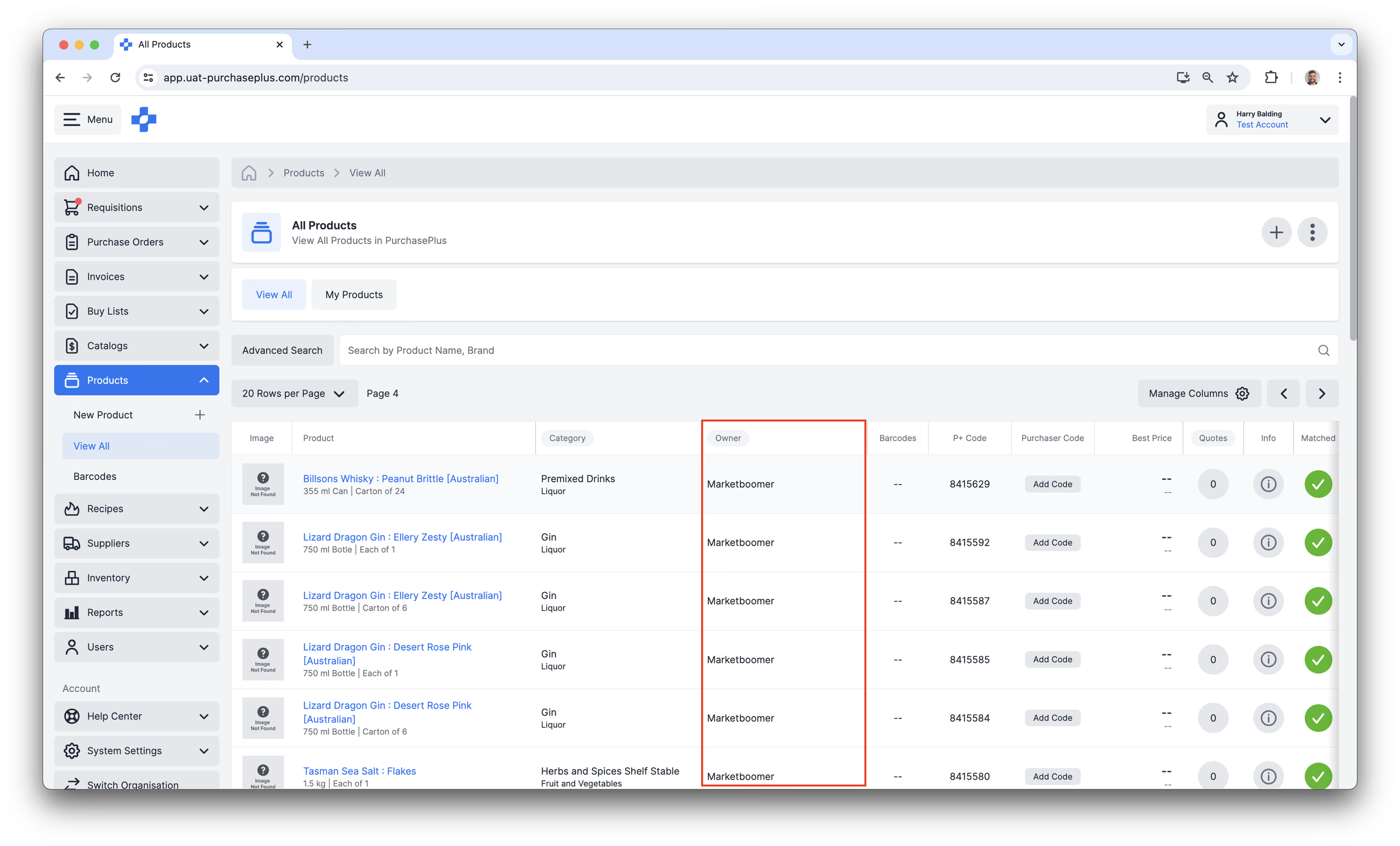
Esta arquitetura permite que os compradores procurem e comprem 'Produtos Mestre' e vejam cotações para todos os produtos pertencentes a fornecedores (e compradores) que tenham sido Correspondidos com o Mestre pela nossa equipa.
Esta é uma funcionalidade muito avançada do PurchasePlus, pois permite aos compradores:
- Aceder à cotação mais baixa para um produto de todos os seus fornecedores para o mesmo item ao criar uma Requisição,
- Criar Listas de Compras eficazes e fáceis de utilizar pelos utilizadores da sua organização, e
- Desfrutar de um sistema de Procure-to-Pay de alto desempenho e não sobrecarregado por uma estrutura de base de dados complexa.
O proprietário de um produto no PurchasePlus determina vários aspetos sobre a forma como se pode interagir com o produto no sistema.
Produtos pertencentes ao comprador
Os produtos pertencentes ao comprador foram criados por uma organização compradora e têm um ownerID correspondente ao organizationID de um comprador. Isto pode ser verificado no painel de informações de qualquer produto e é apresentado em várias tabelas de produtos em toda a aplicação PurchasePlus.
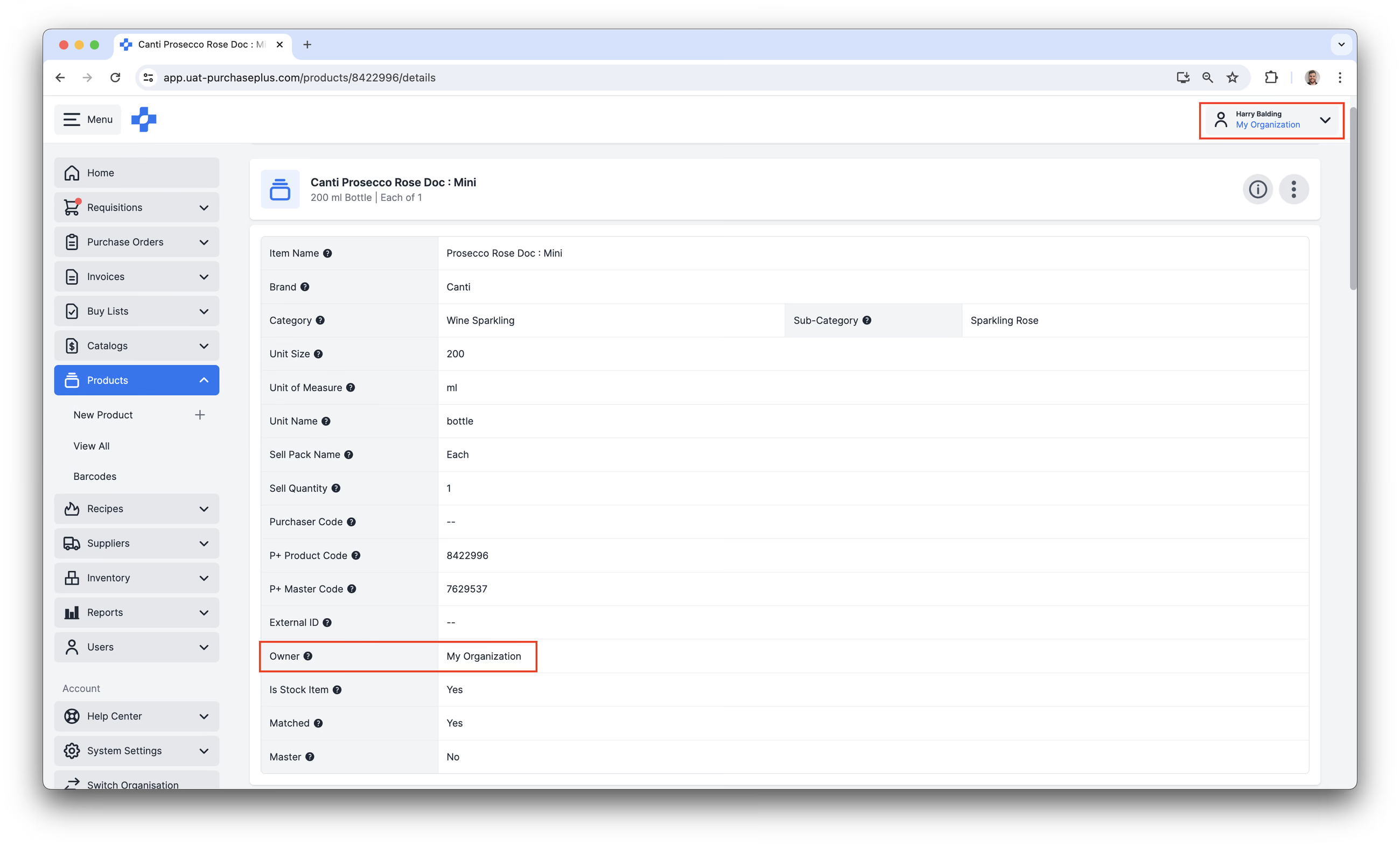
Se uma organização compradora for proprietária de um produto, os utilizadores compradores com as permissões necessárias podem:
- Atualizar muitos dos detalhes do produto,
- Adicionar o produto a um Catálogo Autogerido atribuído a um fornecedor,
- Atualizar o preço do produto no Catálogo autogerido,
- Adicionar o produto a uma Requisição normalmente.
Que funcionalidades adicionais exigem que um produto pertença à sua organização?
Importante: se a sua organização utilizar qualquer uma das seguintes funcionalidades do PurchasePlus, os produtos implicados só podem pertencer à sua organização, e não ser produtos pertencentes ao fornecedor:
- Ingredientes de receita. A nossa justificação é: se o seu fornecedor tivesse a capacidade de atualizar ou eliminar um produto que é um ingrediente, a receita (e os menus associados) poderiam ser afetados fora do controlo da sua organização.
- Itens de receita. A nossa justificação é que os itens de receita são produtos criados ao 'Confecionar' uma receita. Os itens de receita só podem pertencer ao comprador, uma vez que os fornecedores não podem 'Confecionar' receitas.
- Itens de inventário. A nossa justificação é: se o seu fornecedor tivesse a capacidade de atualizar ou eliminar um produto que é um item de inventário, isso poderia prejudicar a sua capacidade de gestão de inventário e afetar as contagens de existências, guias de receção, etc.
Produtos pertencentes ao fornecedor
Os produtos pertencentes ao fornecedor foram criados por um fornecedor registado e têm um ownerID que corresponde ao organizationID desse fornecedor registado:
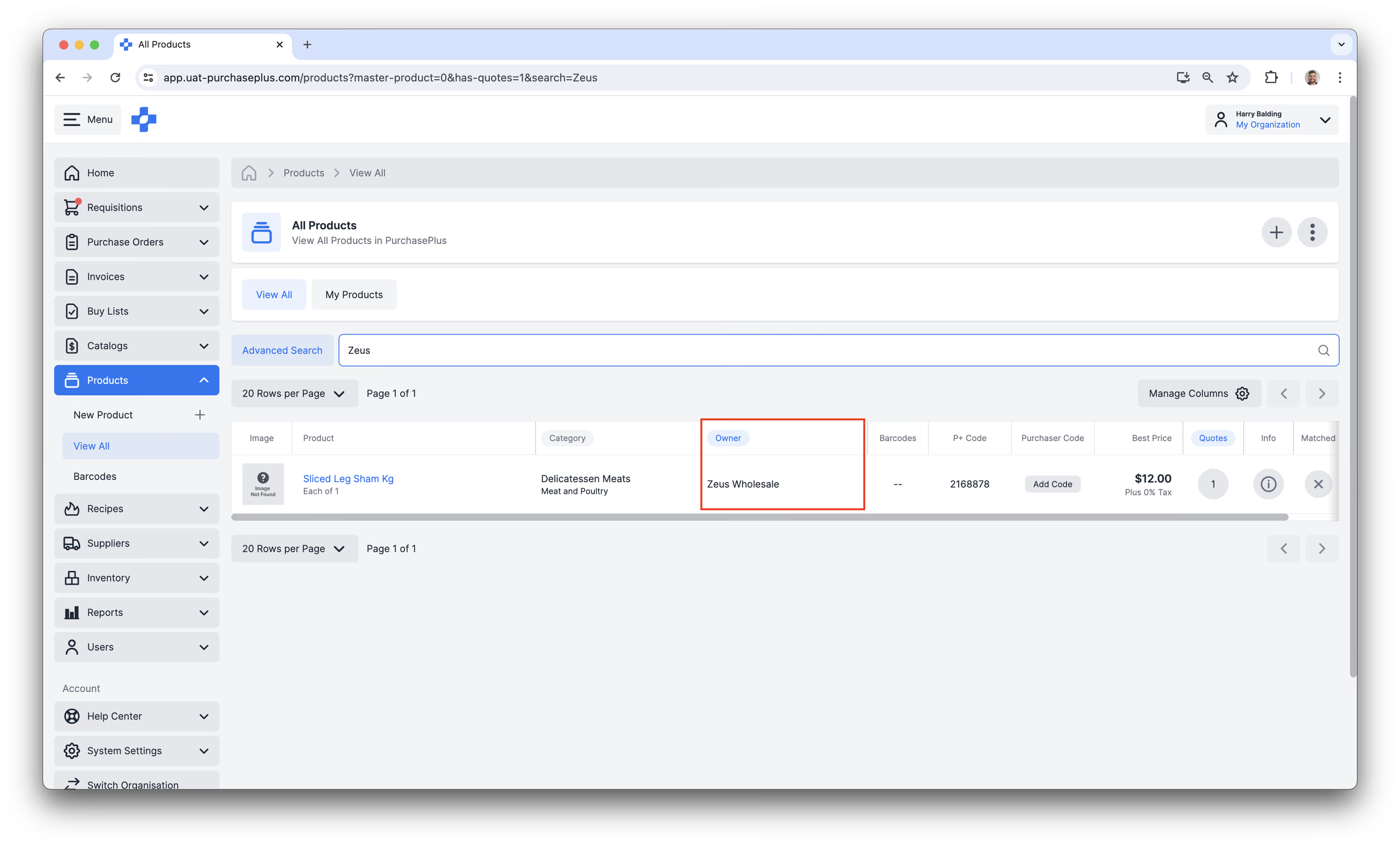
Se um fornecedor registado for proprietário de um produto, este pode iniciar sessão no PurchasePlus e:
- Atualizar os detalhes do produto,
- Marcar um produto como fora de stock,
- Adicionar o produto a um Catálogo e atualizar o preço do produto,
- Definir o preço do produto no Catálogo,
- Atribuir o Catálogo a uma relação comercial com um comprador e disponibilizar os produtos nele contidos para o comprador nas suas Requisições.
Como comprador, embora não possa gerir diretamente muitos dos detalhes do produto pertencente ao fornecedor, pode utilizá-los de outras formas essenciais para o ciclo de vida do Procure-to-Pay. Por exemplo:
- Adicionar produtos pertencentes ao fornecedor às suas Listas de Compras,
- Incluir produtos pertencentes ao fornecedor nas suas Requisições,
- Clonar o produto, para criar um duplicado exato do produto que pertença à sua organização (e que possa depois ser considerado como um Item de inventário, Ingrediente de receita e muito mais).
- Isto é especialmente útil quando o clone e o produto pertencente ao fornecedor são correspondidos com o mesmo Produto Mestre, uma vez que poderá ver cotações para o produto em relação aos seus itens de inventário e ingredientes.
Produtos mestre
O PurchasePlus aloja milhões de produtos na sua base de dados. Para proporcionar a melhor experiência de utilizador tanto para compradores como para fornecedores, o PurchasePlus faz a curadoria interna de uma lista abrangente de produtos mestre que estão disponíveis para todas as organizações da nossa rede.
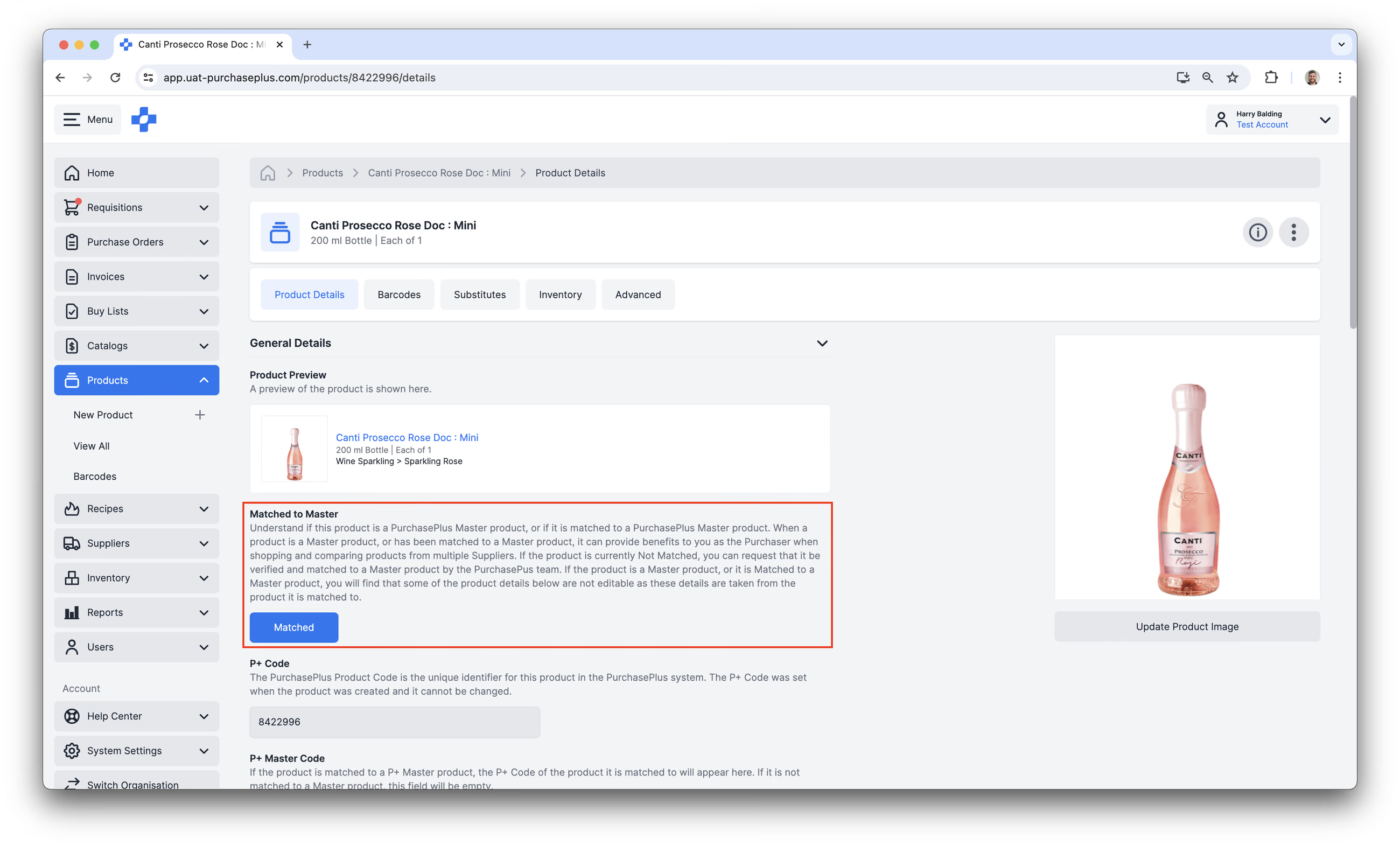
Os produtos mestre não podem ser criados por compradores nem por fornecedores, e estes também não podem associar diretamente os seus produtos pertencentes a compradores ou fornecedores ao produto mestre. Se um produto atualmente Não Estiver Correspondido com o Mestre, os compradores e fornecedores podem solicitar que seja verificado e correspondido com um produto mestre pela equipa do PurchasePlus.
Se o produto for um produto mestre, ou se estiver correspondido com um produto mestre, os utilizadores irão notar que alguns dos detalhes do produto apresentados na interface não podem ser editados.
Criar novos produtos
Os compradores com a permissão 'Gerir produtos' podem criar novos produtos (pertencentes à sua organização) no PurchasePlus. Consulte o nosso artigo sobre Criar um novo produto para obter mais informações.
Gerir produtos existentes
Um utilizador com a permissão 'Pode gerir produtos' pode atualizar a qualquer momento um produto não mestre que pertença à sua organização.
Os passos abaixo descrevem o processo:
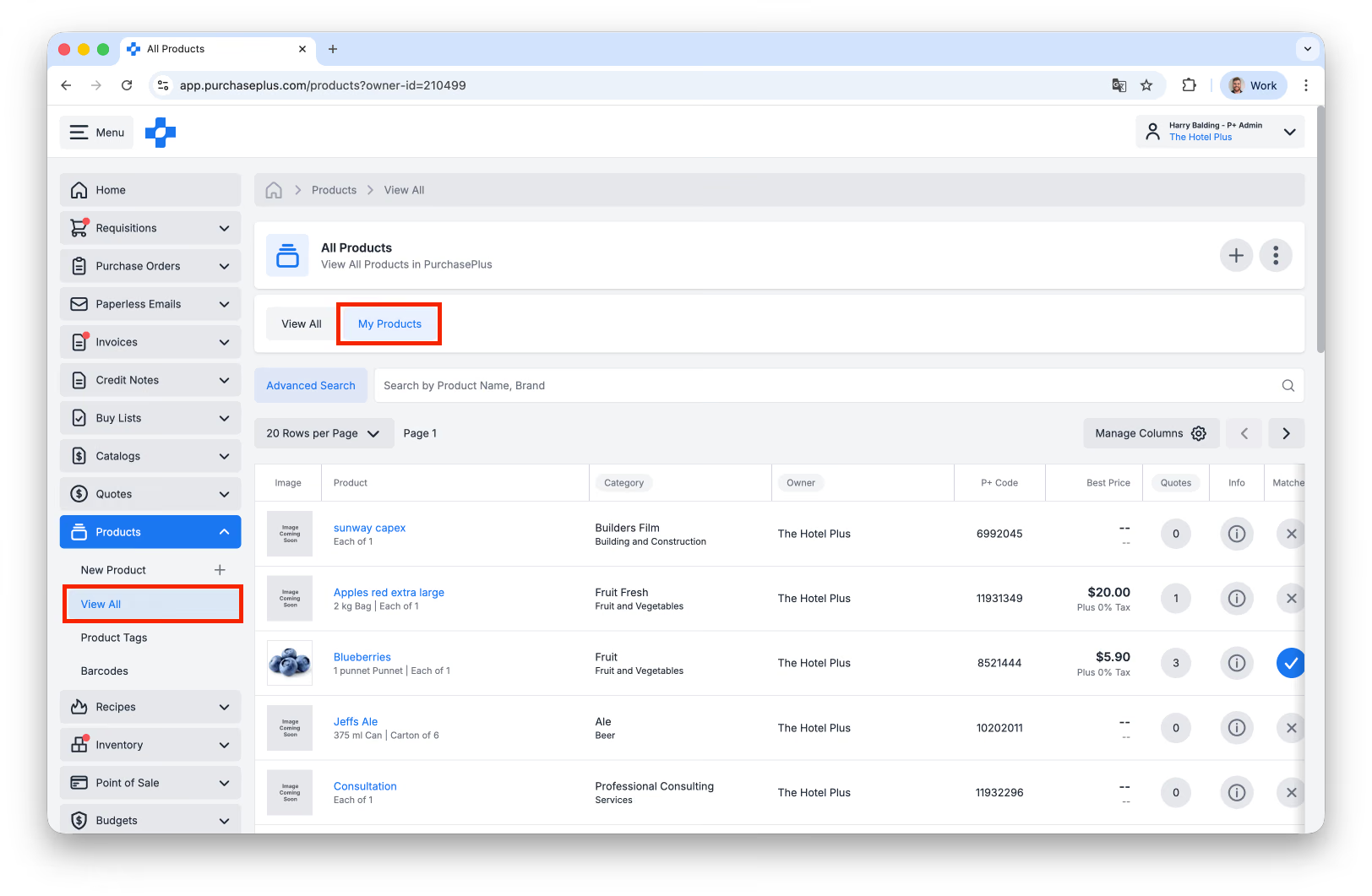
- Na barra de navegação lateral, aceda a [Produtos] → [Ver tudo] e selecione **[Os meus produtos]:
**
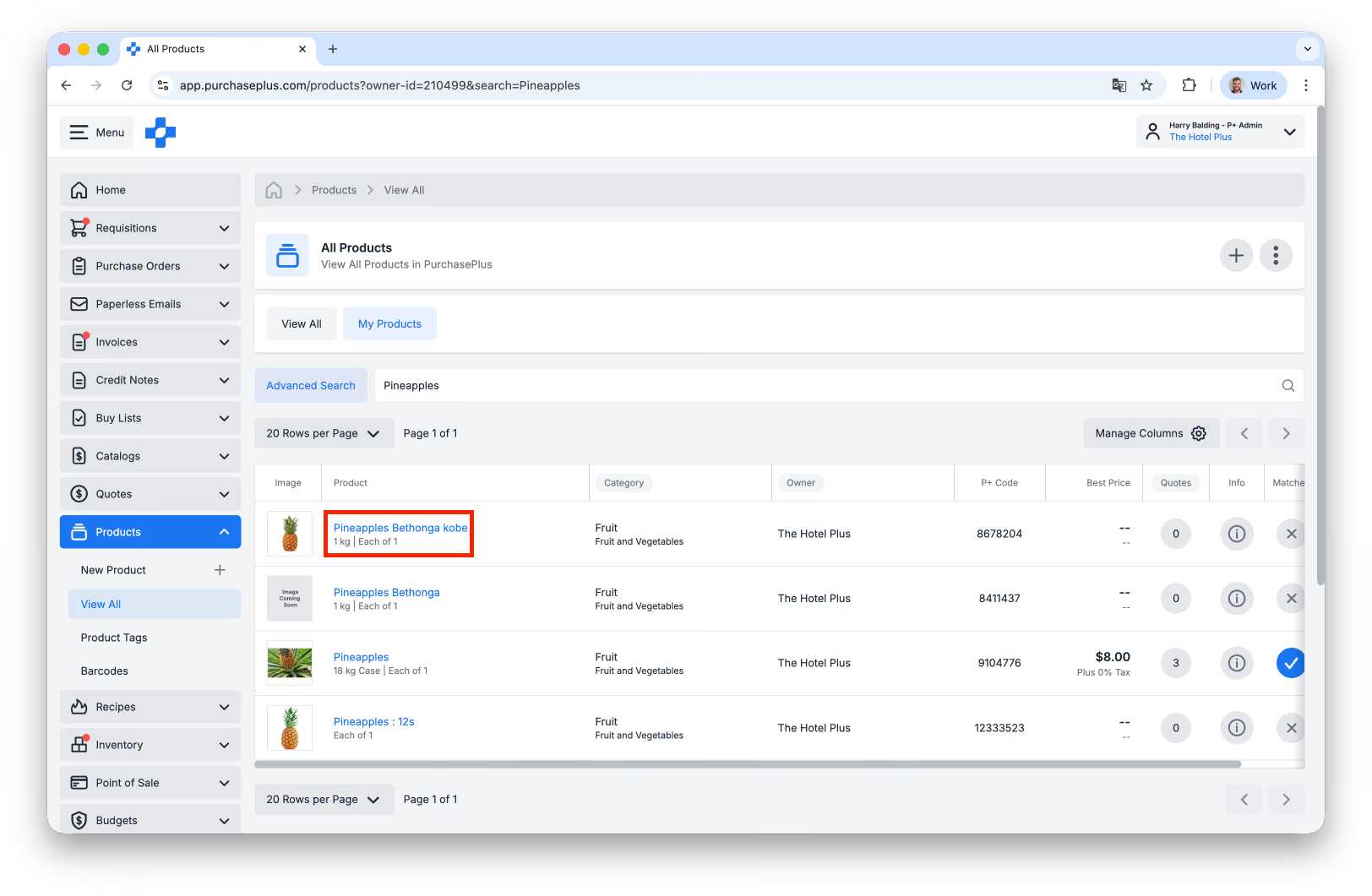
- Pesquise o produto que pretende atualizar.
- Se souber o código P+, utilize a [Pesquisa avançada]. Recomendamos localizar o código P+ através do seu Catálogo Autogerido, para garantir que está a atualizar o produto correto.
- Clique no [Produto] na tabela:
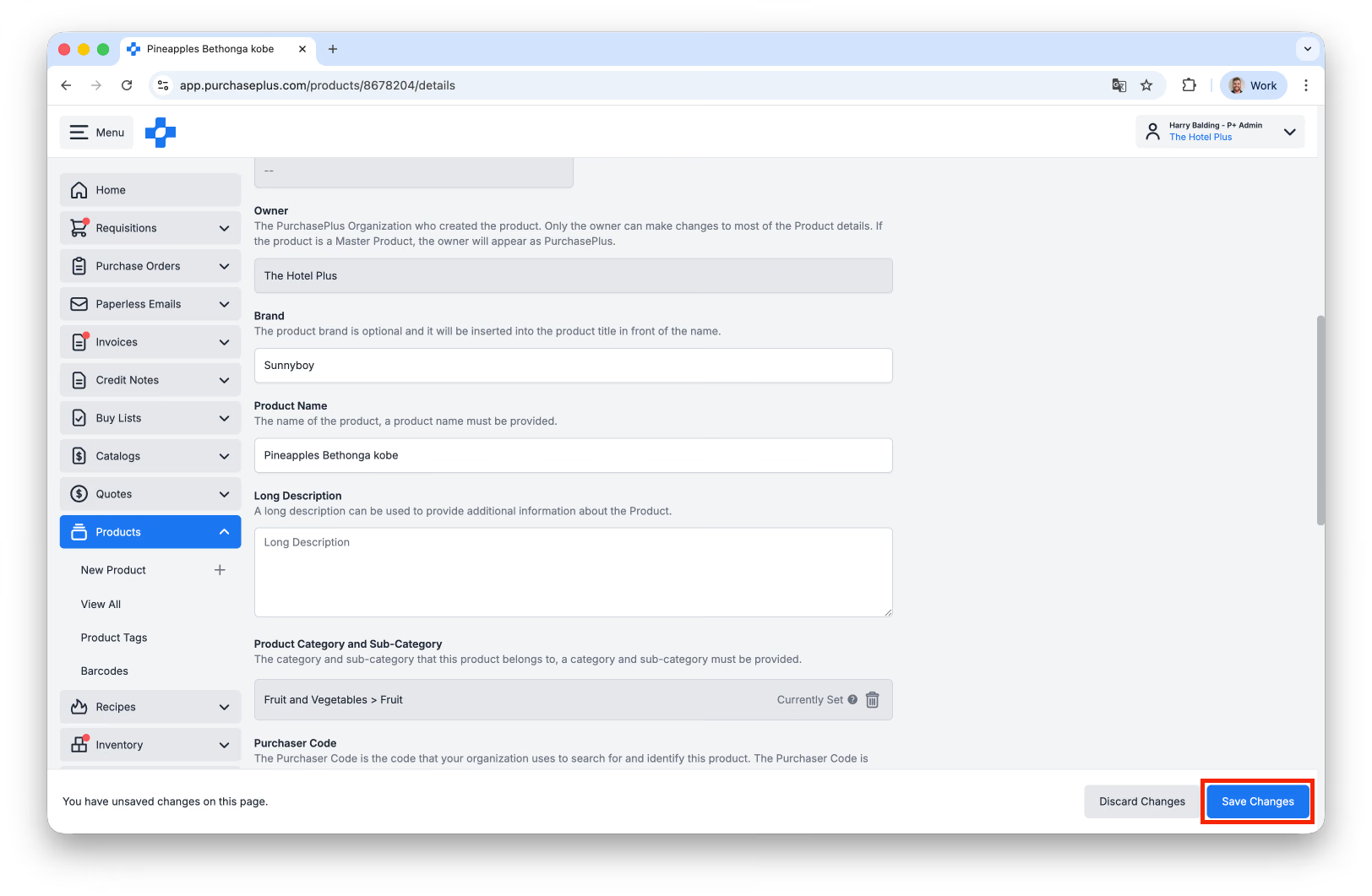
- Na página de detalhes do produto, desloque-se até ao(s) campo(s) que pretende atualizar. Pode atualizar os seguintes campos:
- Marca,
- Descrição,
- Categoria e subcategoria,
- Tamanho da unidade e nome da unidade,
- Tamanho da embalagem,
- Imagem,
- Também pode transformar este produto num item de inventário no separador [Inventário], caso a sua organização utilize o nosso módulo de Inventário.
- Assim que as atualizações estiverem concluídas, clique em [Guardar alterações] para as aplicar:
Avançado
Códigos de barras
Um código de barras pode ser criado por organizações compradoras para qualquer produto no PurchasePlus que possam visualizar. Pode adicionar um ou mais códigos de barras a um único produto. Os códigos de barras são úteis ao pesquisar produtos, ao adicionar itens a uma requisição, ao Receber Mercadorias de uma ordem de compra ou ao realizar uma contagem de inventário.
Para criar um novo código de barras, deve pesquisar um produto na sua área [Produtos] → [Ver tudo], selecionar o produto e escolher o separador [Códigos de barras].
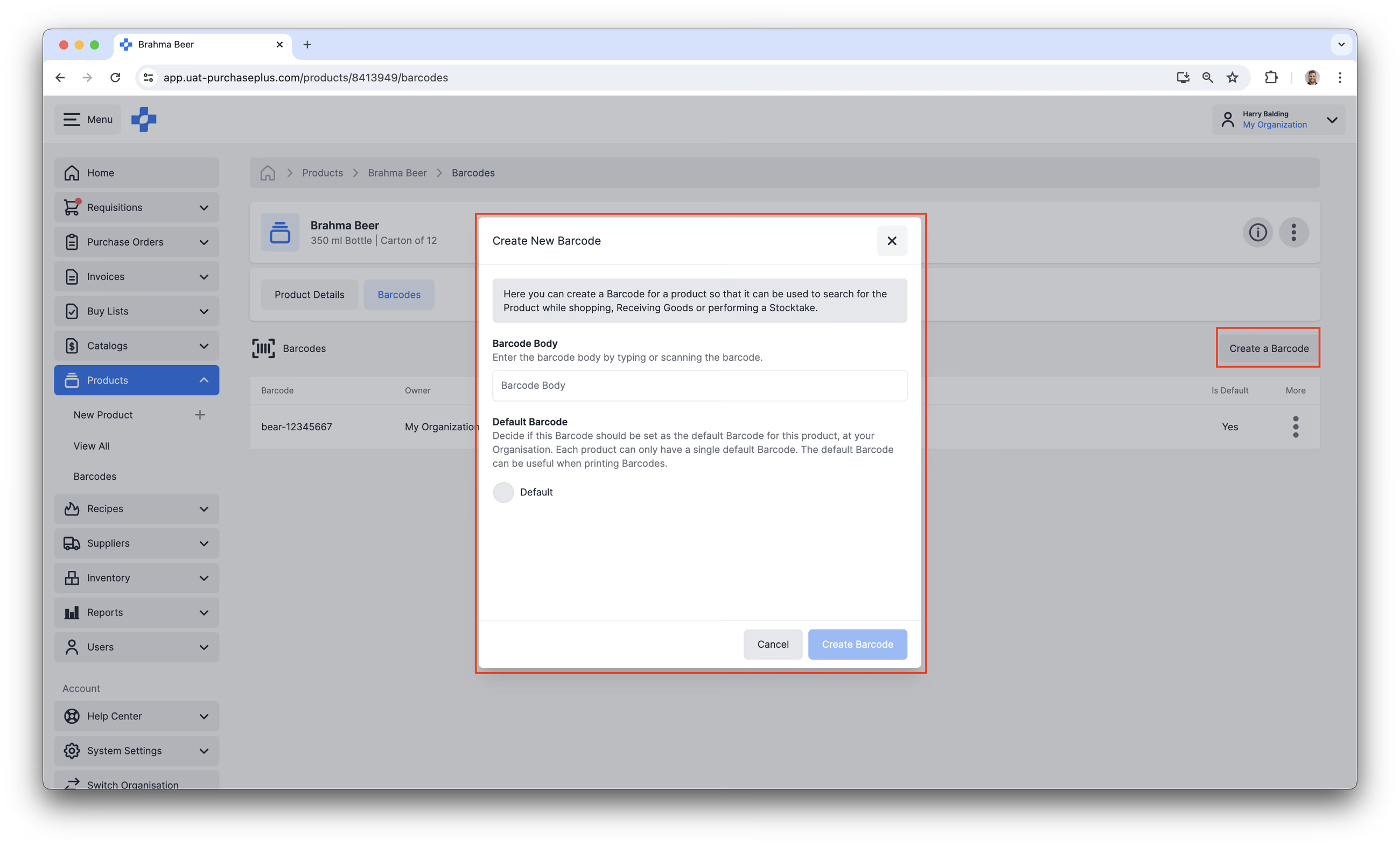
Se tiver as permissões corretas, também pode atualizar e eliminar códigos de barras na área [Produtos] → [Códigos de barras], acessível na barra de navegação lateral.
Etiquetas de produtos
As etiquetas de produtos são uma forma de o proprietário de um produto classificar visualmente os seus produtos através de uma ou mais características comuns.
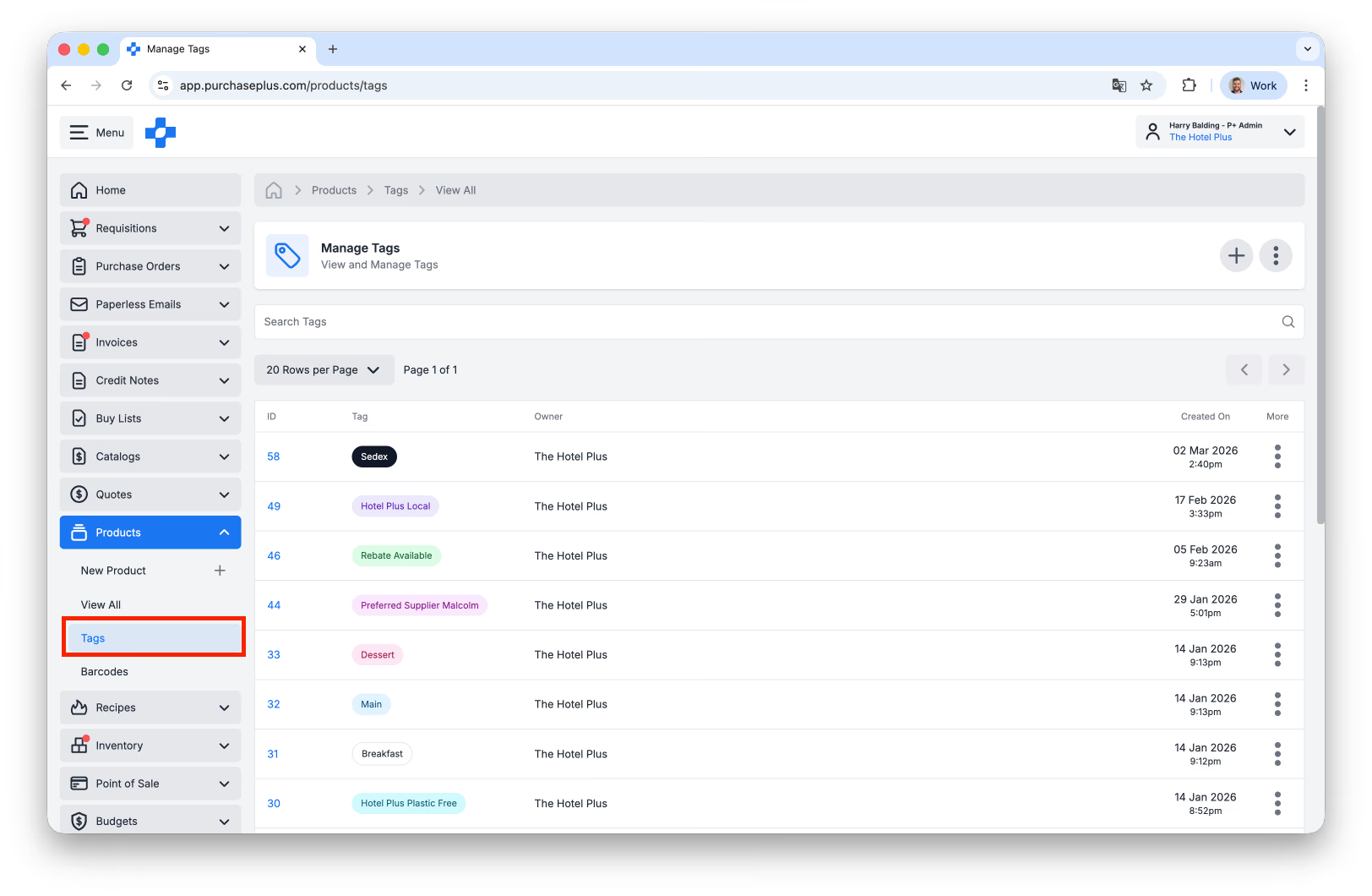
Existe uma área de [Etiquetas] na barra de navegação lateral de [Produtos] para que os compradores possam criar e gerir etiquetas de produtos:
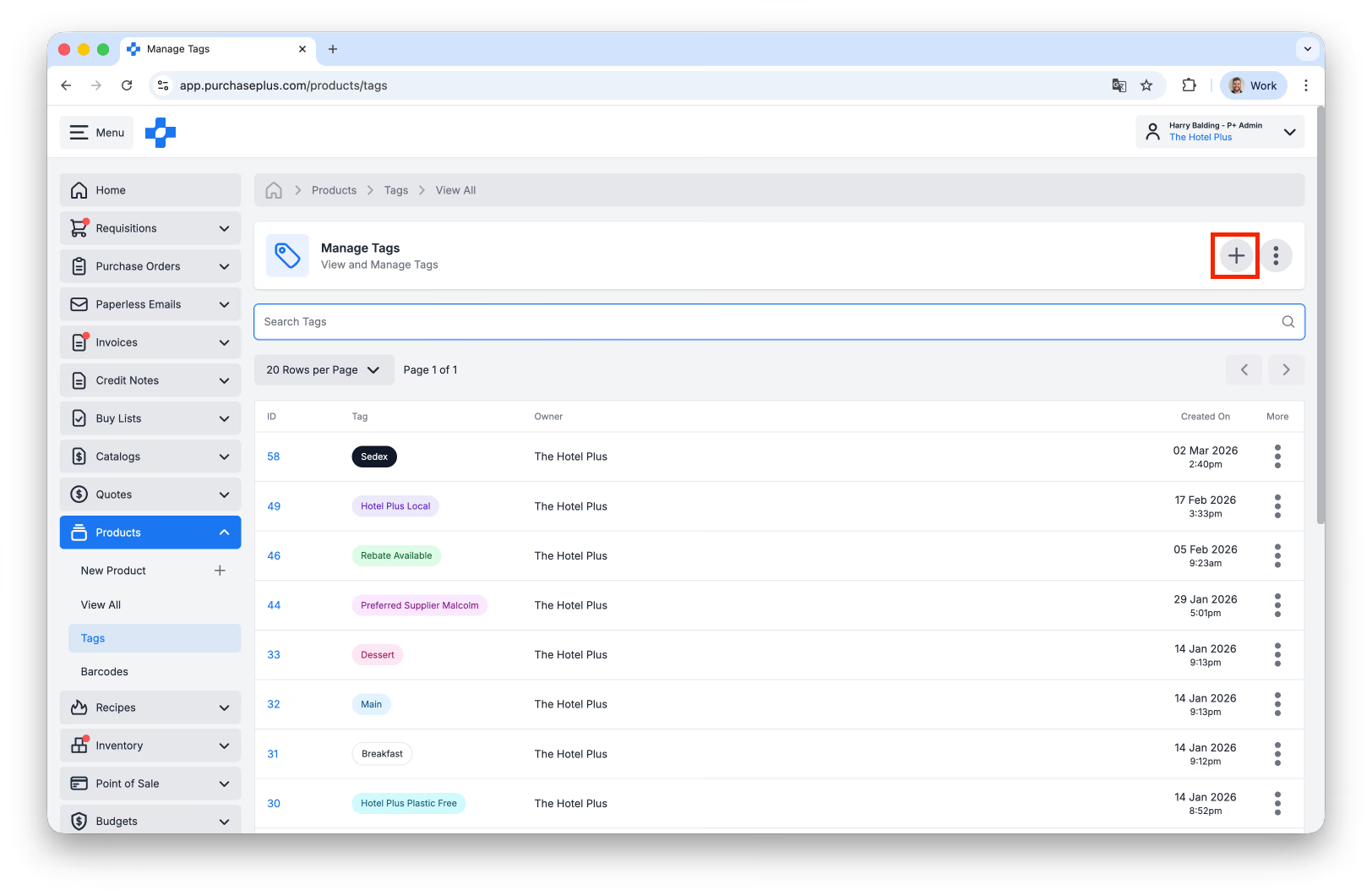
Os compradores podem criar etiquetas (se tiverem a permissão Gerir produtos) clicando em [Criar uma nova etiqueta] no canto superior direito do ecrã:
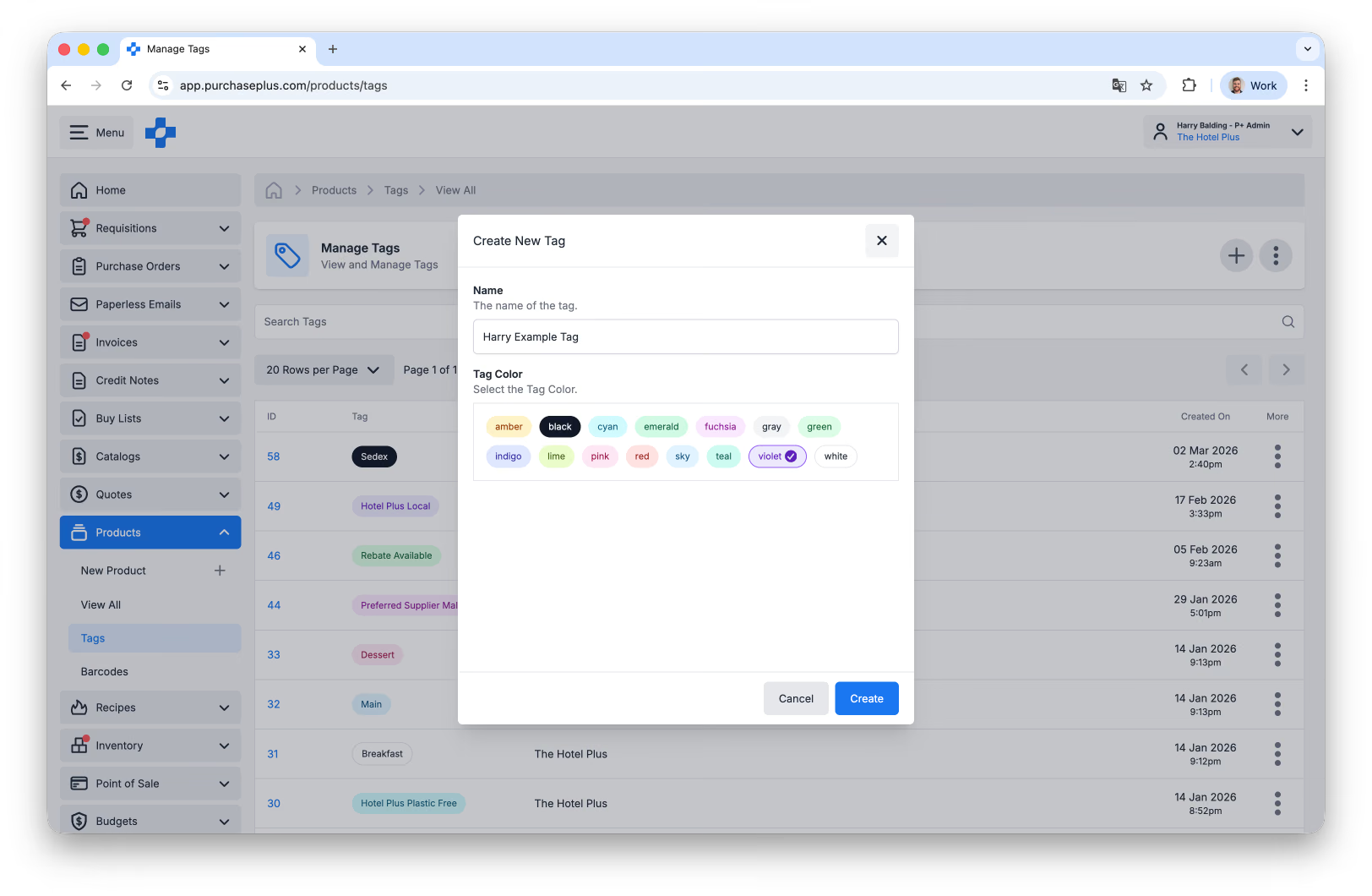
Depois de atribuir um nome à etiqueta e selecionar a cor da mesma, clique em [Criar]:
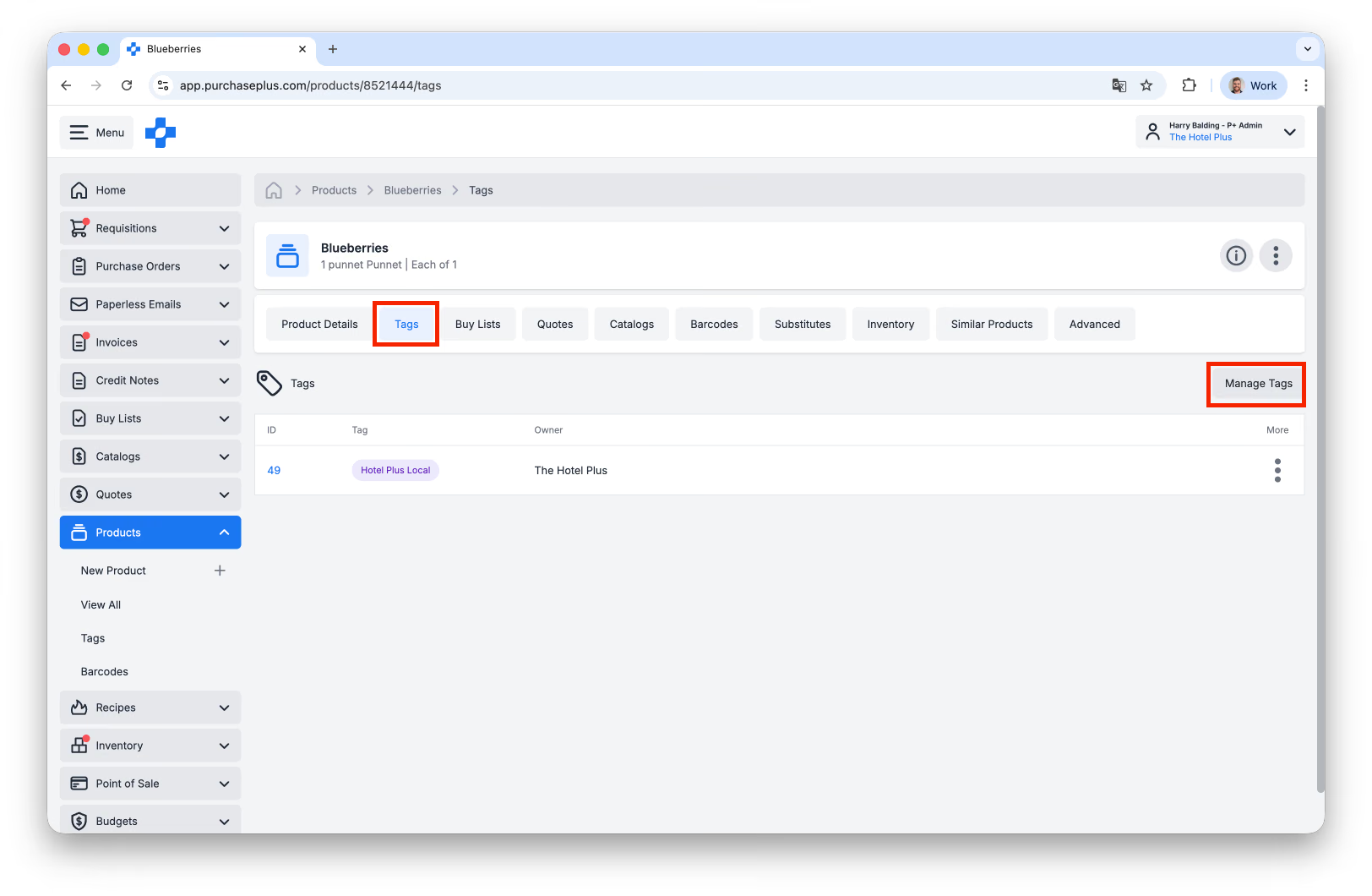
Pode aplicar a etiqueta a qualquer produto acedendo ao separador [Etiquetas] do produto e selecionando [Gerir etiquetas]:
Além disso, pode visualizar todos os produtos com uma etiqueta específica aplicada no separador [Produtos] da etiqueta:
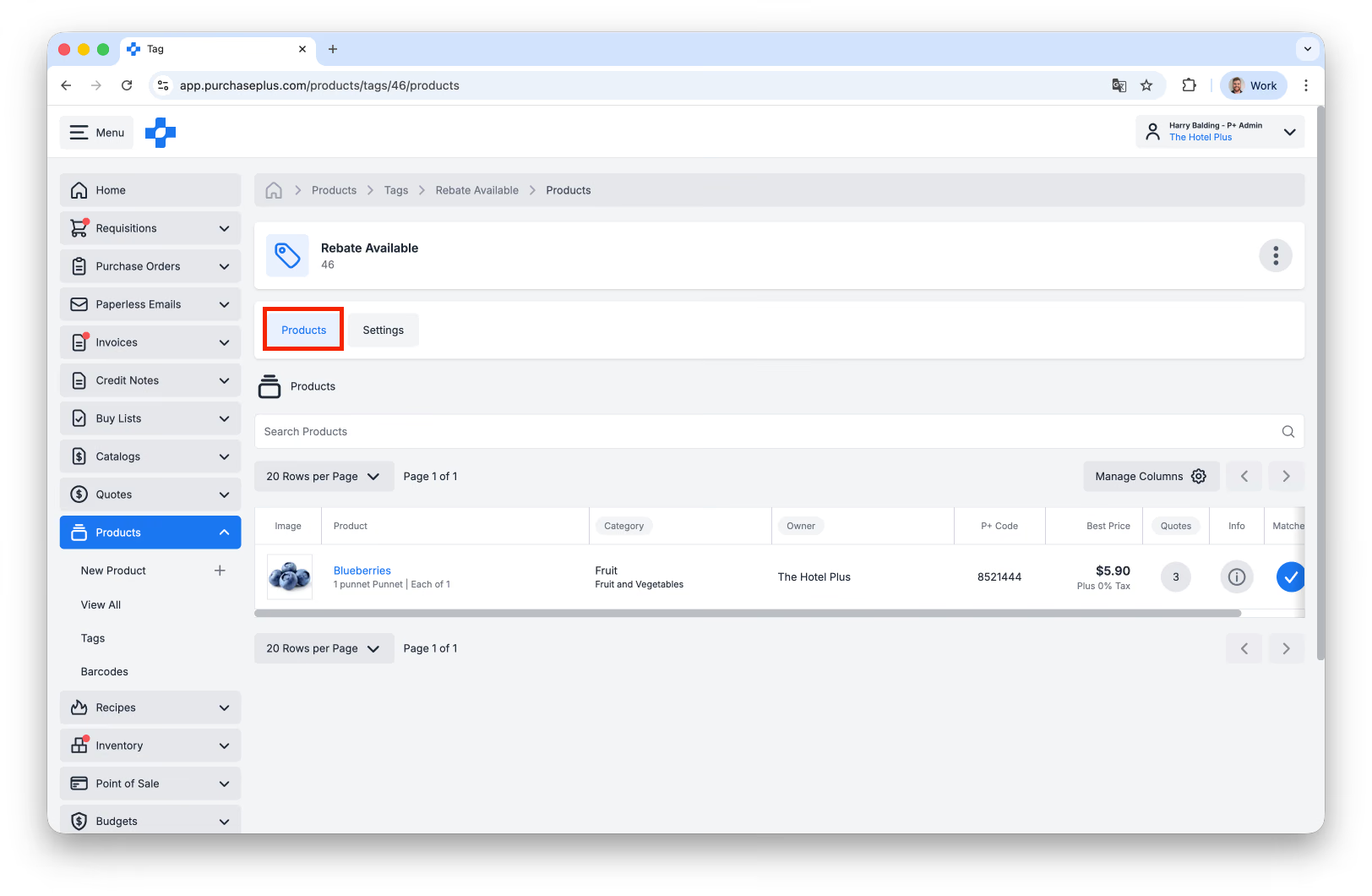
Mais funcionalidades de "Pesquisa por etiqueta" estarão disponíveis em breve.