

Criar um Produto
Criar um Produto
Os produtos no PurchasePlus são representações dos produtos e serviços do mundo real que a sua Organização compra aos seus Fornecedores e utiliza em todas as suas operações.
Os produtos podem ser criados pelos seus Fornecedores, pelo PurchasePlus ou por utilizadores em Organizações Compradoras como a sua. Poderá querer criar um novo Produto para o associar ao Catálogo de um Fornecedor Autogerido, adicioná-lo a uma Lista de Compras, incluí-lo como Ingrediente de Receita ou para monitorizar a contagem de um Artigo de Stock (se estiver a utilizar o nosso módulo de Inventário).
Existem várias formas de criar novos Produtos no PurchasePlus como Comprador. Antes de vermos detalhadamente estes métodos de criação, é muito importante compreender os Fundamentos de Criação de Produtos (abaixo), recomendando-se também a leitura do nosso artigo Introdução aos Produtos.
Fundamentos de Criação de Produtos
Convenções de Nomenclatura
- Utilize uma convenção de nomenclatura consistente para os Produtos que criar. Recomendamos as seguintes práticas:
- Evite abreviaturas e descrições longas. Inclua apenas as informações necessárias para diferenciar o produto de um produto semelhante.
- Utilize maiúsculas no início de cada palavra (Title Case) nas suas descrições (ou seja, nem tudo em maiúsculas nem tudo em minúsculas).
- Exemplos:
- Peito de Frango - Cozinhado Fatiado
- Alcatra de Bovino - Alimentado a Pasto 5 Estrelas
- Carne de Caranguejo - Cozinhada [Importada]
- Bomba de Água Submersível - 350W
Categorização de Produtos
- Escolha a Categoria e Subcategoria de Produto corretas, para que seja mais fácil para si e para outros utilizadores da sua Organização encontrar novamente o Produto no futuro.
- Consulte o nosso artigo sobre Categorias e Subcategorias de Produtos para ver a lista das opções disponíveis.
Informações de Unidade e Embalagem de Venda
- Definir corretamente as Informações de Unidade e de Embalagem de Venda é extremamente importante tanto para Compras como para a Receção de Mercadorias — especialmente ao utilizar o nosso módulo de Inventário — pois isto determinará como o Produto é contado (e custeado) quando é recebido numa Localização de Stock de Inventário.
- A Informação de Unidade descreve a menor instância do produto contida na Embalagem de Venda. O exemplo "1 Cada" abaixo é utilizado quando o produto não tem Informações de Unidade específicas, como uma Cadeira de Escritório. No exemplo da Cadeira de Escritório, também pode deixar o Nome da Embalagem do Artigo vazio.
| Tamanho da Unidade | Unidade de Medida | Nome da Embalagem do Artigo |
|---|---|---|
| 1 | Cada | |
| 375 | ml | Lata |
| 750 | ml | Garrafa |
| 1 | kg | Saco |
- A Embalagem de Venda e a Quantidade da Embalagem de Venda é o que será encomendado por cada Quantidade de "1" adicionada a uma Requisição. O exemplo "Cada de 1" abaixo é utilizado quando não existe uma Embalagem de Venda específica aplicável, como uma Cadeira de Escritório.
| Nome da Embalagem de Venda | Quantidade da Embalagem de Venda |
|---|---|
| Cada | 1 |
| Cartão | 24 |
| Caixa | 1000 |
| Saco | 10 |
Exemplos de Boa Definição de Produto
Exemplo 1: Latas de Coca-Cola
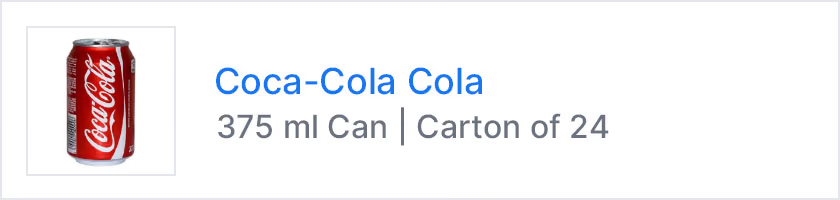
Aqui criaremos um produto "Cartão de 24 Latas de 375 ml de Coca-Cola". Pretendemos definir o produto como um único Cartão, contendo 24 Unidades individuais, uma vez que pretendemos comprar o produto como um Cartão, e receber e contar cada uma das 24 unidades individualmente no nosso Inventário.
No PurchasePlus, a Marca é inserida no título do Produto, à frente do Nome do Produto, pelo que utilizaremos os seguintes detalhes para criar o produto:
Marca: Coca-Cola Nome do Produto: Cola Tamanho da Unidade: 375 Unidade de Medida: ml Nome da Embalagem do Artigo: Lata Nome da Embalagem de Venda: Cartão Quantidade da Embalagem de Venda: 24
Depois de criado, o produto aparecerá no PurchasePlus conforme ilustrado abaixo. O produto pode agora ser encomendado a qualquer um dos seus Fornecedores através de uma Requisição, adicionado a uma Lista de Compras ou adicionado a um Catálogo Autogerido com atribuição de um preço e percentagem de imposto, em nome do Fornecedor.
Exemplo 2: Caixa de Papel de 1000 Folhas
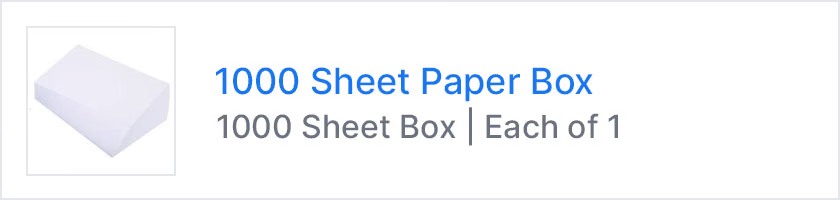
Aqui criaremos um produto "Papel de 1000 Folhas". Pretendemos definir o produto como uma única caixa, para que possamos comprar e receber o produto como uma única caixa (não pretendemos receber e contar 1000 folhas de papel individuais no nosso Inventário). Portanto, criaremos o produto com o Tamanho da Unidade de 1000 e Quantidade da Embalagem de Venda de 1, em vez de Quantidade da Embalagem de Venda de 1000 e Tamanho da Unidade de 1.
No PurchasePlus, a Marca é inserida no título do Produto, à frente do Nome do Produto, mas neste caso não pretendemos definir uma marca, pelo que deixaremos este campo em branco. Utilizaremos os seguintes detalhes para criar o produto:
Marca: \-- (deixar em branco) Nome do Produto: Caixa de Papel de 1000 Folhas Tamanho da Unidade: 1000 Unidade de Medida: Folhas Nome da Embalagem do Artigo: Caixa Nome da Embalagem de Venda: Cada Quantidade da Embalagem de Venda: 1
Depois de criado, o produto aparecerá no PurchasePlus conforme ilustrado abaixo. O produto pode agora ser encomendado a qualquer um dos seus Fornecedores através de uma Requisição, adicionado a uma Lista de Compras ou adicionado a um Catálogo Autogerido com atribuição de um preço e percentagem de imposto, em nome do Fornecedor.
Exemplo 3: Bife por Quilo
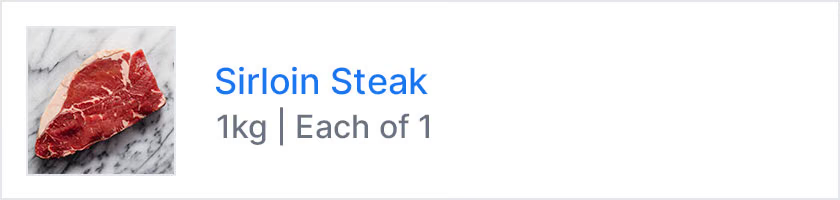
Aqui criaremos um produto "Bife fresco". Pretendemos definir o produto com Tamanho e Medida de Unidade de 1 Quilograma, para que possamos comprar e receber o produto em múltiplos ou frações deste Tamanho da Unidade.
No PurchasePlus, a Marca é inserida no título do Produto, à frente do Nome do Produto, mas neste caso não pretendemos definir uma marca, pelo que deixaremos este campo em branco. Neste caso, também não precisamos de definir um Nome da Embalagem do Artigo, pois não se aplica a este artigo. Utilizaremos os seguintes detalhes para criar o produto:
Marca: \-- (deixar em branco) Nome do Produto: Bife da Vazia Tamanho da Unidade: 1 Unidade de Medida: kg Nome da Embalagem do Artigo: -- (deixar em branco) Nome da Embalagem de Venda: Cada Quantidade da Embalagem de Venda: 1
Depois de criado, o produto aparecerá no PurchasePlus conforme ilustrado abaixo. O produto pode agora ser encomendado a qualquer um dos seus Fornecedores através de uma Requisição, adicionado a uma Lista de Compras ou adicionado a um Catálogo Autogerido com atribuição de um preço e percentagem de imposto, em nome do Fornecedor. Ao adicionar este produto a uma Requisição, pode ser atribuída ao produto uma fração de um número inteiro, utilizando casas decimais, por ex., 0,375 para 375 gramas ou 4,750 para 4,75 quilogramas.
Exemplo 4: Cadeira de Escritório
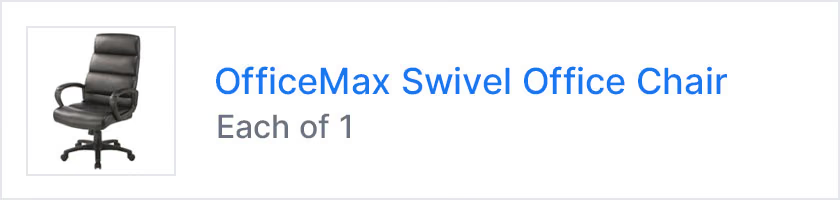
Aqui criaremos um produto individual "Cadeira de Escritório". Pretendemos definir o produto como um artigo único, para que possamos comprar e receber o produto como um artigo individual.
No PurchasePlus, a Marca é inserida no título do Produto, à frente do Nome do Produto, mas neste caso não pretendemos definir uma marca, pelo que deixaremos este campo em branco. Neste caso, também não precisamos de definir um Nome da Embalagem do Artigo, pois não se aplica a este artigo. Utilizaremos os seguintes detalhes para criar o produto:
Marca: Office Max Nome do Produto: Cadeira de Escritório Giratória Tamanho da Unidade: 1 Unidade de Medida: Cada Nome da Embalagem do Artigo: -- (deixar em branco) Nome da Embalagem de Venda: Cada Quantidade da Embalagem de Venda: 1
Quando o produto é um artigo simples e individual com uma definição de "1 Cada" e "Cada de 1", o PurchasePlus simplifica a apresentação para que, uma vez criado, apareça conforme mostrado abaixo:
Criar Novos Produtos
Existem várias formas de os Utilizadores Compradores criarem novos Produtos no PurchasePlus. Cada método exige que o Utilizador tenha a permissão 'Gerir Produtos' ativada.
Método 1: Criar um Novo Produto a partir da Vista [Todos os Produtos]
1. Na barra de navegação lateral, selecione [Produtos] e, em seguida, [Ver Todos]. Existe um botão 'Adicionar' acima da tabela de Produtos, no lado direito. Também pode optar por selecionar [Novo Produto] na barra de navegação lateral. 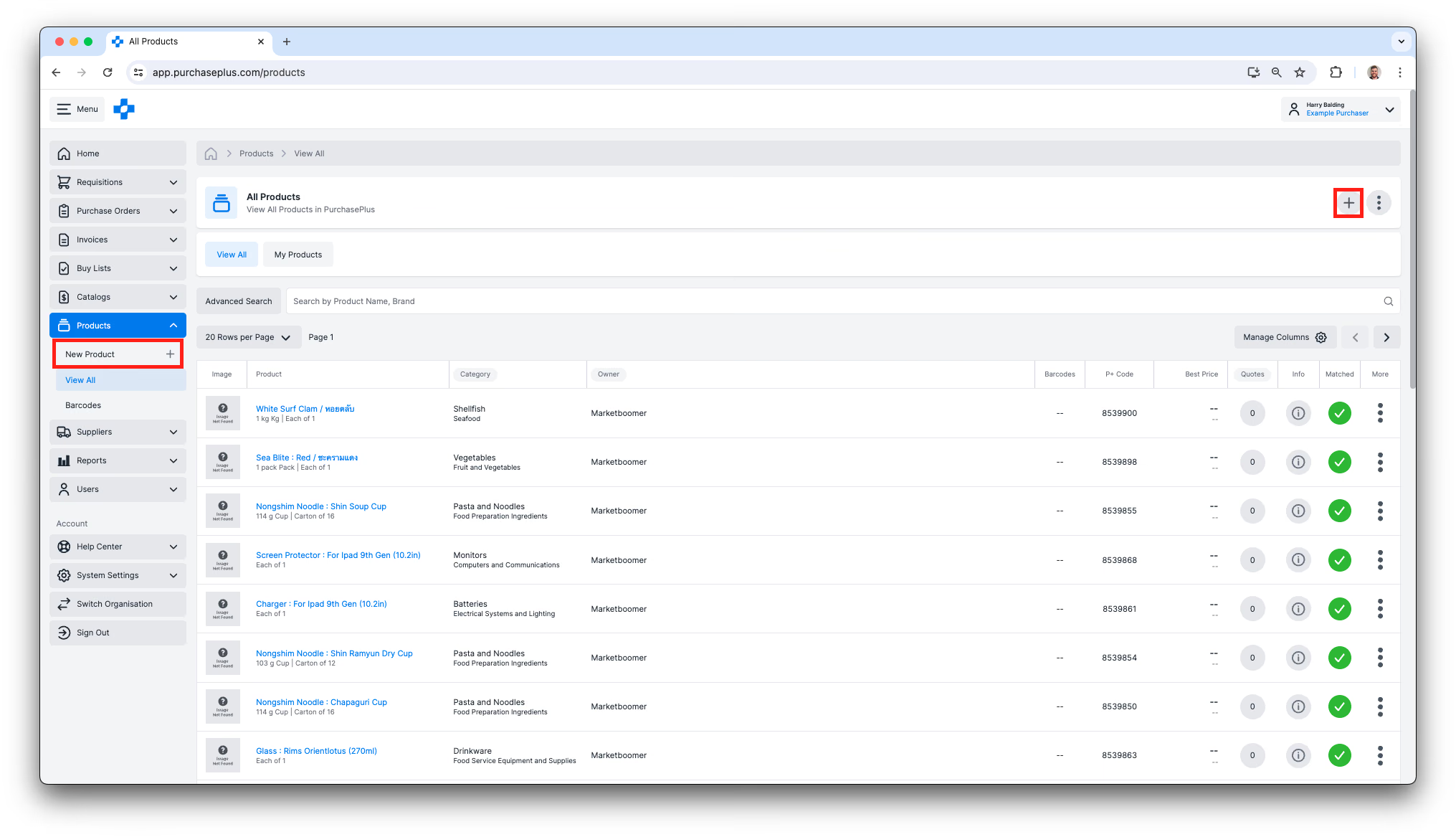
2. Selecionar qualquer uma das opções apresentará a janela modal 'Adicionar Produto': 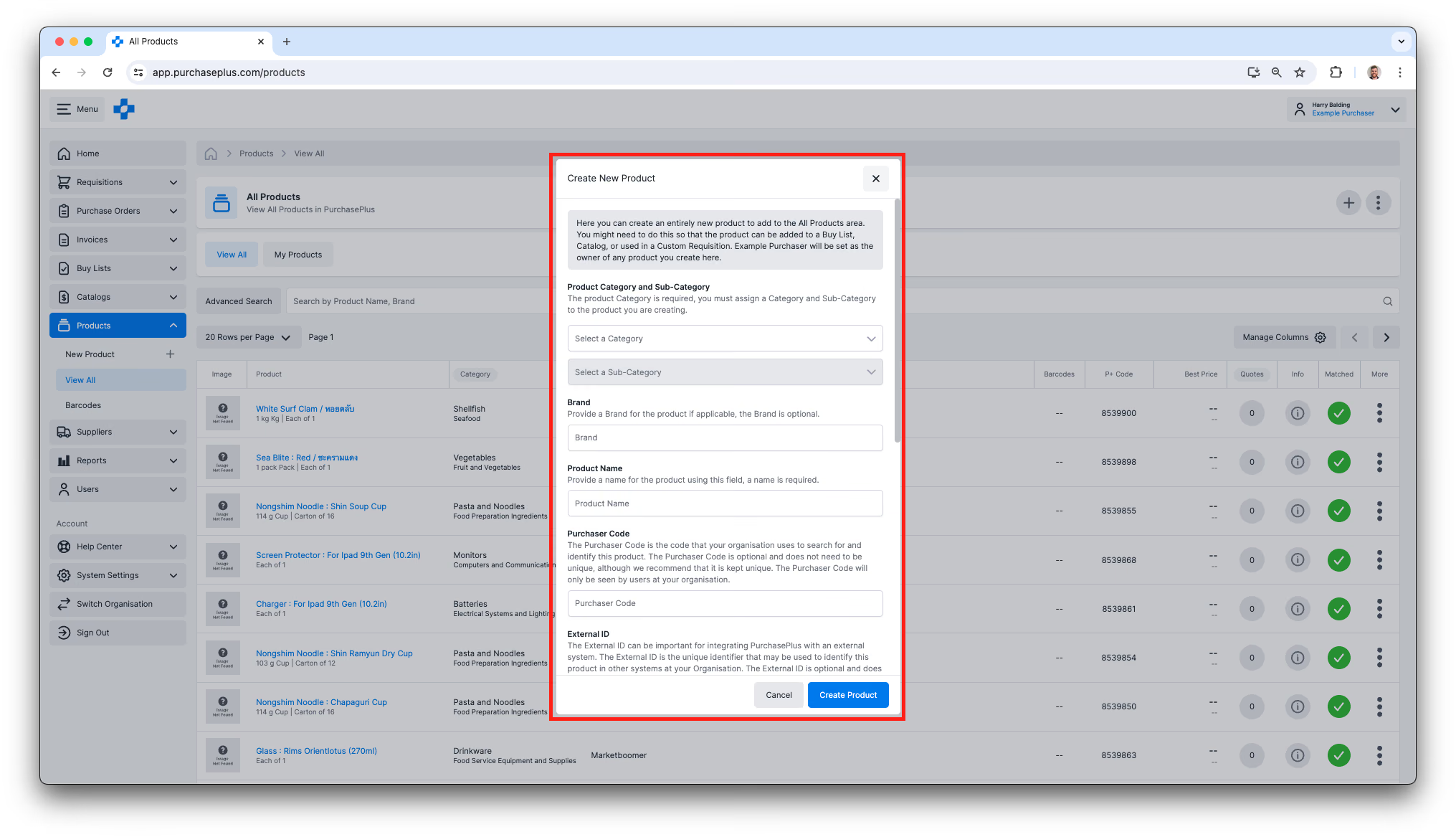
3. Preencha todos os campos obrigatórios e clique em [Criar Produto]. O preenchimento dos campos Opcionais (por ex., Marca, Código do Comprador) é uma boa prática caso esses valores estejam disponíveis.
Método 2: Criar um Novo Produto ao Fazer Compras numa Requisição
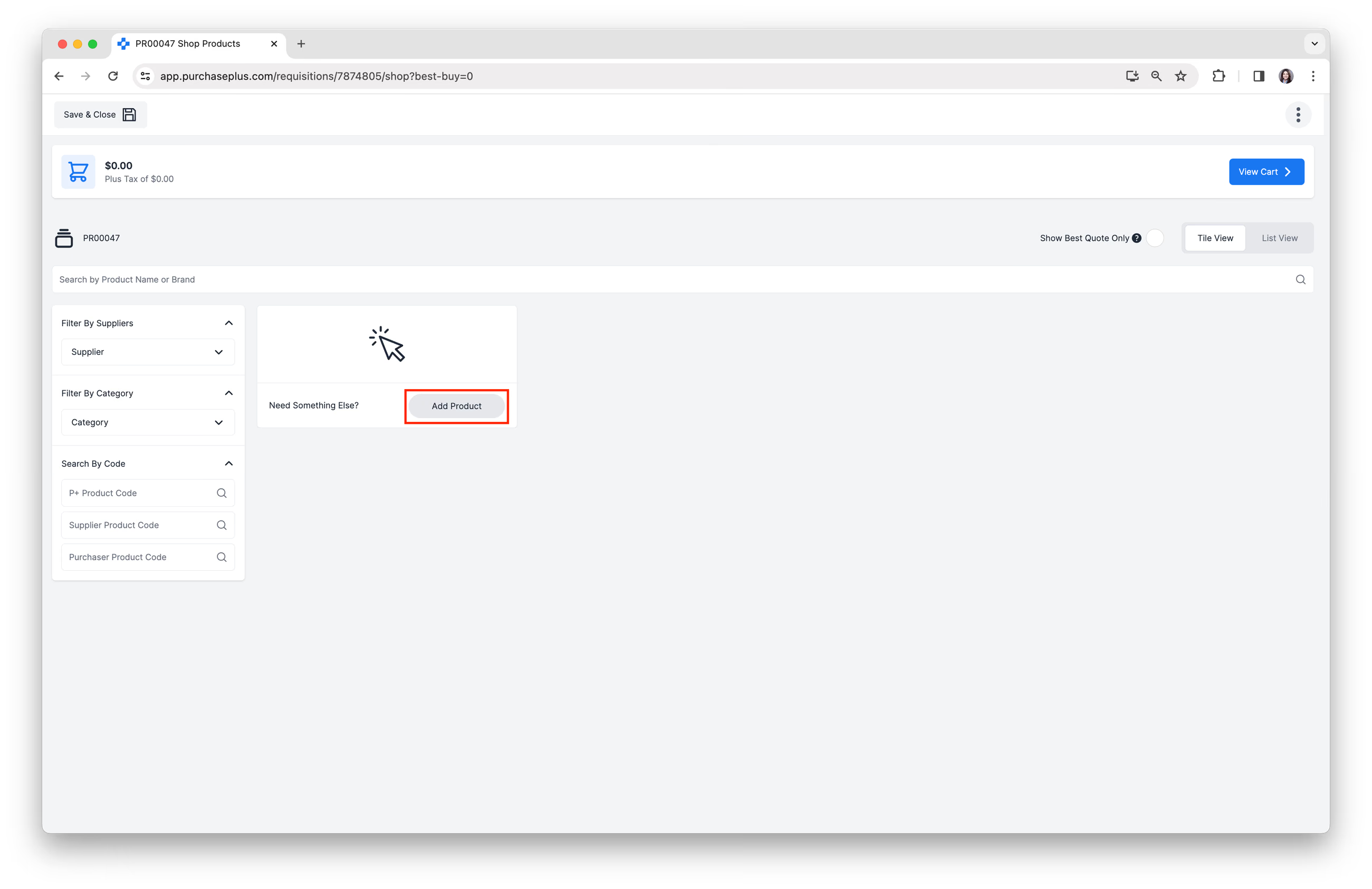
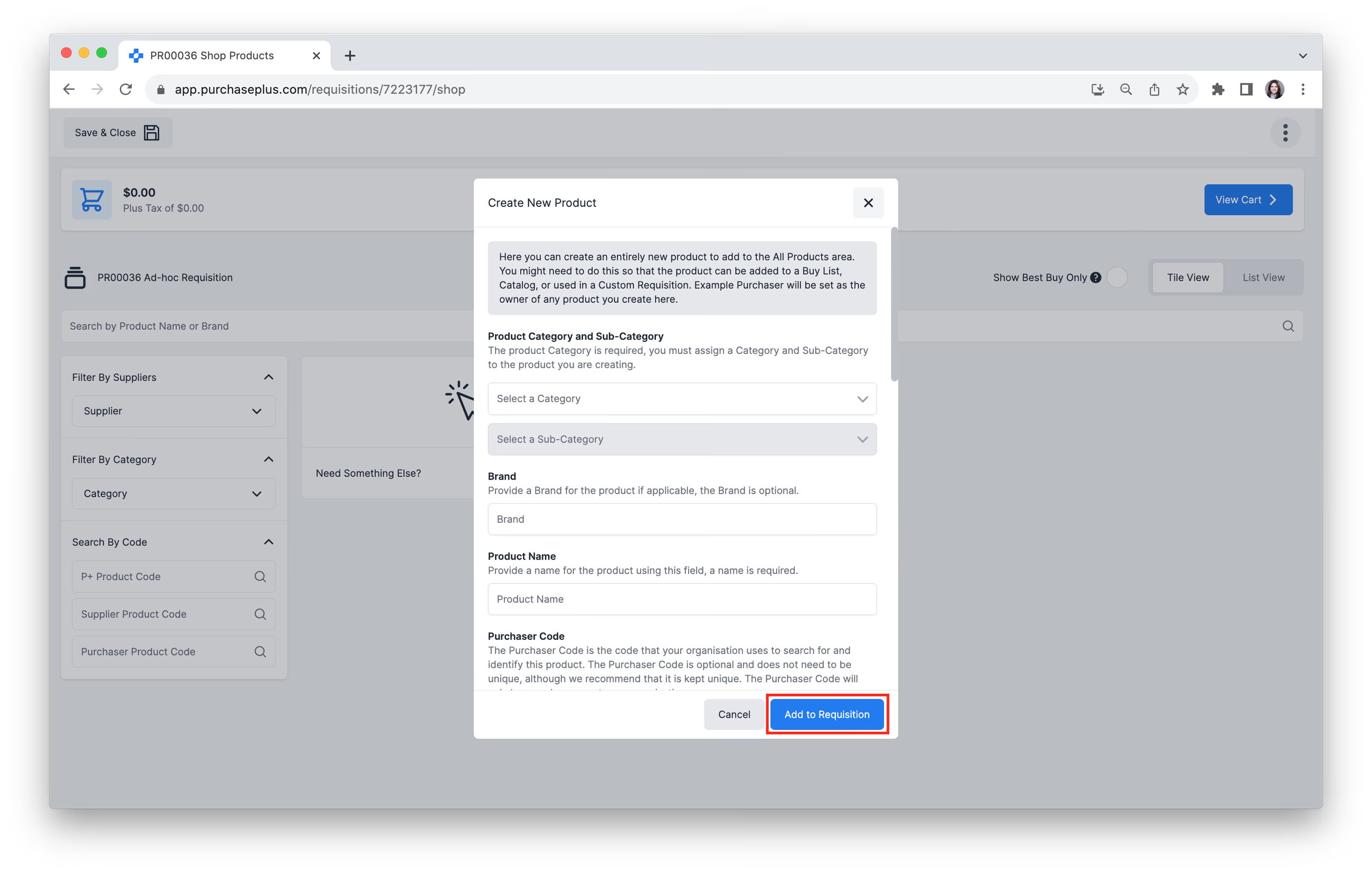
1. No modo de Compras Básicas, clique no botão [Adicionar Produto] no bloco 'Precisa de Mais Alguma Coisa?'. Consulte os nossos artigos Compras Básicas ou Compras Avançadas para saber mais sobre como fazer compras.
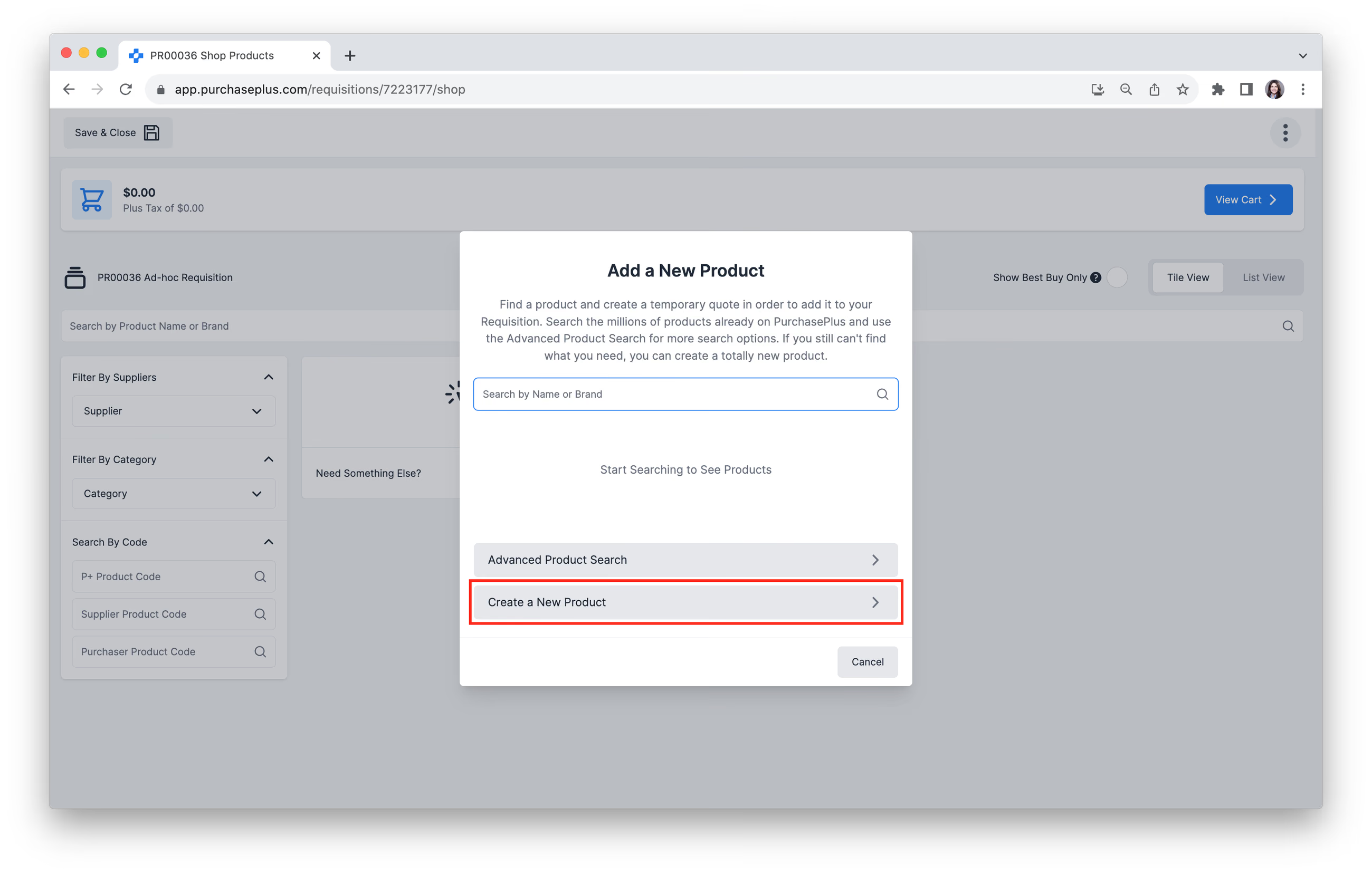
2. Selecione [Criar um Novo Produto].
3. Preencha todos os campos, conforme necessário, e depois clique em [Adicionar à Requisição].
Método 3: Clonar um Produto Existente
Enquanto Utilizador Comprador, poderá desejar Clonar um Produto que pertence a um Fornecedor (ou ao PurchasePlus) para que a sua Organização passe a deter uma réplica exata desse Produto, para utilização como Artigo de Stock, Ingrediente de Receita e muito mais. Consulte o nosso artigo Introdução aos Produtos para obter mais informações sobre a propriedade de Produtos.
Para Clonar um Produto:
1. Encontre qualquer um dos milhões de produtos na área [Produtos] → [Ver Todos] que NÃO pertença à sua Organização. Poderá utilizar a funcionalidade de Pesquisa Avançada para o fazer. 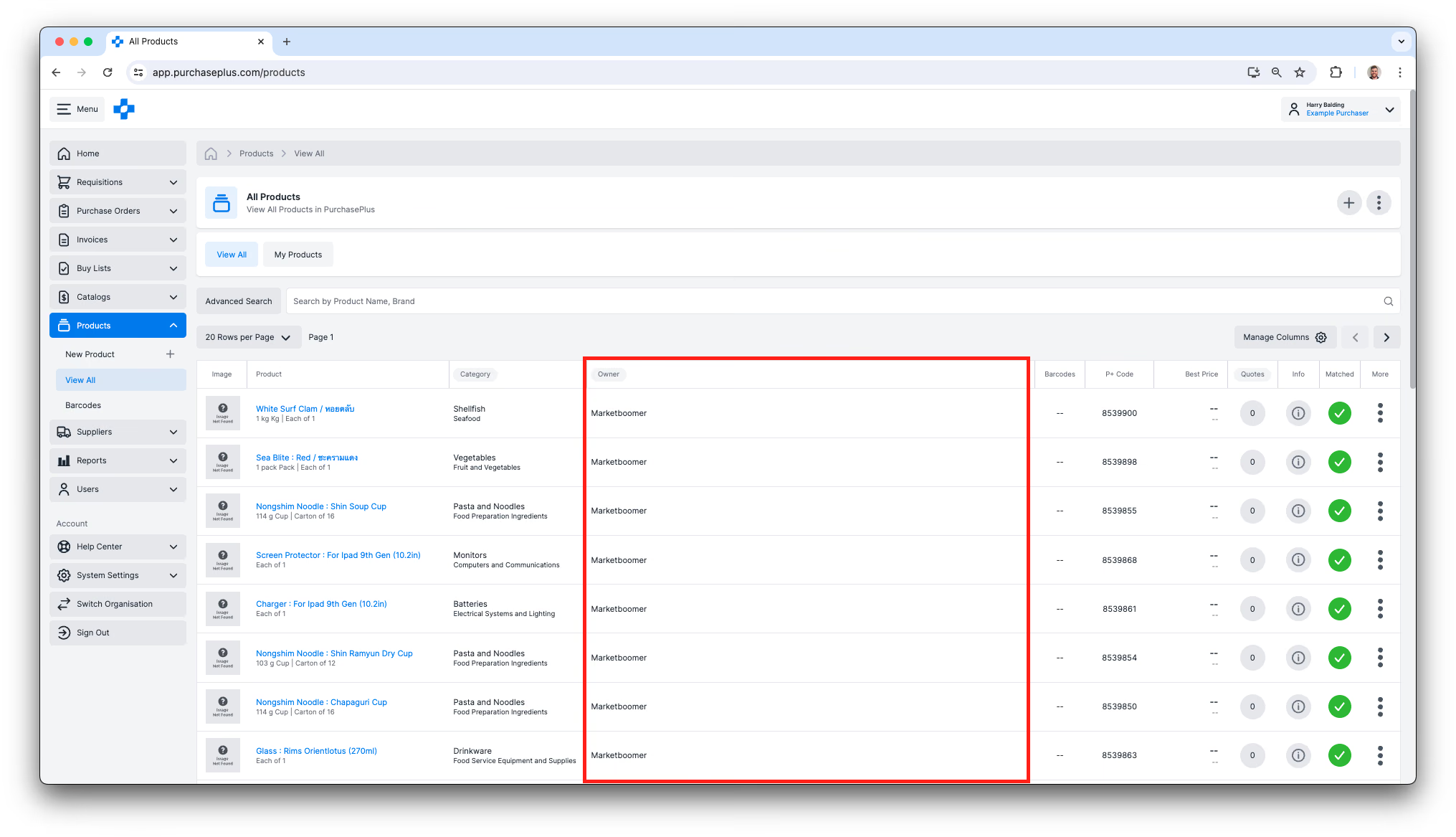
2. Clique no menu [Mais] e selecione [Clonar Produto] para criar uma cópia pertencente à sua Organização. 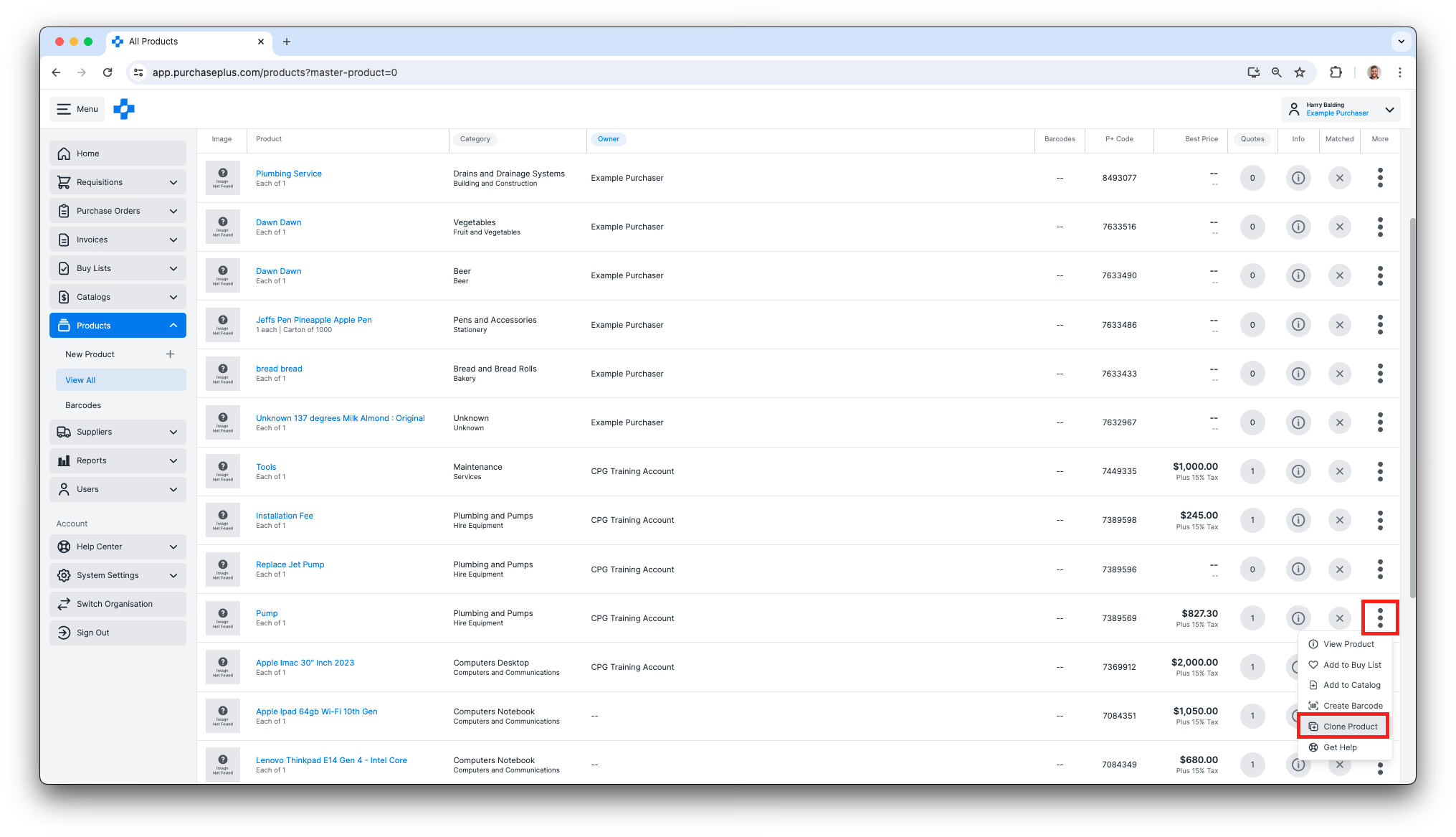
3. Pode optar por editar vários campos diferentes para o Produto Clonado, mas alguns campos não serão editáveis.
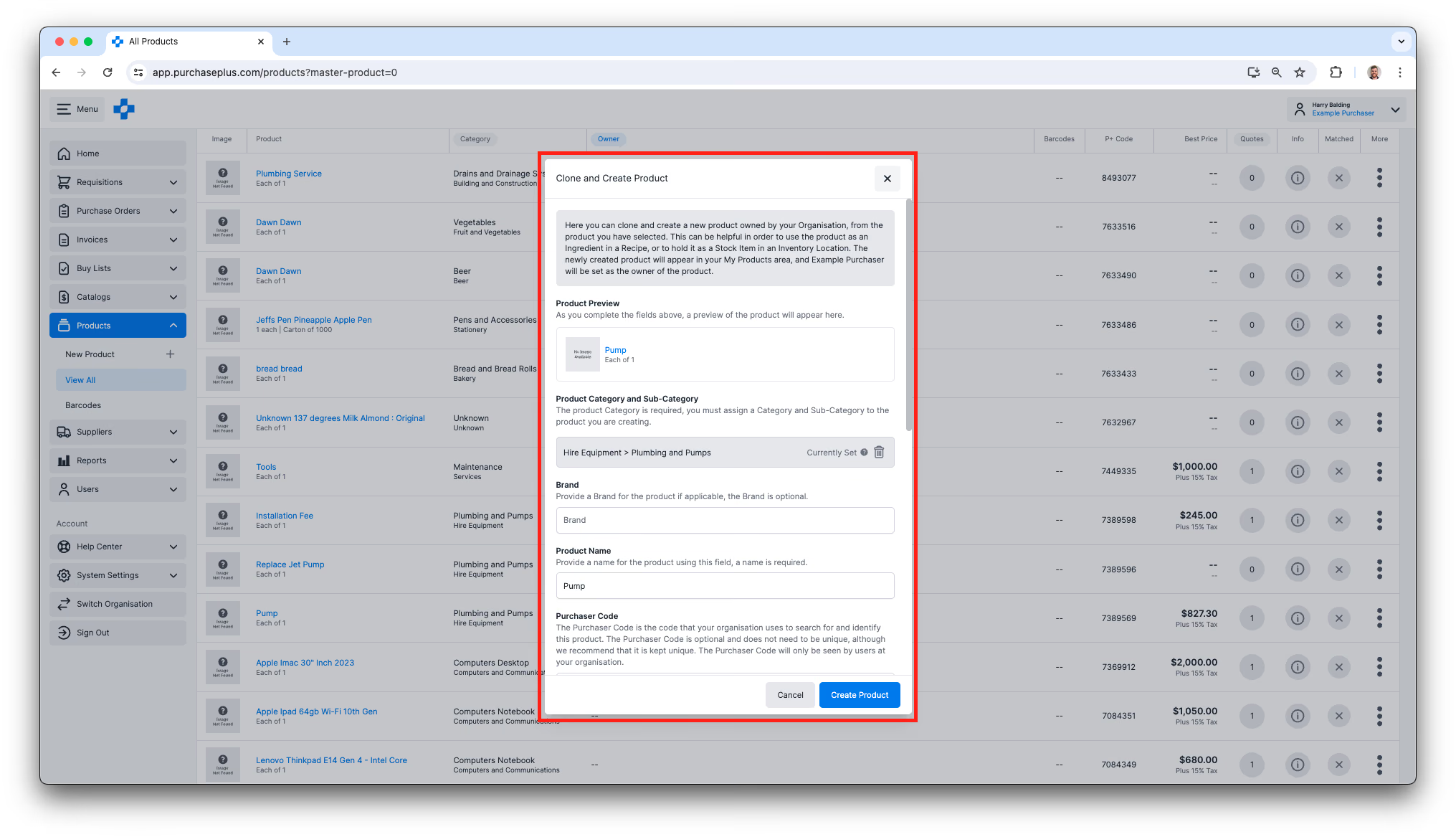
4. Clique em [Criar Produto] para adicionar o novo Produto à base de dados do PurchasePlus. O novo Produto será 'propriedade' da sua Organização e existirá de forma totalmente independente do Produto a partir do qual foi Clonado.