

Equipes Financeiras
Equipes Financeiras
Aprovar Requisições
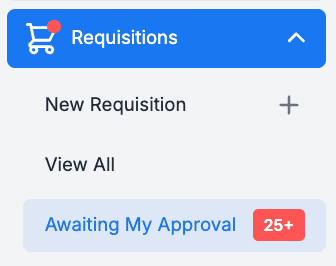
Antes de qualquer Pedido de Compra ser gerado, as Requisições precisam ser aprovadas pelo(s) Aprovador(es) designado(s). Se você for um Aprovador, verá um número vermelho na seção [Requisições] → [Aguardando Minha Aprovação].
Você pode Aprovar requisições em lote ou individualmente. Você também pode Recusar uma Requisição.
Lembre-se
Como aprovador, você pode revisar e alterar detalhes da Requisição antes de sua aprovação, incluindo:
- Produtos, preços e quantidades
- Departamentos e Códigos de Conta nas linhas de produtos e em toda a requisição.
- Instruções do Pedido para os Fornecedores
Revisar faturas por status
As Faturas podem estar em um de vários Status. Elas devem ser revisadas regularmente.
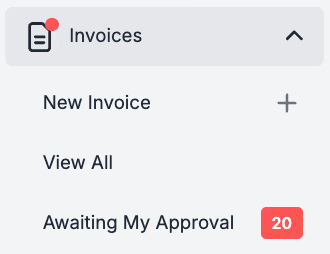
Se a Fatura não atender aos seus Limites e configurações de Sinalizadores de Fatura, a Fatura será sinalizada para revisão, seguindo o seu Fluxo de Aprovação de Faturas. Você pode visualizá-las em [Faturas] → [Aguardando Minha Aprovação].
É uma prática recomendada associar suas Faturas a um Pedido de Compra, se aplicável. Associe a um Pedido de Compra existente ou, se apropriado, crie uma Requisição retroativa caso ainda não exista uma. Aqui você pode encontrar as melhores práticas para revisar Faturas Sinalizadas e Notas de Crédito.
Lembre-se
- ### Toda Fatura precisa ter um Departamento e um Código de Conta definidos.
- Uma Fatura pode precisar ser dividida entre múltiplos Departamentos e Códigos de Conta; isso pode ser feito no Modo Visualização Avançada .
- Algumas Faturas nunca terão um Pedido de Compra ou Nota de Recebimento de Mercadorias (por exemplo, contas de energia).
- Se você estiver criando uma Requisição retroativa para associar a uma Fatura, certifique-se de desmarcar [Enviar para o Fornecedor].
Aprovar faturas e notas de crédito sinalizadas
Assim que você estiver satisfeito e quaisquer problemas com uma Fatura ou Nota de Crédito tiverem sido resolvidos, você poderá Aprovar o documento.
Lembre-se
- Se você tiver um problema com o Preço Unitário Faturado ou com a Quantidade de itens, entre em contato com seu fornecedor para obter uma nova Fatura.
- Os números das Faturas precisam ser exclusivos; caso contrário, serão rejeitados pelo sistema.
- As Faturas podem ser Canceladas se nunca forem ser pagas.
Exportar Faturas Reconciliadas e Notas de Crédito
Dependendo das configurações de Contas a Pagar, o método para enviar suas Faturas e Notas de Crédito para o seu sistema de Contas a Pagar para pagamento é ligeiramente diferente. Você pode ver qual Tipo a sua Organização usa clicando no [Nome da sua Organização] no canto superior direito do PurchasePlus → [Sobre] → [Detalhes da Organização] → [Tipo de Sistema de AP.]
Tipo A - Exportação Individual
Com este método, Faturas Reconciliadas e Notas de Crédito são exportadas individualmente, e um arquivo de exportação contendo a Fatura ou Nota de Crédito única é criado automaticamente e enviado para o seu sistema de AP.
Na seção [Faturas] → [Faturas Reconciliadas], abra a Fatura que deseja exportar e clique em [Exportar].
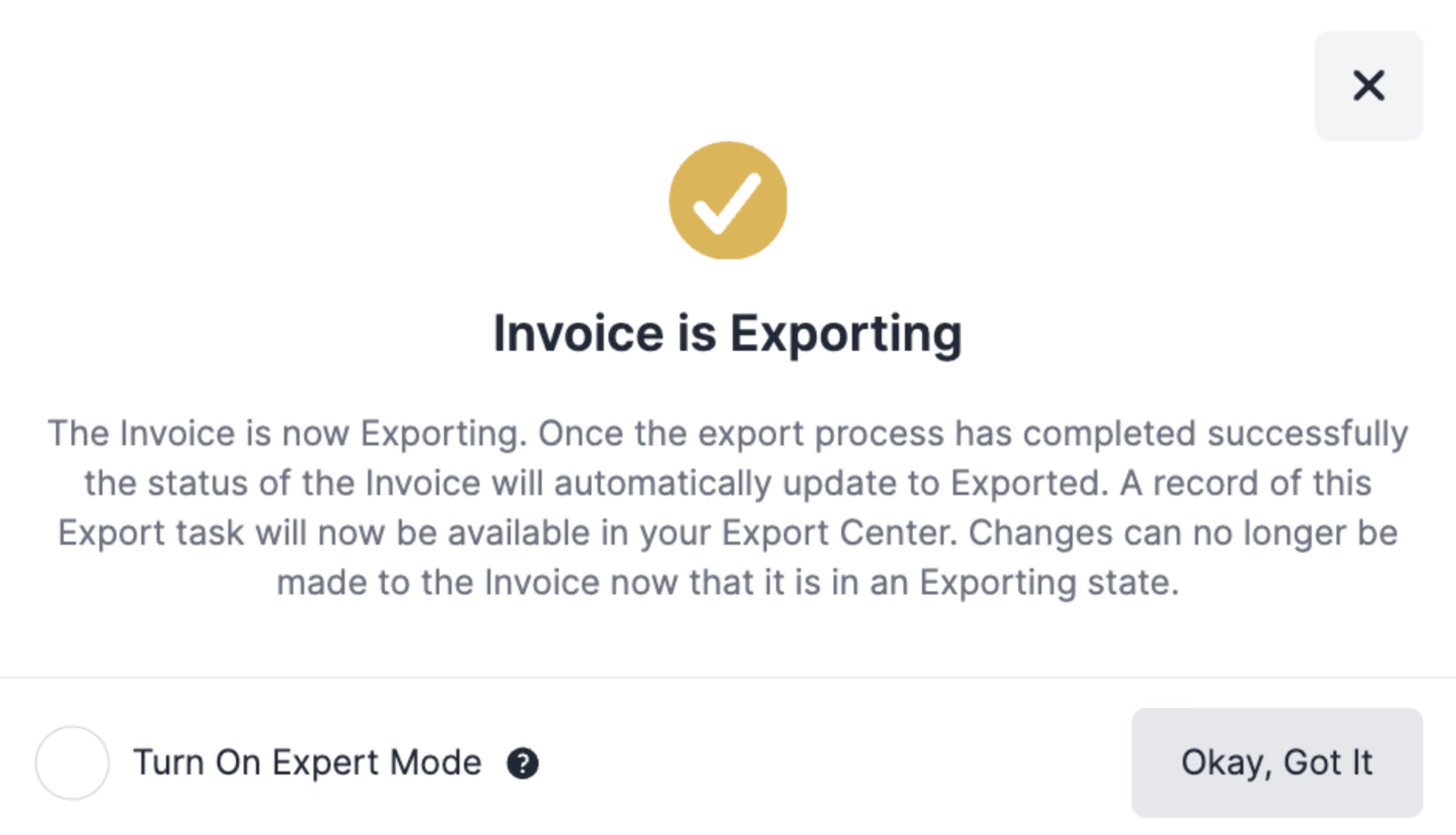
Assim que o processo de exportação for concluído com sucesso, o status da Fatura será atualizado automaticamente para Exportada. A Fatura também deverá ter chegado ao seu Sistema Contábil Externo. Um registro desta tarefa de Exportação estará disponível em [Faturas] → [Central de Exportação]
Tipo B - Arquivo de Exportação em Lote
Na seção [Faturas] → [Faturas Reconciliadas], abra a Fatura que deseja exportar e clique em [Marcar como Pronta para Exportação].

Quando estiver pronto para criar um Arquivo em Lote para importar no seu sistema de AP, vá para [Faturas] → [Central de Exportação] e use a opção [Criar Novo Arquivo de Exportação] para criar um novo Arquivo em Lote. Você poderá definir parâmetros para as Faturas e/ou Notas de Crédito 'Prontas para exportação' que deseja agrupar em lote.

Assim que o arquivo em lote terminar o Processamento, você poderá baixá-lo a partir da sua [Central de Exportação] para importar no seu sistema de AP.

Lembre-se
- Tipo B - Dependendo das configurações usadas para criar o arquivo em lote, você ainda pode precisar usar [Mais] → [Marcar como Exportada] para confirmar a importação bem-sucedida no seu sistema de AP.
Dicas para facilitar o processamento de Faturas
- Você pode definir Departamento padrão e Códigos de Conta padrão para as Faturas dos Fornecedores.
- Os Departamentos podem ter configurações distintas de Limites de Fatura e Sinalizadores de Fatura.
- Pesquise novos Fornecedores em [Fornecedores] → [Diretório de Fornecedores] antes de criar um novo Fornecedor Autogerenciado.
- Defina um destino de Pedido de Compra (endereço de e-mail) para Fornecedores recém-criados.