

Compras e Recebimento
Compras e Recebimento
Criar uma Requisição
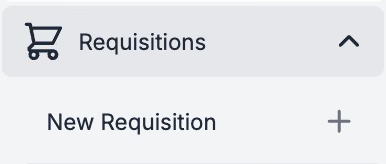
Envie uma solicitação de compra (Requisição) para aprovação de gastos do Departamento. Os tipos de requisição variam, com alguns oferecendo comparação de preços e pedidos de vários fornecedores de uma só vez. Crie uma nova Requisição em [Requisições] → [Nova Requisição] no menu lateral esquerdo.
Depois de aprovada, o PurchasePlus gera um Pedido de Compra para cada fornecedor incluído na Requisição.
Tipos de Requisição
Para A&B, Cozinha, Recepção, Governança e outros Departamentos que fazem pedidos principalmente de bens físicos de forma proativa, a melhor prática é usar o tipo 'Lista de Compras' para o método de compra mais rápido.
Para outros Departamentos que criam pedidos pontuais (ad-hoc), você pode usar o tipo 'Fornecedor Único' e, para aqueles que criam Pedidos de Compra retroativos a partir de uma Fatura, você pode usar o tipo 'Repetir Pedido'.
| Múltiplos Fornecedores | Comparação de Preços | Lista pré-definida de produtos | |
|---|---|---|---|
| Requisição por Lista de Compras | ✅ | ✅ | ✅ |
| Requisição de Todos os Fornecedores | ✅ | ✅ | ❌ |
| Fornecedor Único | ❌ | ❌ | ❌ |
| Requisição de Repetição de Pedido | ✅ | ❌ | ✅ |
Lembre-se
- Insira uma Referência para identificar facilmente a Requisição mais tarde. Ex.: descrição geral, nome do evento, etc...
- Selecione o Departamento e a Conta Contábil corretos para o seu pedido.
- Adicione Comentários internos para colegas ou Comentários externos para os fornecedores.
- Decida se o PurchasePlus deve enviar uma cópia do Pedido de Compra ao Fornecedor.
- Itens ad-hoc podem ser adicionados a qualquer tipo de requisição, mas se for algo que você compra regularmente, você ou o Champion do PurchasePlus da sua organização podem adicioná-lo a um dos seus Catálogos.
- Sem tempo para terminar de criar uma Requisição? Ela permanecerá em estado de rascunho até ser enviada para aprovação.
- Um Pedido de Compra retroativo pode ser criado para uma Fatura já recebida; use uma Requisição de Repetição de Pedido com base no número da Fatura. Certifique-se de desmarcar (você não deseja que o Pedido de Compra seja enviado ao Fornecedor) [Enviar Cópia do Pedido de Compra para o Fornecedor]
Aprovar uma Requisição
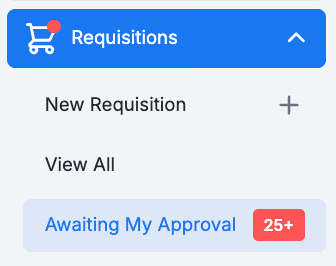
Antes que quaisquer Pedidos de Compra sejam gerados, as Requisições precisam ser aprovadas pelo(s) Aprovador(es) designado(s). Se você for um Aprovador, verá um número vermelho na seção [Requisições] [Aguardando Minha Aprovação].
Você pode Aprovar requisições em lote ou individualmente. Você também pode Recusar uma Requisição.
Lembre-se
Os aprovadores podem revisar e alterar os detalhes da Requisição antes de ser aprovada, incluindo:
- Produtos, preços e quantidades
- Departamentos e Contas Contábeis nas linhas de produtos e em toda a requisição.
- Instruções de Pedido para os Fornecedores
Enviar Pedidos de Compra
Se a sua Organização não tiver o envio automático de Pedidos de Compra ativado, você precisará Enviar manualmente seus Pedidos de Compra para o Fornecedor. Os Pedidos de Compra podem ser visualizados em [Pedidos de Compra] → [Ver Todos].
Clique no botão cinza de seta [Enviar] na coluna de Envio para enviá-lo ao fornecedor.

Uma seta verde significa que o Pedido de Compra já foi marcado como enviado. O número aqui representa quantos e-mails ou outros eventos de envio foram entregues ao Fornecedor.

Lembre-se
- O Pedido de Compra ainda precisa ser marcado como Enviado, mesmo se 'Enviar uma Cópia do Pedido de Compra para o Fornecedor' foi desmarcado ao criar a Requisição. Marcar como Enviado no PurchasePlus indica que o pedido foi feito e pode ser Recebido e Faturado.
Receber Mercadorias
Confirme o recebimento de mercadorias e serviços com base nos Pedidos de Compra usando o botão cinza [Caminhão].

Lembre-se
- Acompanhar com precisão a Quantidade de Mercadorias Recebidas garante que você pague apenas pelo que foi recebido.