

Notas de Recebimento
Notas de Recebimento
O que é uma nota de recebimento?
Uma Nota de Recebimento é um documento complementar criado com base em um Pedido de Compra e usado para marcar uma quantidade específica de cada item de linha no Pedido de Compra como fisicamente recebida. Dessa forma, podemos acompanhar quando um Pedido de Compra foi atendido pelo Fornecedor.
Esta é uma etapa importante para Organizações que desejam saber se os itens de um Pedido de Compra foram recebidos integralmente, ao comparar uma Fatura com um Pedido de Compra, antes de Aprovar uma Fatura para pagamento.
Status da Nota de Recebimento
Uma Nota de Recebimento pode estar em:
- um status 'Rascunho' (Draft), significando que a Nota de Recebimento foi criada, mas as Mercadorias não foram Marcadas como Recebidas, ou
- um status 'Recebido' (Received), significando que o usuário confirmou que a quantidade especificada de mercadorias foi fisicamente recebida.
- um status 'Cancelado' (Cancelled), significando que um usuário Cancelou manualmente uma Nota de Recebimento em Rascunho ou Recebida.
Dependendo da quantidade de remessas físicas em que um Fornecedor divide o Pedido de Compra, podem ser necessárias várias Notas de Recebimento para que um Pedido de Compra passe do status 'Enviado' para o status 'Fechado'.
Visualizar Notas de Recebimento
Um Pedido de Compra pode ter várias Notas de Recebimento criadas para ele, pois nem todos os produtos do Pedido de Compra podem ser entregues fisicamente ao mesmo tempo. Há várias maneiras de Visualizar as Notas de Recebimento emitidas para seus Pedidos de Compra:
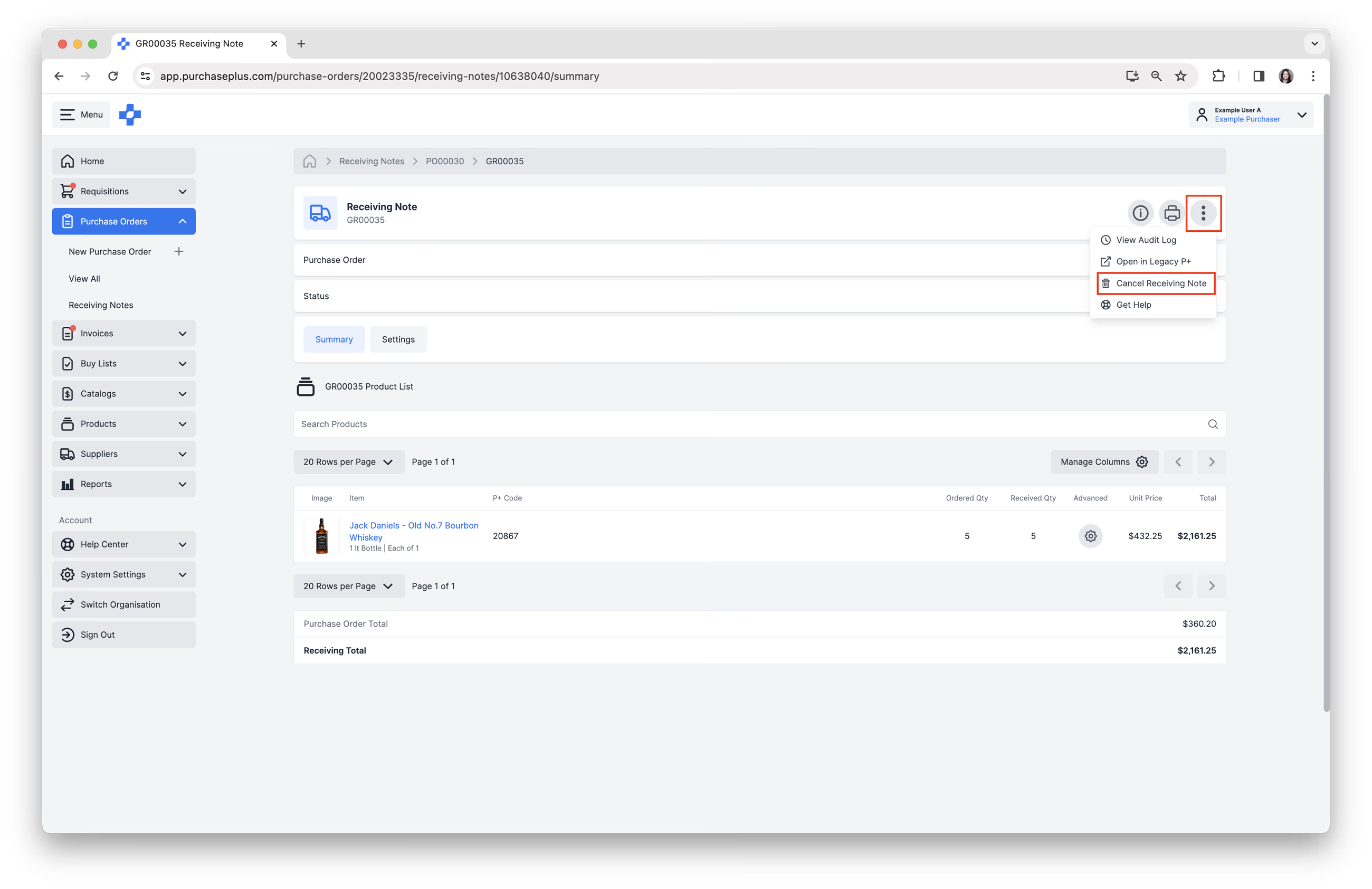
- Navegue até [Pedidos de Compra] → [Notas de Recebimento],
- Navegue até um Pedido de Compra específico e clique na aba [Notas de Recebimento], ou
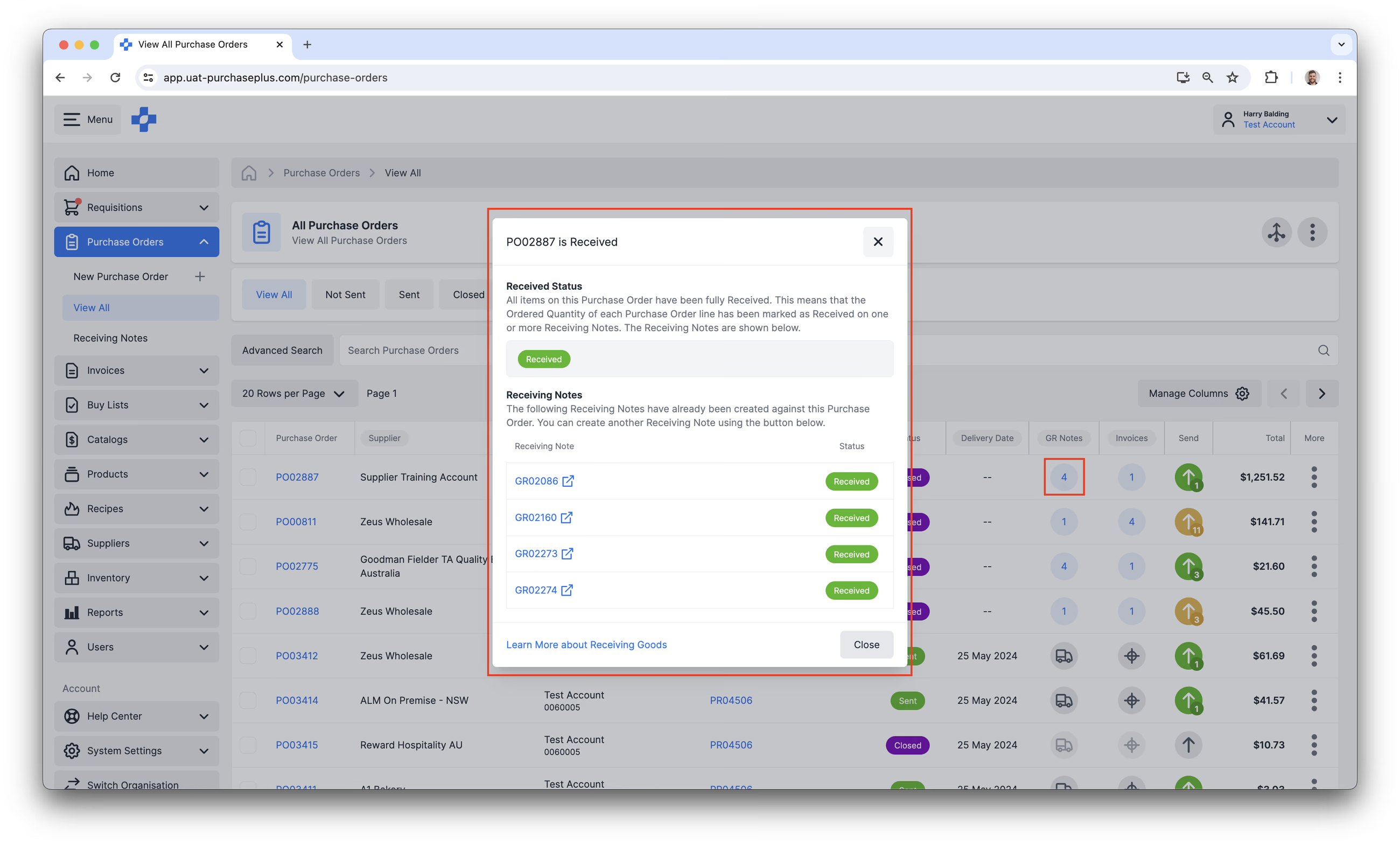
- Navegue até [Pedidos de Compra] → [Ver Todos] e clique no valor da coluna [Notas de GR] (ou clique no ícone do Caminhão para Criar uma Nova Nota de Recebimento).
Visualizar uma Nota de Recebimento Específica
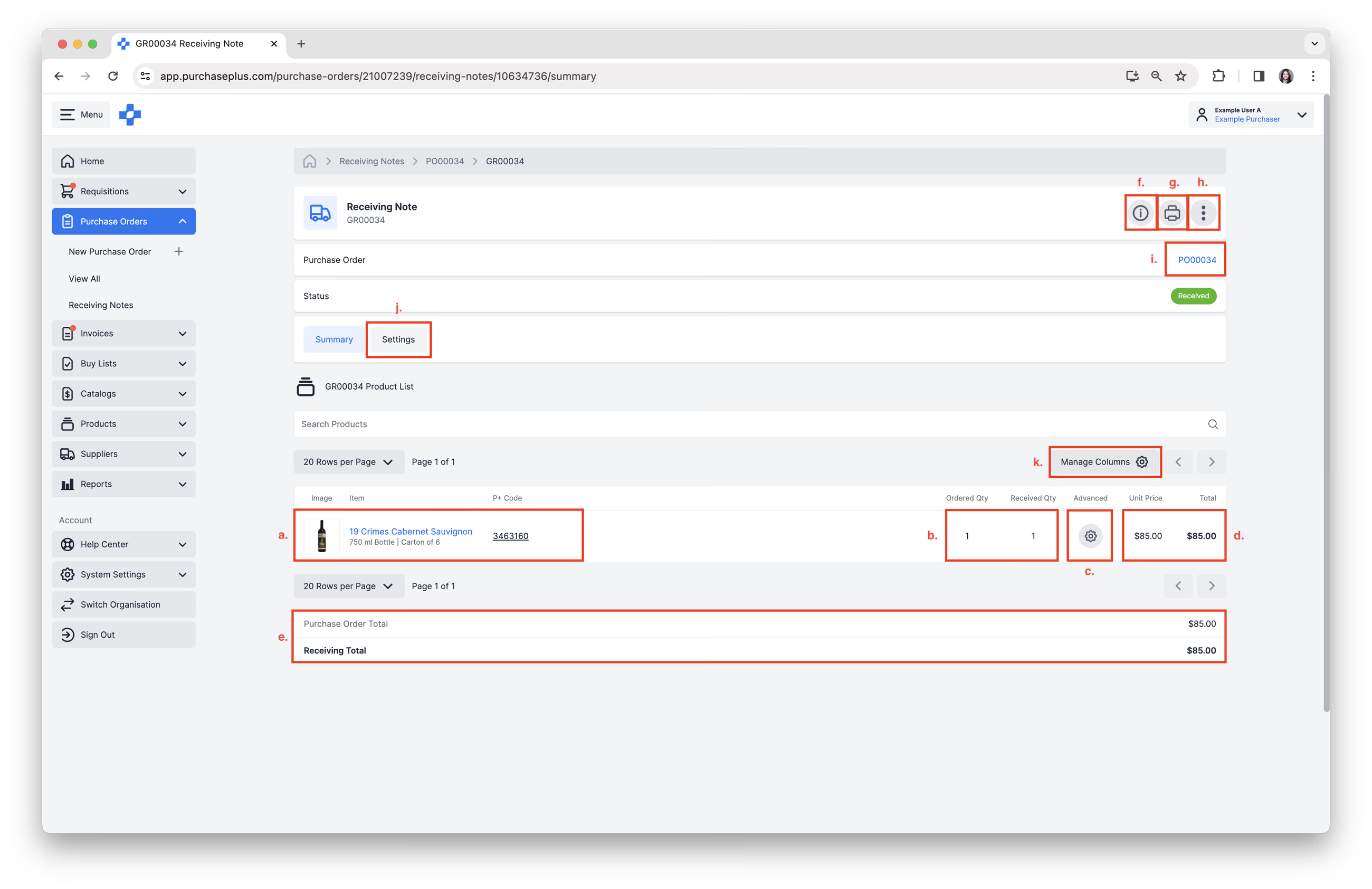
Clique em [Nota de Recebimento] em status 'RECEBIDO' para visualizar a quantidade registrada como Recebida para cada item. Quando uma Nota de Recebimento é criada, ela contém os mesmos itens que aparecem no Pedido de Compra no qual se baseia.
Execute as seguintes ações conforme necessário:
- Visualizar Detalhes da Linha do Produto
- Visualizar Quantidade Solicitada vs. Quantidade Recebida
- Acessar Configurações [Avançadas] para:
- - Visualizar Resumo de Quantidade,
- Visualizar Linhas de Fatura Vinculadas,
- Visualizar Preço Unitário de Recebimento / Substituir Preço Unitário,
- Visualizar Comentário do item de linha,
- Visualizar Data de Validade do Produto,
- Visualizar Temperatura do Veículo,
- Visualizar Temperatura do Produto.
- Visualizar Preço Unitário e Totais do item de linha.
- Visualizar valores do Total do Pedido de Compra vs. Total de Recebimento.
- [Mostrar ou ocultar detalhes] da Nota de Recebimento.
- [Imprimir] Nota de Recebimento.
- [Mais Opções] → [Exibir Registro de Auditoria] → [Abrir no Legacy P+] → [Cancelar Nota de Recebimento] → [Obter Ajuda].
- Abrir o [Pedido de Compra] associado.
- Visualizar [Configurações].
- [Gerenciar Colunas].
Criar Notas de Recebimento
No PurchasePlus, as Notas de Recebimento devem ser criadas com base em Pedidos de Compra. Não é possível criar uma Nota de Recebimento desvinculada de um Pedido de Compra.
As Notas de Recebimento só podem ser geradas a partir de Pedidos de Compra que estejam no status ENVIADO. Assim que todas as mercadorias de um Pedido de Compra forem Recebidas e a Fatura tiver sido conciliada com o Pedido de Compra, o Pedido de Compra poderá ser Fechado.
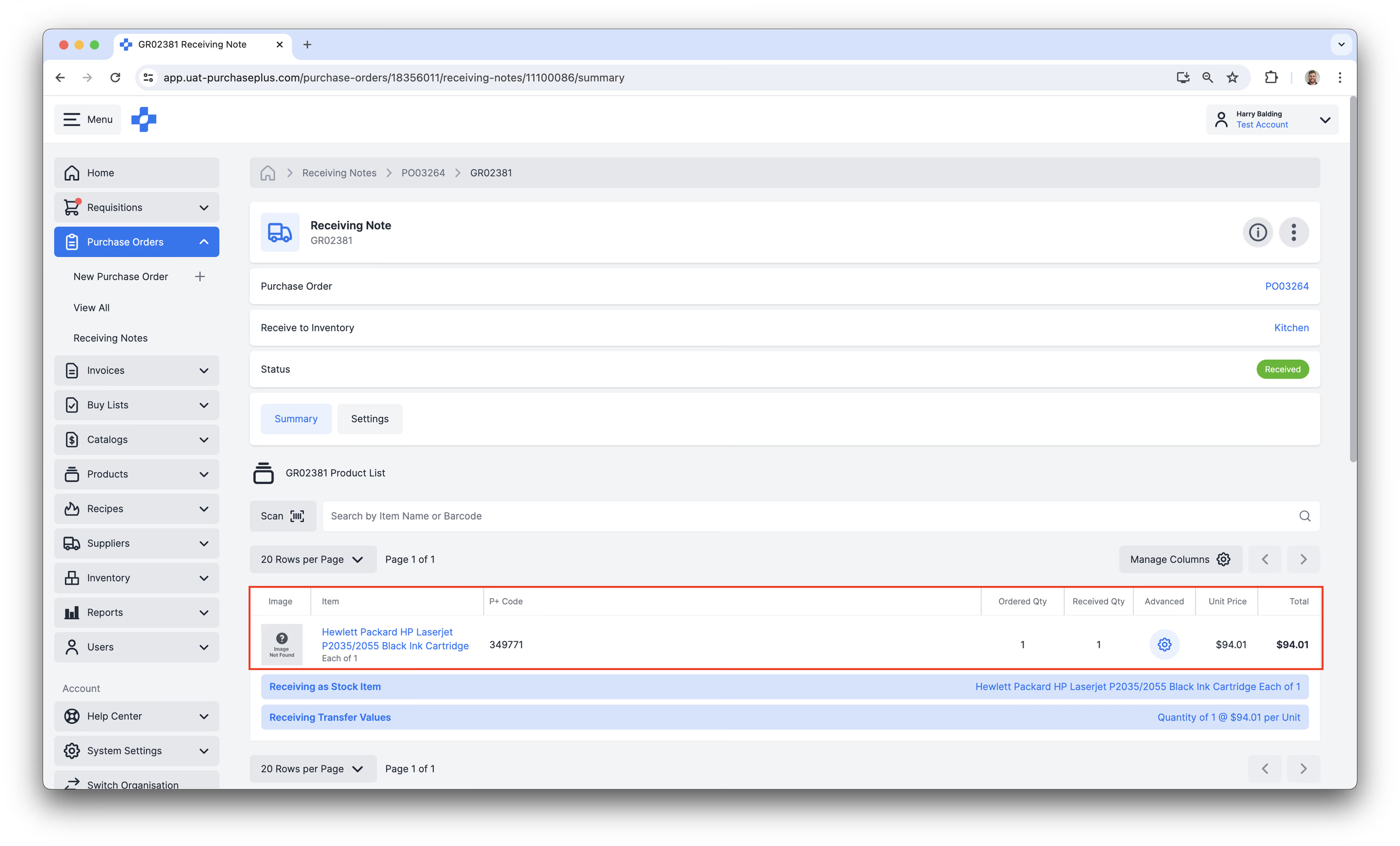
Consulte nosso artigo Receber Mercadorias de um Pedido de Compra para saber mais sobre como criar uma Nota de Recebimento de Mercadorias.
Receber no Inventário
Se a sua Organização utiliza o módulo de Inventário do PurchasePlus, criar Notas de Recebimento torna-se ainda mais valioso, pois você pode vincular as mercadorias Recebidas aos Produtos específicos mantidos em Inventário.
Isso aumentará os Itens de Estoque no Local de Estoque de destino na quantidade recebida, ficando disponíveis em Transferências, Contagens de Estoque e muito mais.
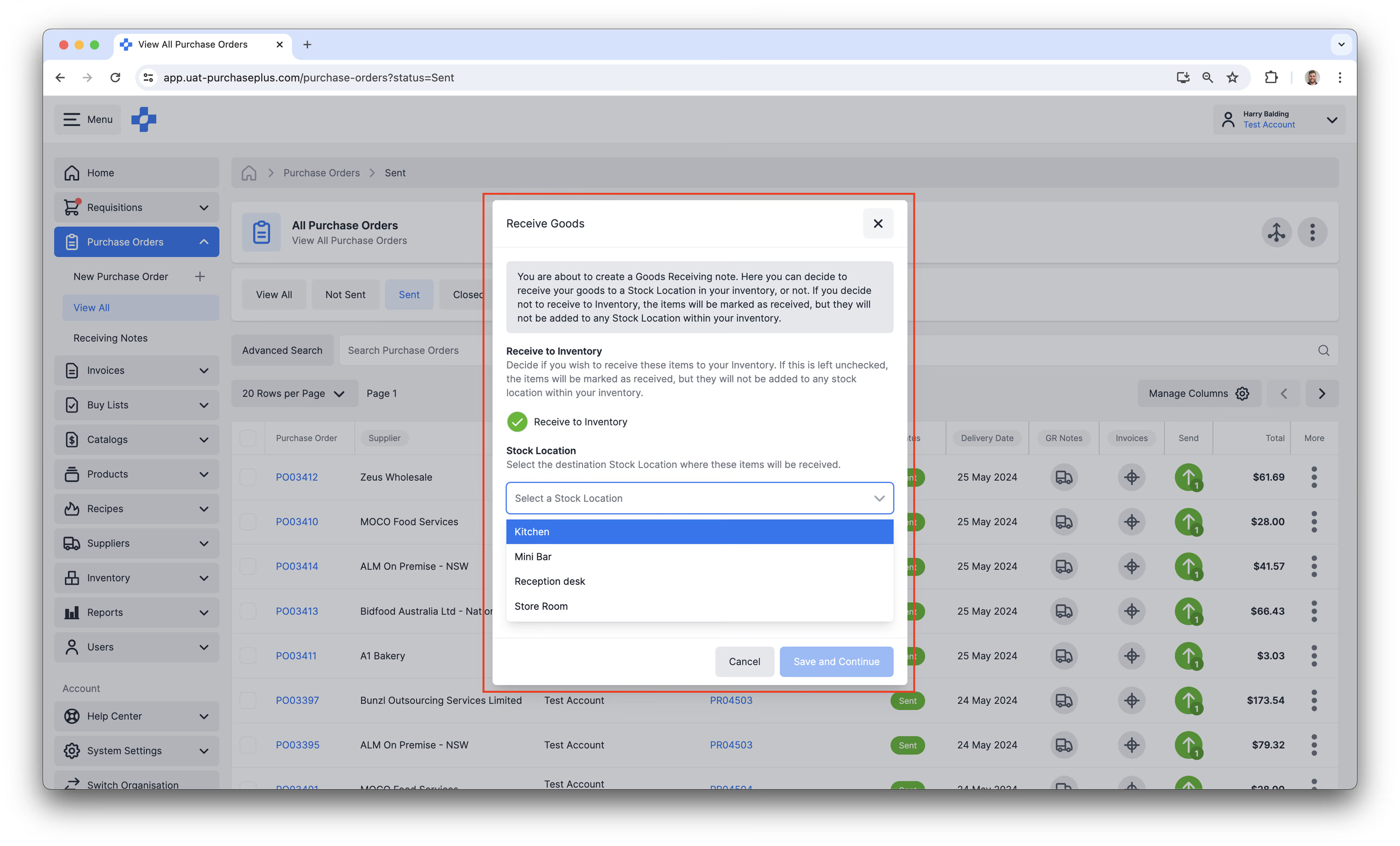
Consulte nosso artigo Receber Mercadorias no Inventário para obter mais informações.
Imprimir uma Nota de Recebimento
As organizações que têm o nosso módulo de Inventário ativado podem imprimir uma Nota de Recebimento clicando no botão [Imprimir] no Cabeçalho da Nota de Recebimento:
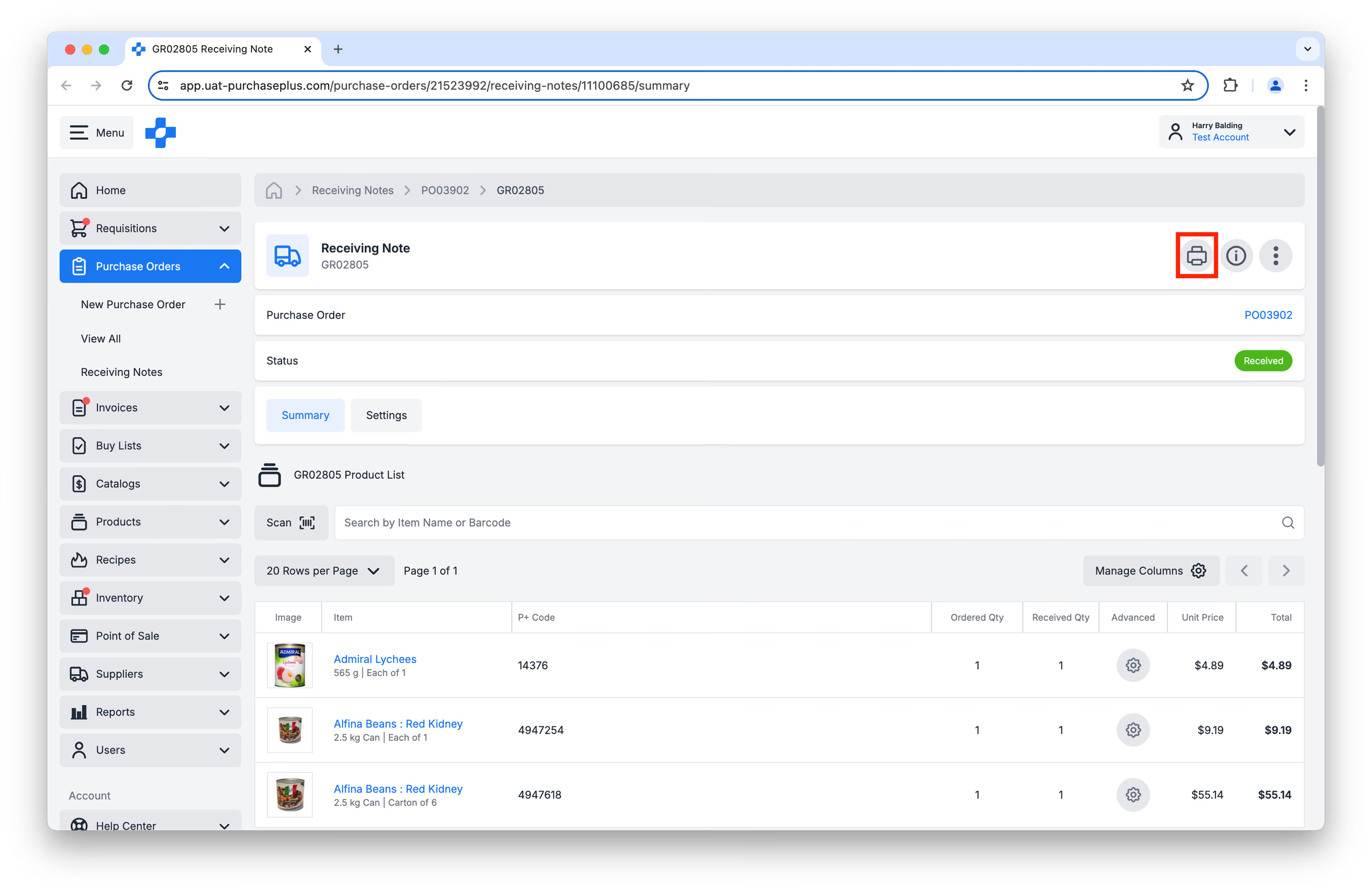
Uma caixa de diálogo do navegador será exibida solicitando a seleção da sua impressora e das opções de impressão.
Conciliar pedidos de compra com faturas
Quando o Fornecedor envia uma Fatura ao Comprador, é uma boa prática garantir que a Fatura seja Conciliada antes de aprová-la para pagamento.
O PurchasePlus ajuda os nossos Compradores a conciliar Faturas de duas maneiras, dependendo de como o departamento Financeiro prefere trabalhar.
- Conciliando um Pedido de Compra com uma Fatura, para certificar-se de que o que o Fornecedor faturou ao Comprador realmente corresponde ao que o Comprador Solicitou. Isso às vezes é chamado de 'Conciliação de Contas a Pagar em 2 Vias' (2-Way AP Matching).
- Conciliando um Pedido de Compra e suas Notas de Recebimento com uma Fatura, para certificar-se de que o que o Fornecedor faturou ao Comprador realmente corresponde ao que o Comprador Solicitou e recebeu. Isso às vezes é chamado de 'Conciliação de Contas a Pagar em 3 Vias' (3-Way AP Matching).
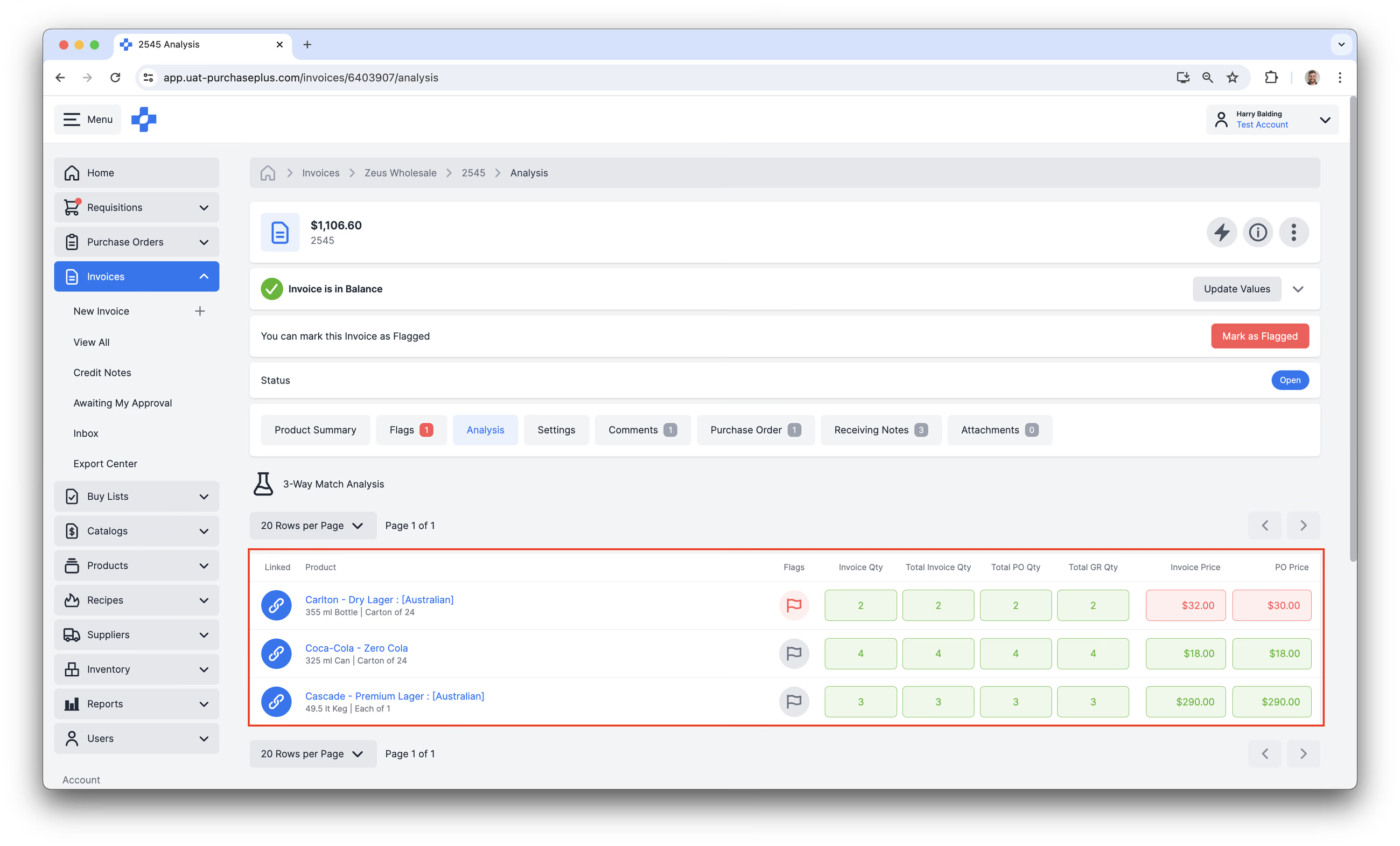
Divergências entre o Pedido de Compra, as Notas de Recebimento e a Fatura são identificadas automaticamente pelo PurchasePlus e destacadas na forma de Sinalizações de Fatura, que devem ser tratadas pelos Usuários Compradores apropriados antes de poderem ser Aprovadas para pagamento.
Cancelar uma Nota de Recebimento
Você pode cancelar uma Nota de Recebimento em status 'RASCUNHO' e 'RECEBIDO'. Esta ação é permanente e não pode ser desfeita.
1. Selecione [Pedidos de Compra] → [Notas de Recebimento] na barra de navegação lateral.
2. Clique na [Nota de Recebimento] que deseja cancelar.
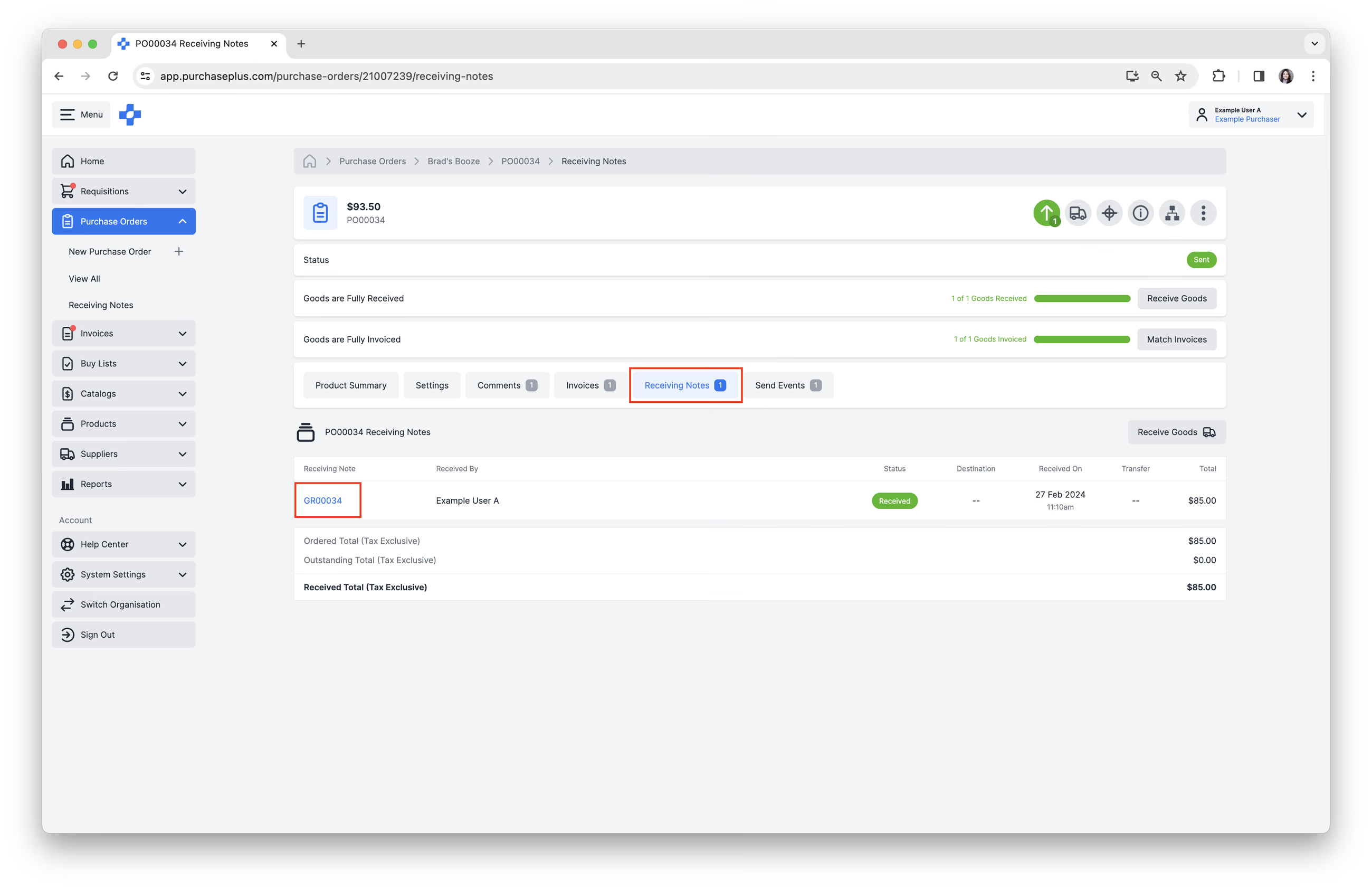
3. Selecione [Mais Opções] → [Cancelar Nota de Recebimento] no canto superior direito.
4. Clique em [Cancelar] para confirmar o cancelamento.
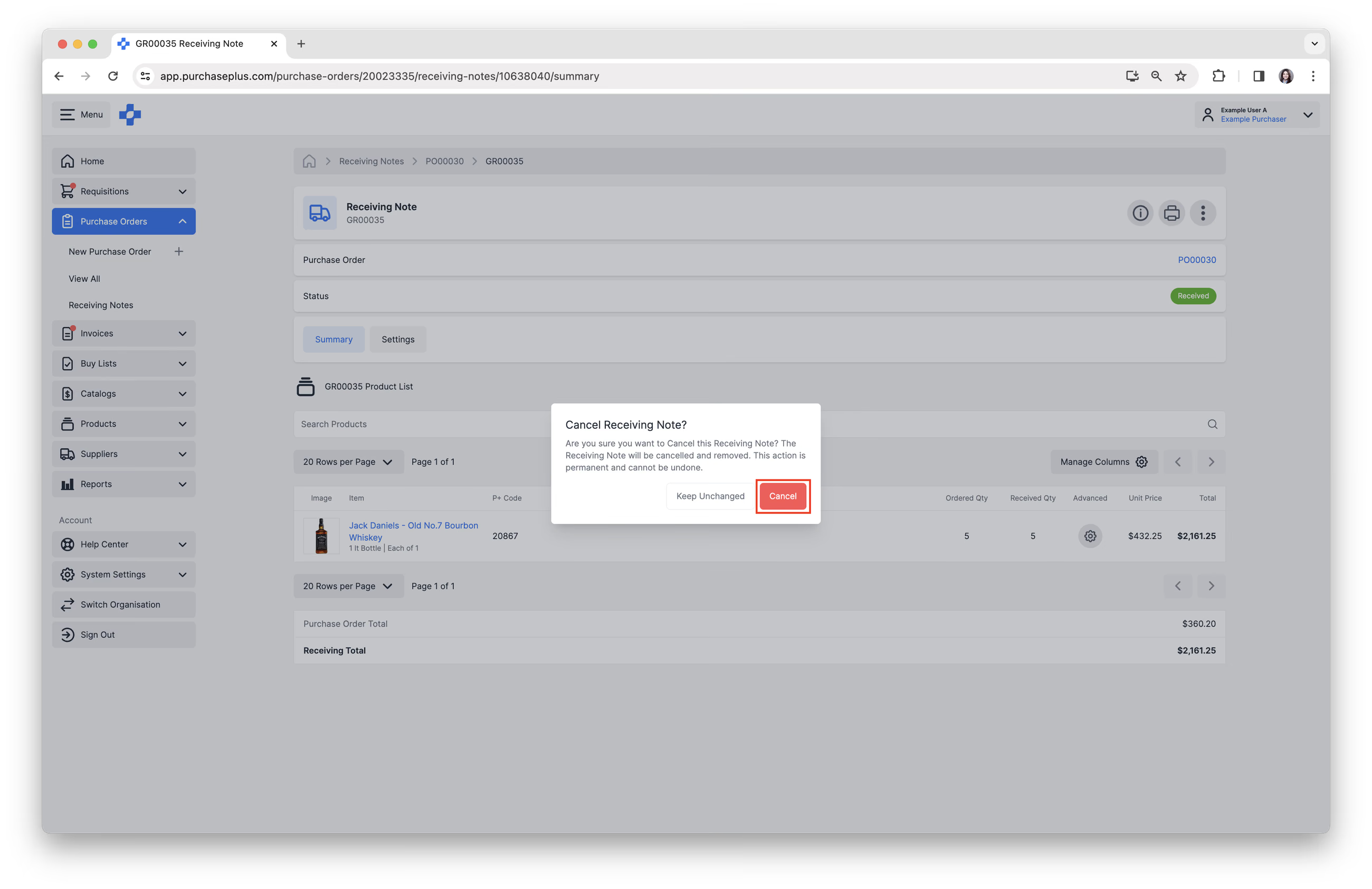
5. Além disso, uma Nota de Recebimento em 'RASCUNHO' também pode ser cancelada a partir da página de visão geral das Notas de Recebimento. Selecione [Pedidos de Compra] → [Notas de Recebimento] na barra de navegação lateral.
6. Encontre a Nota de Recebimento em 'RASCUNHO' que deseja cancelar e clique em [Mais] → [Cancelar Nota de Recebimento].
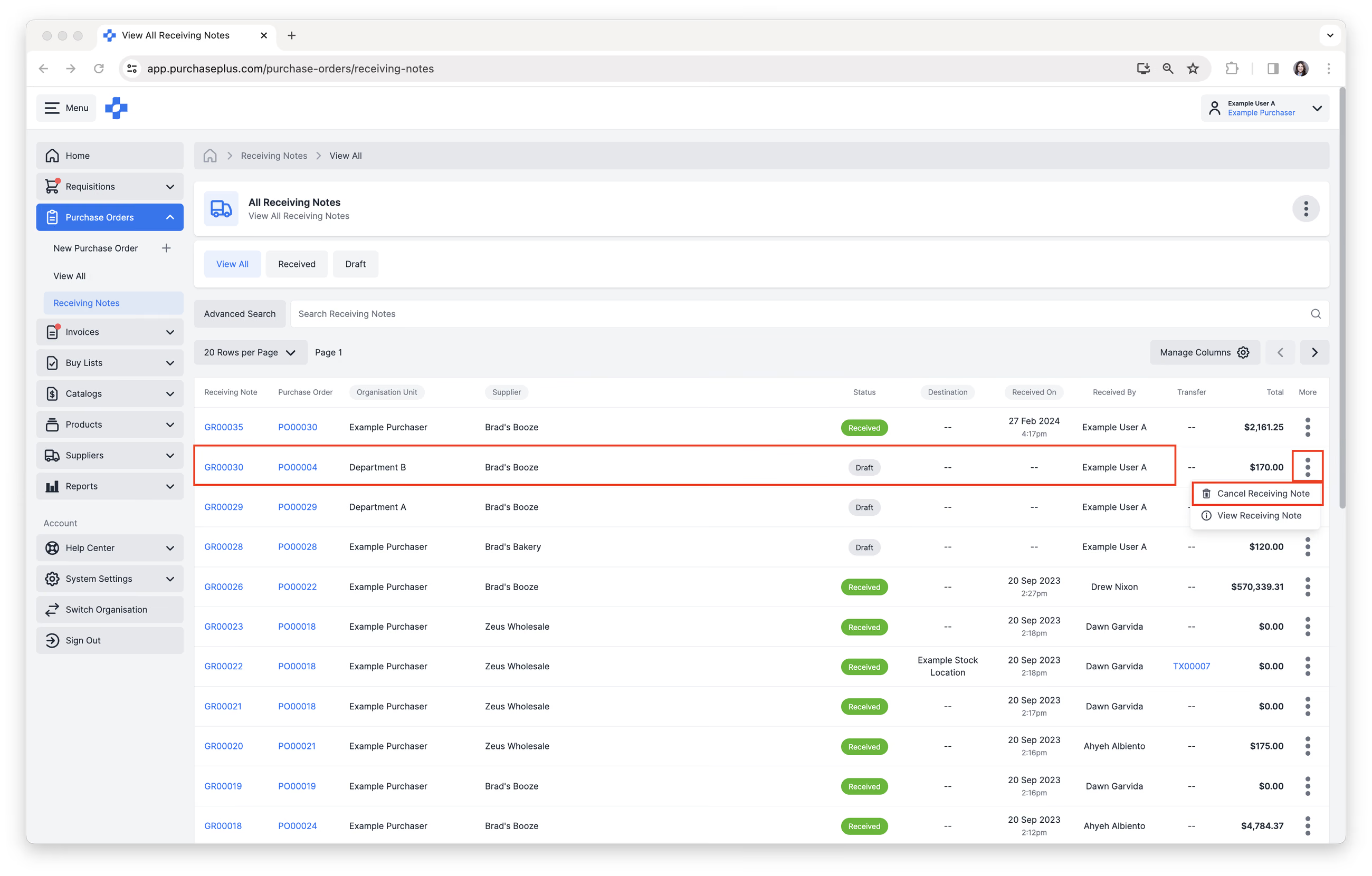
Observação: se você Recebeu Mercadorias no Inventário, não será possível cancelar a Nota de Recebimento. Se necessário, você pode concluir uma Transferência tendo o Destino do Fornecedor listado como o Destino da Transferência para corrigir seus Níveis de Estoque. Saiba mais.