Visão geral
Visão Geral
Catálogo
Um Catálogo é uma coleção de Cotações (ou seja, Produtos, com um Preço, que os Fornecedores disponibilizam aos Compradores ao "atribuir" o Catálogo a eles). As Cotações nesses Catálogos ficam então disponíveis para os Compradores atribuídos para inclusão em suas Requisições e Ordens de Compra.
Os Catálogos podem ser "gerenciados pelo fornecedor", o que significa que os Compradores não podem editar esses Catálogos. Os Catálogos também podem ser gerenciados pelo comprador, o que significa que um usuário em uma Organização Compradora criou o Catálogo, adicionou Produtos e Preços e o atribuiu a um de seus Fornecedores. Os Fornecedores não podem editar Catálogos gerenciados pelo comprador.
Este artigo foca no primeiro caso: Catálogos gerenciados pelo fornecedor.
O que é uma Cotação (no PurchasePlus)?
Uma Cotação é:
- Um Produto, com
- Preço e % de Imposto, que está
- Contido em um Catálogo, que está
- Atribuído a um Comprador.
- Contido em um Catálogo, que está
- Preço e % de Imposto, que está
As Cotações são o que seus Compradores "compram" ao criar uma Requisição usando o PurchasePlus.
Você pode ver todas as suas Cotações ativas na área [Cotações], acessível pela barra de navegação lateral esquerda.
Visualizar Seus Catálogos
Você pode visualizar os Catálogos que pertencem e são gerenciados por sua Organização clicando em [Catálogos] → [Ver Todos] na barra de navegação lateral.
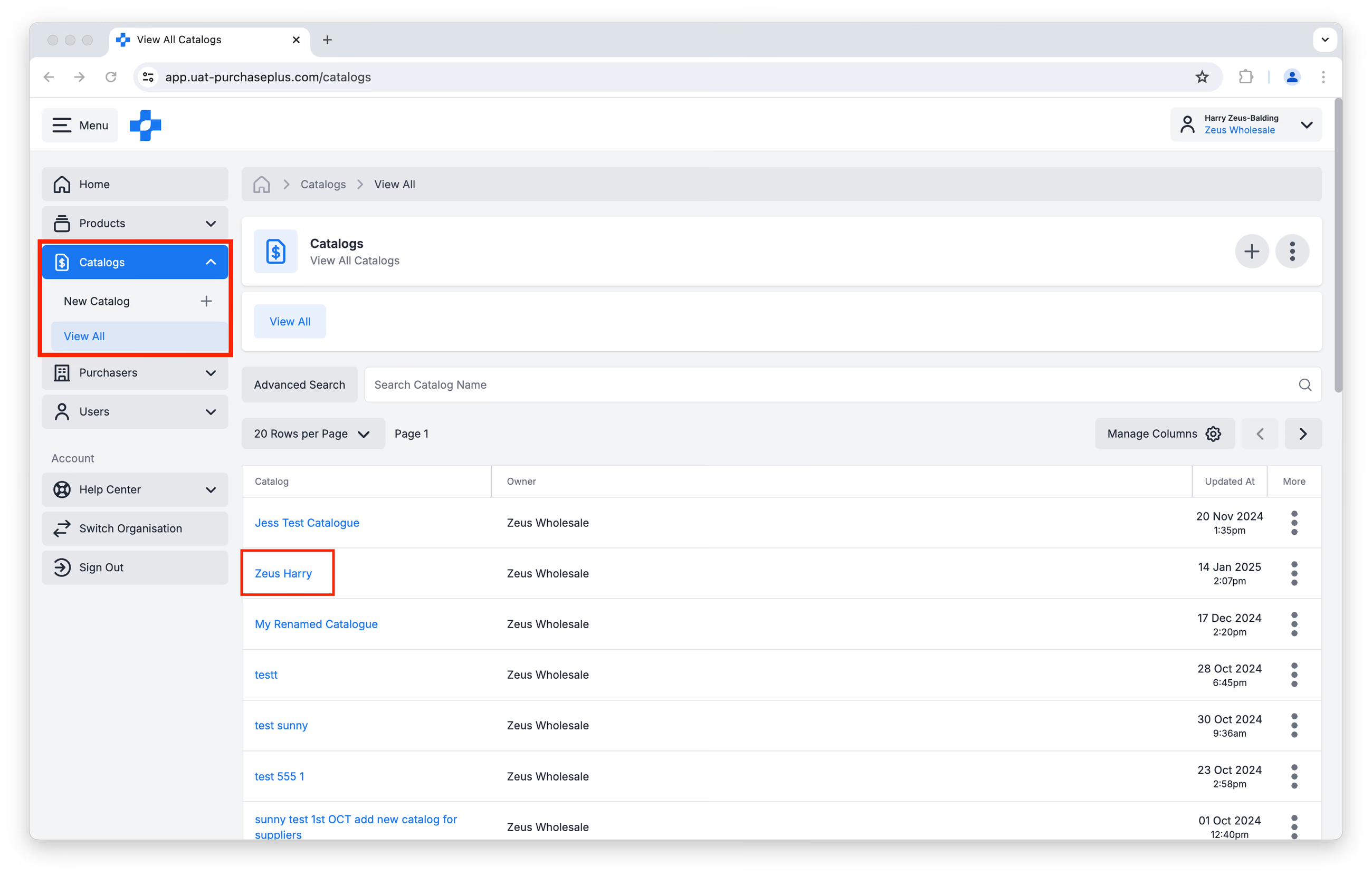
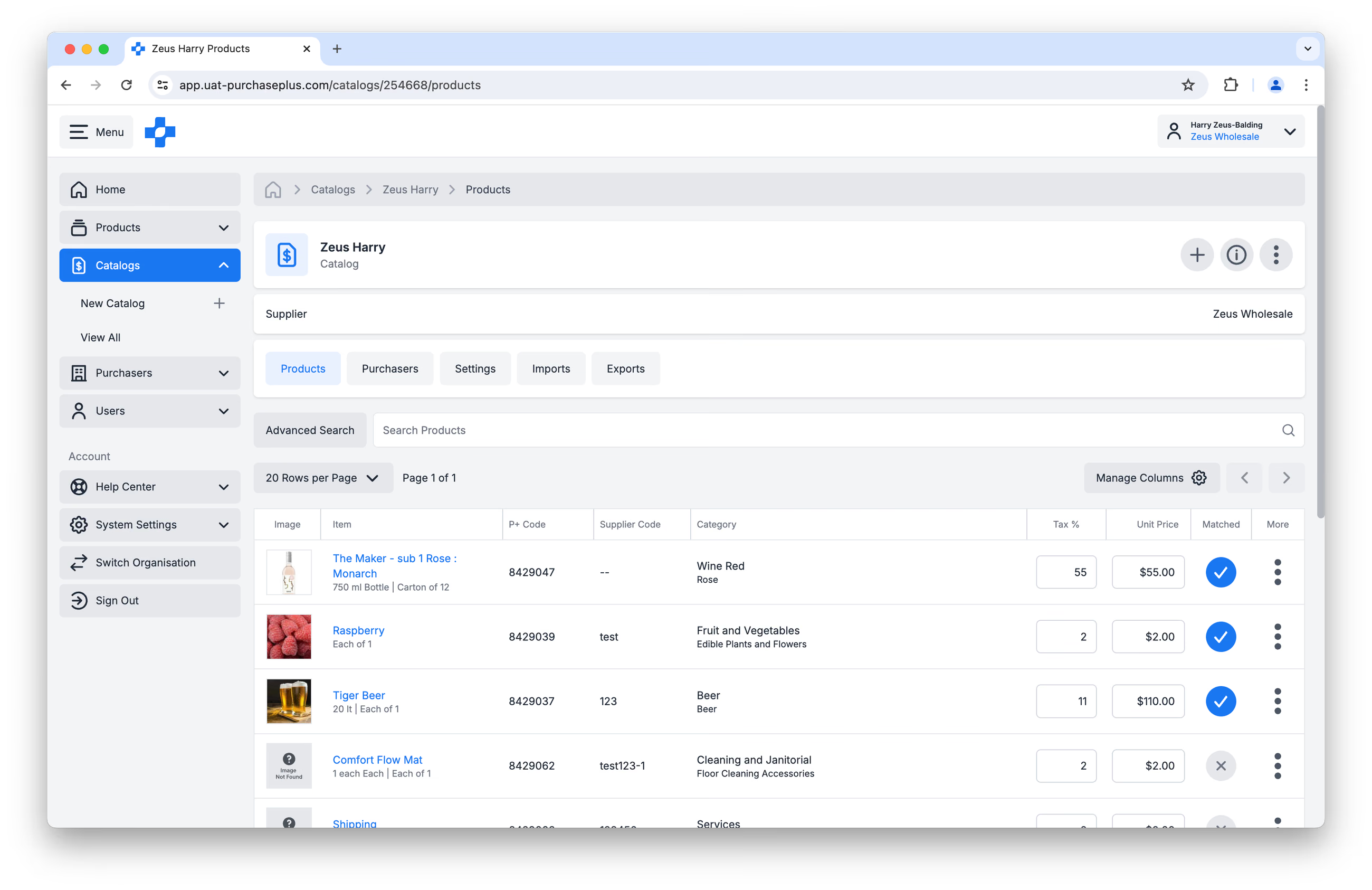
Em seguida, você pode clicar no nome do Catálogo para visualizar um único Catálogo com mais detalhes:
Criar Novos Catálogos
Você pode Criar um Novo Catálogo clicando em:
- [Novo Catálogo] na Barra de Navegação Lateral, ou
- [Criar Novo Catálogo] no canto superior direito da página Ver Todos os Catálogos:
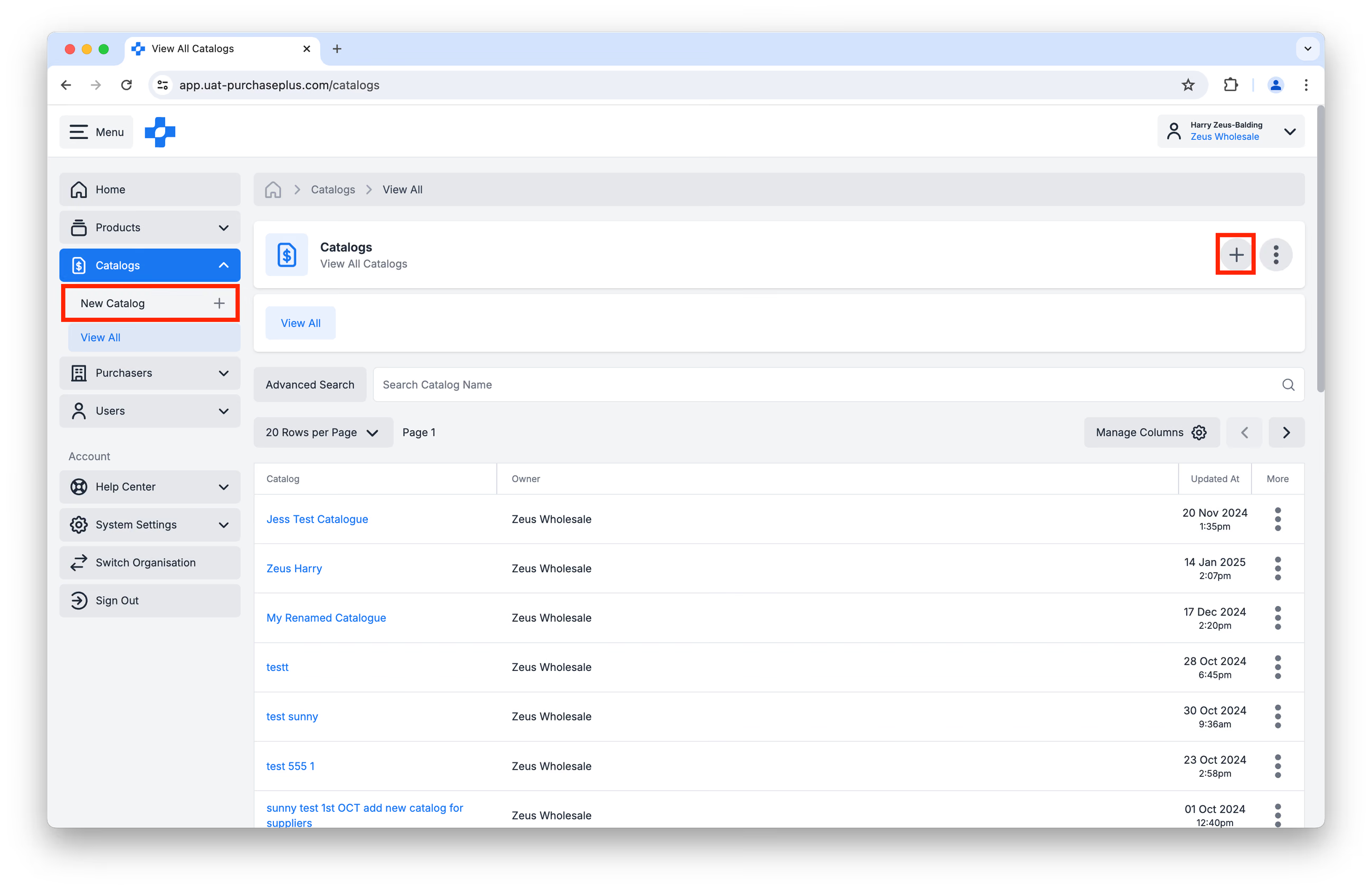
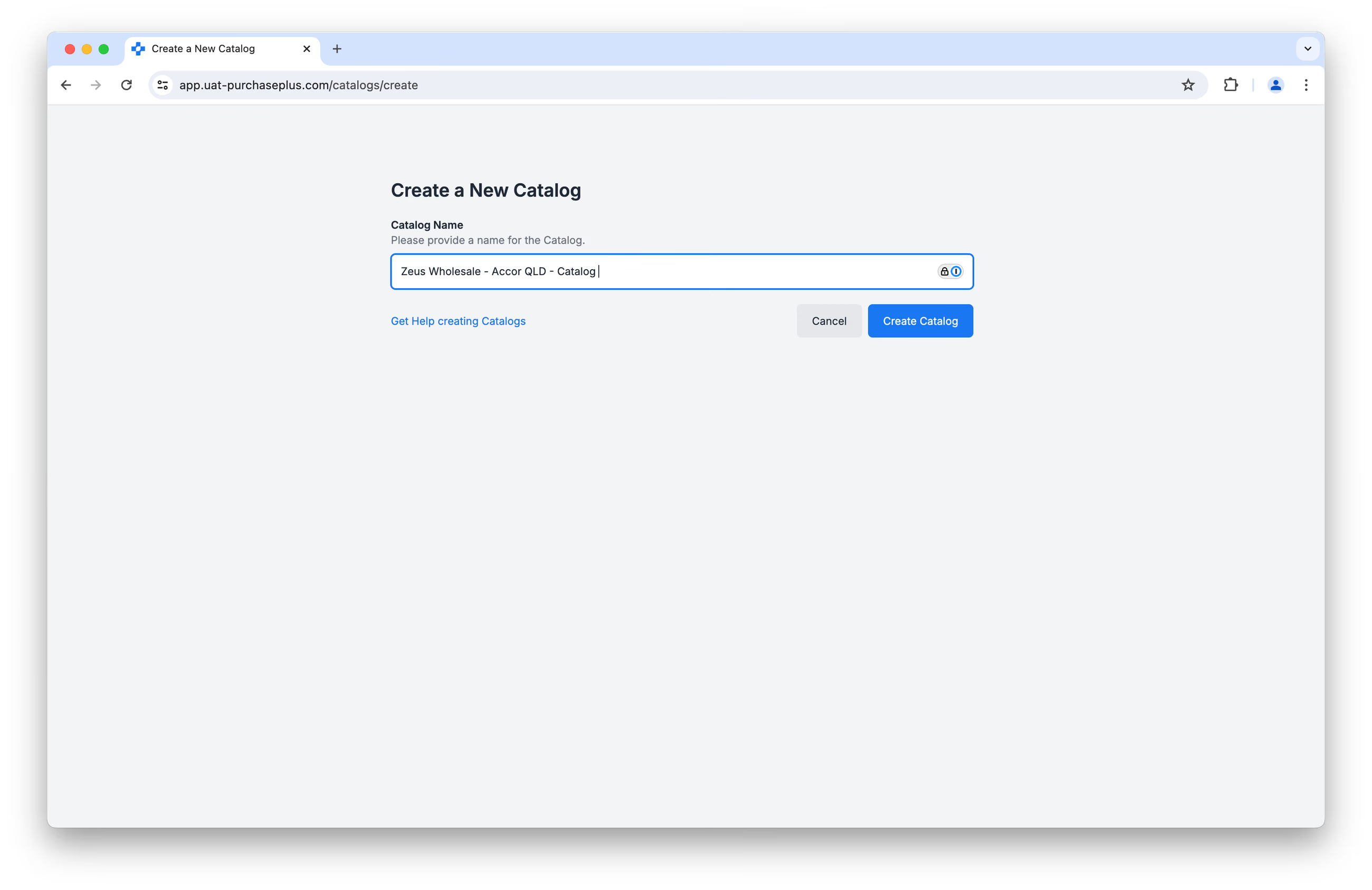
Primeiro, você será solicitado a dar um nome ao novo Catálogo antes de clicar em [Criar Catálogo].
Recomendamos ser o mais detalhado possível, pois você pode acabar com vários Catálogos diferentes para distinguir. Recomendamos a seguinte convenção de nomenclatura: [Nome do Fornecedor - Nome do Cliente - Catálogo]
Por exemplo: 'Zeus Wholesale - Accor QLD - Catálogo'.
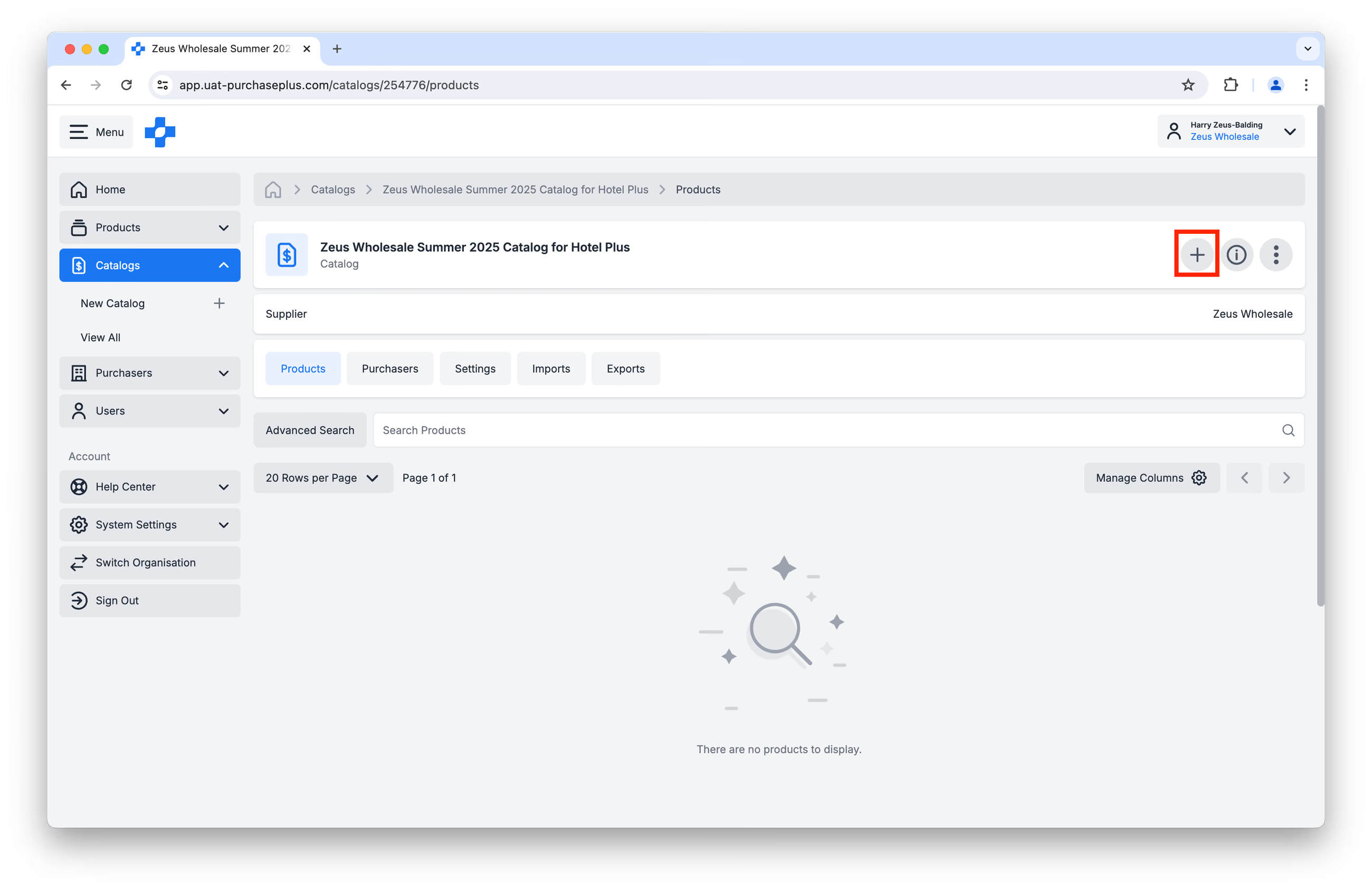
Depois de clicar em [Criar Catálogo], você chegará à página do Catálogo vazio. Clique no botão [Adicionar um Produto] para começar a preencher seu Catálogo:
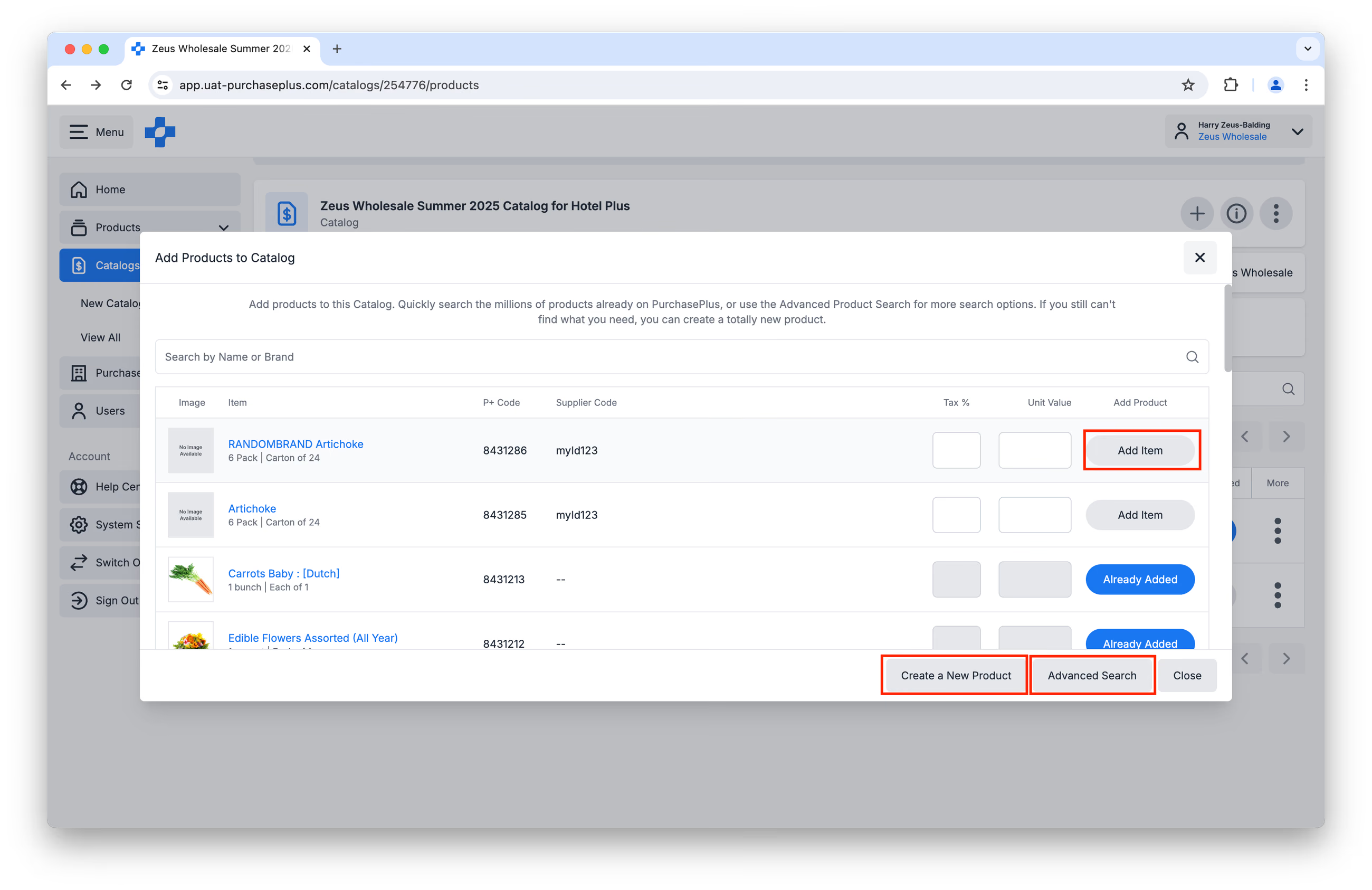
Você pode navegar rapidamente pelos seus Produtos na janela exibida e clicar em [Adicionar Item] após especificar a % de Imposto e o Preço Unitário.
Você também pode usar a [Busca Avançada] para mais opções de pesquisa ou pode [Criar um Novo Produto], se necessário.
Depois de criar o Catálogo, você provavelmente desejará atribuir o Catálogo a um Comprador, a fim de disponibilizar os Produtos contidos para Compra.
Saiba mais sobre Adicionar Produtos a um Catálogo ou Criar Novos Produtos como Fornecedor.
Criar Novos Catálogos via Envio de CSV
Temos uma equipe inteira dedicada a ajudar os Fornecedores com o Gerenciamento de Catálogos.
Se você deseja criar um Novo Catálogo por envio de CSV, sinta-se à vontade para começar a usar o Modelo de Novos Produtos e, em seguida, entrar em contato com a nossa equipe de Relacionamento com Fornecedores, que teremos o maior prazer em ajudar a criar seus Catálogos.
Podemos ser contatados pelo e-mail prices@purchaseplus.com.
Atualizar um Catálogo
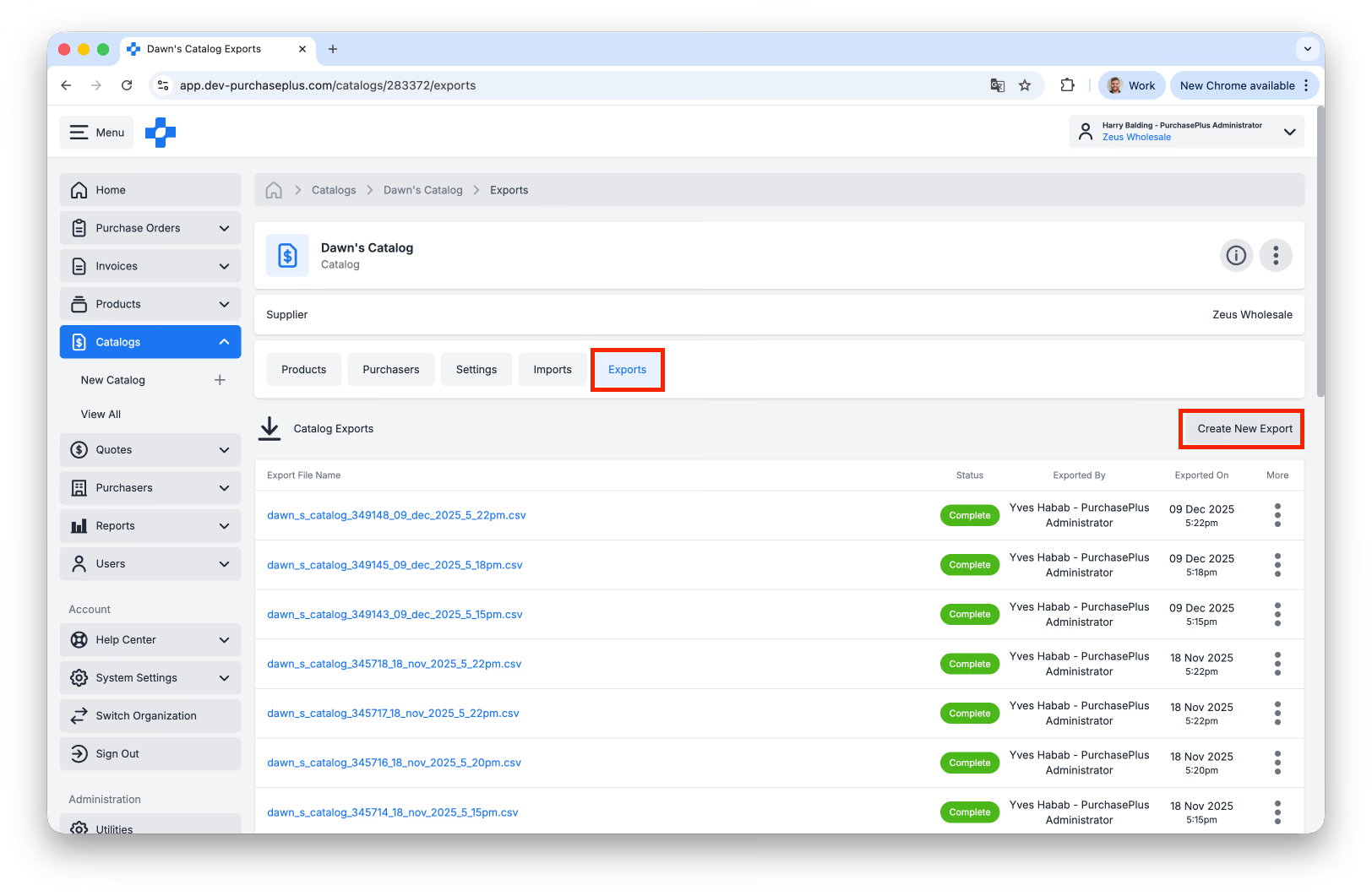
Antes de Atualizar um Catálogo, a melhor prática é primeiro Exportar o Catálogo, caso seja necessário restaurá-lo ao estado original. Acesse a aba [Exportações] do Catálogo e clique em [Criar Nova Exportação]:
Atualizar Produtos e Preços Unitários
Você pode Atualizar os valores de Preço Unitário e Imposto individualmente na aba [Produtos] de um único Catálogo selecionado, sobrescrevendo os valores nas colunas % de Imposto e Preço Unitário. Lembre-se de pressionar Enter após atualizar o campo. Nota: recomendamos fortemente a atualização de Catálogos por Importação de CSV para atualizações de preço de múltiplos Produtos. 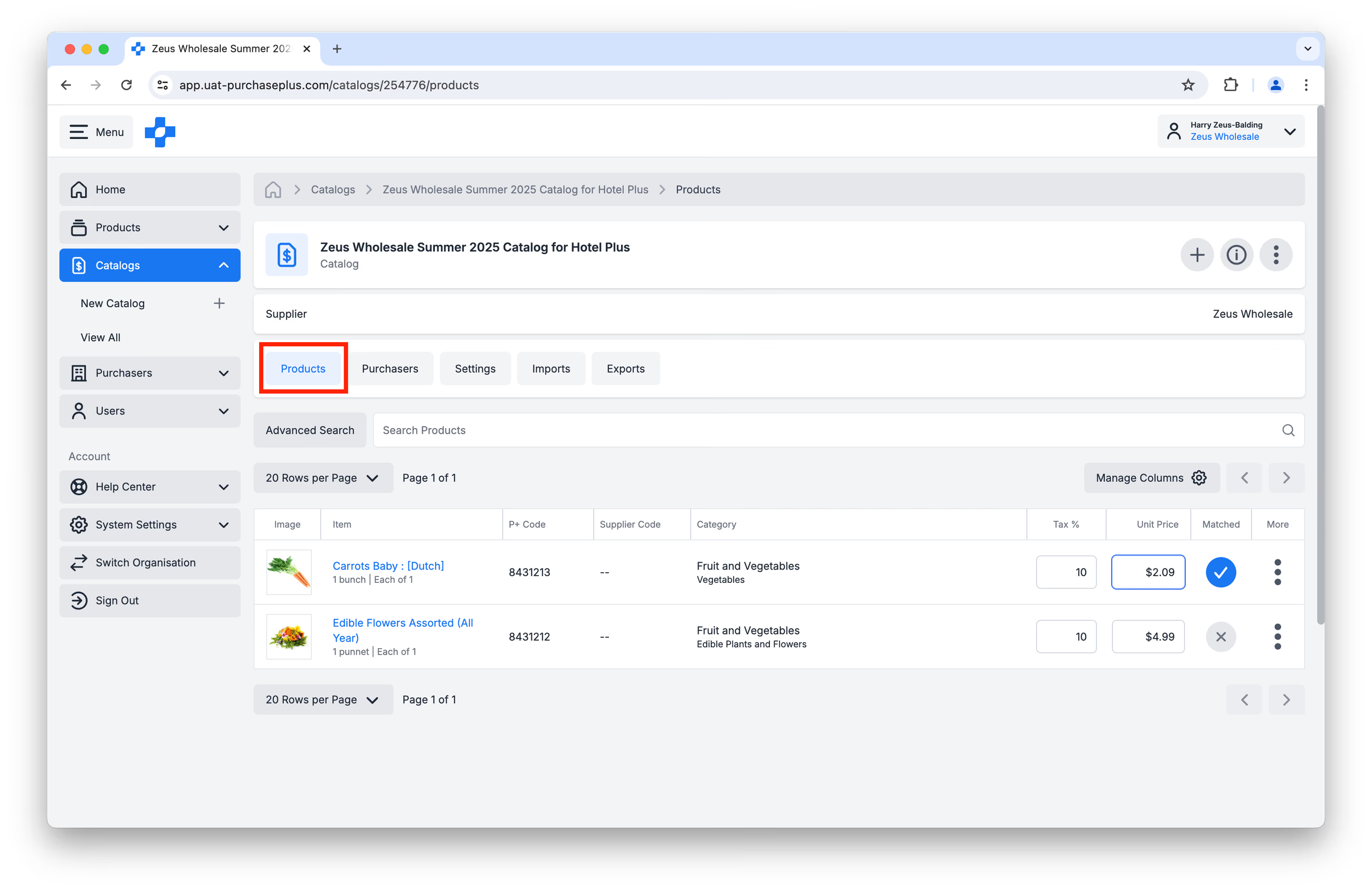 A atualização do Preço Unitário de um Produto também pode ser feita acessando o menu [Catálogos] dentro de um produto. Além disso, o produto pode ser adicionado a um catálogo se o ID do Catálogo for conhecido e utilizado.
Remover um Produto/Produtos de um Catálogo
Comunique as alterações no catálogo aos seus compradores conforme necessário, para garantir que as Listas de Compra deles estejam atualizadas.
Escolha o método que atende às suas necessidades:
Método 1: Remover um Único Produto
1. Abra a página do Catálogo. 2. Pesquise e encontre o produto que deseja remover. 3. Na linha do produto, clique em [Mais] à direita > [Remover Produto].
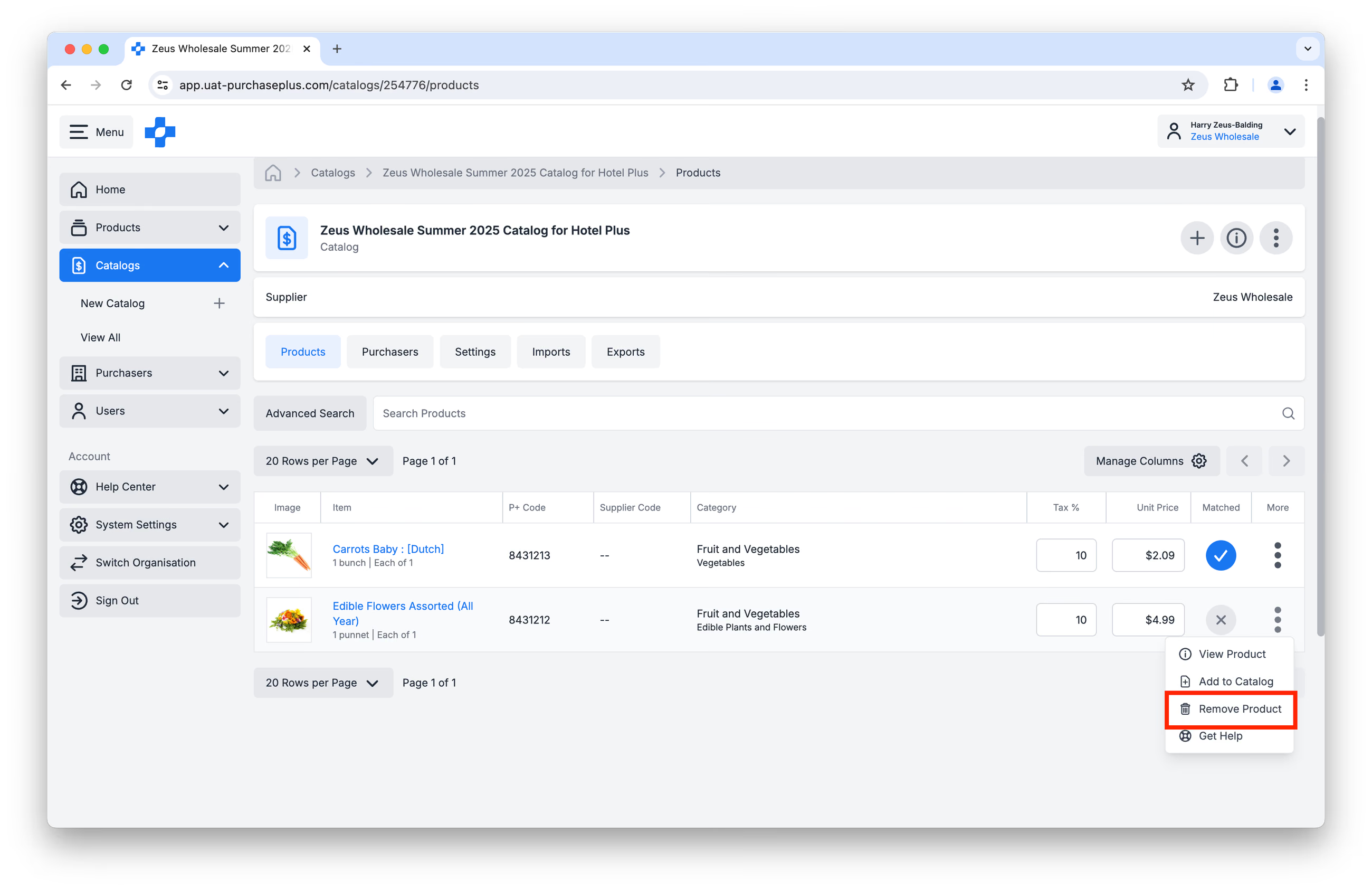
Método 2: Excluir Produtos em Massa (CSV)
Recomendamos ter cautela aqui e seguir o processo de Atualização de Catálogos por Importação de CSV, Etapa 9, selecionando [Substituir Catálogo Inteiro] antes da fase 'Iniciar importação'.
Atualizar o Nome de um Catálogo
Você pode alterar o nome do Catálogo na aba [Configurações], sobrescrevendo o campo Nome do Catálogo:
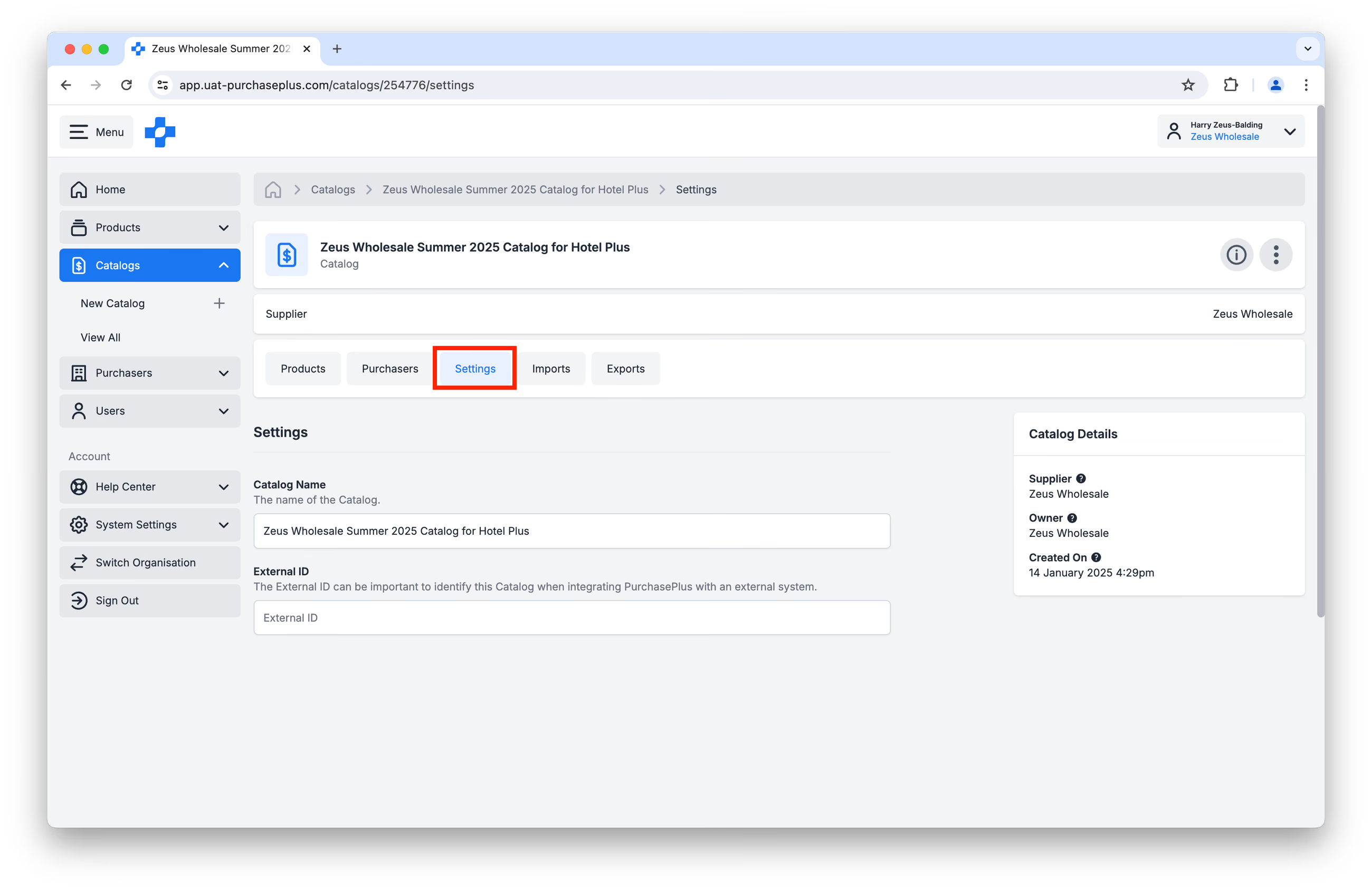
Excluir um Catálogo
Exclua um Catálogo a partir do menu [Mais] na página [Ver Todos os Catálogos]:
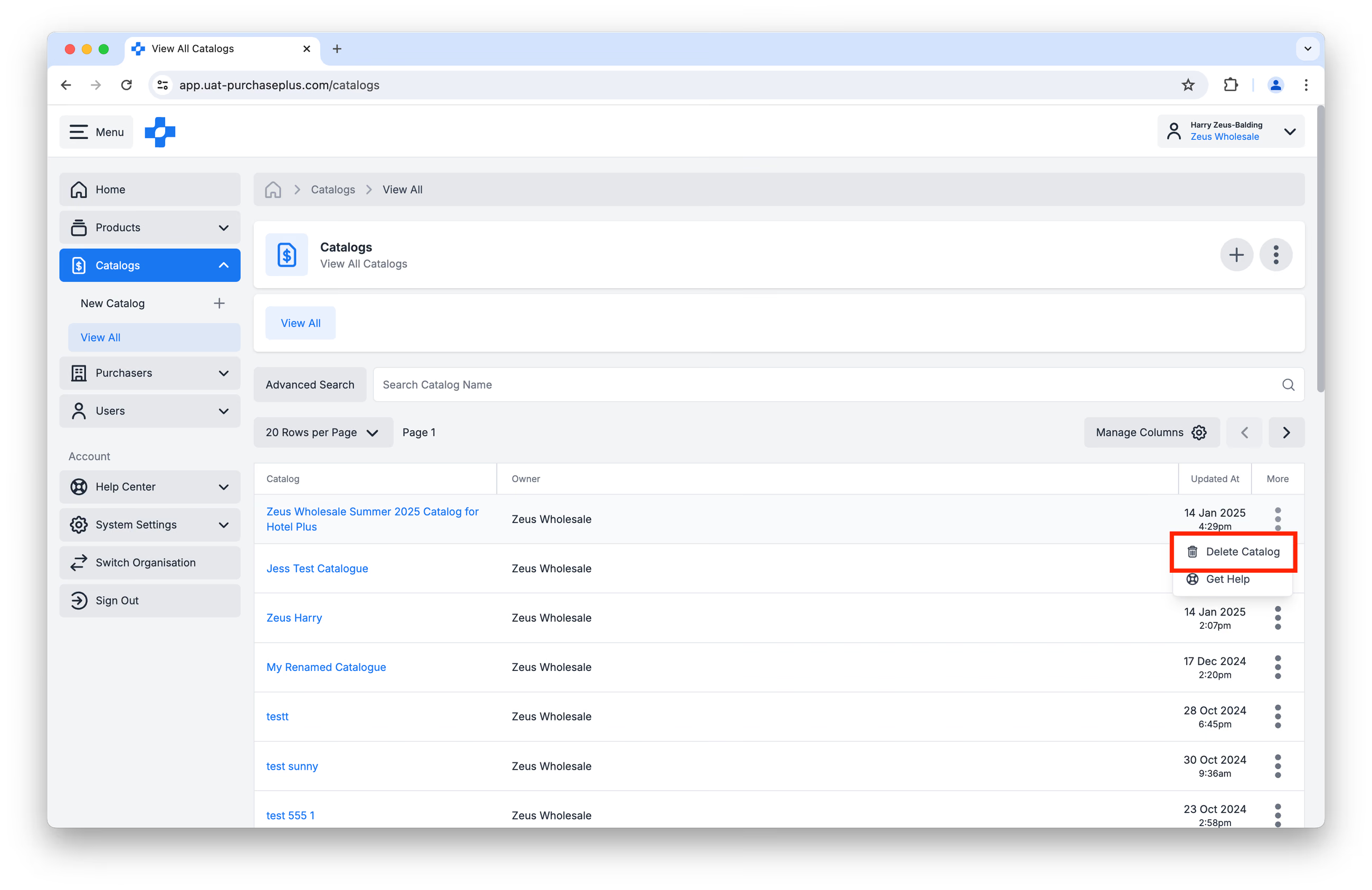
Observe que a Exclusão de um Catálogo é permanente e a ação não pode ser revertida (mesmo pela nossa Equipe de Relacionamento com Fornecedores). Antes de Excluir um Catálogo, recomendamos primeiro Exportar o Catálogo (consulte as Etapas 3 e 4 neste artigo para mais detalhes) e armazenar o arquivo de Exportação para referência futura. Como alternativa, entre em contato com prices@purchaseplus.com antes de excluir um catálogo para que possamos criar um backup do Catálogo (incluindo a lista de Compradores atribuídos) e gerar uma trilha de auditoria apropriada.
Preços com Desconto Sazonal ou Temporário
Para reduções temporárias de preço ou itens sazonais, inclua 'Sazonal', 'Especial' ou 'Promocional' na Descrição do Produto para acompanhar o preço reduzido.
Para garantir que seu catálogo permaneça o mais atualizado possível, envie uma nova solicitação à Equipe de Catálogo assim que a promoção terminar. Isso nos permite reverter prontamente seus itens aos preços e disponibilidade padrão.
Atribuir a compradores
Os Catálogos devem ser atribuídos a um Comprador para que esse Comprador possa visualizar seus Produtos e adicioná-los às suas Listas de Compra e Requisições.
Para atribuir um Catálogo a um Comprador, primeiro verifique se a conexão com o Comprador está Habilitada em sua conta. Clique em [Compradores] → [Meus Compradores] → [Habilitados]:
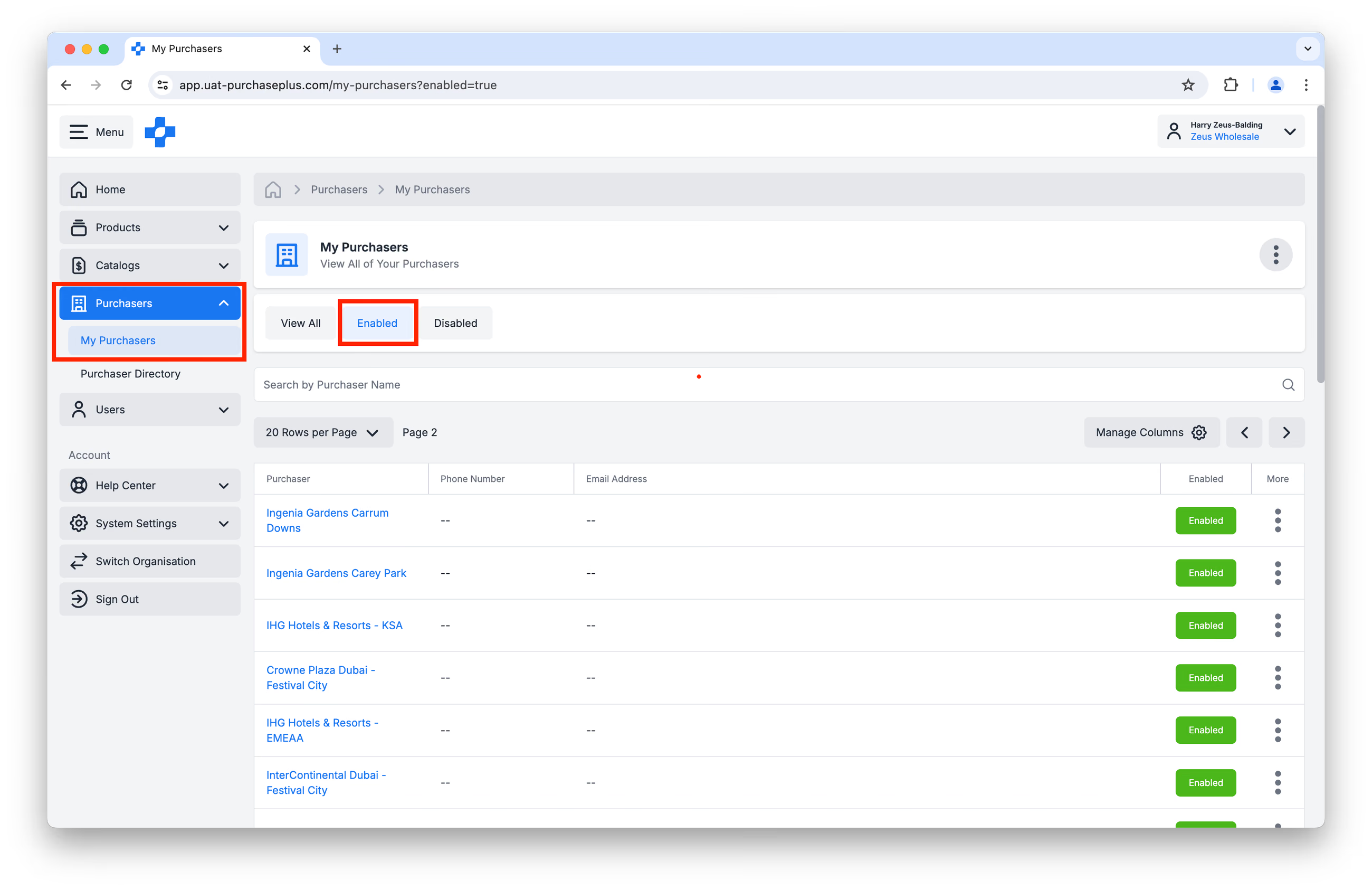
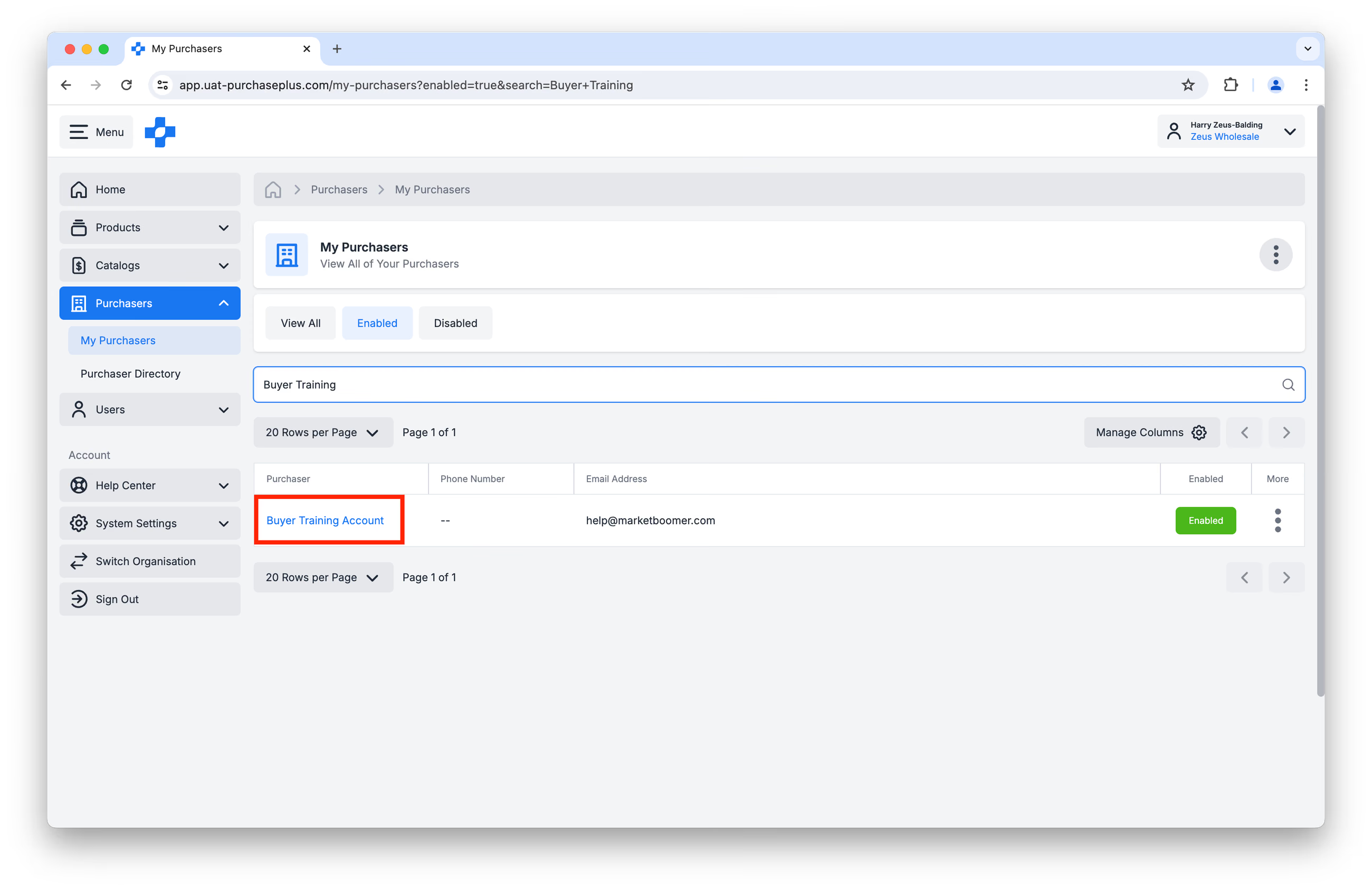
Digite o nome do seu Comprador na barra de pesquisa no topo da tabela. Se você já se conectou com o Comprador (e ele também habilitou a conexão do lado dele), ele aparecerá na lista de resultados como Habilitado.
Se o Comprador não aparecer nesta lista, ele deve adicionar sua Organização Fornecedora ao AP Hub dele e Habilitar a Relação Comercial com sua Organização Fornecedora. Caso um Comprador peça ajuda a você com essa conexão, direcione-o à nossa Equipe de Suporte ao Cliente, disponível em help@purchaseplus.com.
Clique no nome do Comprador para visitar o perfil dele:
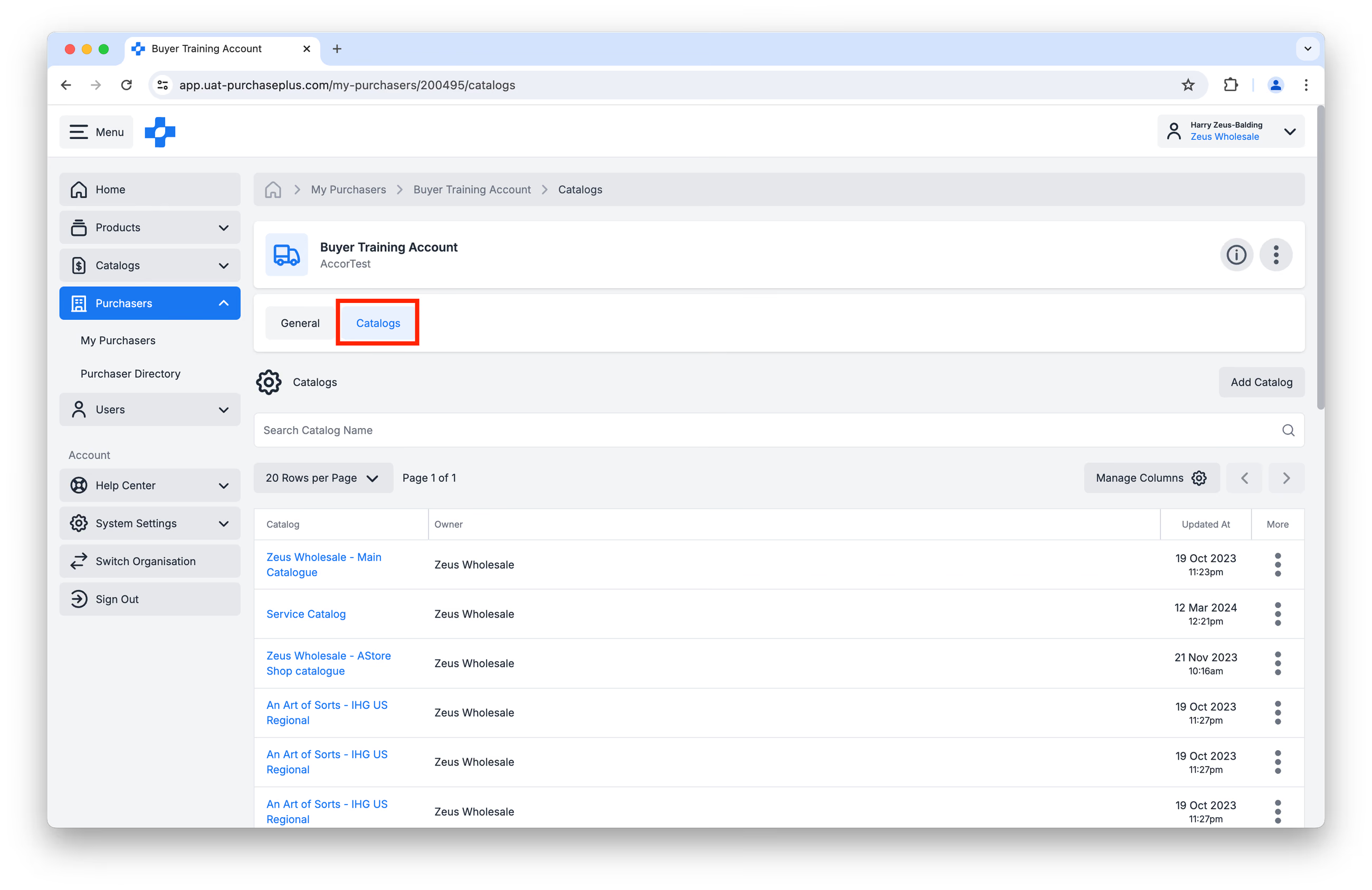
Em seguida, clique na aba [Catálogos]. Você pode navegar e pesquisar a lista existente de Catálogos que já atribuiu a este Comprador específico:
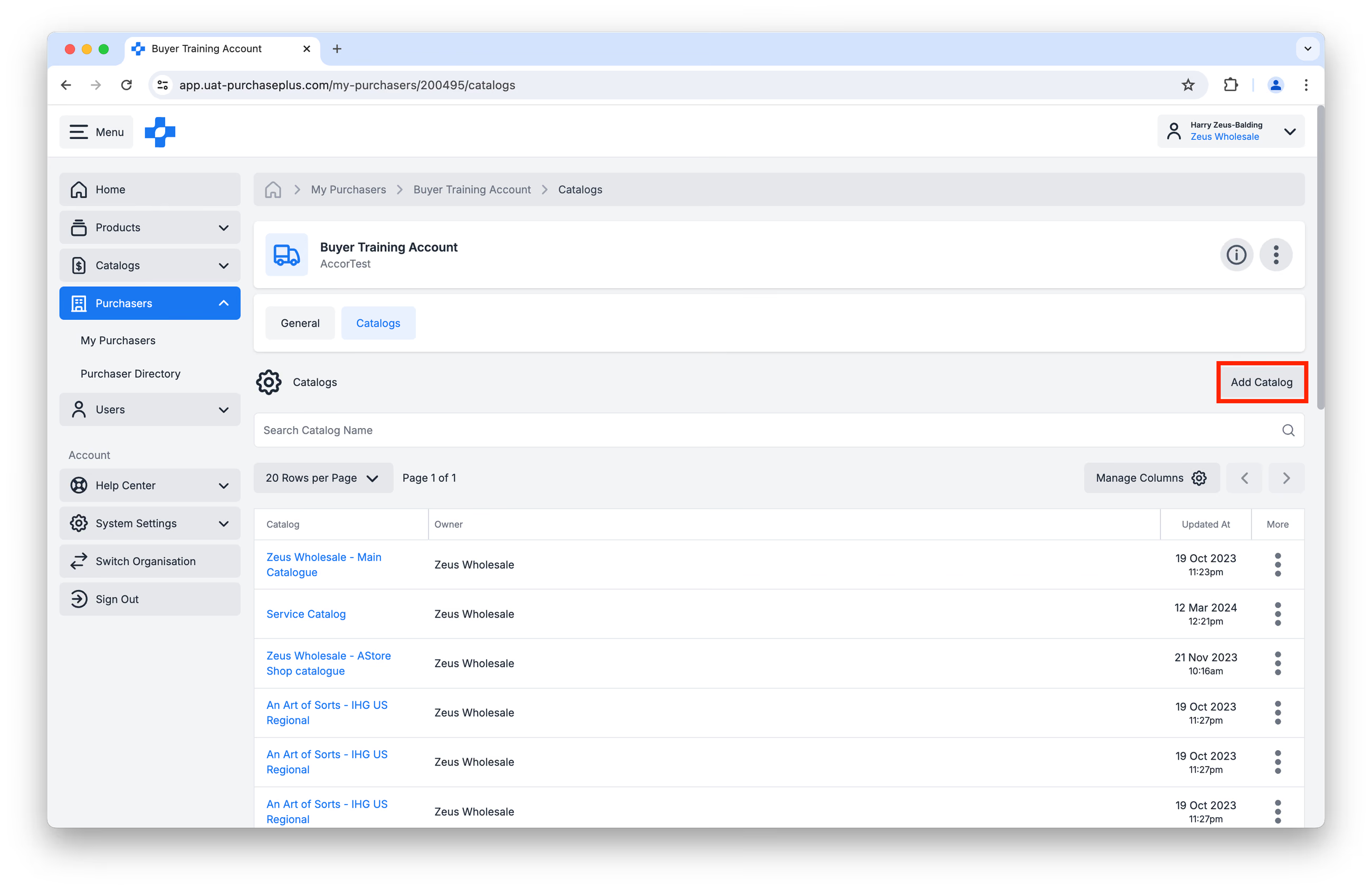
Para atribuir um novo Catálogo ao Comprador, clique em [Adicionar Catálogo]:
Uma nova janela pop-up exibirá os Catálogos disponíveis que você pode adicionar ao Comprador (ou seja, atribuir), bem como aqueles que já foram adicionados:
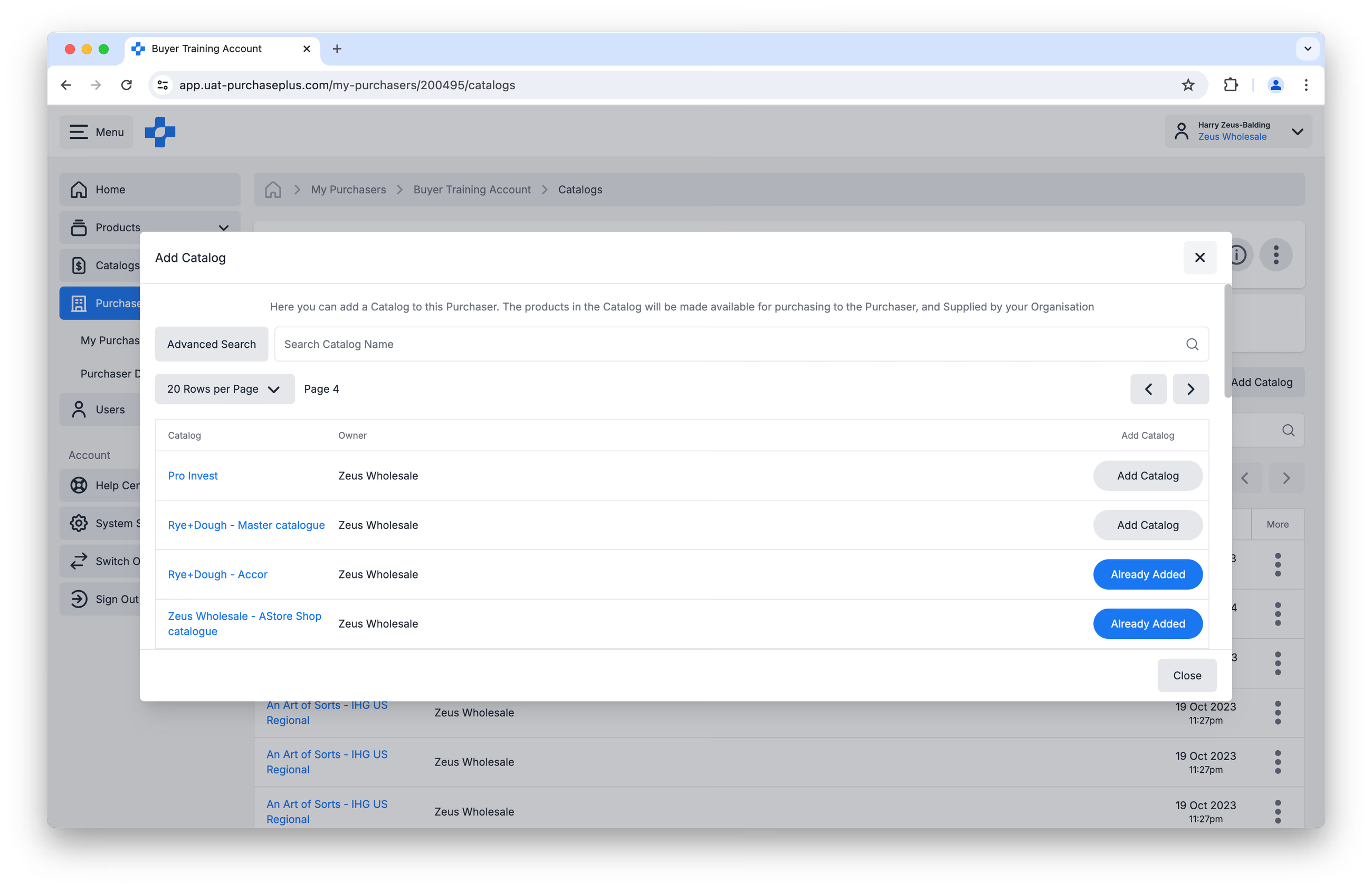
Navegue ou pesquise pelo Catálogo que deseja adicionar ao Comprador e clique em [Adicionar Catálogo]: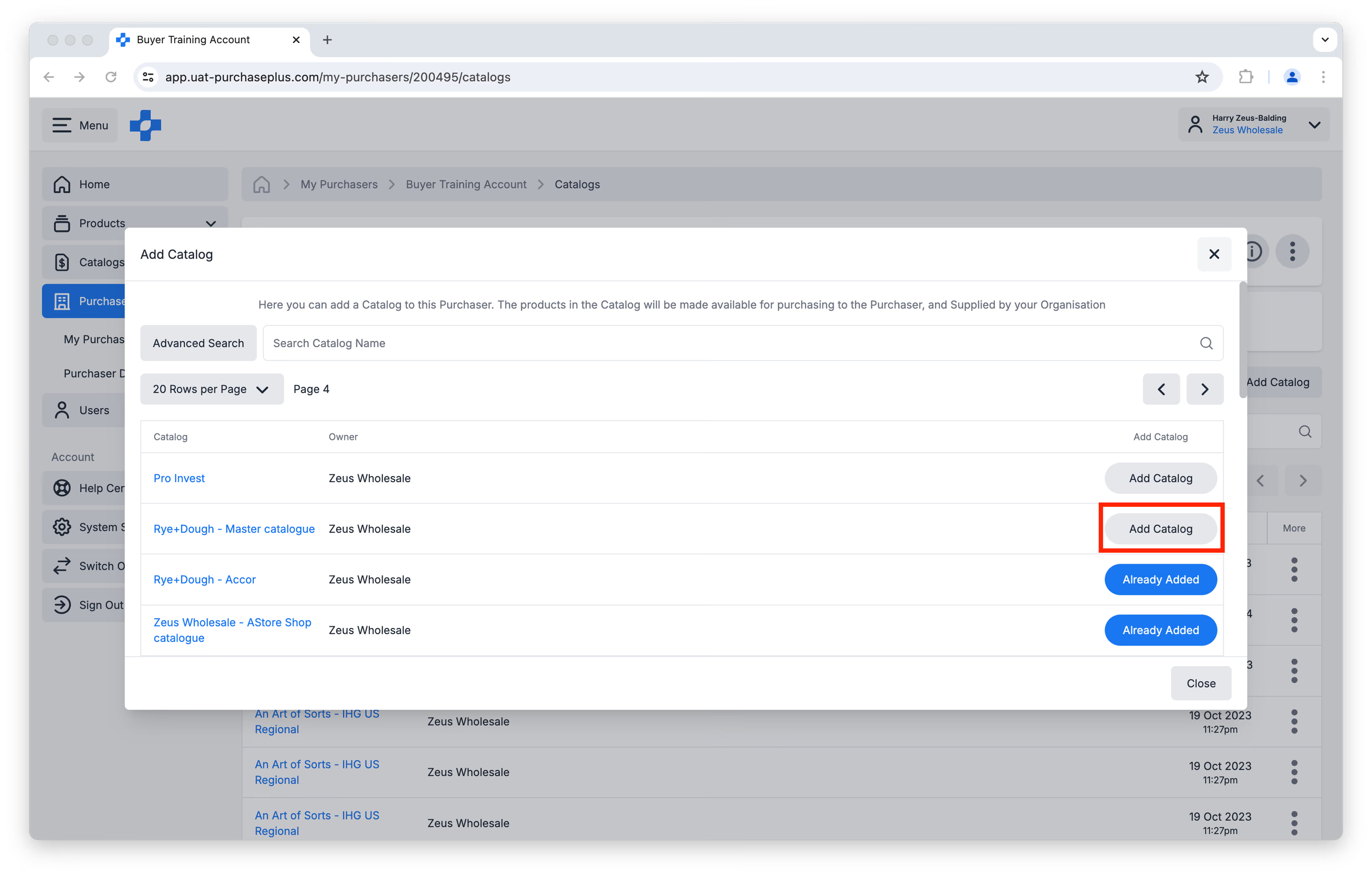
Ao atribuir vários Catálogos a um Comprador, esteja ciente de que o Comprador verá preços diferentes nos mesmos Produtos se as cotações forem diferentes em cada Catálogo (permitindo que ele encomende apenas a cotação mais barata).
Por esse motivo, o PurchasePlus recomenda o uso de menos Catálogos em vez de mais — não apenas para um único Comprador, mas para todos os seus Compradores —, pois isso reduz a margem para ambiguidades e erros.
Remover Catálogos de Compradores
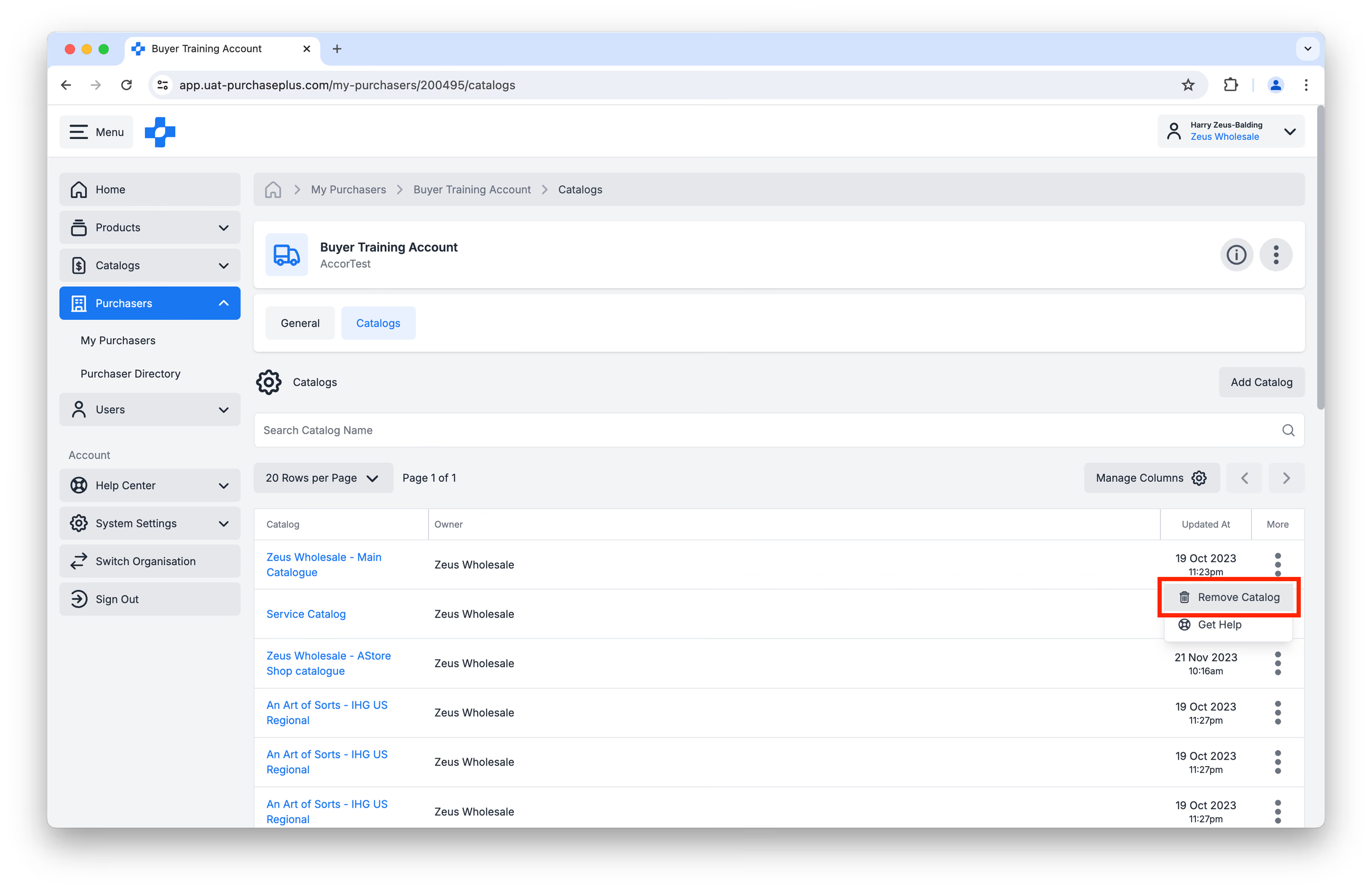
Você pode Remover um Catálogo de um Comprador navegando até [Perfil do Comprador] → [Catálogos] e clicando em [Remover Catálogo] no menu [Mais].
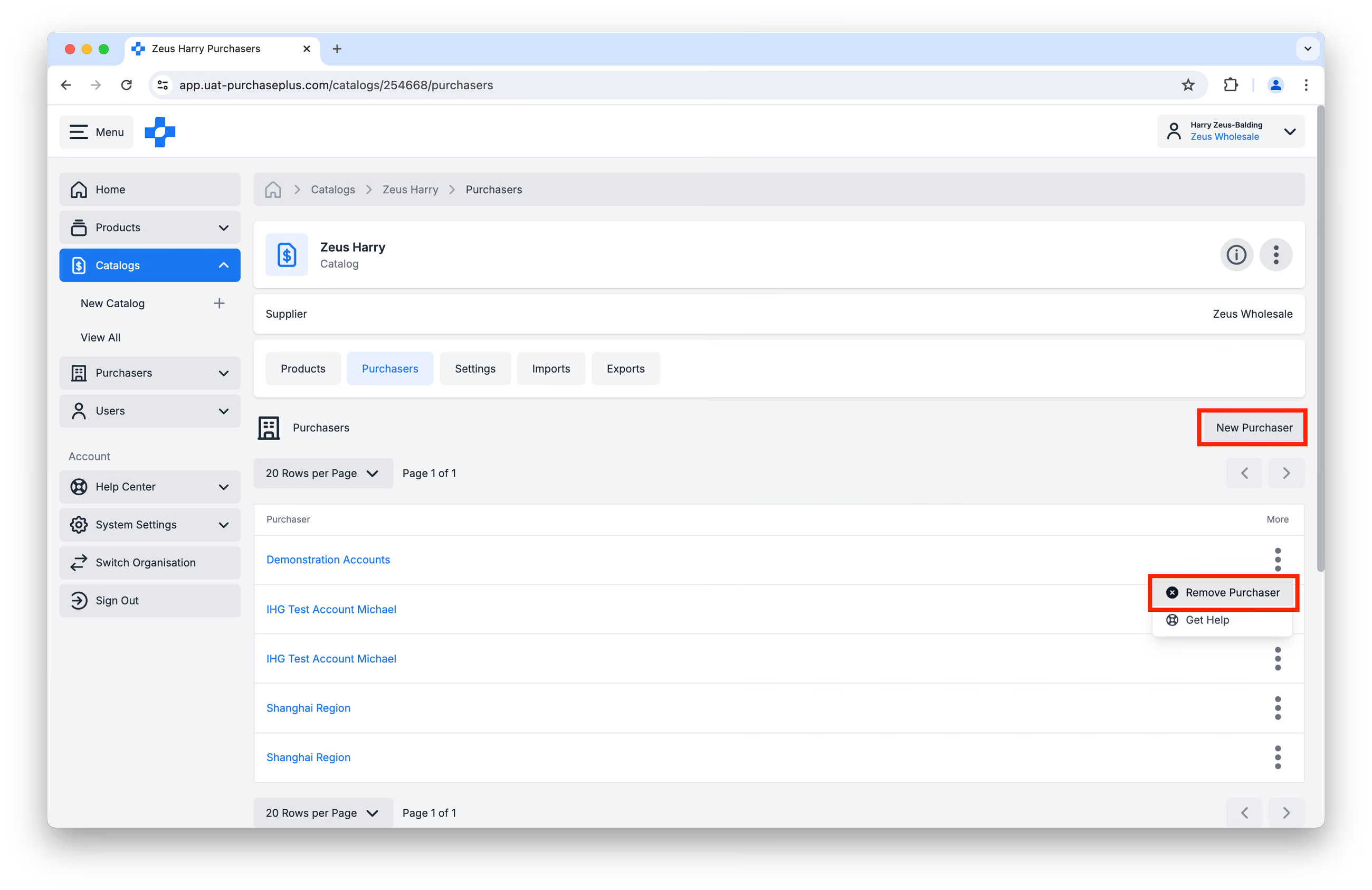
Visualizar Todos os Compradores Atribuídos a um Catálogo
Você pode visualizar todos os Compradores aos quais um determinado Catálogo está atribuído navegando até a página [Catálogos] → [Ver Todos] e selecionando um Catálogo:
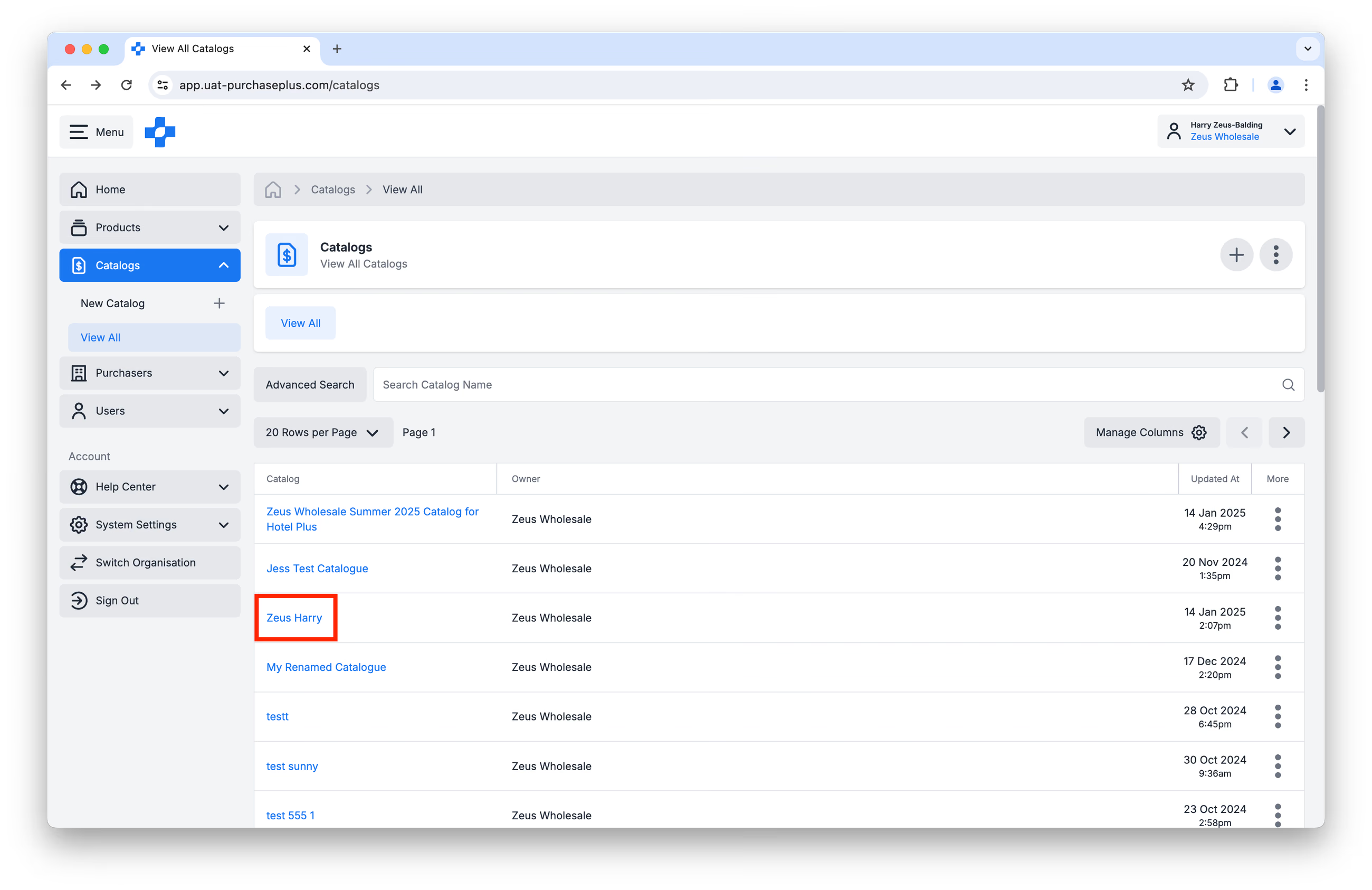
Em seguida, clique na aba [Compradores]. Todos os Compradores listados têm este Catálogo atribuído.
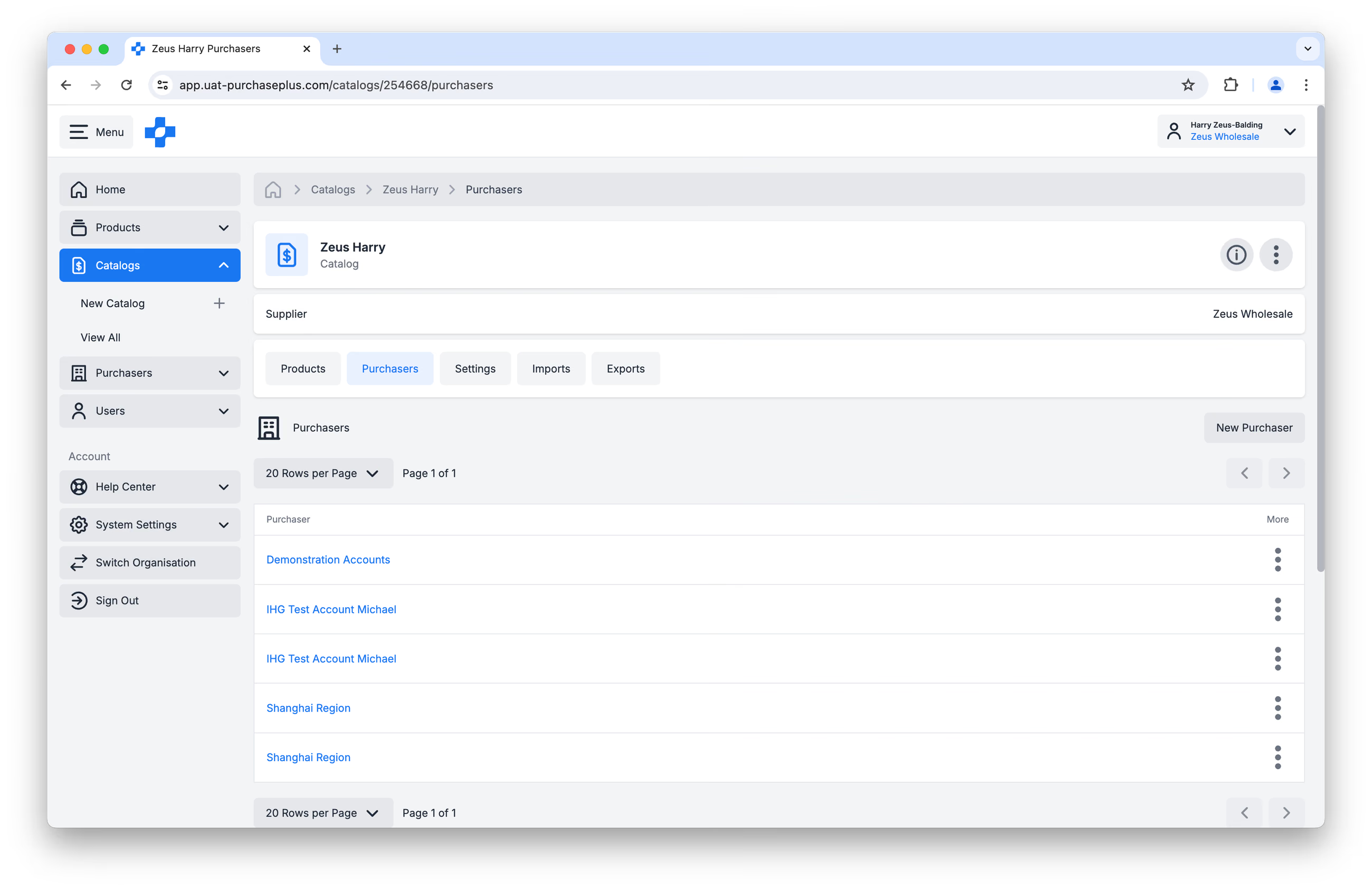
A partir desta tela, você também pode Adicionar um Novo Comprador a um Catálogo usando o botão [Novo Comprador] e Remover um Comprador do Catálogo clicando em [Remover Comprador] no menu [Mais]: