

Visão geral
Visão geral
Visão geral
Receitas é uma inclusão opcional no seu sistema PurchasePlus e é uma excelente forma de obter ainda mais valor do nosso software, além da nossa oferta de Procure-to-Pay de topo.
O nosso módulo de Receitas permite aos Compradores:
- Centralizar e padronizar a Propriedade Intelectual das suas equipas de Alimentos e Bebidas,
- Obter um controlo rigoroso sobre o custo das suas Receitas e Ingredientes e, em última análise,
- Maximizar a rentabilidade de Receitas e Menus.
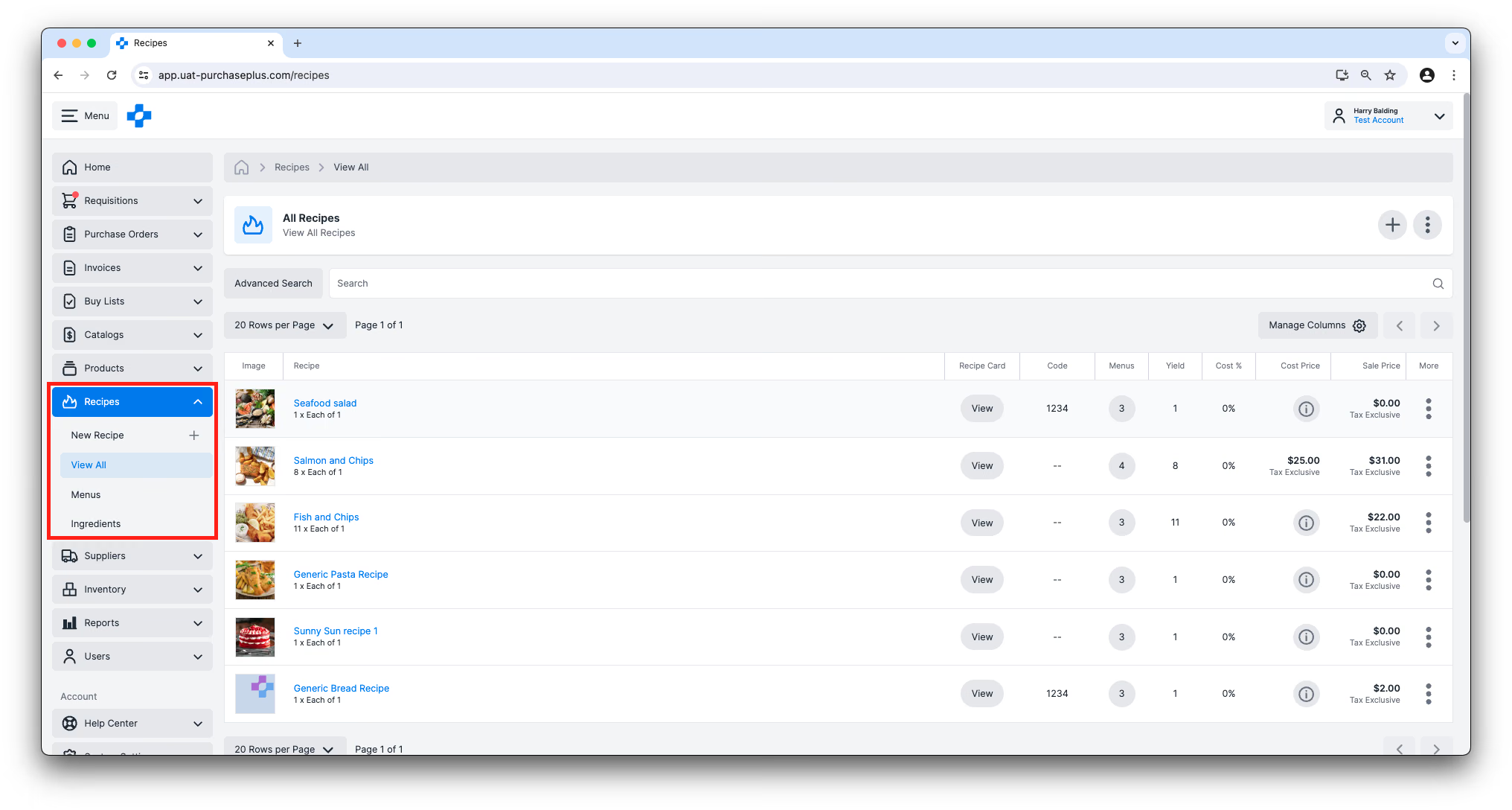
Se a sua Organização tiver ativado as Receitas, a área [Receitas] estará disponível na barra de navegação lateral:
O que é uma Receita?
Na terminologia do PurchasePlus, uma Receita é uma lista de Ingredientes, em Porções específicas, que podem ser Preparados e Apresentados pelas suas equipas de Alimentos e Bebidas, de acordo com os procedimentos guardados na Receita.
Cada Ingrediente numa Receita está associado a um ou mais Produtos que podem ser comprados aos seus Fornecedores no PurchasePlus. Uma Receita também pode conter outra Receita como Ingrediente, e estes Ingredientes especiais são designados "Itens de Receita". Por exemplo, pode ter uma Receita para fazer a sua própria massa internamente, e o "Item de Receita" de massa pode ser incluído como Ingrediente na sua Receita de Esparguete à Bolonhesa.
As Receitas, por sua vez, podem ser adicionadas a um ou mais Menus, criando uma hierarquia como a seguinte:
- A sua Organização pode ter um ou mais
- Menus, que podem ter uma ou mais
- Receitas, que podem ter uma ou mais
- Ingredientes, que podem ter um ou mais
- Substitutos,
- Códigos de barras,
- E em breve, Locais de Stock, para acompanhar o nível de Inventário de um Ingrediente mantido como Item de Stock.
- Alergénios
- Alergénios
- Ingredientes, que podem ter um ou mais
- Receitas, que podem ter uma ou mais
- Menus, que podem ter uma ou mais
Receitas de Inventário vs. Não Inventário
Muitos dos Compradores que utilizam o nosso módulo de Receitas também utilizam o nosso módulo de Inventário. Se o módulo de Inventário estiver ativado na sua Organização, qualquer Receita pode ser uma Receita de "Inventário".
Uma Receita de Inventário permitirá apenas a adição de Itens de Stock como Ingredientes. Os cálculos de custos do cabeçalho da Receita baseiam-se no Valor Unitário Médio do Item de Stock. O Preço de Custo do Ingrediente na tabela de Ingredientes utiliza a cotação ativa mais baixa do Catálogo. Consulte o nosso artigo "Ingredientes" para saber mais.
Por outro lado, as Receitas Não Inventário podem conter qualquer Produto como Ingrediente. Por predefinição, uma Receita será uma Receita de Não Inventário.
Uma Receita pode ser definida como Receita de Inventário logo ao ser criada: 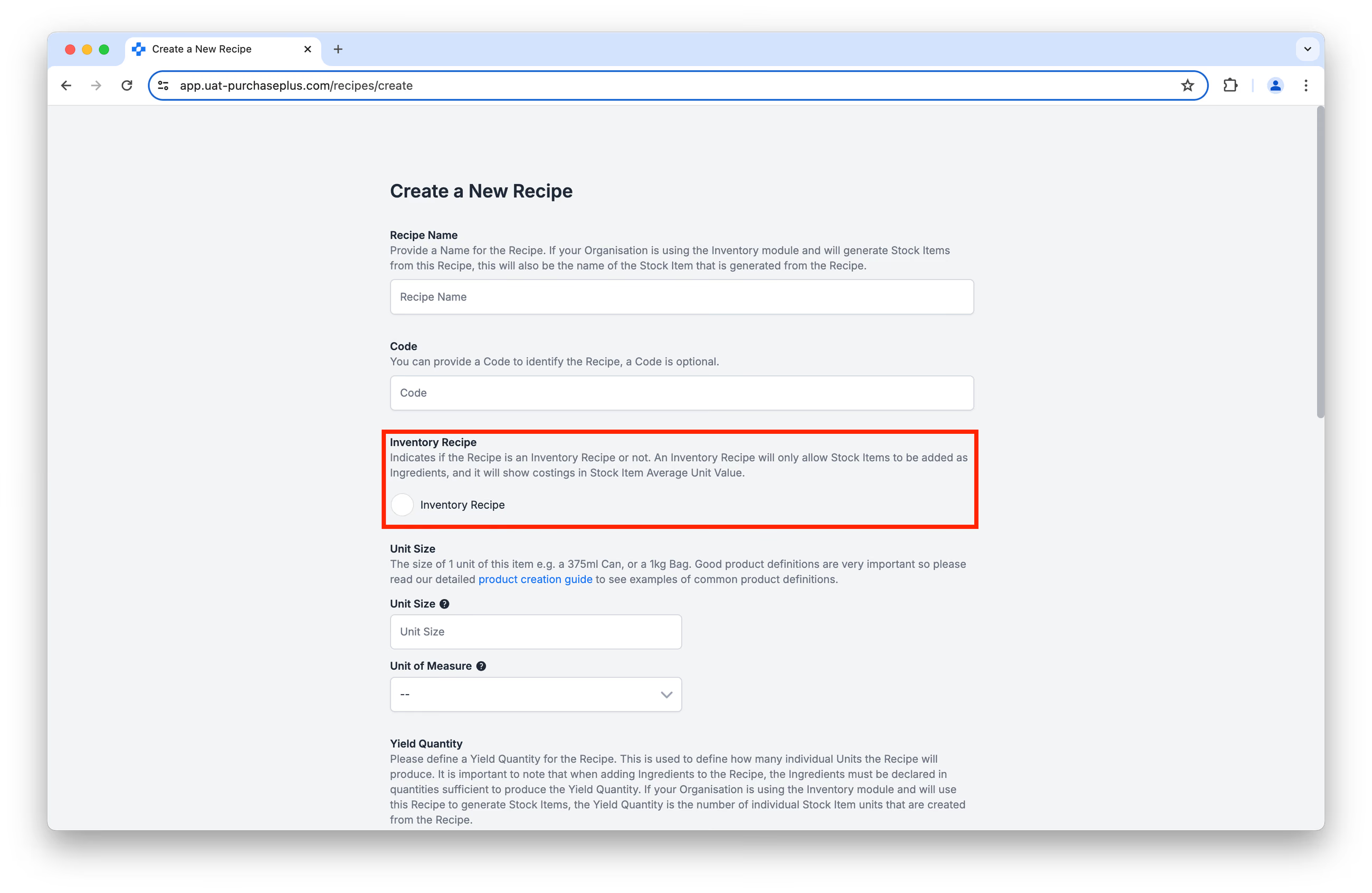
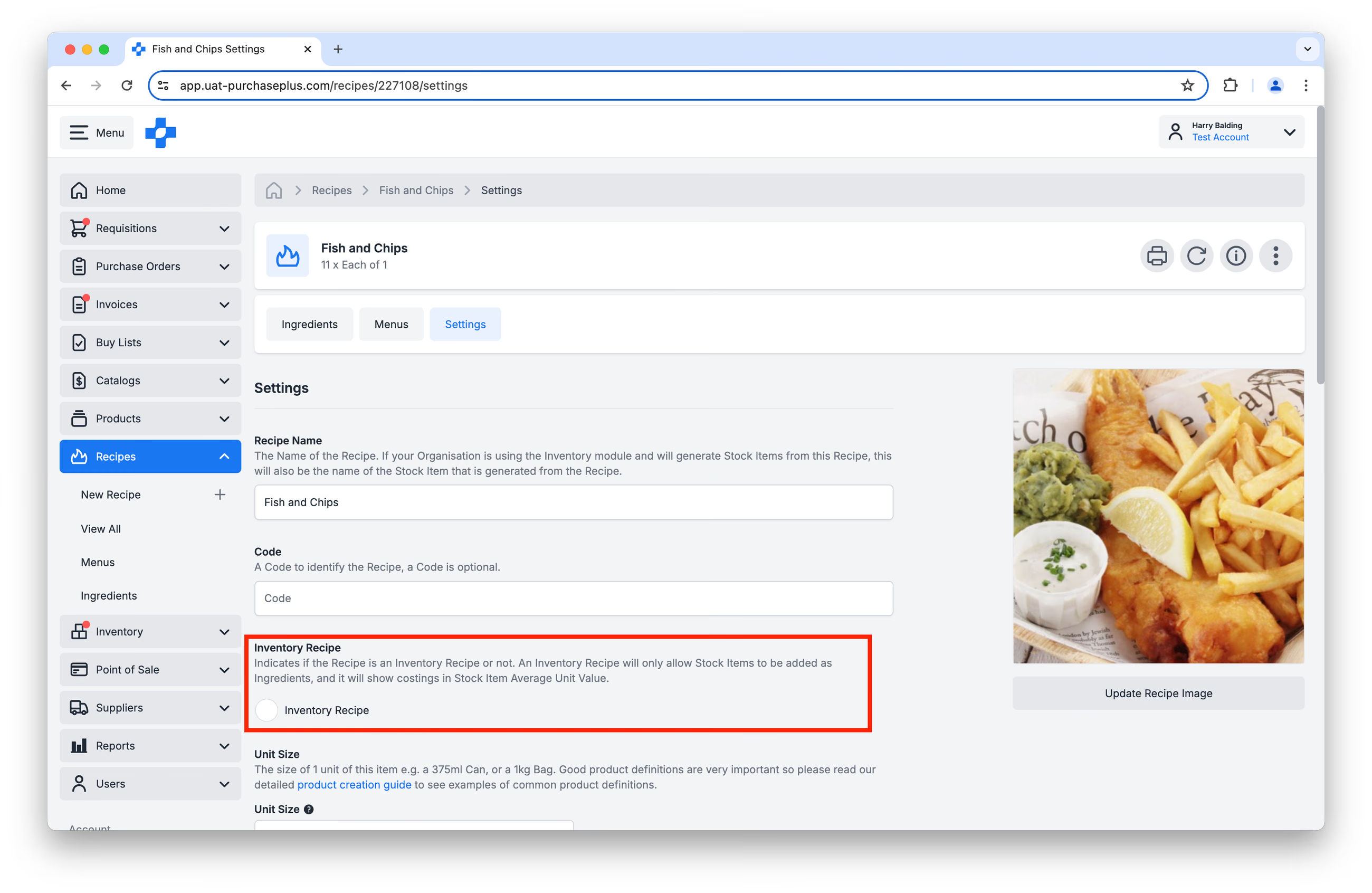
..ou no separador Definições da Receita, após ter sido criada:
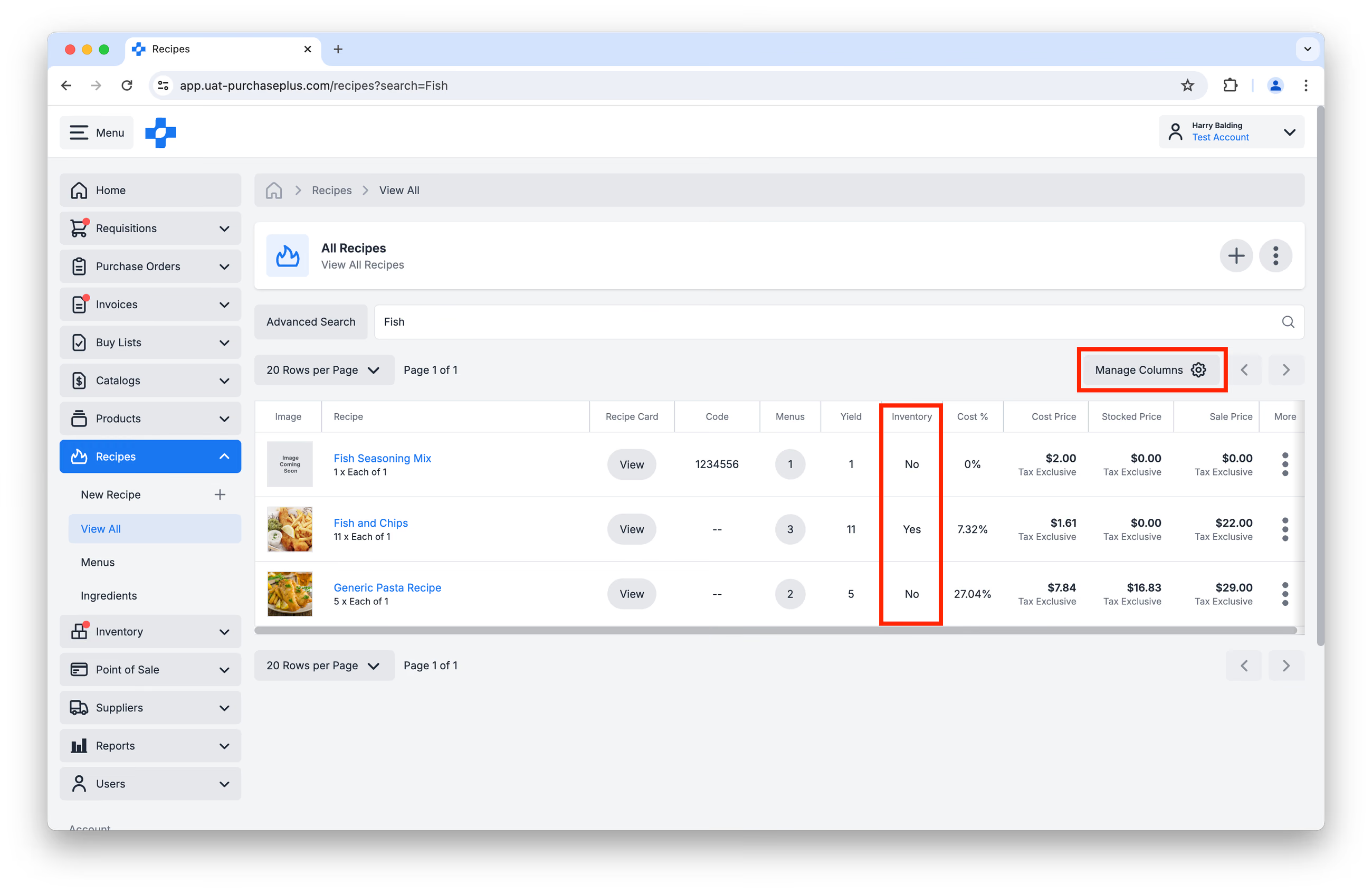
Ao ativar a coluna Inventário na janela [Gerir Colunas], poderá ver rapidamente quais das suas Receitas são Receitas de Inventário:
Permissões de Receita
A capacidade de um utilizador para Gerir Receitas (ou seja, criar, atualizar, eliminar uma Receita) é controlada pela Permissão: "Gerir Receitas". Entre em contacto com um administrador do PurchasePlus na sua Organização se pretender que esta permissão seja ativada no seu perfil de utilizador.
Visualizar e Gerir as suas Receitas
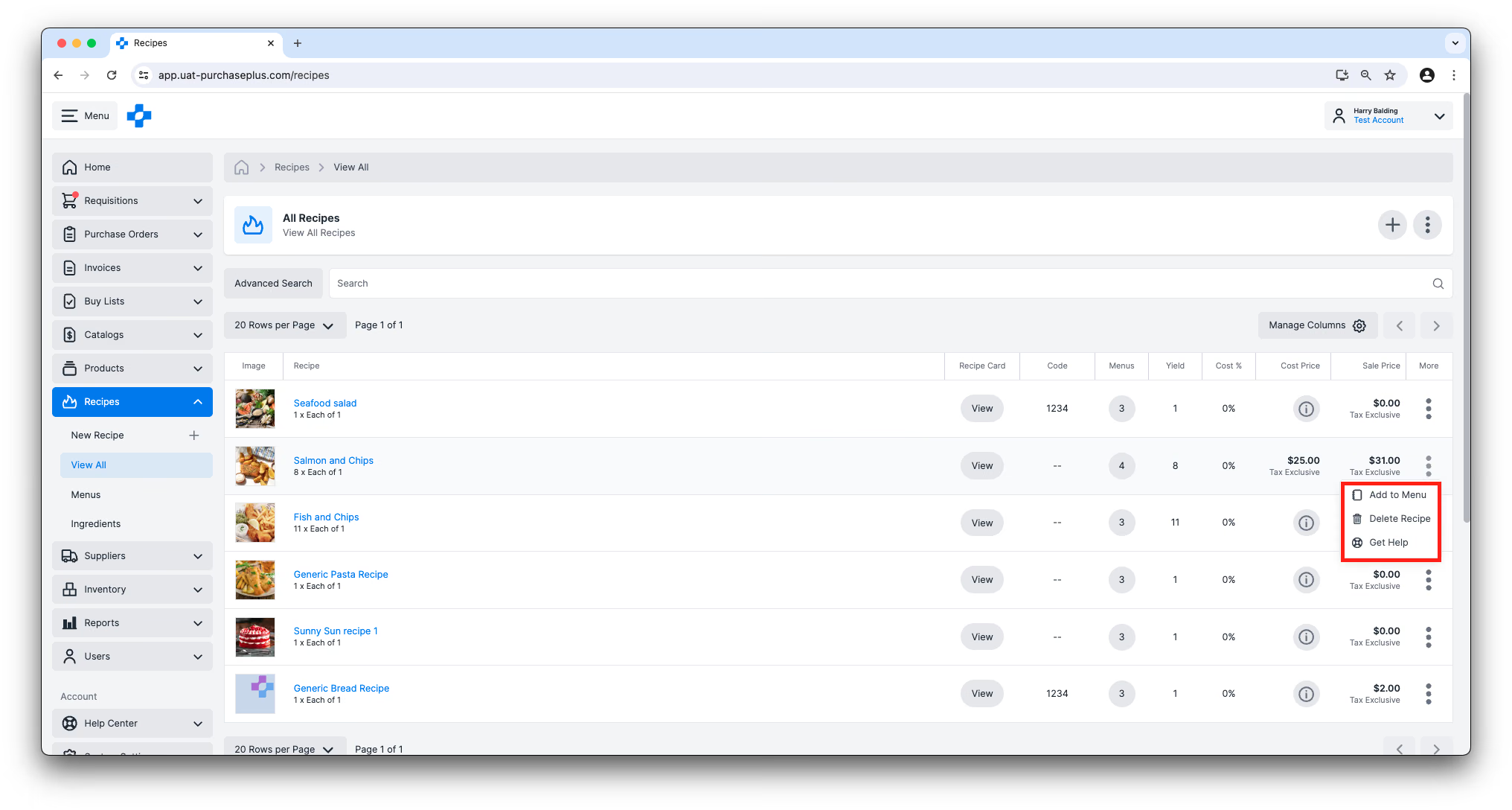
Pode encontrar a lista de Receitas disponíveis para a sua Organização na barra de Navegação Lateral clicando em [Receitas] → [Ver Todas]. A secção Todas as Receitas do Comprador agrupa as Receitas por Secção de Receita, apresenta o Custo Alimentar e outras métricas, e permite filtrar por Proprietário, Etiquetas de Produto, Secção e Alergénio. Consulte Todas as Receitas para o comportamento completo da lista. Pode personalizar a tabela através do botão "Gerir Colunas" ou arrastando os limites de largura das colunas conforme a sua preferência.
A partir desta vista, também pode Adicionar uma Receita a um Menu e Eliminar uma Receita, utilizando o menu Mais no lado direito da tabela.
Vista de Ingredientes e Definições da Receita
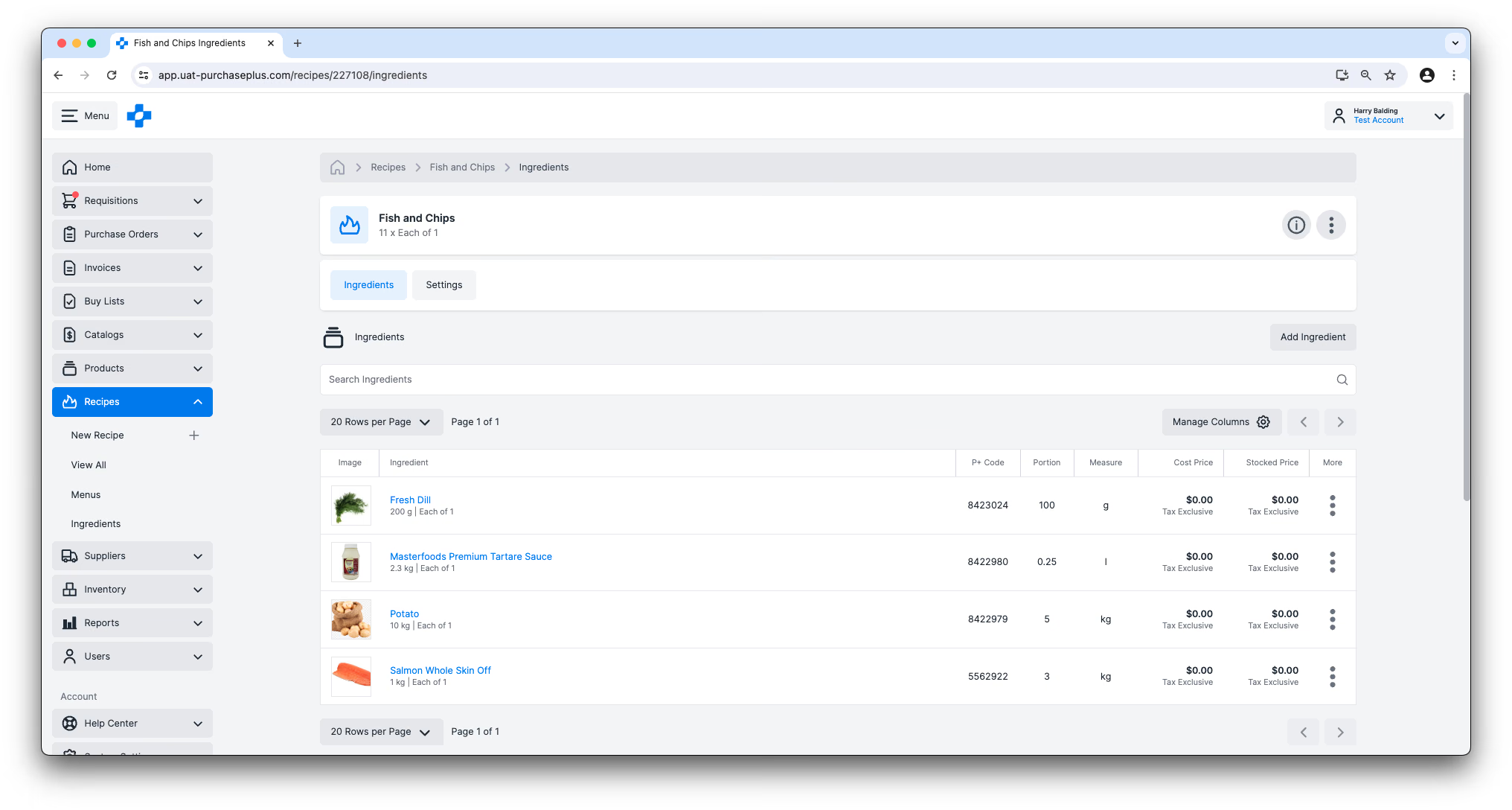
Clicar em qualquer Nome de Receita a partir da vista de tabela irá levá-lo para dentro da Receita. A partir desta vista, os utilizadores com a permissão "Gerir Receitas" podem Adicionar, Editar ou Remover os Ingredientes da Receita (incluindo as respetivas porções) e atualizar as Definições da Receita — por exemplo, alterar o nome da Receita ou alterar o Preço de Venda da Receita.
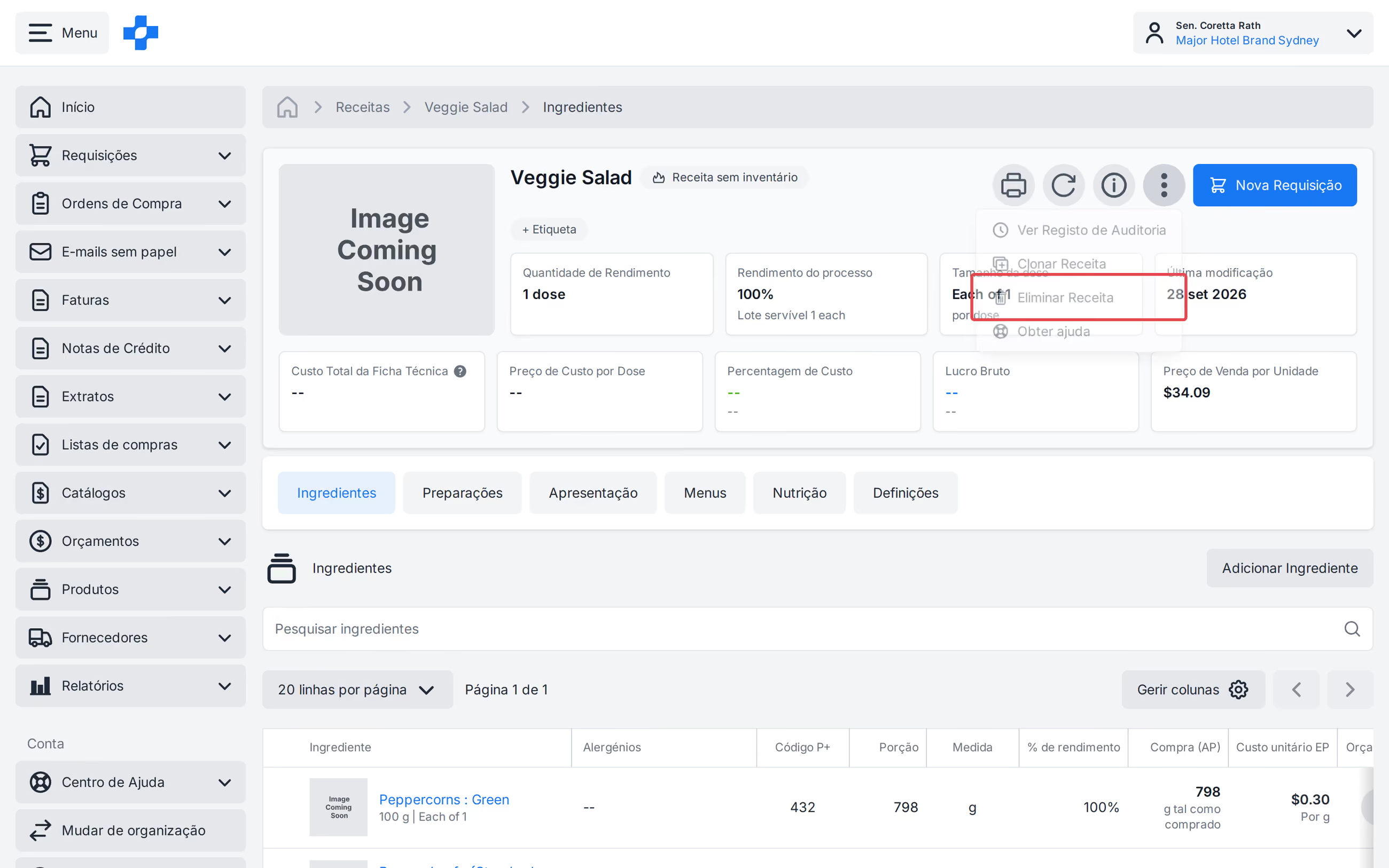
No menu [Mais] dos detalhes da Receita, selecione [Eliminar Receita] quando tiver permissão para eliminar (a mesma visibilidade que Eliminar em [Todas as Receitas]). Confirme a eliminação; voltará à lista de Receitas.
Vista de Cartão de Receita
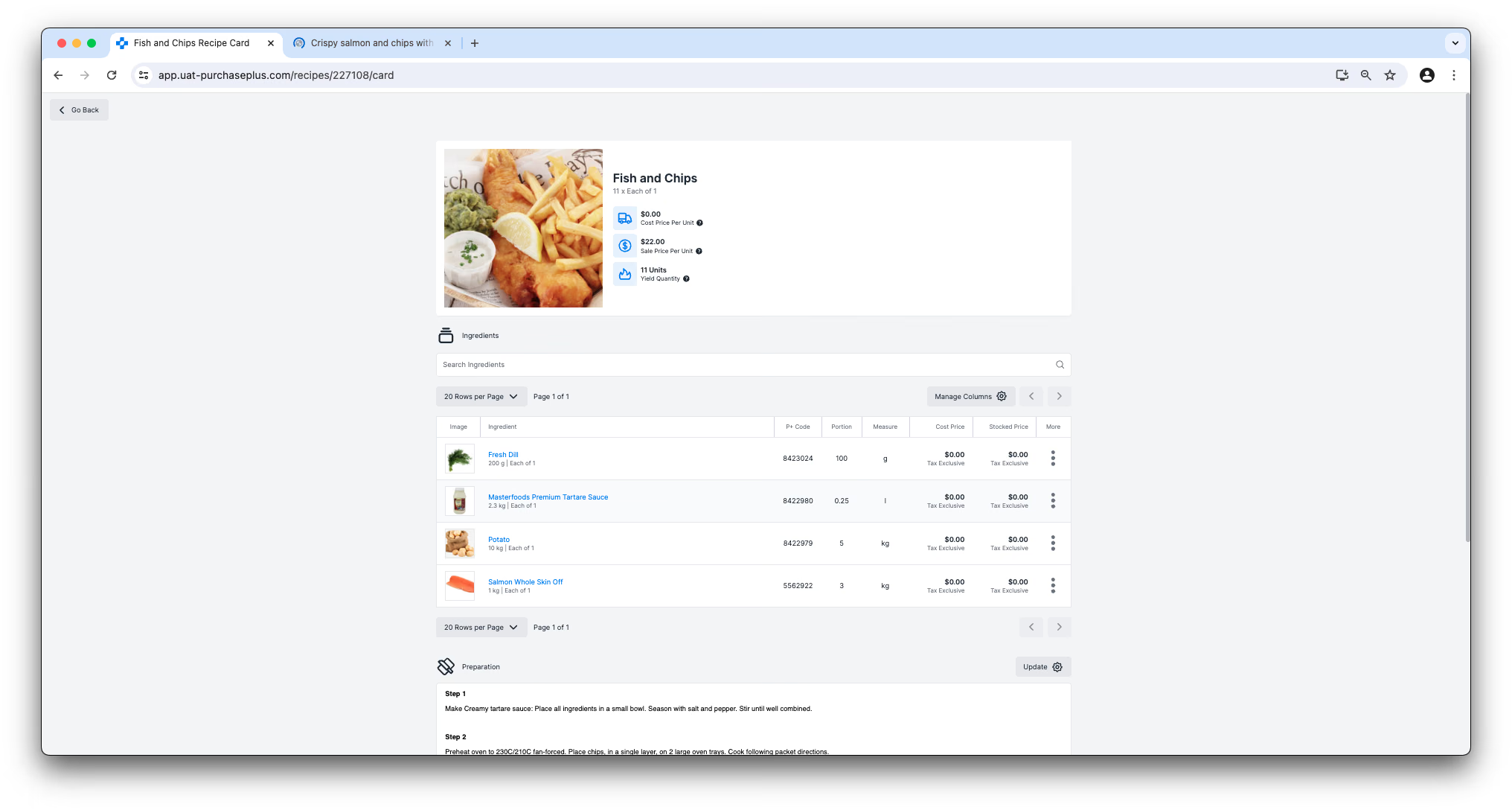
Clicar no botão [Ver] na coluna Cartão de Receita da tabela levará o utilizador a uma versão em ecrã inteiro, adaptada a dispositivos móveis e pronta para impressão da Receita. Não é possível adicionar, editar ou remover Ingredientes da Receita nesta vista, mas pode escrever e guardar notas de Preparação e Apresentação na Receita às quais outros utilizadores da sua Organização podem recorrer ao confecionar esta Receita.
Imprimir uma Receita
Existe um botão [Imprimir] no cabeçalho tanto da vista de Ingredientes da Receita como da vista de Cartão de Receita:
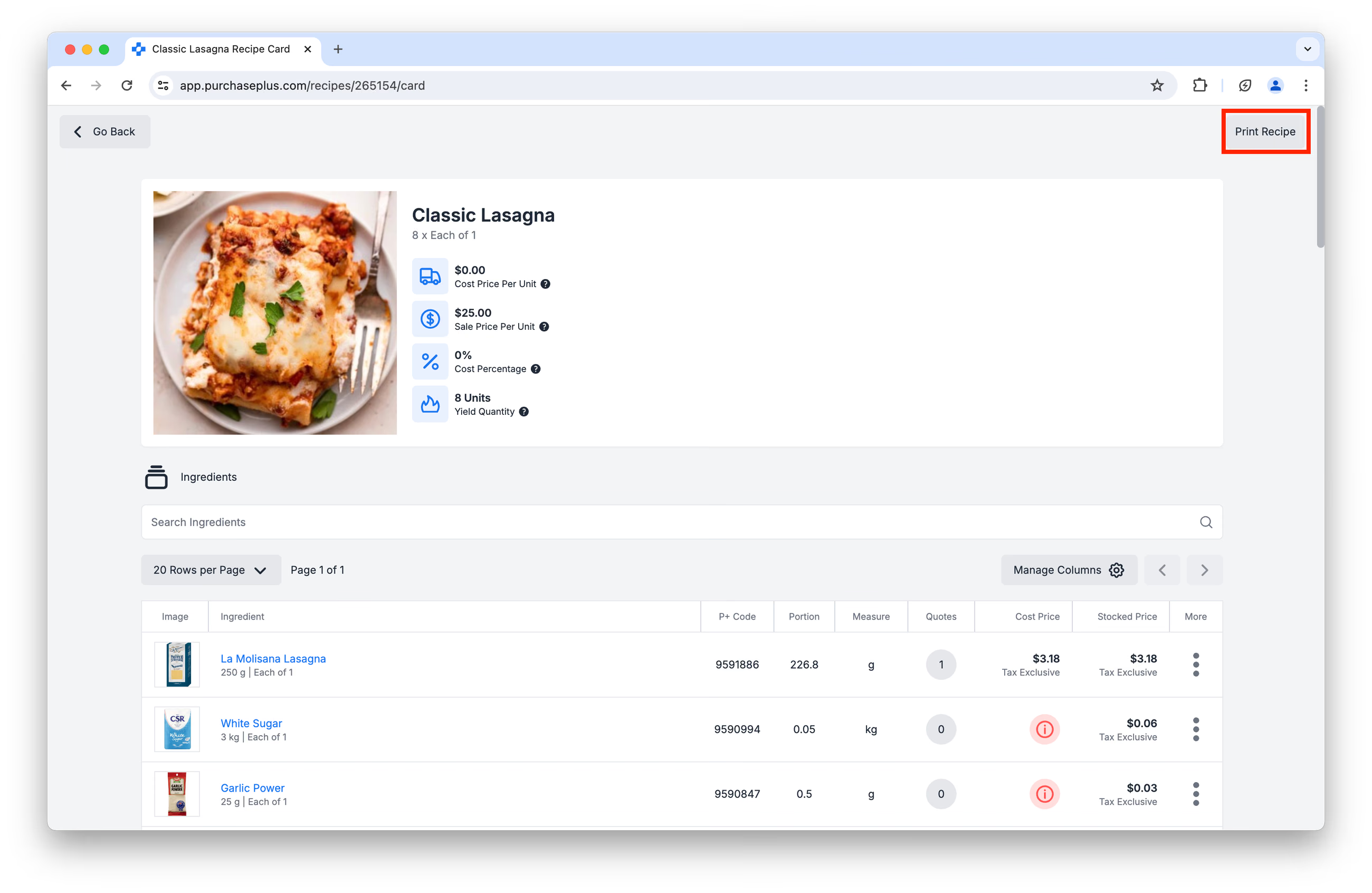
Clicar no botão Imprimir Receita gerará uma versão da página adequada para impressão, incluindo Ingredientes, Porções e instruções de Preparação e Apresentação:
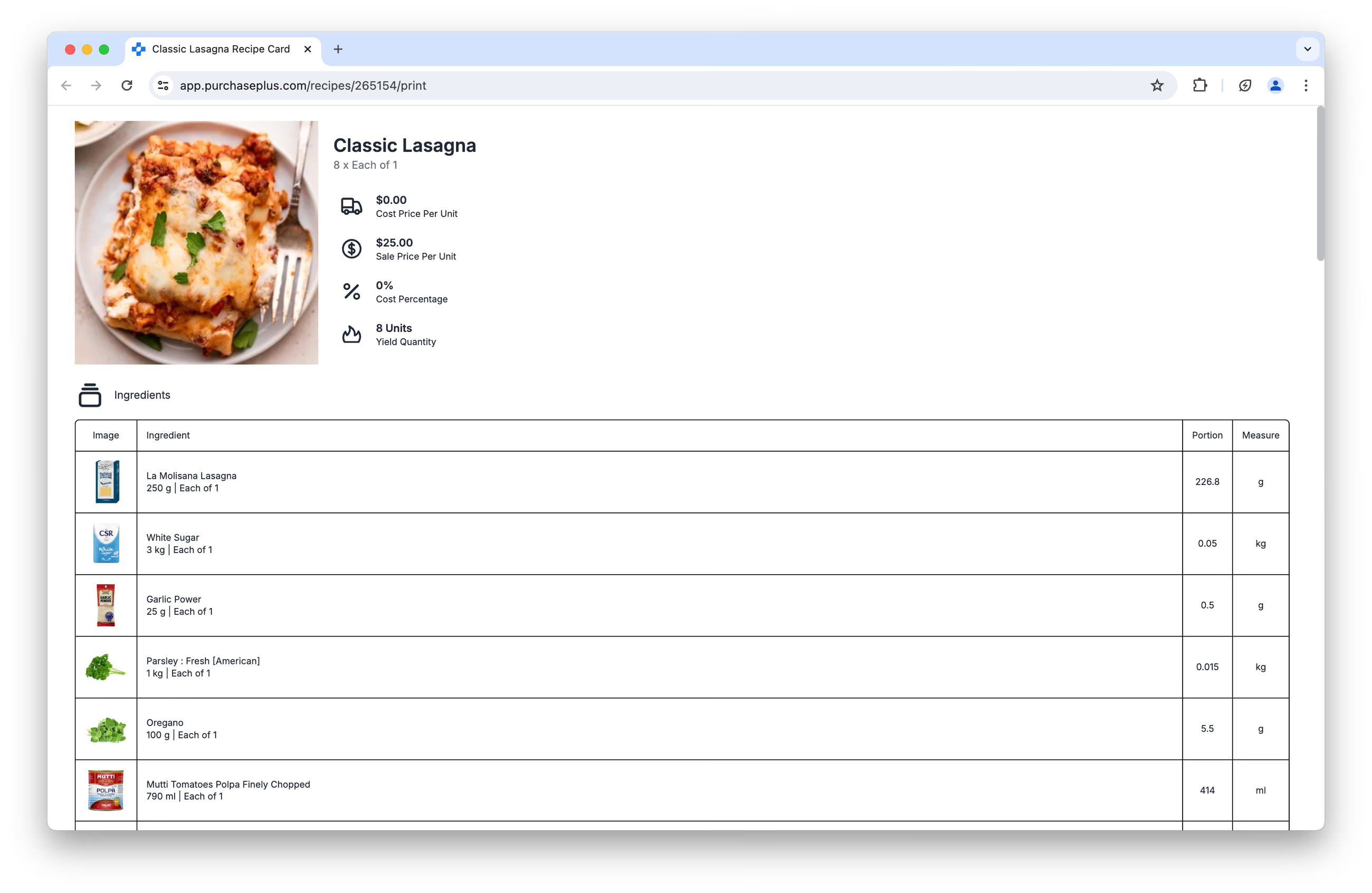
Surgirá uma caixa de diálogo de impressão e poderá enviar a página para a impressora.
Criar Novas Receitas
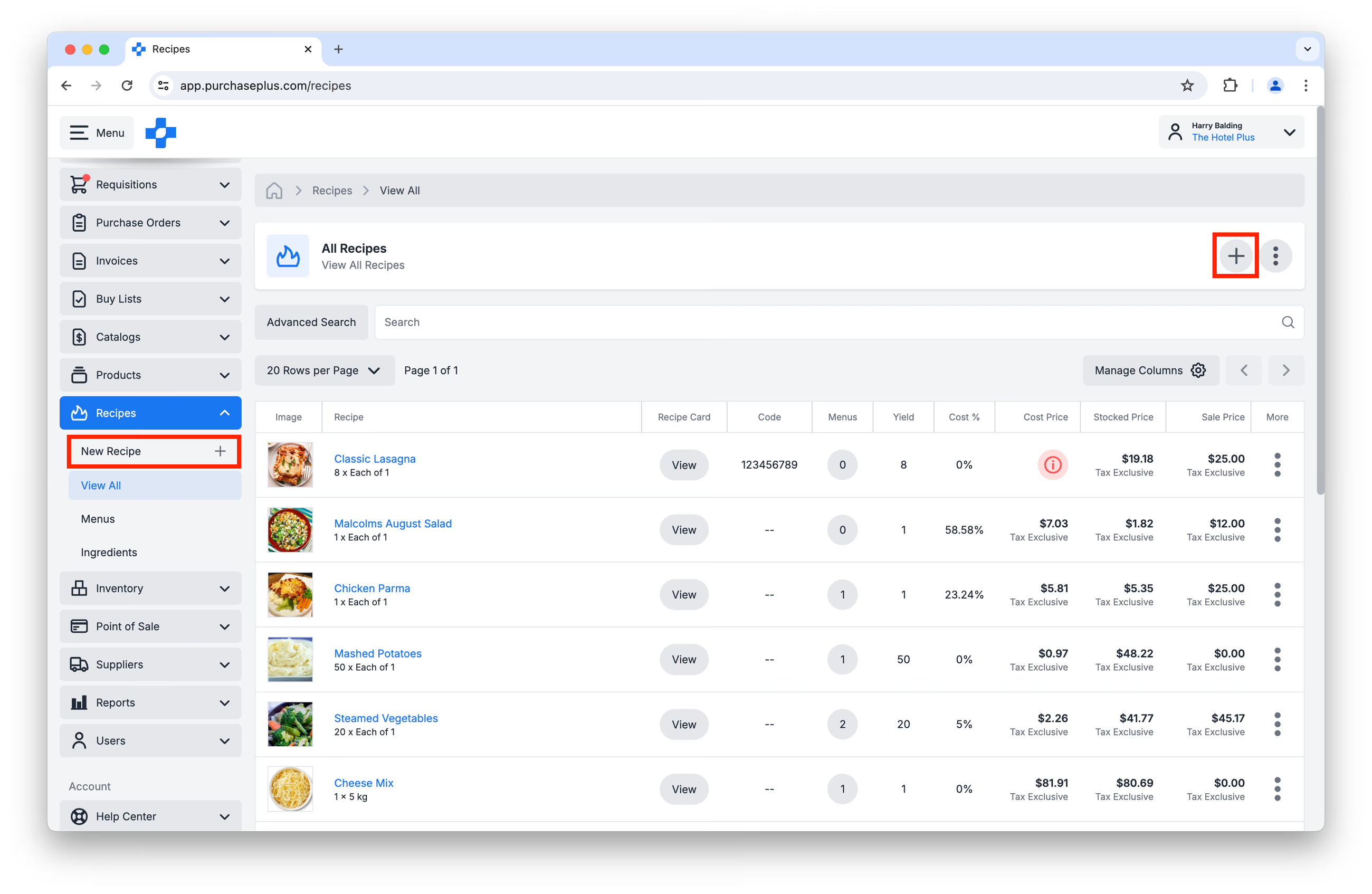
Pode criar uma Receita clicando no botão [Criar Nova Receita] na página [Receitas] → [Ver Todas] ou clicando em [Receitas] → [Nova Receita].
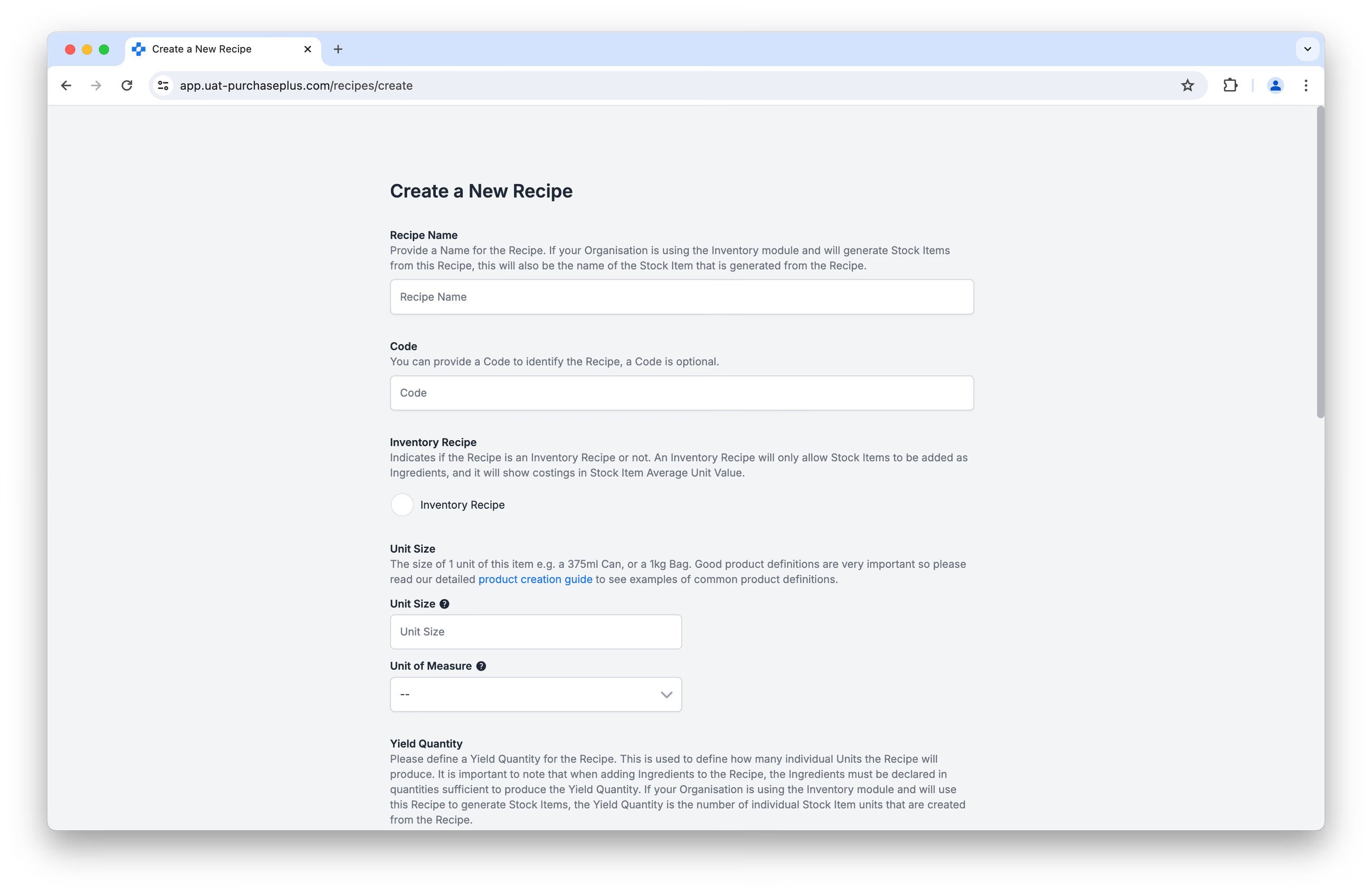
Ser-lhe-á primeiro solicitado que forneça algumas informações sobre a Receita antes de clicar em [Criar Receita] na parte inferior da página:
Após clicar em [Criar Receita], o ecrã seguinte será a vista de Ingredientes da Receita, onde poderá começar a adicionar Ingredientes à Receita.
Adicionar Ingredientes a uma Receita
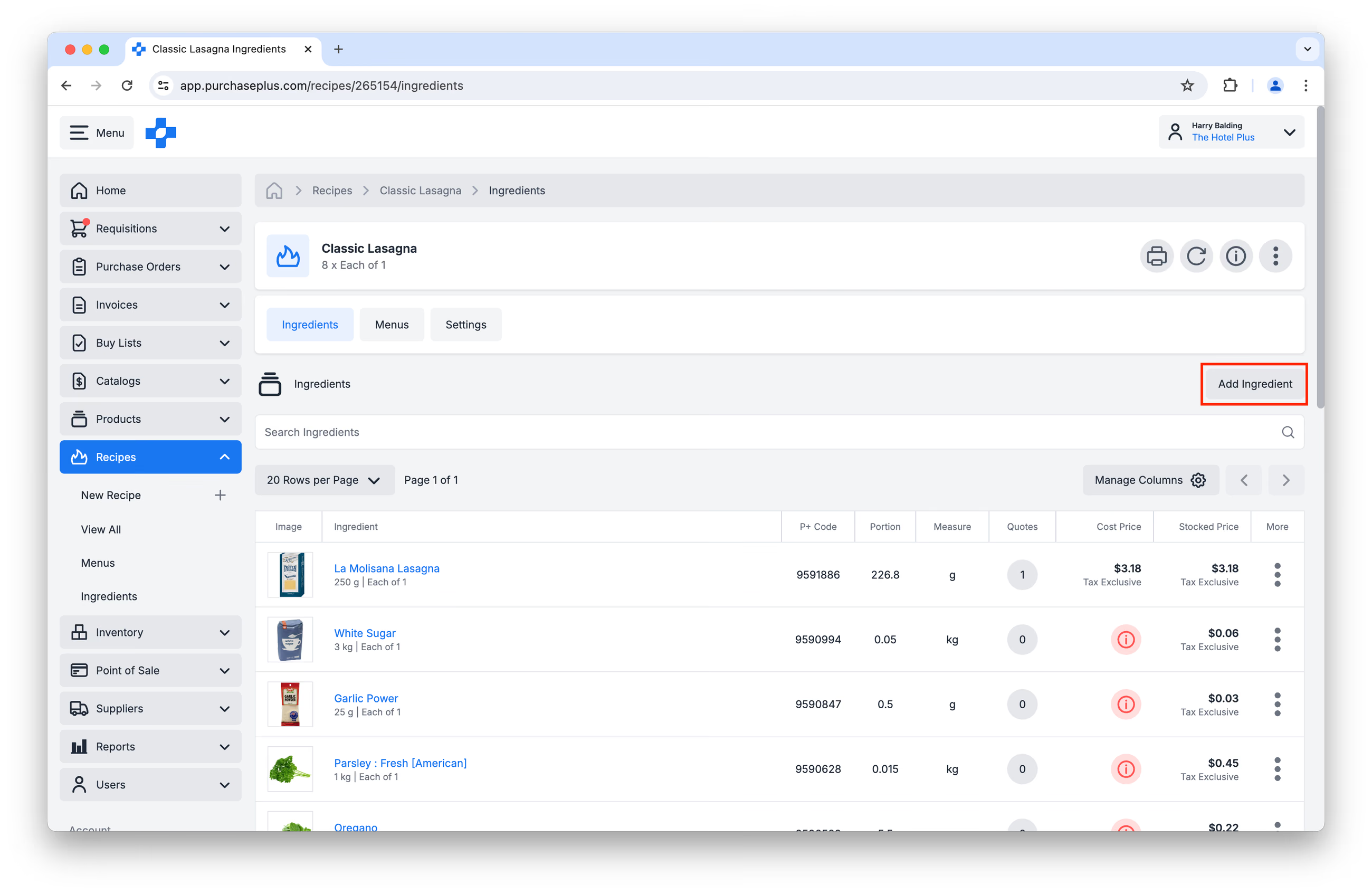
No ecrã de Ingredientes da Receita, pode clicar em [Adicionar Ingredientes]:
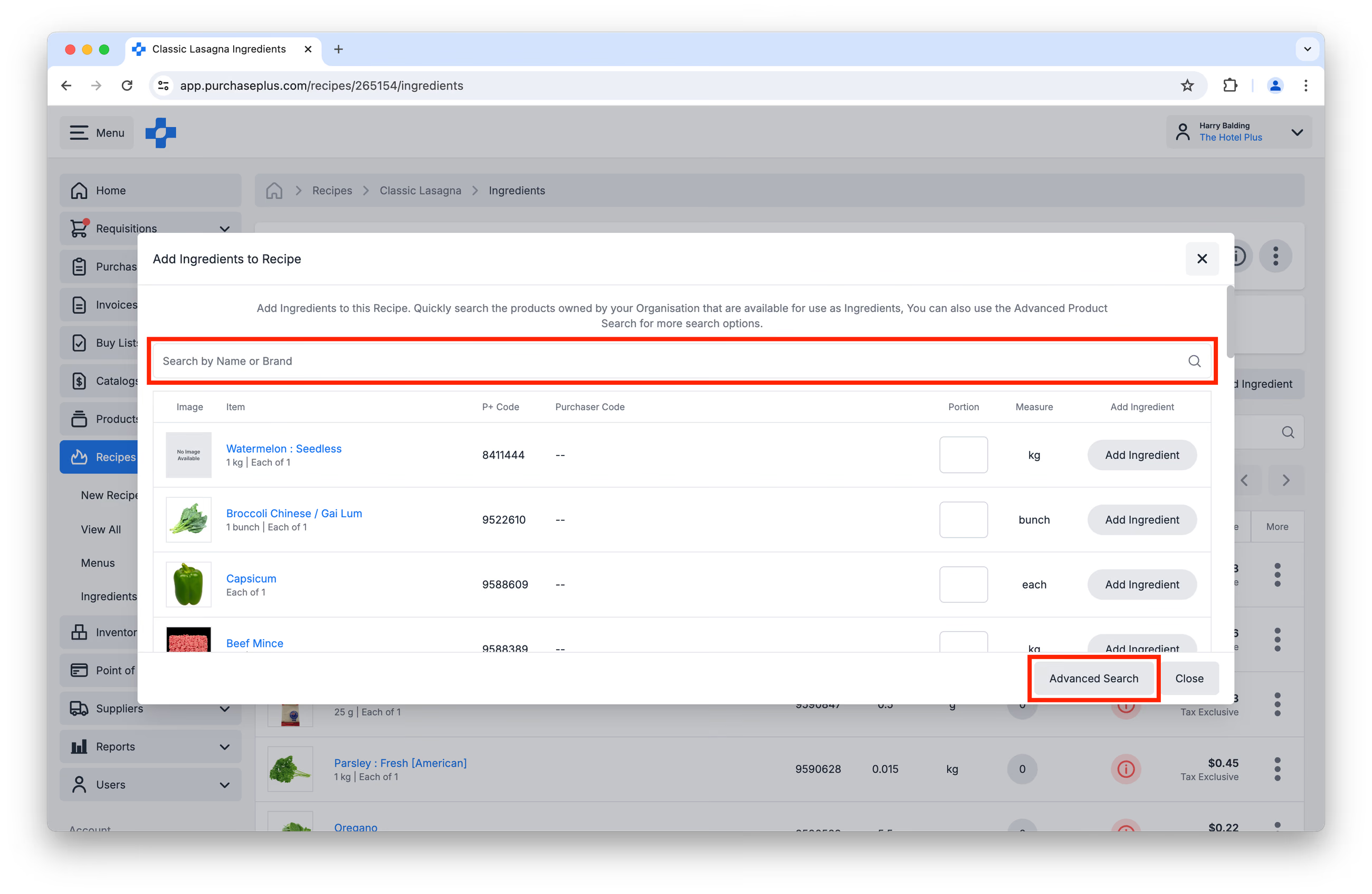
Isto abrirá uma janela onde pode procurar Ingredientes para adicionar à Receita. Também pode utilizar a [Pesquisa Avançada], caso pretenda pesquisar por Código de Produto, Filtrar por Categoria e outras opções. Tenha em atenção que os Ingredientes disponíveis para adicionar à Receita dependerão do facto de a Receita ser uma Receita de Inventário ou Não Inventário.
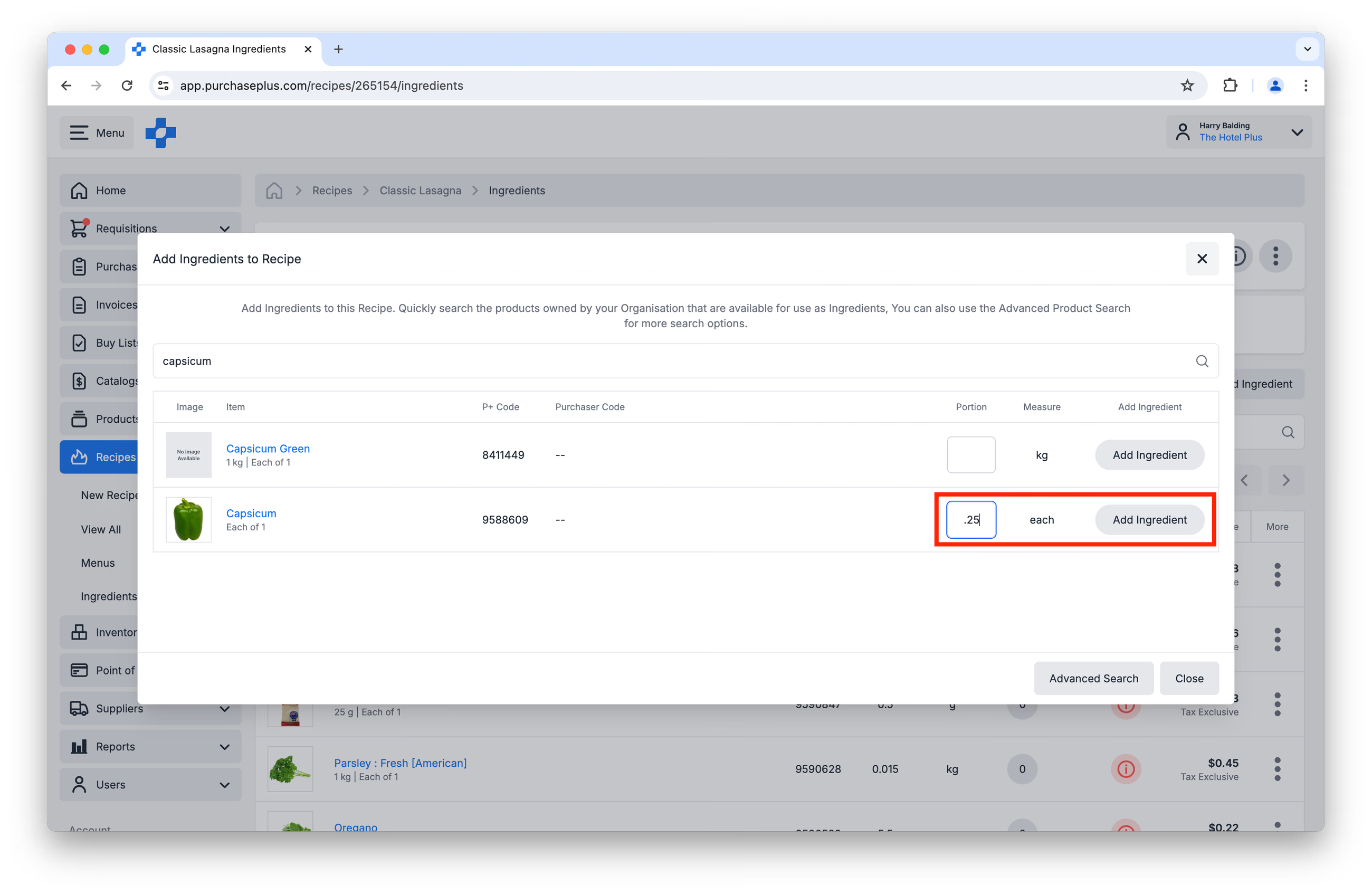
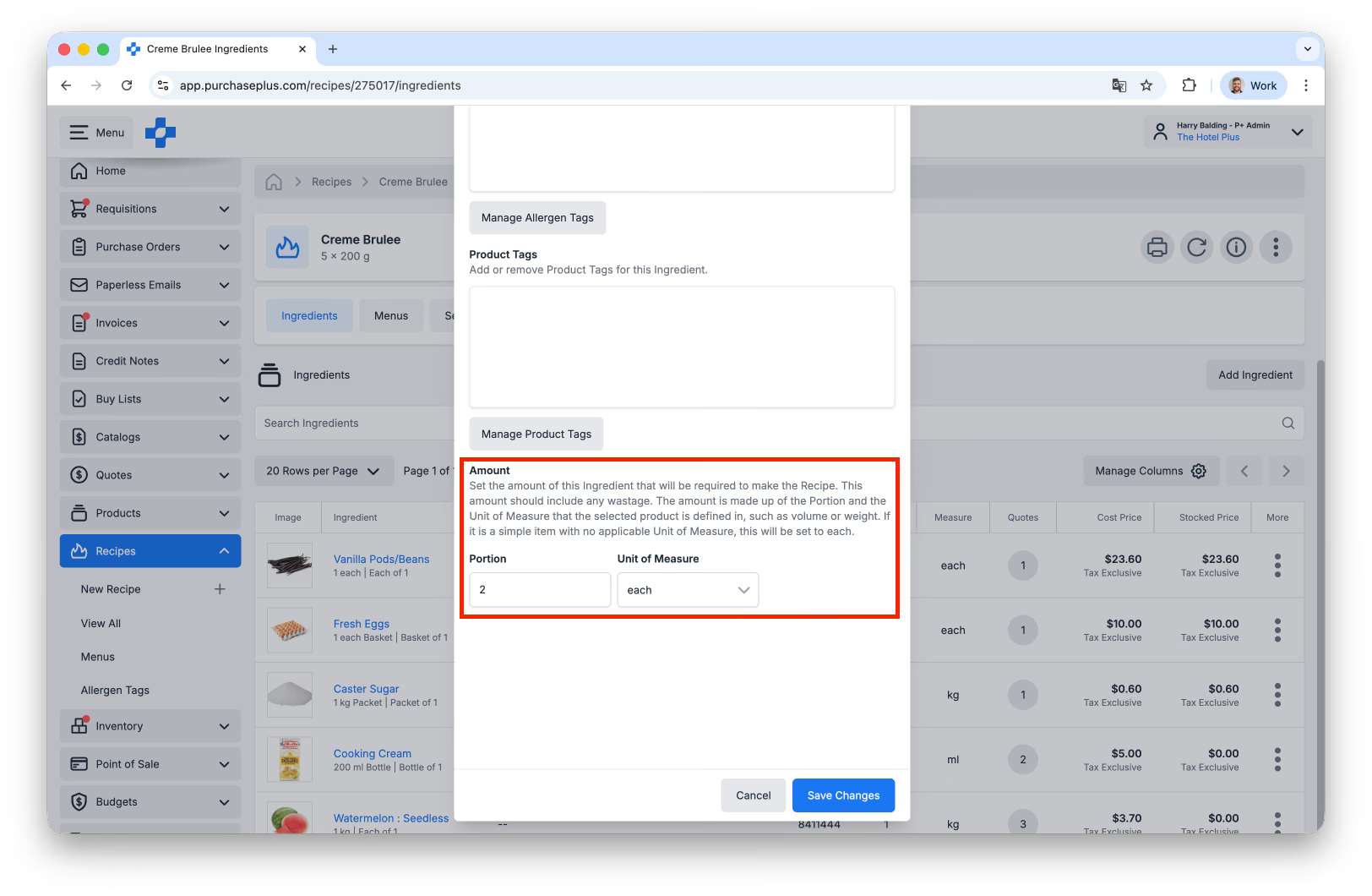
Assim que encontrar o Ingrediente pretendido, pode especificar a Porção necessária para a Receita. A Unidade de Medida é retirada diretamente do Ingrediente que a sua organização compra aos Fornecedores. A Porção que introduz neste campo pode ser um número inteiro (por exemplo, 2 kg) ou uma fração (por exemplo, 0,25 de um Pimento, como na imagem abaixo).
Depois de definir a Porção do Ingrediente a adicionar à Receita, clique em [Adicionar Ingrediente]:
Como as Receitas produzem um produto, uma Receita pode tecnicamente ser adicionada a uma Receita diferente como Ingrediente. Não recomendamos esta prática, pois o cálculo de custos não estará disponível para este Ingrediente (e, portanto, não estará disponível para a Receita).
Atualizar a Porção ou Unidade de Medida de um Ingrediente da Receita
Se precisar de atualizar a Unidade de Medida e/ou Porção de um Ingrediente após ter sido adicionado à Receita, pode fazê-lo clicando em [Gerir Ingrediente] no menu [Mais]:
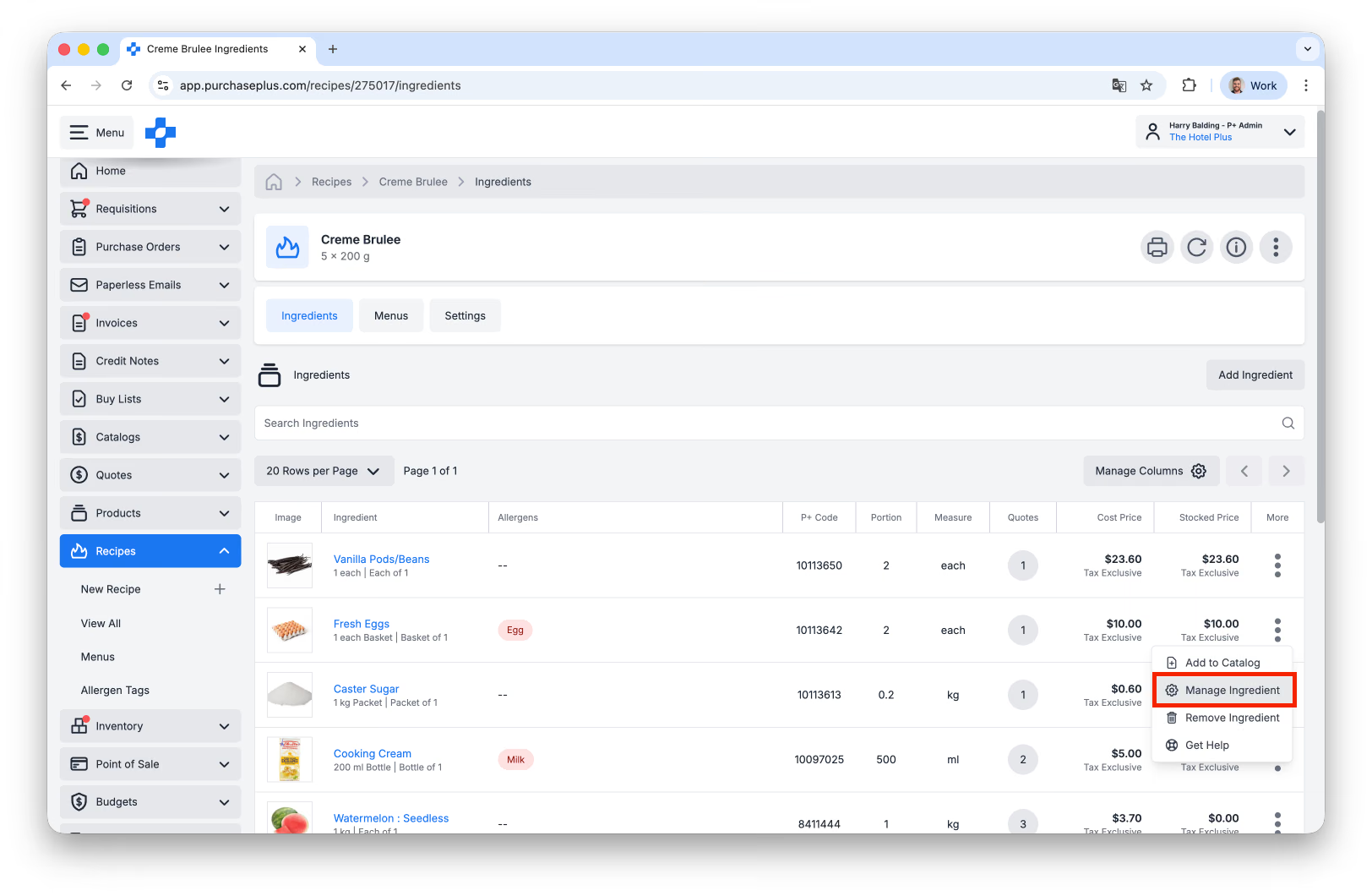
Desloque-se até ao fundo da janela resultante e faça as alterações necessárias antes de clicar em [Guardar Alterações]:
Resolução de problemas: Não consigo encontrar o Ingrediente que procuro.
Se a sua Organização utiliza Receitas de Inventário, poderá ter de criar primeiro um novo Item de Stock.
Se a sua Organização não utiliza Receitas de Inventário, certifique-se de que o Produto que está a tentar adicionar à Receita está incluído num Catálogo de Fornecedor ou num Catálogo Autogerido.
Resolução de problemas: Os meus Ingredientes não têm valores de custo.
Se a sua Organização utiliza Receitas de Inventário, deve certificar-se de que o Item de Stock correspondente ao Ingrediente possui um Valor Unitário.
Se a sua Organização não utiliza Receitas de Inventário (e, por isso, depende de Cotações de Fornecedores para o apuramento de custos dos seus Ingredientes), pode seguir uma das seguintes ações:
- Para Produtos Autogeridos: Adicione o Ingrediente a um Catálogo Autogerido associado a um dos seus Fornecedores e certifique-se de que tem um Preço Unitário e % de IVA especificados.
- Também pode pedir à nossa Equipa de Catálogos para associar um Produto Autogerido a um Produto Mestre e, em seguida, obter cotações dos seus Fornecedores para esse Produto Mestre. Contacte a nossa Equipa de Catálogos.
- Para Produtos Geridos pelo Fornecedor, confirme se o Produto que está a tentar adicionar à Receita está incluído num Catálogo de Fornecedor.
Calcular o Custo de uma Receita
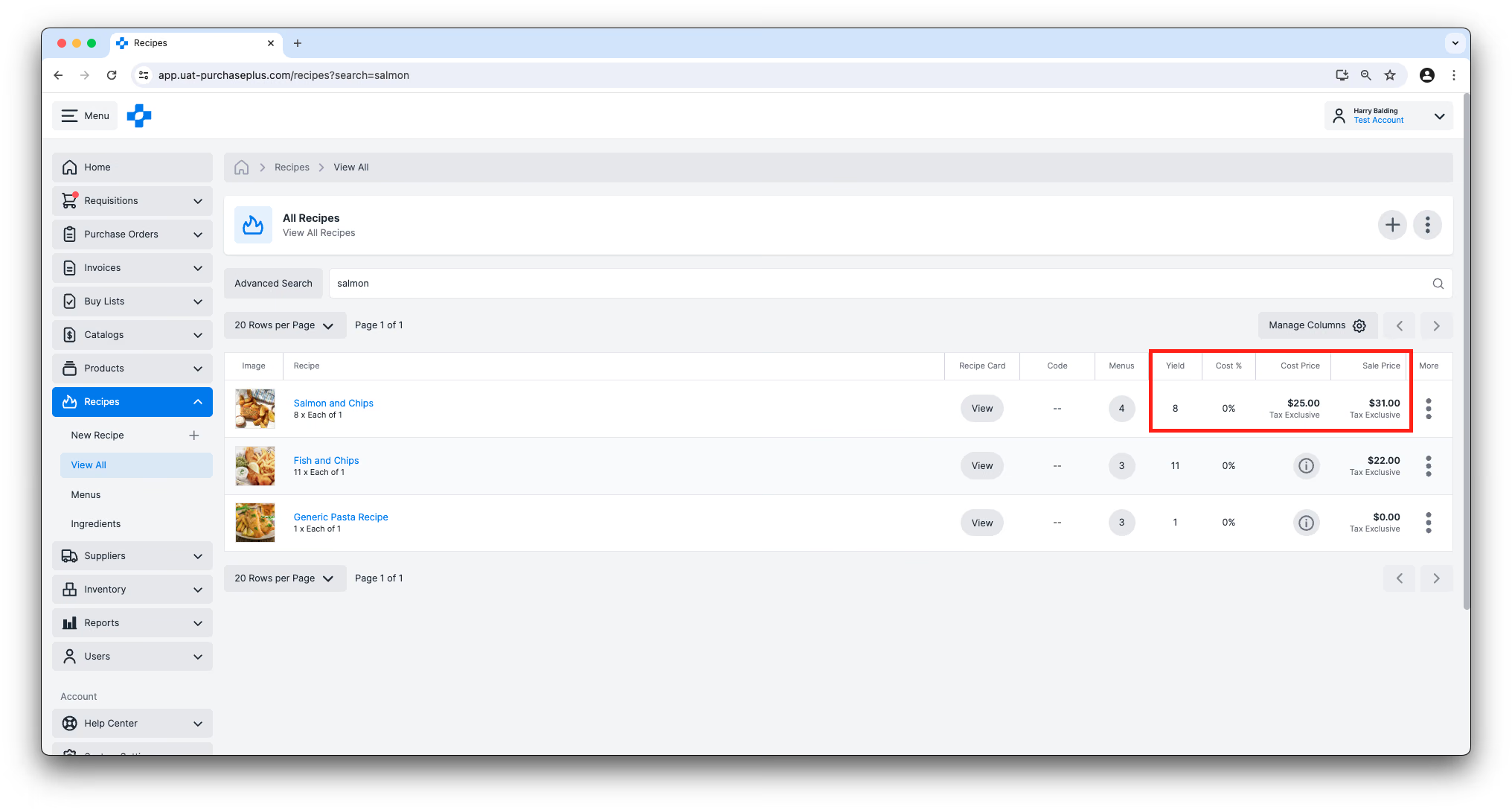
Pode consultar detalhes financeiros importantes sobre as suas Receitas tanto na vista de Tabela como no painel de Informações de uma Receita, tais como:
- Rendimento: O número de doses ("unidades") produzidas pela Receita.
- Preço de Custo: O preço de custo por unidade da Receita, com base em:
- Para Receitas de Inventário: O Valor Unitário Médio de cada Ingrediente (ou seja, do Item de Stock).
- Para Receitas de Não Inventário: O Melhor Preço dos seus Fornecedores para cada Ingrediente (se disponível), multiplicado pela Porção de cada Ingrediente. Saiba mais sobre o cálculo de custos de Ingredientes.
- Preço em Stock: O Valor Unitário Médio do Item de Stock multiplicado pela Porção. Este campo só está disponível se a sua Organização tiver ativado o módulo de Inventário e tiver sido adicionado um Valor Unitário ao Item de Stock.
- Preço de Venda: O preço pelo qual uma unidade é vendida.
- % de Custo: A percentagem do Preço de Custo da Receita relativamente ao Preço de Venda.
Recalcular Custos da Receita
O PurchasePlus é a plataforma de eleição para muitas organizações que pretendem gerir as suas Receitas na mesma plataforma onde satisfazem as suas necessidades de Compras e gestão de Inventário. Para manter o elevado desempenho do sistema, não atualizamos os custos das Receitas em tempo real, uma vez que fazê-lo para todas as Receitas no nosso sistema afetaria o desempenho.
Se efetuou uma alteração numa Receita e está à espera de que:
- Os Custos dos Ingredientes se alterem,
- Surjam Cotações de Fornecedores adicionais num Ingrediente,
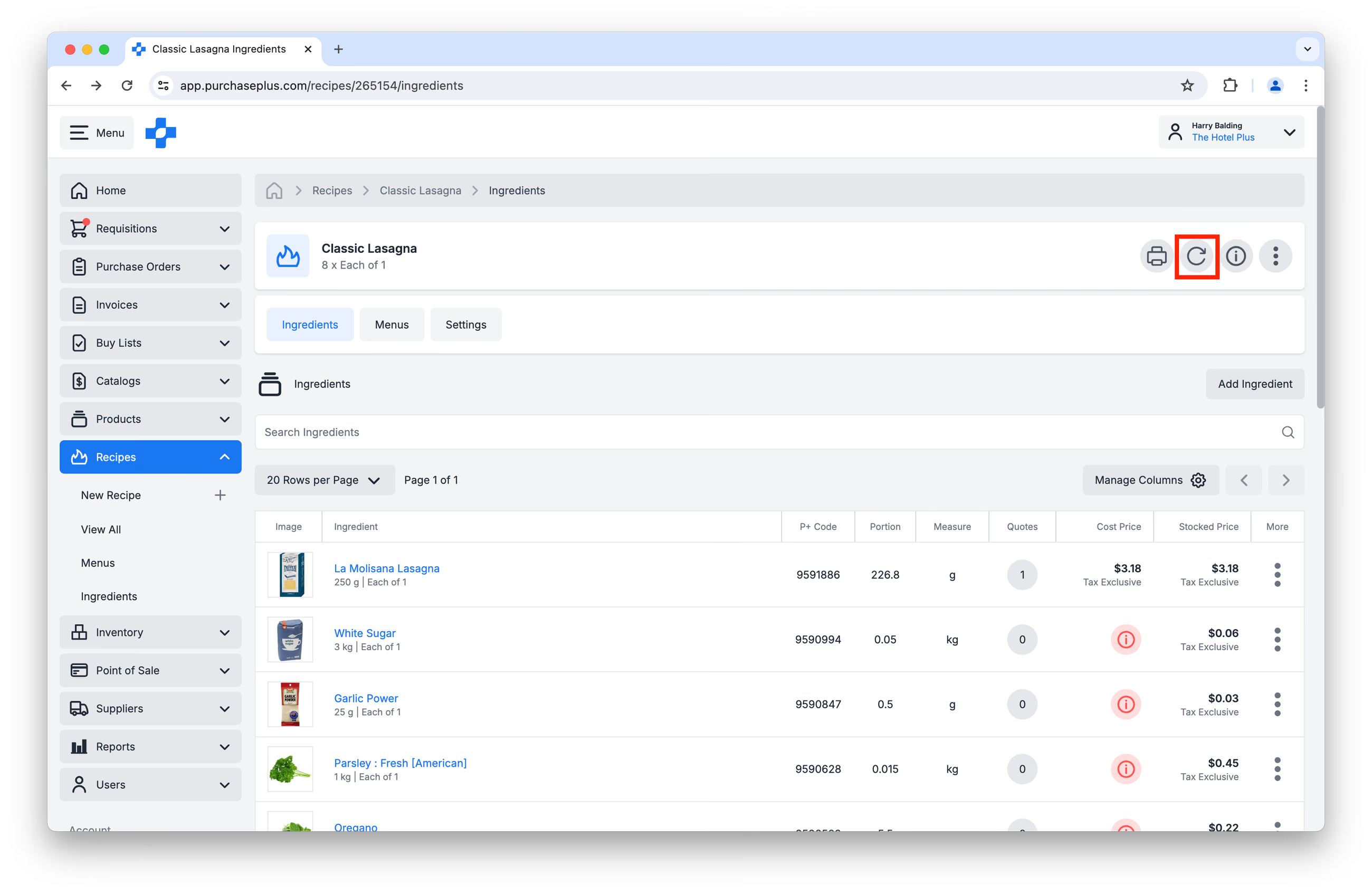
Pode clicar em [Recalcular Custos da Receita] no Cabeçalho da Receita para forçar a nova obtenção de cotações e o recálculo dos custos da Receita que está a visualizar:
Em alternativa, o nosso software recalcula automaticamente os custos de todas as Receitas uma vez por noite (durante períodos de baixa atividade do sistema). Isto pode ser útil caso o recálculo manual do custo de cada Receita não seja conveniente para as suas necessidades.
Resolução de problemas: A minha Receita não tem Custo.
Os Custos da Receita são calculados somando todos os Custos dos Ingredientes.
Por conseguinte, para que uma Receita tenha um Custo, todos os seus Ingredientes têm de ter um Custo. Saiba mais sobre Custos de Ingredientes.
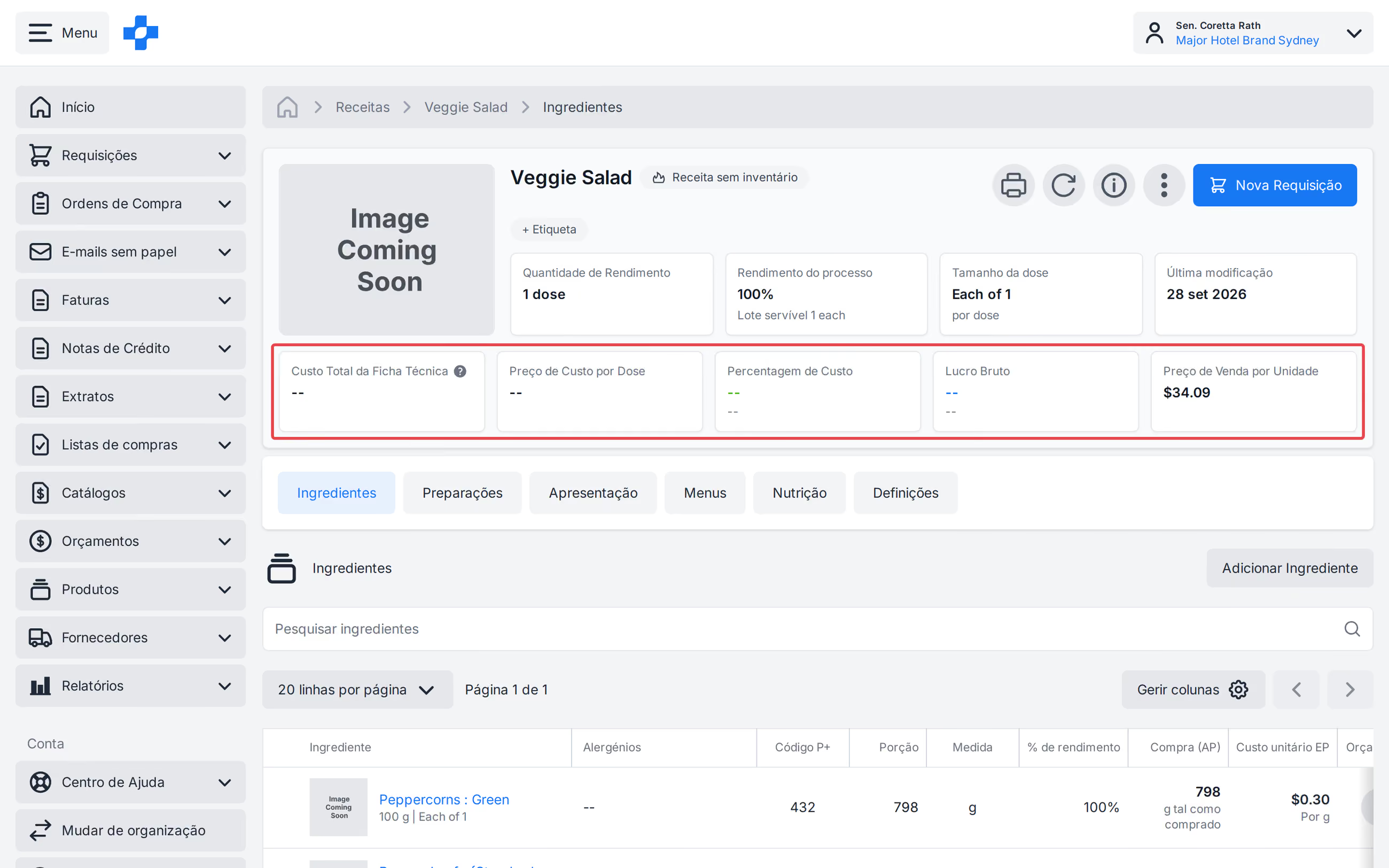
Se não for possível apurar o custo de um Ingrediente, o PurchasePlus não considera o total da Receita como 0,00 $. O Custo Total da Receita e o Total do Preço de Custo apresentam -- até que todas as linhas possam ter os custos calculados.
Como o POS atualiza as receitas
O Ponto de Venda (POS) é um módulo opcional que lhe permite dar baixa de Itens de Stock (ou Receitas contendo Itens de Stock) de um Local de Stock quando efetua uma venda no seu restaurante, bar ou café. Adicionalmente, permite manter um registo dos Dados de Venda no PurchasePlus, possibilitando o cruzamento de movimentos de Stock, preços de venda e muito mais.
Para implementar o Módulo POS, a sua Organização precisa primeiro de implementar os nossos módulos de Inventário e Receitas.
Saiba mais sobre o Módulo POS do PurchasePlus.
Esta é a Parte 1 da nossa série Introdução às Receitas.
- Leia Introdução às Receitas, Parte 2: Menus
- Leia Introdução às Receitas, Parte 3: Ingredientes
- Leia Introdução às Receitas, Parte 4: Alergénios
Como começo a utilizar o Módulo de Receitas?
Se a sua Organização pretender começar a utilizar o módulo de Receitas do PurchasePlus, contacte o seu Gestor de Conta ou a nossa simpática Equipa de Customer Success para obter assistência na ativação do módulo e organizar formação para os seus utilizadores (se necessário).
Nota para Compradores que utilizam o Legacy PurchasePlus
O módulo de Receitas no PurchasePlus foi reformulado e remodelado, sendo substancialmente diferente do Módulo de Receitas do Legacy PurchasePlus. Os Compradores que estejam a migrar do Legacy PurchasePlus para o PurchasePlus necessitarão de apoio de migração adicional para começar a utilizar as Receitas, uma vez que os dados de Receitas, Menus e Ingredientes no Legacy PurchasePlus não ficam automaticamente disponíveis no PurchasePlus.