

Gerar um Relatório
Executar um Relatório
Executar um Relatório
Uma quantidade muito grande de dados é gerada por (e armazenada em) seu sistema PurchasePlus. Acessar esses dados em massa na forma de Relatórios para download é uma ótima maneira de embasar melhor suas decisões de negócios.
Os Relatórios no PurchasePlus (anteriormente conhecidos como 'Snapshots') têm sua própria área em nosso sistema: [Relatórios], acessível pela barra de navegação lateral. Clicar em [Relatórios] → [Ver Todos] exibirá a lista de Relatórios disponíveis para os usuários da sua Organização:
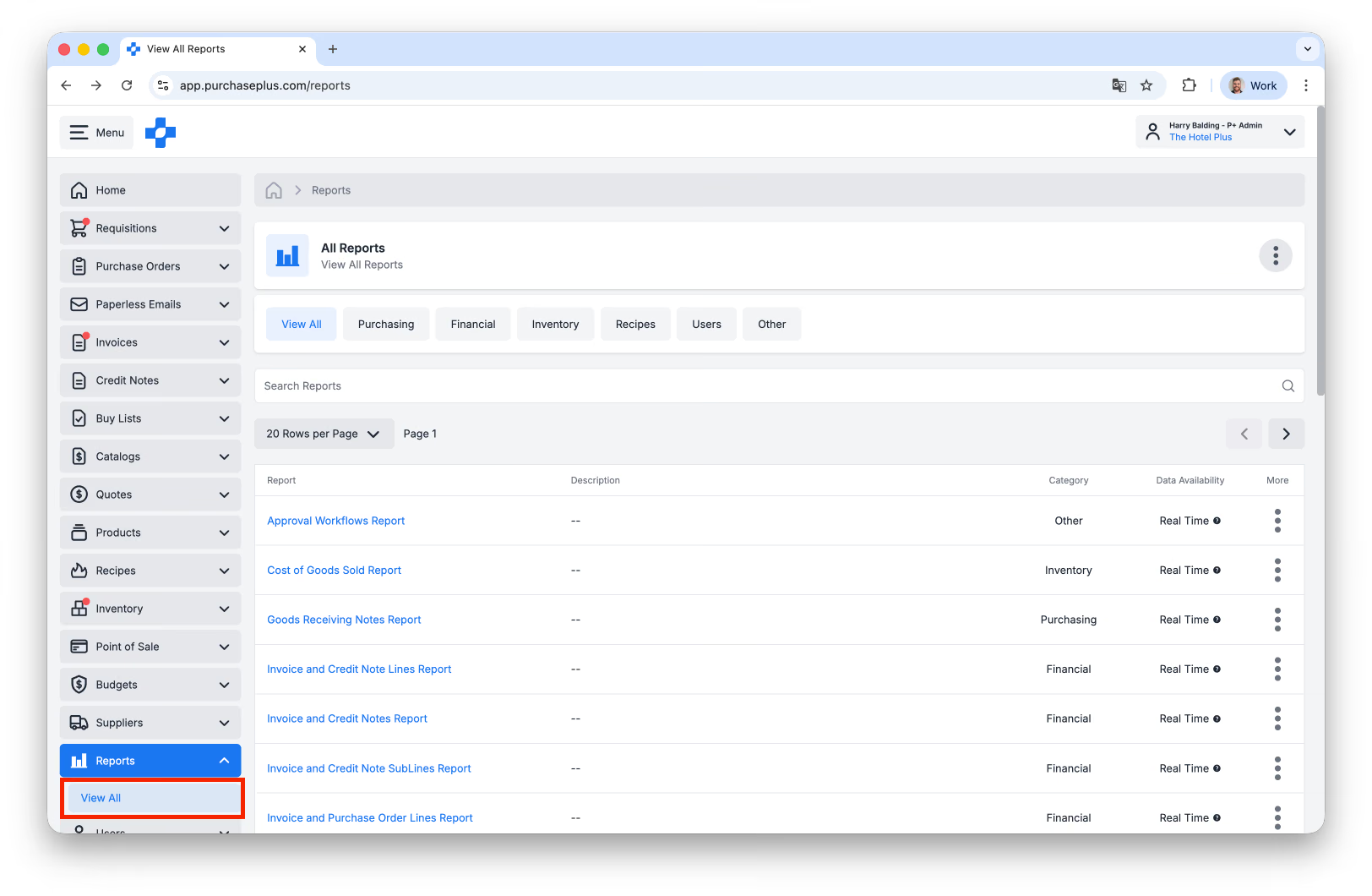
Nesta página, você verá várias colunas que ajudam a entender cada Relatório.
Metadados do Relatório
Existem quatro colunas de metadados para cada relatório nesta página:
- Relatório: Também conhecido como o 'Nome' ou 'Tipo' do Relatório. Clique nos dados desta coluna quando quiser revisar execuções anteriores deste Relatório ou para Executar uma nova iteração do Relatório.
- Descrição: Permite aos usuários visualizar a Descrição de cada Relatório e decidir se ele atende às suas necessidades.
- Categoria: Você pode filtrar a lista de Relatórios por Categoria usando as abas na parte superior da página. Observe que as abas exibidas dependerão de quais módulos estão habilitados para a sua Organização.
- Disponibilidade dos Dados: Os dados podem ser em Tempo Real (ou seja, capturados imediatamente no momento da Execução do Relatório) ou Atrasados, o que significa que os Dados do Relatório podem ter até 24 horas de defasagem.
Executar um Relatório
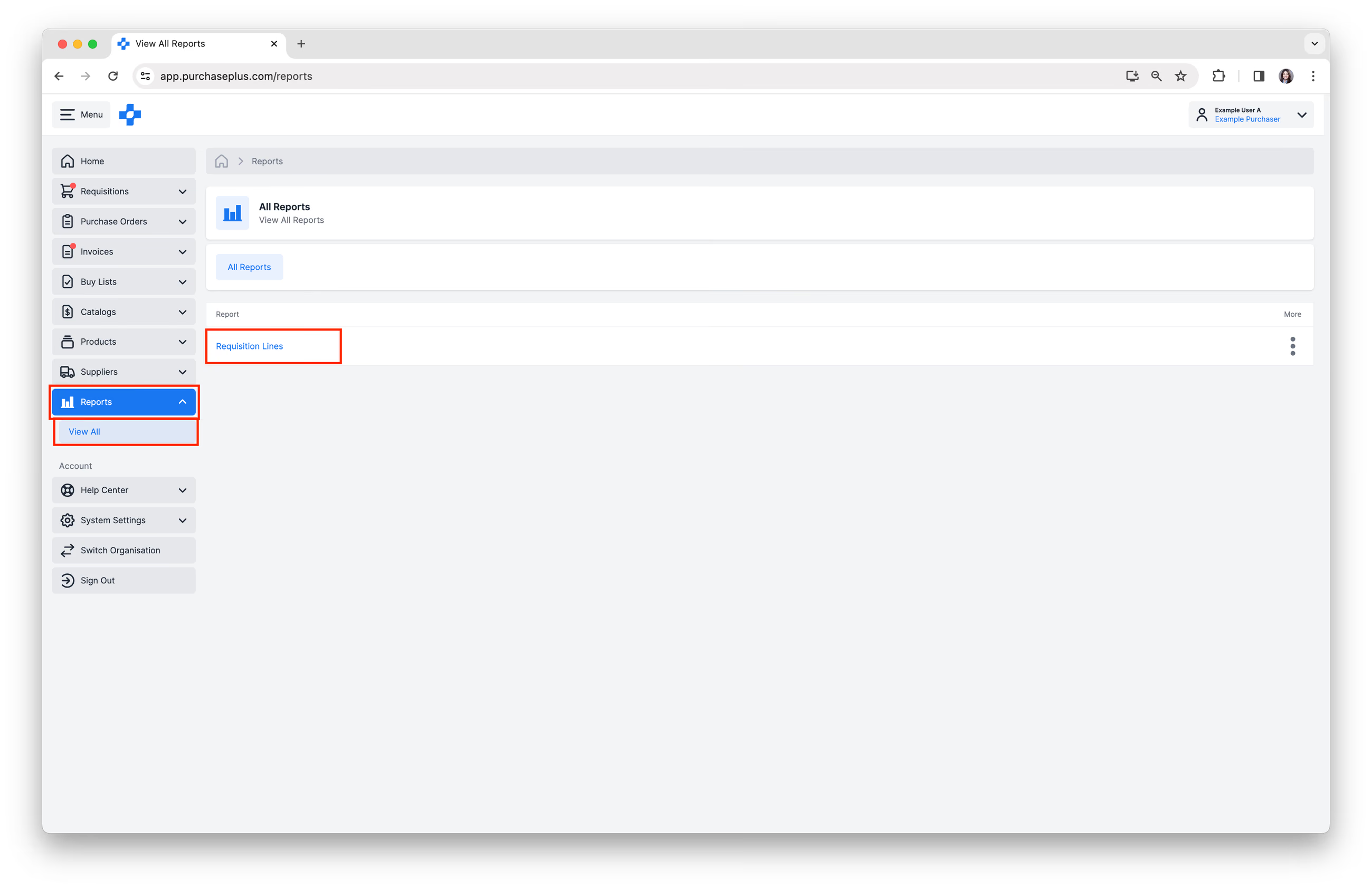
1. Clique em [Relatórios] → [Ver Todos] na barra de navegação lateral.
2. Selecione o [Relatório] que deseja executar.
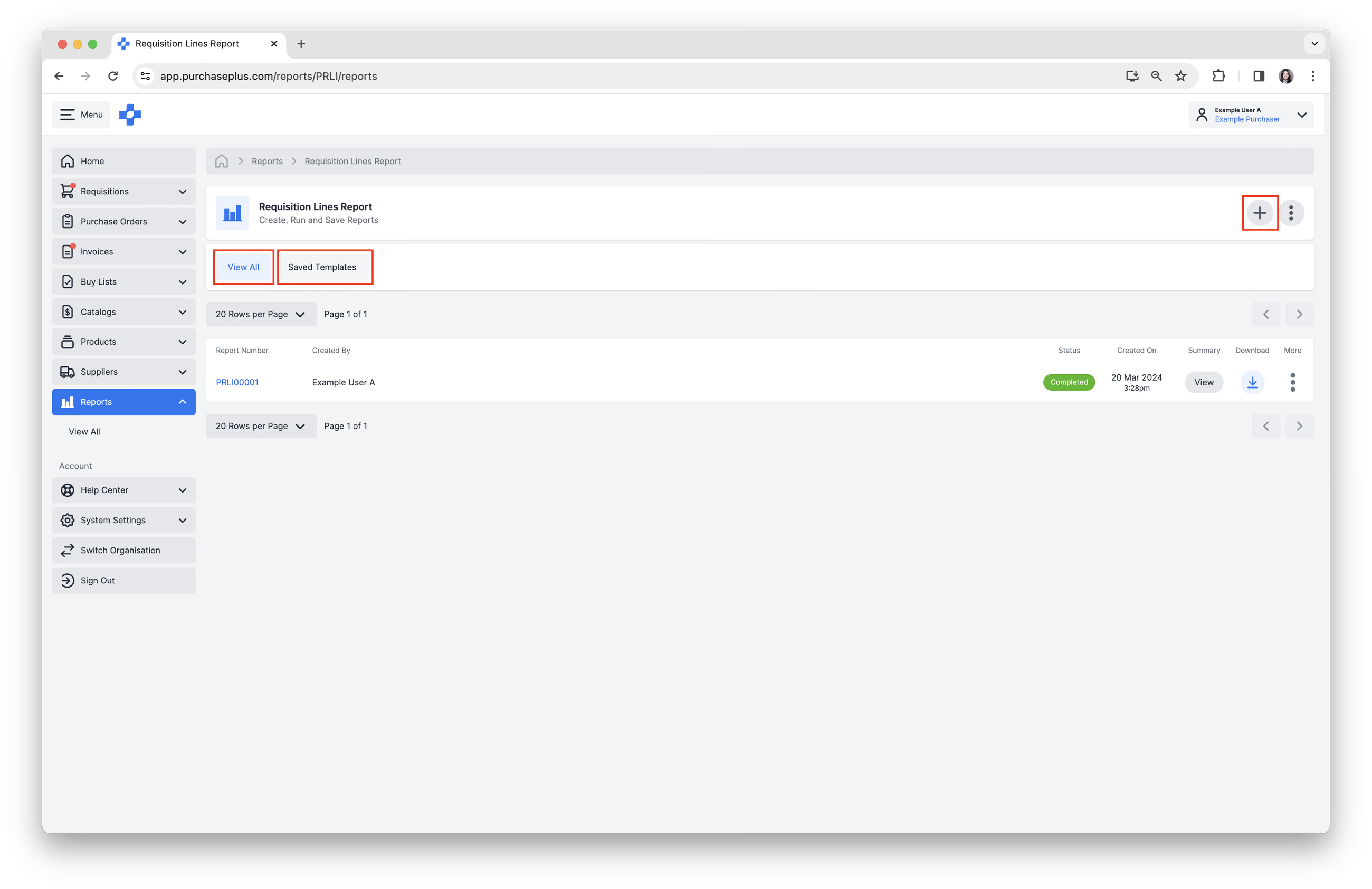
3. Você pode visualizar as iterações anteriores do Relatório, bem como seu status, data e hora de geração, o Usuário que o gerou e um Link de Download.
4. Clique em [Criar um Novo Relatório] localizado no canto superior direito. Você também pode optar por Criar um Relatório a partir de um [Modelo Salvo], se houver algum (consulte as Etapas 5a-f para mais informações).
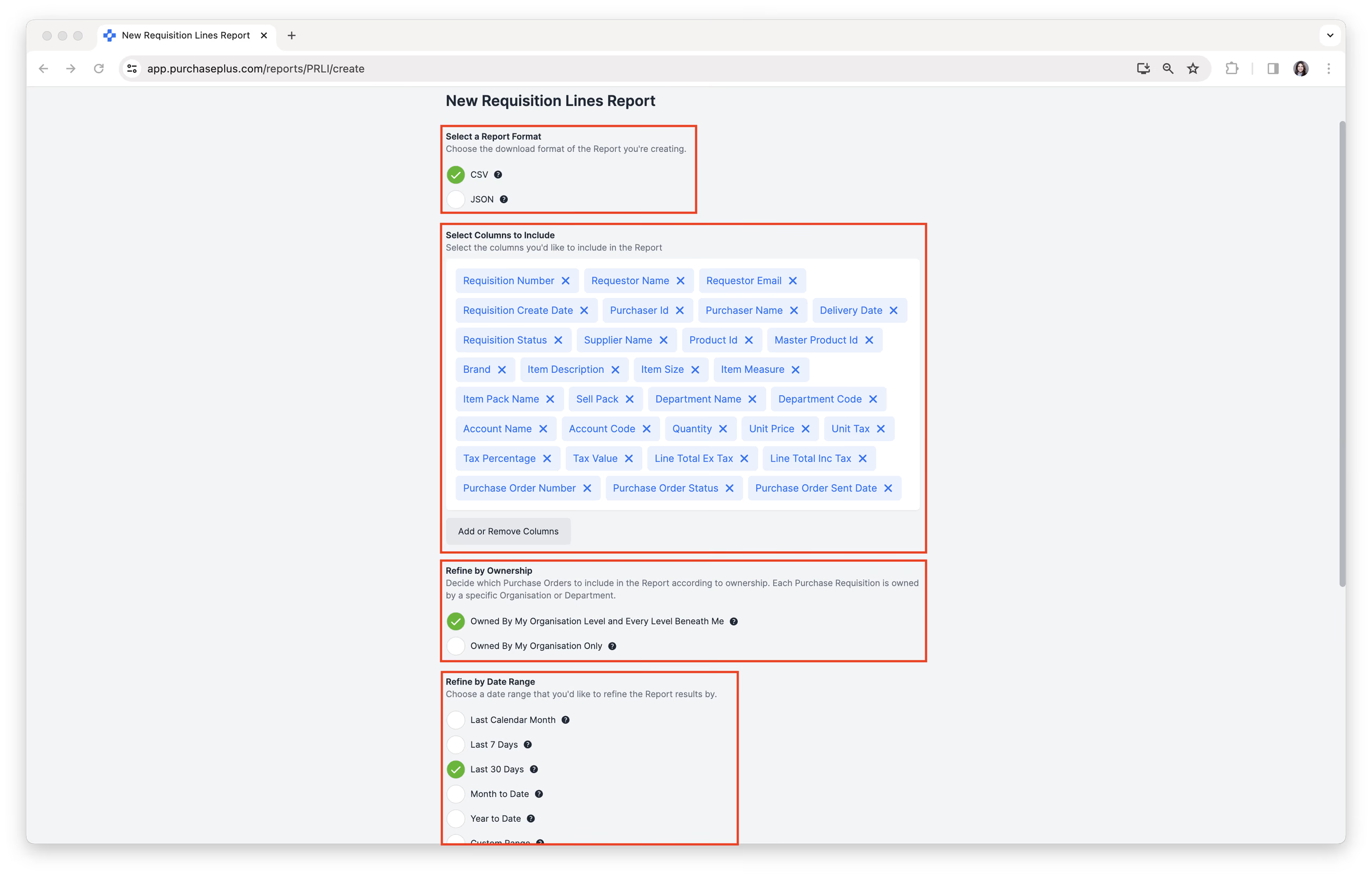
5. Preencha o formulário de Novo Relatório, que especifica as informações que você gostaria de incluir no Relatório. Cada relatório terá opções diferentes para selecionar. Por exemplo, o Formulário de Relatório de Linhas de Requisição inclui as seguintes opções:
- Selecione um Formato de Relatório.
- Selecione as Colunas a Incluir. Você pode [Adicionar ou Remover Colunas].
- Refinar por Propriedade. Isso permite que um Usuário execute um relatório com base na atividade localizada em seu nível Organizacional atual (por exemplo, 'Hotel Sydney') ou em seu nível Organizacional atual e todos os níveis abaixo dele (por exemplo, 'Hotel Sydney' + 'Cozinha' + 'Café' + 'Bar').
- Refinar por Intervalo de Datas.
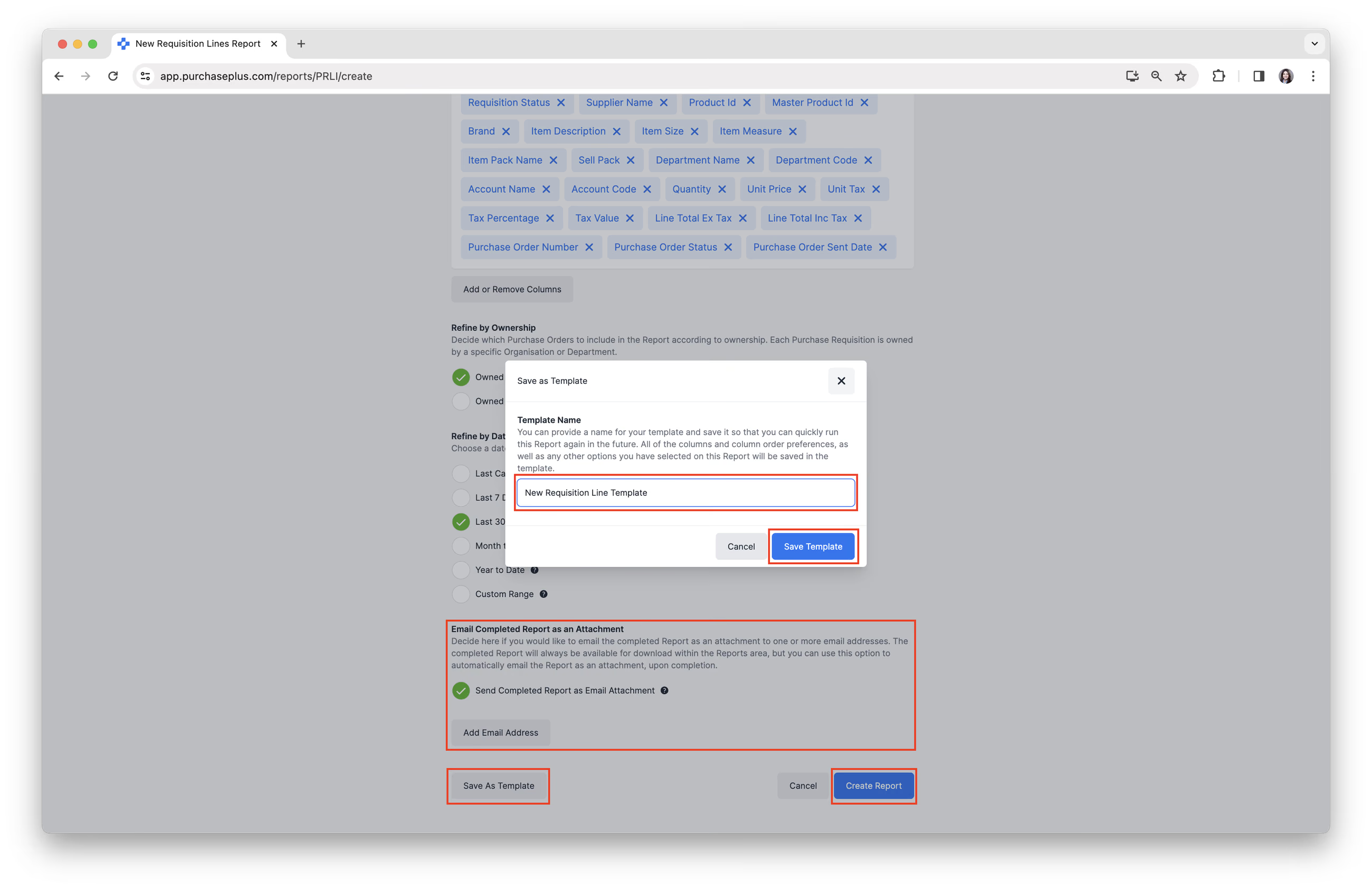
- Selecione [Enviar Relatório Concluído por E-mail como Anexo] → [Adicionar Endereço de E-mail], se desejar.
- Escolha se deseja [Salvar como Modelo], se você executa este relatório com frequência. Digite um 'Nome do Modelo' e clique em [Salvar Modelo].
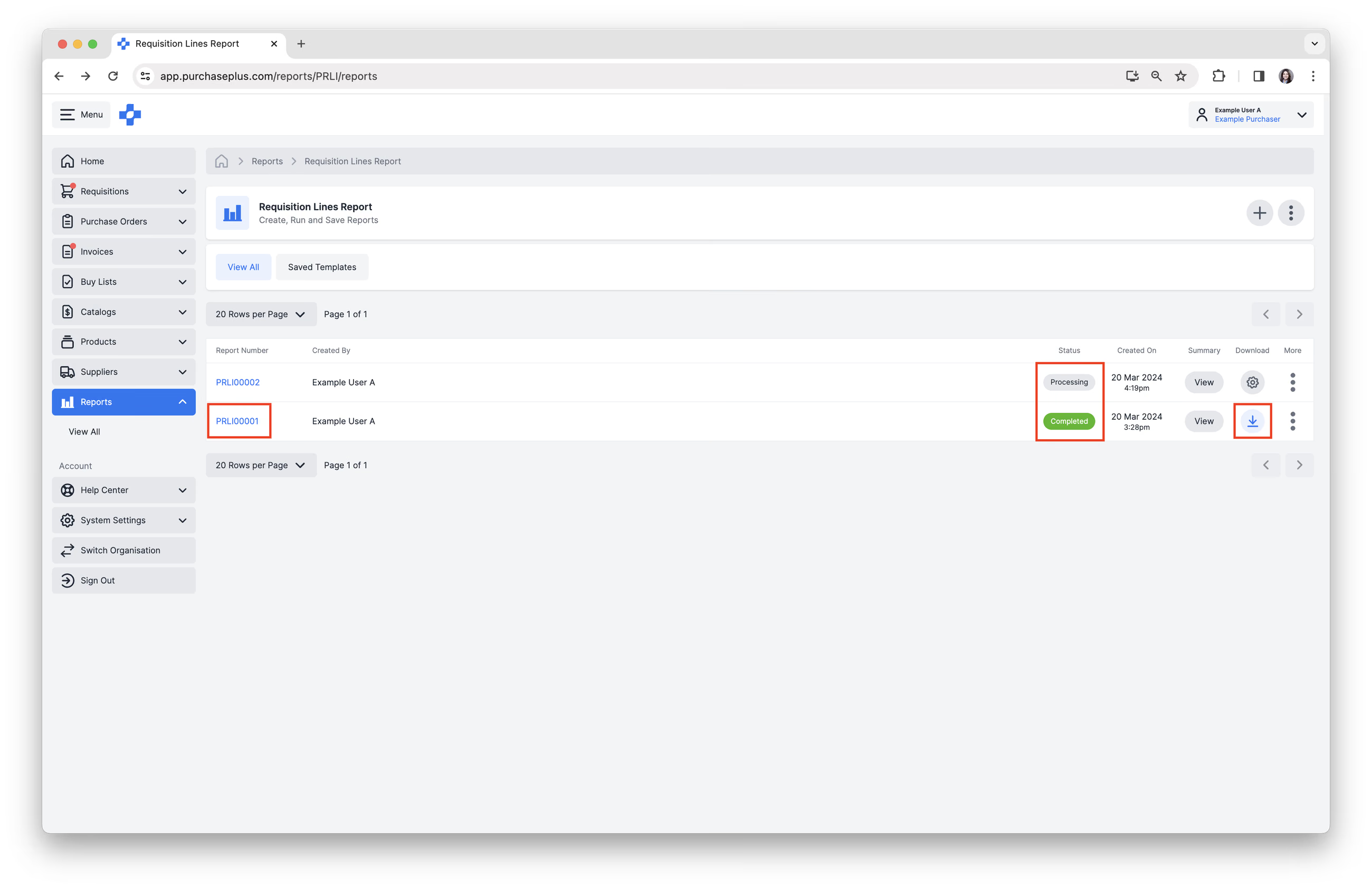
6. Clique em [Criar Relatório] quando estiver pronto. O Status do Relatório mudará de 'Processando' para 'Concluído' quando o Relatório estiver pronto para ser visualizado.
7. Clique no [Número do Relatório] para visualizar o Relatório no PurchasePlus.
Baixar um Relatório como CSV ou PDF
Depois que o Relatório terminar de processar, você pode selecionar [Baixar] para salvar o arquivo no seu dispositivo como CSV.
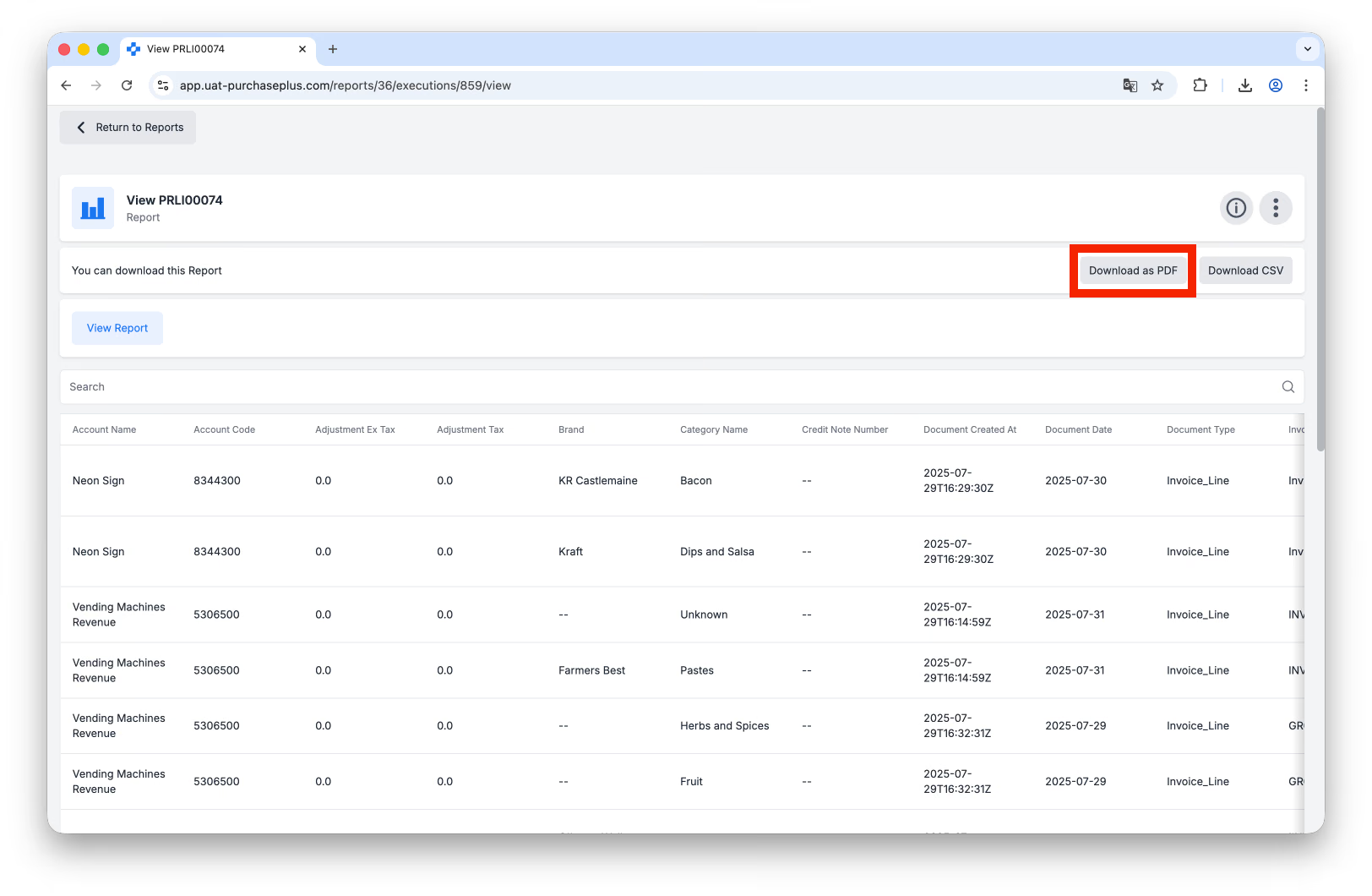
Se preferir, você pode baixar o relatório como PDF clicando no Número do Relatório na tabela e, em seguida, clicando em [Baixar como PDF]:
Relatórios Padrão Disponíveis
- Relatório de Fluxos de Trabalho de Aprovação
- Relatório de Custo das Mercadorias Vendidas (CPV)
- Relatório de Faturas e Notas de Crédito
- Relatório de Linhas de Fatura e Nota de Crédito
- Relatório de Sublinhas de Fatura e Nota de Crédito
- Relatório de Faturas e Pedidos de Compra (anteriormente conhecido como Relatório de Linhas de Apropriação/Provisão no Legacy PurchasePlus)
- Relatório de Linhas de Fatura e Pedido de Compra
- Relatório de Meus Fornecedores
- Relatório Detalhado de Saldos de Fim de Período
- Relatório de Itens de POS
- Relatório de Pedidos de Compra
- Relatório de Linhas de Pedido de Compra
- Relatório de Linhas de Requisição de Compra
- Relatório de Receitas
- Relatório de Itens de Linha de Receita
- Relatório de Itens de Estoque e Substitutos
- Relatório de Reconciliação de Estoque
- Relatório de Linhas de Reconciliação de Estoque
- Relatório de Lista de Inventário de Estoque
- Relatório Detalhado de Avaliação de Estoque
- Relatório de Resumo de Avaliação de Estoque
- Relatório de Variação de Estoque
- Relatório de Transferências
- Relatório de Linhas de Transferência
- Relatório de Usuários