Visão geral
Visão geral
O que é um fornecedor?
‘Fornecedores’ são as Organizações das quais você adquire Produtos ou Serviços. Um Fornecedor no PurchasePlus é simplesmente uma Organização com o Tipo ‘Fornecedor’ (ao contrário de Organizações do Tipo ‘Comprador’).
 Fornecedores e Compradores são tratados de forma muito diferente no PurchasePlus; por exemplo, este artigo explica como Compradores podem criar, gerenciar e interagir com seus Fornecedores - enquanto um Fornecedor não pode criar ou gerenciar uma Organização Compradora.
Fornecedores Registrados vs. Autogerenciados
As Organizações de Fornecedores podem ser:
- Fornecedores Registrados, o que significa que o Fornecedor possui uma conta no PurchasePlus, e os usuários dessa Organização entram no nosso sistema para gerenciar seus Produtos, Catálogos e mais.
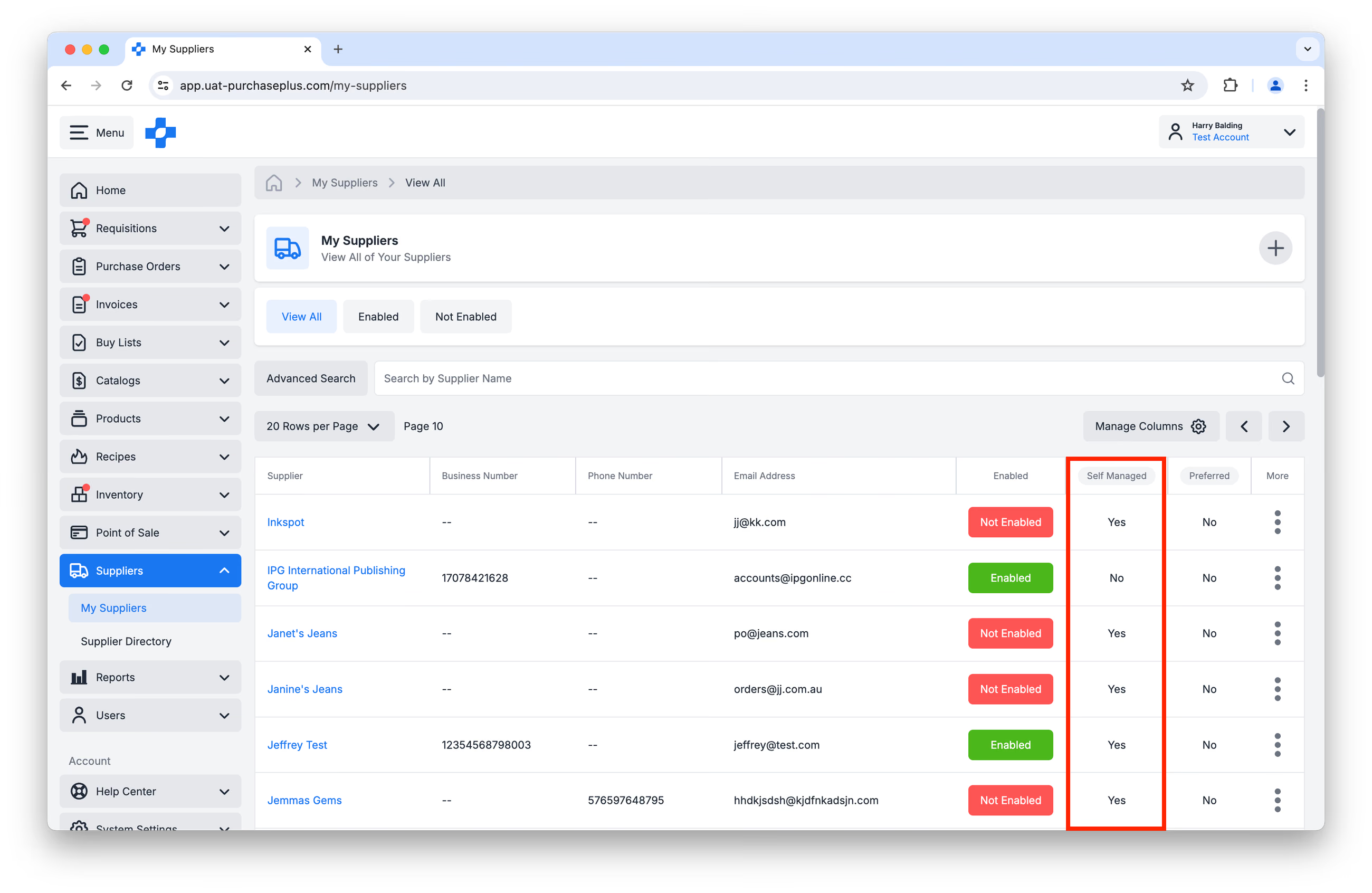
- Fornecedores Autogerenciados, o que significa que a sua Organização Compradora é ‘proprietária’ da entidade Fornecedor no nosso sistema. Ele foi criado por um usuário na sua organização, e todos os Produtos e Catálogos atribuídos a este Fornecedor também pertencem à sua Organização. Os colaboradores deste Fornecedor nunca saberão que a sua Organização existe no PurchasePlus e não podem iniciar sessão no nosso sistema.
Relações Comerciais
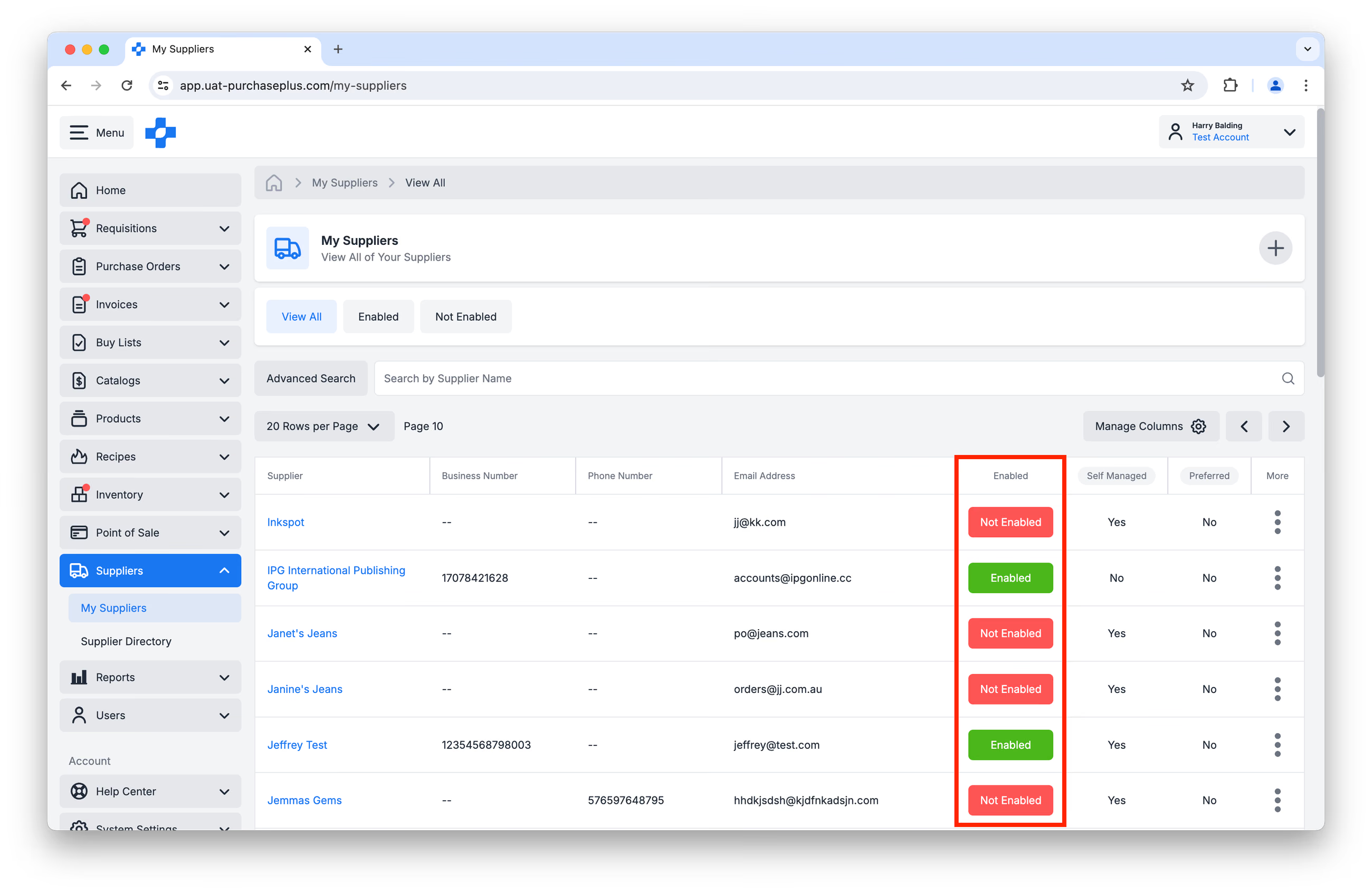
As Relações Comerciais são conceitos muito importantes no PurchasePlus. Elas representam a ligação no mundo real entre um Comprador e um Fornecedor, e podem ser marcadas como Ativadas ou Desativadas pelo Comprador (e até certo ponto, também por Fornecedores Registrados) no nosso sistema.
Compradores que iniciam uma Relação Comercial com qualquer Fornecedor (Registrado ou Autogerenciado) ativam automaticamente a Relação Comercial para ambas as partes, e o Comprador pode criar imediatamente um Catálogo Autogerenciado, atribuí-lo ao Fornecedor e começar a adicionar Produtos do(s) Catálogo(s) desse Fornecedor às suas Requisições.
No entanto, a Relação Comercial deve estar Ativada tanto pelo Comprador quanto pelo Fornecedor Registrado para que esse Fornecedor Registrado possa atribuir um Catálogo à Relação Comercial (disponibilizando assim os Produtos do Catálogo para o Comprador em suas Requisições).
Gerenciar Relações Comerciais
Os Compradores podem iniciar (e com isso 'ativar') uma Relação Comercial com um Fornecedor ao:
- ‘Conectar-se’ com um Fornecedor Registrado usando [Fornecedores] → [Diretório de Fornecedores], ou
- Criar um Fornecedor Autogerenciado usando o botão [Fornecedores] → [Meus Fornecedores] → [Adicionar Novo Fornecedor Autogerenciado].
Os Compradores podem marcar uma Relação Comercial com um Fornecedor como Não Ativada ao:
- Visualizar a tabela de Fornecedores em [Fornecedores] → [Meus Fornecedores] e clicar no status ‘Ativado’ para alterá-lo para Não Ativado.
- Visualizar o Perfil do Fornecedor e clicar no status ‘Ativado’ para alterá-lo para Não Ativado.
Avançado: Números de Fornecedor e Relações Comerciais
Quando você adiciona um Fornecedor totalmente novo ao seu Sistema de Contas a Pagar (AP) no PurchasePlus, você atribui a ele um Número de Fornecedor padrão. Esse número é usado para vincular o Fornecedor ao campo correspondente no seu sistema de Contas a Pagar quando Faturas e Notas de Crédito são exportadas. Isso pode ser feito em conjunto com a nossa equipe durante a configuração inicial da conta.
Assim que um Fornecedor é adicionado, você pode atualizar o Número de Fornecedor na área Meus Fornecedores. No entanto, essa alteração aplica-se apenas à Relação Comercial entre a Organização na qual você está conectado no momento e o Fornecedor; ela não afetará o Número de Fornecedor usado em outras Relações Comerciais (ou seja, com outras Organizações ou Departamentos na sua Hierarquia Organizacional - cada um podendo manter seu próprio Número de Fornecedor para esse Fornecedor), e tampouco alterará o Número de Fornecedor padrão definido no seu Sistema de AP.
Conectar um fornecedor registrado
Você pode navegar e pesquisar em uma lista de Fornecedores Registrados usando a área [Fornecedores] → [Diretório de Fornecedores] e Conectar-se com qualquer Fornecedor da nossa rede.
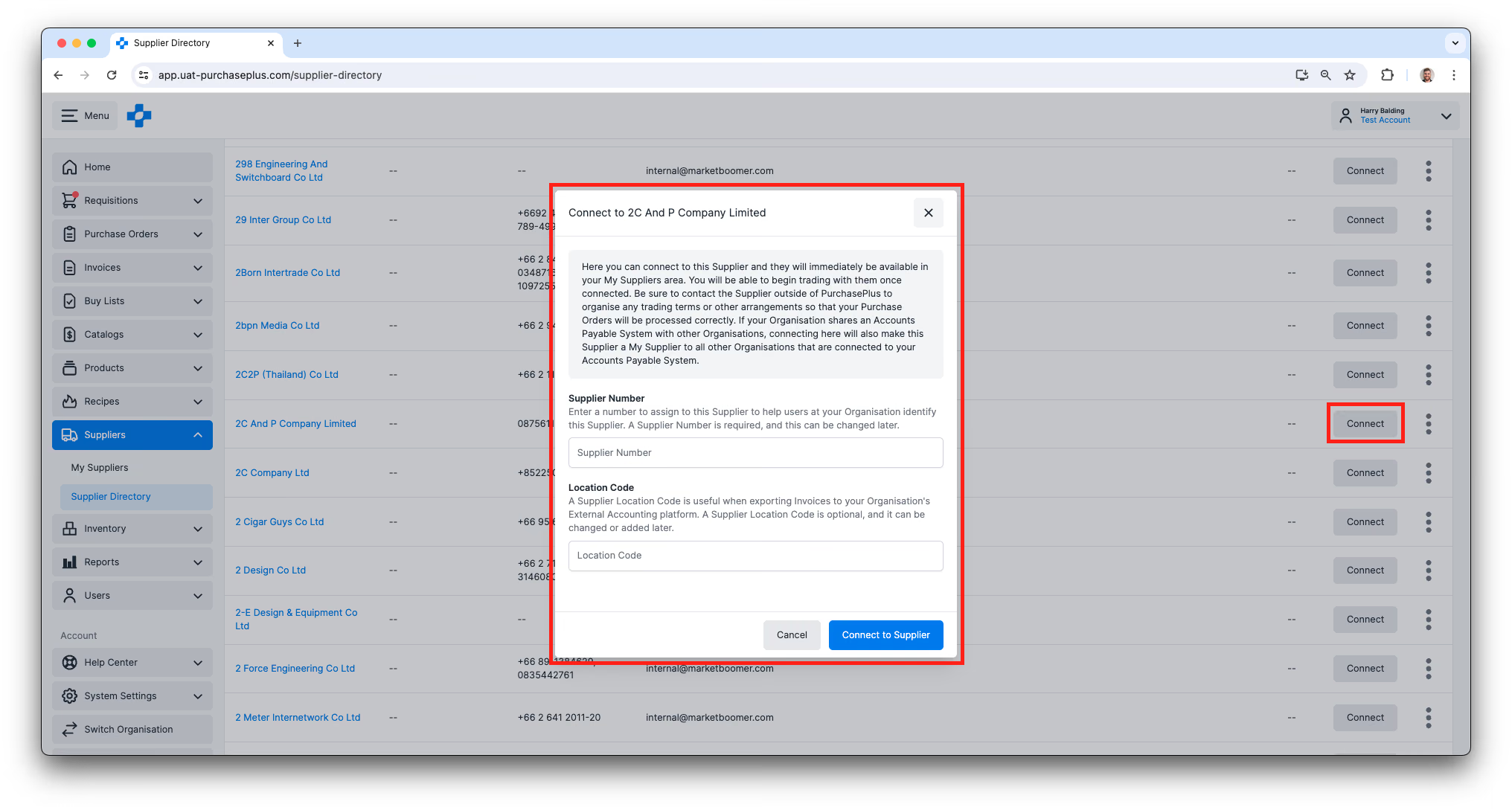
Assim que o Fornecedor Registrado também ativar a Relação Comercial, ele poderá organizar e atribuir um Catálogo do Fornecedor à sua Organização, e você poderá começar a comprar os produtos dele em suas Requisições.
Para saber mais, leia nosso artigo sobre Conectar-se com Fornecedores Registrados.
Encontrar Detalhes de Contato do Fornecedor
Acesse [Fornecedores] → [Diretório de Fornecedores], pesquise pelo nome do Fornecedor e você encontrará o número de telefone e o endereço de e-mail cadastrados. Se desejar uma apresentação ao Fornecedor, entre em contato com a nossa equipe de Relacionamento com Fornecedores e teremos o maior prazer em ajudar.
Criar um fornecedor autogerenciado
Criar a Organização de Fornecedor Autogerenciado é bastante simples e, após criá-la, você pode adicionar diversos detalhes para completar o perfil do Fornecedor e garantir que seus Pedidos de Compra sejam enviados para o local correto e categorizados automaticamente para o Departamento e Código Contábil padrão corretos na sua Organização.
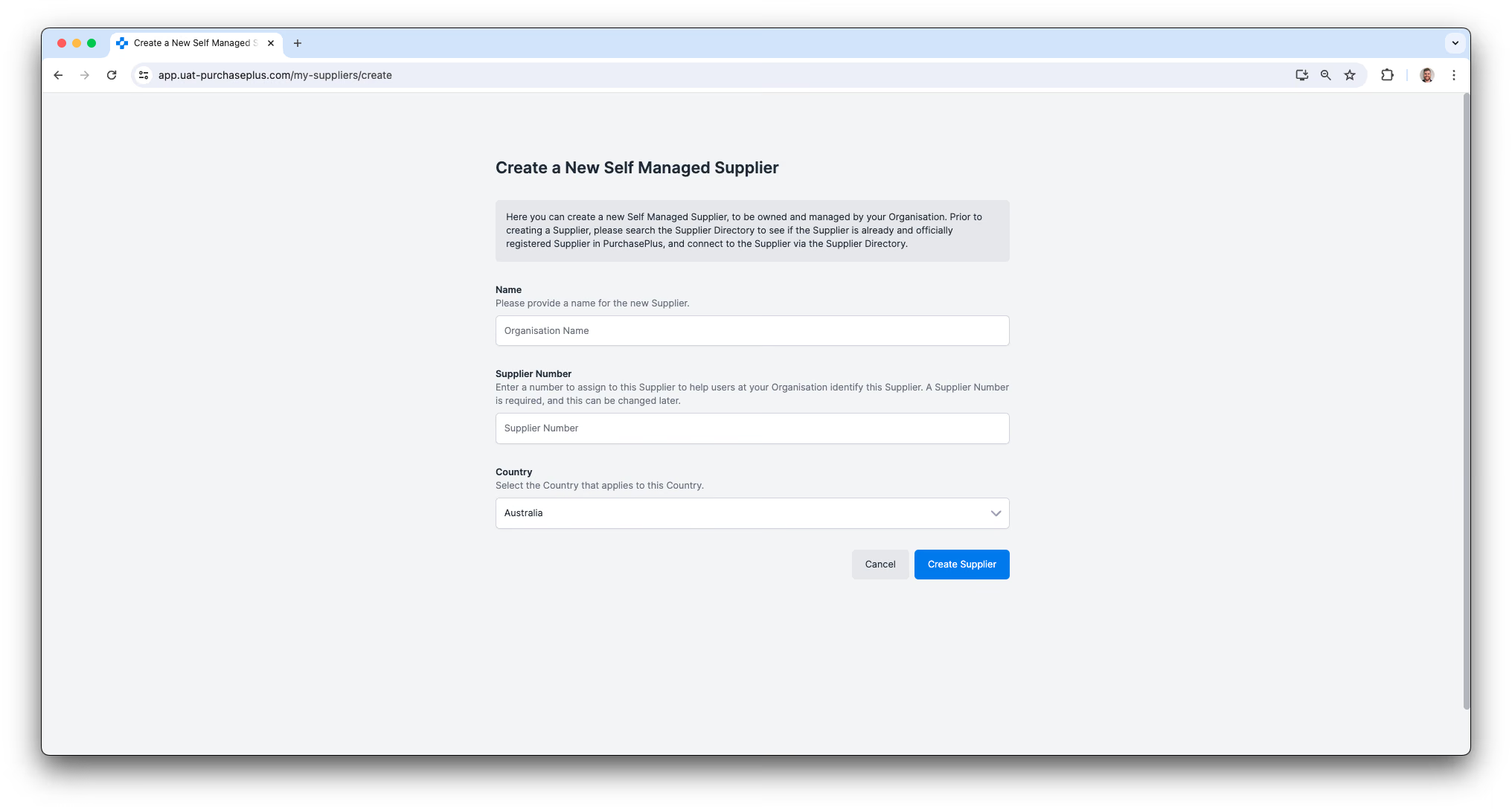
Para saber mais, leia nosso artigo sobre Criar um Fornecedor Autogerenciado.
<a id="manage-suppliers"></a>
Gerenciar fornecedores
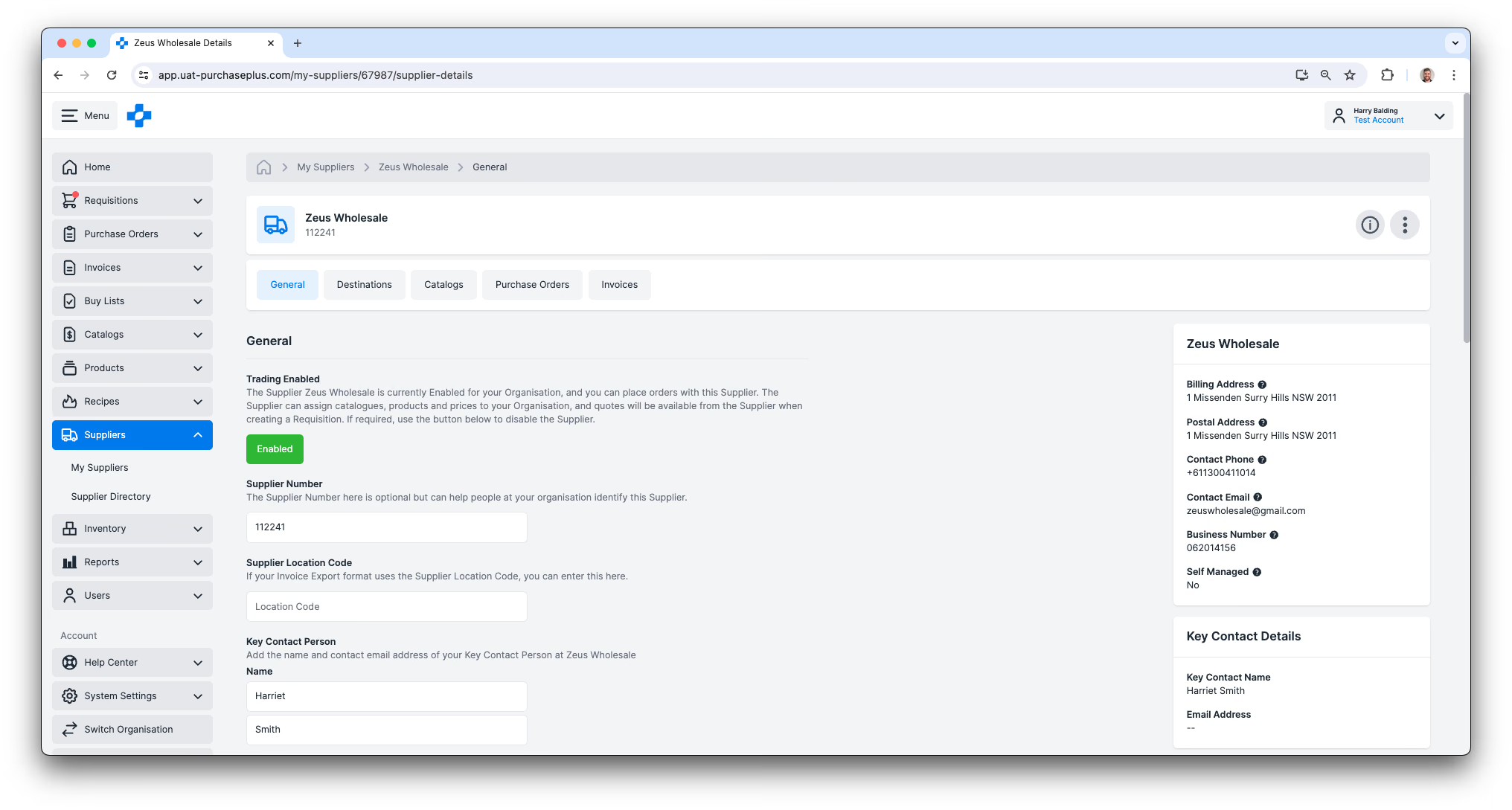
Os Usuários Compradores podem visualizar as Organizações de Fornecedores com as quais possuem uma Relação Comercial Ativada no menu de navegação lateral [Fornecedores] → [Meus Fornecedores].
Clicar no nome de um Fornecedor exibirá as informações do perfil do Fornecedor, e os usuários com a permissão ‘Gerenciar Fornecedores’ podem atualizar as informações do perfil de qualquer Fornecedor Autogerenciado.
O Perfil do Fornecedor (visto sob a perspectiva de [Meus Fornecedores] → [Nome do Fornecedor]) também permitirá aos usuários visualizar:
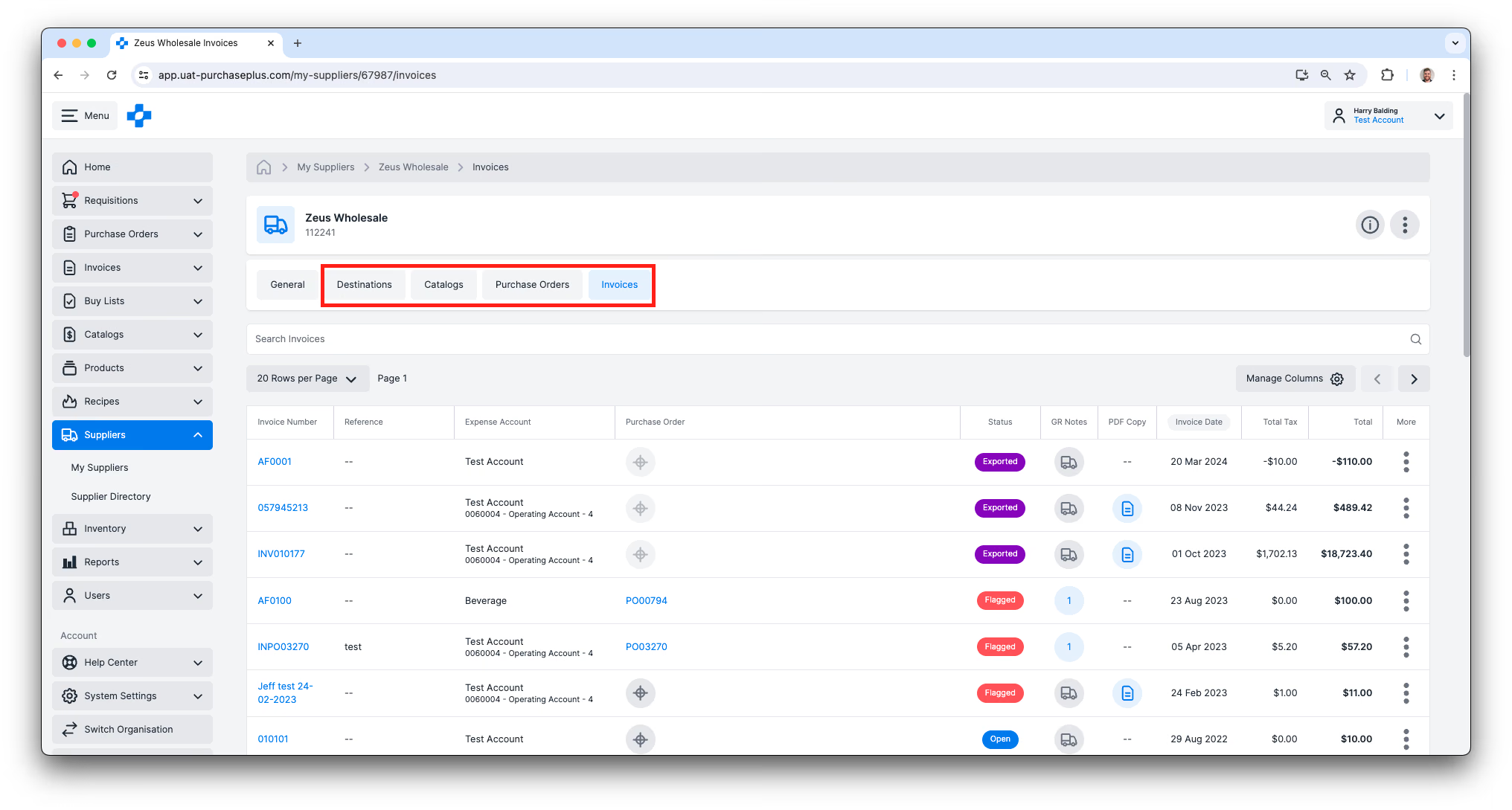
- Destinos configurados para este Fornecedor. Se o Fornecedor for um Fornecedor Autogerenciado pertencente à sua Organização, você poderá criar quantos Destinos forem necessários, mas apenas um poderá ser definido como Destino Padrão. O Destino Padrão determina para onde um Pedido de Compra será enviado quando a Requisição a partir da qual ele foi gerado estiver configurada para enviar automaticamente o Pedido de Compra após a aprovação.
- Catálogos disponíveis para a sua Organização para compra através deste Fornecedor,
- Pedidos de Compra enviados para este Fornecedor, bem como quaisquer Notas de Recebimento relacionadas,
- Faturas recebidas deste Fornecedor.
Fornecedores Preferenciais
Se você tiver a permissão 'Gerenciar Fornecedores', poderá optar por marcar um Fornecedor como Fornecedor Preferencial na aba Configurações Gerais do Fornecedor:
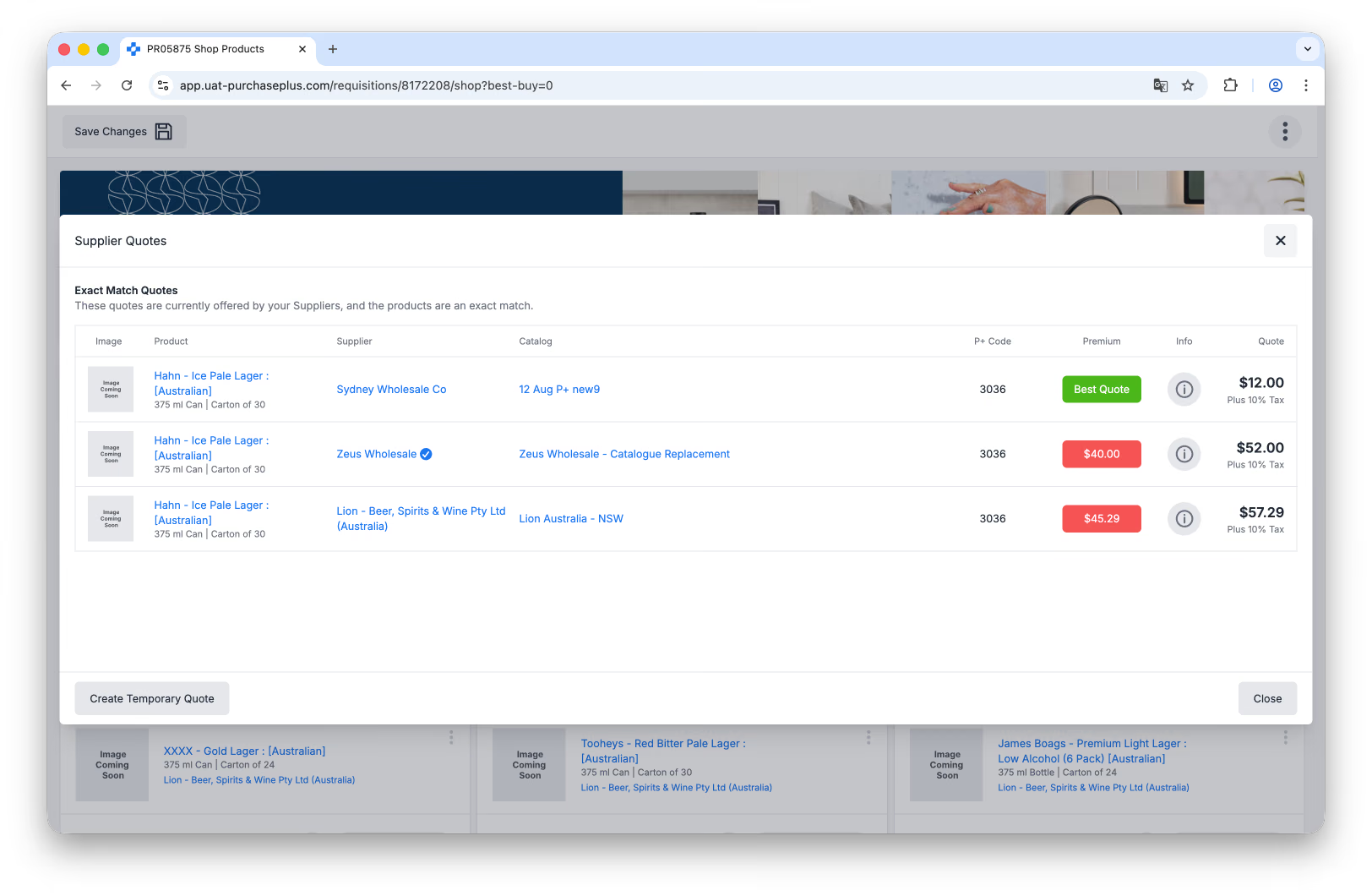
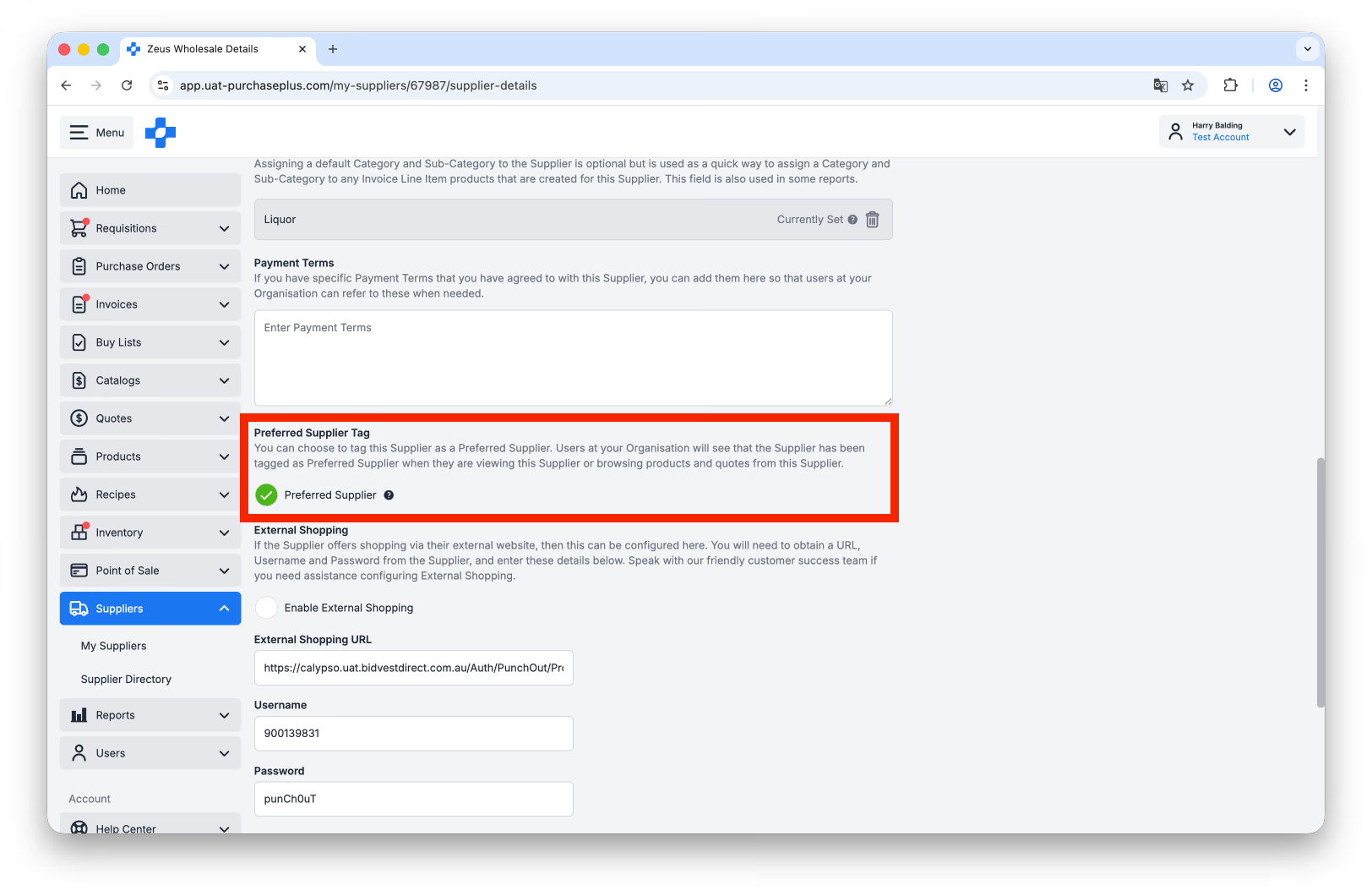 Os usuários da sua Organização verão que o Fornecedor foi marcado como Fornecedor Preferencial (com um ícone de visto azul) ao visualizar este Fornecedor ou ao navegar pelos produtos e cotações dele (por exemplo, ao criar uma Requisição):