

Visualizar e Atualizar Faturas
Visualizar e Atualizar Faturas
Aceder a Faturas
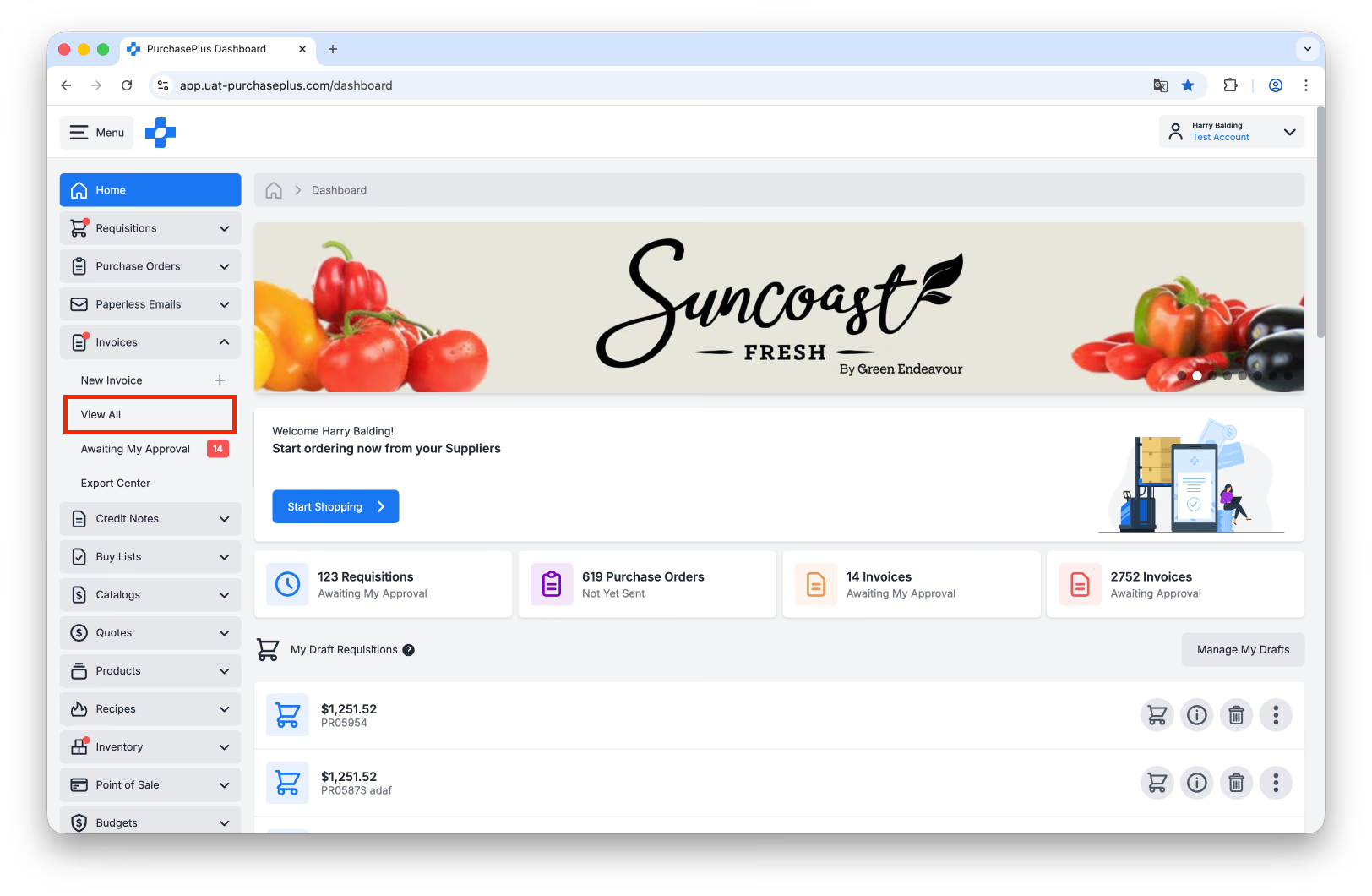
1. Selecione [Faturas] → [Ver Tudo] na barra de navegação lateral.
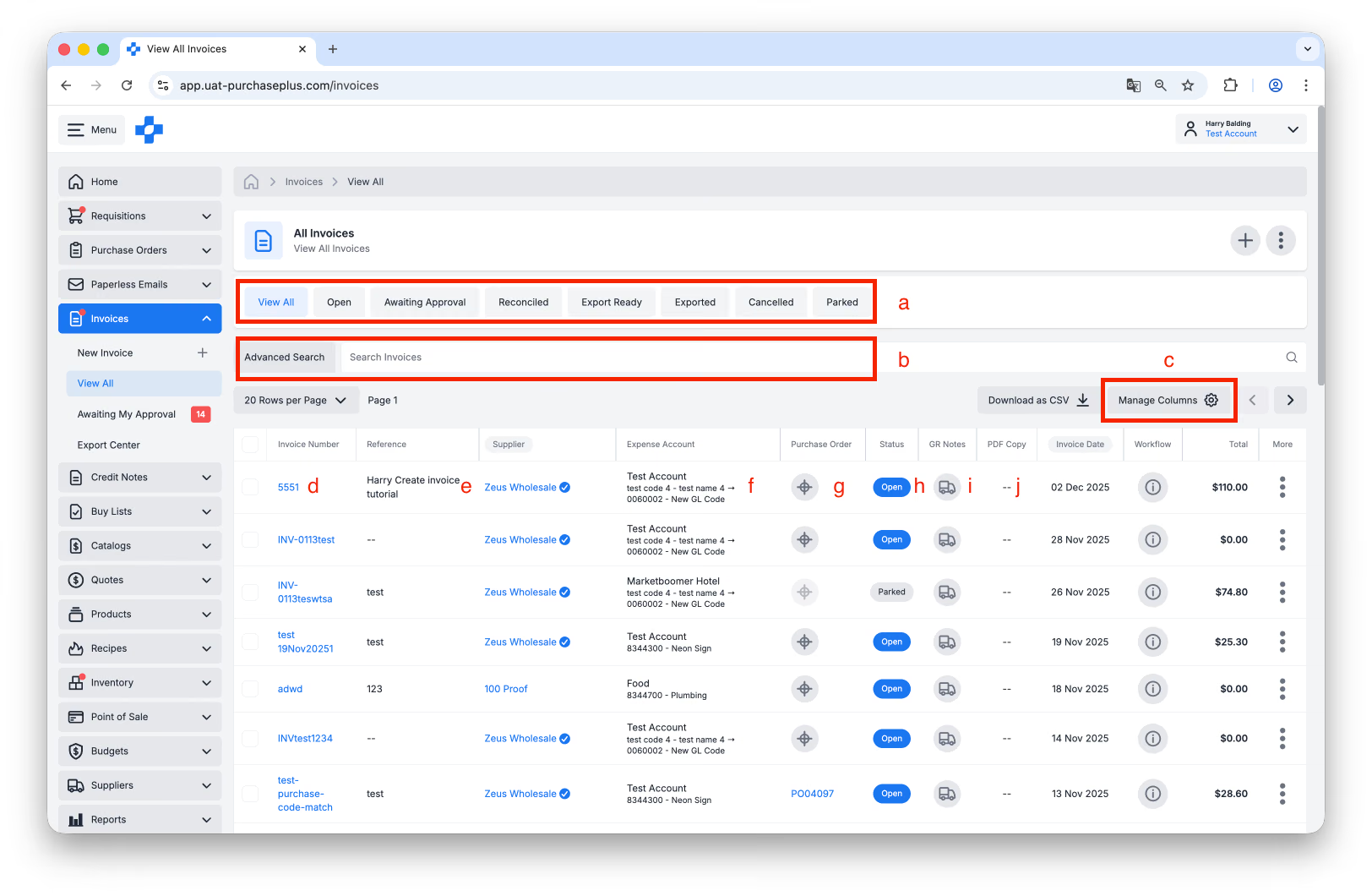
2. A partir da vista de tabela Ver Todas as Faturas, pode concluir as seguintes tarefas:
- Filtrar Todas as Faturas por Estado.
- Utilizar a [Pesquisa] para encontrar a Fatura que pretende rever.
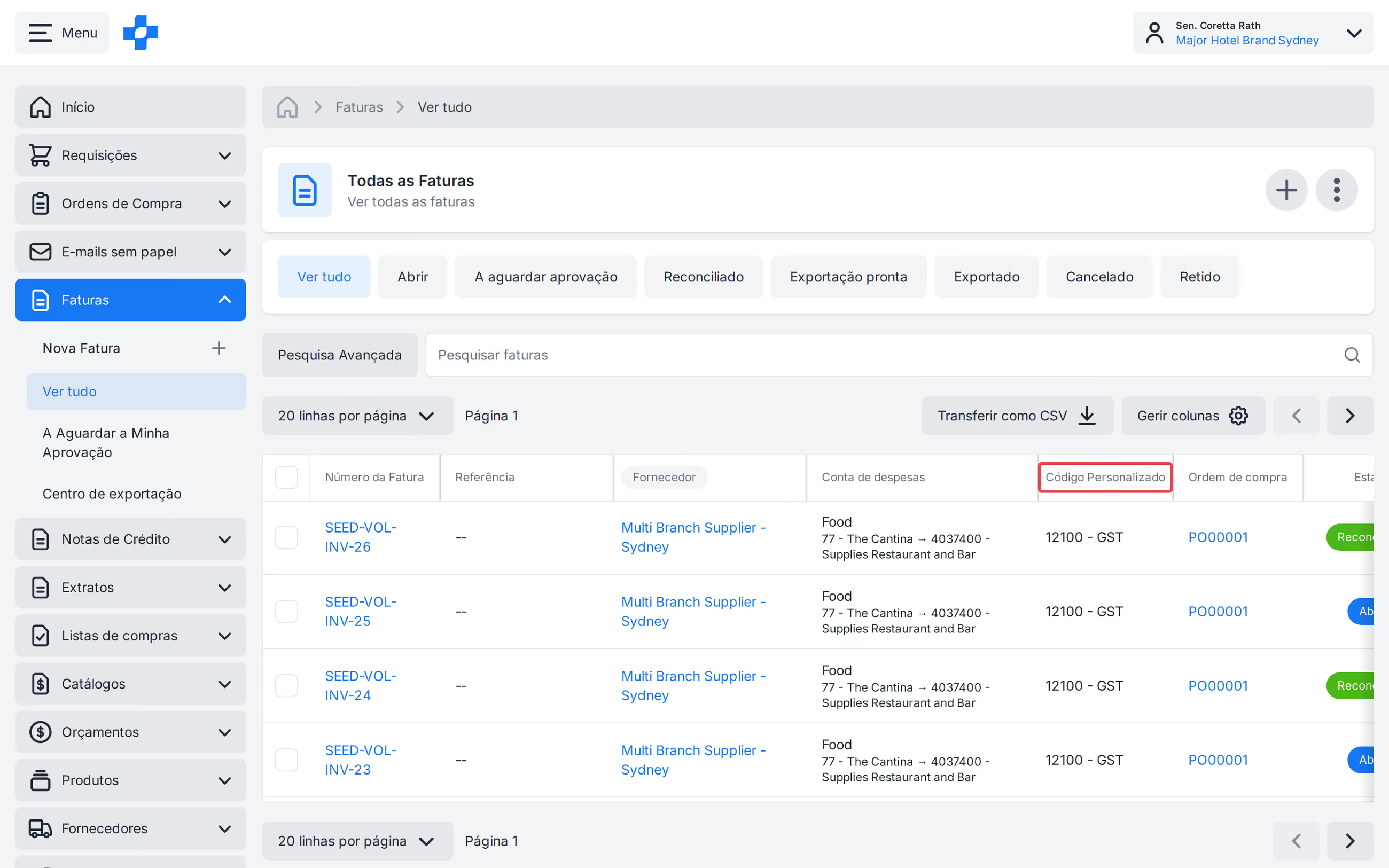
- [Gerir Colunas] para mostrar ou ocultar colunas apresentadas na tabela. Em [Ver Tudo] e [A Aguardar a Minha Aprovação], pode mostrar uma coluna Código Personalizado.
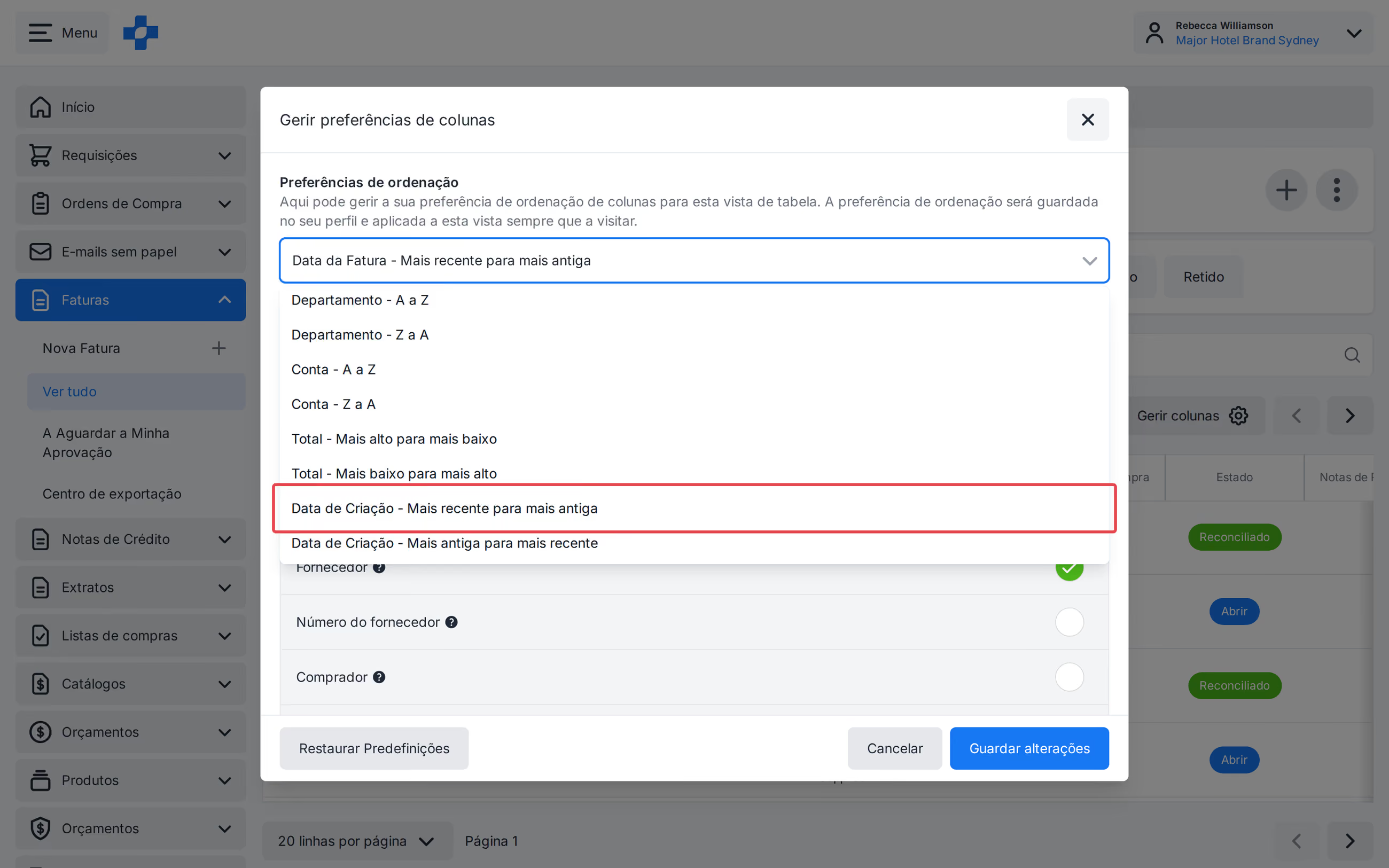
- Em [Ver Tudo], clique em [Gerir Colunas], abra as Preferências de Ordenação e selecione [Data de Criação - Mais Recente para Mais Antiga] ou [Data de Criação - Mais Antiga para Mais Recente]. Isto corresponde à coluna Criado Em. Clique em [Guardar Alterações]. A ordenação é guardada para essa vista. [Faturas a Aguardar a Minha Aprovação] tem a sua própria ordenação guardada.
- Clique no [Número da Fatura] para abrir a Fatura.
- Passe o cursor sobre a [Referência] para adicionar ou editar a Referência da Fatura. Isto só é possível quando a Fatura se encontra no estado 'Aberta' ou 'A Aguardar Aprovação'.
- Passe o cursor sobre a [Conta de Despesas] para adicionar ou editar o Departamento ou Conta contra o qual a Fatura é faturada. Isto só é possível quando a Fatura se encontra no estado 'Aberta' ou 'A Aguardar Aprovação'.
- [Ordem de Compra]. Determine se a Fatura foi associada a uma Ordem de Compra. Consulte o nosso artigo Associar uma Ordem de Compra a uma Fatura para saber mais.
- Veja o [Estado] da Fatura.
- [Notas de RM]. Veja as Notas de Receção de Mercadorias associadas à Fatura ou crie uma nova Nota de Receção de Mercadorias relativamente à Ordem de Compra à qual a Fatura está associada.
- Veja a [Cópia em PDF] da Fatura. Esta opção está disponível se a Fatura tiver sido criada a partir de um PDF, através da solução de Faturação sem Papel do PurchasePlus.
Atualizar Faturas
Geralmente, uma Fatura no estado 'Aberta' ou 'A Aguardar Aprovação' pode ser atualizada por qualquer utilizador com a permissão 'Gerir Faturas e Notas de Crédito' e/ou a permissão 'Gerir Linhas de Faturas e Notas de Crédito' (dependendo do que pretende atualizar). A edição da Data da Fatura apresenta o mesmo aviso que a criação manual. Uma data com mais de 1 dia no futuro gera um aviso, mas pode mesmo assim ser guardada.
Nota - Uma Data da Fatura com mais de 6 anos no passado, ou com mais de 6 anos no futuro, não pode ser guardada.
Atualizar Faturas fora dos estados Aberta ou A Aguardar Aprovação exige passos adicionais antes que qualquer alteração possa ser efetuada:
- Para atualizar uma Fatura no estado 'Reconciliada', a Fatura tem de ser reaberta clicando em 'Reabrir Fatura' no menu [Mais] no cabeçalho da Fatura:
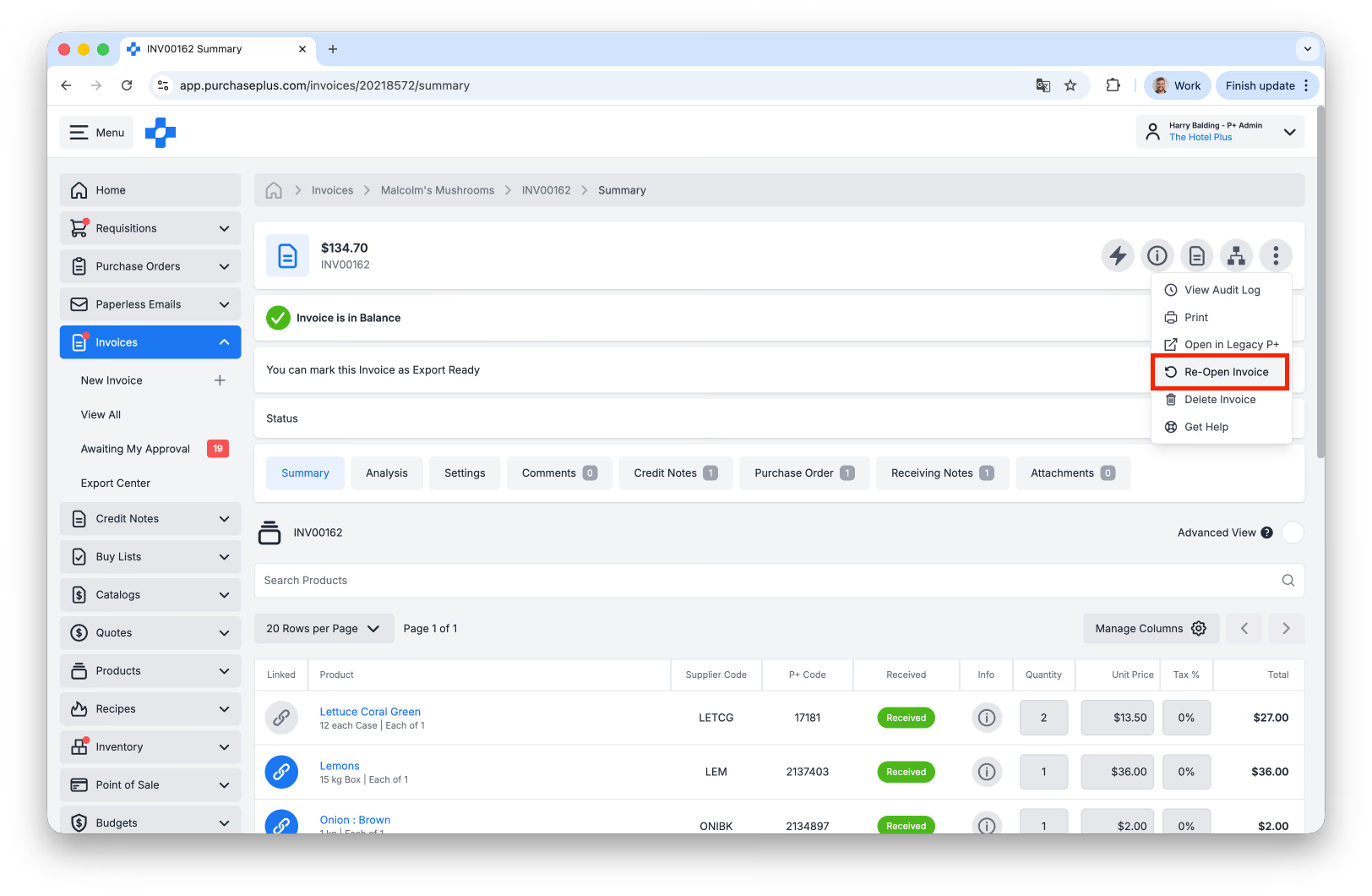
- Para atualizar uma Fatura no estado 'Pronta para Exportação' ou 'Exportada', a Fatura tem primeiro de ser revertida através de [Reverter para Reconciliada] no menu [Mais] no cabeçalho da Fatura e, em seguida, 'Reaberta' conforme indicado acima.
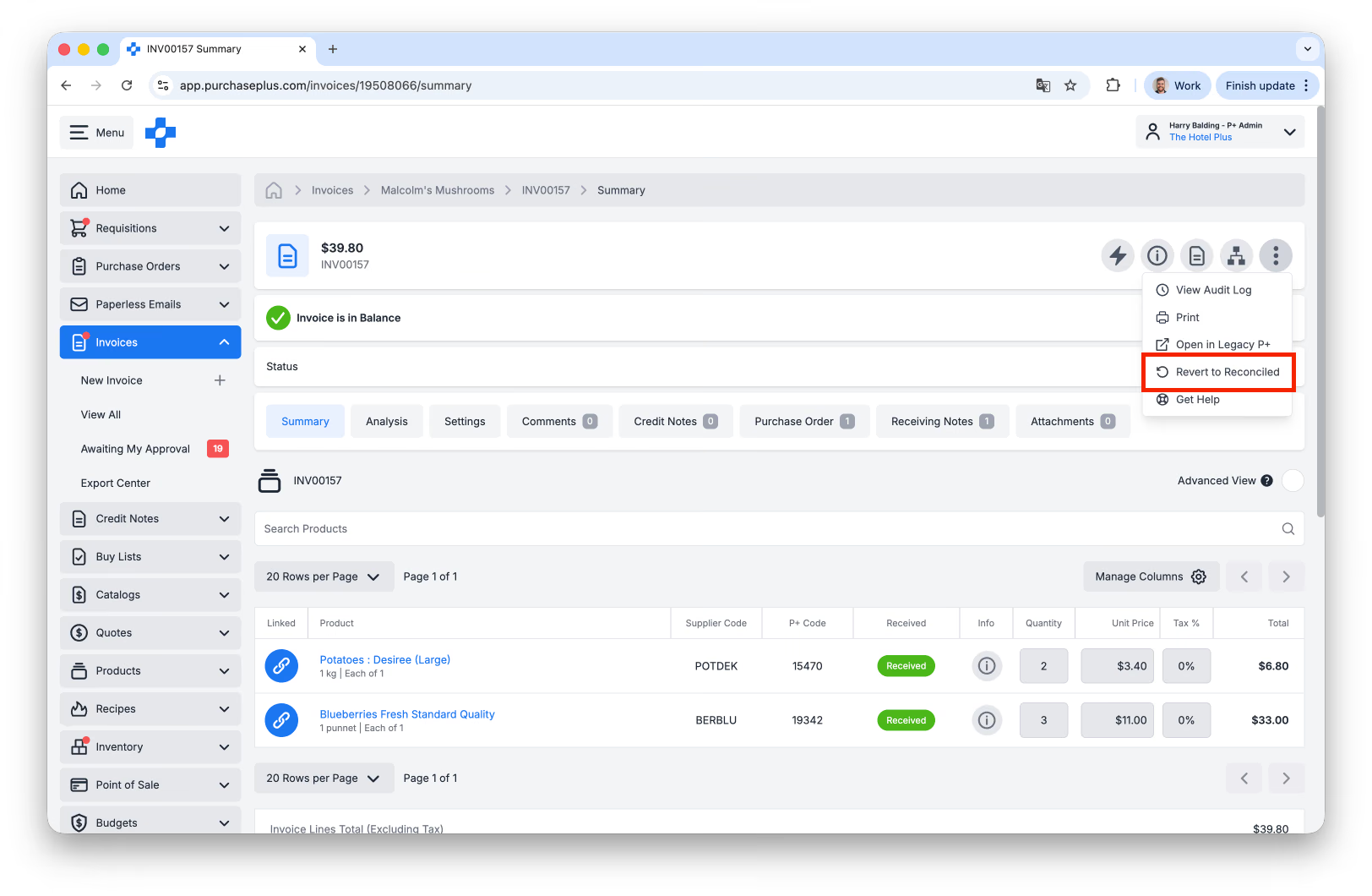
Quando as alterações necessárias tiverem sido efetuadas na Fatura, esta terá de avançar novamente por quaisquer Fluxos de Trabalho de Aprovação de Faturas em vigor para a Unidade Organizacional relevante.
Aprovar Faturas
Se uma Fatura estiver no estado 'A Aguardar Aprovação', significa que tem de passar com êxito por um Fluxo de Trabalho de Aprovação para que a Fatura avance para o estado 'Reconciliada'.
Existem muitas razões pelas quais uma Fatura pode ficar sinalizada e exigir Aprovação. Cada um dos motivos do Sinalizador é apresentado no separador Sinalizadores da Fatura, assim como cada um dos Sinalizadores de Linha da Fatura é apresentado na coluna Sinalizadores em cada linha da Fatura.
Enquanto Aprovador designado, pode rever cada motivo do Sinalizador e decidir se pretende resolver o motivo do Sinalizador ou aprovar a Fatura sem resolver alguns ou todos os Sinalizadores.
Os Fluxos de Trabalho de Aprovação de Faturas e Notas de Crédito necessitam de um artigo próprio para uma explicação aprofundada. Saiba mais lendo este guia.
Utilizar o Editor Avançado de Faturas
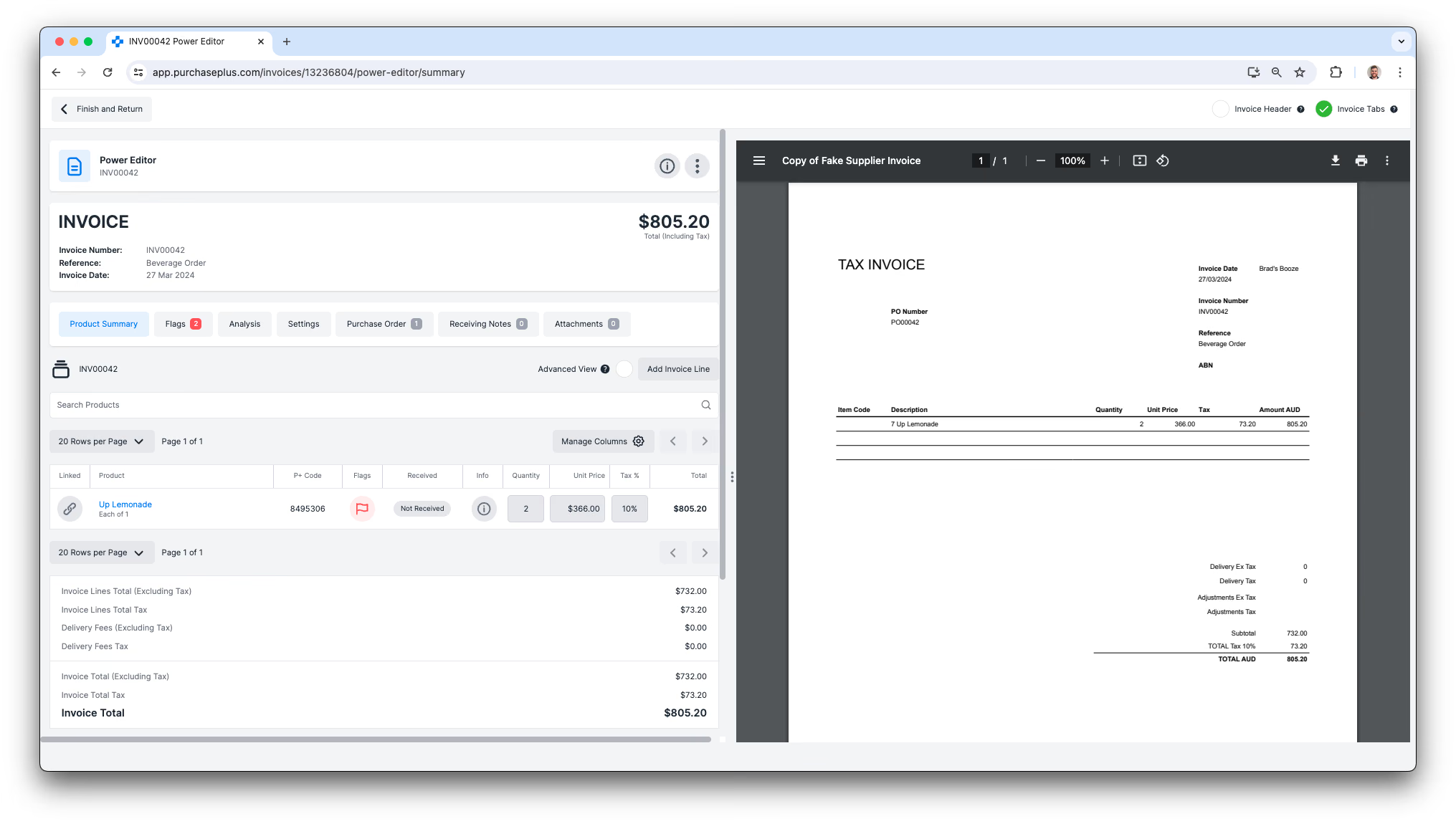
Os utilizadores que possuem a Permissão 'Pode Gerir Faturas e Notas de Crédito' podem utilizar o Editor Avançado de Faturas para rever e atualizar uma Fatura no PurchasePlus, lado a lado com a Fatura em PDF que receberam no respetivo endereço de e-mail de faturação sem papel.
Para começar a utilizar o Editor Avançado de Faturas:
- Selecione qualquer Fatura a partir das áreas [Faturas] → [Ver Tudo] ou [Faturas] → [A Aguardar a Minha Aprovação].
- No Cabeçalho da Fatura, selecione [Editor Avançado].
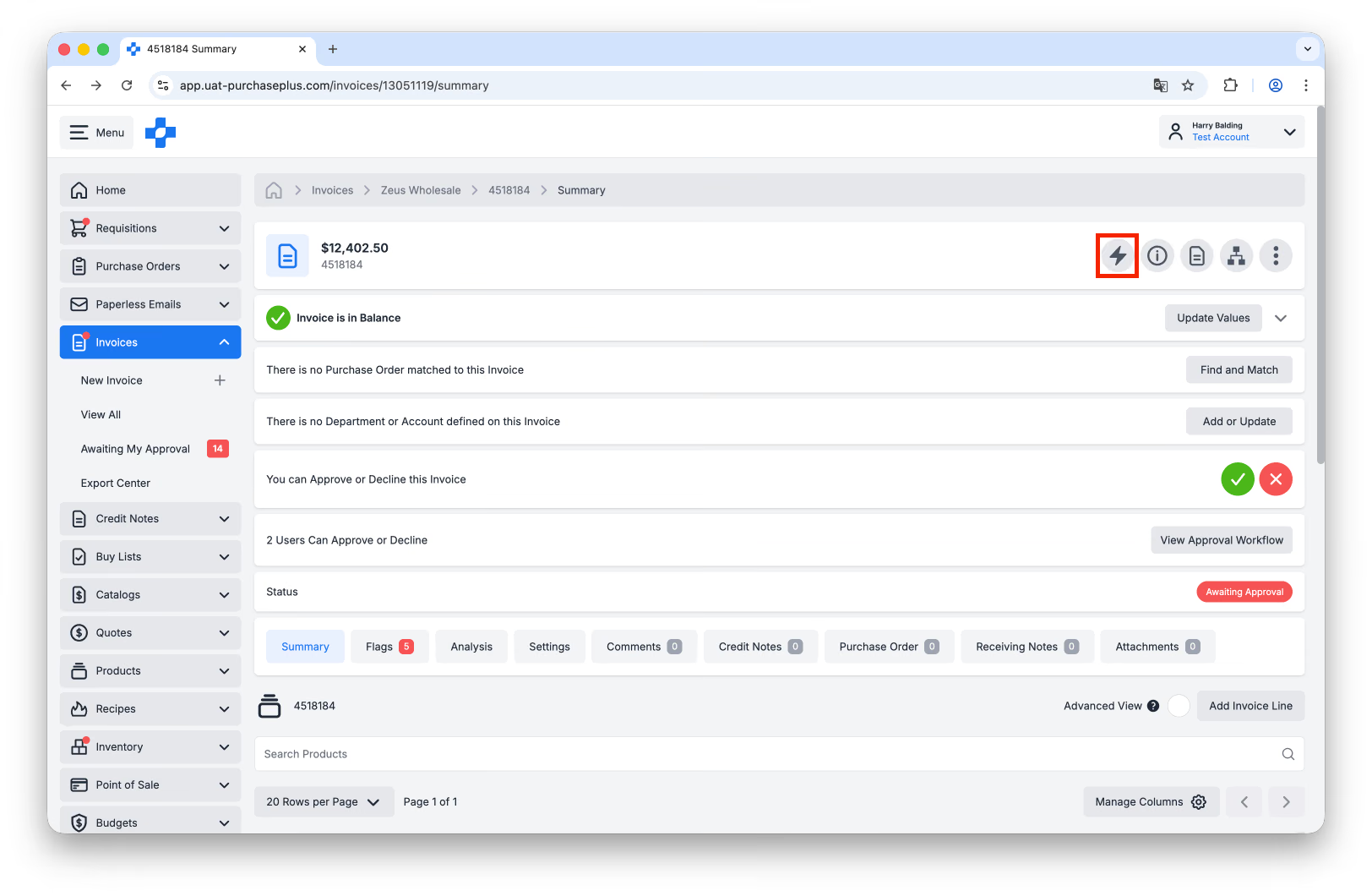
- Se a Fatura tiver sido criada no PurchasePlus através do envio da fatura em PDF por e-mail por parte de um Fornecedor para o seu Endereço de E-mail de Faturação sem Papel, poderá visualizar o PDF no lado direito da página do Editor de Faturas no PurchasePlus, para facilitar a consulta ao atualizar uma Fatura.
Melhores Práticas
Associar Ordens de Compra e Faturas
- Se aplicável à sua Organização, certifique-se de que uma Ordem de Compra é associada à Fatura antes de rever quaisquer motivos de Sinalizadores.
- Associe Linhas de Artigos da Fatura a Linhas de Artigos da Ordem de Compra, se necessário.
Receber Bens e Serviços
- Verifique se os artigos foram recebidos. Se aplicável à sua Organização, receber uma Ordem de Compra é um passo crítico para garantir que os artigos foram entregues e indica ao Aprovador da Fatura que a Fatura pode ser aprovada.
Verificar Linhas de Artigos na Fatura antes de Aprovar
- Em caso de discrepâncias entre o preço da Ordem de Compra e o preço da Fatura, poderá ser conveniente contactar o Fornecedor para uma eventual Nota de Crédito relativa a qualquer divergência.