Gerenciar Produtos
Gerenciar Produtos
As Listas de Compras são uma maneira eficiente de padronizar e automatizar decisões de compras em uma Organização — garantindo que os Compradores possam comprar os Produtos Certos dos Fornecedores Certos pelo Preço Certo.
Uma Lista de Compras combina uma "lista de compras" predefinida de Produtos nos quais o Comprador tem interesse. A Lista de Compras exibe todas as Cotações disponíveis para esses Produtos, a partir de todos os Catálogos dos seus Fornecedores.
Para gerenciar os produtos em uma Lista de Compras, os Usuários devem:
- Ter a permissão 'Adicionar Itens a Listas de Compras' e
- Estar gerenciando uma Lista de Compras pertencente à Organização em que estão conectados no momento ou a uma de suas Organizações descendentes. Saiba mais sobre a Propriedade de Listas de Compras.
Adicionar produtos individualmente
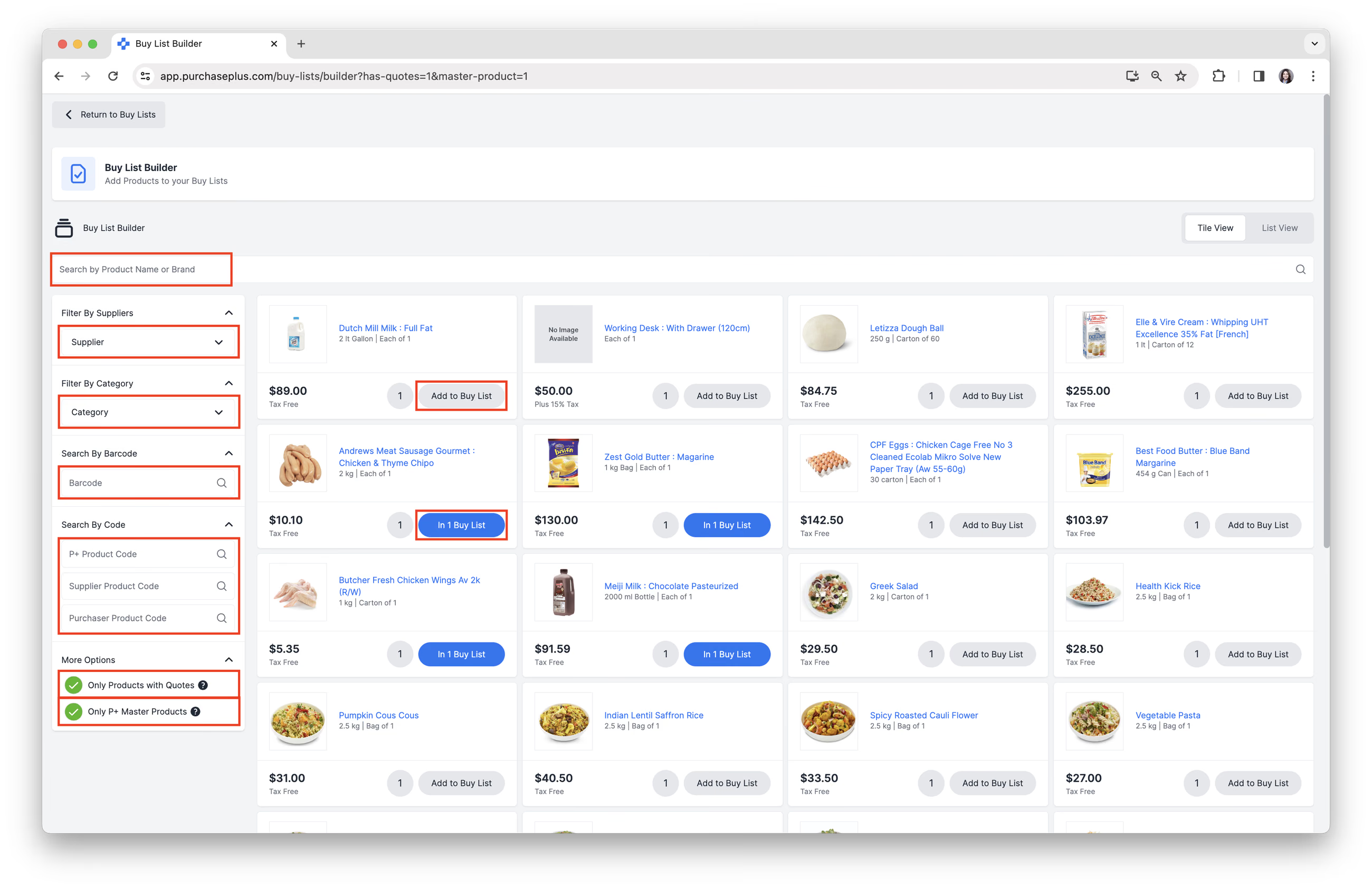
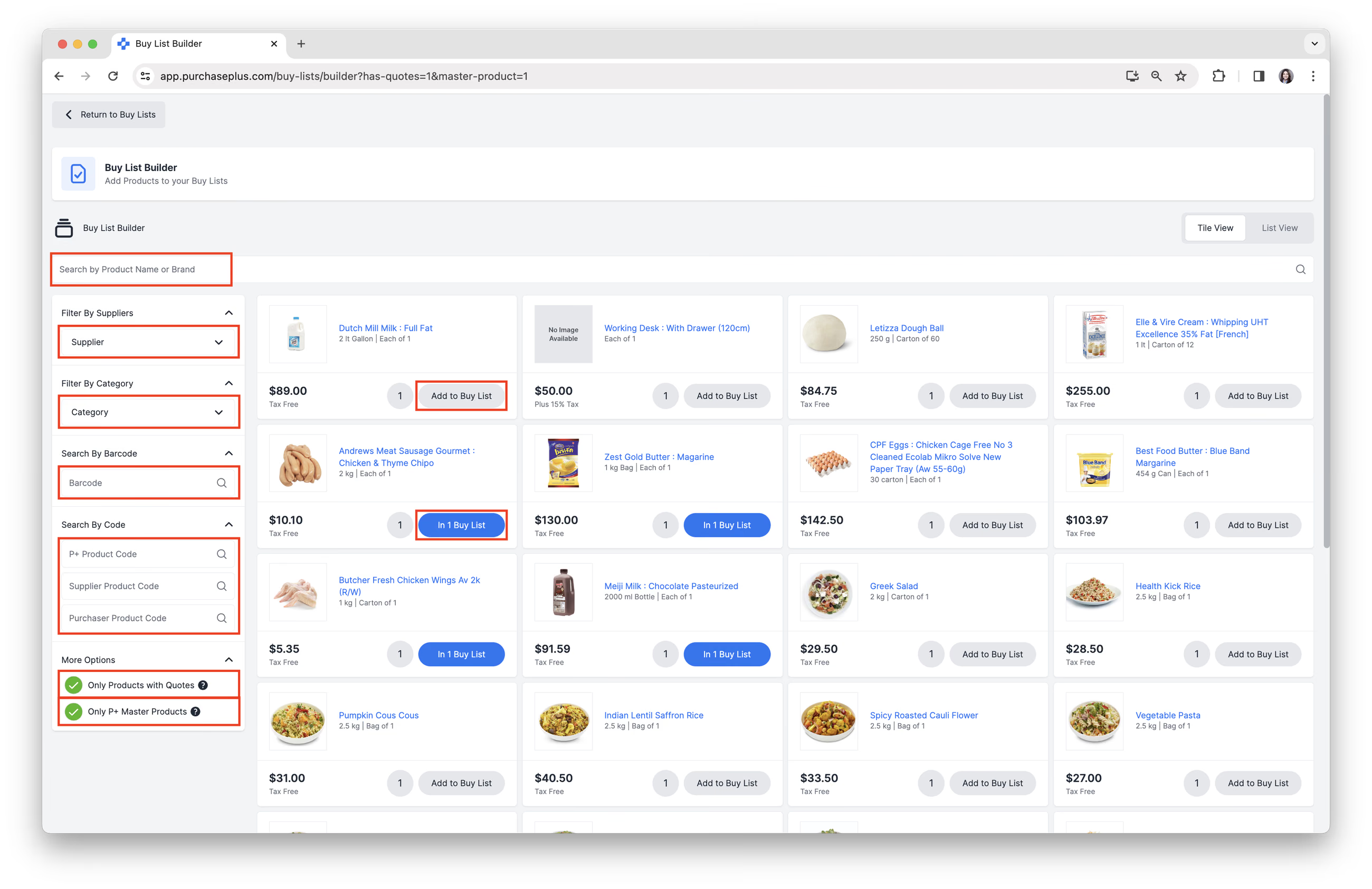
1. Vá para [Listas de Compras] e selecione [Criador de Listas de Compras] na barra de navegação lateral, ou selecione o ícone [Abrir Criador de Listas de Compras] ao visualizar Todas as Listas de Compras.
![Selecionar [Criador de Listas de Compras]](/images/docs/for-purchasers/manage-products-in-a-buy-list-1.avif)2. Encontre produtos através de:
- Busca por Nome do Produto ou Marca.
- Filtrar por Fornecedores.
- Filtrar por Categoria.
- Busca por Código de Barras.
- Busca por Código de Produto P+, Código de Produto do Fornecedor, Código de Produto do Comprador.
- Filtrar exibindo Apenas Produtos com Cotações.
- Filtrar exibindo Apenas Produtos Mestres P+.
Consulte o nosso artigo de Busca Avançada de Produtos para saber mais sobre buscas.
3. Clique no botão [Adicionar à Lista de Compras] ou [Em # Lista de Compras] para adicionar um Produto a uma Lista de Compras. O botão Em # Lista de Compras indica que o item já foi adicionado a pelo menos 1 Lista de Compras.
4. Selecione as [Listas de Compras] às quais você gostaria de adicionar o produto e clique em [Adicionar à Lista de Compras].
![Selecionar [Listas de Compras] às quais deseja adicionar o produto](/images/docs/for-purchasers/manage-products-in-a-buy-list-3.avif)
5. Repita a seleção e adição de Produtos às Listas de Compras, conforme necessário.
Melhores Práticas:
Ao adicionar Produtos a Listas de Compras (especialmente aquelas destinadas à criação de Requisições para Fornecedores Registrados), é altamente recomendável que, sempre que possível, você selecione itens do Catálogo Gerenciado pelo Fornecedor (e não de um Catálogo Autogerenciado).
Isso ajuda a garantir que os dados do Produto (códigos, preços, unidades de medida, etc.) estejam corretos, atualizados e reconhecidos pelo Fornecedor. Por sua vez, isso reduz a probabilidade de divergências, rejeições de pedidos ou correções manuais posteriormente.
Além disso, os Catálogos de Fornecedores podem mudar ao longo do tempo; Produtos podem ser adicionados, atualizados, substituídos ou descontinuados — por isso, é uma boa prática revisar suas Listas de Compras regularmente. Recomendamos revisões trimestrais ou mensais, dependendo do volume de Fornecedores e da volatilidade de preços dos Fornecedores.
Importar e Exportar uma Lista de Compras
Usuários Compradores com a permissão ‘Gerenciar Listas de Compras’ também podem preencher uma Lista de Compras com Produtos via envio de arquivo CSV na aba [Lista de Compras] → [Importações].
As opções de Importar e Exportar a Lista de Compras aparecem como abas no Cabeçalho da Lista de Compras:
É muito importante que o CSV esteja formatado corretamente. Você pode usar a função [Exportar] para gerar um CSV que esteja no formato correto para ser usado em Importações. Isso tem a vantagem de também exportar todos os dados atualmente contidos na Lista de Compras (ou seja, produtos, preços, etc.). Você também pode usar este modelo em branco.
Depois de preencher o modelo, você pode importá-lo. Observação: Ao importar uma Lista de Compras (seja usando uma exportação da própria Lista de Compras ou de outra fonte, como um Catálogo), é importante garantir que o campo [pp_product_id] seja transferido corretamente para o modelo de importação. Isso é necessário para que a importação seja concluída com sucesso.
Por fim, certifique-se de que o arquivo esteja salvo no formato correto (.csv). Se o arquivo for salvo como qualquer outro tipo (por exemplo, pasta de trabalho do Excel, documento do Word, etc.), a importação falhará.
Remover um produto de uma lista
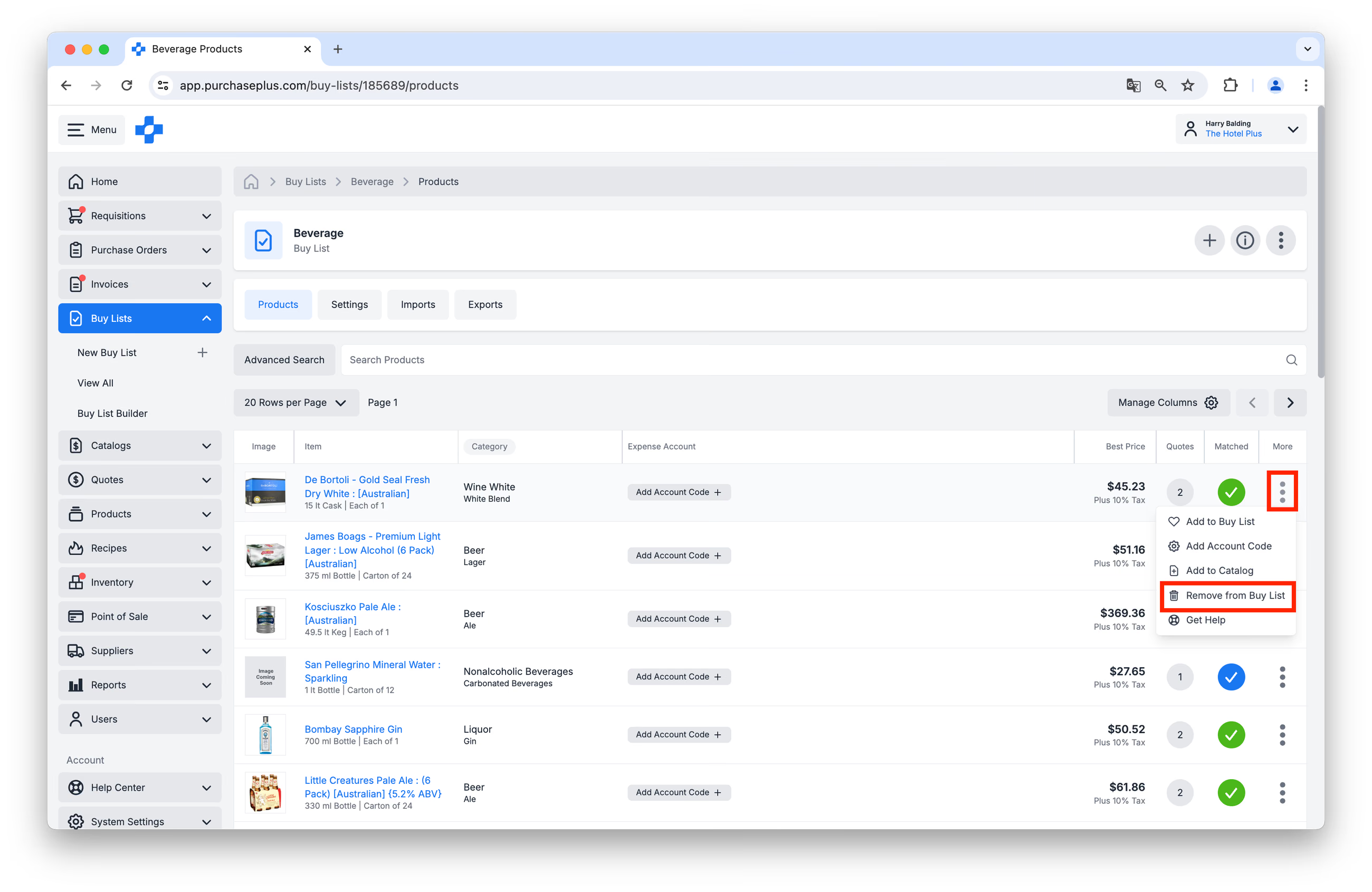
Você pode remover um Produto de uma Lista de Compras navegando até a Lista de Compras em questão, localizando o Produto na tabela e clicando em [Mais] → [Remover da Lista de Compras]:
Remover um produto de várias listas
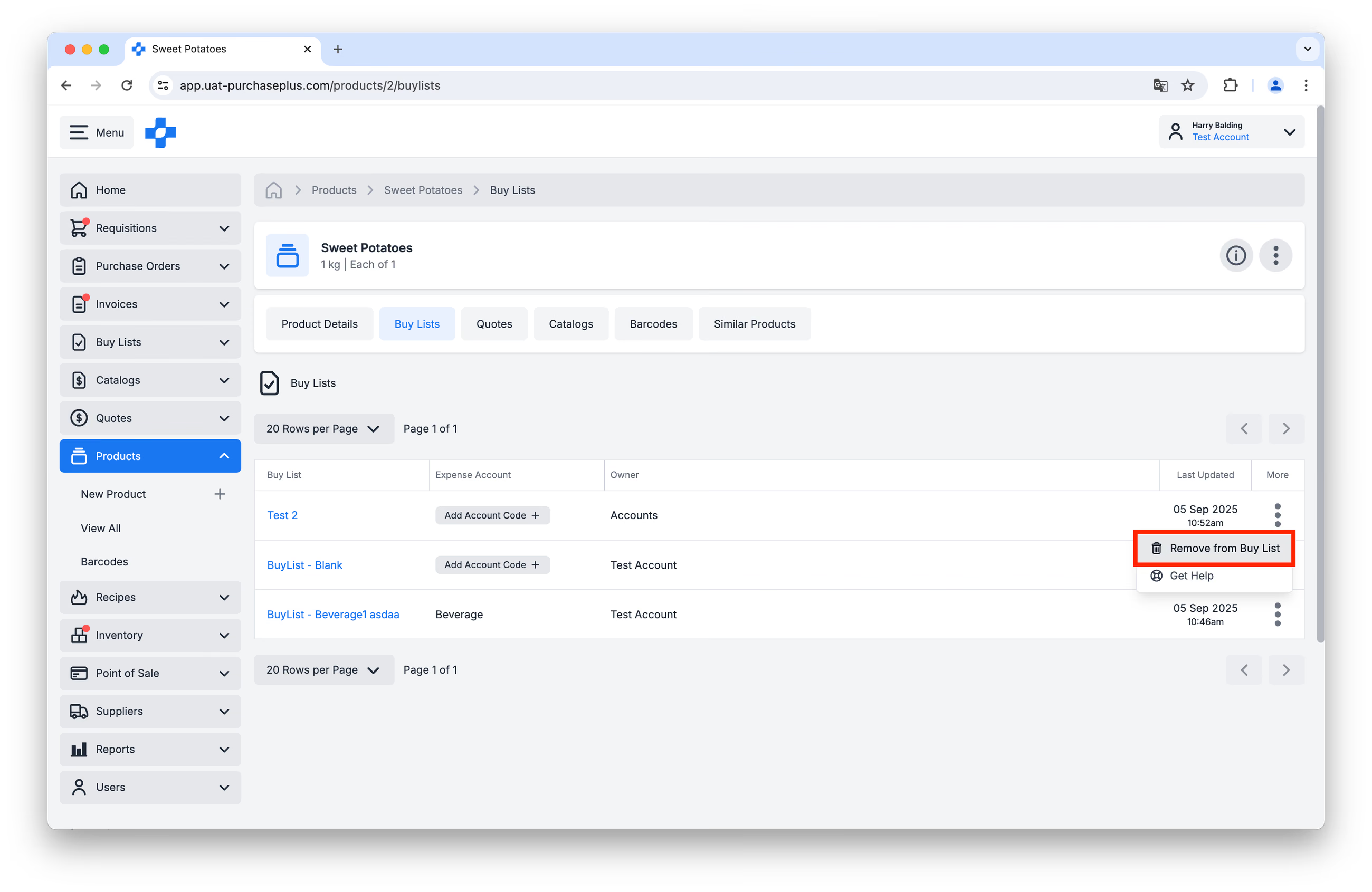
Você pode remover um Produto de várias Listas de Compras navegando até o Produto em questão na tabela [Produtos] → [Ver Todos] e clicando no nome do Produto:
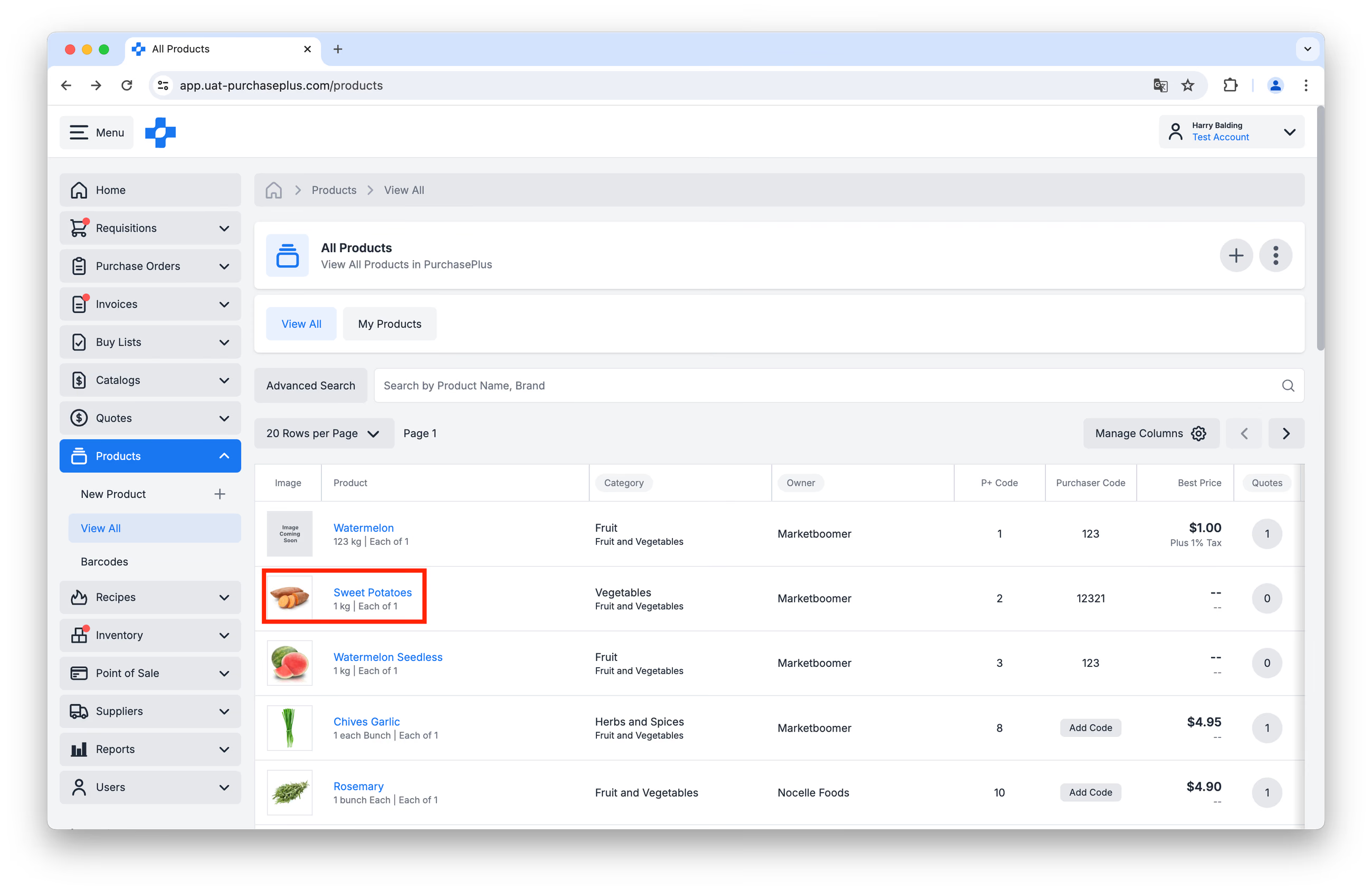
Em seguida, clique na aba [Listas de Compras] do produto. Você pode remover o Produto rapidamente de quantas Listas de Compras forem necessárias clicando em [Mais] → [Remover da Lista de Compras] em cada linha: