Visão geral
Visão geral
Visão geral
As Listas de Compras são uma forma poderosa de padronizar e automatizar decisões de compras em toda a Organização, garantindo que os Compradores possam comprar os Produtos Certos dos Fornecedores Certos pelo Preço Certo.
Uma Lista de Compras é uma maneira de agrupar uma "lista de compras" predefinida de Produtos de interesse do Comprador. Uma Lista de Compras exibe todas as Cotações disponíveis para esses Produtos, provenientes de todos os Catálogos de seus Fornecedores.
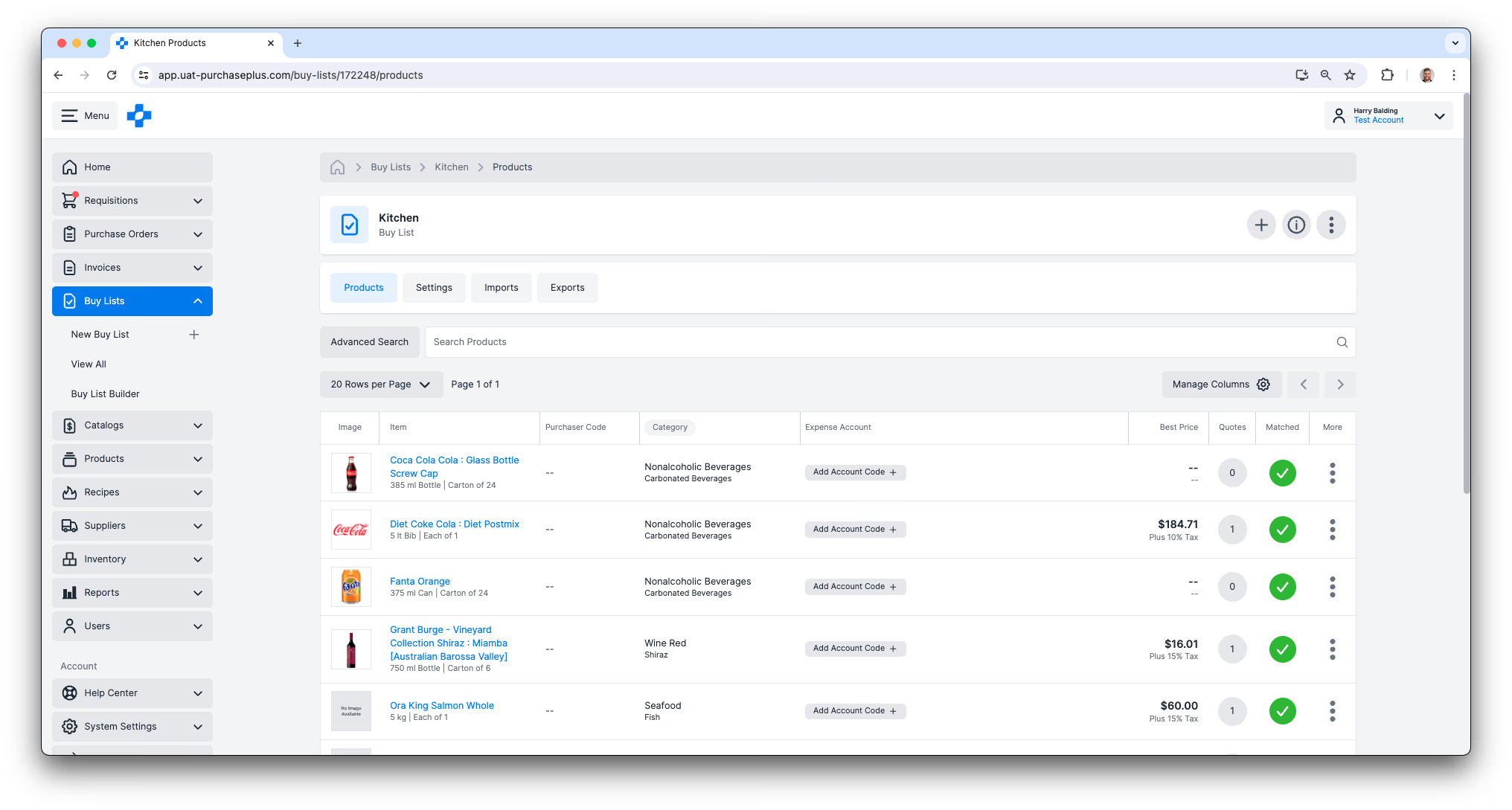
As Listas de Compras tornam-se ainda mais valiosas quando um usuário com a permissão "Criar Requisições de Lista de Compras" cria uma Requisição a partir de Lista de Compras.
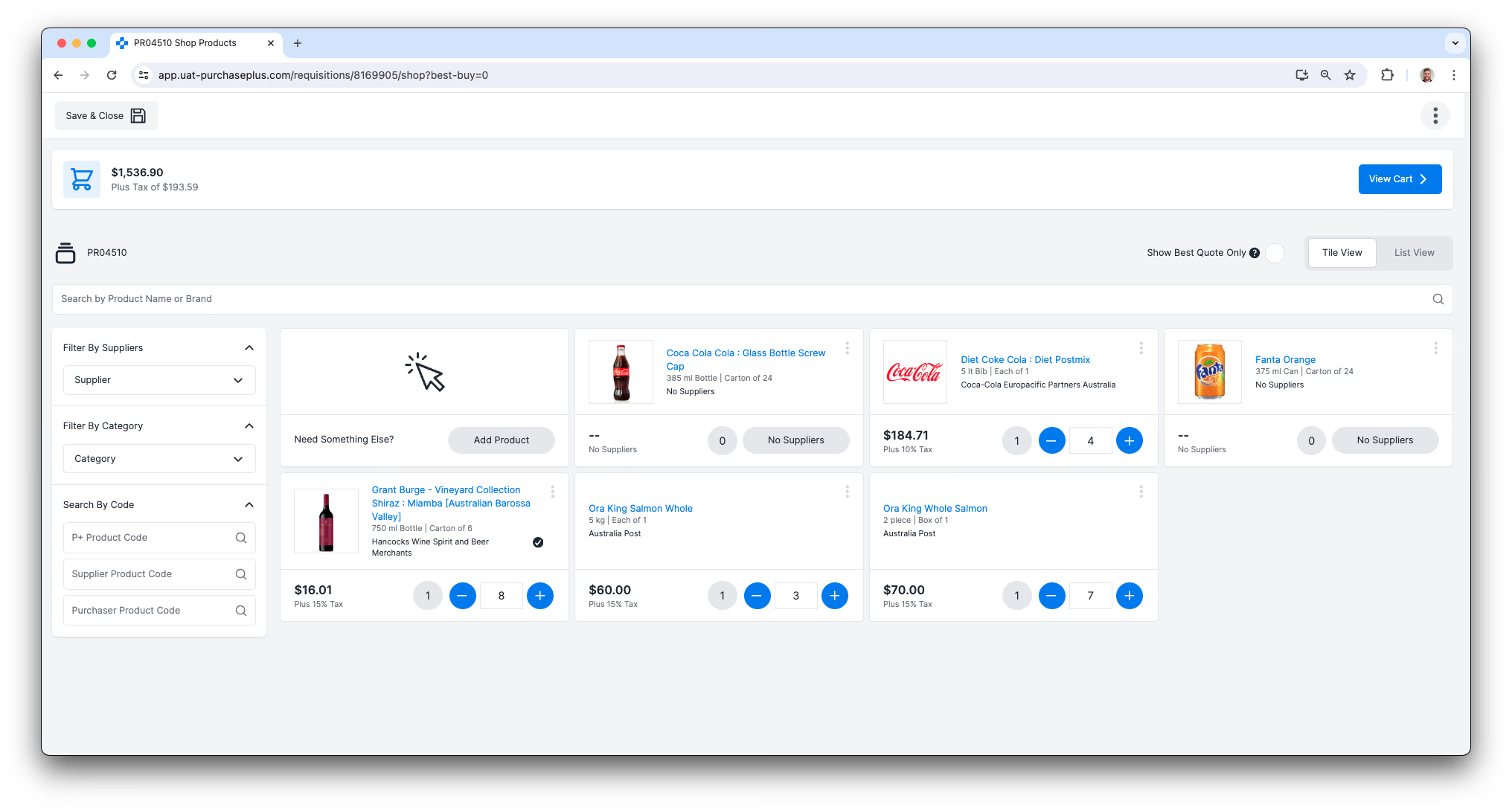
O usuário é orientado a adicionar os produtos predefinidos à Requisição e incentivado a selecionar a Cotação mais baixa entre seus Fornecedores que oferecem aquele produto.
Assim que a Requisição for enviada pelo usuário e aprovada pelos Aprovadores necessários, ela será dividida em vários Pedidos de Compra e enviada aos Fornecedores indicados na Requisição.
Criar uma Nova Lista de Compras
Usuários Compradores com a permissão "Gerenciar Listas de Compras" podem criar uma Nova Lista de Compras através de [Listas de Compras] → [Nova Lista de Compras] na barra de navegação lateral e começar a adicionar Produtos à Lista de Compras.
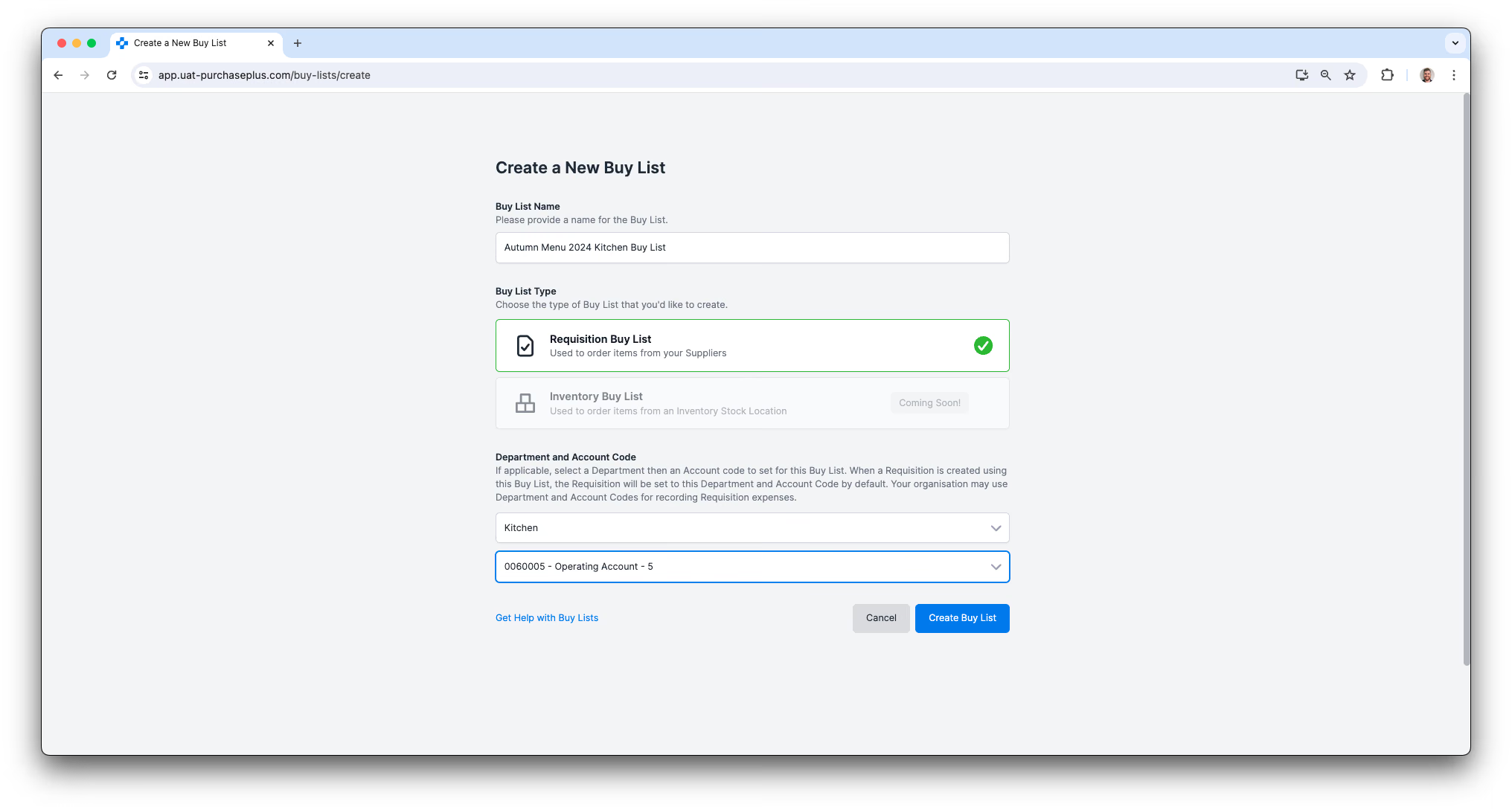
Leia nosso artigo sobre Criar uma Nova Lista de Compras para obter mais informações.
Importar e Exportar uma Lista de Compras
Usuários Compradores com a permissão "Gerenciar Listas de Compras" podem preencher uma Lista de Compras com Produtos por meio de upload de CSV na aba [Lista de Compras] → [Importações]. É fundamental que o CSV esteja formatado corretamente; você pode usar a função [Exportar] para gerar um CSV no formato correto a ser utilizado nas Importações.
A importação e a exportação da Lista de Compras aparecem como abas no cabeçalho da Lista de Compras:
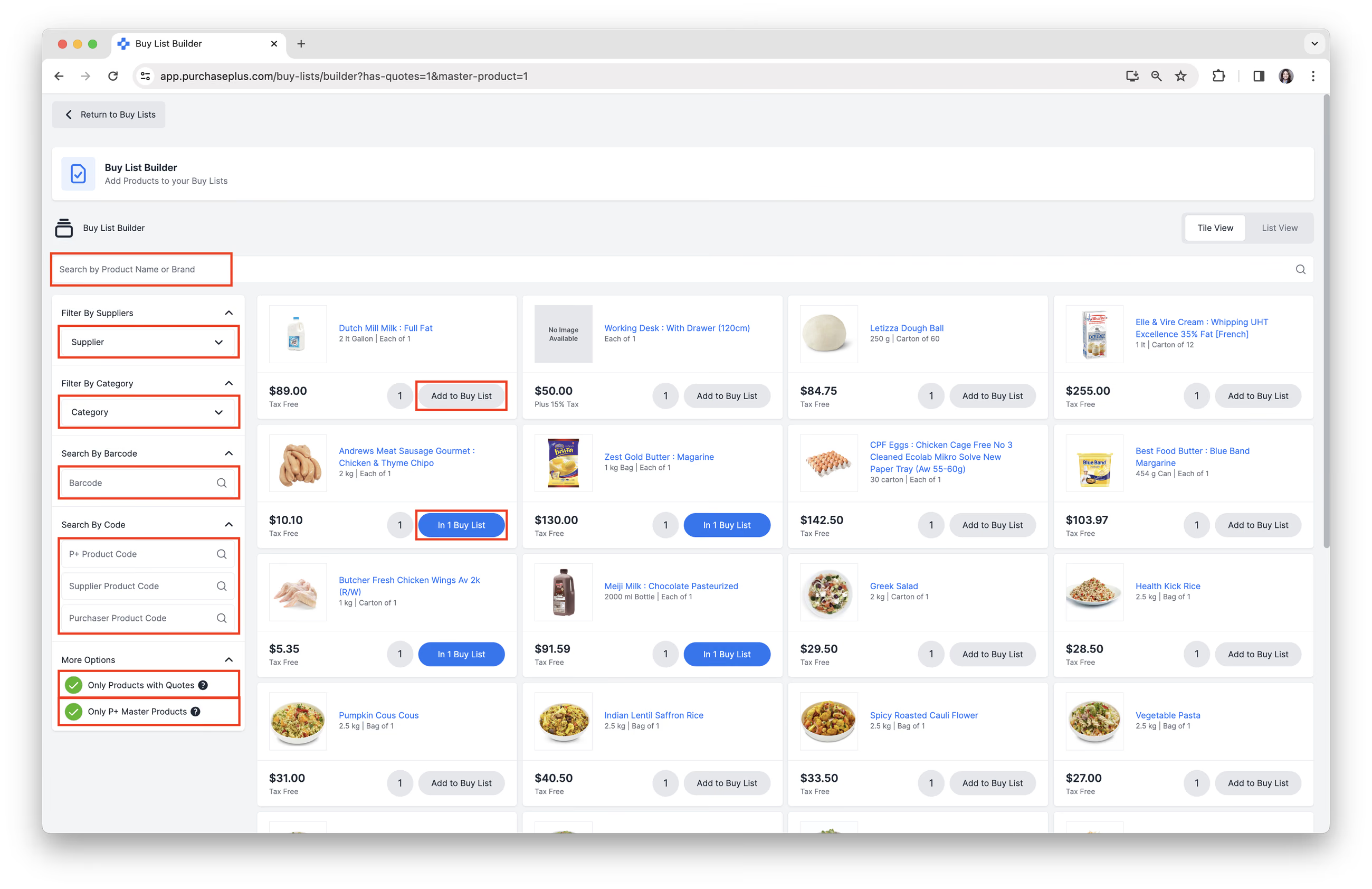
Gerenciar produtos
Usuários Compradores com a permissão "Adicionar Itens a Listas de Compras" podem Adicionar e Remover Produtos de uma Lista de Compras existente.
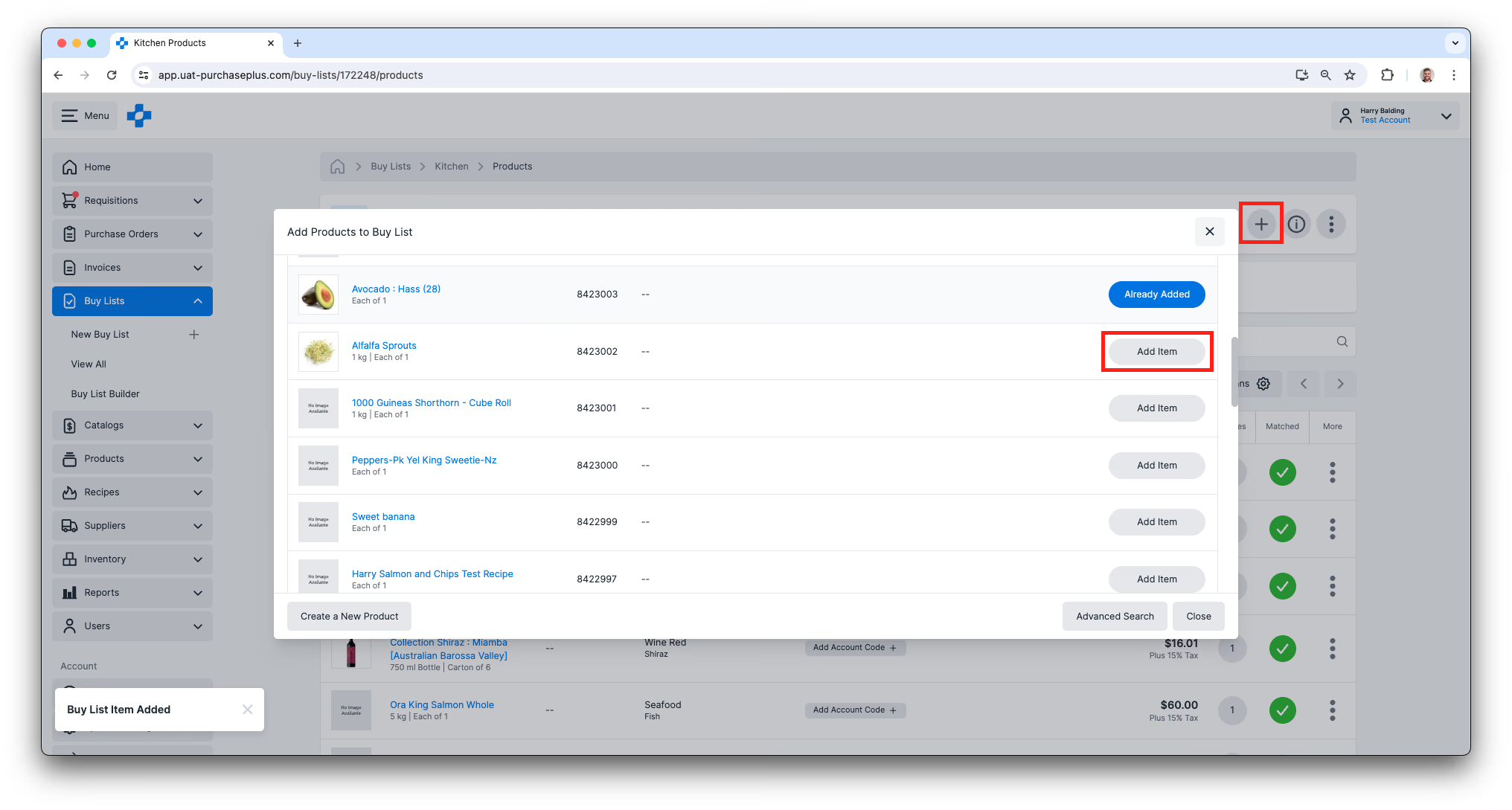
Ao adicionar Produtos a Listas de Compras (especialmente aquelas destinadas à criação de Requisições para Fornecedores Cadastrados), é altamente recomendável que, sempre que possível, você selecione itens do Catálogo Gerenciado pelo Fornecedor (e não de um Catálogo Autogerenciado).
Isso ajuda a garantir que os dados do Produto (códigos, preços, unidades de medida, etc.) sejam precisos, estejam atualizados e sejam reconhecidos pelo Fornecedor. Por sua vez, isso reduz a chance de divergências, rejeições de pedidos ou correções manuais posteriores.
Além disso, os Catálogos de Fornecedores podem mudar ao longo do tempo; Produtos podem ser adicionados, atualizados, substituídos ou descontinuados — por isso, é uma boa prática revisar suas Listas de Compras regularmente.
Leia nosso artigo sobre Gerenciar os Produtos em uma Lista de Compras para obter mais informações.
Criar uma requisição
Usuários com a permissão "Criar Requisições de Lista de Compras" podem criar uma nova Requisição a partir da Lista de Compras. Leia nosso artigo sobre Criar uma Requisição a partir de uma Lista de Compras para obter mais informações.
Avançado
Implicações de Propriedade e Hierarquia da Lista de Compras
Toda Lista de Compras tem um "Proprietário", que é a Organização sob a qual a Lista de Compras foi criada pela primeira vez:
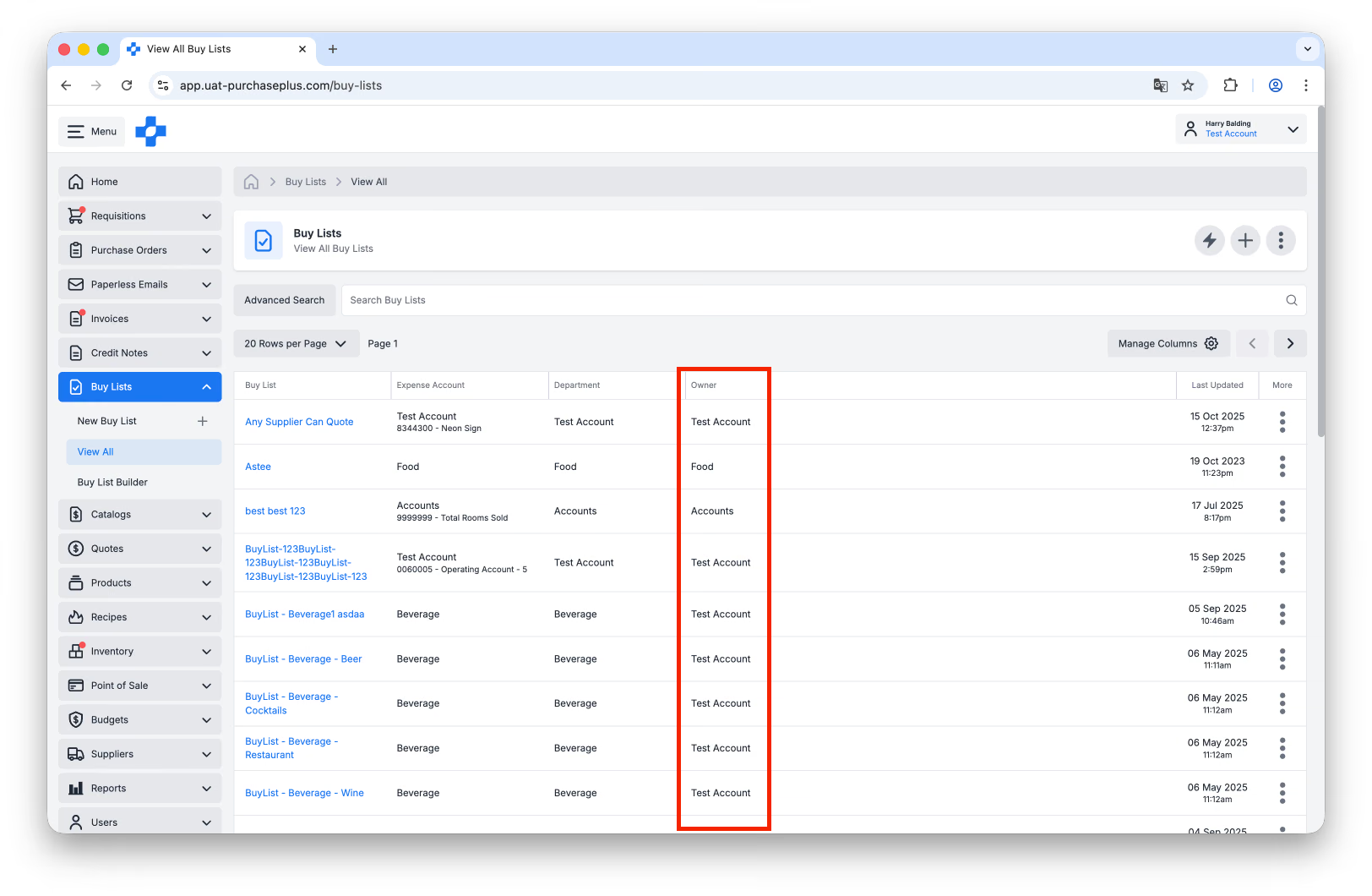
As Organizações no PurchasePlus geralmente existem dentro de uma Hierarquia — ou seja, as Organizações podem ter "matrizes" (superiores) e "filiais" (subordinadas), que estão acima e abaixo da Organização em questão, respectivamente. O PurchasePlus usa o "Proprietário" da Lista de Compras para determinar quais usuários, e em quais Organizações da Hierarquia, podem gerenciar a Lista de Compras.
- Os usuários podem:
- Visualizar, Gerenciar as Configurações e Gerenciar os Produtos em uma Lista de Compras de propriedade da Organização em que estão conectados no momento.
- Visualizar todas as Listas de Compras que pertencem a Organizações acima e abaixo da Organização em que estão conectados no momento.
- Gerenciar as Configurações de uma Lista de Compras que pertença a uma Organização Filial da sua Organização conectada no momento (por exemplo, seu Nome, Departamento, etc.).
- Adicionar Produtos e Remover Produtos de uma Lista de Compras que pertença a uma Organização Filial da sua Organização conectada no momento.
- Os usuários não podem:
- Gerenciar as Configurações da Lista de Compras que pertence a uma Organização Matriz da sua Organização conectada no momento (por exemplo, seu Nome, Departamento, etc.),
- Adicionar Produtos a uma Lista de Compras que pertence a uma Organização Matriz da sua Organização conectada no momento,
- Remover Produtos de uma Lista de Compras que pertence a uma Organização Matriz da sua Organização conectada no momento.
Essa lógica, combinada com as Permissões de Usuário relevantes para o gerenciamento de Listas de Compras, permite que o PurchasePlus ofereça suporte ao gerenciamento hierárquico (de cima para baixo) de Listas de Compras sem sacrificar a capacidade do usuário de gerenciar de perto as Listas de Compras específicas de sua propriedade ou departamento.
Por fim, o Proprietário da Lista de Compras não pode ser alterado. Se precisar mover uma Lista de Compras para cima ou para baixo na Hierarquia da Organização, você deverá exportar e depois importar a Lista de Compras no nível desejado da Hierarquia da Organização.
Departamentos e Códigos Contábeis por Lista de Compras
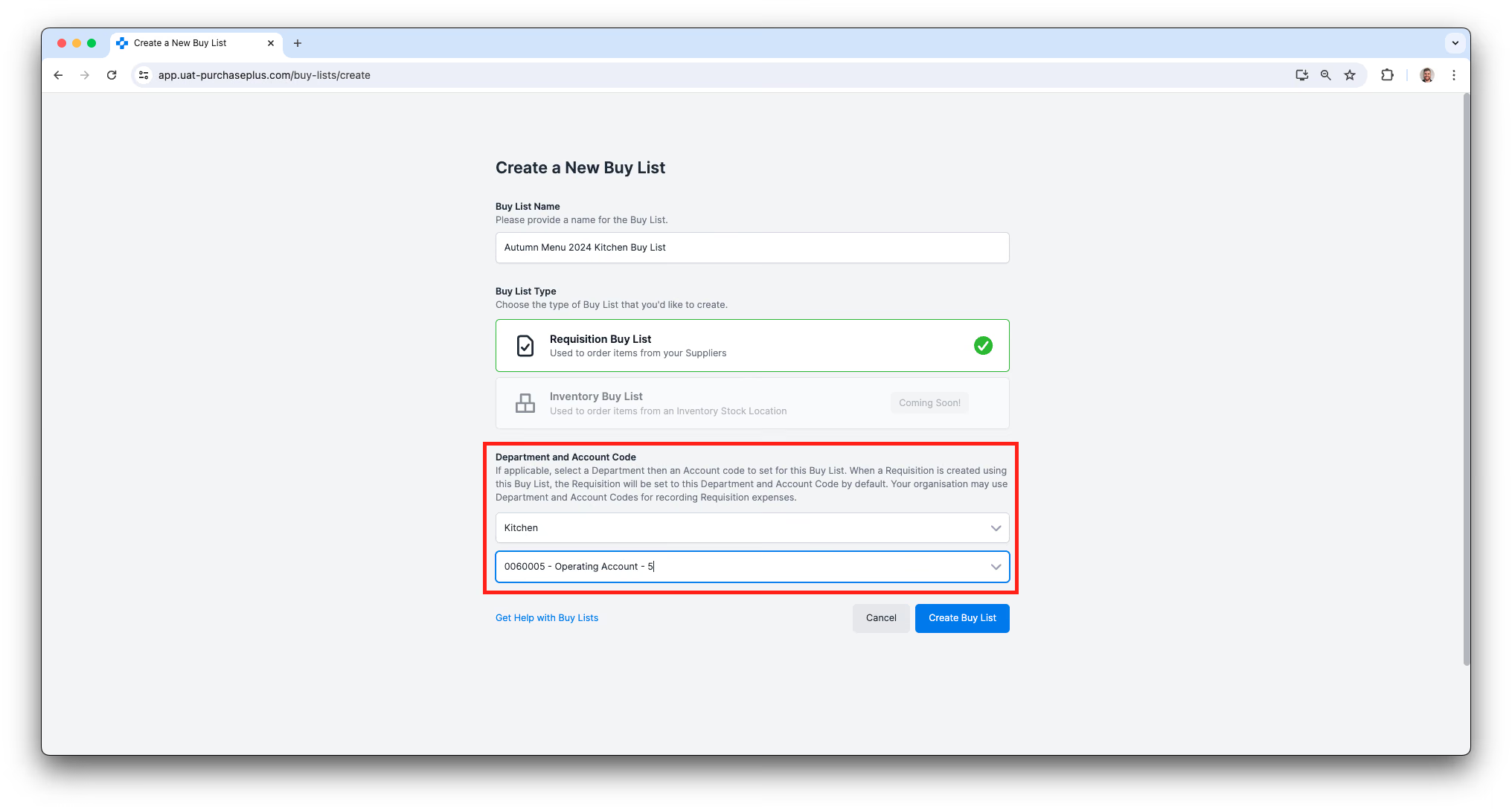
Quando um Usuário com a permissão "Gerenciar Listas de Compras" cria uma nova Lista de Compras, ele pode, opcionalmente, informar um Departamento e Código Contábil padrão para a Lista de Compras. Quando uma Requisição for criada usando a Lista de Compras, ela será definida com esse Departamento e Código Contábil por padrão. Isso pode ser atualizado a qualquer momento na aba de Configurações da Lista de Compras.
Departamentos e Códigos Contábeis por Item da Lista de Compras
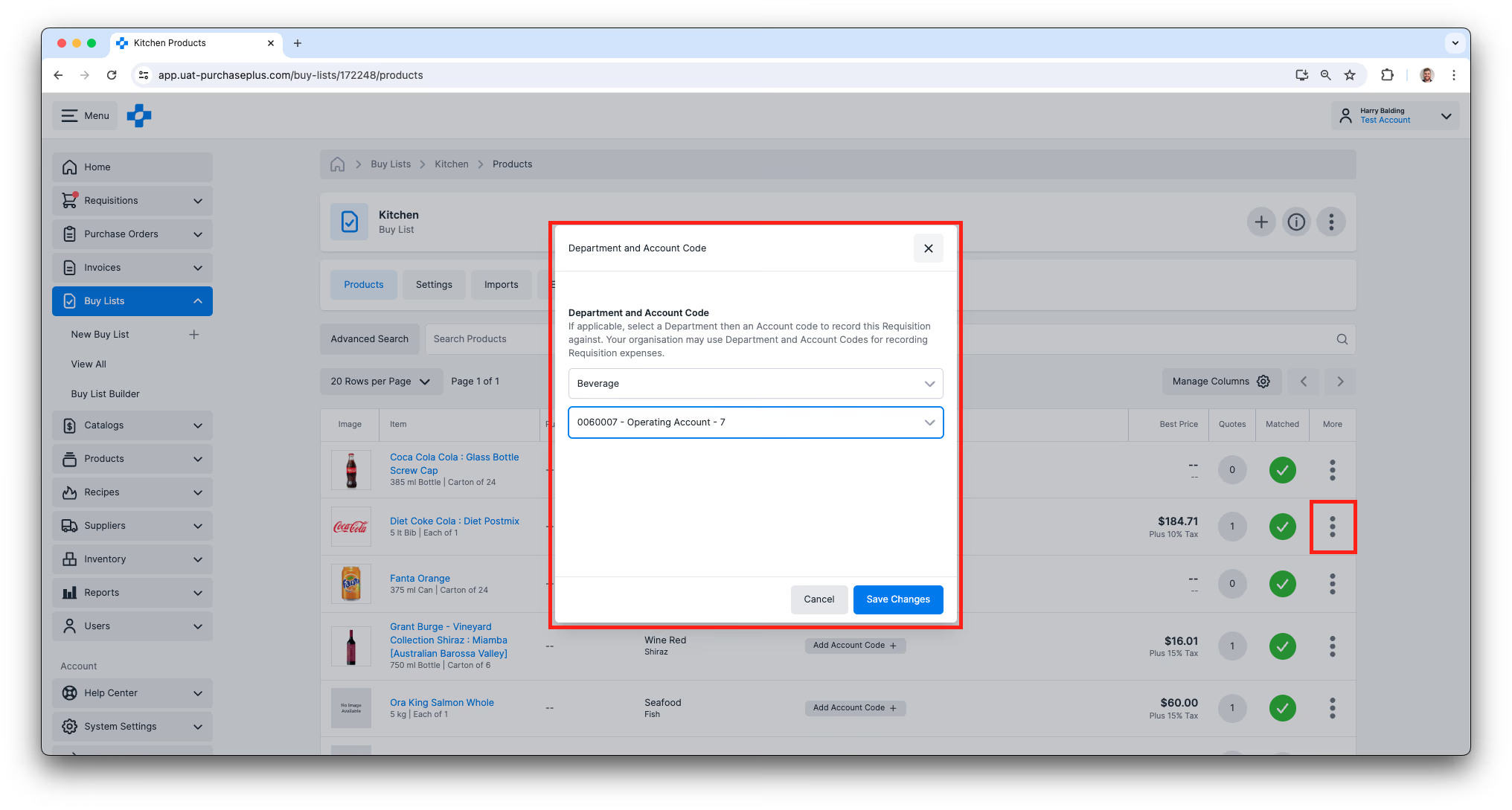
Quando um Usuário com a permissão "Gerenciar Listas de Compras" está visualizando uma Lista de Compras existente (por exemplo, ao adicionar um novo Produto à Lista de Compras), ele pode adicionar um Departamento e Código Contábil padrão para qualquer produto da Lista de Compras.
Fornecedores Habilitados por Lista de Compras
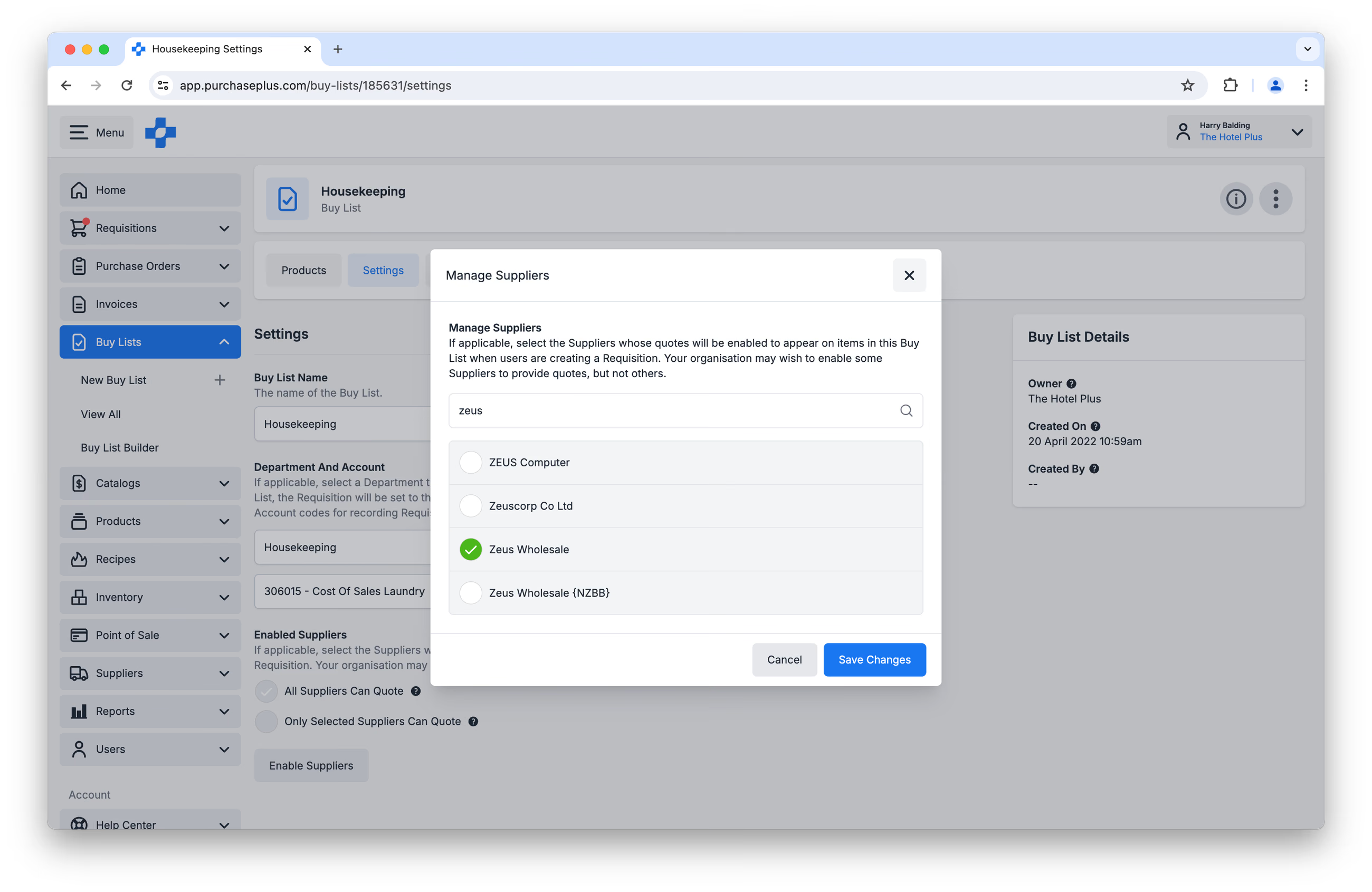
Ocasionalmente, você pode desejar especificar quais Cotações de Fornecedores serão disponibilizadas aos usuários que estão Criando uma Requisição a partir de uma Lista de Compras. Esse recurso encontra-se na aba [Configurações] da Lista de Compras:
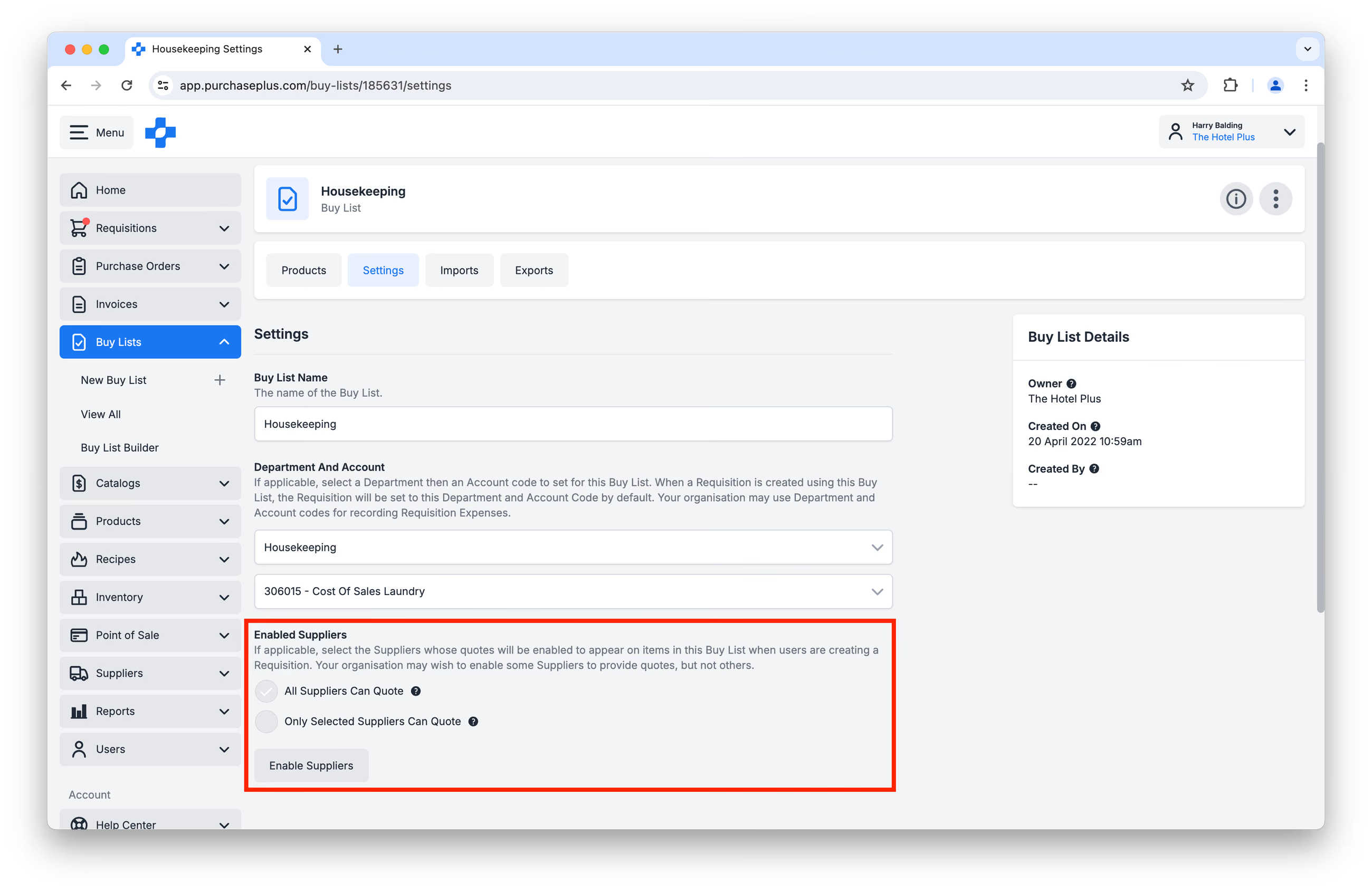
Por padrão, toda Lista de Compras permitirá que Todos os Fornecedores forneçam cotações para os Produtos da Lista de Compras. Se desejar especificar os Fornecedores autorizados a cotar, clique em [Habilitar Fornecedores], pesquise e selecione os Fornecedores desejados marcando a caixa de seleção ao lado do nome do Fornecedor. Clique em [Salvar Alterações] para confirmar as alterações: