

Corresponder uma Ordem de Compra
Corresponder uma Ordem de Compra
Quando uma Fatura é criada através do método de Fatura sem Papel, o PurchasePlus fará corresponder automaticamente uma Ordem de Compra à Fatura, caso encontre uma correspondência lógica. As Ordens de Compra e as Faturas só podem ser correspondidas se ambos os documentos tiverem origem no mesmo Fornecedor.
Poderá ser necessário corresponder manualmente uma Ordem de Compra a uma Fatura porque o Fornecedor não incluiu o número da Ordem de Compra na Fatura ao enviá-la através do PurchasePlus. Se a Fatura tiver sido criada manualmente, a Ordem de Compra também terá de ser correspondida manualmente.
Existem duas formas de corresponder uma Ordem de Compra a uma Fatura, e abordaremos ambas neste artigo abaixo.
Em primeiro lugar, é importante salientar que no PurchasePlus, os utilizadores só podem corresponder uma Ordem de Compra a uma Fatura (embora os utilizadores possam corresponder várias Faturas a uma Ordem de Compra). Esta conceção do sistema permite-nos oferecer outros benefícios que de outra forma seriam impossíveis (ou extremamente difíceis) — por exemplo, a reconciliação automática de três vias (three-way matching) entre Ordens de Compra, Faturas e Notas de Receção de Mercadorias.
A partir da fatura
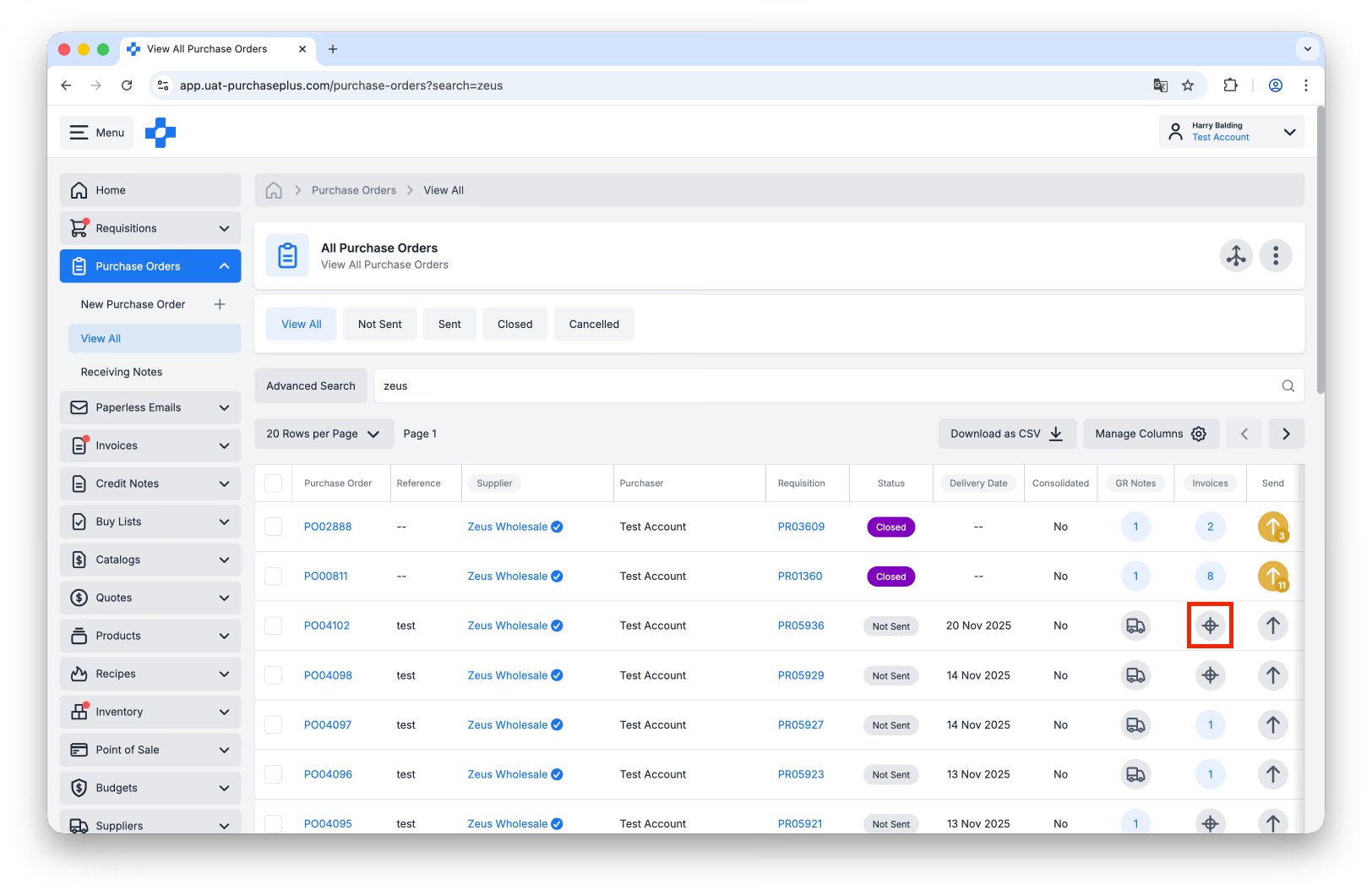
Passo 1: Selecione [Ordens de Compra] → [Ver Todas] e localize a Ordem de Compra que pretende corresponder a uma Fatura.
Passo 2: Selecione o botão [Corresponder] na coluna Faturas. Se visualizar um número em vez do ícone de Corresponder, isso indica que já foi correspondida uma Fatura à Ordem de Compra. É possível corresponder várias Faturas a uma única Ordem de Compra:
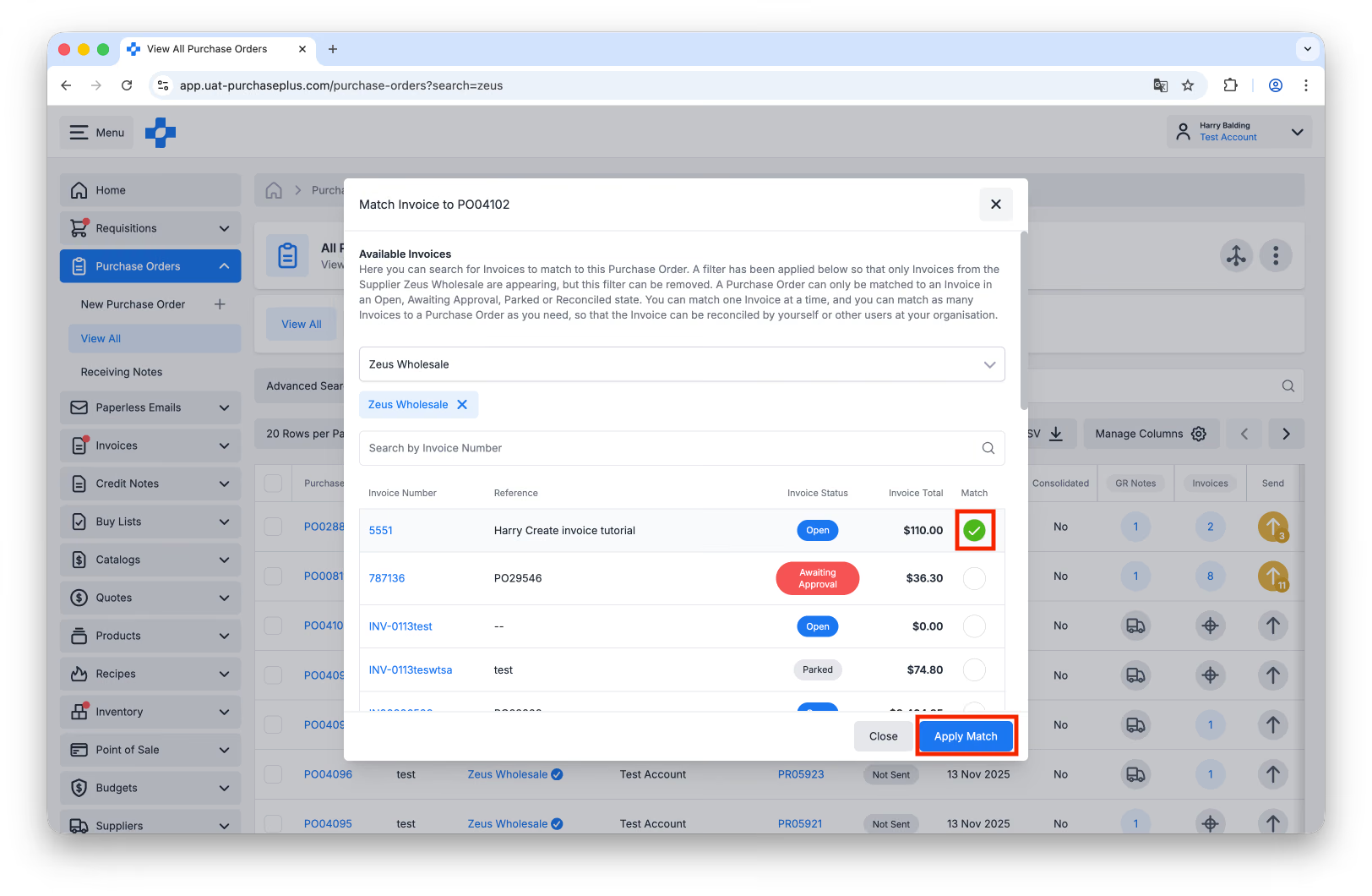
Passo 3: Será aberta uma janela com a lista de todas as Faturas disponíveis que pode potencialmente corresponder à Ordem de Compra. Esta lista é pré-filtrada pelo Fornecedor da Ordem de Compra, mas pode remover este filtro de Fornecedor, se necessário. Selecione a caixa de seleção [Corresponder] na Fatura que pretende corresponder e, em seguida, clique em [Aplicar Correspondência]:
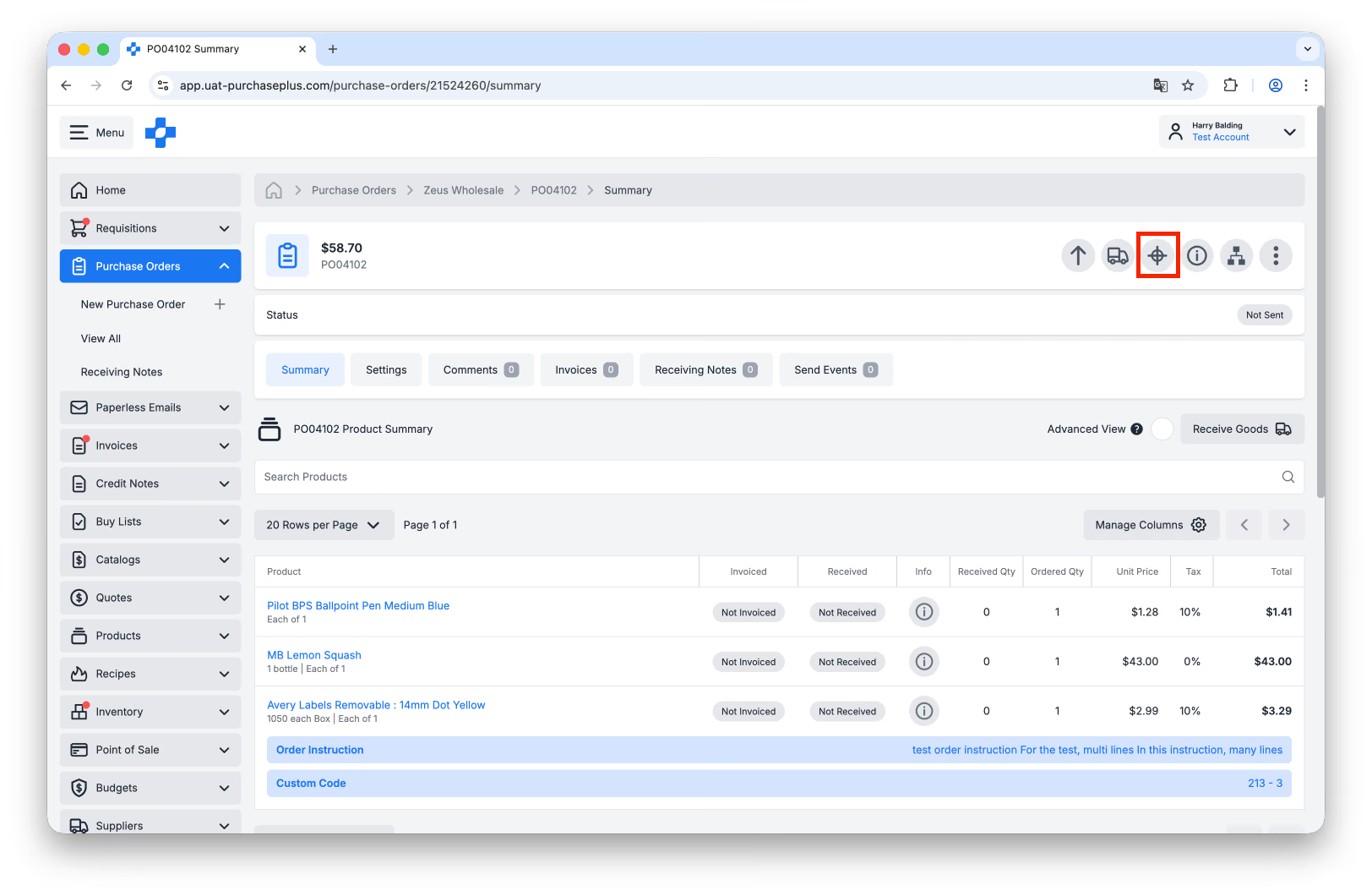
Passo 4: Em alternativa, também pode seguir os passos acima dentro da própria Ordem de Compra. Clique no botão [Corresponder] no cabeçalho da Fatura ou clique no botão [Corresponder Faturas] na barra de ações rápidas:
A partir da ordem de compra
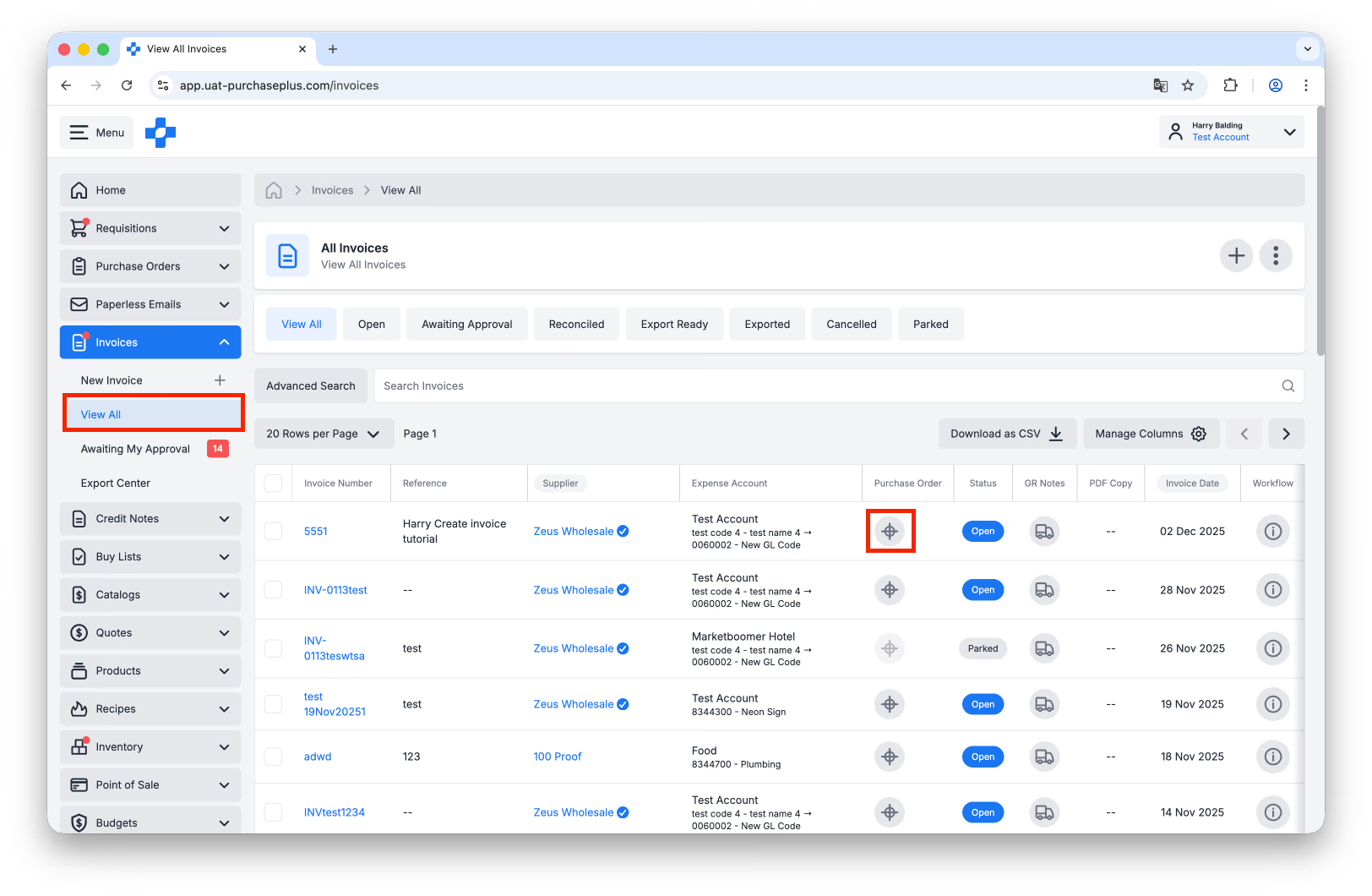
Passo 1: Selecione [Faturas] → [Ver Todas] e localize a Fatura que pretende corresponder a uma Ordem de Compra.
Passo 2: Selecione o botão [Corresponder] na coluna Ordem de Compra. Se já surgir um número de Ordem de Compra na coluna, significa que já foi correspondida uma Ordem de Compra à Fatura. Só é possível corresponder uma única Ordem de Compra a uma Fatura:
Passo 3: Será aberta uma janela com a lista de todas as Ordens de Compra disponíveis que pode potencialmente corresponder à Fatura, além de uma coluna que apresenta a contagem de Faturas já correspondidas à OC: 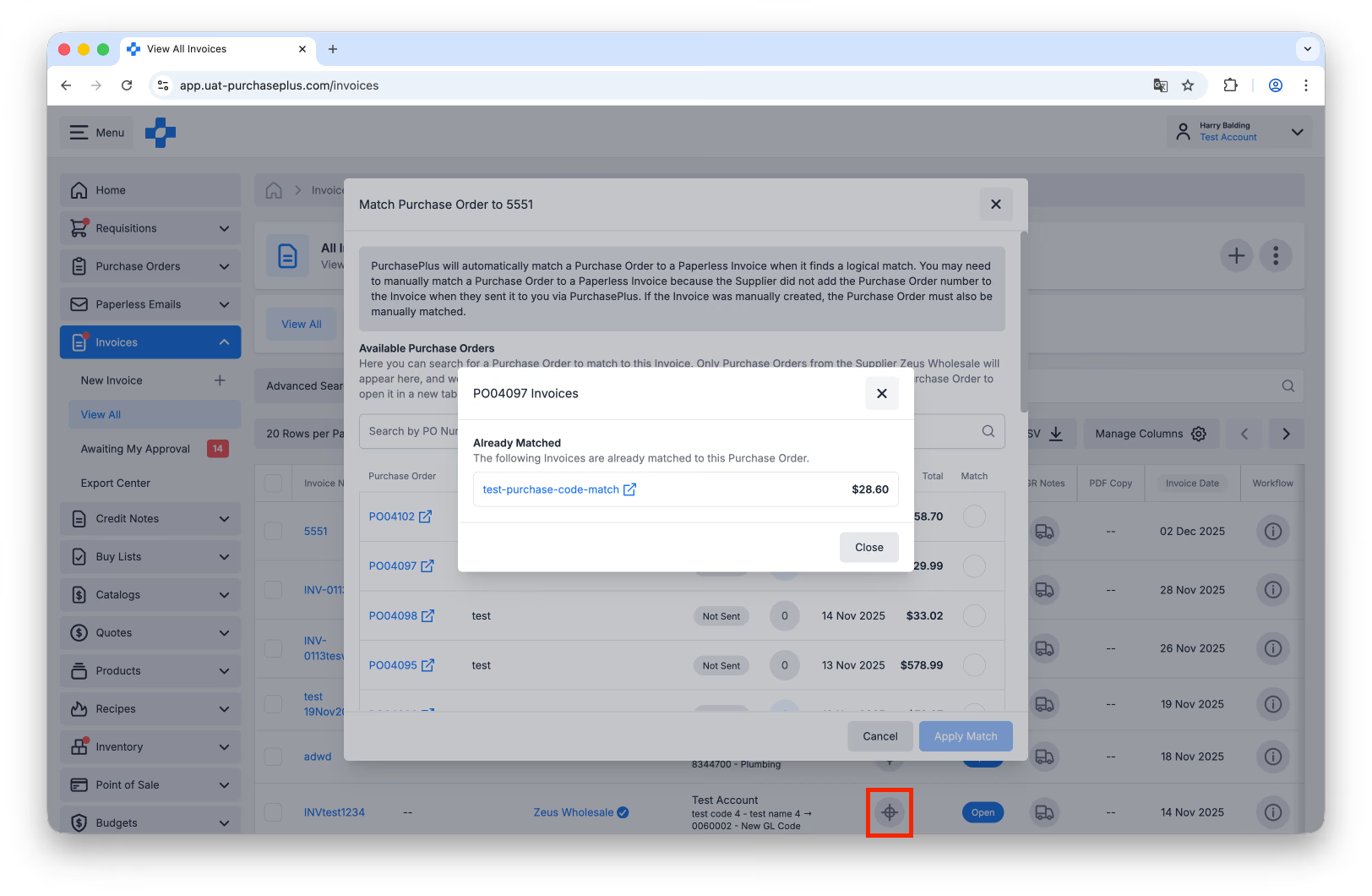 Selecione a caixa de seleção [Corresponder] junto à Ordem de Compra que pretende corresponder e, em seguida, clique em [Aplicar Correspondência].
Passo 4: Em alternativa, também pode seguir os passos acima dentro da própria Fatura. Clique no botão [Procurar e Corresponder] na barra de ações rápidas: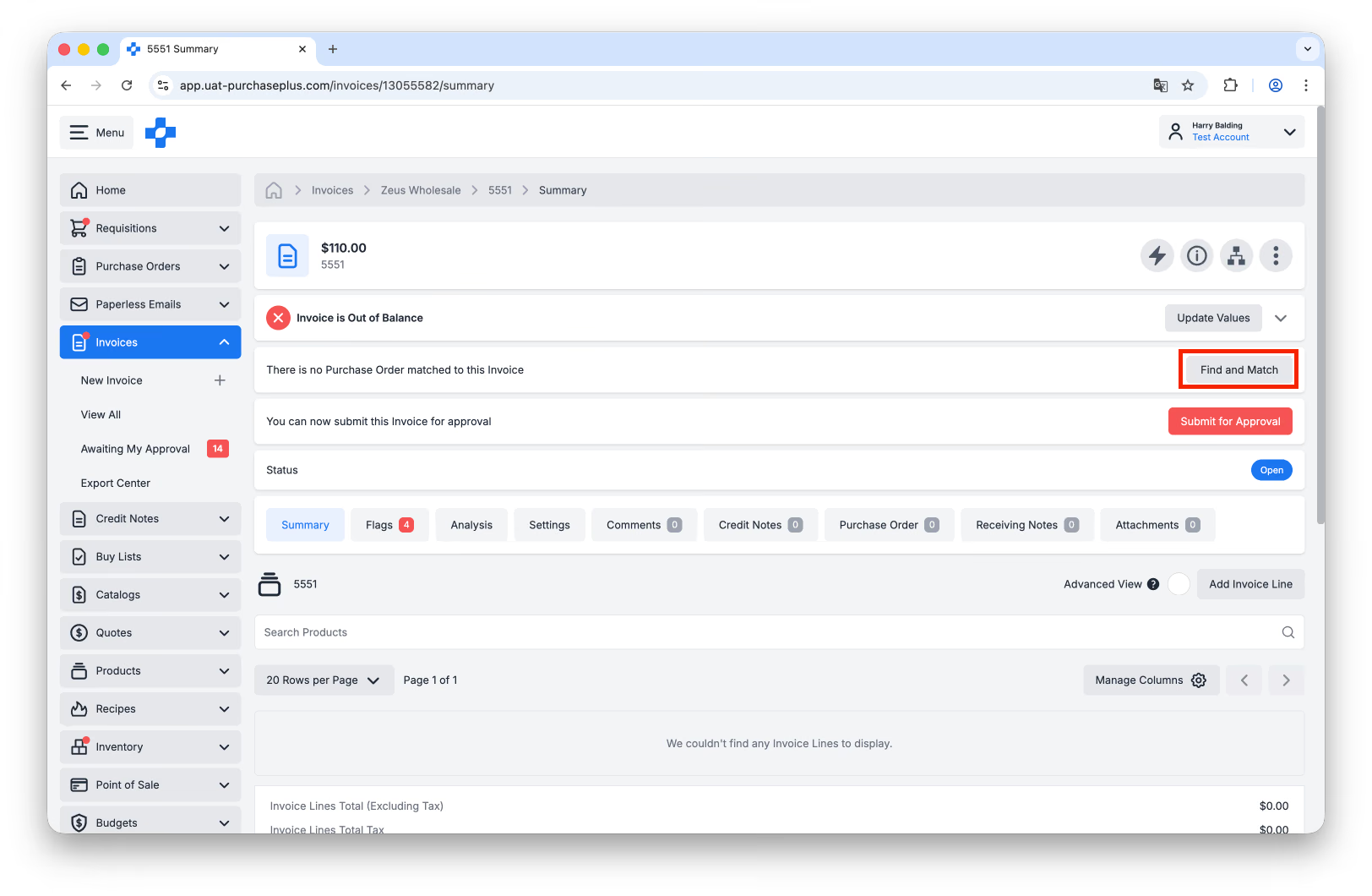
Desassociar uma Ordem de Compra de uma Fatura
Se verificar que uma Ordem de Compra foi incorretamente correspondida a uma Fatura, pode remover a Ordem de Compra da Fatura. A este processo chamamos 'Desassociar'.
Consulte este artigo para obter mais detalhes sobre como Desassociar uma Ordem de Compra de uma Fatura.
Corresponder uma OC de um fornecedor diferente
As Ordens de Compra e as Faturas só podem ser correspondidas se tiverem origem no mesmo Fornecedor (conforme constam no PurchasePlus).
Isto pode parecer confuso — especialmente se ambos os documentos aparentarem ter origem em Fornecedores quase idênticos e descreverem a mesma transação — porque a correspondência não estará disponível neste cenário.
Para retificar este problema, siga estes passos:
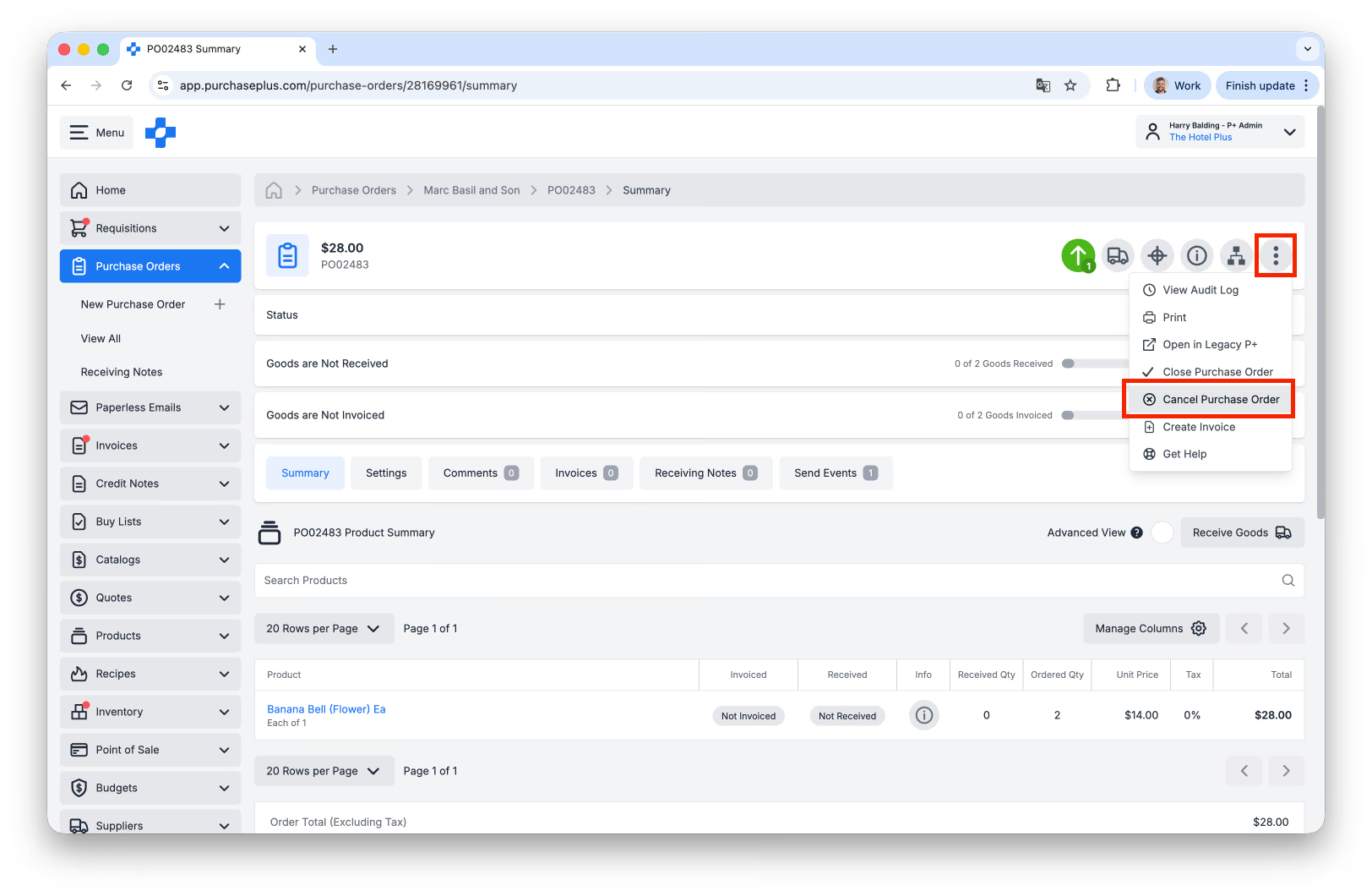
1: [Cancelar] a Ordem de Compra:
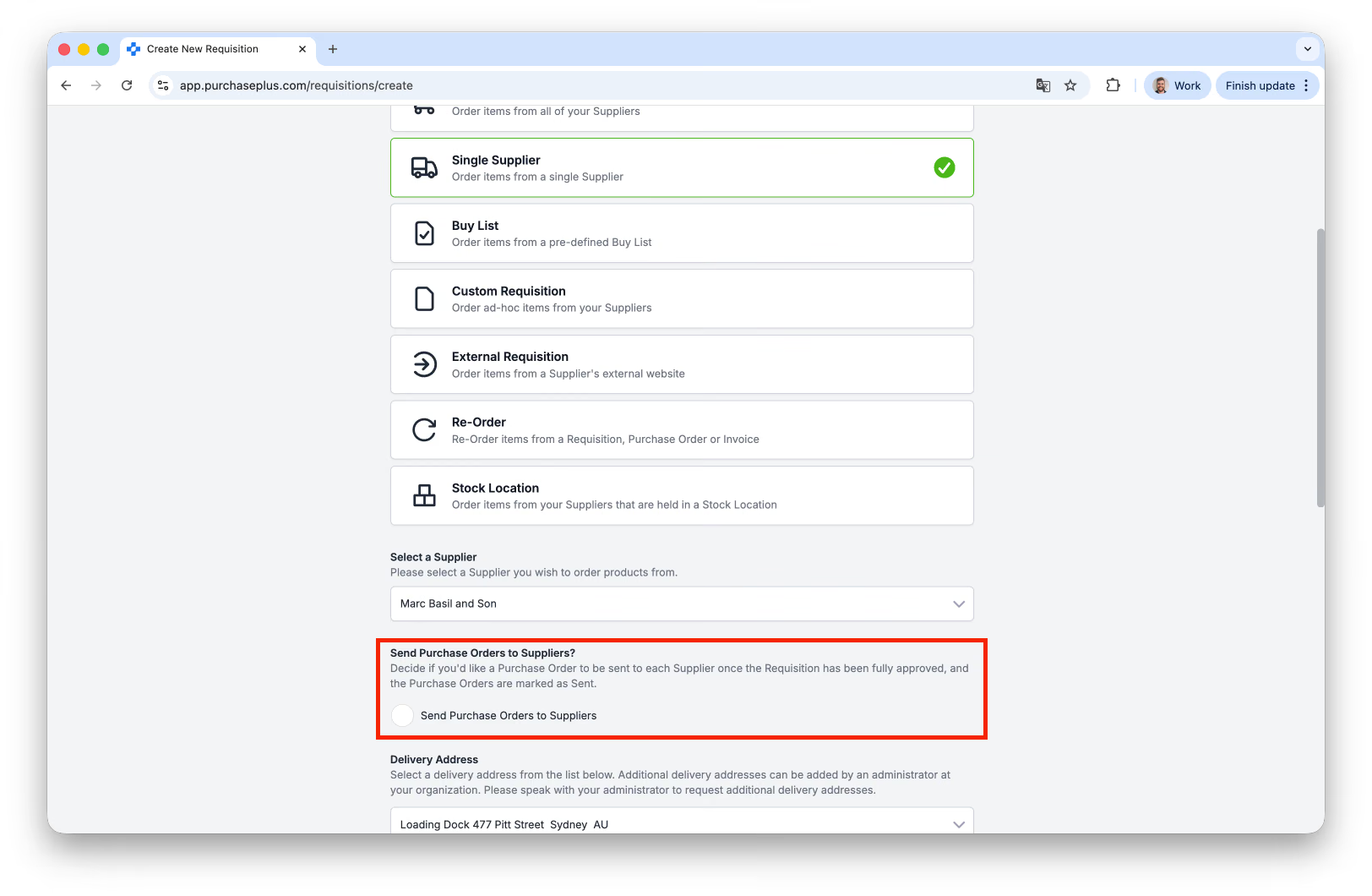
2: Crie uma nova Requisição de Compra 'Fornecedor Único', garantindo que está a encomendar a partir da mesma conta de Fornecedor que a Fatura. Certifique-se de que a opção [Enviar para Fornecedor] está desmarcada:
3. Escreva um comentário como 'Não processar esta encomenda' na secção de comentários:
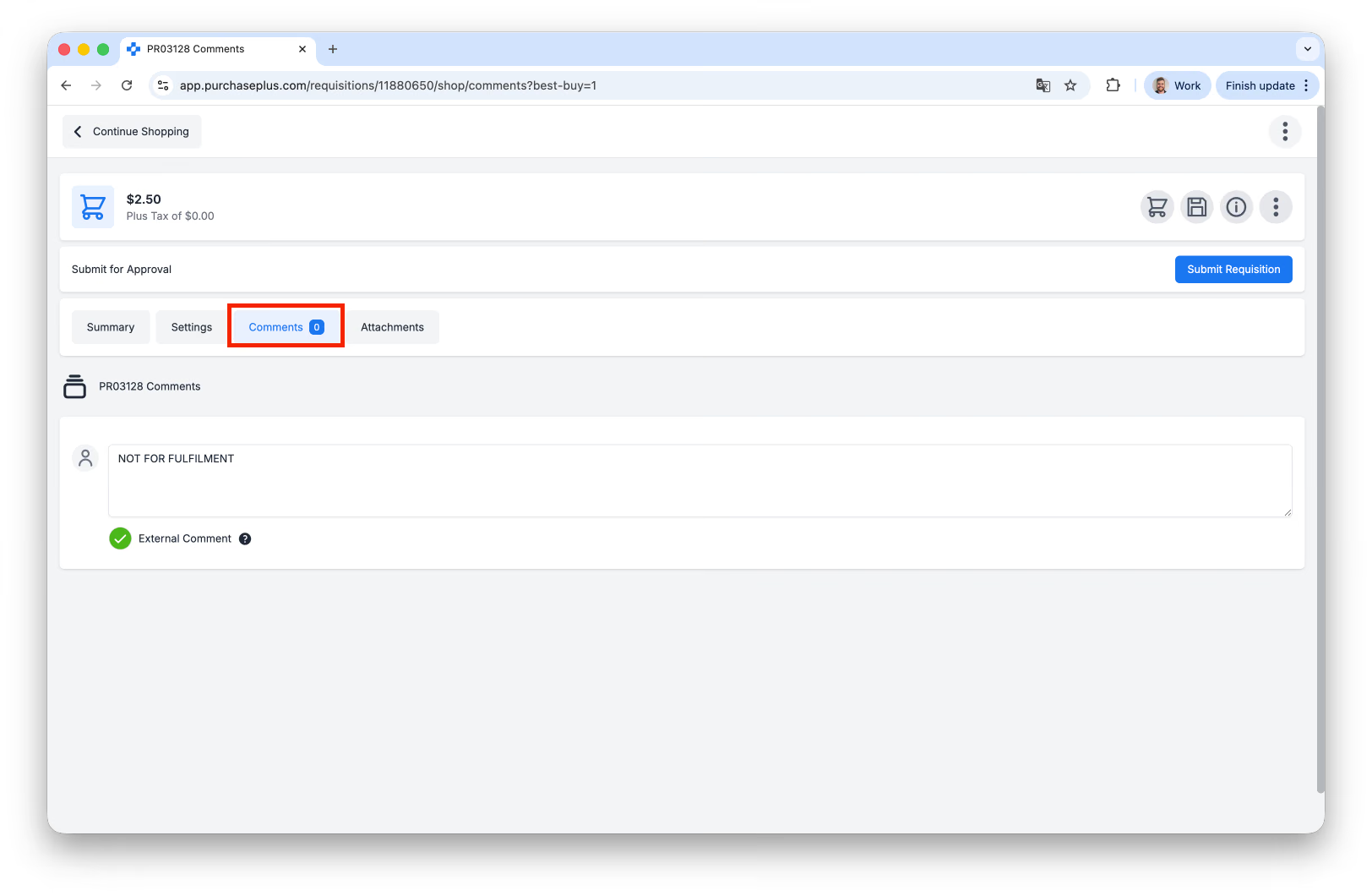
4. Assim que a Requisição de Compra for aprovada (e se tornar uma Ordem de Compra), poderá corresponder a Ordem de Compra à Fatura. Pode também optar por deixar um comentário em ambos os documentos, indicando que pertencem um ao outro.