

Atualizar Preços
Atualizar Preços
Atualizar Preços através de Importação CSV
Passo 1: Inicie sessão na sua conta aqui.
Passo 2: Clique em [Catálogos] → [Ver Todos] e clique no Catálogo que pretende atualizar:
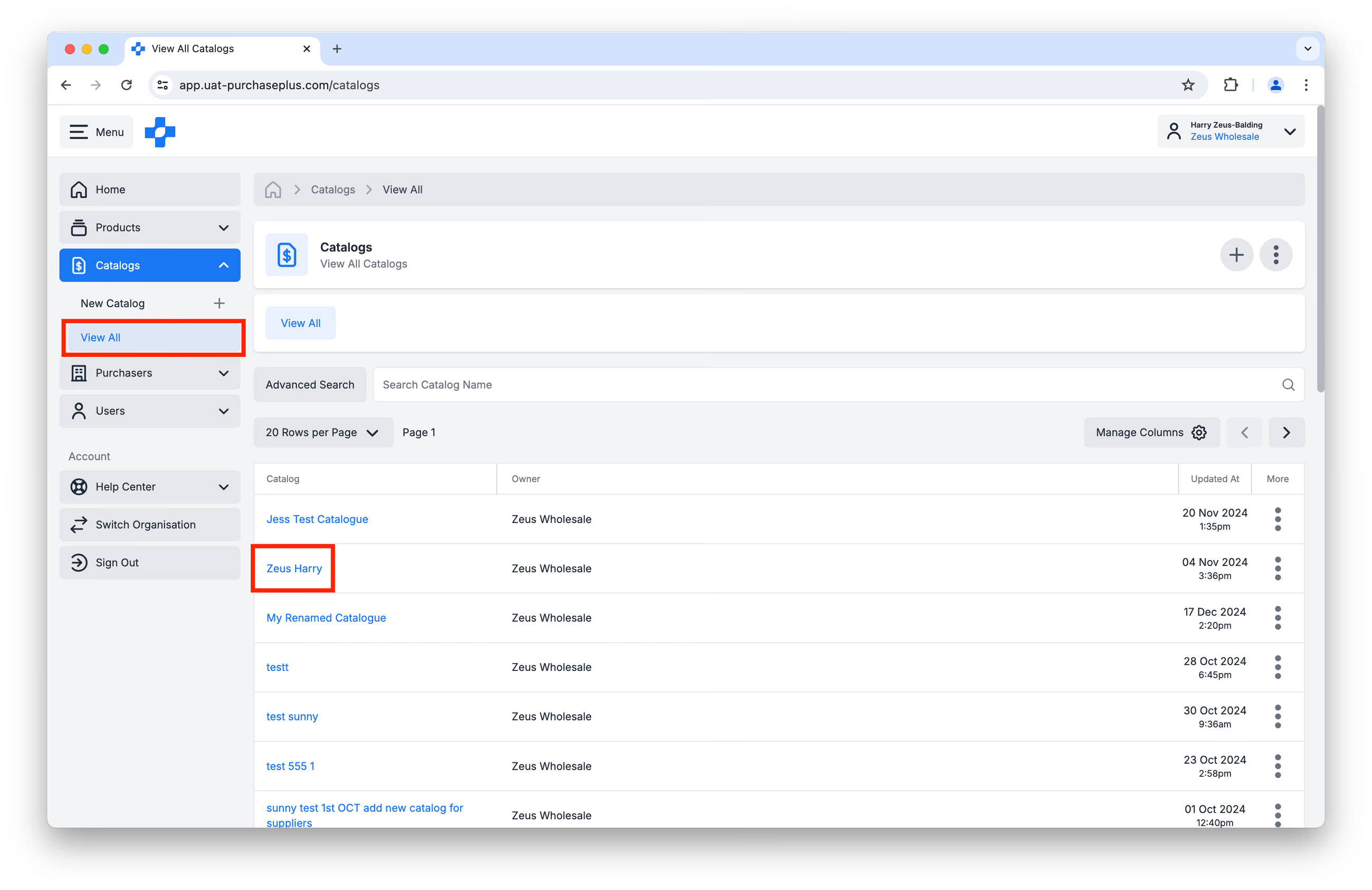
Passo 3: Clique no separador [Exportações].
Passo 4: Clique no botão [Criar Nova Exportação] à direita e depois confirme a ação:
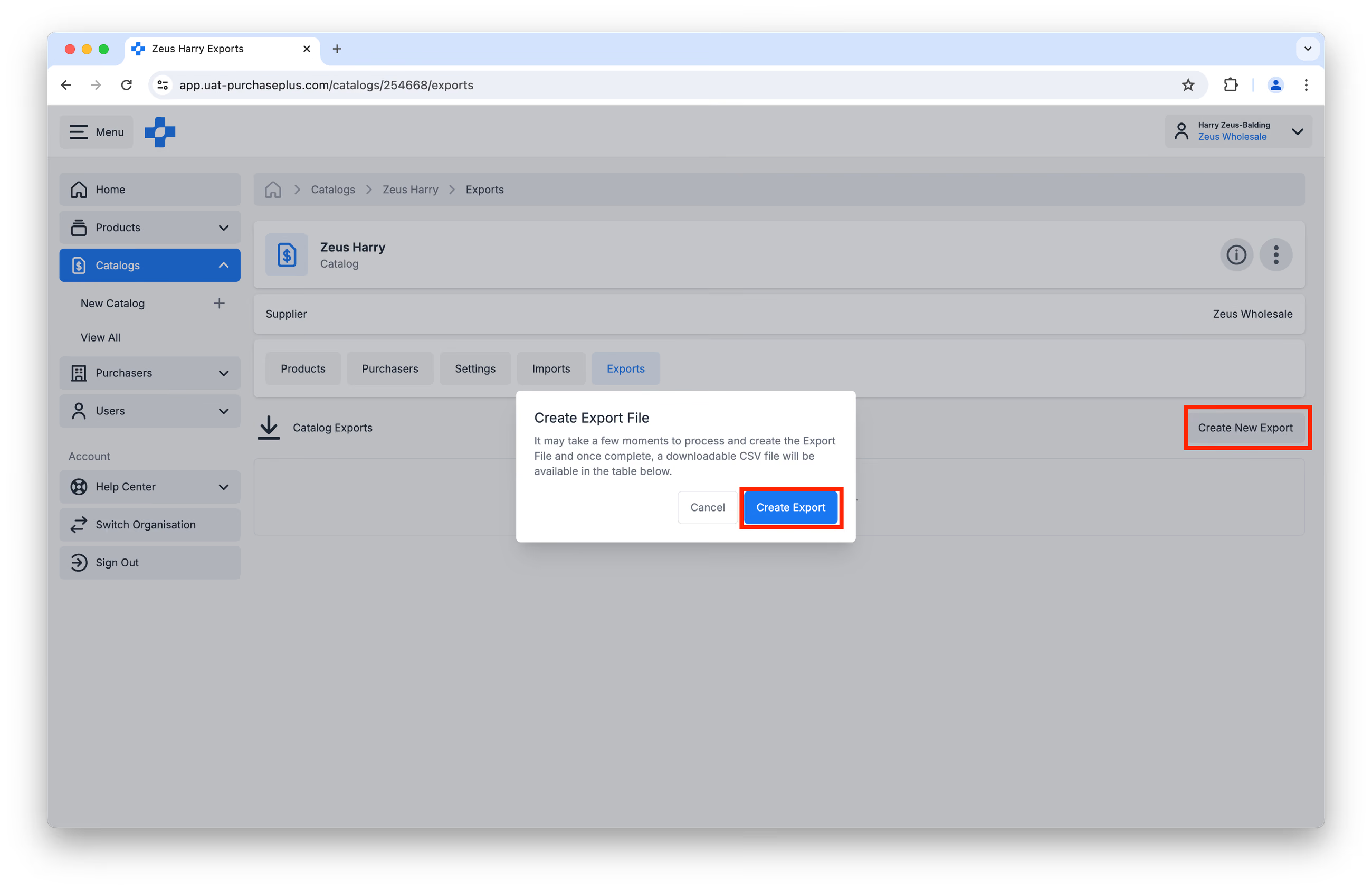
Passo 5: Assim que o Estado da Exportação estiver Concluído, pode clicar no Nome do Ficheiro de Exportação (a azul) e abrir o ficheiro CSV:
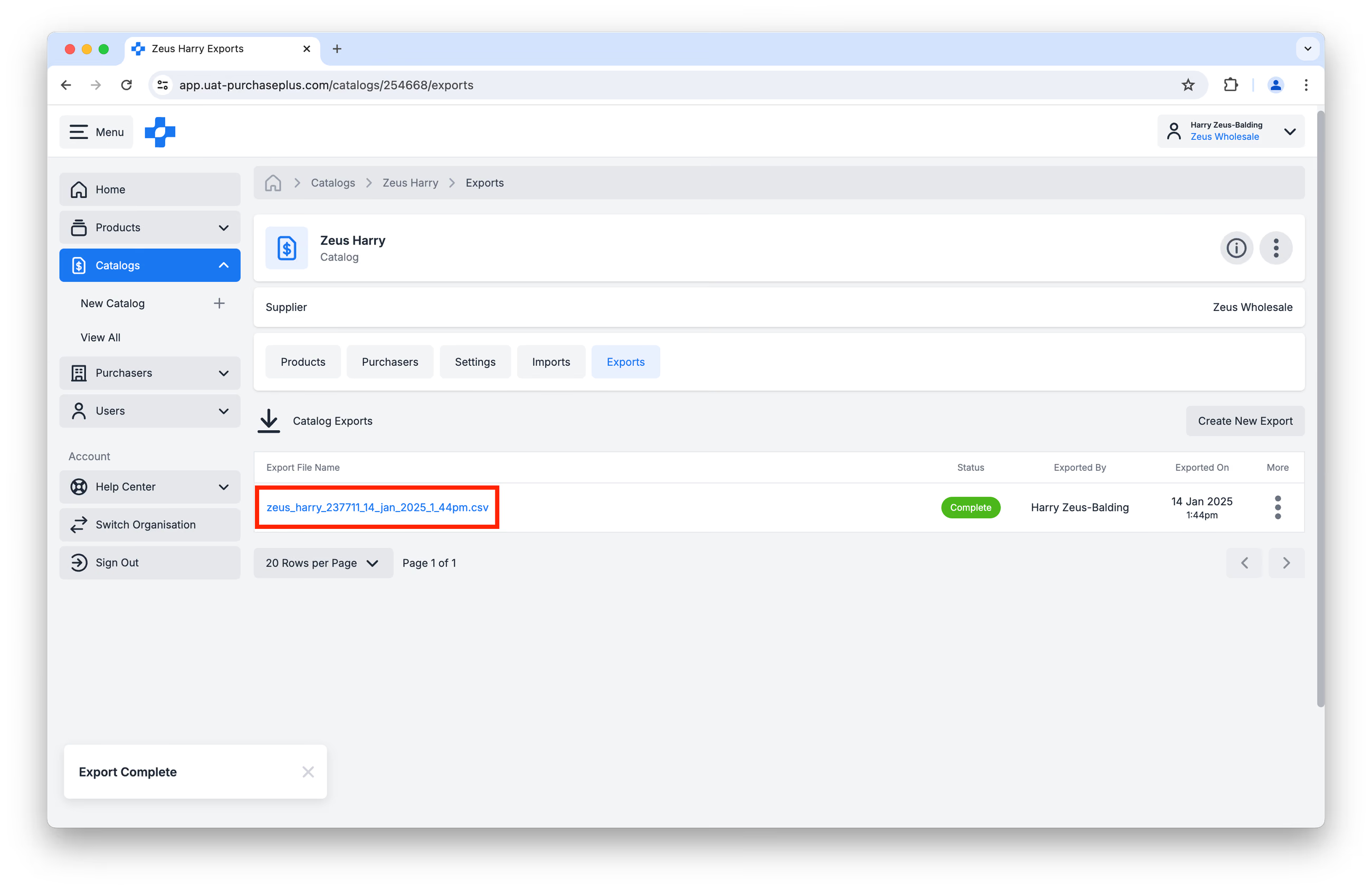 Passo 6: Tem agora acesso ao formato de ficheiro correto necessário para Importações.
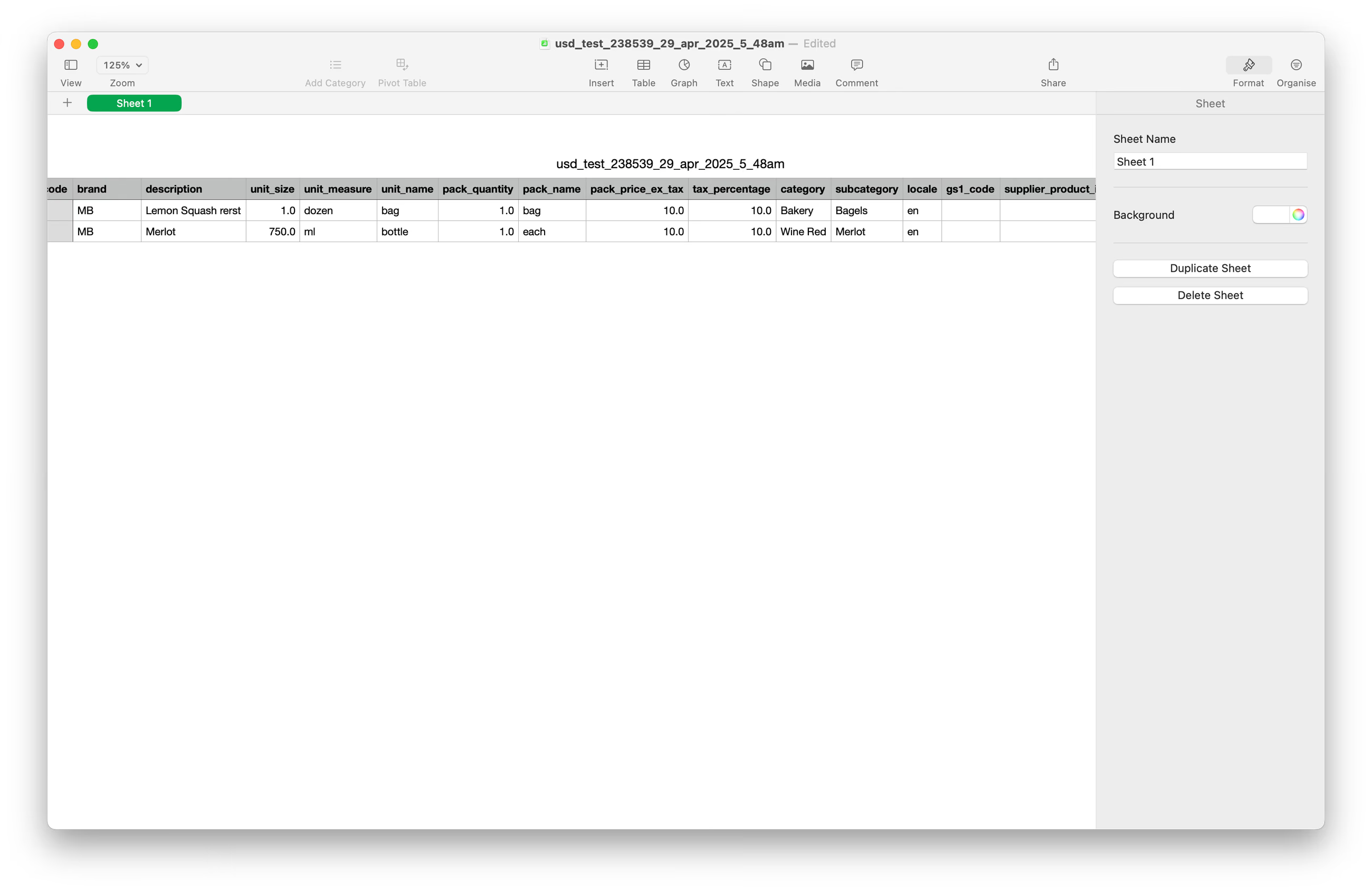
Por favor, atualize apenas os dados nas seguintes 3 colunas:
- Coluna A:
product_code - Coluna I:
pack_price_ex_tax - Coluna J:
tax_percentage
Não edite nem elimine a Coluna P (pp_product_id). Este identificador exclusivo é essencial para que o PurchasePlus importe os novos Preços para o seu catálogo do PurchasePlus. Se esta coluna for alterada ou estiver em falta, o ficheiro falhará a importação.
Para evitar erros durante a importação, limpe o conteúdo das Colunas M e N, mantendo os cabeçalhos intactos.
Passo 7: Guarde o seu Catálogo atualizado como CSV. Qualquer outro formato não será importado com sucesso.
Passo 8: Regresse ao PurchasePlus. Clique em [Importações] → [Criar Nova Importação]:
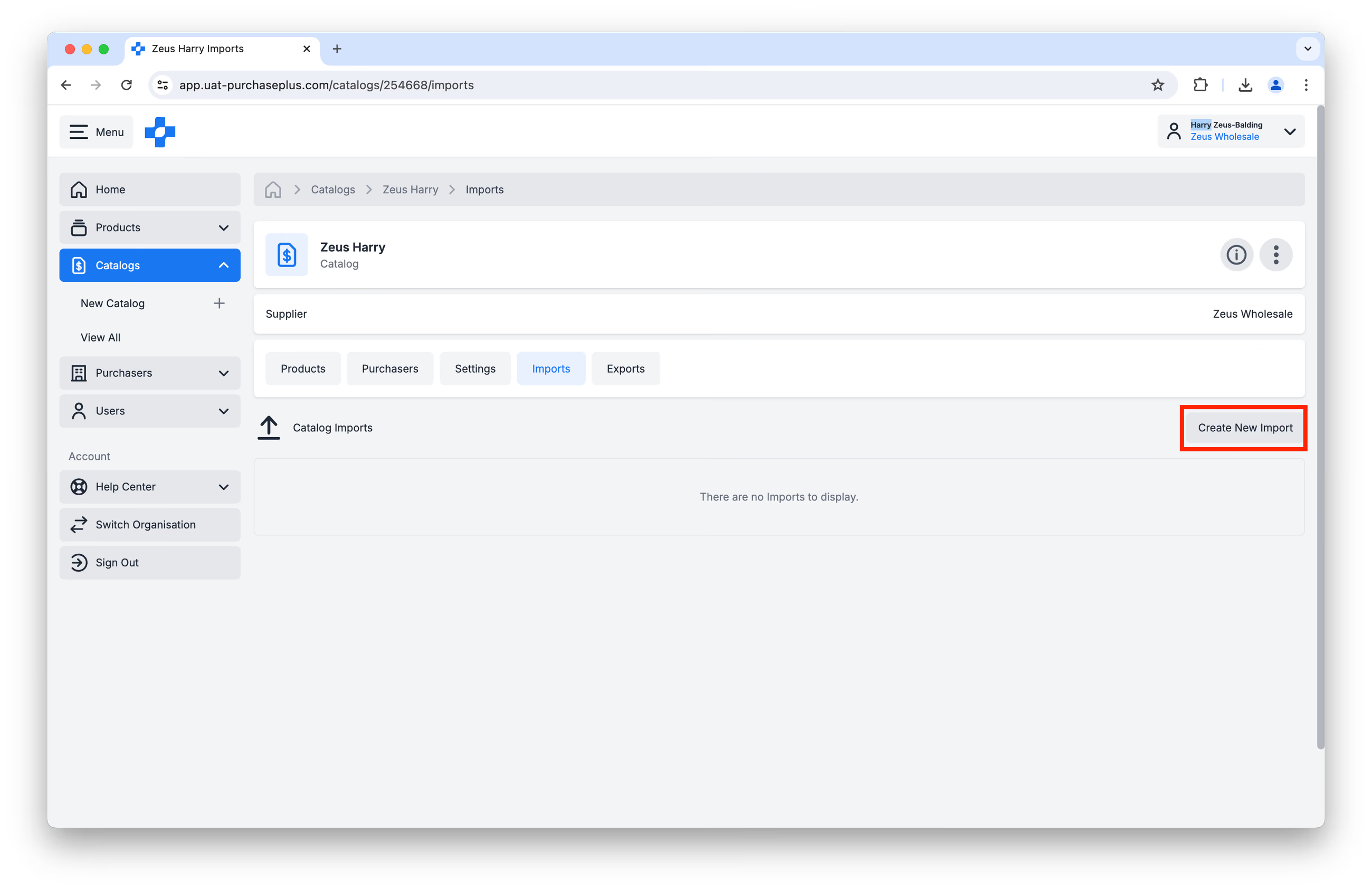
Passo 9: Ser-lhe-á solicitado que forneça os seguintes dados e seleções: 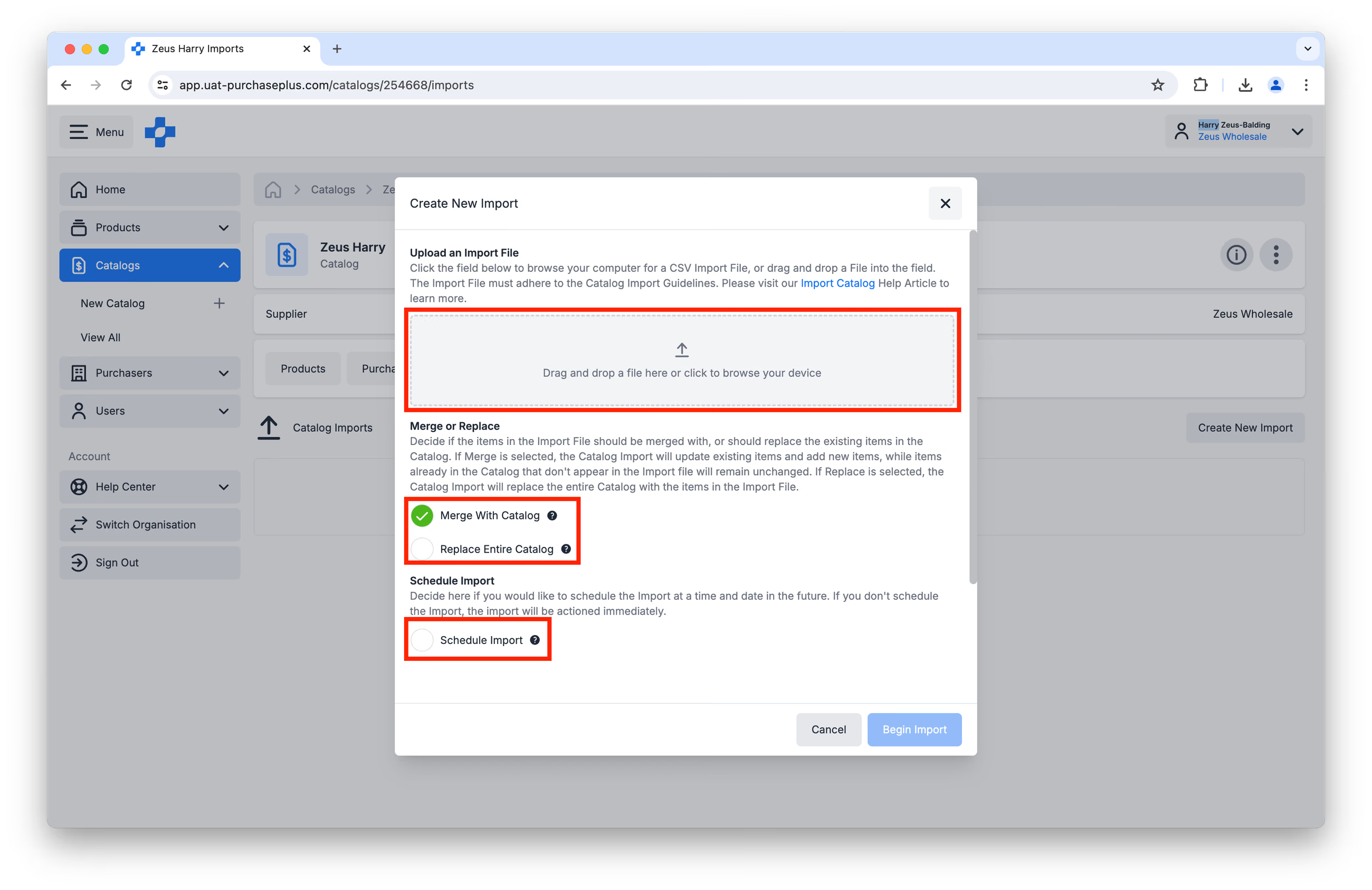
- Carregar um Ficheiro de Importação através de Arrastar e Largar, ou clicando na caixa para procurar ficheiros no seu dispositivo.
- Decida se pretende Fundir Com ou Substituir todo o Catálogo. Se for selecionado [Fundir], a Importação do Catálogo atualizará os itens existentes e adicionará novos itens, enquanto os itens que já constam do Catálogo e não aparecem no ficheiro de Importação permanecerão inalterados. Se for selecionado [Substituir], a Importação do Catálogo substituirá todo o Catálogo pelos itens no Ficheiro de Importação – por isso, certifique-se de informar os seus clientes caso tenha removido Produtos dos Catálogos deles.
- Agendar Importação: Decida aqui se deseja agendar a Importação para uma data e hora no futuro. Se não agendar a Importação, esta será executada imediatamente. Pode voltar a consultar este Catálogo na data e hora agendadas para confirmar se o carregamento foi bem-sucedido. Esta funcionalidade é muito útil para atualizações de IPC, Promoções por Tempo Limitado, etc.
Passo 10: Clique em [Iniciar Importação]. Isto pode demorar até 30 segundos ou mais, dependendo do tamanho do Catálogo.
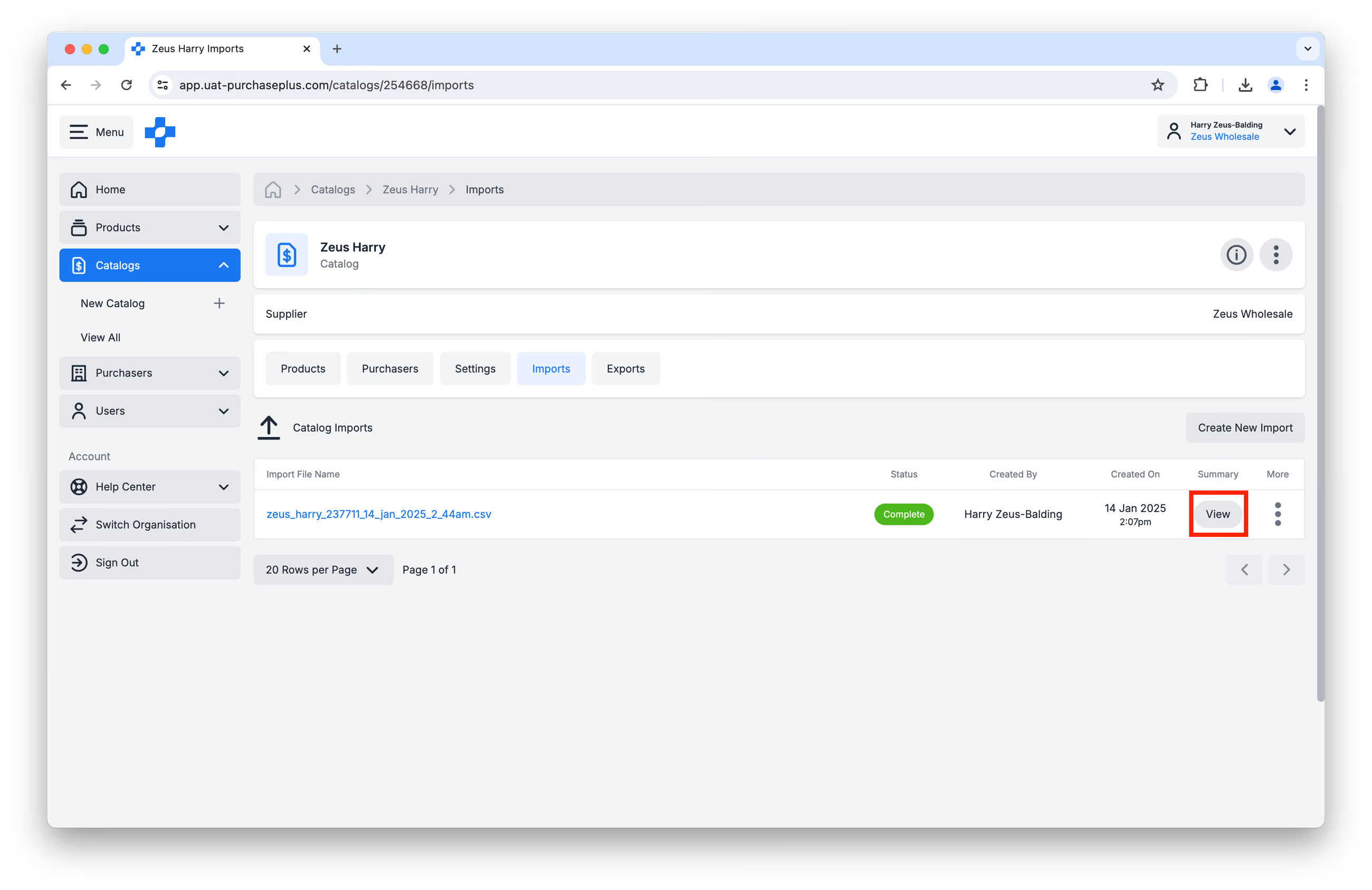
Passo 11: Verifique o estado da importação no separador [Importações] do Catálogo. Quando o respetivo Estado for atualizado para Concluído, a nova atualização do seu Catálogo foi importada com sucesso. Os Produtos no Catálogo estarão disponíveis com os preços atualizados para qualquer Comprador ao qual o Catálogo esteja atribuído.
Passo 12 (Opcional): Pode clicar em [Ver] na coluna Resumo para ver mais detalhes sobre o processo de Importação.
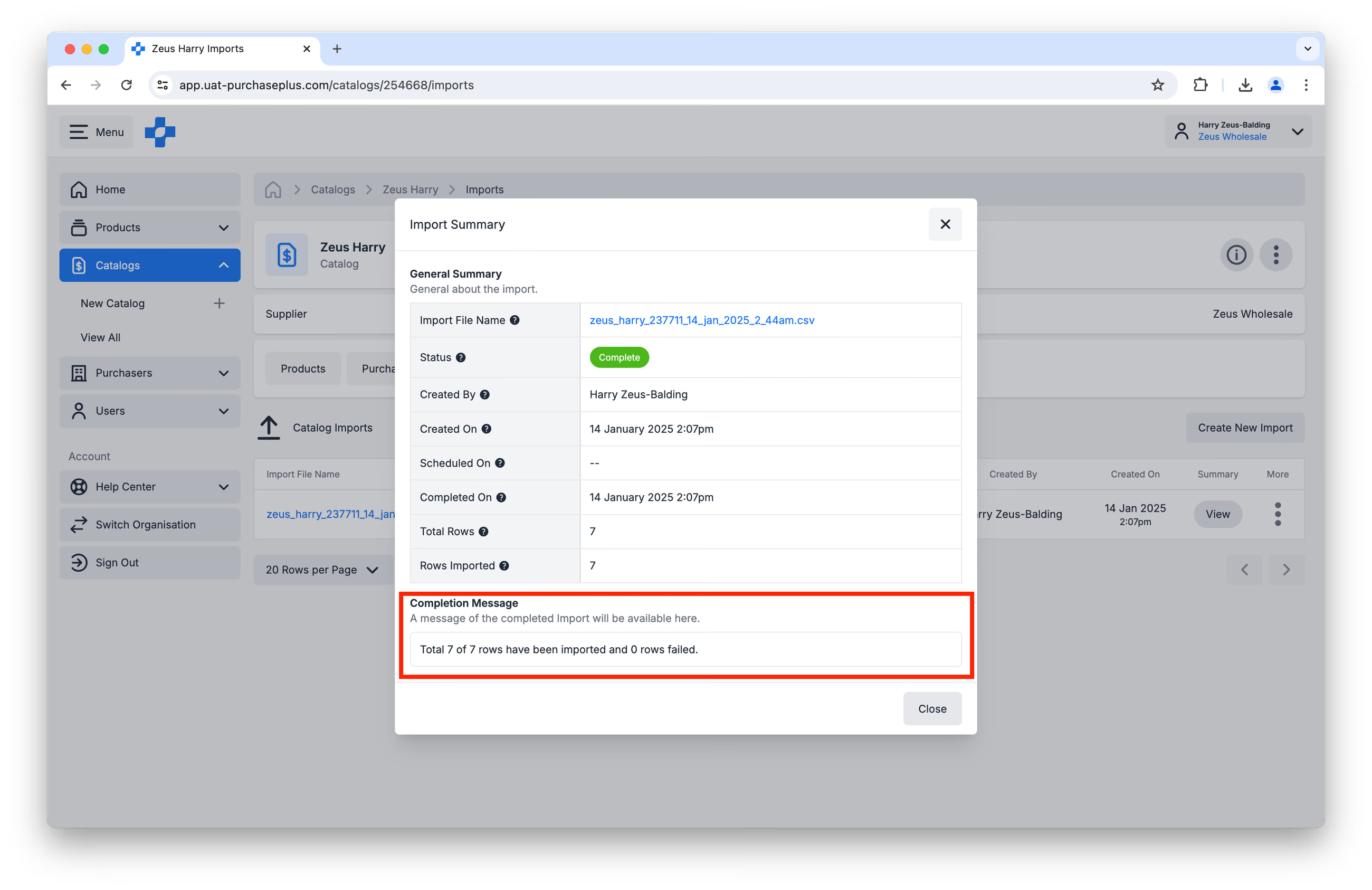
 Tenha especial atenção à Mensagem de Conclusão, para garantir que todas as linhas no Ficheiro de Importação foram processadas com sucesso.
Requisitos Mínimos de Importação
São necessários apenas três valores por linha para que a folha de cálculo seja importada com sucesso:
- pack_price_ex_tax
- tax_percentage
- pp_product_id
Se estes campos estiverem em falta, causarão um erro na importação.
Adicionalmente, recomendamos que product_code seja fornecido, bem como external_id (se existir).
Não ocorrerá nenhum erro de importação se os restantes campos estiverem vazios.
Localizar os PPIDs
Se estiver com dificuldades em confirmar (ou fornecer) um PPID para a importação do Catálogo, pode localizar os PPIDs:
- No ficheiro original de exportação do Catálogo gerado no Passo 5 acima (que pode descarregar novamente no separador [Exportações] do Catálogo, se necessário), e
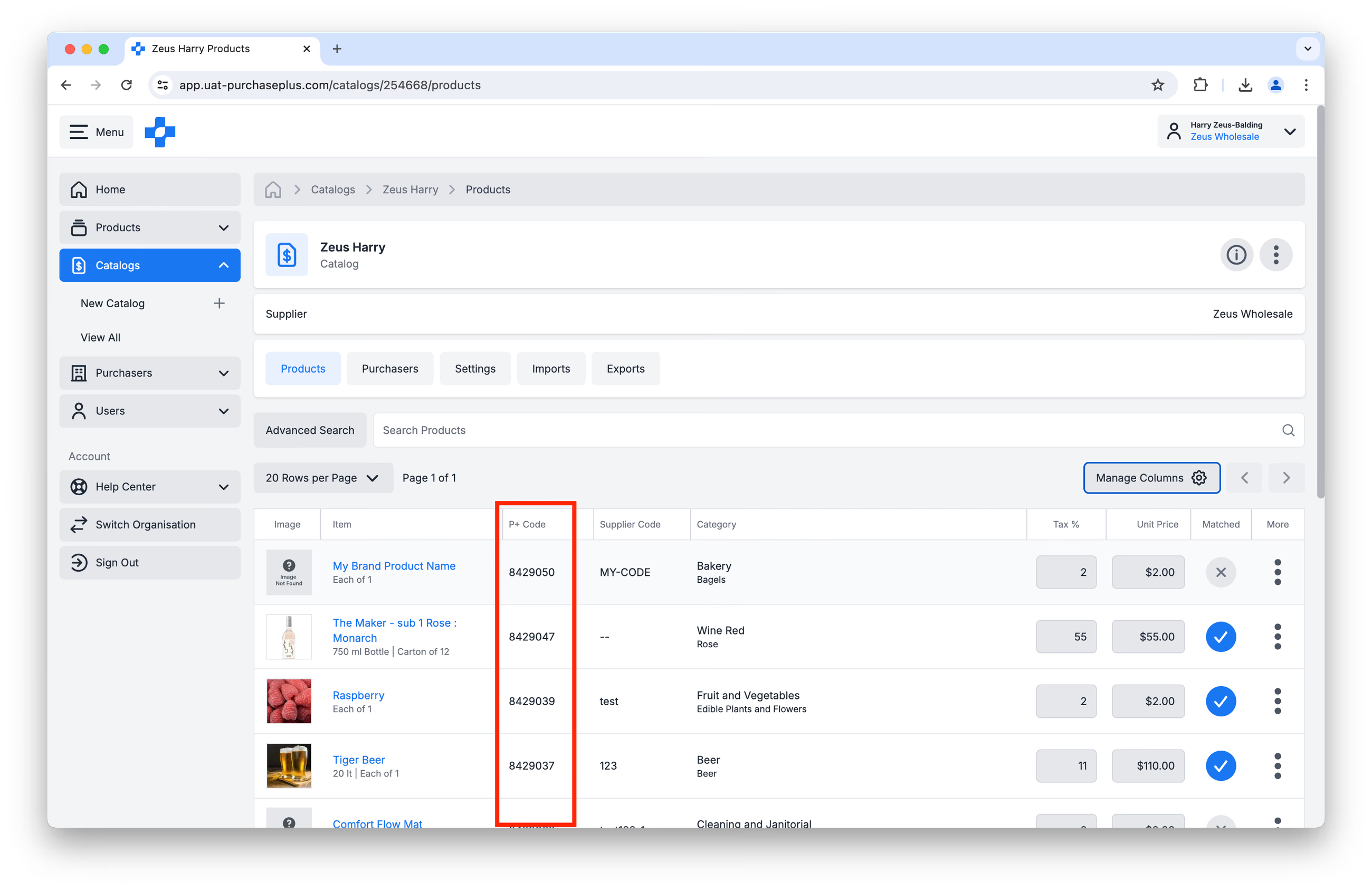
- Em vários locais no PurchasePlus. Por exemplo, no separador [Produtos] do Catálogo. Apenas certifique-se de que tem a opção [Código P+] ativada na funcionalidade Gerir Colunas.
Atualizar via API
Sabia que o PurchasePlus agora disponibiliza a gestão de Catálogos via Integração de API?
A Integração de Catálogo proporciona uma ligação integrada e automatizada entre o seu sistema e a sua conta PurchasePlus – o que significa que não precisa de mais atualizações manuais nem de folhas de cálculo!
Interessado? Entre em contacto com a nossa Responsável de Relações com Fornecedores, Sandi Tognolini, através de: sandi.tognolini@purchaseplus.com
Nota: A sua organização deve ter capacidades de integração por API/EDI para ser elegível a utilizar este serviço.
Suporte Adicional
A nossa equipa de Relações com Fornecedores está sempre disponível para suporte adicional através de help.suppliers@purchaseplus.com