

Marcar como pronto para exportação
Marcar como pronto para exportação
Sua organização pode estar configurada para exportar faturas e notas de crédito individualmente (chamamos isso de 'Tipo A') ou como parte de um arquivo de exportação em lote (o qual chamamos de 'Tipo B').
Neste artigo, explicaremos o cenário do Tipo B, no qual as faturas e notas de crédito são primeiro marcadas como 'Pronto para exportação' e, em seguida, incluídas em um arquivo de exportação em lote que é gerado de forma assíncrona no momento que for mais conveniente para você. Se a sua organização exporta faturas e notas de crédito individualmente (Tipo A), consulte nosso artigo Exportar uma fatura ou nota de crédito.
As organizações do Tipo B têm a capacidade de adicionar faturas individuais (ou seja, 'uma a uma') ou podem adicionar várias faturas em uma única ação, usando o recurso em massa [Marcar como pronto para exportação].
Marcar uma fatura ou nota de crédito como pronta para exportação
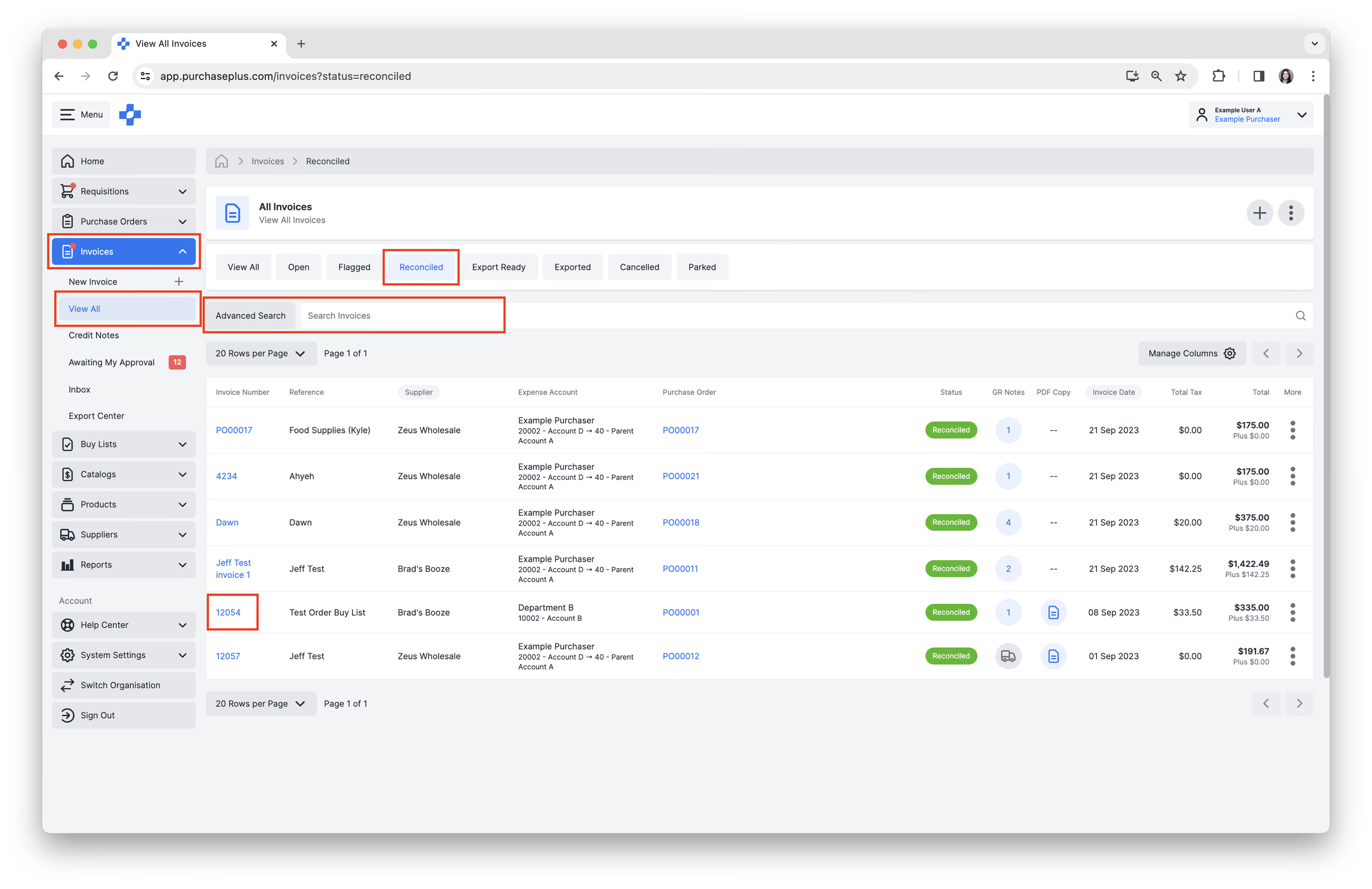
1. Selecione [Faturas] ou [Notas de crédito] → [Exibir tudo] na barra de navegação lateral.
2. Selecione a aba [Reconciliado]. Apenas documentos no status 'RECONCILIADO' podem ser marcados como prontos para exportação. Uma fatura ou nota de crédito reconciliada passou por todas as verificações de sinalizadores (flags) ou recebeu aprovação apesar de conter sinalizadores.
3. Use a opção [Pesquisar] para encontrar a fatura ou nota de crédito que você deseja marcar como pronta para exportação.
4. Clique no [Número da fatura ou nota de crédito] para abrir a fatura.
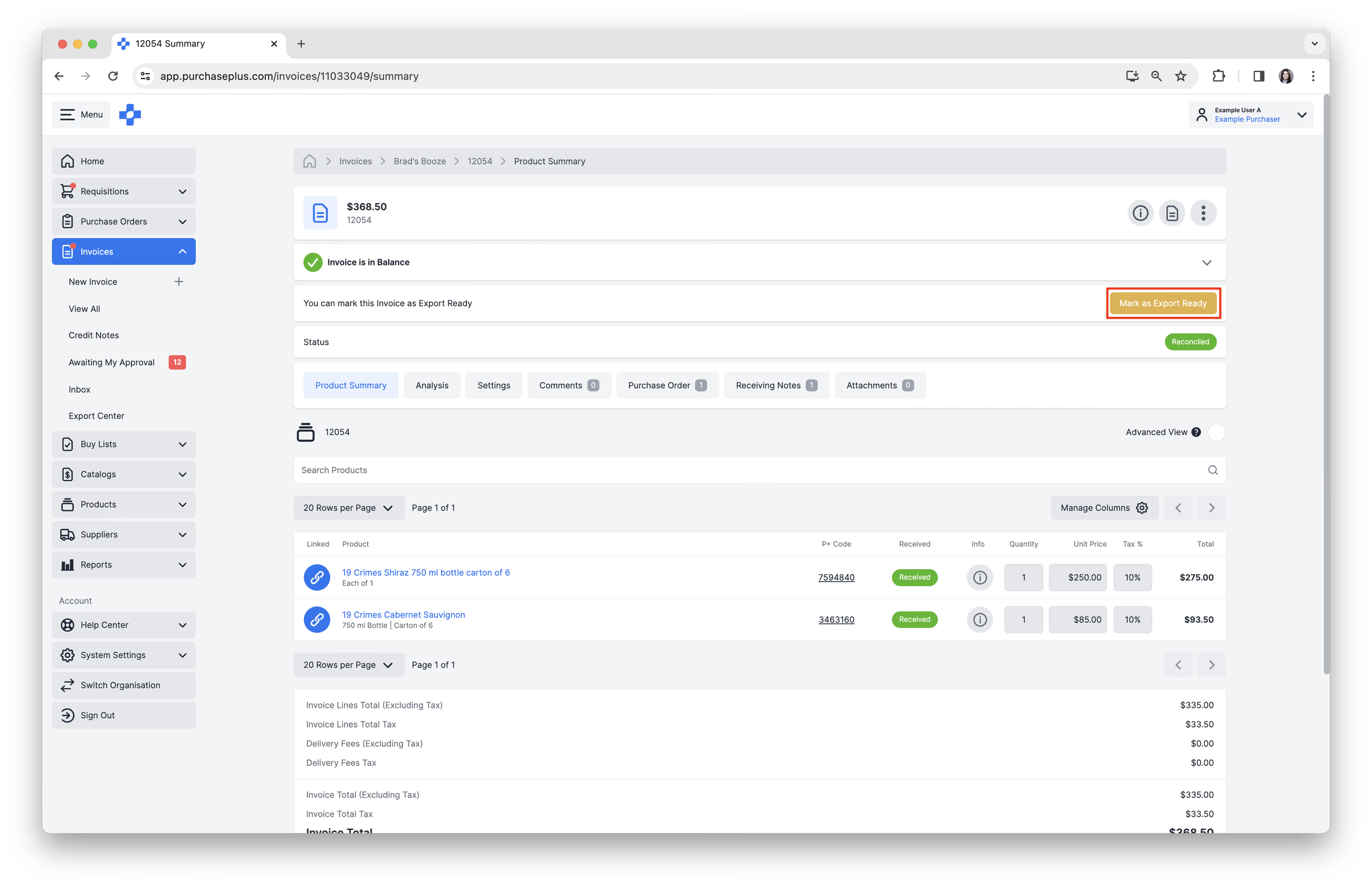
5. Clique no botão de ação [Marcar como pronto para exportação] na área do cabeçalho do documento. Você precisará de uma permissão específica para visualizar o botão no cabeçalho.
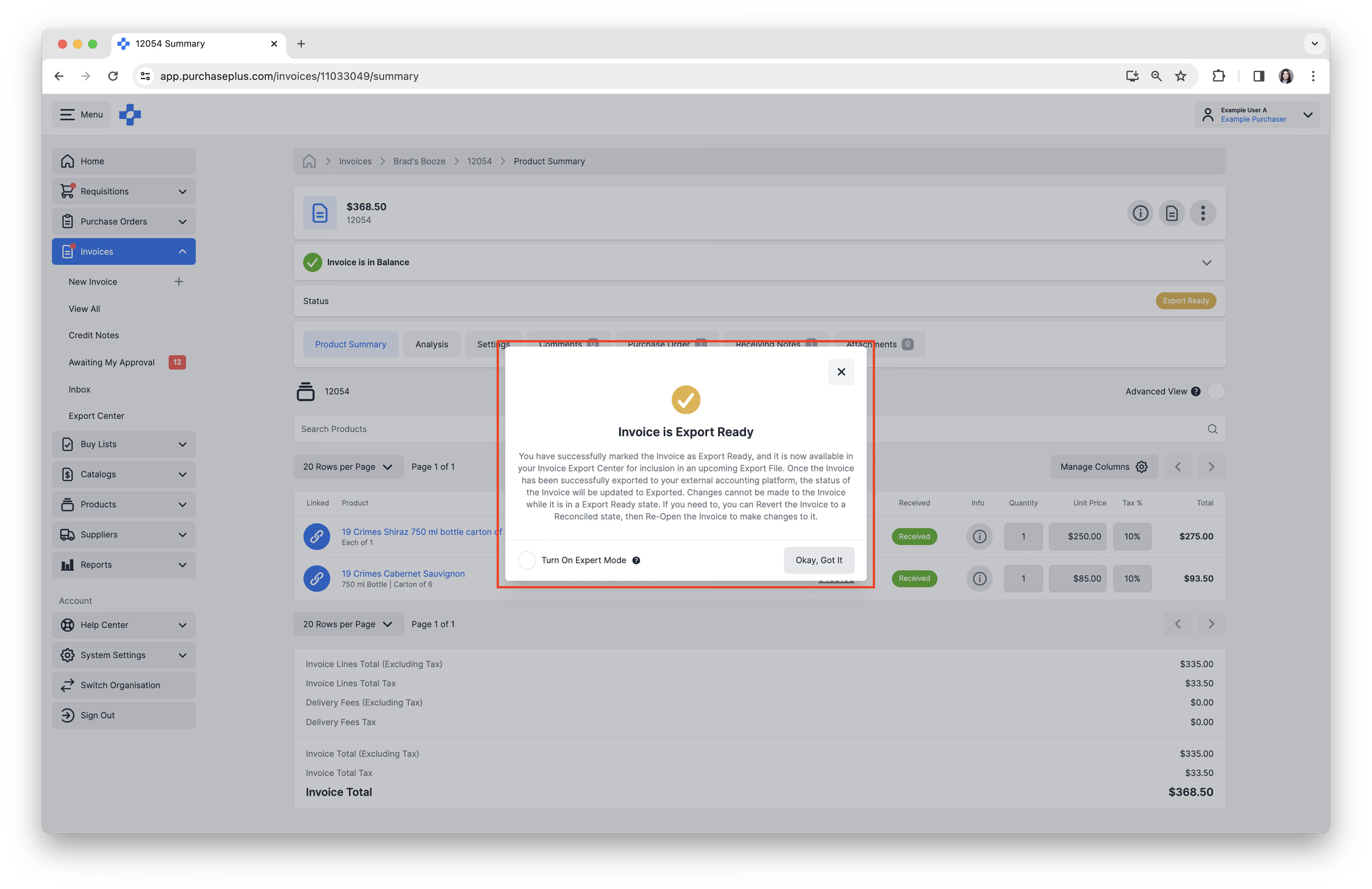
A fatura ou nota de crédito agora está no status 'PRONTO PARA EXPORTAÇÃO' e disponível na sua Central de Exportação para inclusão em um próximo arquivo de exportação. Assim que o documento for exportado com sucesso para a sua plataforma contábil externa, o status da fatura ou nota de crédito será atualizado para Exportado. Não é possível fazer alterações no documento enquanto ele estiver no status Pronto para exportação.
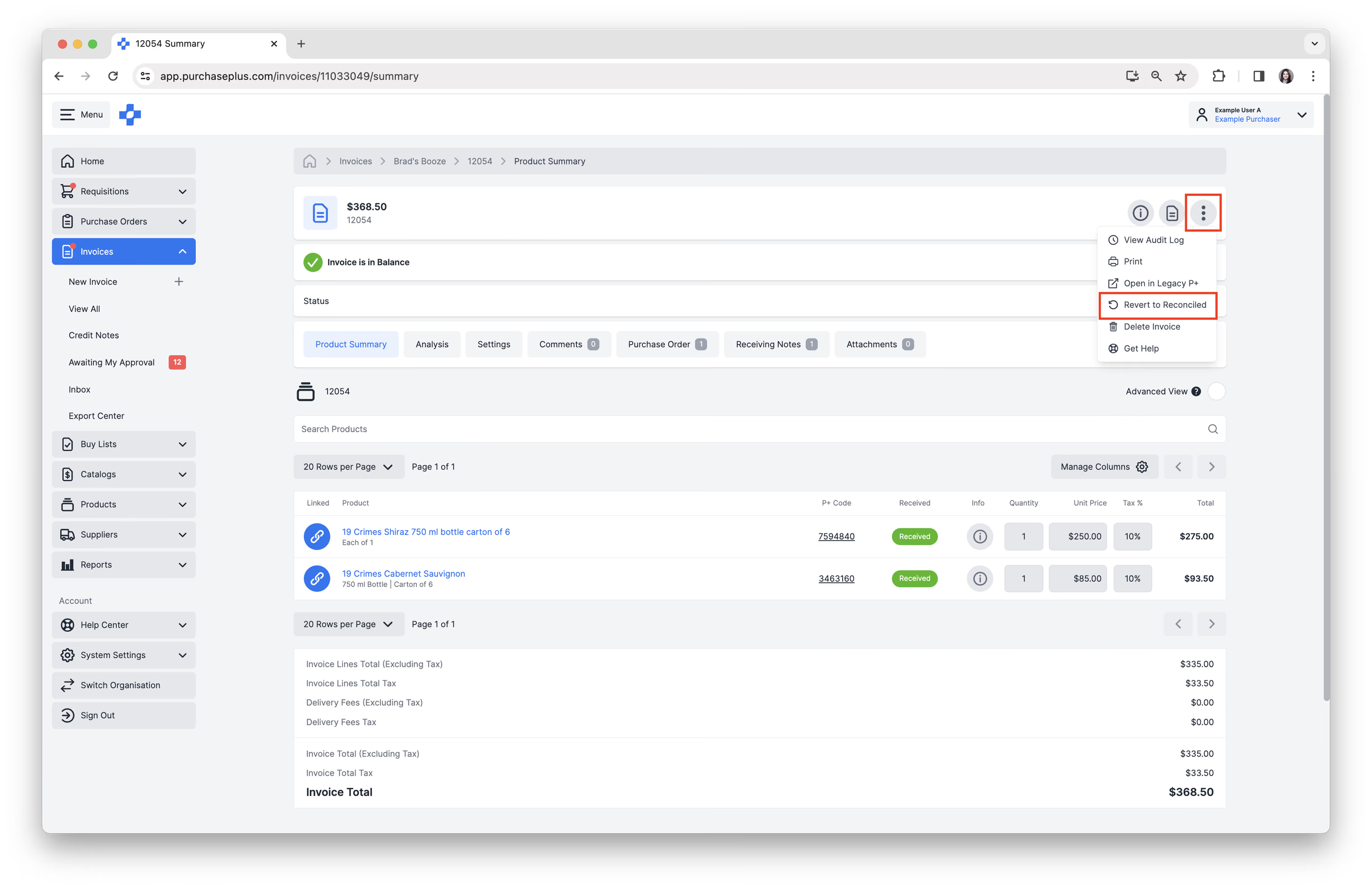
6. Se precisar, você pode reverter a fatura ou nota de crédito para o status Reconciliado e, em seguida, reabrir o documento para fazer alterações. Selecione [Menu Mais] → [Reverter para reconciliado] na área do cabeçalho.
7. Quando tiver marcado todas as faturas e notas de crédito necessárias como prontas para exportação, você poderá criar um arquivo de exportação em lote.
Marcar faturas ou notas de crédito como prontas para exportação em massa
O recurso em massa [Marcar como pronto para exportação] é uma excelente maneira de atualizar rapidamente o status de até 60 faturas ou notas de crédito de Reconciliado para Pronto para exportação, seguindo estas etapas:
1. Selecione [Faturas] ou [Notas de crédito] → [Exibir tudo] na barra de navegação lateral.
2. Selecione a aba [Reconciliado]. Apenas documentos no status 'RECONCILIADO' podem ser marcados como prontos para exportação. Uma fatura ou nota de crédito reconciliada passou por todas as verificações de sinalizadores ou recebeu aprovação apesar de conter sinalizadores.
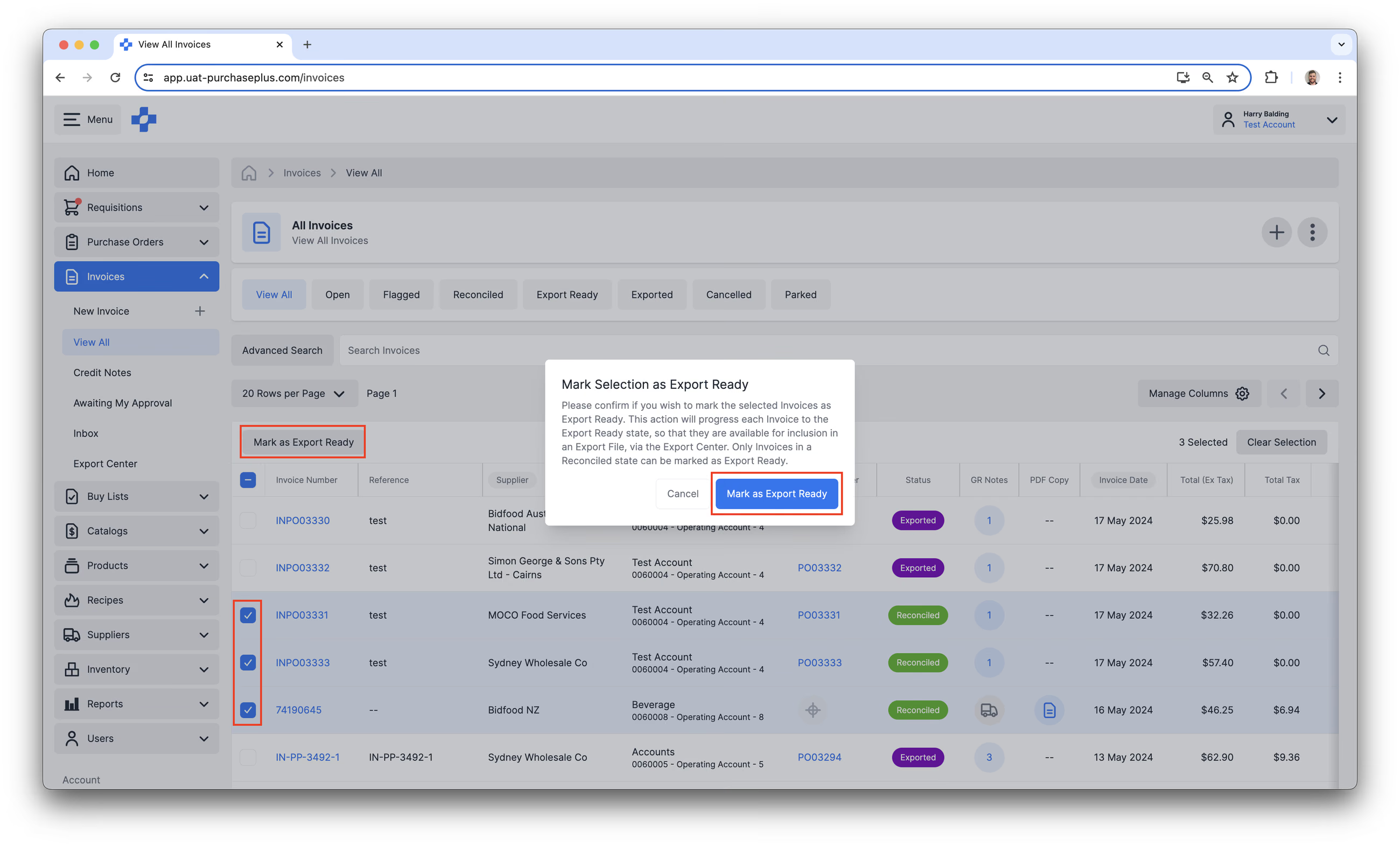
3. Selecione vários documentos usando a caixa de seleção à esquerda do Número da fatura ou nota de crédito na tabela.
4. Clique em [Marcar como pronto para exportação] no topo da tabela, acima da coluna Número da fatura ou nota de crédito.
5. Clique em [Marcar como pronto para exportação] na etapa de confirmação para concluir a ação. Lembrete: esta ação é limitada a 60 faturas ou notas de crédito em uma única operação.
6. Quando tiver marcado todas as faturas ou notas de crédito necessárias como prontas para exportação, você poderá criar um arquivo de exportação em lote.