

Compras Avançadas
Compras Avançadas
Compras Avançadas
Ao comprar em qualquer tipo de Requisição, você pode optar por ativar o Modo de Compras Avançadas:
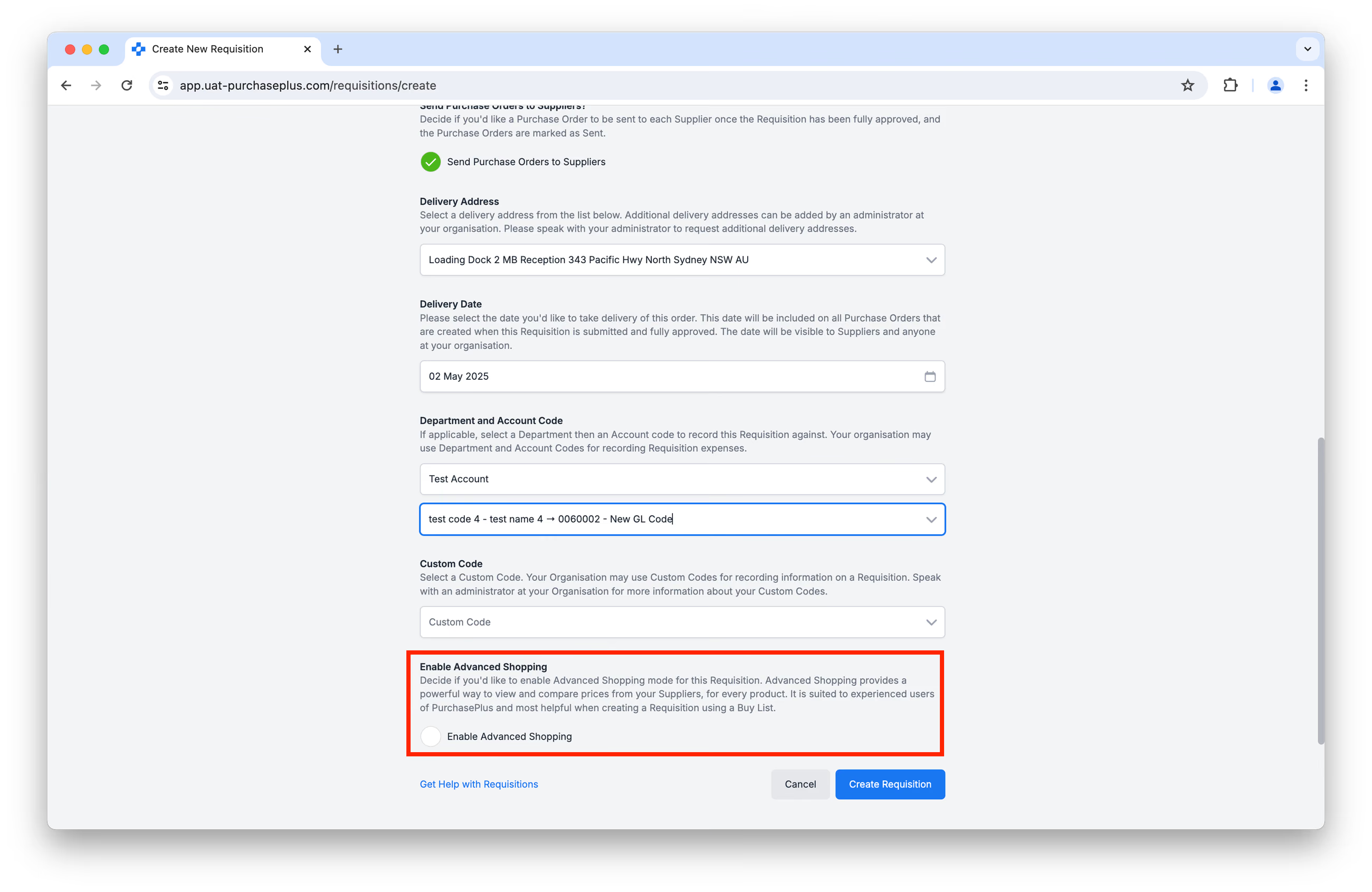
Ativar o Modo de Compras Avançadas apresentará uma tabela compacta para visualizar e comparar preços dos seus Fornecedores, para cada Produto disponível em uma única tabela. Ele é indicado para usuários experientes do PurchasePlus e muito útil ao criar uma Requisição usando uma Lista de Compras:
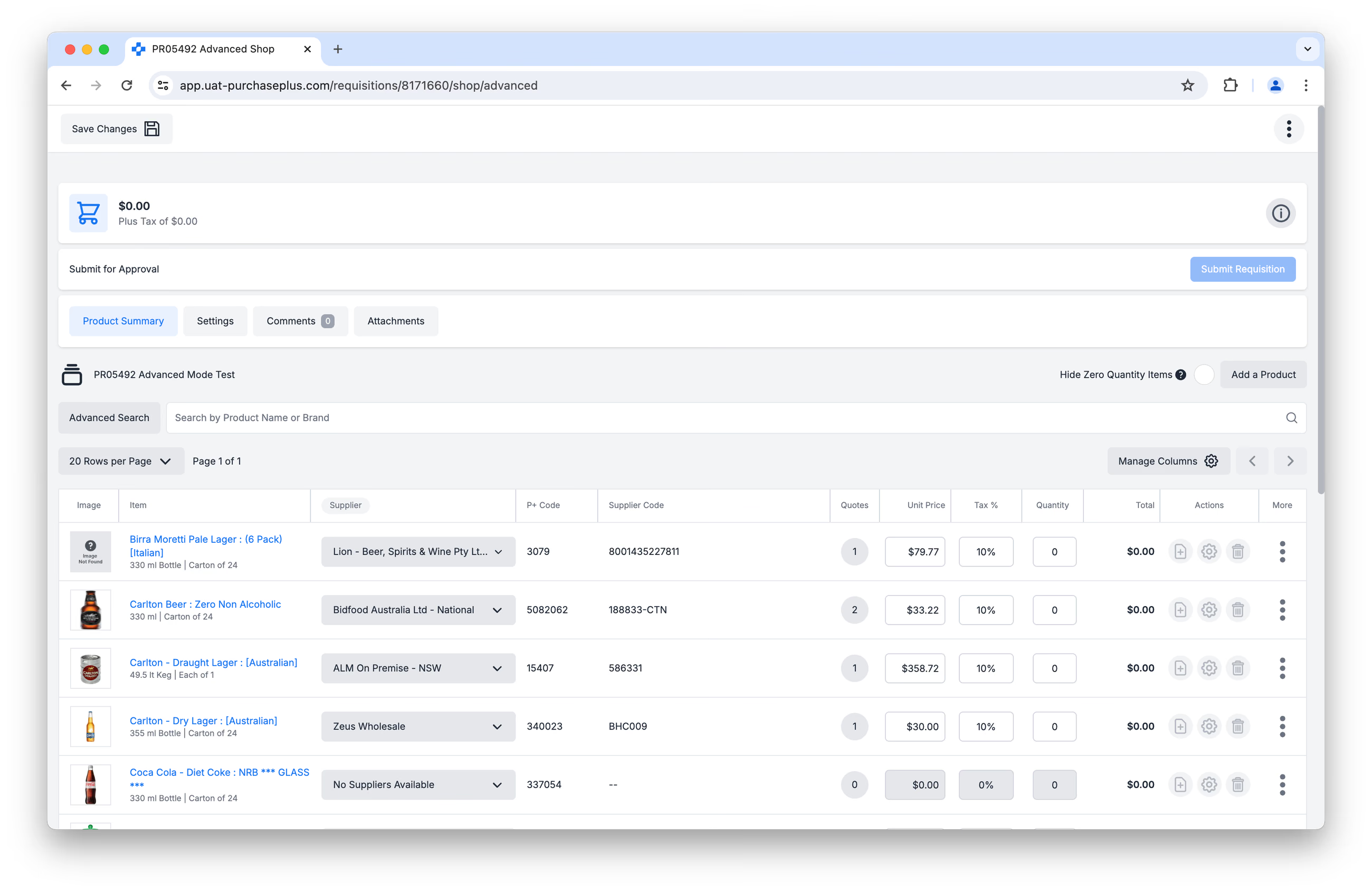 O Modo Avançado também inclui uma série de recursos avançados, como edição em linha de Cotações de Fornecedores para usuários com a permissão 'Pode Criar Cotações Temporárias Durante as Compras', além de outros recursos desenvolvidos para atender às necessidades dos nossos usuários avançados. Usuários com a permissão 'Pode Alterar Fornecedores em Requisições' também podem mudar uma linha para a Cotação de outro Fornecedor.
Se você não ativar as Compras Avançadas, será apresentado ao nosso Modo de Compras Básico altamente visual, desenvolvido para usuários ocasionais ou de Departamentos do PurchasePlus. Você poderá pedir Produtos dos seus Fornecedores em uma experiência familiar de compras online, com um Carrinho de Compras que pode ser visualizado antes de finalizar o pedido:
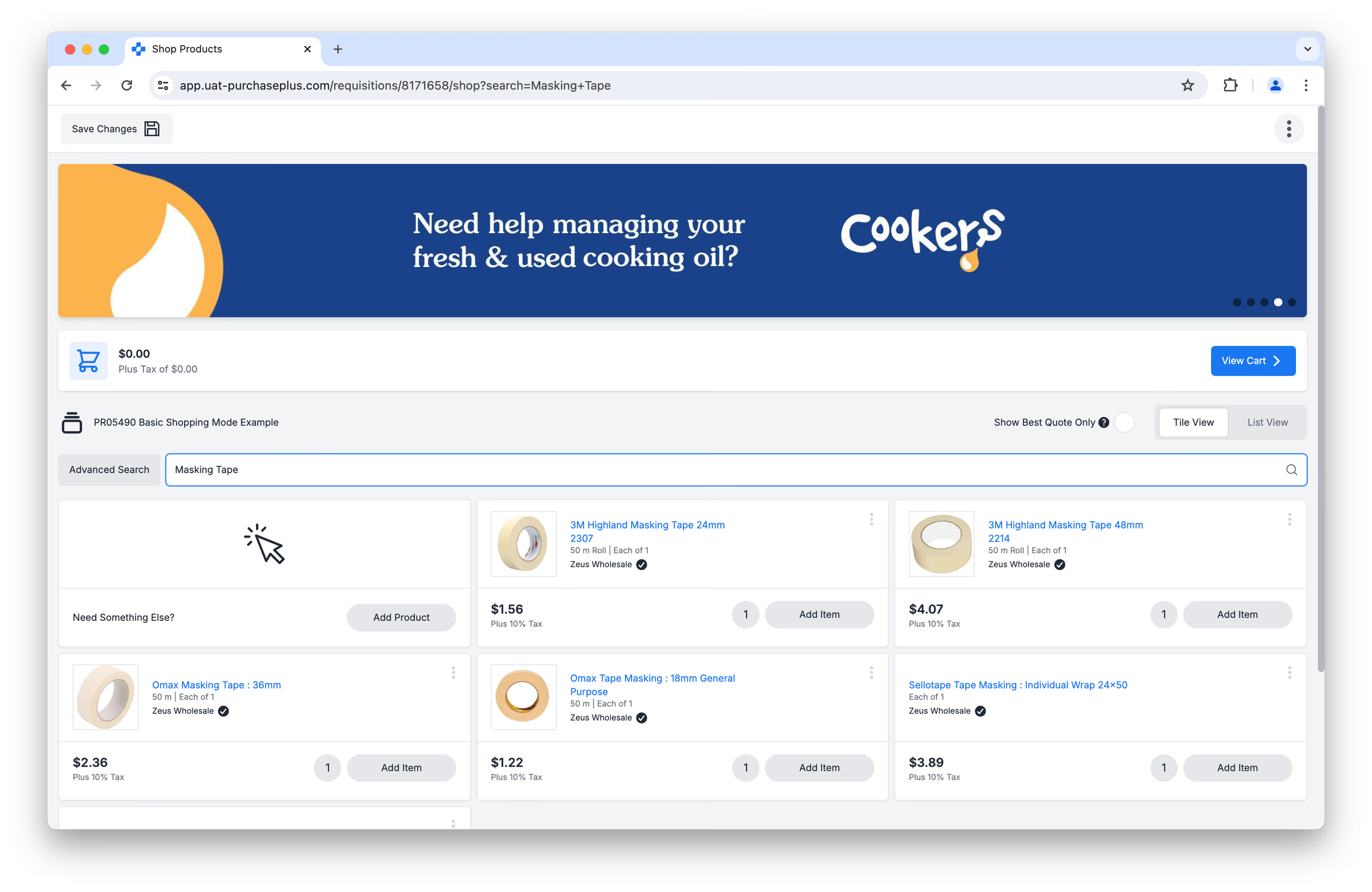
Continue lendo para conhecer as funcionalidades disponíveis ao comprar no Modo de Compras Básico.
Criar uma requisição
Depois de criar qualquer tipo de Requisição com o Modo Avançado ativado, você poderá concluir sua Requisição em algumas etapas simples:
- Visualizar Produtos e Cotações,
- Adicionar Produtos à Requisição,
- Revisar Sua Requisição,
- Enviar para Aprovação.
Continue lendo para saber mais sobre cada etapa do processo.
1. Visualizar Produtos e Cotações
- Clique em [Gerenciar Colunas] para definir as preferências de ordenação e escolher quais colunas deseja exibir ou ocultar:
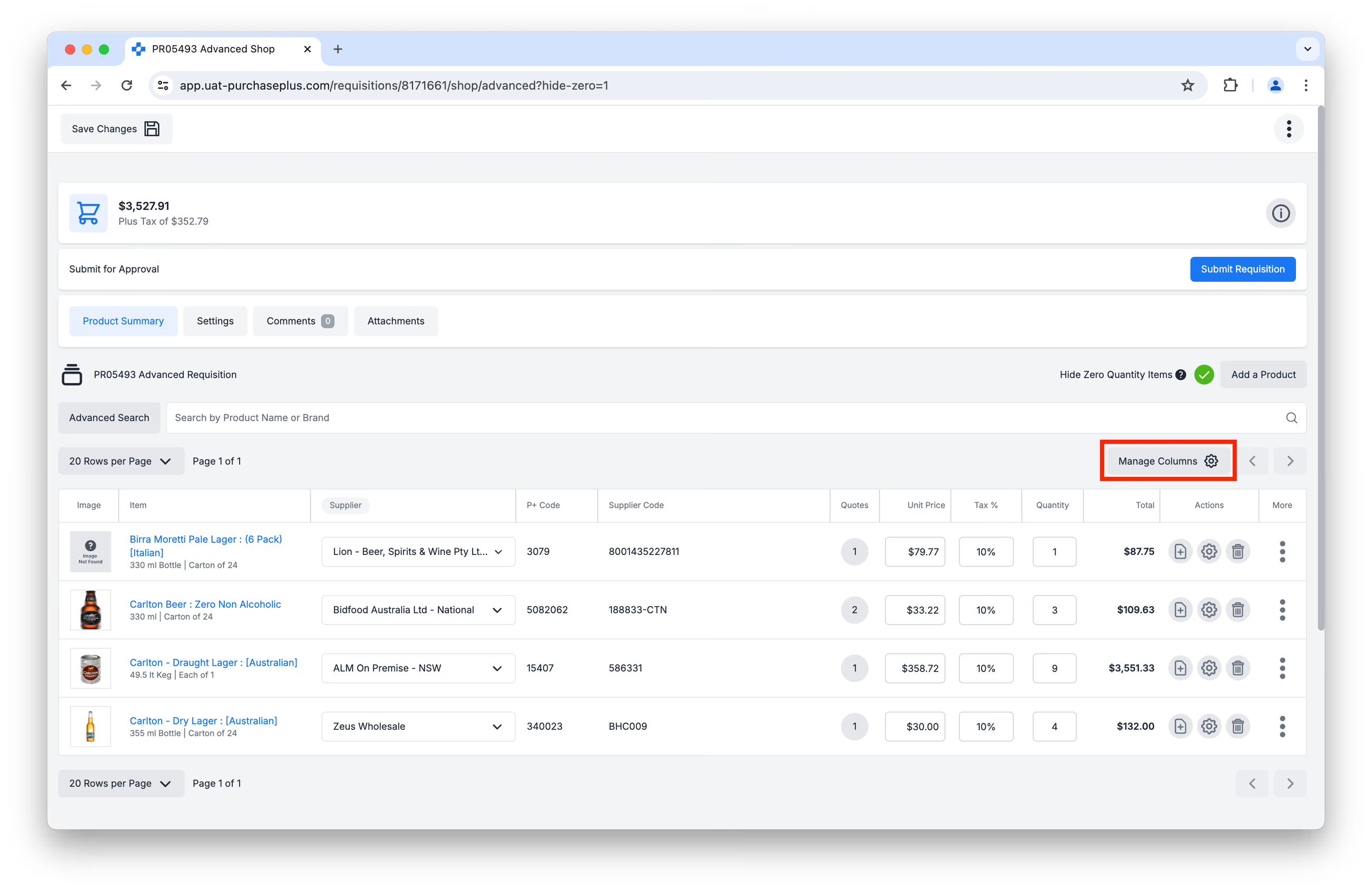 Essas preferências serão salvas em sua conta e aplicadas a esta exibição sempre que você acessá-la. Consulte nosso artigo Gerenciar Colunas da Tabela para saber mais sobre as preferências de colunas e ordenação da tabela.
 - Na tabela, clique em [Descrição do Produto] ou na [Imagem do Produto] para visualizar:
- [Detalhes do Produto].
- [Detalhes do Fornecedor].
- [Taxas de Entrega].
- [Códigos de Barras].
- Clique em [Gerenciar Produto] para acessar os Detalhes Gerais e as Configurações de Código de Barras do Produto.
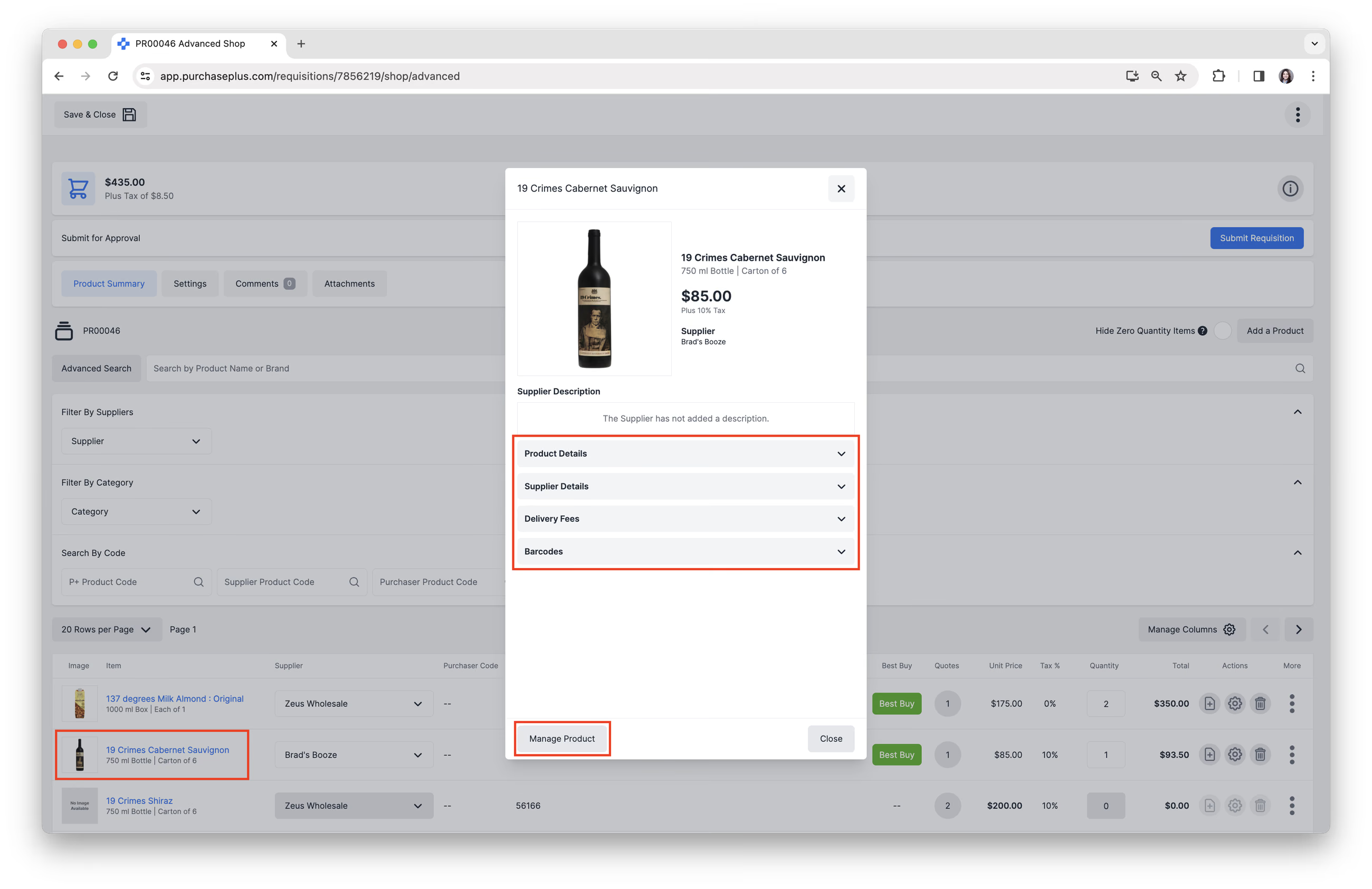
Estamos trabalhando continuamente para reunir todas as imagens dos produtos de nossos Fornecedores e mantê-las atualizadas. Entre em contato com a nossa equipe de suporte ao cliente se encontrar produtos de Fornecedores sem imagens.
Entender as Cotações de Fornecedores
No Modo de Compras Avançadas, a cotação de menor preço para um Produto será exibida por padrão e selecionada automaticamente, a menos que seja alterada especificamente pelo usuário. Se vários Fornecedores oferecerem exatamente o mesmo valor de cotação para um Produto, o PurchasePlus selecionará aleatoriamente uma dessas cotações para exibir como padrão.
Clique no botão [Contagem de Cotações] na coluna [Cotações] para visualizar todas as cotações disponíveis dos seus Fornecedores para um determinado Produto e selecionar um Fornecedor diferente, se necessário:
Na janela de Cotações de Fornecedores, você pode fazer o seguinte:
- Selecionar uma Cotação de Fornecedor diferente. Isso requer a permissão 'Pode Alterar Fornecedores em Requisições'. Sem ela, você ainda pode visualizar Cotações e alterar a Quantidade, mas não pode transferir uma linha para a Cotação de outro Fornecedor.
- Criar uma Cotação Temporária. Isso requer a permissão 'Pode Criar Cotações Temporárias Durante as Compras'. Uma Cotação Temporária permite adicionar um Fornecedor, um Preço e uma Porcentagem de Imposto a qualquer Produto como forma de fazer o pedido do item com o Fornecedor escolhido, caso ele não esteja disponível no Tipo de Requisição selecionado. A Cotação Temporária não fica salva em nenhum Catálogo no PurchasePlus e é considerada uma cotação pontual — ou seja, Temporária.
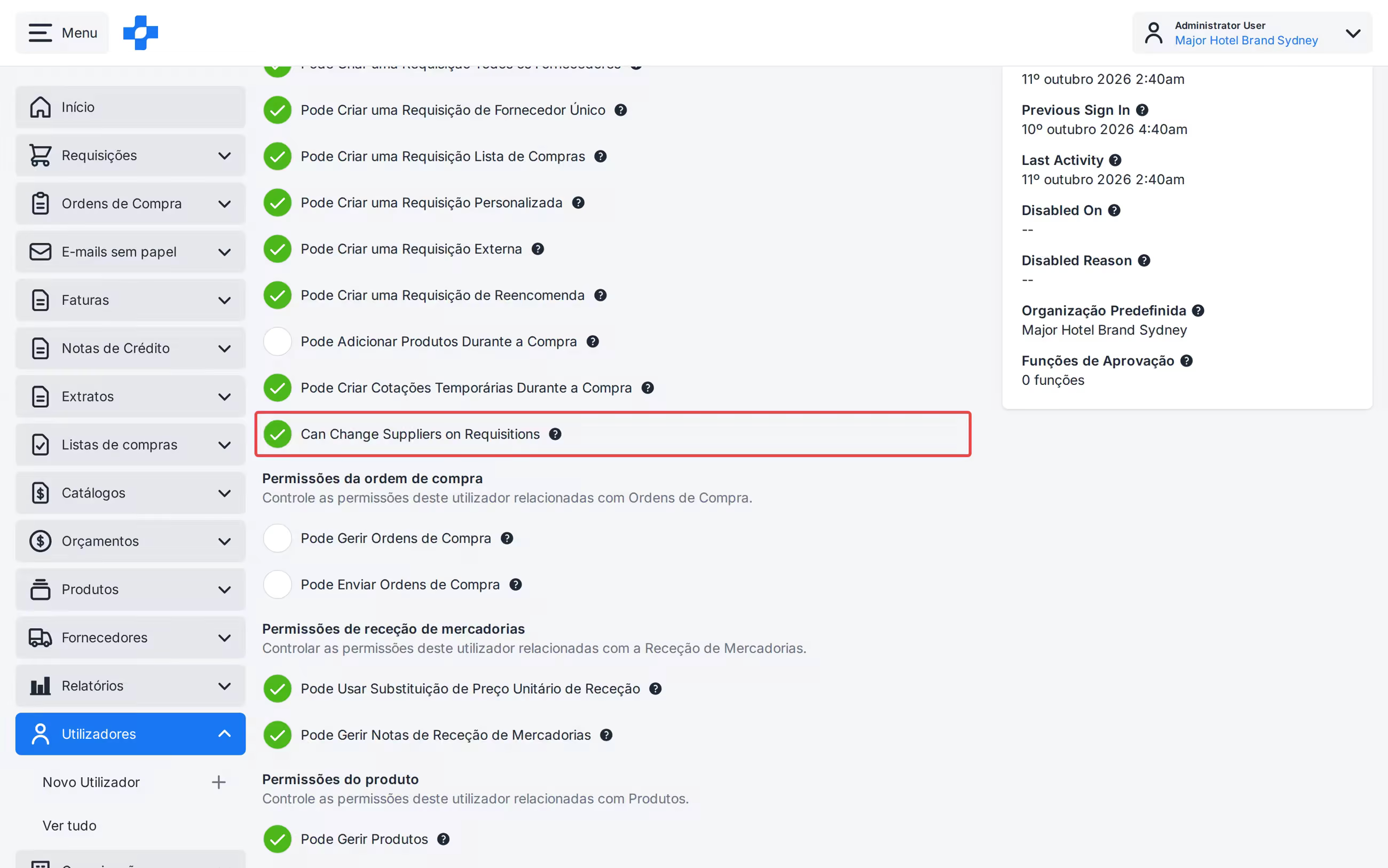
Nota - Se uma alteração não for permitida, a linha não será salva.
Usar a Busca para Encontrar Produtos
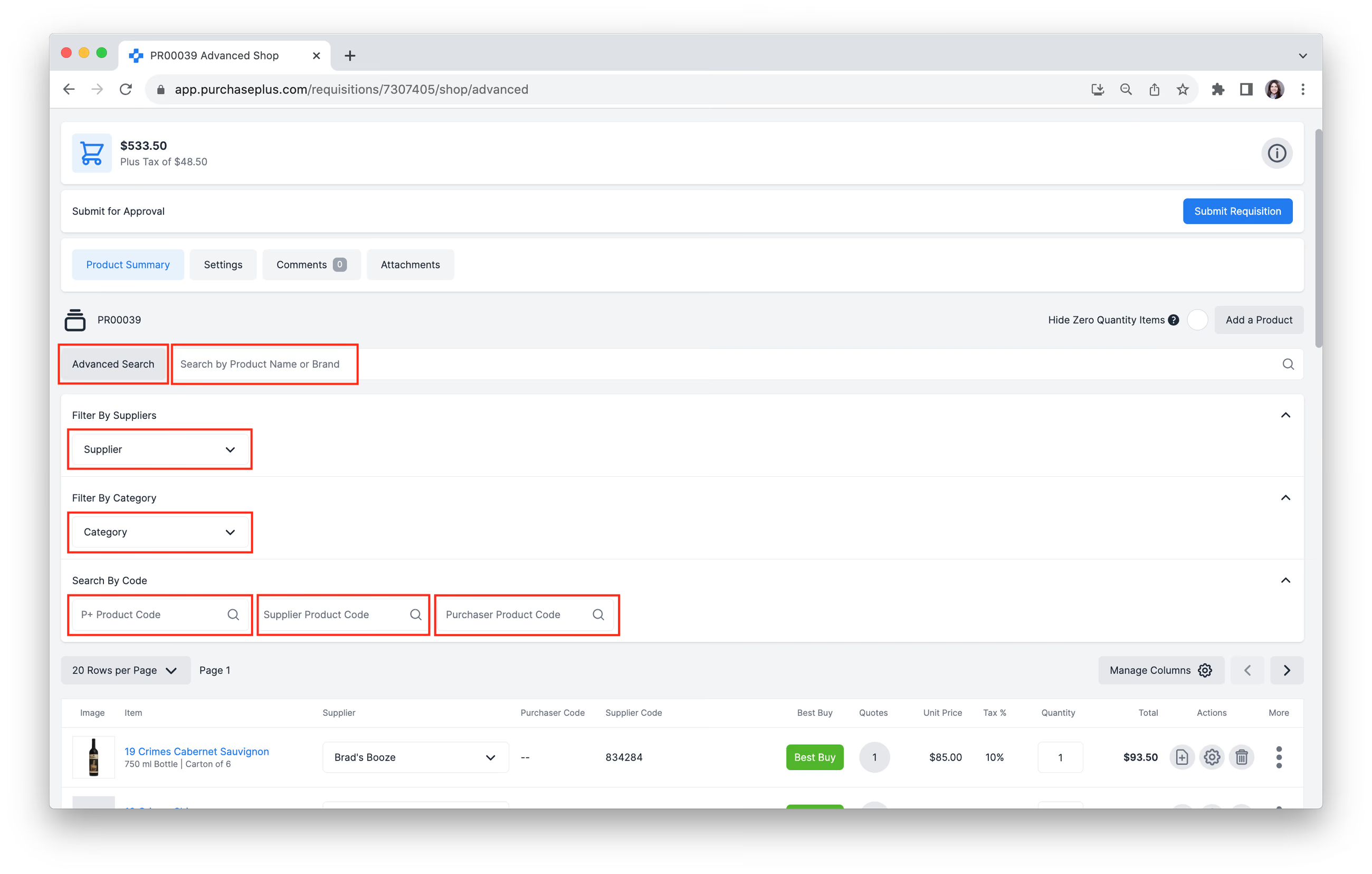
As seguintes opções de Busca estão disponíveis para ajudar você a encontrar os Produtos certos para adicionar à sua Requisição:
- Buscar por Nome do Produto ou Marca, usando a Barra de Busca.
- Filtrar por Fornecedores: localize e adicione ou remova Fornecedores do seu filtro.
- Filtrar por Categoria: localize e adicione ou remova categorias e subcategorias do seu filtro.
- Buscar por Código de Produto P+.
- Buscar por Código de Produto do Fornecedor.
- Buscar por Código de Produto do Comprador.

- Consulte nosso artigo de Busca Avançada de Produtos para saber mais sobre as pesquisas.
Solução de problemas: Não consigo encontrar um Produto ou Cotação que deveria estar ali.
O Tipo de Requisição determinará quais Produtos aparecerão disponíveis para seleção em uma Requisição. Por exemplo, se você estiver criando uma Requisição do tipo Lista de Compras, apenas os Produtos que foram adicionados à Lista de Compras serão exibidos.
Se necessário, você pode adicionar à Requisição um novo Produto que ainda não se encontra na lista de Produtos. Clique em [Adicionar um Produto]:
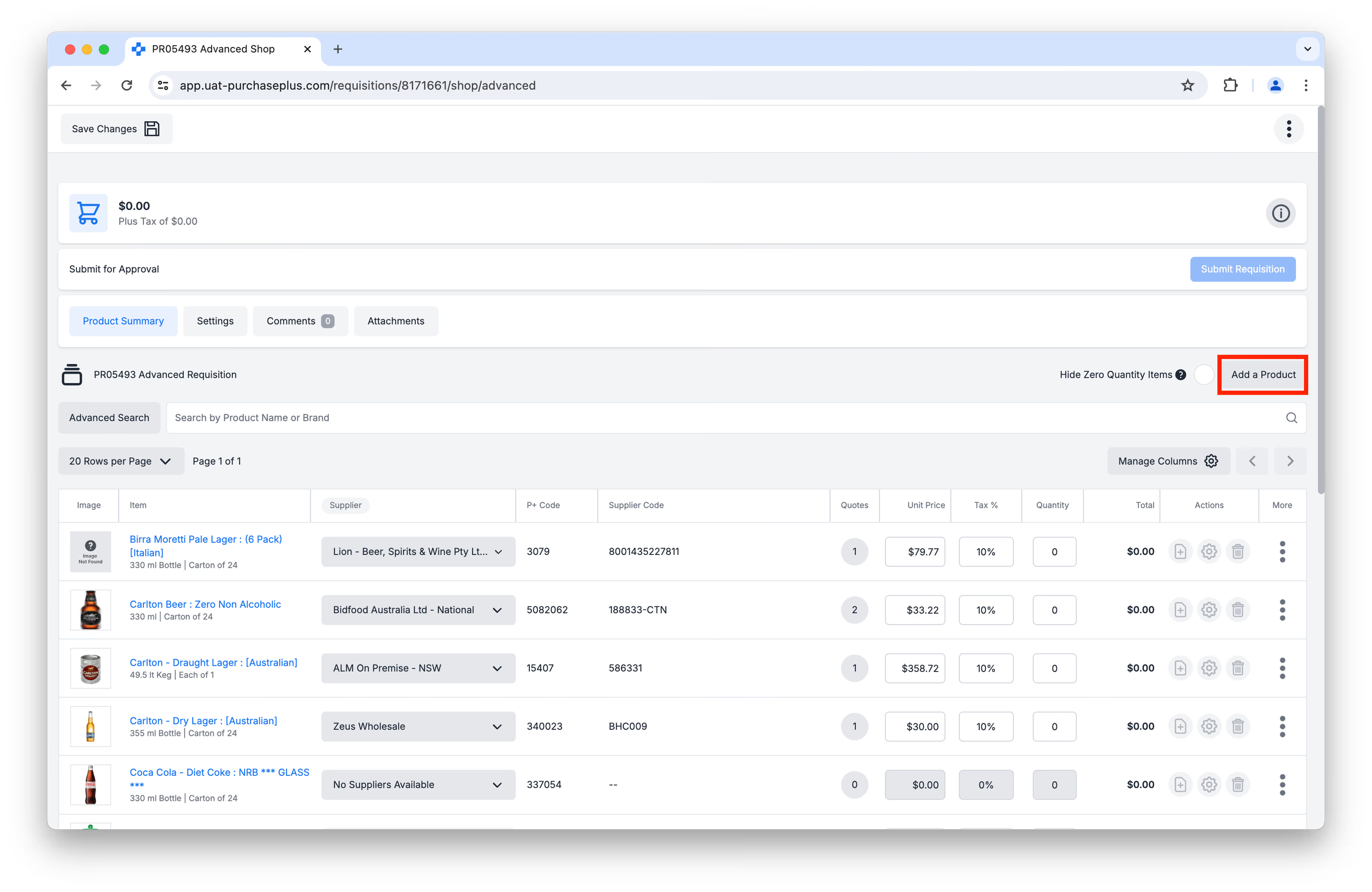 Aqui, você poderá navegar pelos Produtos existentes no banco de dados do PurchasePlus ou adicionar um Produto totalmente novo. Depois que um Produto for escolhido ou criado, será necessário selecionar um Fornecedor, inserir Quantidade, Preço Unitário e Porcentagem de Imposto para o Produto, e ele será adicionado à sua Requisição. Consulte nosso artigo Criar um Novo Produto para saber mais sobre como criar Novos Produtos no PurchasePlus.
Além disso, apenas Cotações de Fornecedores que estejam em um Catálogo e:
- atribuídas à sua Organização por um Fornecedor Registrado, ou
- incluídas em um Catálogo Autogerenciado
podem aparecer como Cotações 'oficiais' na sua Requisição.
Adicionar produtos
1. Insira a [Quantidade] do Produto que deseja pedir clicando no campo Quantidade e digitando o valor desejado.
2. Adicione Instruções do Pedido para o Produto específico, se necessário.
3. Adicione o Departamento e o Código Contábil para o Produto específico, caso precisem ser diferentes do Departamento e Código Contábil selecionados na Requisição.
4. Remova o Produto da Requisição definindo a Quantidade como zero ou clicando no ícone de Excluir.
5. Clique em [Mais Opções] para um Produto específico e, em seguida, clique em [Adicionar à Lista de Compras], se necessário.
Revisar a Sua Requisição
Ocultar Itens com Quantidade Zero
Clique em [Ocultar Itens com Quantidade Zero] se quiser visualizar apenas os Produtos aos quais você adicionou Quantidades:
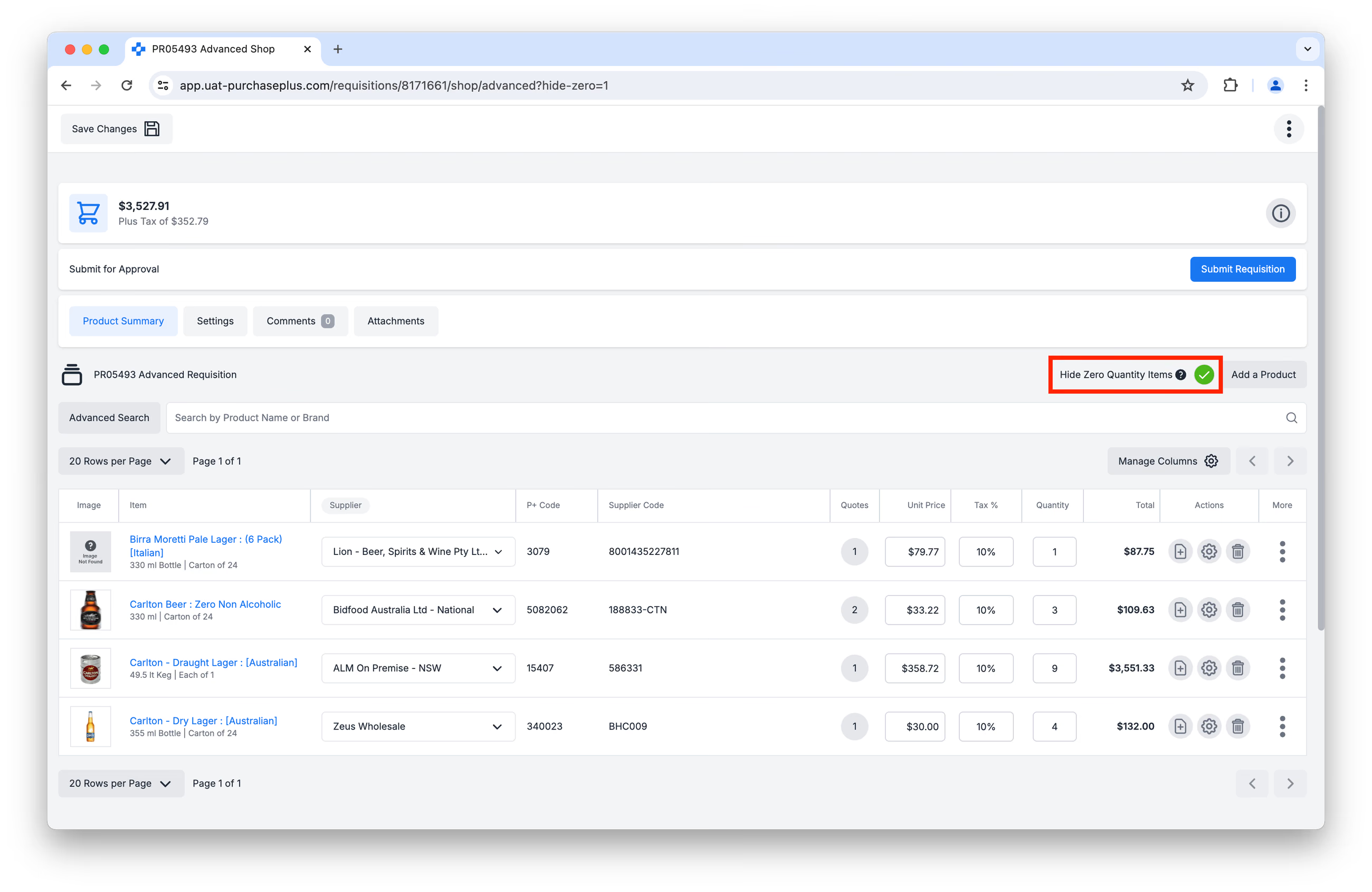 Esta é uma maneira rápida de conferir quais Produtos você incluiu na sua Requisição.
Mostrar ou Ocultar Detalhes
Clique em [Mostrar ou Ocultar Detalhes] para visualizar informações detalhadas sobre a Requisição, como Departamento e Código Contábil, Data de Entrega e outras informações geralmente fornecidas durante a criação de uma Requisição.
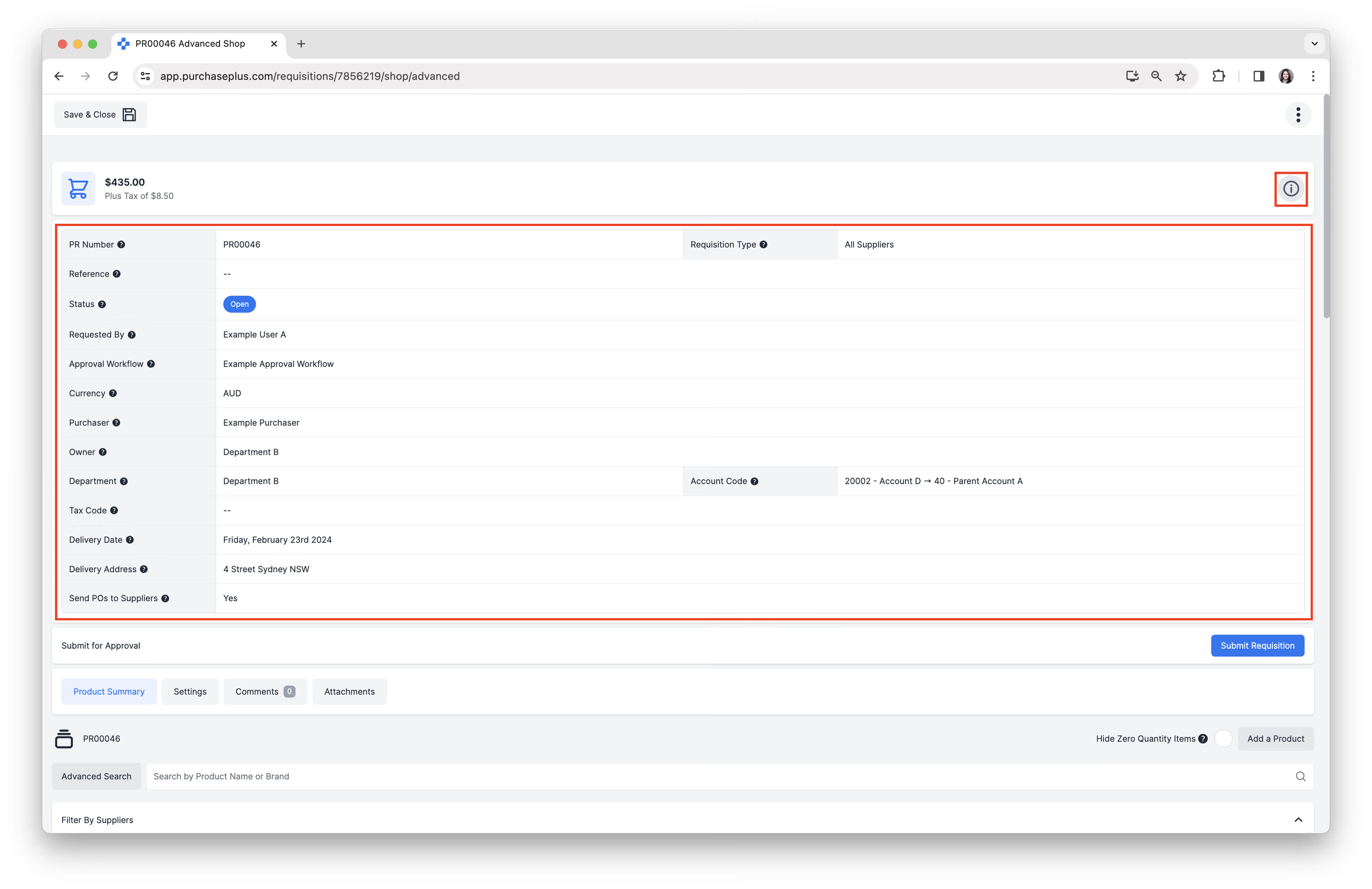
Se precisar fazer alguma alteração em qualquer um dos campos no Painel de Informações, clique na aba [Configurações].
Visualizar e Atualizar as Configurações da Requisição
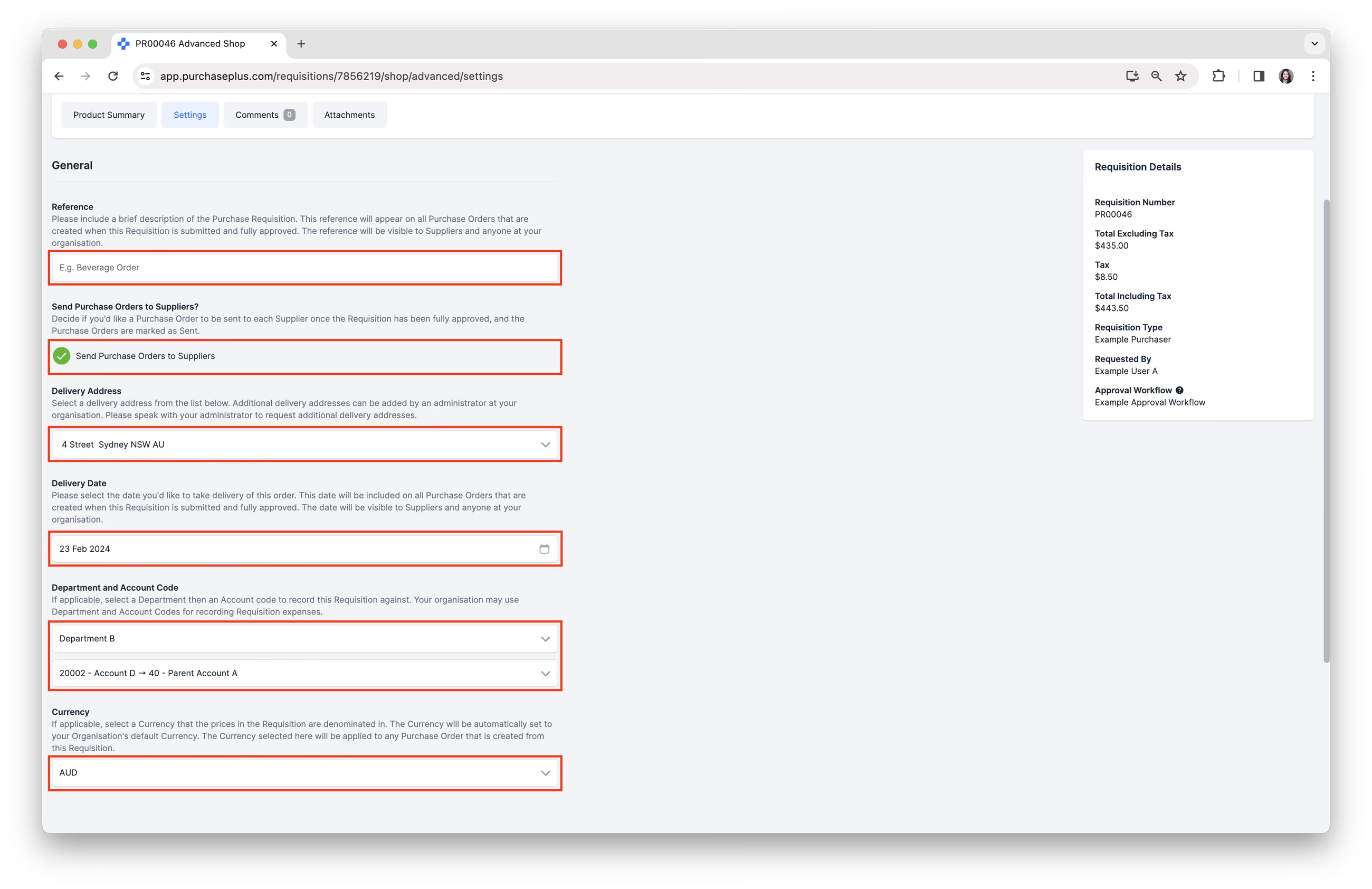
1. Clique em [Configurações] para revisar ou fazer alterações em:
- Referência da Requisição.
- Decidir se deseja enviar Pedidos de Compra aos Fornecedores.
- Endereço de Entrega.
- Data de Entrega.
- Departamento e Código Contábil.
- Se aplicável, selecionar a Moeda na qual os preços da Requisição estão expressos.
Deixar um Comentário
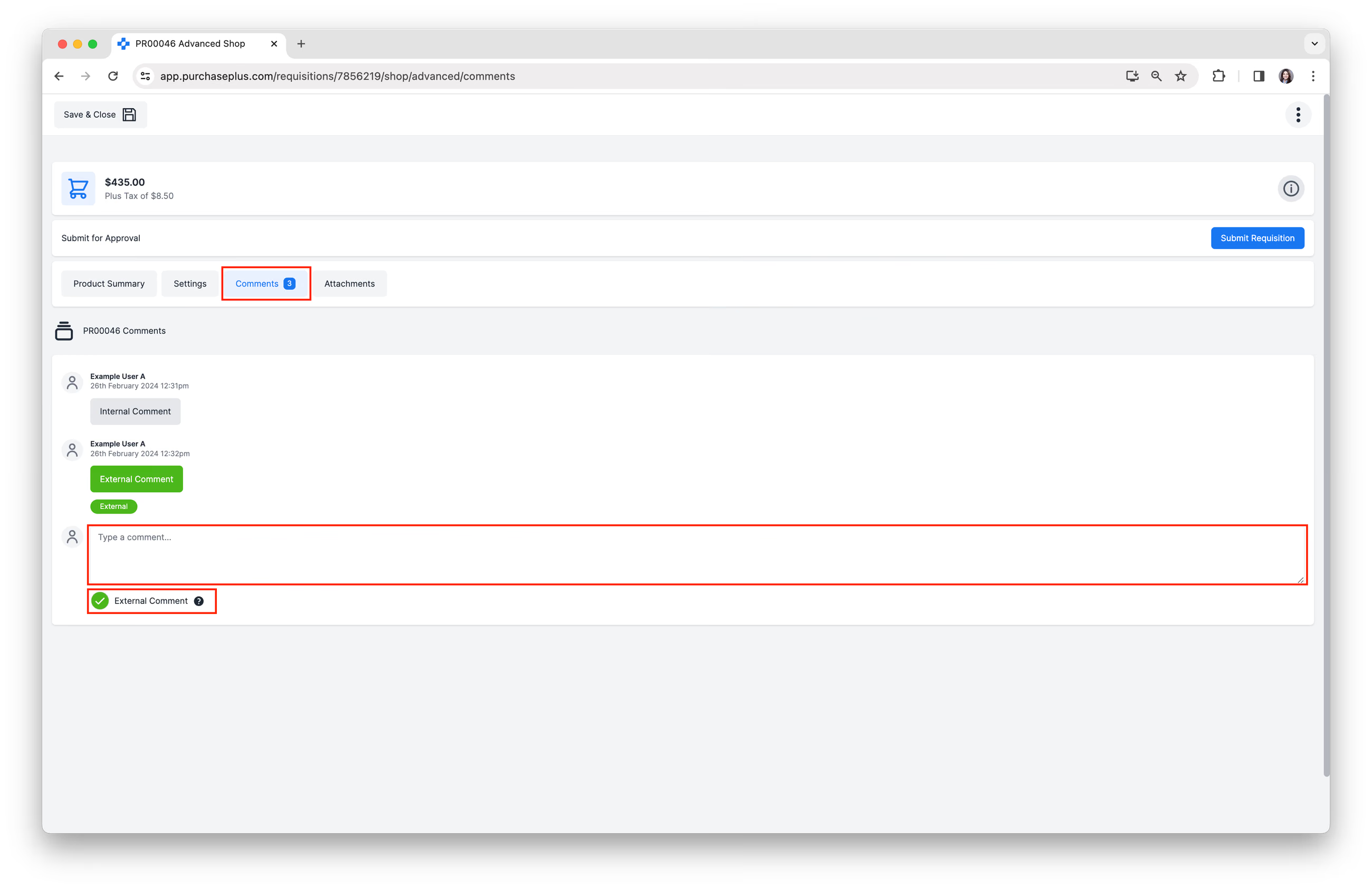
Clique em [Comentários] para adicionar um comentário interno, visível para outros usuários da sua Organização.
Você também pode marcar [Comentário Externo] para adicionar um comentário externo que será incluído nos Pedidos de Compra gerados a partir da Requisição após a aprovação e enviados aos seus Fornecedores.
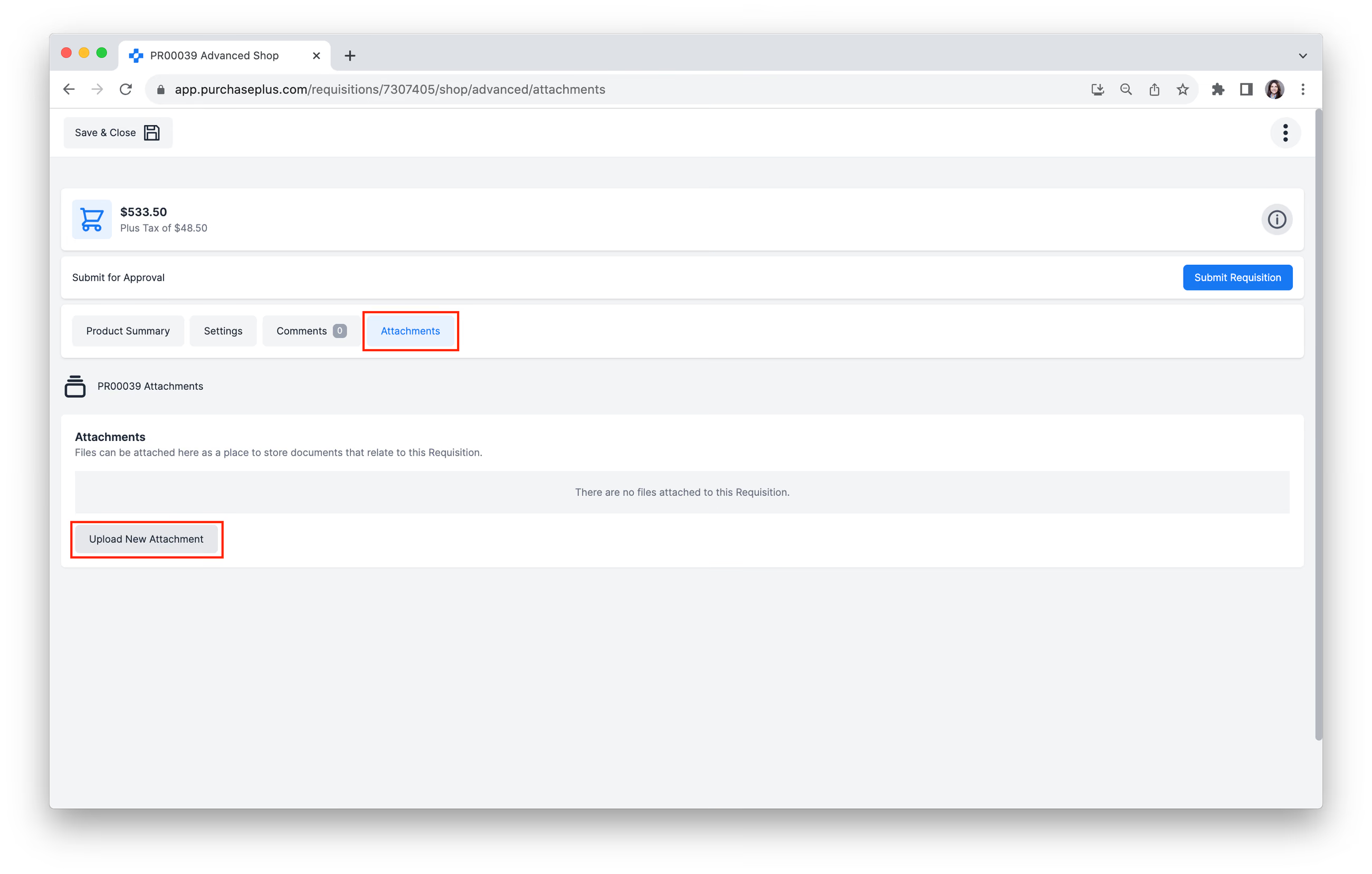
Fazer Upload de um Anexo
Clique na aba [Anexos] e, em seguida, clique em [Fazer Upload de Novo Anexo] para anexar arquivos relacionados a esta Requisição:
Mais Opções
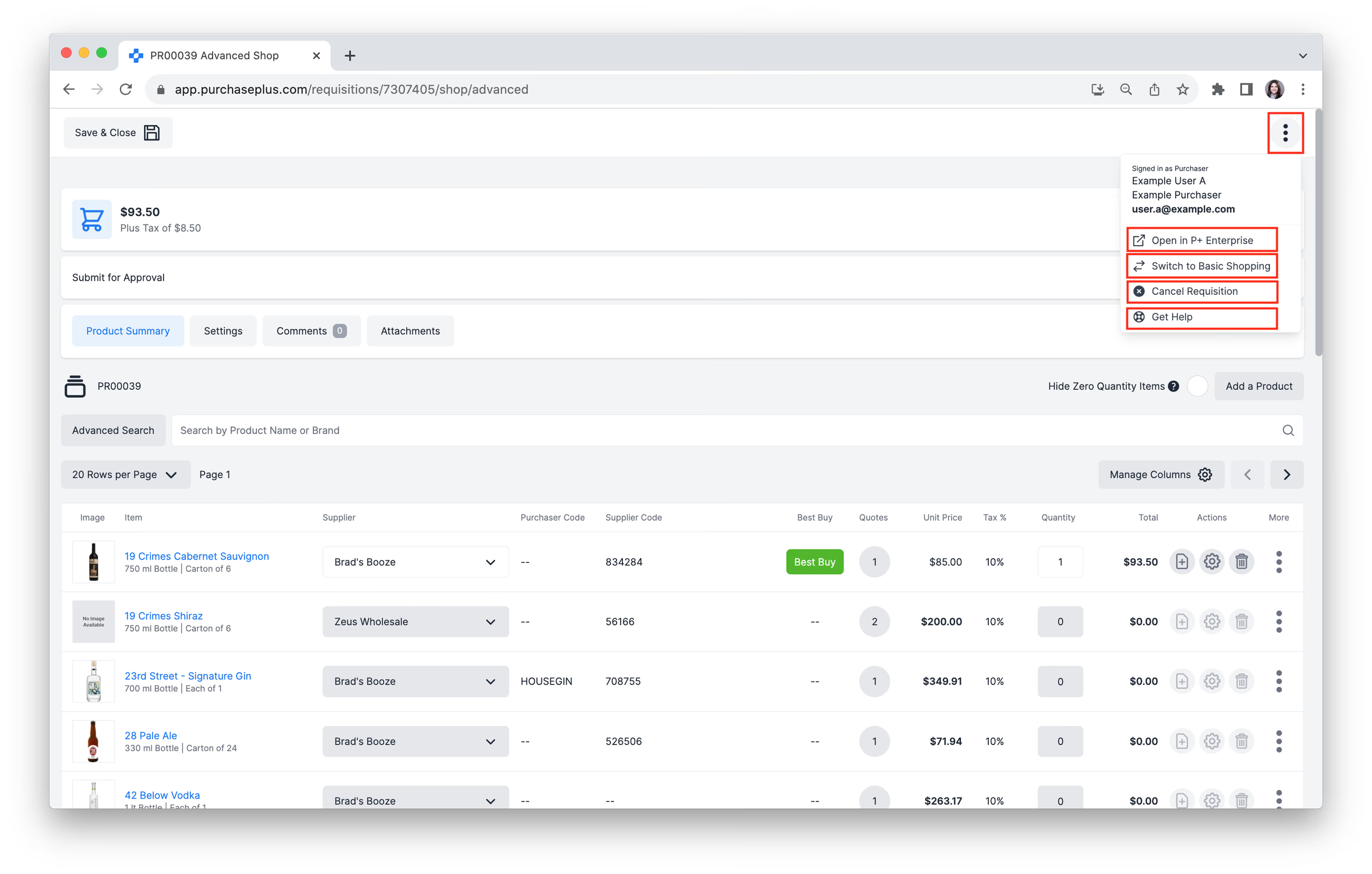
Clique no [Menu Mais] no canto superior direito da tela para realizar qualquer uma das seguintes tarefas:
- [Abrir a Requisição no Legacy PurchasePlus].
- [Alternar para Compras Básicas].
- [Cancelar a Requisição].
- [Obter Ajuda] para visitar a Central de Ajuda.
Enviar uma requisição para aprovação
Clique em [Enviar Requisição] no canto superior direito para enviar a Requisição para aprovação.
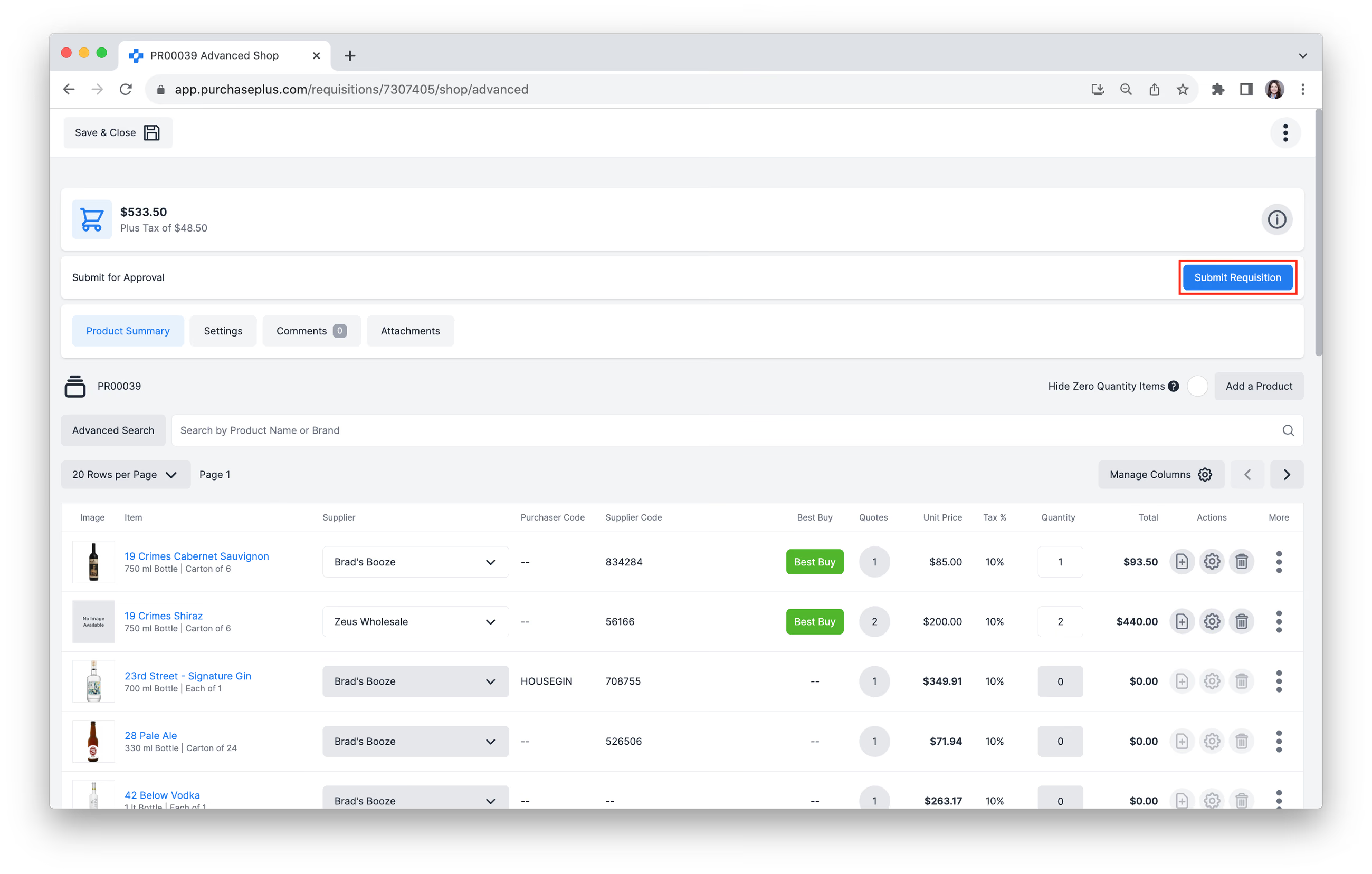
A Requisição avançará para o status 'AGUARDANDO APROVAÇÃO' e será incluída no Fluxo de Aprovação aplicável a ela. Os usuários aprovadores no primeiro nível do fluxo receberão uma notificação por e-mail informando que a Requisição pode ser aprovada ou recusada.
Assim que a Requisição for Aprovada, os Pedidos de Compra serão gerados automaticamente e enviados aos Fornecedores cujos Produtos foram selecionados na Requisição.