

Criar uma Fatura
Criar uma Fatura
PurchasePlus users can create a new Fatura in order to have a digital, programmatic record of an Invoice received from a Fornecedor that can then be matched to a Purchase Order, reconciled, approved, and exported to an external accounting system.
Criar uma Fatura
Existem três opções para criar uma Fatura na Interface de Utilizador do PurchasePlus: criar manualmente a Fatura e todas as suas Linhas, arrastar e largar o PDF na nossa IA de Leitura de PDF, ou utilizar uma Nota de Encomenda ou Nota de Receção de Mercadorias como base da Fatura. Este artigo explica estas três opções.
Além disso, os seus Fornecedores podem enviar uma Fatura diretamente para o PurchasePlus, para que o nosso software possa digitalizar essa Fatura para o sistema e criar (e potencialmente processar) automaticamente a Fatura a partir do PDF, sem que os utilizadores da sua organização tenham de realizar qualquer ação. Esta é uma funcionalidade opcional chamada módulo de Faturação Sem Papel, que deve ser ativada na sua conta pelo PurchasePlus. Entre em contacto connosco se desejar ativar este módulo.
Criar manualmente
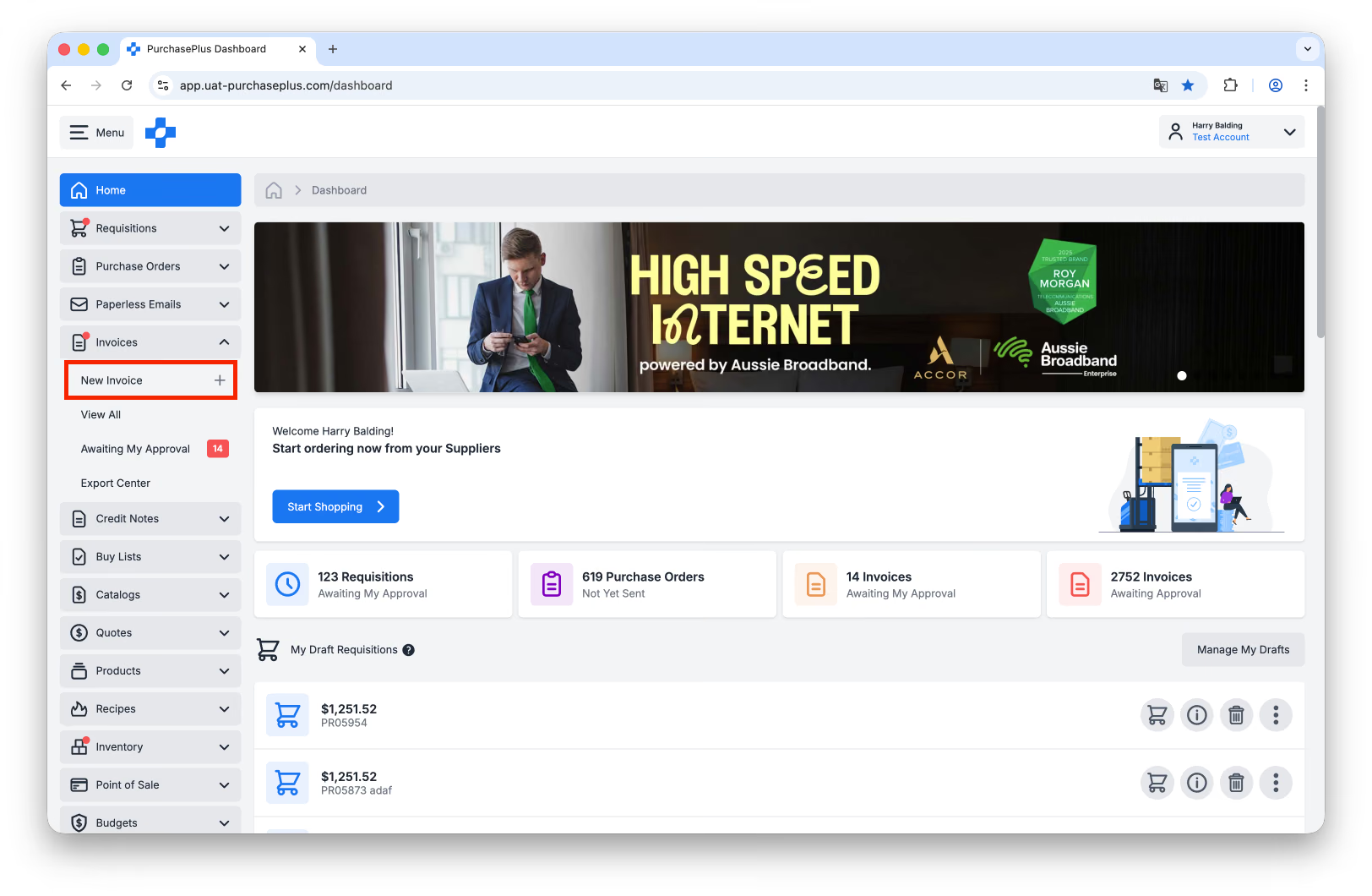
Selecione [Faturas] → [Nova Fatura] na barra de navegação lateral. Só verá esta opção se tiver a permissão adequada (designada "Gerir Faturas e Notas de Crédito"). Se não vir esta opção, fale com um Administrador da sua Organização e peça para ativar esta permissão.
Ser-lhe-ão apresentadas três opções para criar a sua nova Fatura: 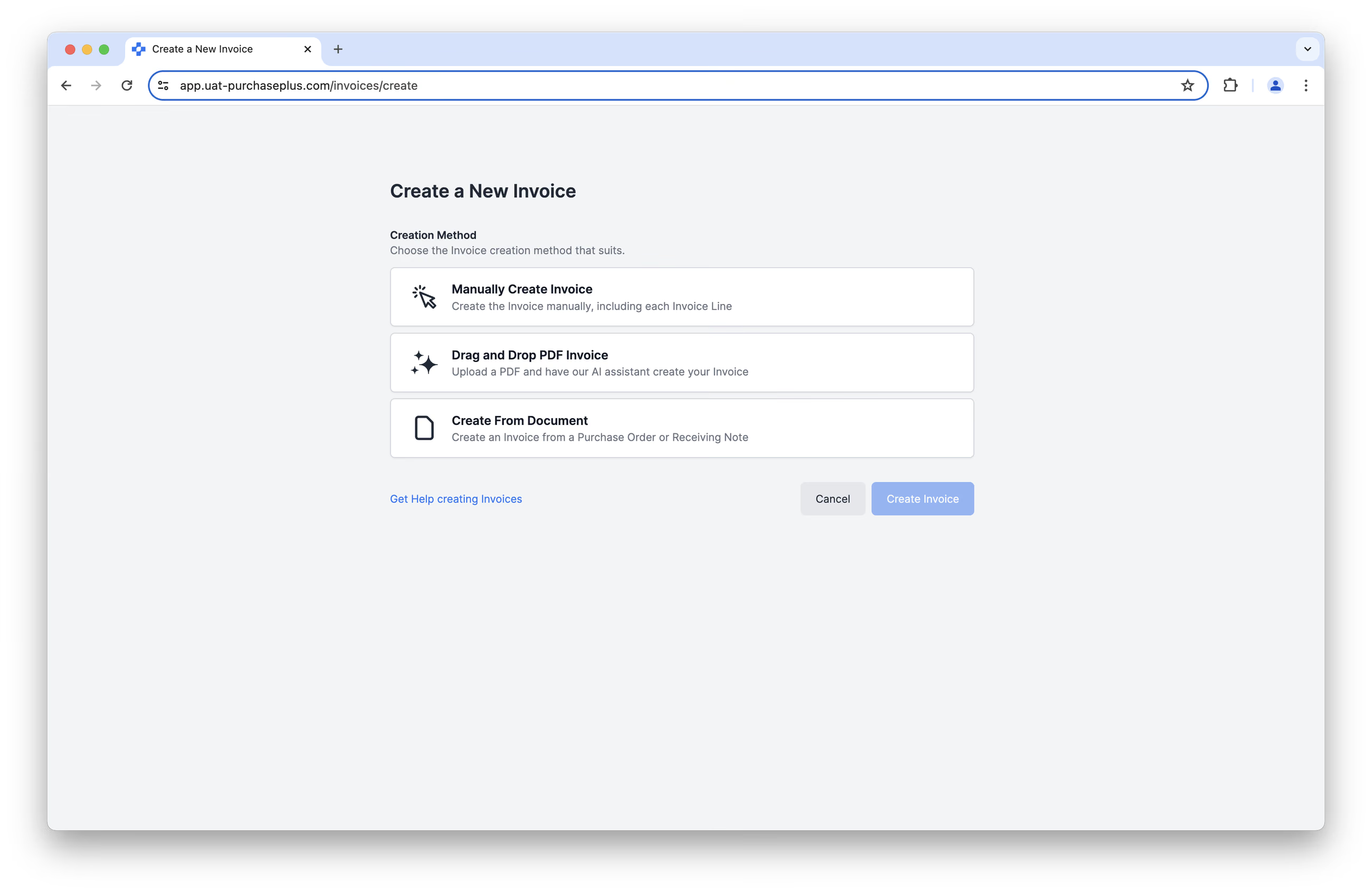
Opção 1: Criar Fatura Manualmente
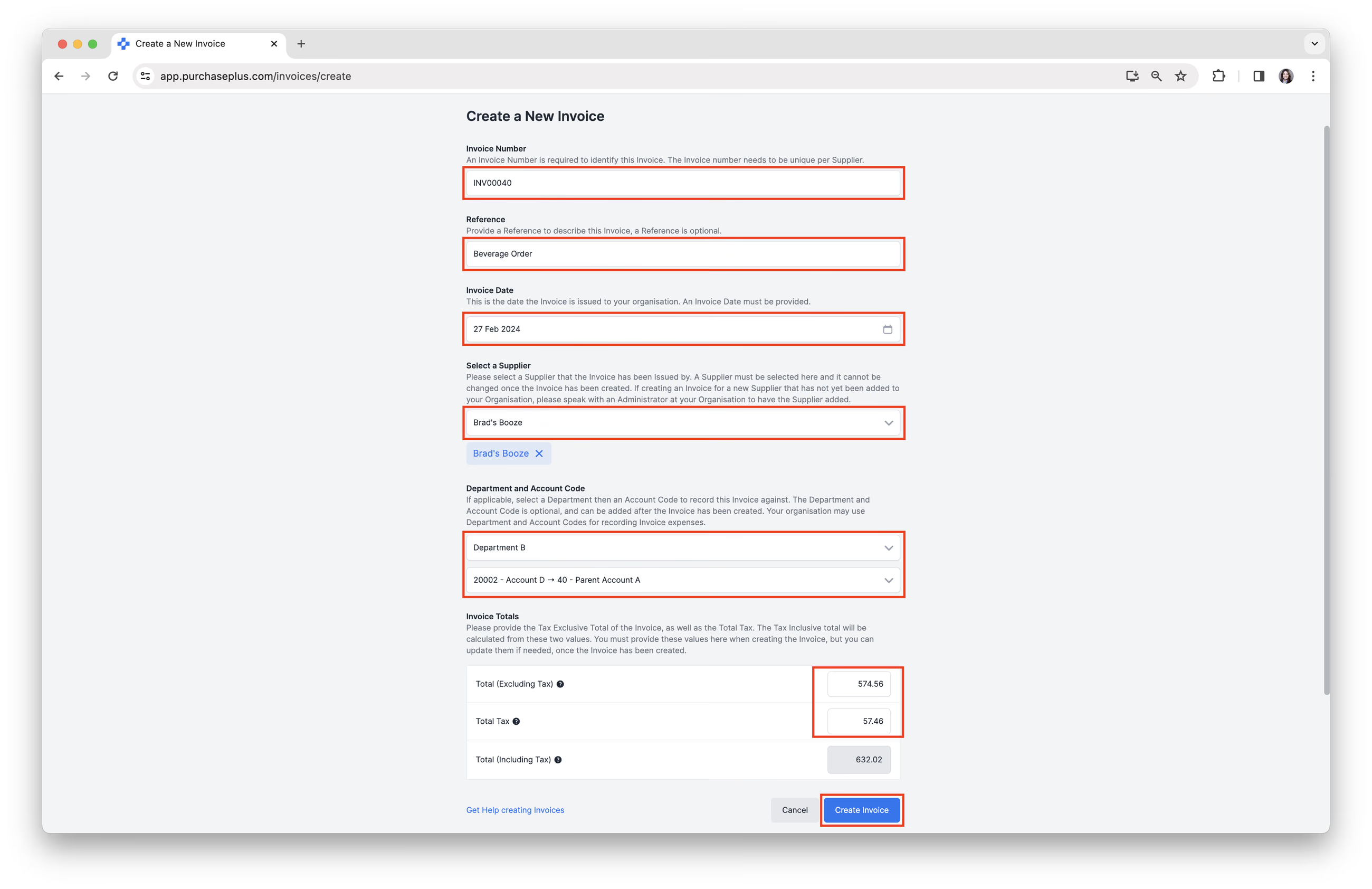
Preencha todos os campos aplicáveis para a Nova Fatura e clique em [Criar Fatura]. Pode modificar o Imposto da Fatura e os Totais da Fatura após a Fatura ter sido criada.
Adicionar Linhas da Fatura
Assim que a Fatura for criada, acederá à Fatura e verificará que esta inicialmente não conterá itens de linha. Clique em [Adicionar Linha da Fatura] para adicionar uma ou mais Linhas da Fatura à sua Fatura.
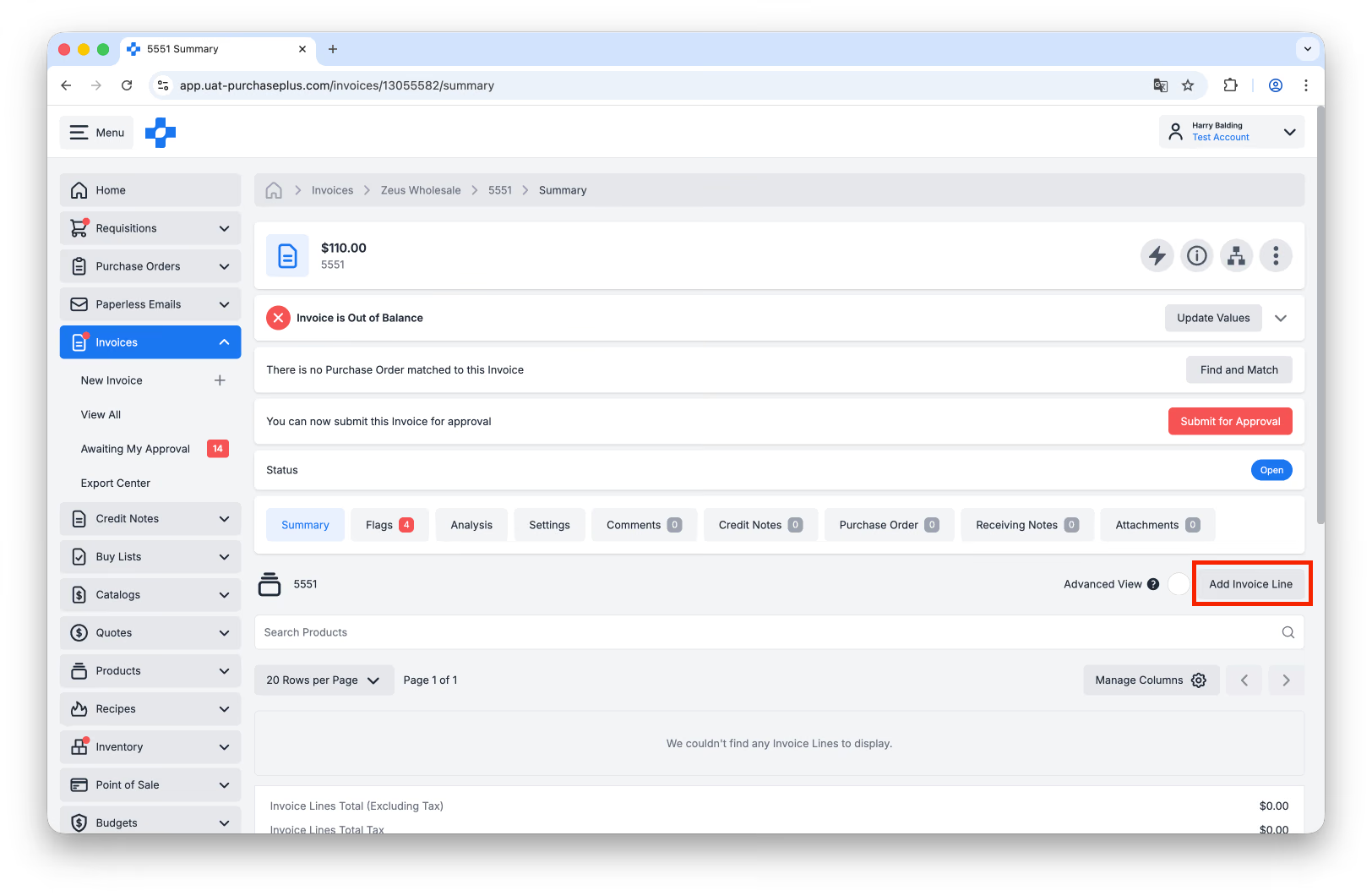
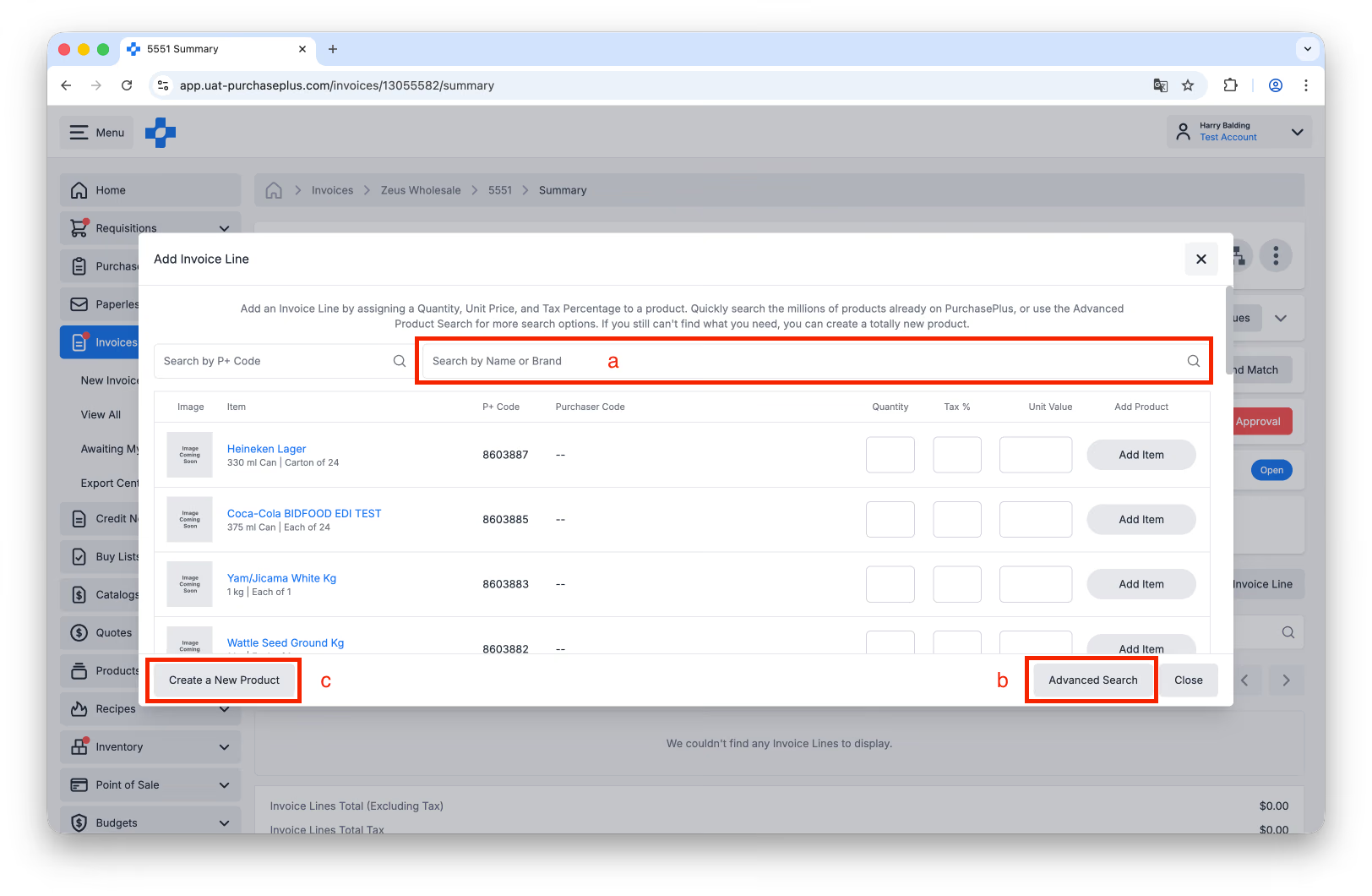
"Adicionar uma Linha da Fatura" significa adicionar um Produto, Quantidade, Preço Unitário e % de Imposto à fatura. Para cada Linha da Fatura:
- Pode [Pesquisar por Nome ou Marca],
- Utilizar a [Pesquisa Avançada de Produtos], ou
- [Criar um Novo Produto] se necessário.
Recomendamos a utilização da Pesquisa Avançada de Produtos para garantir que está a adicionar o produto correto à sua Fatura.
Assim que encontrar e tiver selecionado o Produto correto, preencha os campos do item de linha da Fatura e clique em [Adicionar Linha da Fatura].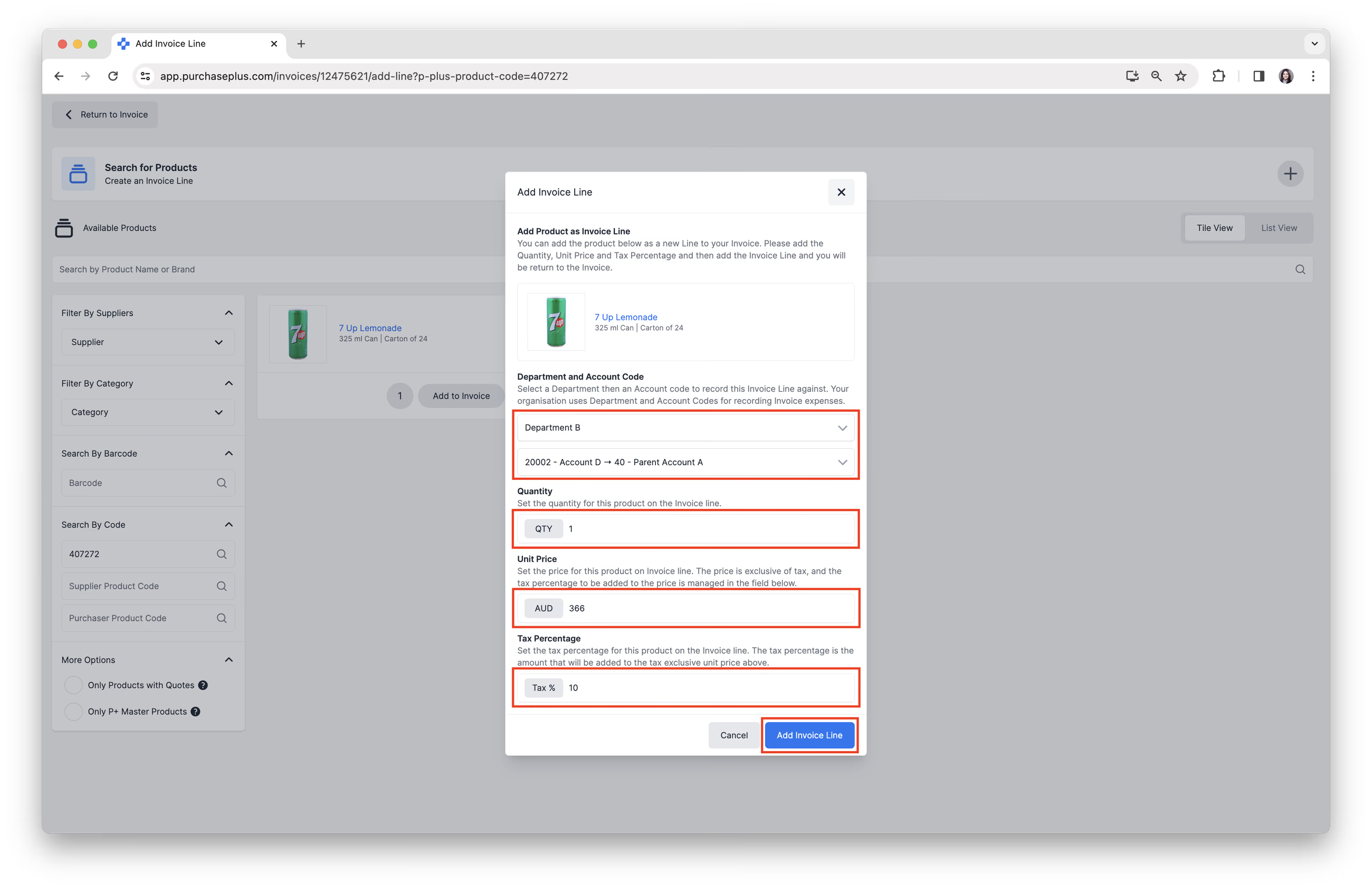
As Linhas da Fatura podem ter Sublinhas, que são métodos avançados para relacionar e comunicar dados adicionais relativamente a uma Linha da Fatura. Para obter mais informações sobre Sublinhas, consulte o nosso artigo: Atualizar Linhas da Fatura utilizando o Modo Avançado.
Opção 2: Arrastar e Largar Fatura em PDF
Atenção: Esta funcionalidade é experimental e, atualmente, só terá sucesso para Faturas em PDF simples, com itens de linha simples. Experimente-a, e continuaremos a melhorar esta funcionalidade nas próximas semanas para que sejam suportadas Faturas de várias páginas mais complexas.
Esta opção utiliza a nossa nova funcionalidade de Leitura com IA. Basta largar o PDF no campo de carregamento, selecionar o Fornecedor de onde a Fatura é originária e decidir se pretende marcar a Tarefa de Leitura como Bloqueada. Se a opção [Marcar como Bloqueada] for selecionada, a Tarefa de Leitura será Bloqueada e permanecerá no estado Lido. Será necessária uma revisão humana manual antes de uma Fatura ou Nota de Crédito ser criada:
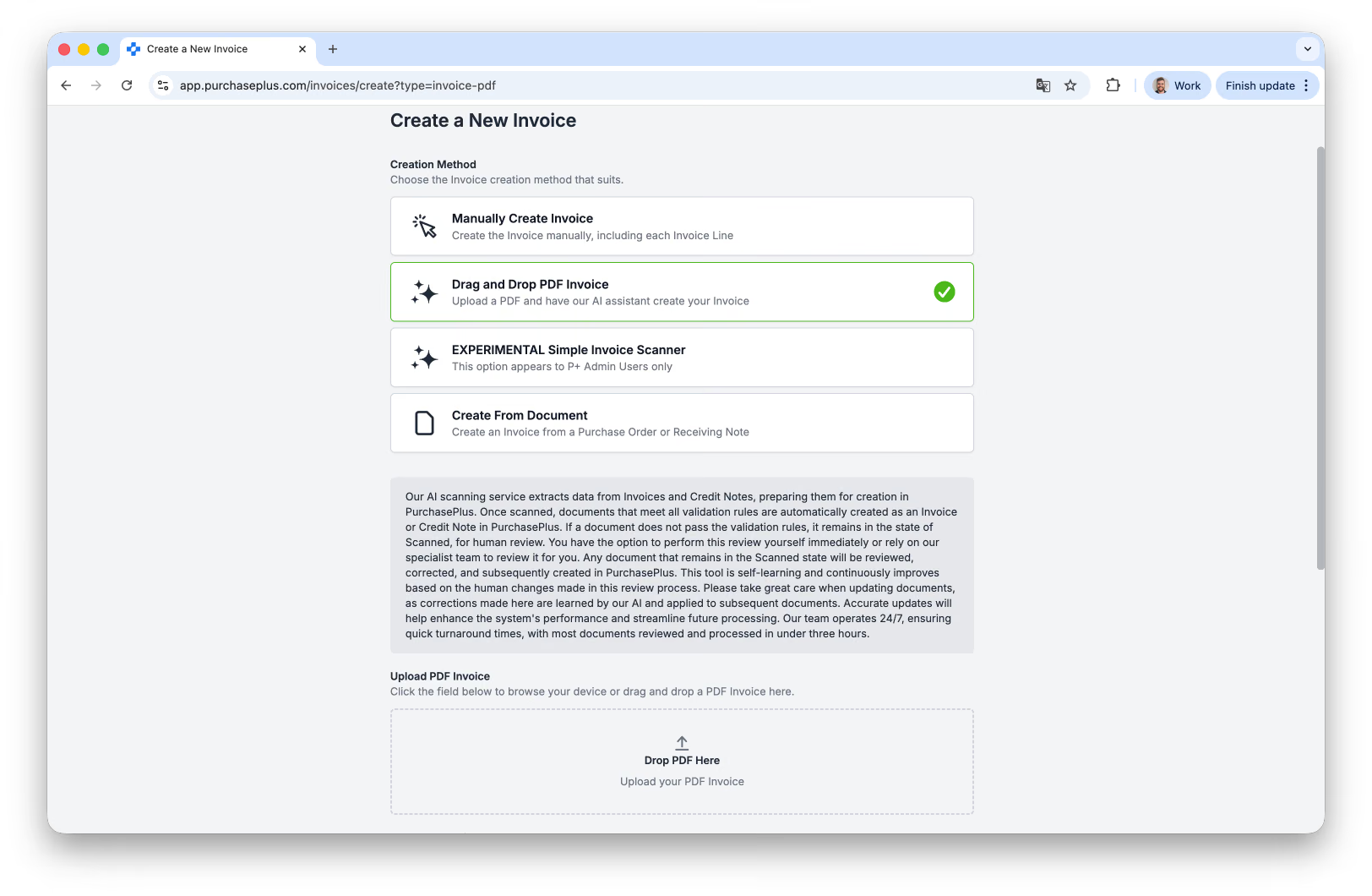
E o PDF fornecido será lido utilizando a nossa nova tecnologia de IA e depois criado no PurchasePlus como uma Fatura.
Certos detalhes do cabeçalho da Fatura serão detetados e pré-preenchidos pelo nosso Leitor de IA, tais como:
- Fornecedor (se for encontrada uma correspondência),
- Número da Nota de Encomenda (se um Número de Nota de Encomenda estiver disponível),
- Departamento e Código da Conta (se aplicável).
Da mesma forma, o nosso Leitor de IA detetará e pré-preencherá certos detalhes ao nível da Linha da Fatura, tais como:
- Produto (se for encontrada uma correspondência na nossa base de dados), e
- Categoria e Subcategoria de cada novo produto em cada Linha da Fatura (se disponível).
A leitura da Fatura tem de ser verificada por um utilizador do PurchasePlus na sua Organização, antes de ser oficialmente criada como uma Fatura regular. Assim que estiver satisfeito com a Fatura, clique em [Ver Fatura] no canto superior direito do ecrã:
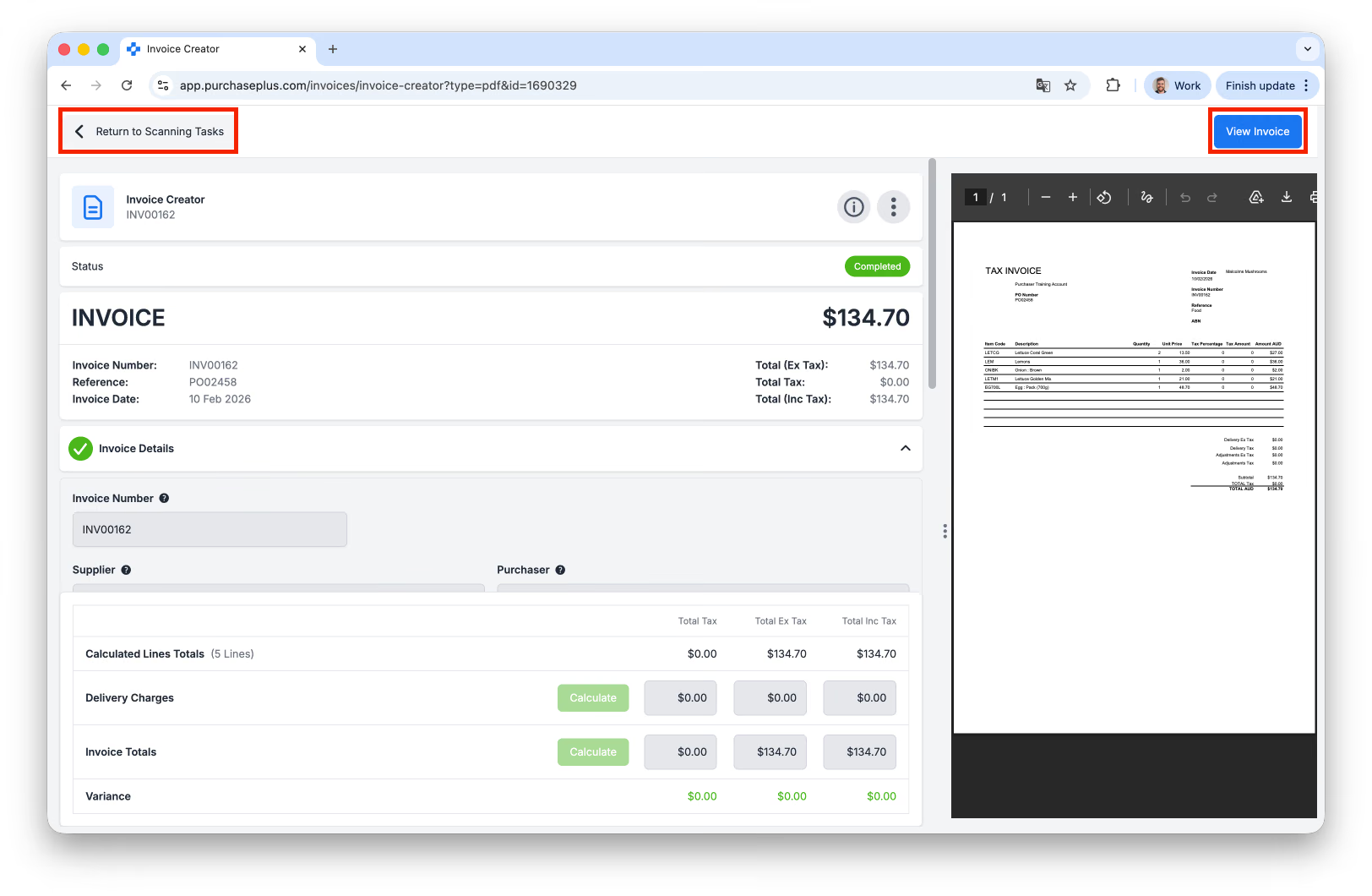 Dependendo da configuração da sua Organização, clicar em [Ver Fatura] na imagem acima pode processar automaticamente a Fatura de acordo com as suas Definições de Sinalizadores e Limites, para que apareça inicialmente num estado A Aguardar Aprovação ou Reconciliada (em vez de um Estado Aberto). Se esta definição não estiver ativada, a Fatura aparecerá num Estado Aberto, pronta para revisão manual.
Em alternativa, se estiver ativado para a sua Organização, pode carregar uma Fatura em [Faturas] → Caixa de Entrada de Leitura de IA como uma Tarefa de Leitura, e o Leitor de IA criará a Fatura ou Nota de Crédito de forma semelhante ao método descrito acima.
Opção 3: Criar a partir de Documento
Selecione uma Nota de Encomenda ou Nota de Receção de Mercadorias nos campos suspensos:
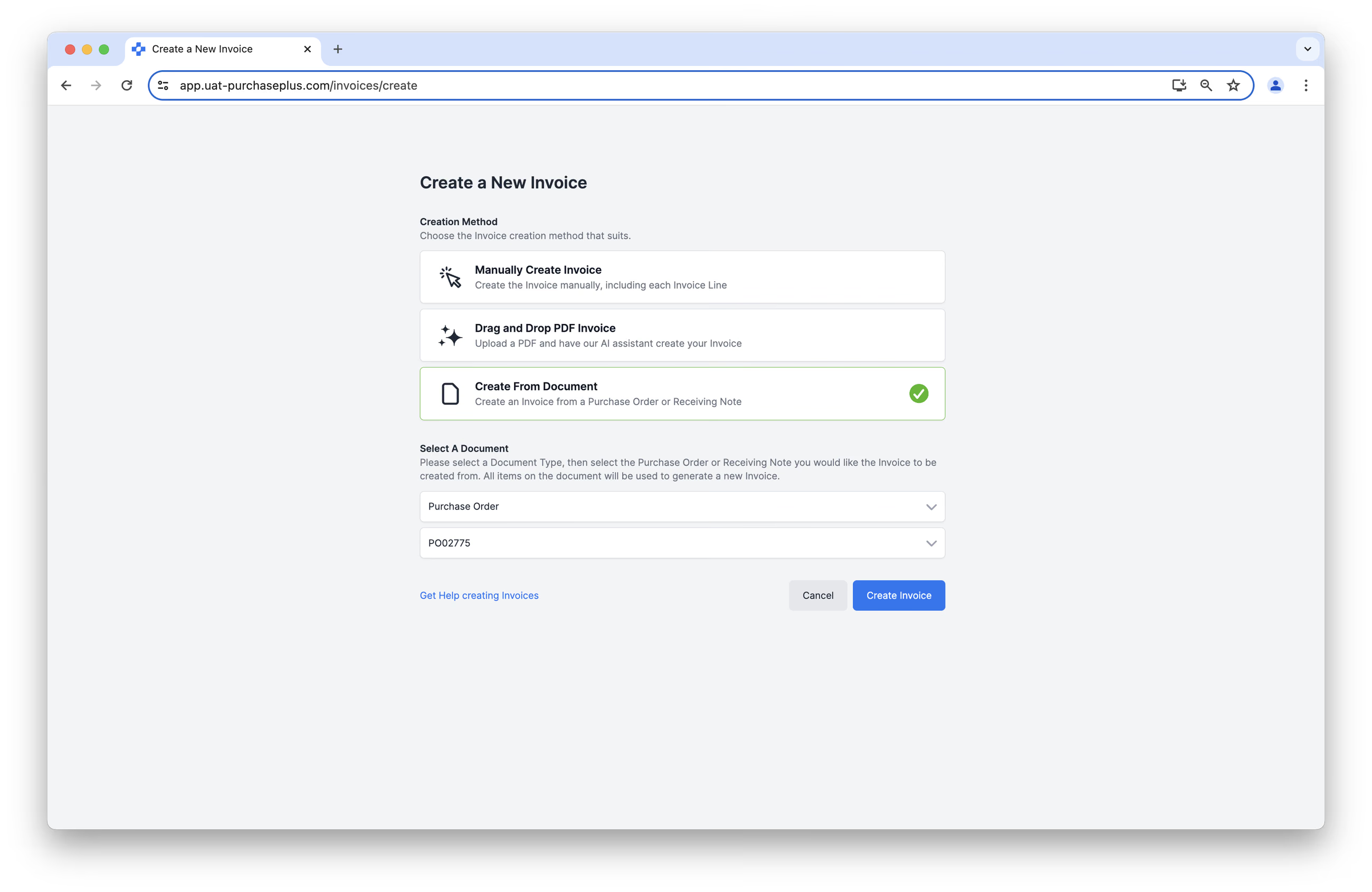
E a Fatura será gerada a partir das informações na Nota de Encomenda ou Nota de Receção de Mercadorias selecionada. Mais uma vez, o resultado deve ser verificado por um utilizador do PurchasePlus na sua Organização, antes de ser oficialmente criada como uma Fatura regular.
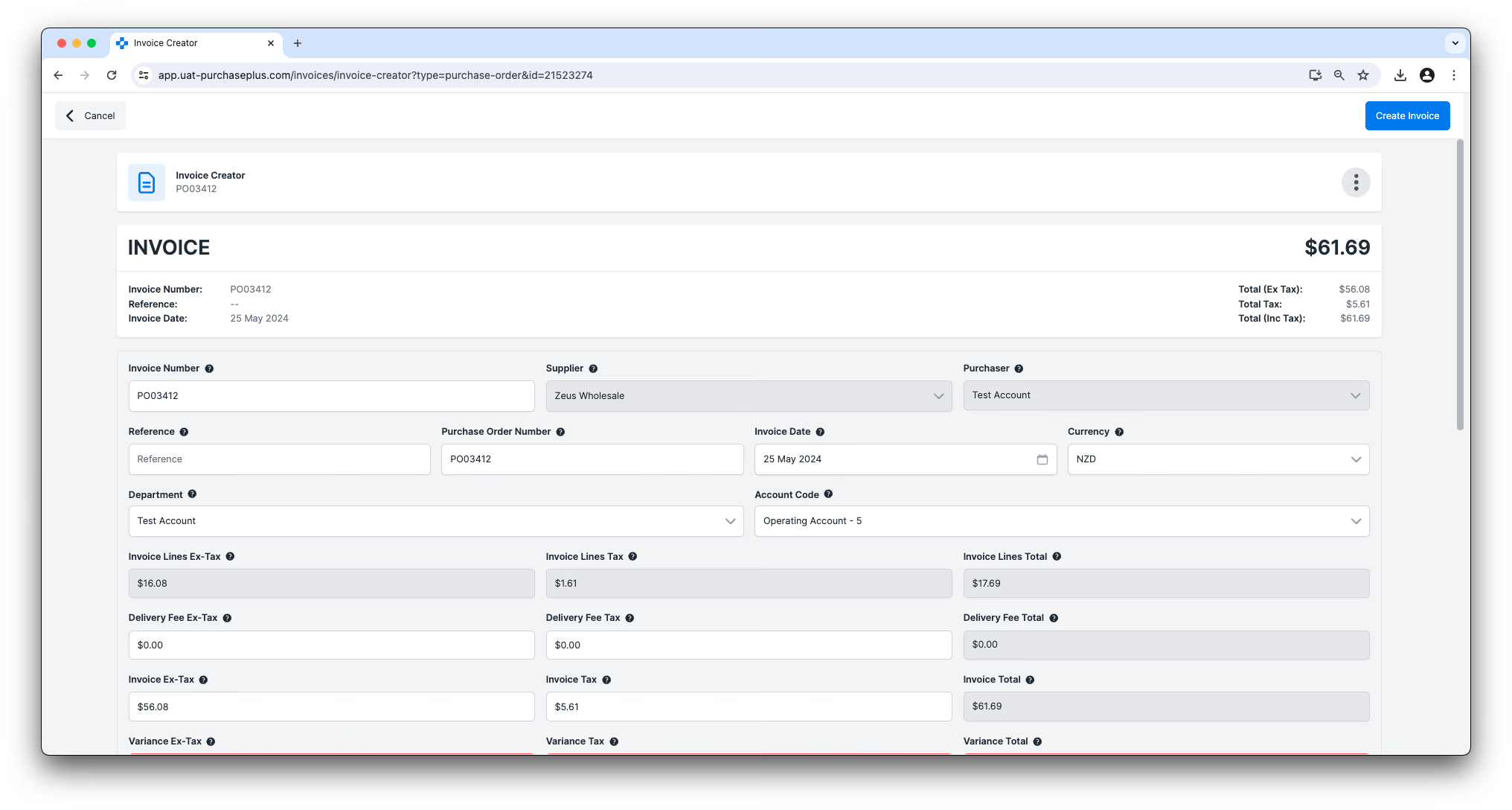
Tal como na Opção 2, dependendo da configuração da sua Organização, clicar em [Criar Fatura] na imagem acima pode processar automaticamente a Fatura de acordo com as suas Definições de Sinalizadores e Limites, para que apareça inicialmente num estado A Aguardar Aprovação ou Reconciliada (em vez de um Estado Aberto).
Corresponder Fatura com Nota de Encomenda
1. Se aplicável, terá de corresponder uma Nota de Encomenda à sua Fatura. Clique em [Localizar e Corresponder] Nota de Encomenda, para corresponder a Fatura à Nota de Encomenda apropriada.
2. Selecione [Corresponder] a Nota de Encomenda correta e, em seguida, clique em [Aplicar Correspondência].
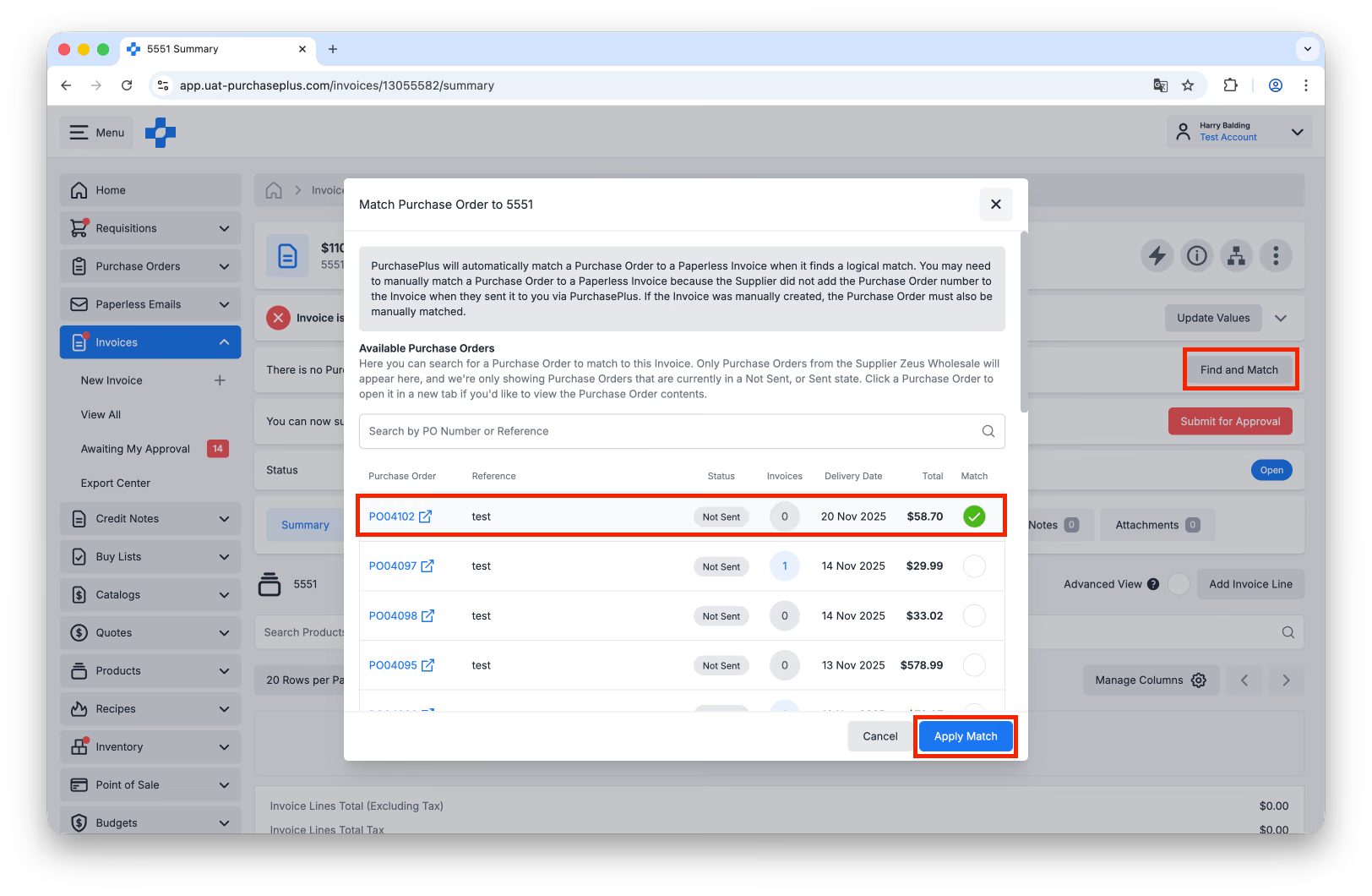
Consulte o nosso artigo Corresponder uma Nota de Encomenda a uma Fatura para saber mais sobre a correspondência entre Faturas e Notas de Encomenda.
Rever Sinalizadores da Fatura
Dependendo de como a sua Organização foi configurada, podem ser acionados Sinalizadores na Fatura (ou em cada linha da Fatura), e estes podem ter de ser resolvidos antes de a Fatura poder avançar para o estado Reconciliada e estar elegível para Exportação. Por exemplo, pode existir uma discrepância inaceitável entre o Preço Unitário na Fatura e a linha correspondente na Nota de Encomenda correspondida.
Depois de tratar de todos os Sinalizadores na Fatura, poderá escolher se pretende marcar a Fatura como Reconciliada ou Submeter para Aprovação. Se tiver a opção de Submeter a Fatura para Aprovação, esta terá de passar por um processo de revisão e aprovação por outro utilizador dentro da sua Organização para avançar para o estado Reconciliada. Por outro lado, se tiver a opção de marcar a Fatura como Reconciliada, significa que tratou com sucesso de todos os Sinalizadores e pode avançar a Fatura diretamente para o estado Reconciliada.
Uma vez no estado Reconciliada, você mesmo ou outro utilizador da sua Organização pode decidir que a Fatura está pronta para ser Exportada para a sua plataforma de contabilidade externa.
Consulte o nosso artigo Aprovar uma Fatura para saber mais sobre a revisão e aprovação de Faturas.