

Criar Produtos
Criar Produtos
O PurchasePlus conta com uma equipe em tempo integral de especialistas em Fornecedores, muitos dos quais já trabalharam em empresas fornecedoras como a sua. Sabemos como o relacionamento com seus clientes é importante, e o foco principal da nossa equipe é ajudar você a ter sucesso em nossa plataforma.
Quando você ingressa no PurchasePlus como um Fornecedor, uma das primeiras tarefas a serem realizadas é preencher sua conta com todos os Produtos, Preços e Catálogos que você gostaria de oferecer aos seus clientes no PurchasePlus.
Existem dois métodos principais para criar novos Produtos no PurchasePlus: preencher o Modelo de Novos Produtos (planilha) e enviá-lo para nós para que possamos criar os Produtos em Massa, ou Criar Produtos um a um manualmente na interface de usuário (UI).
Criar Novos Produtos em Massa
A maneira mais eficiente de criar vários produtos é usar a planilha Modelo de Novos Produtos, que pode ser acessada e baixada usando este link.
Basta preencher o modelo com as informações de seus Produtos, Preços e Catálogo e enviá-lo para nós. Nossa equipe de Catálogos carregará os Produtos na sua conta, fazendo a correspondência deles com os itens do nosso Catálogo Mestre quando apropriado.
Para solicitar que nossa Equipe de Catálogos crie novos Produtos e os adicione à sua conta em seu nome, siga estas etapas:
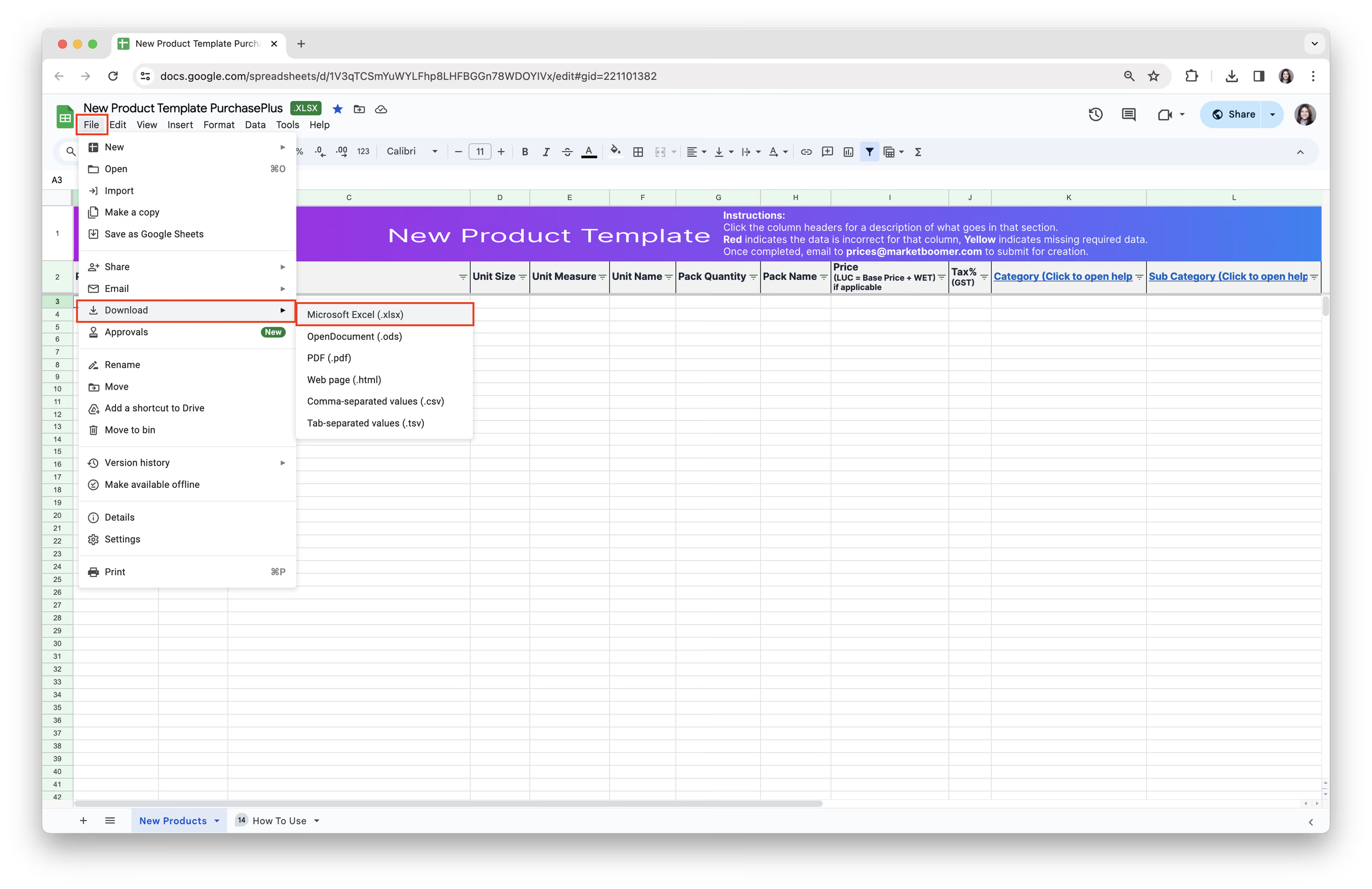
Etapa 1. Baixe o Modelo de Novos Produtos. Clique em [Arquivo] → [Baixar] → selecione [Microsoft Excel (xlsx)].
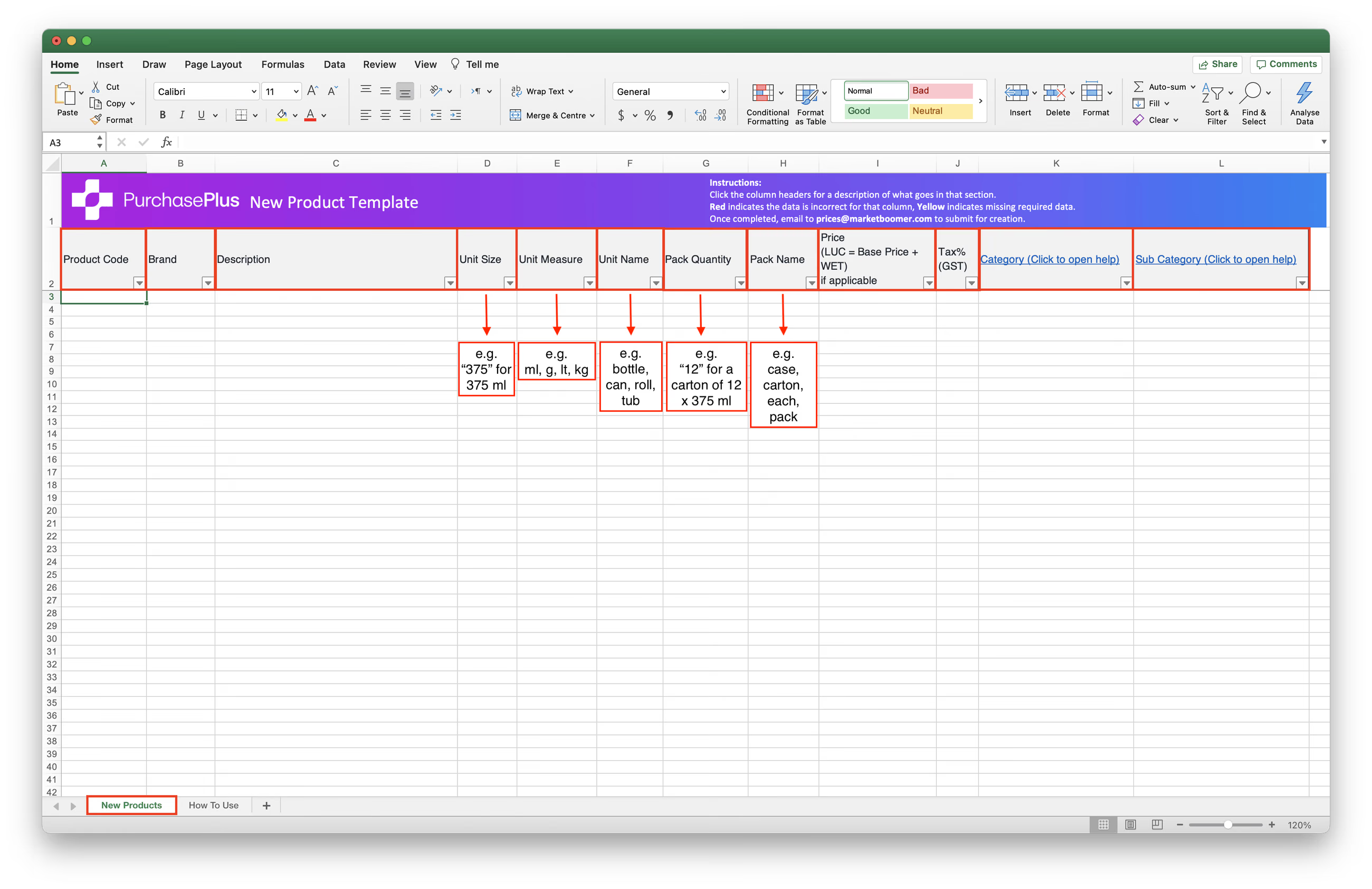
2. Preencha cada coluna conforme necessário.
- [Product Code]: Seu Código de Produto / Código SKU.
- [Brand]: Marca do Produto. Produtos agrícolas/hortifrúti não podem ter marcas.
- [Description]: Descrição/Nome do Produto, não incluindo o nome da Marca. Isso não deve incluir informações de Quantidade ou Tamanho, a menos que descreva as dimensões físicas do produto.
- [Unit Size]: Valor de peso ou volume de um único Produto, por exemplo, “375” para uma lata de 375 ml.
- [Unit Measure]: Unidade de Medida usada para o Unit Size, por exemplo, ml, g, lt, kg.
- [Unit Name]: Nome da Unidade de um único item, por exemplo, bottle, can, roll, tub. Esta célula pode ficar em branco.
- [Pack Quantity]: Quantidade de Produtos por pedido, por exemplo, “12” para uma Caixa de 12 latas de 375 ml.
h: [Pack Name]: Nome dado à Embalagem/Pacote em que o item está contido, por exemplo, case, carton, each, pack.
i: [Price (LUC = Base Price + WET) if applicable]: Preço de Venda sem impostos. O preço é o LUC (Custo Unitário Final) = Preço Base + WET. Não é necessário incluir o símbolo $.
j: [Tax% (GST)]: Imposto é GST. Não é necessário incluir o símbolo %.
k&l: [Category] & [Sub Category]: Categorias e Subcategorias estão listadas neste artigo: Lista de Categorias e Subcategorias de Produtos do PurchasePlus. Observação - Se o seu Produto não se encaixar em nenhuma Categoria existente, avise-nos e consideraremos isso para atualizações futuras.
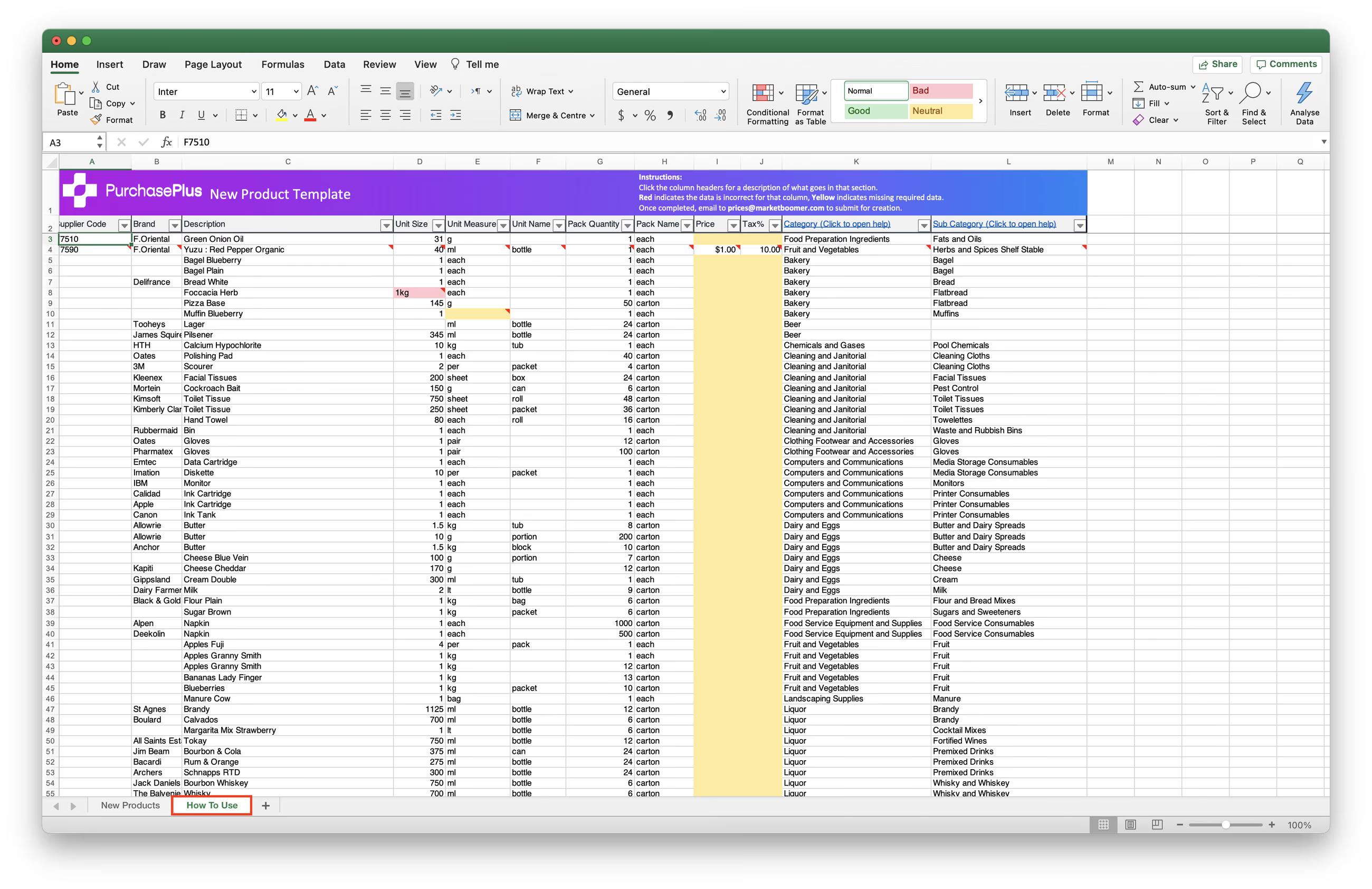
 3. Consulte a aba [How To Use] para ver exemplos e orientações.
- Uma célula vermelha indica dados formatados incorretamente.
- Uma célula amarela indica que dados obrigatórios estão ausentes.
3. Envie Sua Solicitação enviando o modelo preenchido por e-mail para prices@purchaseplus.com. Para nos ajudar a processar solicitações com mais rapidez e evitar atualizações esquecidas, envie cada solicitação de catálogo em um e-mail separado e especifique claramente o Catálogo de destino.
Correspondência com Produtos Mestres vs. Personalizados
Muitas vezes, quando criamos novos Produtos em nome de Fornecedores, há uma correspondência evidente com um Produto Mestre existente em nosso Banco de Dados de Produtos. Por exemplo, se você estiver criando e adicionando '375mL Can of Coca Cola' ao seu Catálogo, nós faremos a correspondência com o nosso Produto Mestre existente chamado '375mL Coca Cola'.
Fazer a correspondência de seus Produtos com os nossos Produtos Mestres do PurchasePlus significa que seus clientes (Compradores com os quais você tem uma Relação Comercial Habilitada) que estão comprando Produtos Mestres genéricos (por exemplo, Farinha de Trigo 500g) poderão ver o preço cotado por você para esse item, mesmo que nosso Produto Mestre tenha uma descrição ligeiramente diferente do seu Produto.
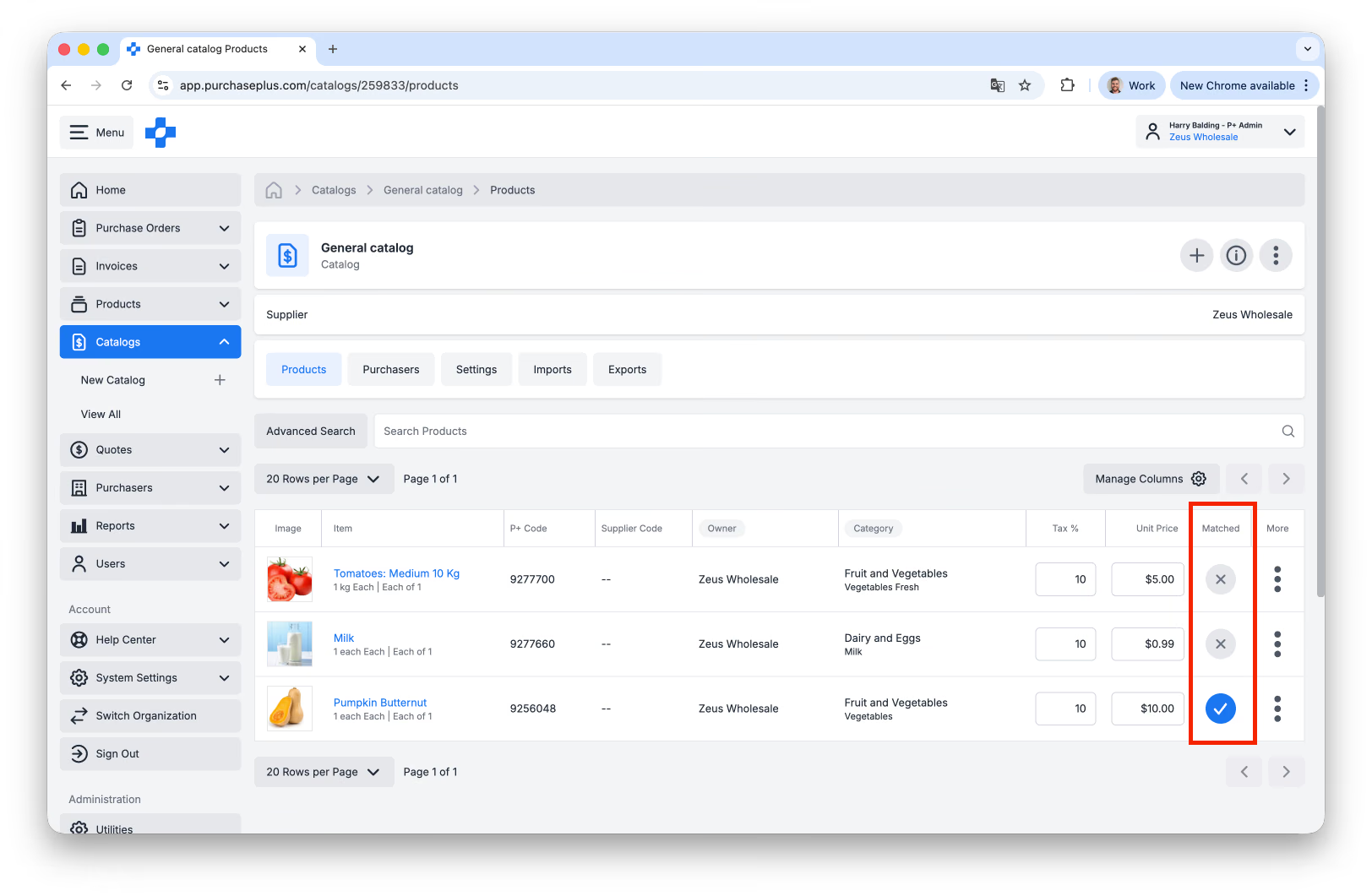
Um Produto com correspondência mestre aparecerá nas suas áreas de [Produtos] e [Catálogos] com uma marca de seleção azul na coluna 'Correspondido' (Matched):
Se, no entanto, você estiver criando um produto personalizado (ou seja, exclusivo para o seu negócio) e não tivermos um Produto Mestre existente em nosso Banco de Dados, é extremamente importante que você preencha o Modelo de Novos Produtos com um valor em cada coluna para o Produto (por exemplo, Unit Measure, Pack Name, etc.). Não poderemos criar o(s) Produto(s) sem esses dados.
Saiba mais sobre a Titularidade do Produto no PurchasePlus.
Um a um
Usuários de Fornecedores também podem criar Novos Produtos na Interface de Usuário sem entrar em contato com o PurchasePlus. Quando um Fornecedor cria um Produto, o novo Produto pertencerá à sua Organização e poderá ser editado com a frequência necessária*, adicionado a Catálogos e muito mais.
* = Até que o Produto seja correspondido ao mestre, caso em que nossa Equipe de Catálogos precisará ser envolvida. Além disso, recomendamos não fazer alterações significativas em Produtos existentes, pois todas as alterações também afetam os dados históricos do produto. Pequenas alterações em Produtos não vinculados ao mestre são aceitáveis, e a Equipe de Catálogos está à disposição para ajudar com alterações significativas em Produtos não vinculados ao mestre.
Para Criar um Novo Produto na UI, os Usuários de Fornecedores devem ter a permissão 'Gerenciar Produtos' habilitada por um Administrador dentro de sua Organização ou por um Administrador do PurchasePlus.
Antes de Começar: Pesquisar Produtos Existentes
Antes de Criar um Novo Produto, é altamente recomendável primeiro Pesquisar um produto existente, para não criar uma duplicata.
Basta clicar em [Produtos] → [Ver Todos]. Use a barra de pesquisa para determinar se o seu novo produto já existe no PurchasePlus:
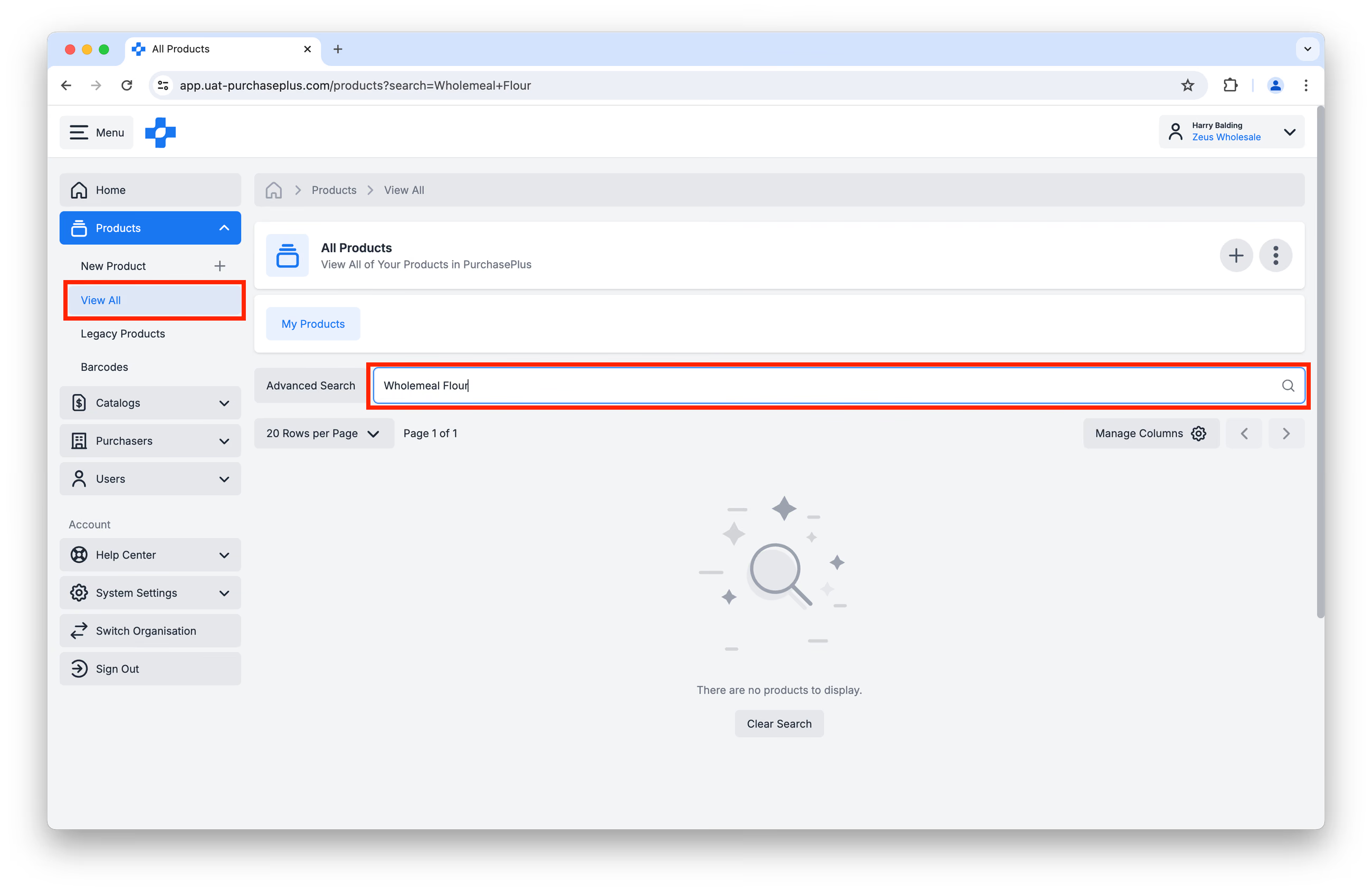
Se você não conseguir encontrar o Produto em questão, prossiga para Criar um Novo Produto.
Criar um Novo Produto
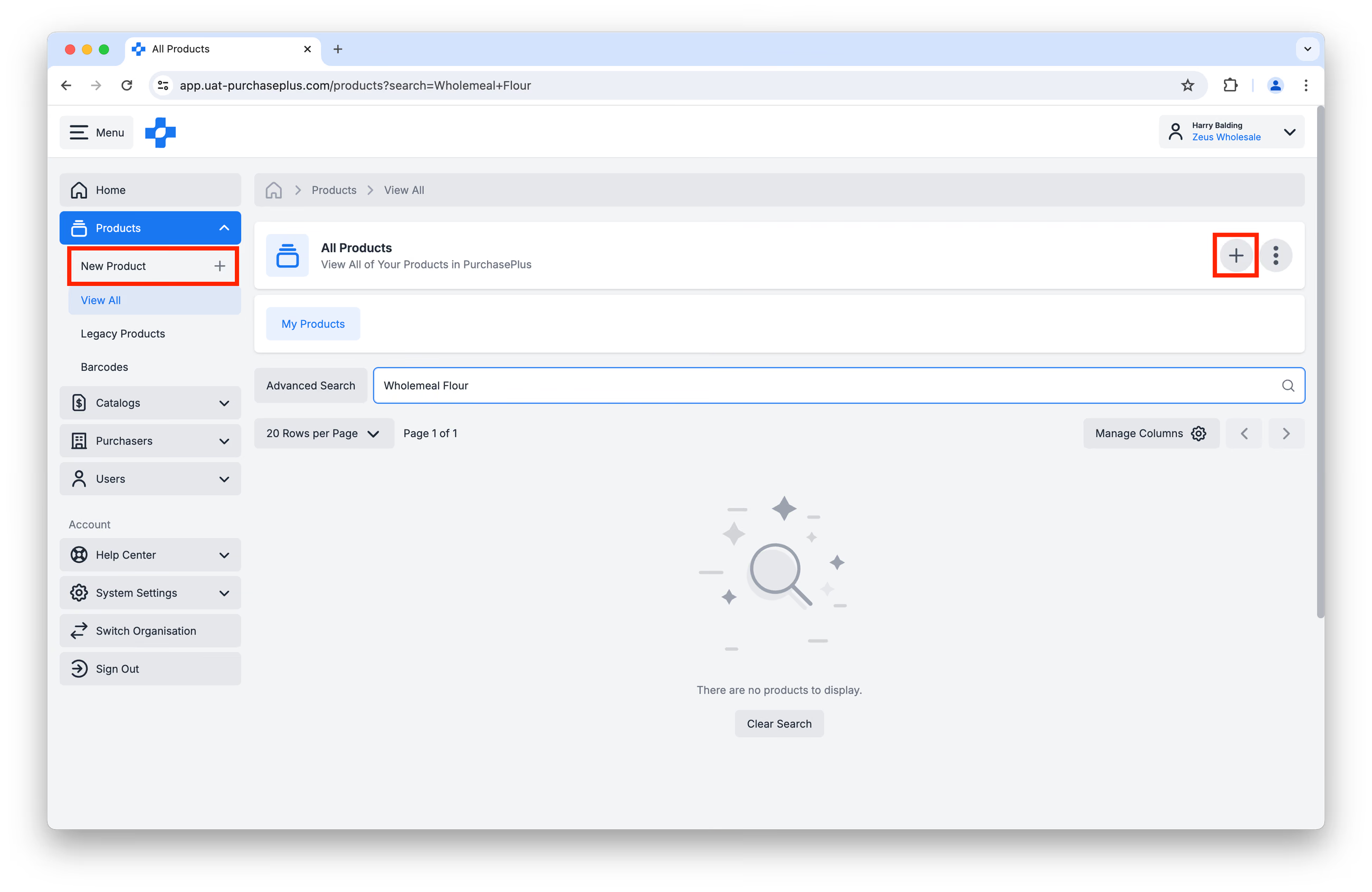
Etapa 1: Clique em [Produtos] → [Novo Produto] na barra de Navegação Lateral ou no cabeçalho da página:
Etapa 2: Insira os detalhes do Produto na janela resultante. Por favor, preencha todos os campos obrigatórios:
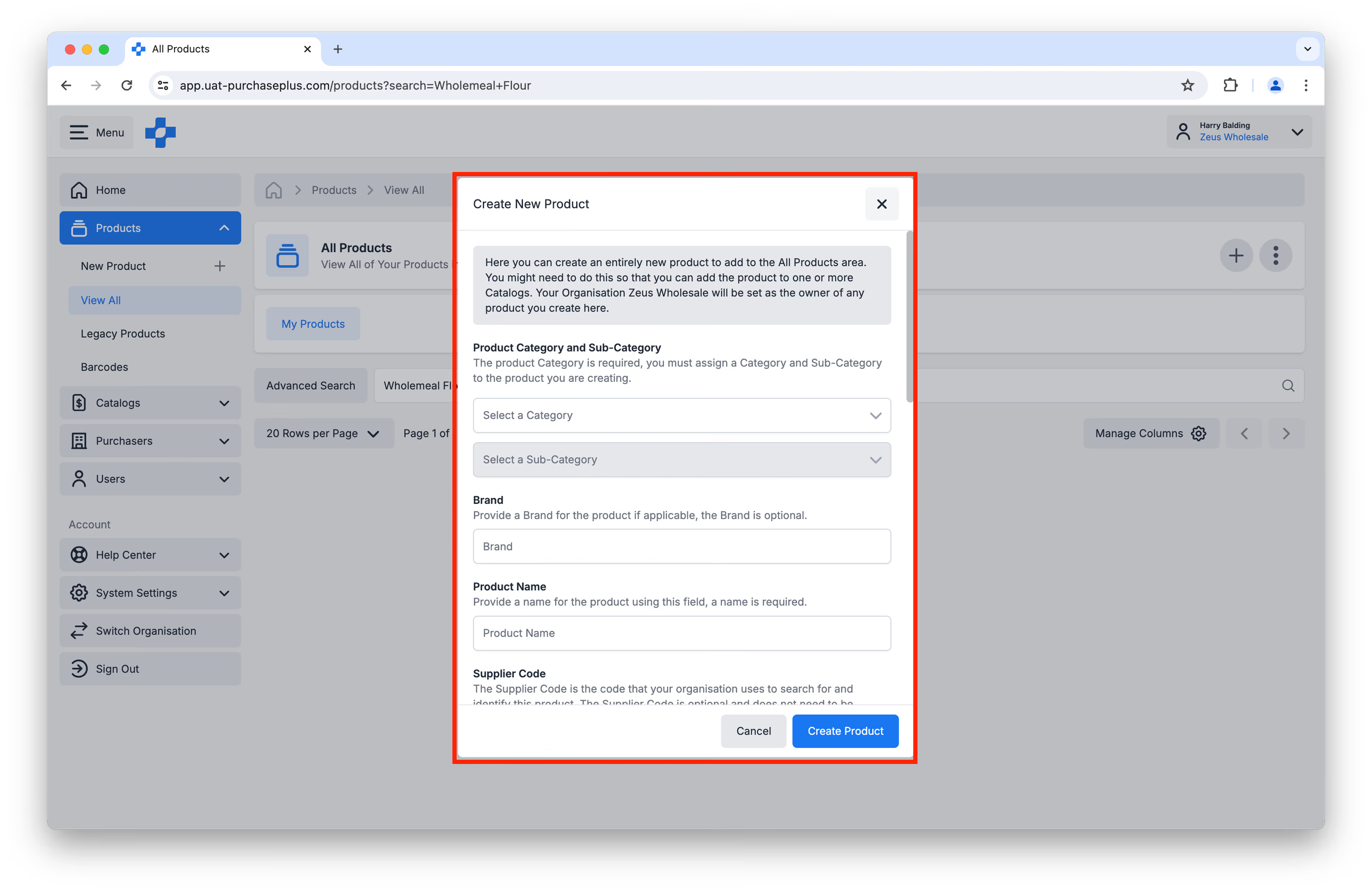
- Obrigatório: Categoria e Subcategoria. Saiba mais sobre as Categorias e Subcategorias disponíveis.
- Opcional: Marca.
- Obrigatório: Nome do Produto. Use uma convenção de nomenclatura consistente para os Produtos criados. Recomendamos as seguintes práticas:
- Evite abreviações e descrições longas. Inclua apenas as informações necessárias para diferenciar o produto de outro similar.
- Use Title Case (ou seja, não tudo em maiúsculas ou minúsculas, mas com a primeira letra de cada palavra em maiúscula) nas suas descrições.
- Exemplos:
- Peito de Frango - Fatiado Cozido
- Alcatra Bovina - Grass Fed 5 Estrelas
- Carne de Caranguejo - Cozida [Importada]
- Bomba de Água Submersível - 350W
- Opcional: Código do Fornecedor. Este é o código que você usa internamente para pesquisar e identificar este Produto.
- Opcional: ID Externo. Este é um código que você pode usar em um sistema externo adicional para identificar este Produto. O PurchasePlus não aceita caracteres especiais (incluindo espaços) para este campo, exceto:
- hífen,
- sublinhado (underscore) e
- ponto.
Para garantir que sua conta esteja Pronta para Integração e para evitar produtos duplicados, é uma prática recomendada atribuir um Código do Fornecedor/ID Externo exclusivo a cada produto. Isso melhora a compatibilidade com a nossa API e elimina qualquer confusão durante futuras atualizações de preço ou produto. Saiba mais sobre a integração com o PurchasePlus para gerenciamento de produtos e catálogos.
- Obrigatório: Tamanho da Unidade e Pacote de Venda.
- Definir corretamente as Informações de Unidade e Pacote de Venda é extremamente importante, pois determina os volumes de compra para os Compradores.
- A Informação da Unidade descreve a menor instância do produto que está contida no Pacote de Venda. O exemplo "1 Cada" abaixo é usado quando o produto não possui Informações de Unidade específicas, como uma Cadeira de Escritório. No exemplo da Cadeira de Escritório, você também pode deixar o Nome do Pacote do Item em branco.
| Unit Size | Unit of Measure | Item Pack Name |
|---|---|---|
| 1 | Cada | |
| 375 | ml | Lata |
| 750 | ml | Garrafa |
| 1 | kg | Saco |
- O Pacote de Venda e a Quantidade do Pacote de Venda é o que será encomendado para cada Quantidade de "1" que for adicionada a uma Requisição. O exemplo "Cada de 1" abaixo é usado quando não há um Pacote de Venda específico aplicável, como uma Cadeira de Escritório.
| Sell Pack Name | Sell Pack Quantity |
|---|---|
| Cada | 1 |
| Caixa | 24 |
| Caixa | 1000 |
| Saco | 10 |
- Você pode consultar o Glossário de Embalagem Unitária, Unidade de Medida e Pacote de Venda para obter mais informações.
Etapa 3: Revise a Pré-visualização do Produto na parte inferior do formulário e clique em [Criar Produto] quando estiver pronto: 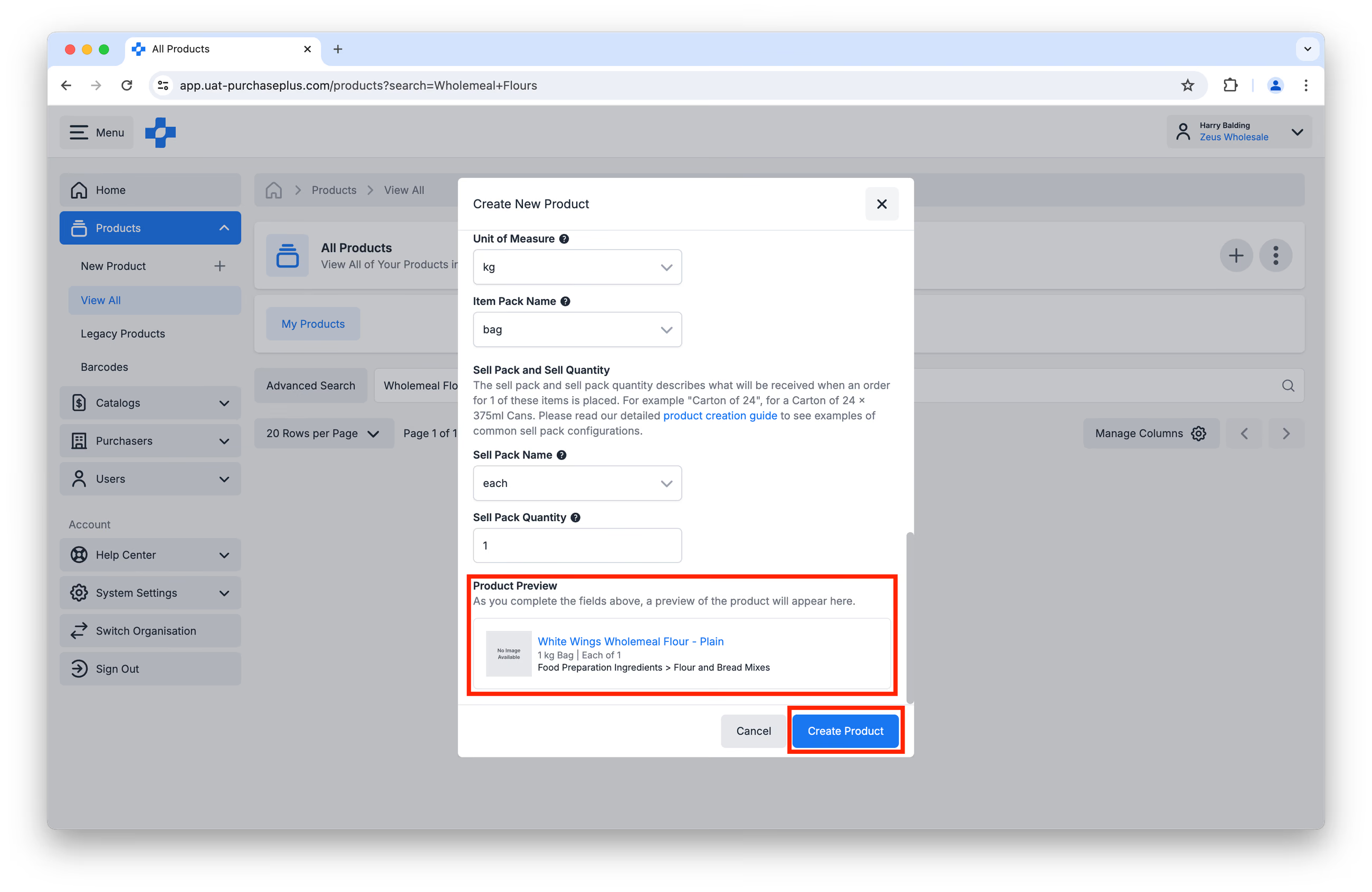
Etapa 4: Agora você pode acessar o Produto clicando em [Produtos] → [Ver Todos] e pesquisando pelo Produto. Existem várias ações que você pode realizar após a criação do Produto, por exemplo:
- fazer upload de uma Imagem do Produto,
- adicionar uma Descrição Longa para o Produto, que pode ser exibida aos seus Compradores para fornecer mais informações. Descrições Longas só ficam visíveis para os Compradores quando eles clicam especificamente em um Produto, portanto, é importante usar esta seção principalmente para informações adicionais, como especificações ou conformidade, e não para informações críticas do pedido (por exemplo, prazos de entrega),
- editar alguns detalhes sobre o produto, como Código do Fornecedor, Tamanho da Unidade e muito mais.
Adicionar o Novo Produto a um Catálogo
Depois de criar o novo Produto, você poderá adicioná-lo a um ou mais Catálogos, desde que tenha a permissão 'Gerenciar Catálogos'.
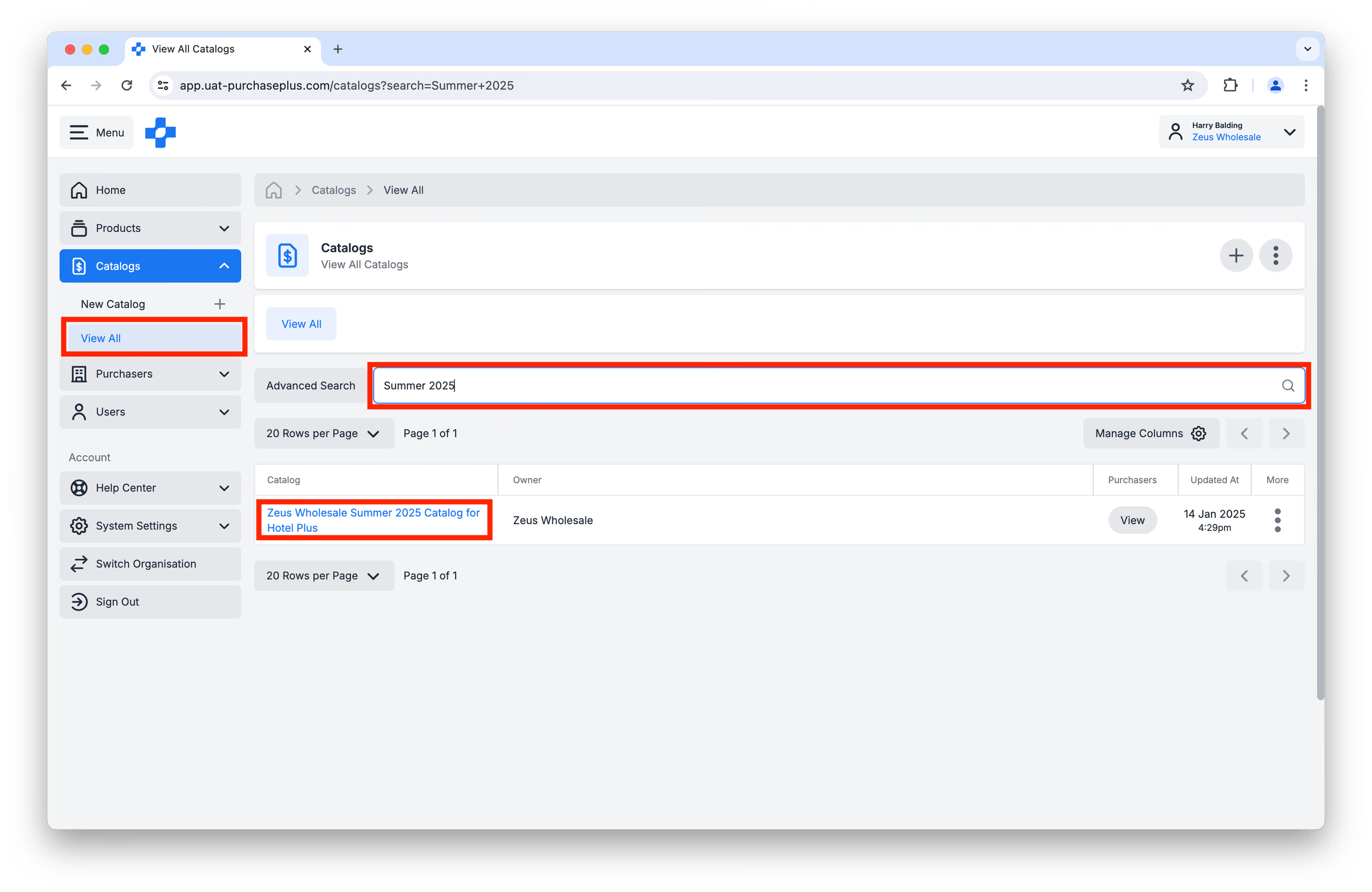
Etapa 1: Acesse [Catálogos] → [Ver Todos] e pesquise o Catálogo específico ao qual você gostaria de adicionar o novo Produto. Clique no nome do Catálogo:
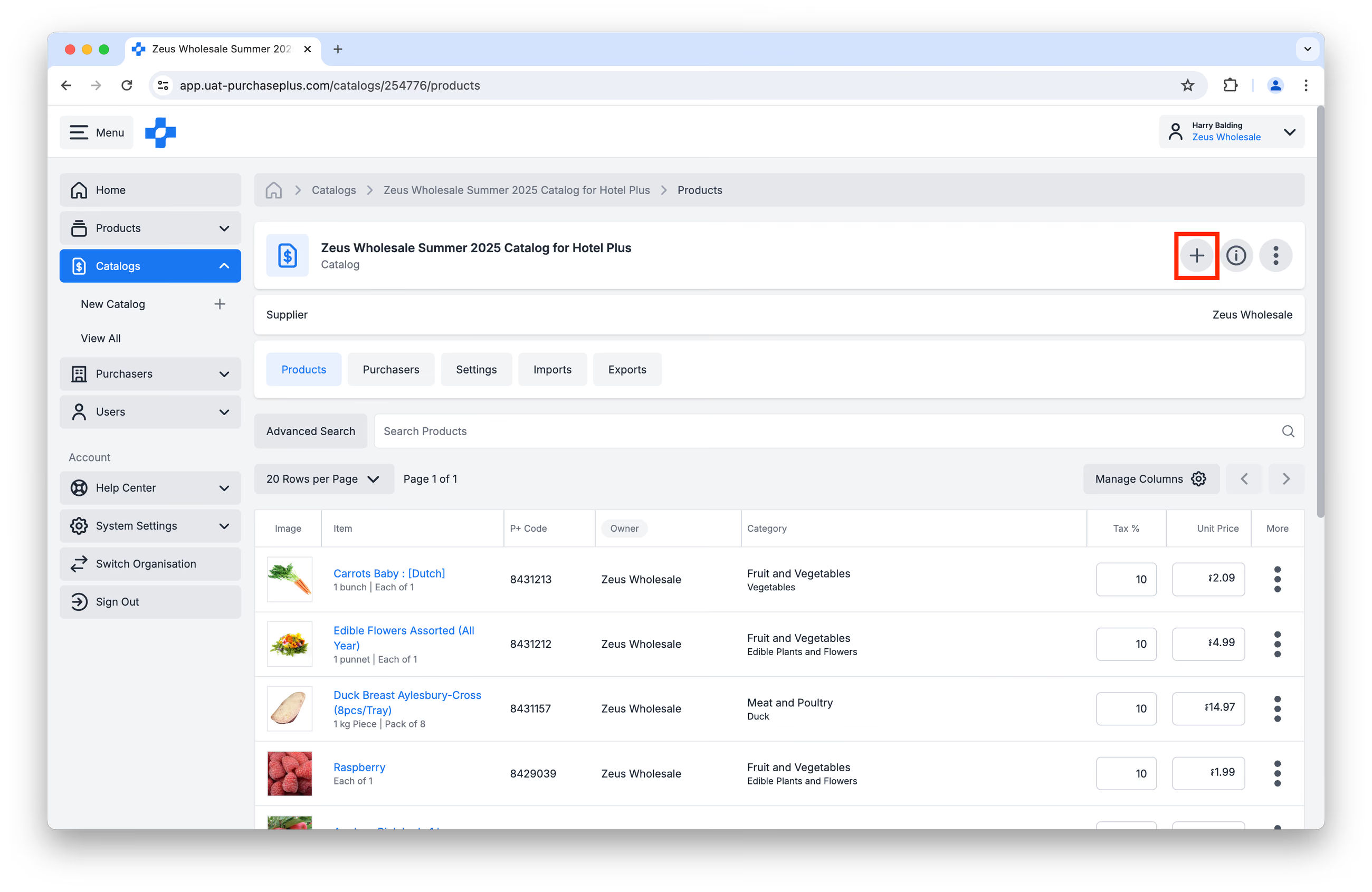
Etapa 2: Clique no botão [Adicionar um Produto]:
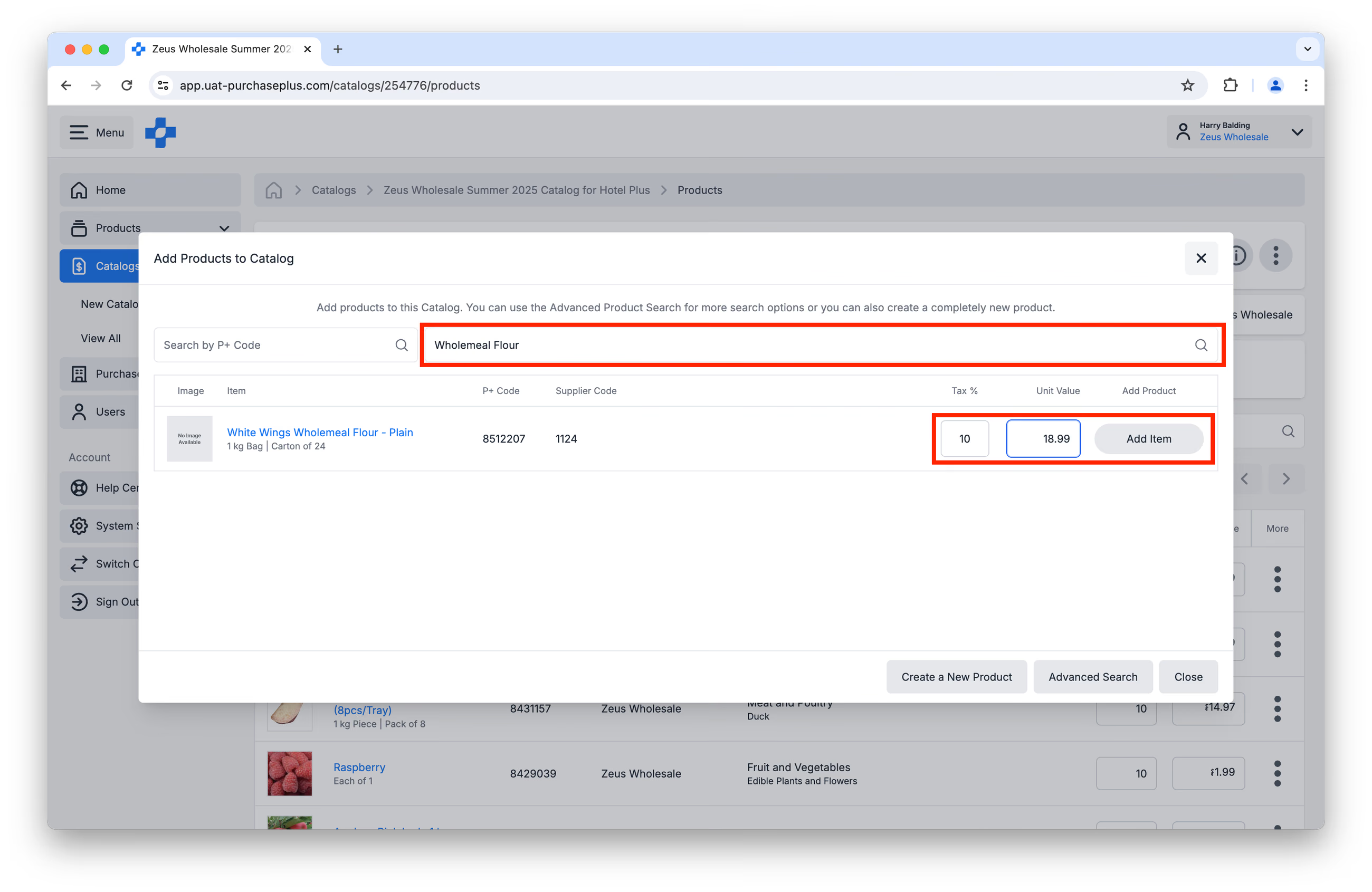
Etapa 3: Pesquise o Produto que deseja adicionar ao seu Catálogo. Adicione a % de Imposto (GST) e o Valor Unitário (sem impostos). Clique em [Adicionar Item].
Etapa 4: Repita as Etapas 1 a 3 para cada Catálogo ao qual deseja adicionar o Produto.