

Compras Básicas
Compras Básicas
Compras Básicas
Ao comprar em qualquer tipo de Requisição, você pode optar por Ativar o Modo de Compras Avançadas ou não:
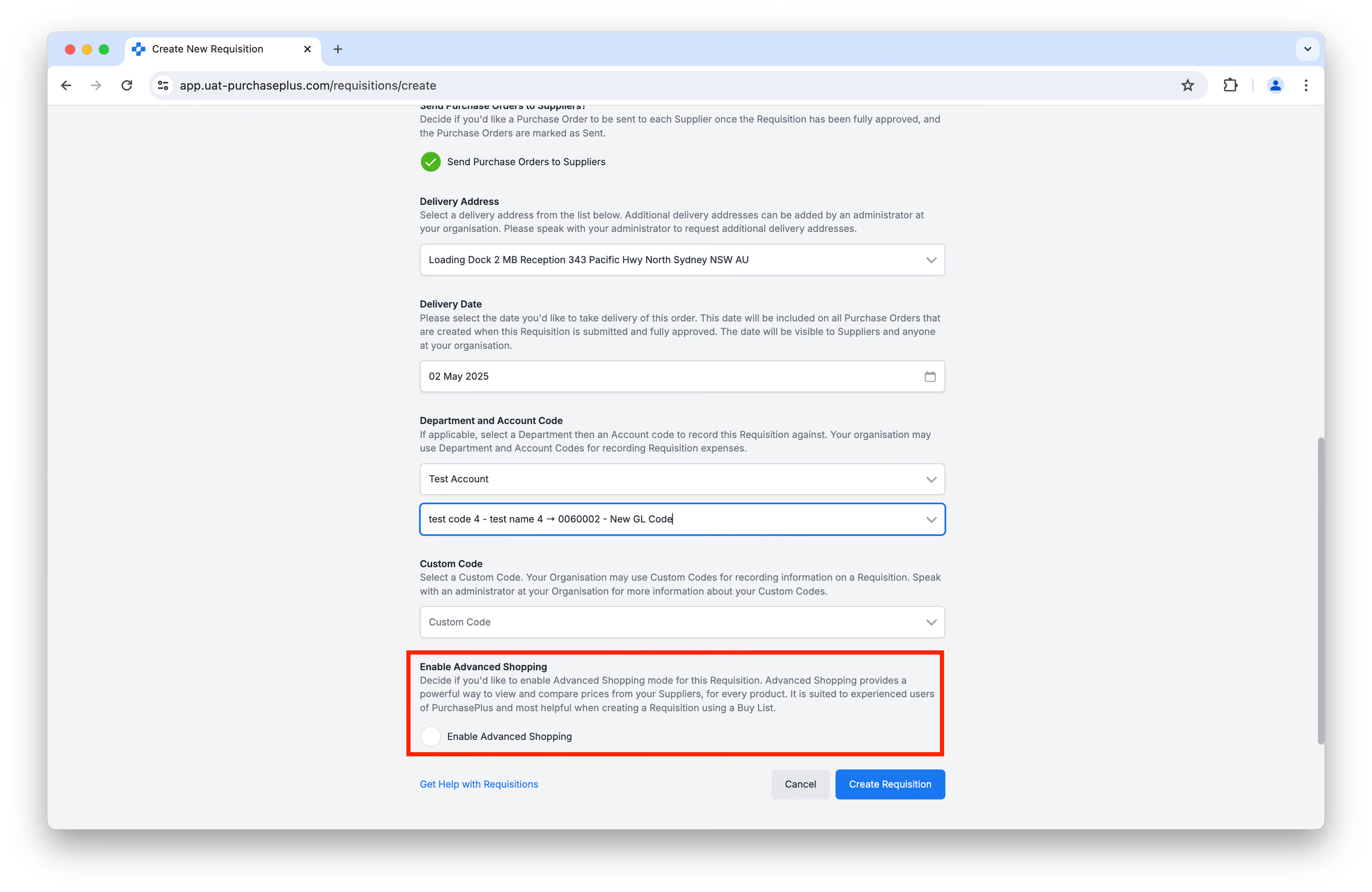
Se você optar por Ativar as Compras Avançadas, terá à disposição uma maneira avançada de visualizar e comparar preços dos seus Fornecedores, para cada produto disponível na mesma tabela. É adequado para usuários experientes do PurchasePlus e muito útil ao criar uma Requisição usando uma Lista de Compras. Foi desenvolvido para ignorar algumas etapas de confirmação que usuários iniciantes consideram úteis.
Se você não ativar as Compras Avançadas, verá o nosso Modo de Compras Básicas. Você poderá solicitar Produtos dos seus Fornecedores em uma experiência familiar de compras online, com um Carrinho de Compras que você pode visualizar antes de finalizar:
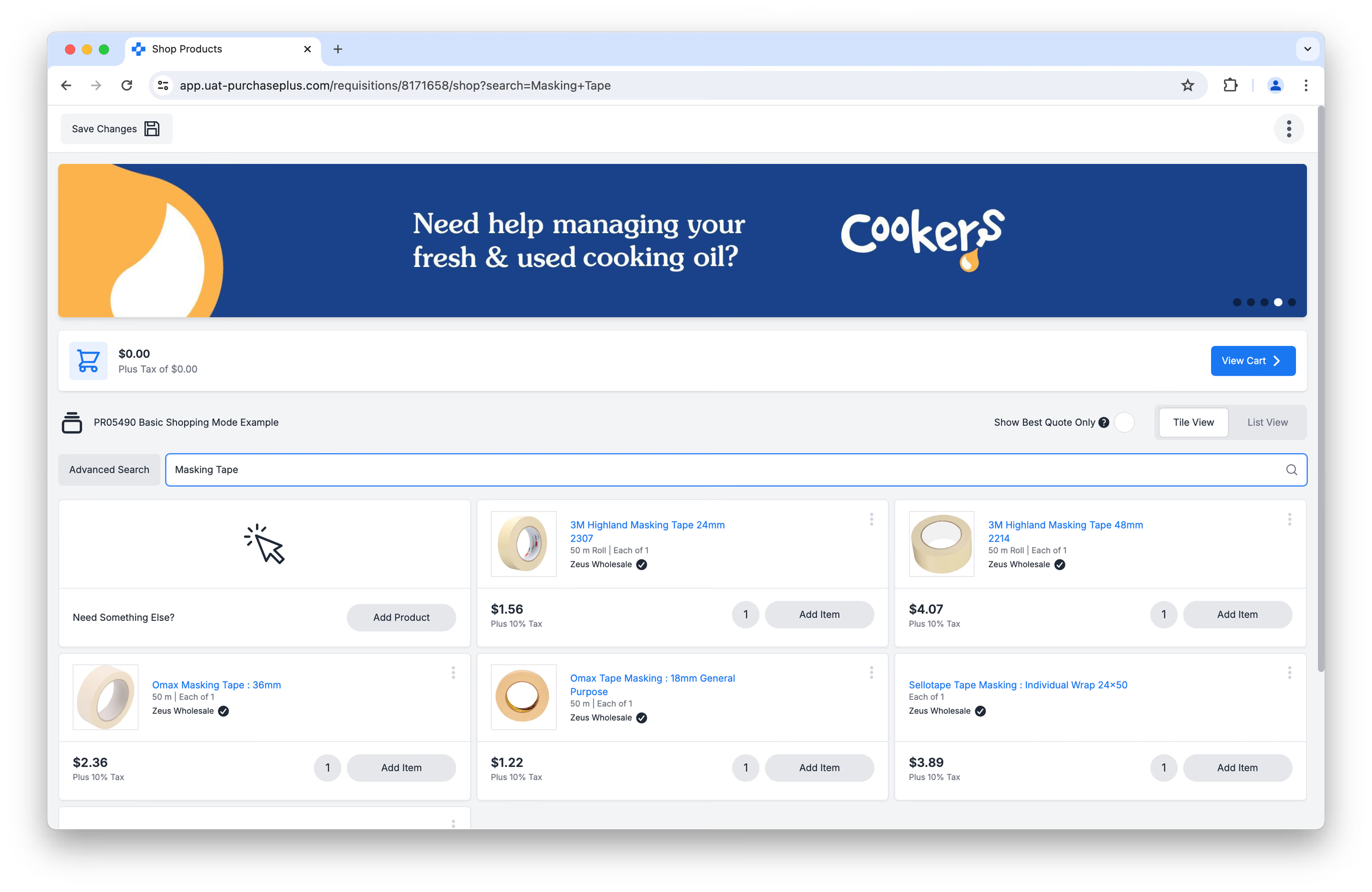
Continue lendo para conhecer os recursos que você pode utilizar ao comprar no modo de Compras Básicas.
Visualização em Grade vs Visualização em Lista
Você pode visualizar Produtos na Visualização em Grade ou na Visualização em Lista clicando no seletor [Visualização em Grade] ou [Visualização em Lista] no lado direito.
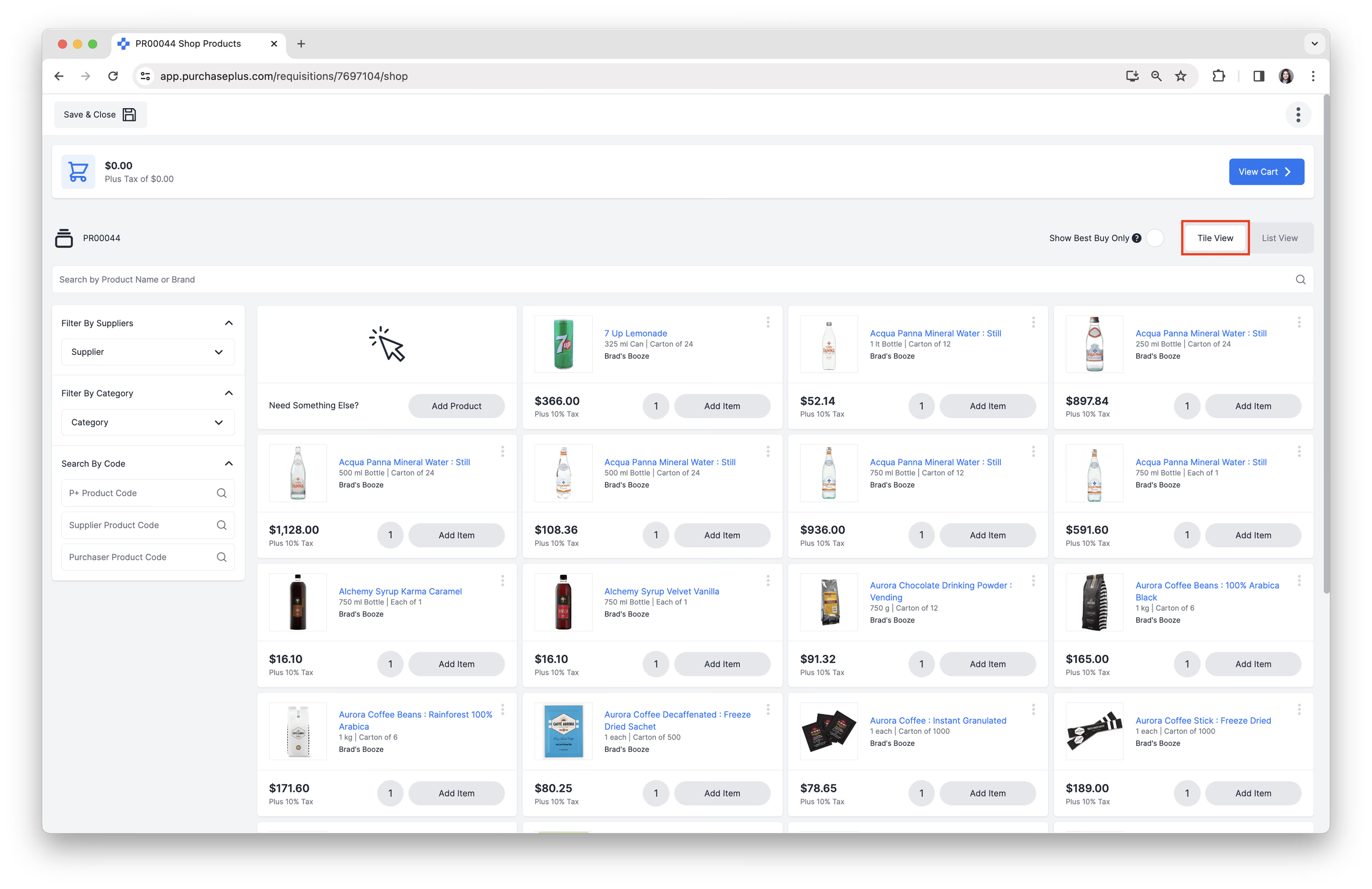
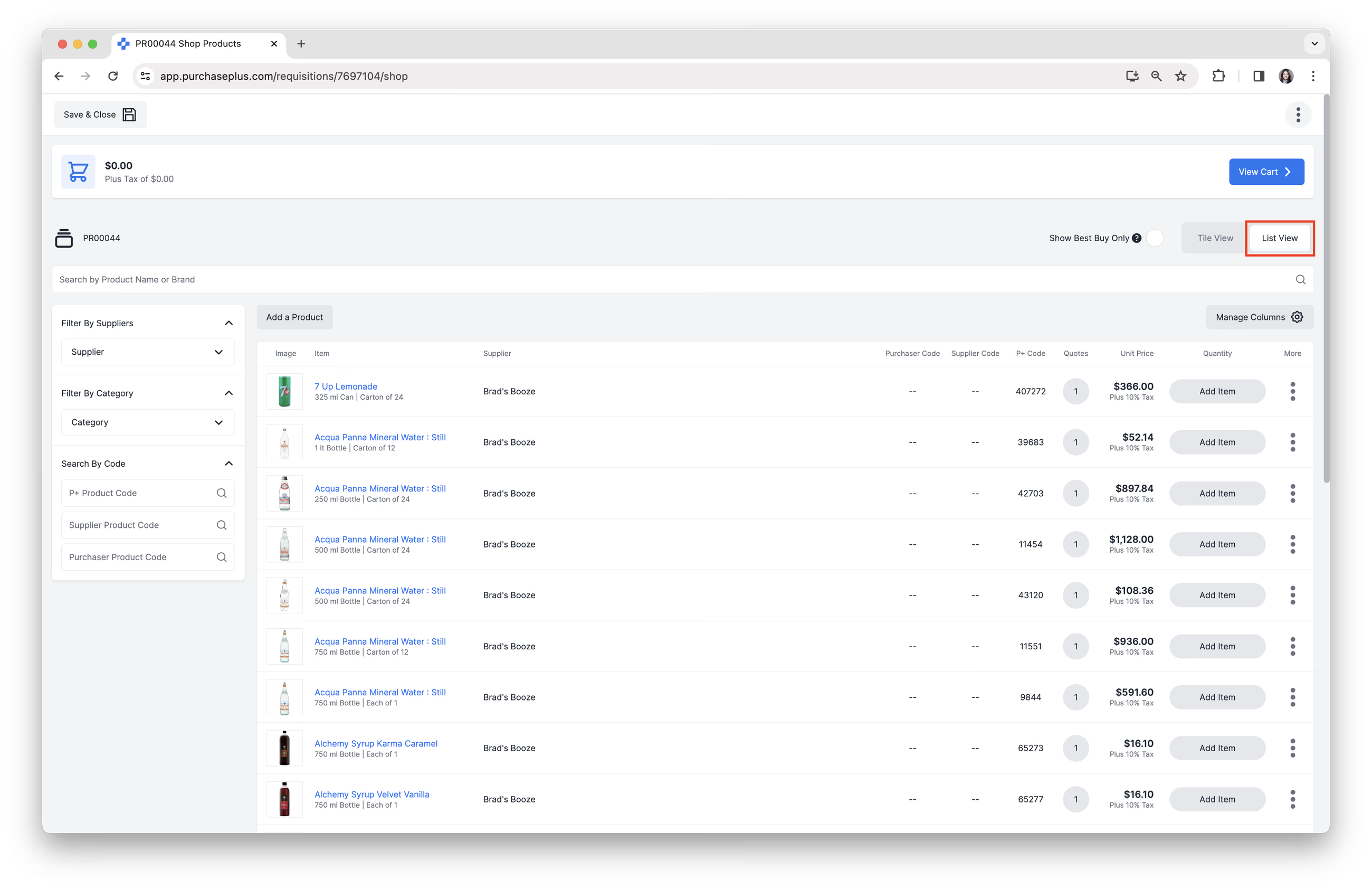
A Visualização em Grade é a experiência de compra online padrão, bastante visual e familiar, enquanto a Visualização em Lista permite aos usuários ver mais informações sobre cada produto cotado disponível para compra — sem alguns dos recursos avançados disponíveis no modo de Compras Avançadas.
Modo 'Apenas Melhor Cotação'
Você pode decidir se deseja habilitar ou desabilitar o [Modo Apenas Melhor Cotação], marcando/desmarcando a caixa de seleção no canto superior direito da página:
![Habilitar [Modo Apenas Melhor Cotação] nas Compras Básicas](/images/docs/for-purchasers/basic-shopping-5.avif)
Se ativado, o PurchasePlus mostrará apenas a cotação de menor preço para um Produto, e outras cotações (com preços mais altos) para o mesmo produto não serão exibidas. Se a Melhor Cotação estiver desativada, você poderá visualizar (e selecionar entre) várias cotações para exatamente o mesmo item.
Navegar nas Compras Básicas
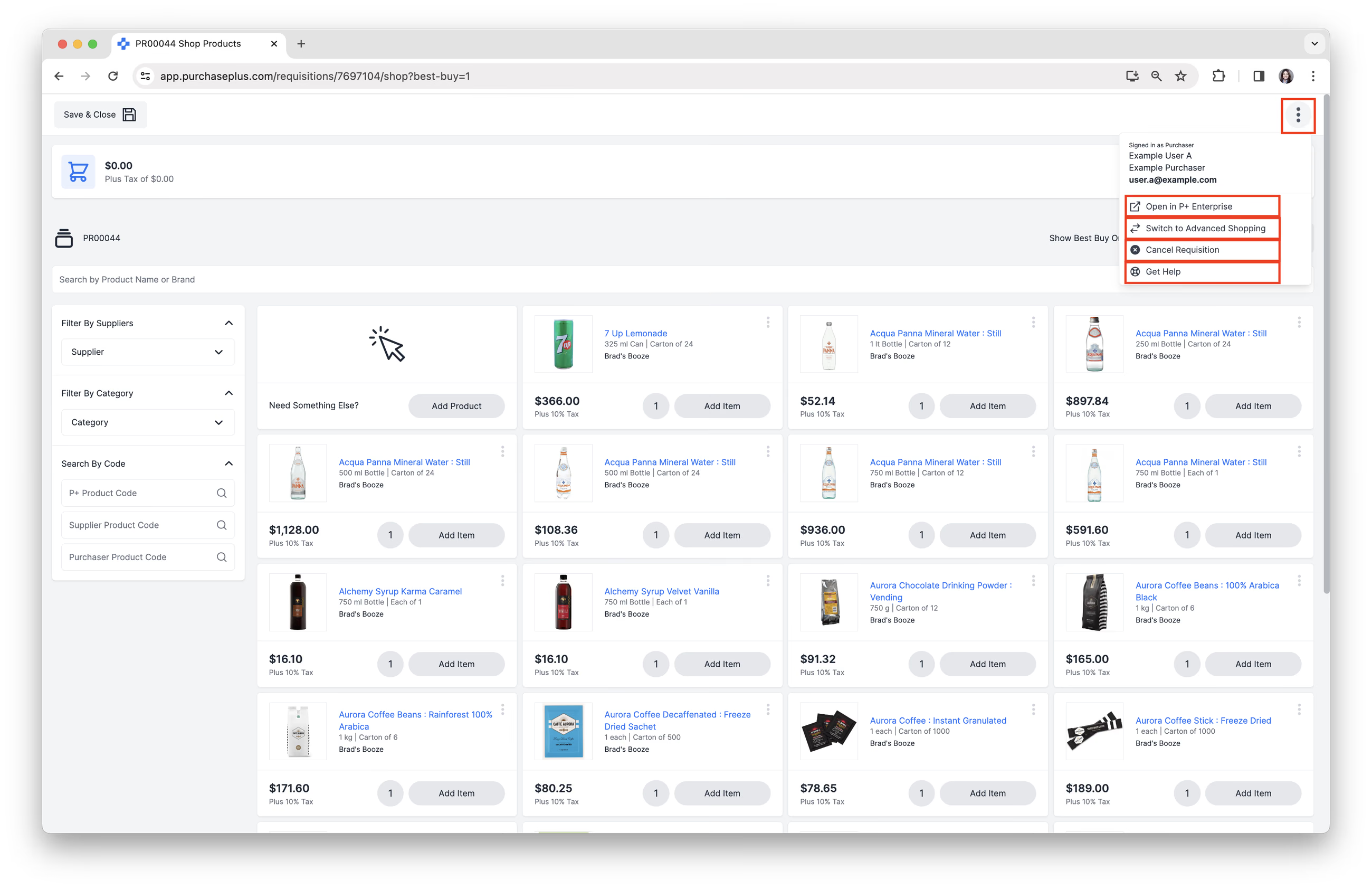
Menu Mais
Clique no [Menu Mais] no canto superior direito da tela para realizar qualquer uma das seguintes ações:
- [Abrir a Requisição no Legacy PurchasePlus].
- [Mudar para Compras Avançadas].
- [Cancelar a Requisição].
- [Obter Ajuda] para visitar a Central de Ajuda.
Buscar Produtos
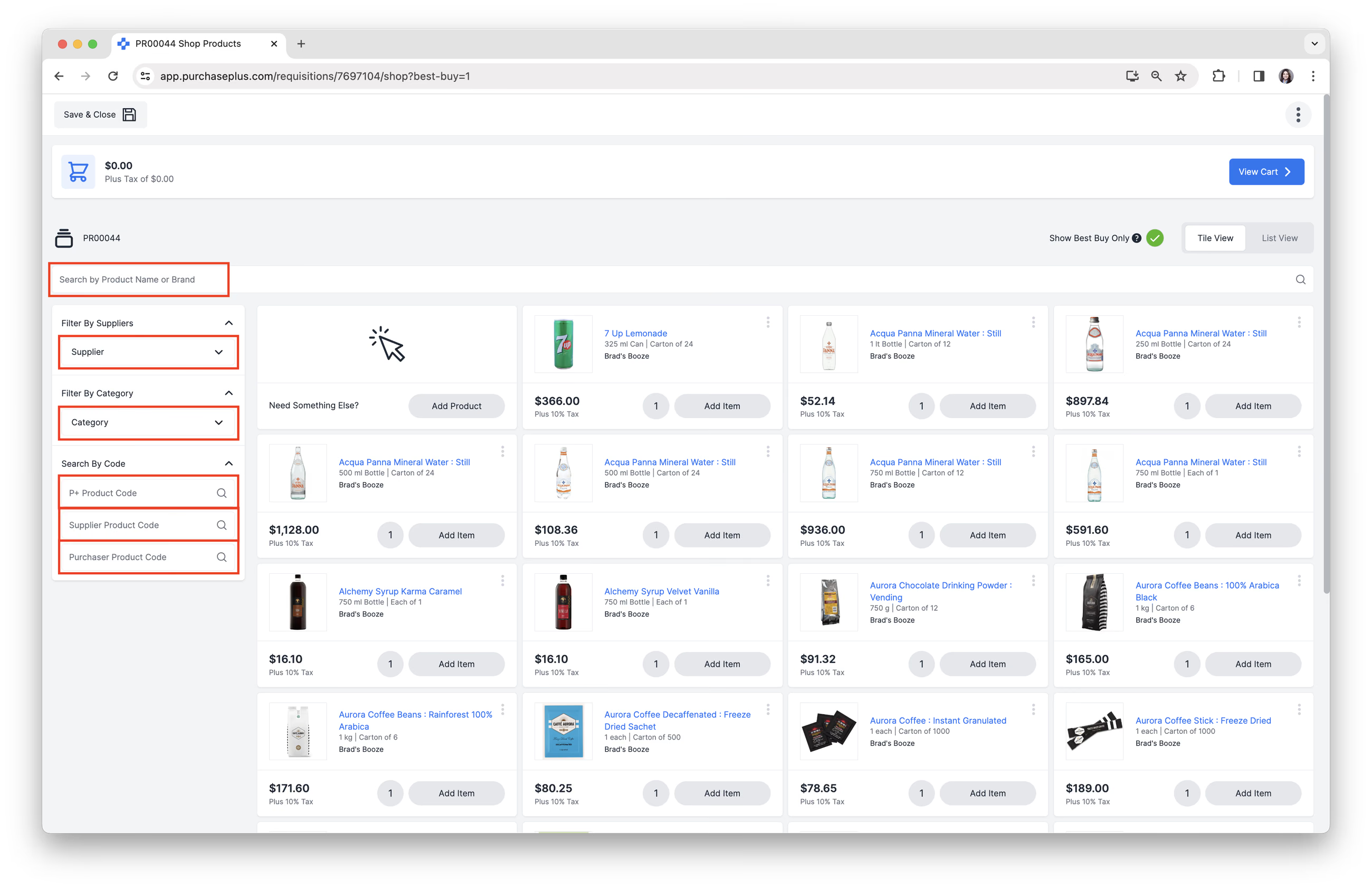
As seguintes opções de busca estão disponíveis:
- Buscar por Nome do Produto ou Marca, usando a Barra de Pesquisa.
- Filtrar por Fornecedores: Encontre e adicione ou remova Fornecedores do seu filtro.
- Filtrar por Categoria: Encontre e adicione ou remova categorias e subcategorias do seu filtro.
- Buscar por Código do Produto P+.
- Buscar por Código do Produto do Fornecedor.
- Buscar por Código do Produto do Comprador.

Consulte o nosso artigo Busca Avançada de Produtos para saber mais sobre as pesquisas.
 Nota: No celular, os filtros da Busca Avançada ficam localizados ao lado da barra de pesquisa.
Visualizar Detalhes do Produto
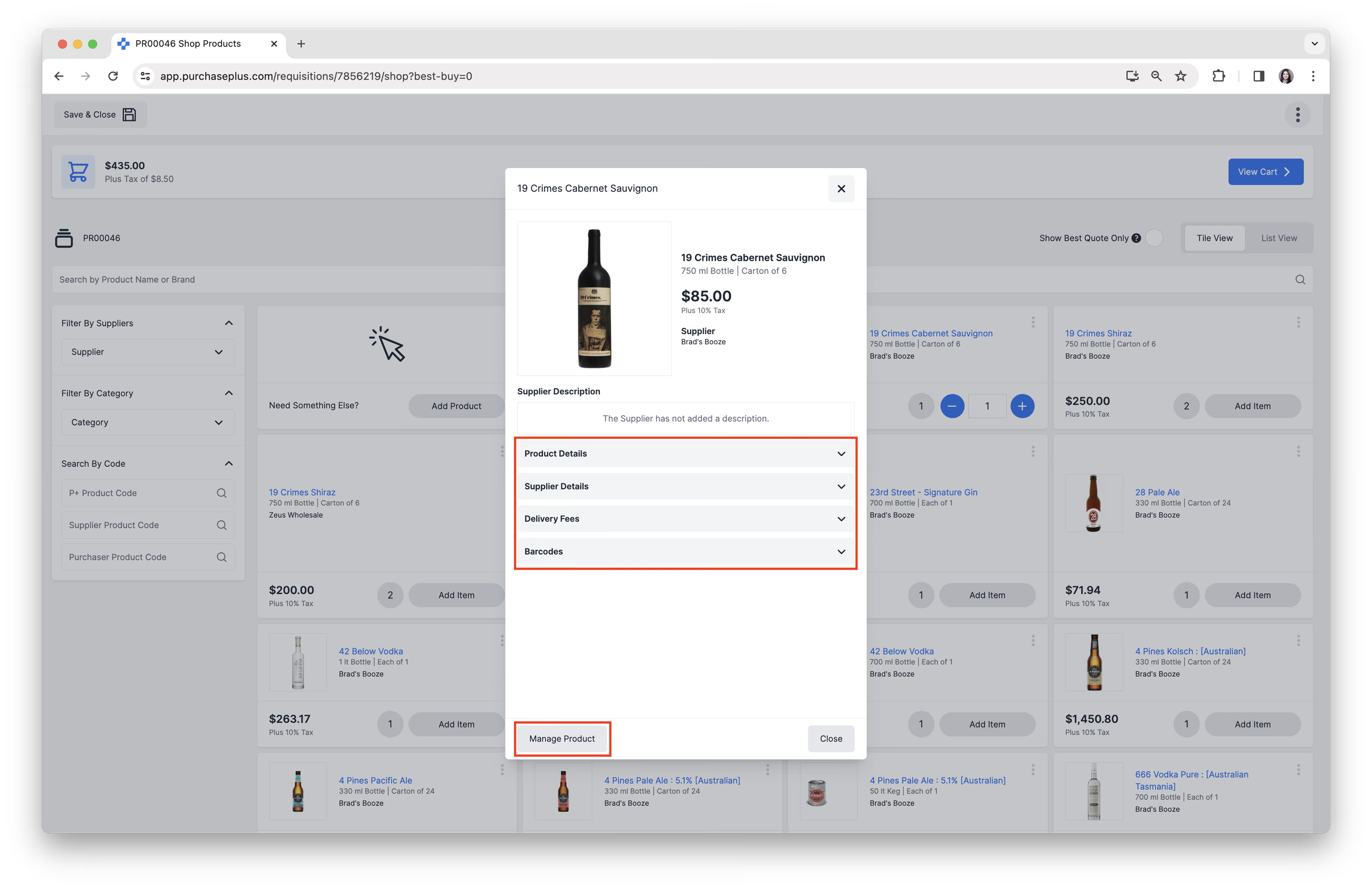
1. Clique na [Descrição do Produto] ou na [Imagem do Produto] para visualizar:
- [Detalhes do Produto].
- [Detalhes do Fornecedor].
- [Taxas de Entrega].
- [Códigos de Barras].
2. Clique em [Gerenciar Produto] para acessar os Detalhes Gerais e as Configurações de Código de Barras do Produto.
Estamos trabalhando com empenho para reunir todas as imagens dos produtos dos nossos Fornecedores e mantê-las atualizadas. Entre em contato com a nossa simpática equipe de suporte ao cliente caso encontre produtos de Fornecedores sem imagens.
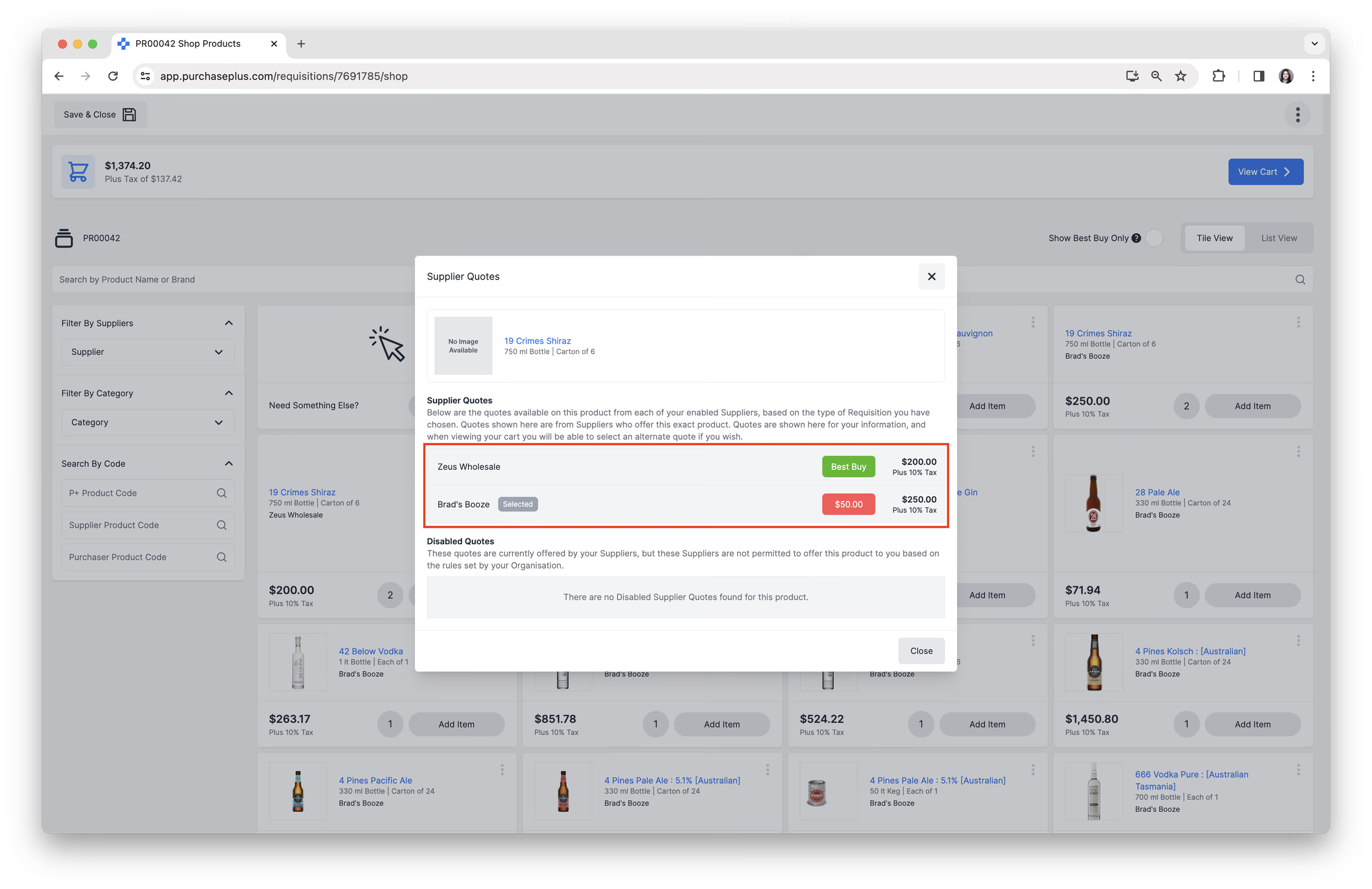
3. Clique na [Contagem de Cotações] ao lado do botão [Adicionar Item] para ver as Cotações disponíveis para este Produto nesta Requisição. No Modo de Compras Básicas, você só pode selecionar uma cotação alternativa ao visualizar o seu Carrinho.
Adicionar um Produto a uma Lista de Compras
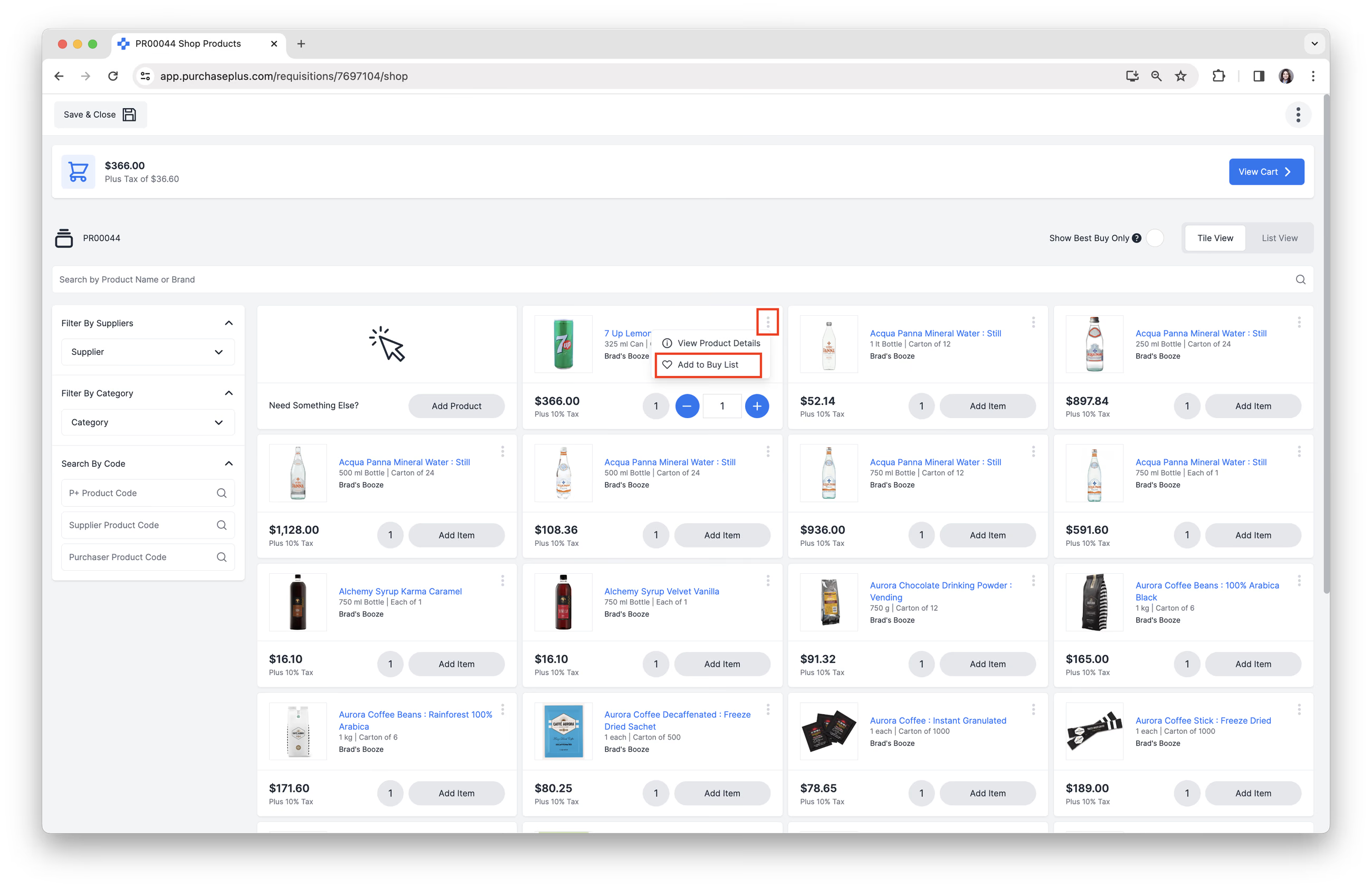
1. Clique no botão [Mais Opções] em um Produto específico e, em seguida, clique em [Adicionar à Lista de Compras].
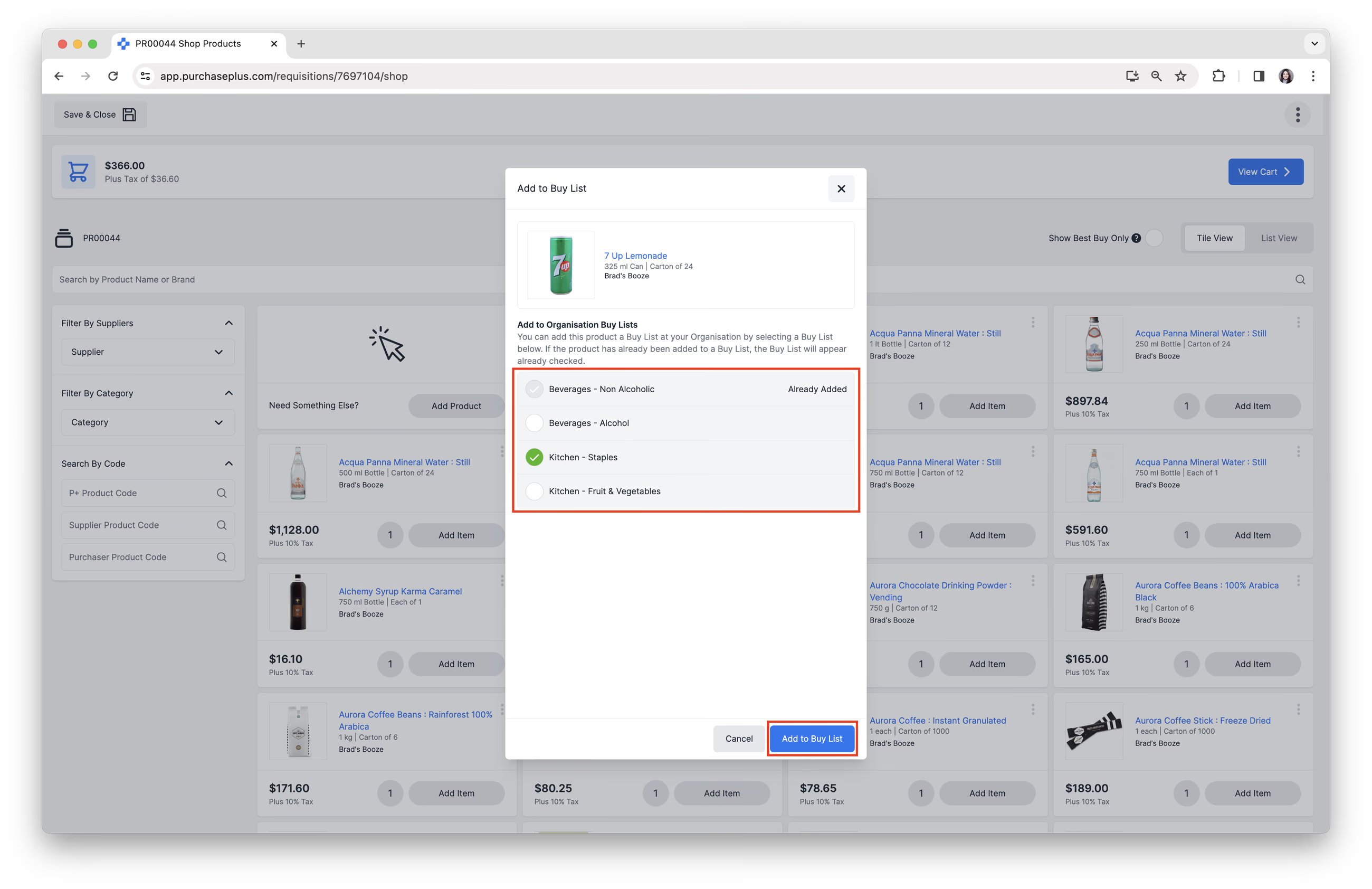
2. Selecione a Lista de Compras à qual o Produto será adicionado. Para confirmar, clique em [Adicionar à Lista de Compras]. Consulte os nossos artigos Criar uma Nova Lista de Compras e Adicionar Produtos a uma Lista de Compras para saber mais sobre as Listas de Compras.
Concluir uma requisição
Depois de criar uma Requisição no Modo de Compras Básicas, há três etapas necessárias para 'Concluir' a Requisição:
- Adicionar Itens ao seu Carrinho
- Revisar seu Carrinho
- Enviar a Requisição para Aprovação
1. Adicionar Itens ao seu Carrinho
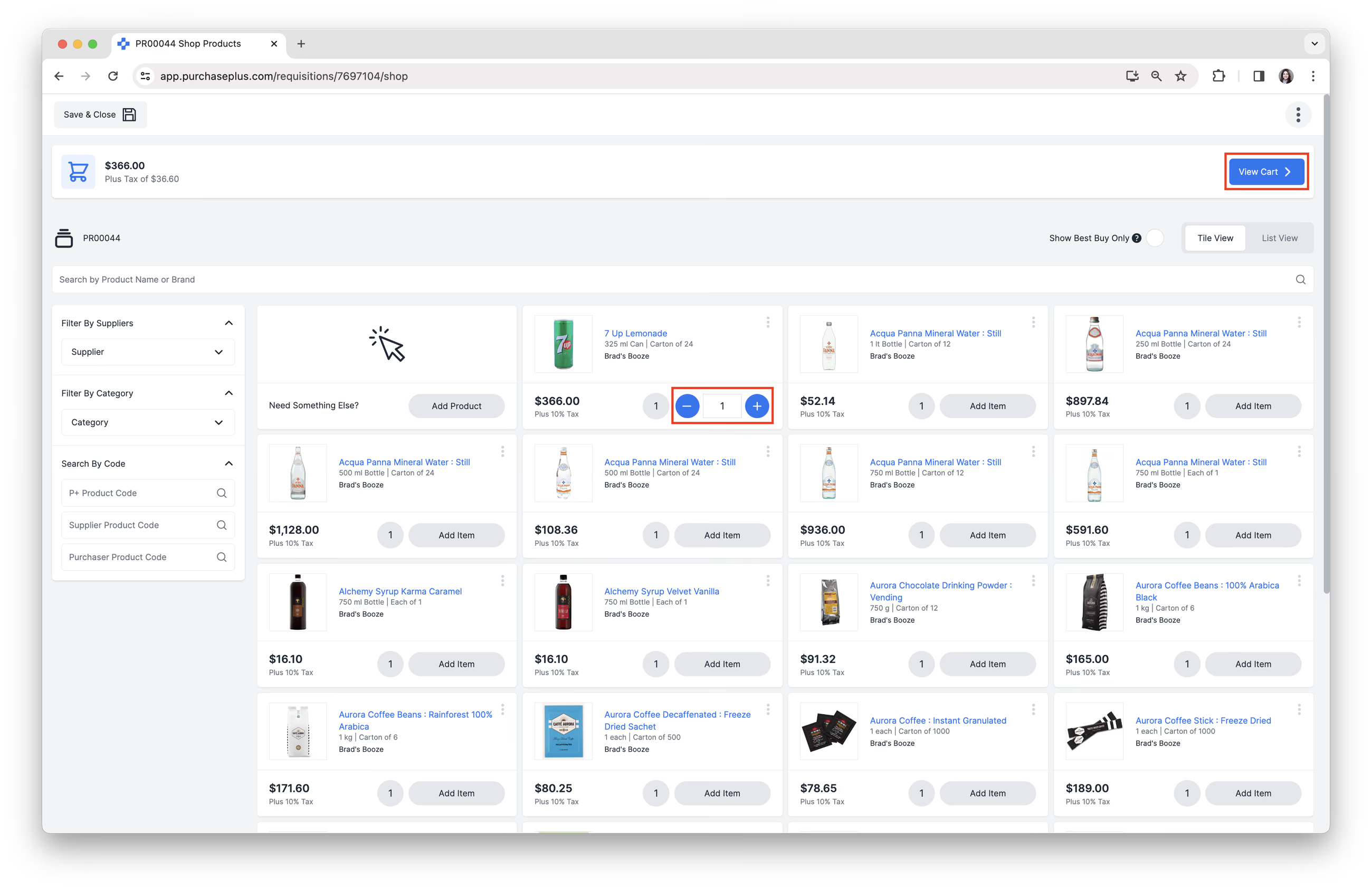
Clique em [Adicionar Item] para colocar um produto no seu Carrinho. Você pode ajustar a Quantidade pedida usando os botões [\-] ou [+], ou pode digitar uma Quantidade no campo [Quantidade]. Também é possível inserir frações de um número inteiro usando casas decimais, por exemplo, 3,75.
Continue Adicionando Itens ao seu Carrinho conforme necessário. Quando terminar, você pode clicar em [Ver Carrinho] para visualizar um resumo dos Produtos selecionados.
2. Revisar seu Carrinho
Ações Rápidas
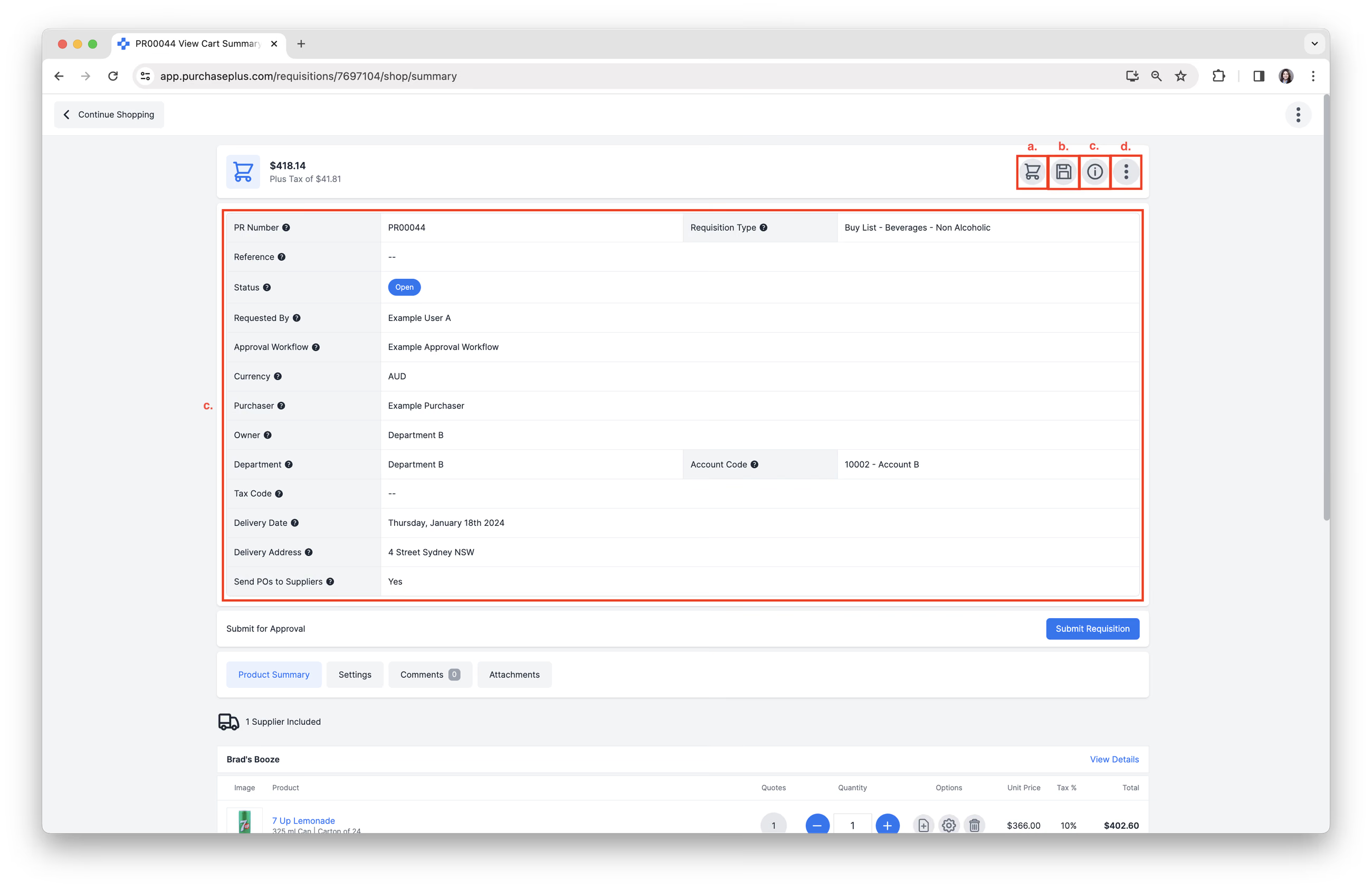
As seguintes Ações Rápidas estão disponíveis no canto superior direito, se necessário:
- [Continuar Comprando]. Isso levará você de volta à visão geral de produtos, onde poderá continuar comprando se precisar adicionar mais Produtos ao Carrinho.
- [Salvar e Fechar]. Isso salvará a Requisição em estado de Rascunho, para ser retomada mais tarde.
- [Mostrar ou Ocultar Detalhes]. Exibe informações detalhadas sobre a Requisição, conforme mostrado na captura de tela abaixo.
- [Mais] → [Gerenciar Colunas] ou [Obter Ajuda].
Revisar Resumo dos Produtos
No entanto, o principal objetivo de Revisar o Carrinho costuma ser conferir o [Resumo dos Produtos]: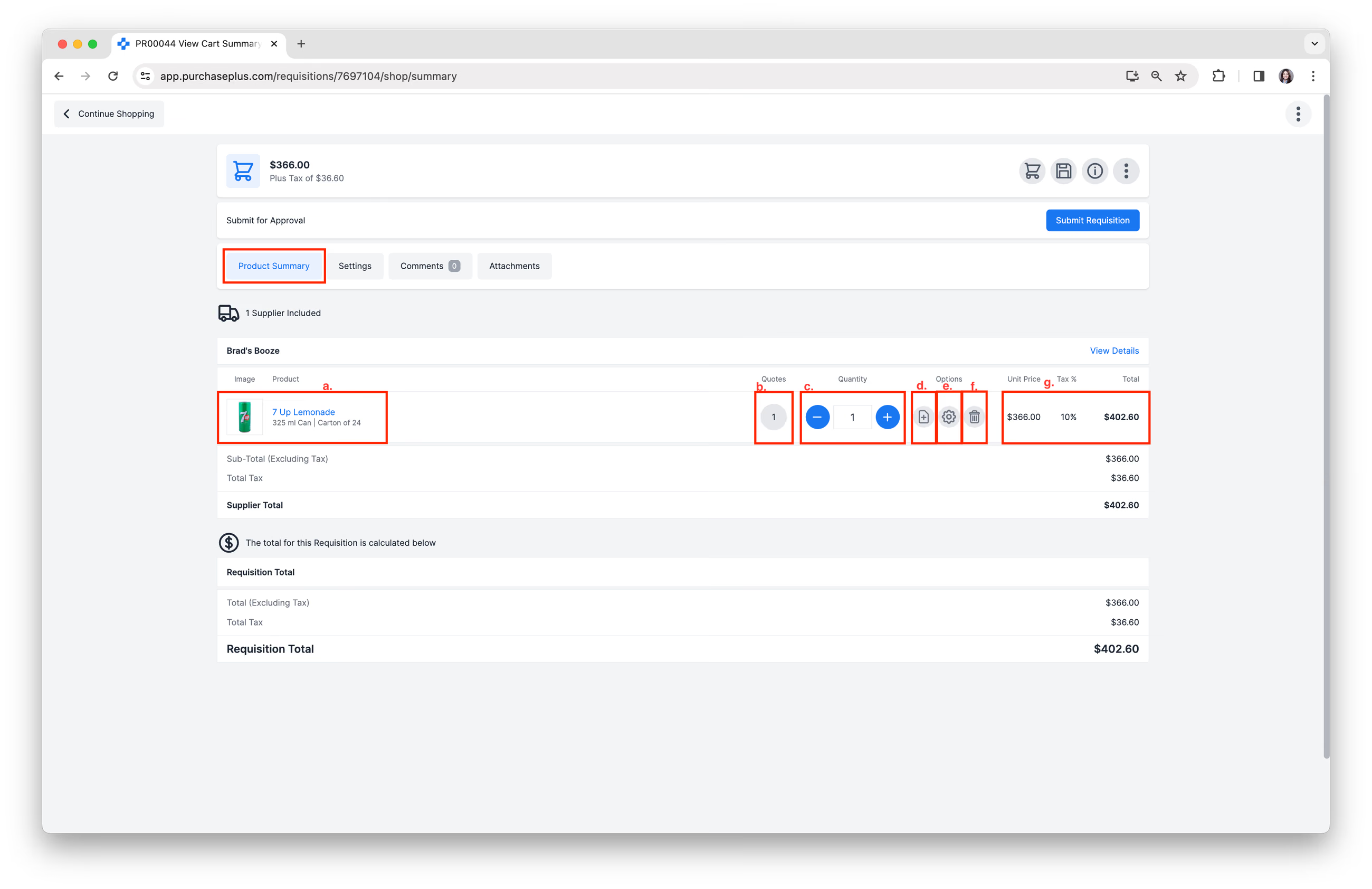
A partir desta visualização, você pode:
- Revisar os Produtos a serem comprados, agrupados por Fornecedor.
- Revisar Cotações. Se houver várias cotações disponíveis, você pode selecionar uma cotação alternativa de outro Fornecedor aqui e o seu carrinho será atualizado para refletir a sua seleção. Caso tenha sido selecionada uma cotação que não seja a melhor cotação, uma Notificação de Destaque será exibida chamando a atenção para a economia potencial que pode ser obtida.
- Ajustar a Quantidade dos Produtos a serem Comprados.
- Adicionar Instruções de Pedido a um Produto específico.
- Atribuir um Departamento e um Código Contábil a um Produto específico. Sua Organização pode usar esse recurso para registrar despesas.
- Remover um Produto da Requisição.
- Revisar Preços e Totais.
Revisar Configurações da Requisição
Você também pode clicar em [Configurações] para revisar ou fazer alterações nos seguintes atributos da Requisição antes de enviá-la para Aprovação: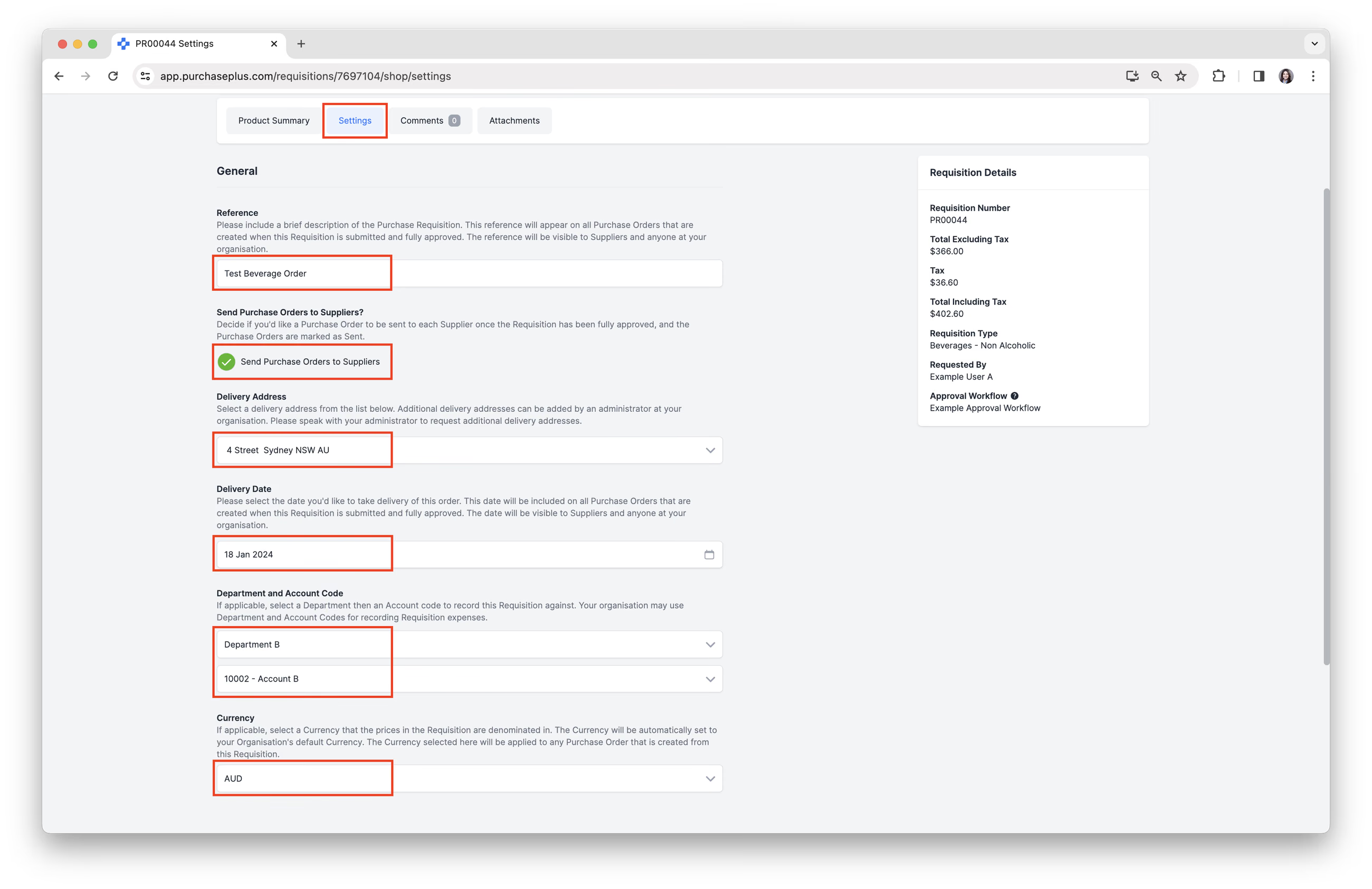
- Referência da Requisição.
- Decidir se deseja enviar Pedidos de Compra aos Fornecedores.
- Endereço de Entrega.
- Data de Entrega.
- Departamento e Código Contábil.
- Definir Moeda, se aplicável.
Deixar um Comentário
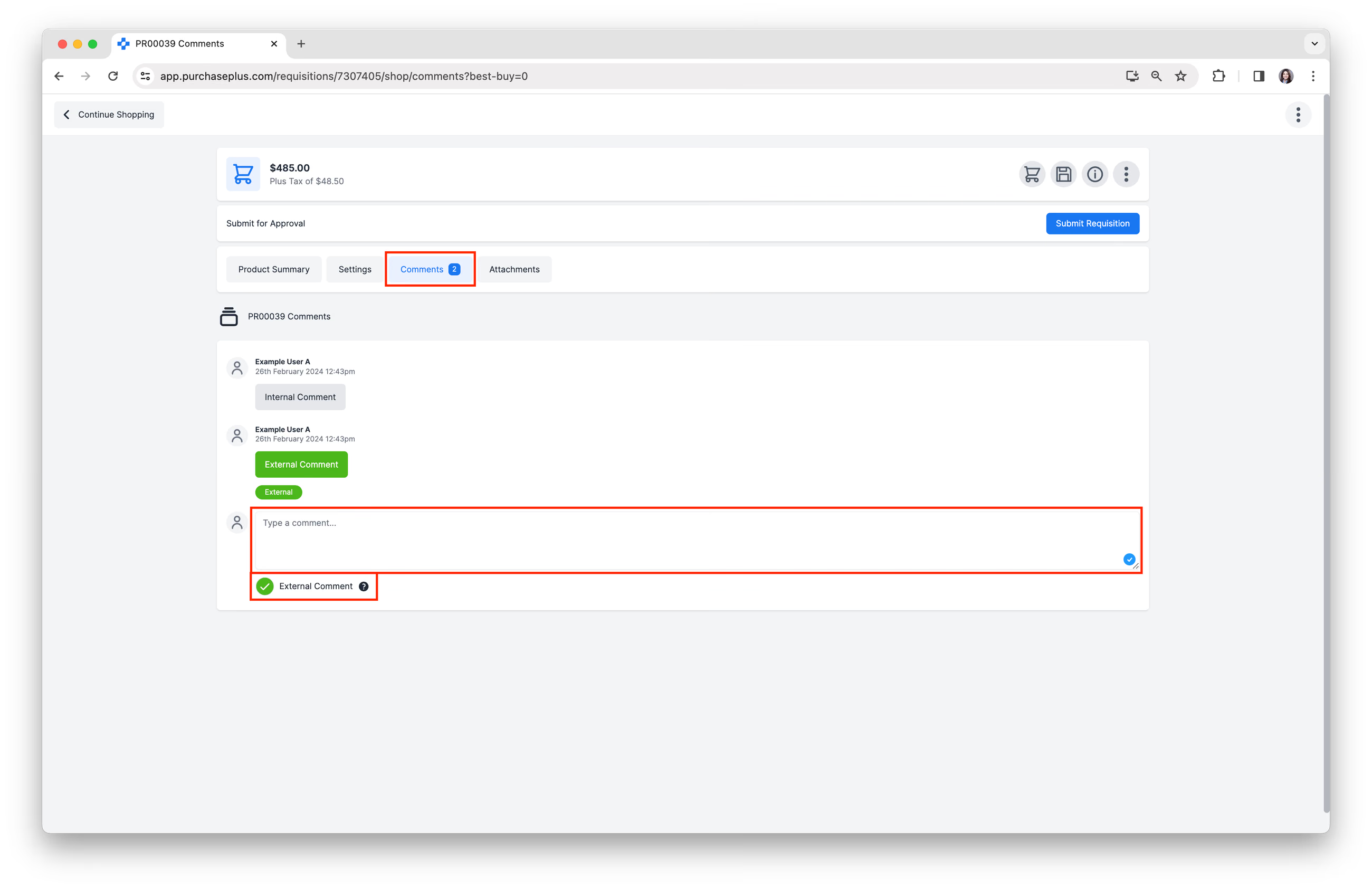
Clique em [Comentários] para:
- Adicionar um Comentário opcional que ficará visível para os seus colegas quando estiverem Revisando e/ou Aprovando a Requisição.
- Você também pode marcar [Comentário Externo] para incluir um comentário visível para o(s) Fornecedor(es) nos Pedidos de Compra gerados.
Adicionar um Anexo
Clique em [Anexos] para anexar, opcionalmente, arquivos relacionados a esta Requisição.
Enviar Requisição para Aprovação
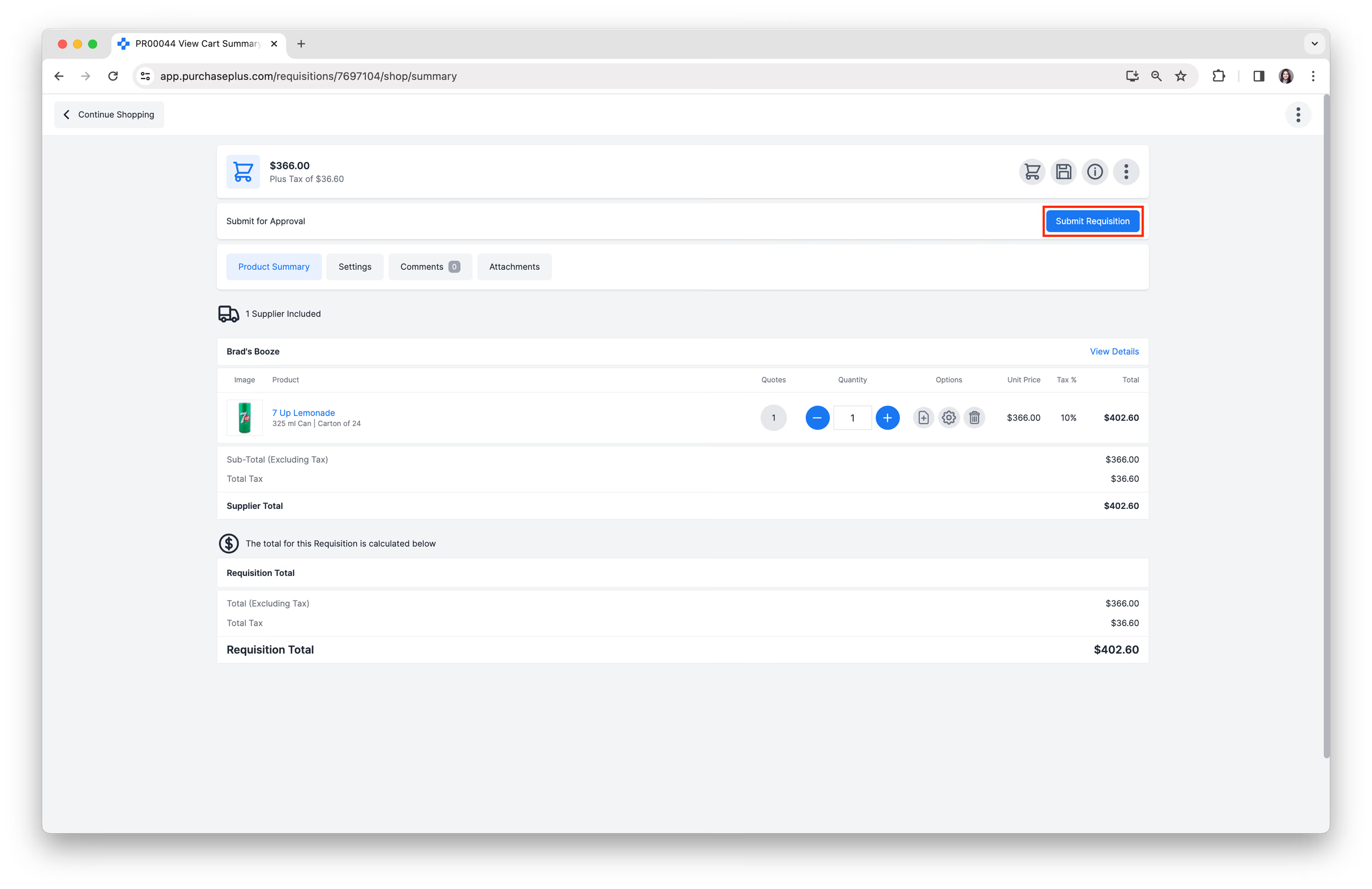
1. Quando estiver satisfeito com a Requisição e suas Configurações, clique em [Enviar Requisição] para enviar a Requisição para Aprovação:
2. Confirme o seu envio revisando os detalhes da Requisição e clicando em [Enviar para Aprovação] na parte inferior da página. Nota: Esta etapa é ignorada se você ativou o Modo Avançado como uma Preferência do Usuário.
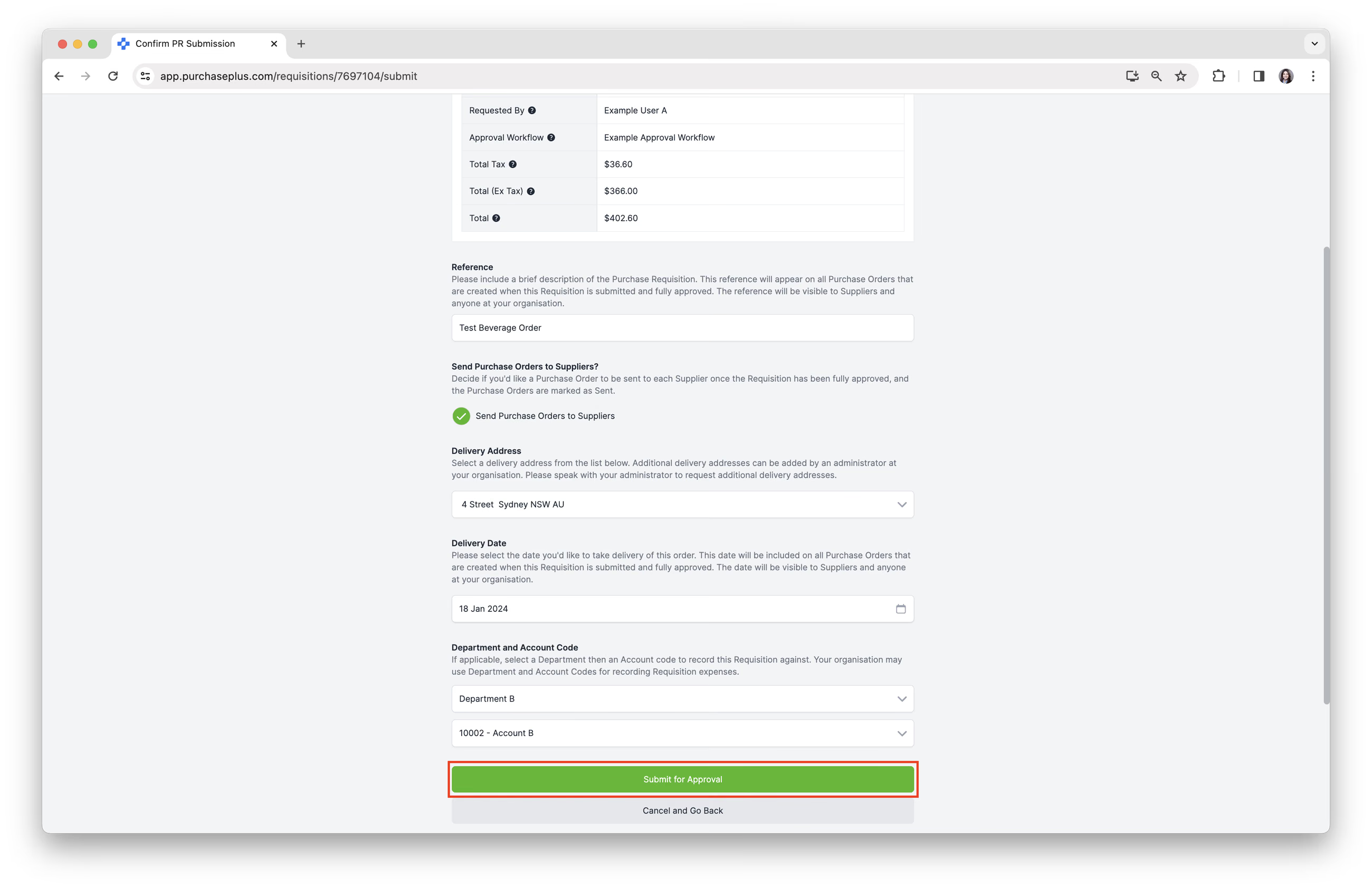
3. A Requisição será enviada para Aprovação e avançará para o estado 'AGUARDANDO APROVAÇÃO'. A Requisição será inserida no Fluxo de Aprovação aplicável a ela, e os usuários aprovadores do primeiro nível do fluxo receberão uma notificação por e-mail, informando que a Requisição pode ser aprovada ou recusada.