

Recebimento de Mercadorias
Recebimento de Mercadorias
Recebimento no Inventário
Ao receber uma entrega relacionada a um Pedido de Compra, você pode usar o PurchasePlus para 'receber' as mercadorias (ou seja, registrar digitalmente os itens e as quantidades recebidas), para saber quando o seu Pedido de Compra foi atendido e poder pagar com segurança a Fatura do Fornecedor. Essa funcionalidade é padrão em quase todas as configurações do PurchasePlus.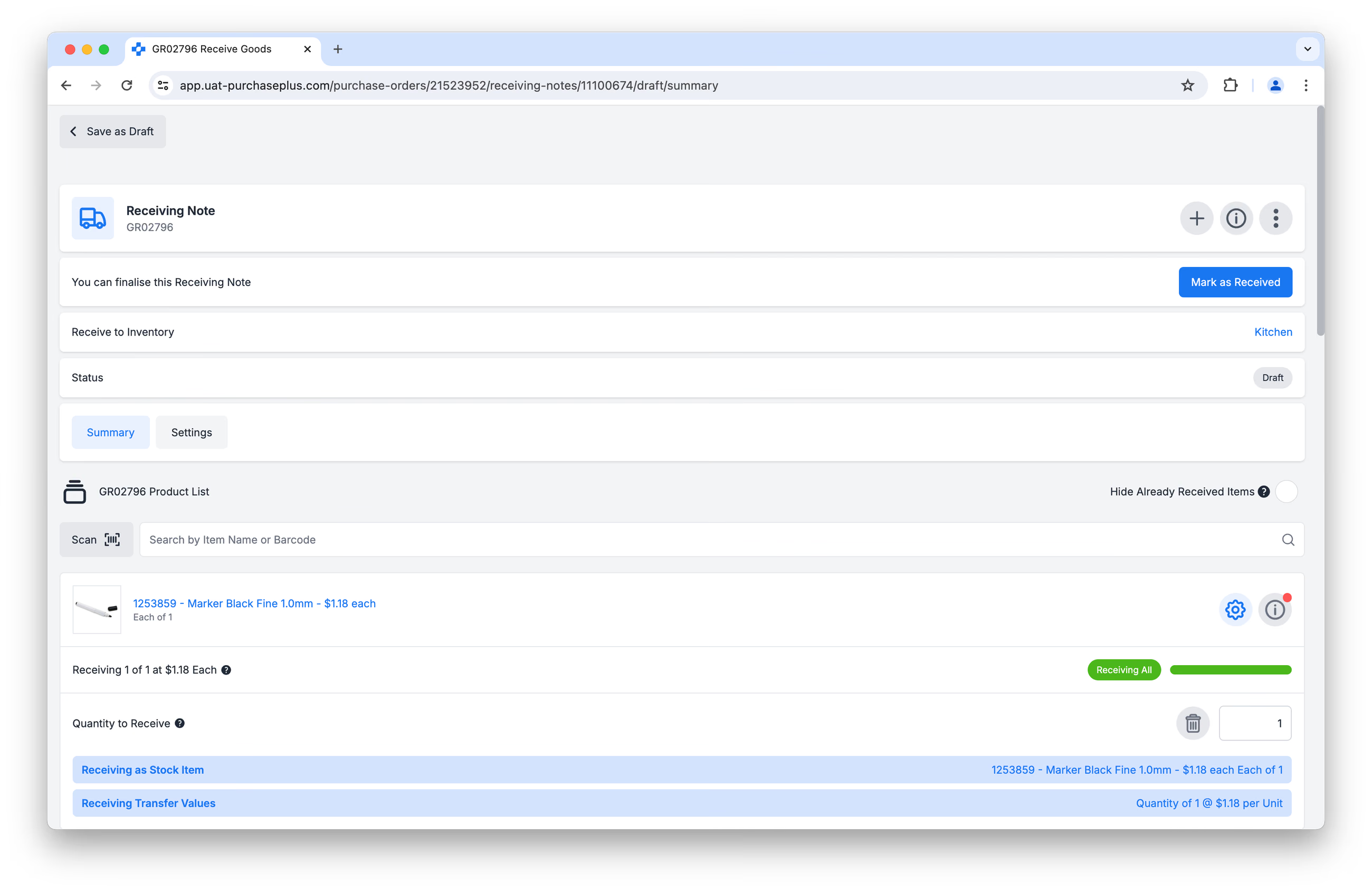
Os usuários do nosso módulo opcional de Inventário podem ir um passo além e optar por 'Receber Mercadorias no Inventário', o que significa que as quantidades dos Itens de Estoque em um Local de Estoque especificado são atualizadas automaticamente, e as mercadorias recém-recebidas podem ser visualizadas imediatamente em Relatórios, utilizadas em Transferências, contadas em uma Contagem de Estoque ou solicitadas novamente em uma Requisição a partir de um Local de Estoque.
Como funciona
Para harmonizar o marketplace de compras descentralizado e focado em eficiência do PurchasePlus com o controle de estoque detalhado exigido pelos gestores de Inventário, introduzimos três conceitos importantes em nossa plataforma:
- Elegibilidade de Itens de Estoque
- 'Receber Como'
- 'Produtos Mestres' e Correspondência de Produtos
Recomendamos que todos os Usuários de Inventário compreendam esses três princípios antes de Receber Mercadorias no Inventário.
Conceito 1: Elegibilidade de Itens de Estoque
Ao Receber Mercadorias no Inventário com sucesso, o resultado é o incremento dos seus Itens de Estoque (ou seja, a contagem aumenta) no Local de Estoque especificado:
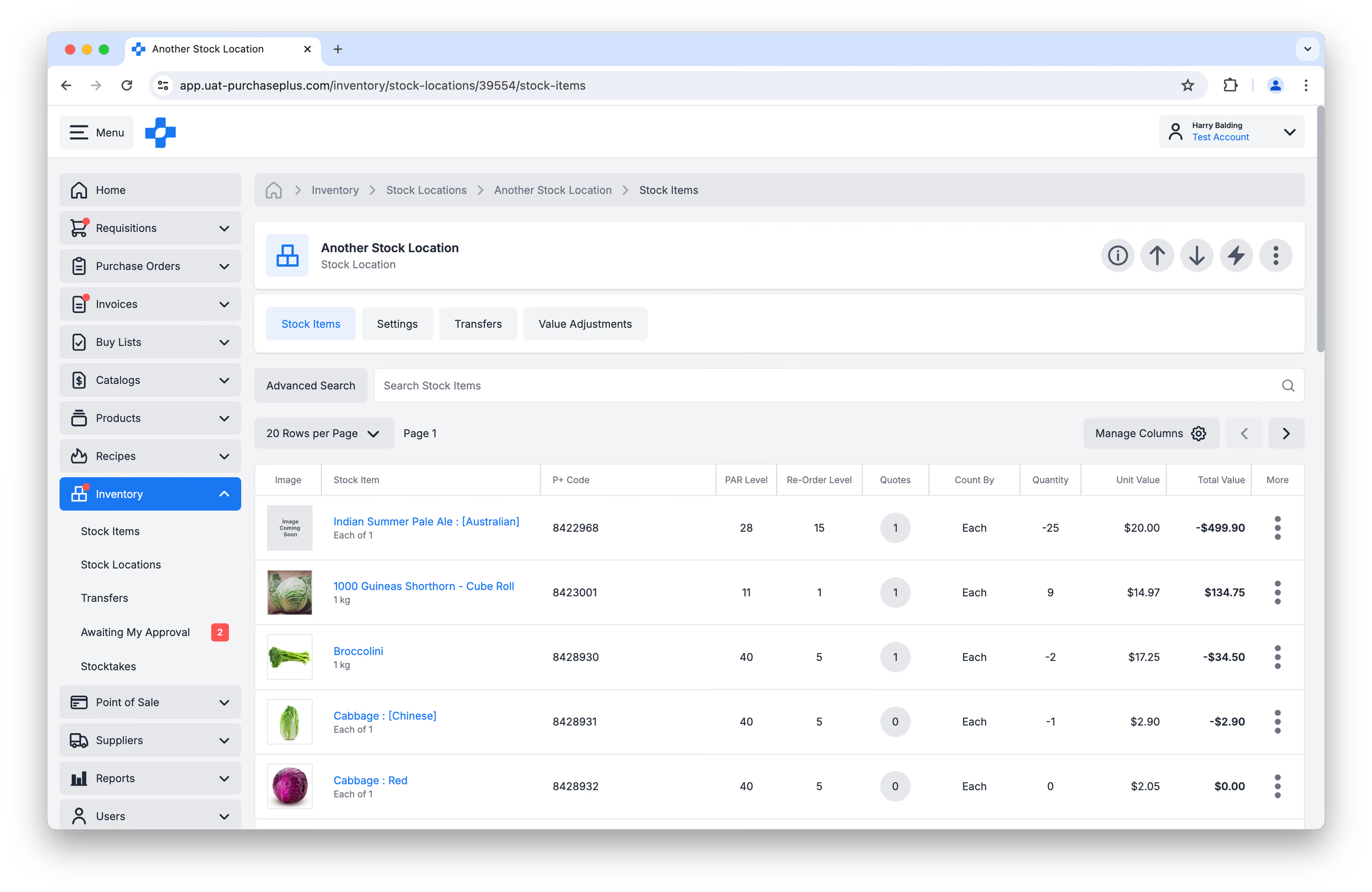 No PurchasePlus, os Itens de Estoque devem ser:
- Produtos de 'propriedade' da sua Organização — ou seja, são Produtos 'do Comprador'.
- Produtos com uma Embalagem de Venda de 'Unidade de 1'.
Em relação ao Ponto 1 acima, isso significa que você não pode manter Produtos do Fornecedor como Itens de Estoque. Isso evita uma situação em que um Fornecedor possa atualizar seu Produto com um nome, Embalagem de Venda ou Unidade de Medida diferente, afetando os Níveis de Estoque e as Avaliações do seu Inventário sem o seu controle.
Essa restrição significa que um controle rigoroso e detalhado sobre o seu Inventário é possível de forma nativa, mas Criar e Gerenciar Itens de Estoque pode levar algum tempo na configuração inicial por parte dos Compradores. Dito isso, o processo em si é simples, e nossa equipe está sempre disponível para ajudar.
Conceito 2: 'Receber Como'
Ao Receber Mercadorias no Inventário, é um cenário comum que as Mercadorias recebidas sejam muito semelhantes, mas não idênticas, aos Itens de Estoque que você mantém no Inventário.
Como um exemplo simples: você pode optar por manter um Item de Estoque genérico chamado 'Tomate'. Ao fazer o pedido de tomates ao seu Fornecedor, ele pode enviar:
- Tomate Italiano
- Tomate Carmem
- Tomate Débora
...todos os quais você pode Receber Como o seu Item de Estoque 'Tomate' para incrementar o Nível de Estoque dele. Fica inteiramente a seu critério durante o processo de Recebimento quais itens você vai Receber Como o seu Item de Estoque; é possível até mesmo Receber itens não relacionados (por exemplo, 'Lata de Refrigerante') como seu Item de Estoque (por exemplo, 'Tomate') e incrementá-lo.
DICA: Crie seus Itens de Estoque de forma genérica para garantir flexibilidade e rapidez durante o processo de Recebimento.
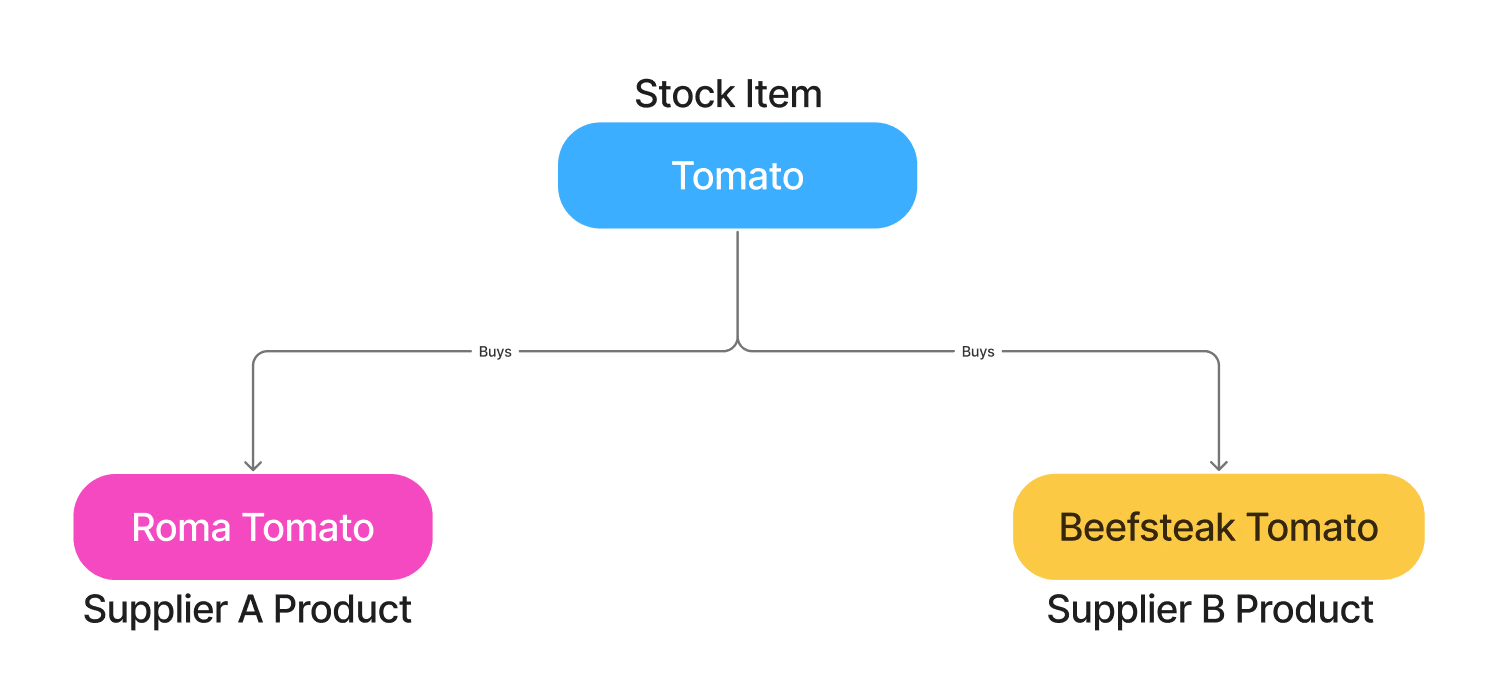
Mas não se preocupe: você não precisa selecionar manualmente os Itens de Estoque corretos para Receber Como durante o processo de Recebimento. O PurchasePlus sugere e preenche de forma inteligente os Itens de Estoque que correspondem fortemente aos itens entregues pelo Fornecedor, acelerando seus fluxos de trabalho.
Saiba mais sobre essa estratégia de correspondência na próxima seção.
Conceito 3: Produtos Mestres e Correspondência de Produtos
O PurchasePlus armazena milhões de produtos de Compradores e Fornecedores em nosso banco de dados. Além disso, selecionamos internamente uma ampla lista de 'Produtos Mestres' que pertencem a nós. Às vezes, você verá Produtos com o Proprietário chamado 'Marketboomer' — essa é a empresa responsável pelo PurchasePlus!
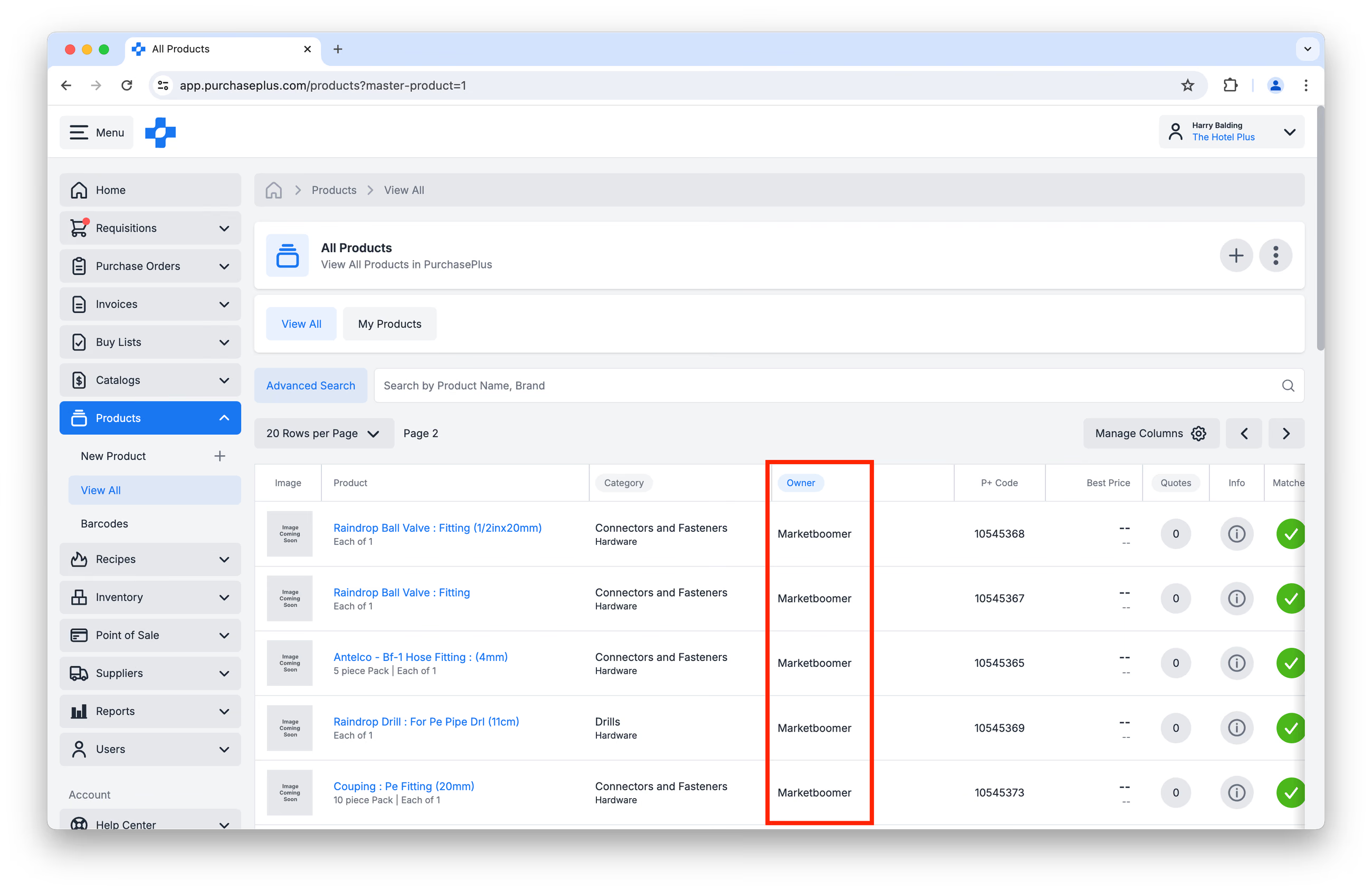
Os Produtos de propriedade de Compradores (por exemplo, Itens de Estoque) ou Produtos do Fornecedor podem ser vinculados ('Correspondidos') a um dos nossos Produtos Mestres pela nossa equipe especializada:
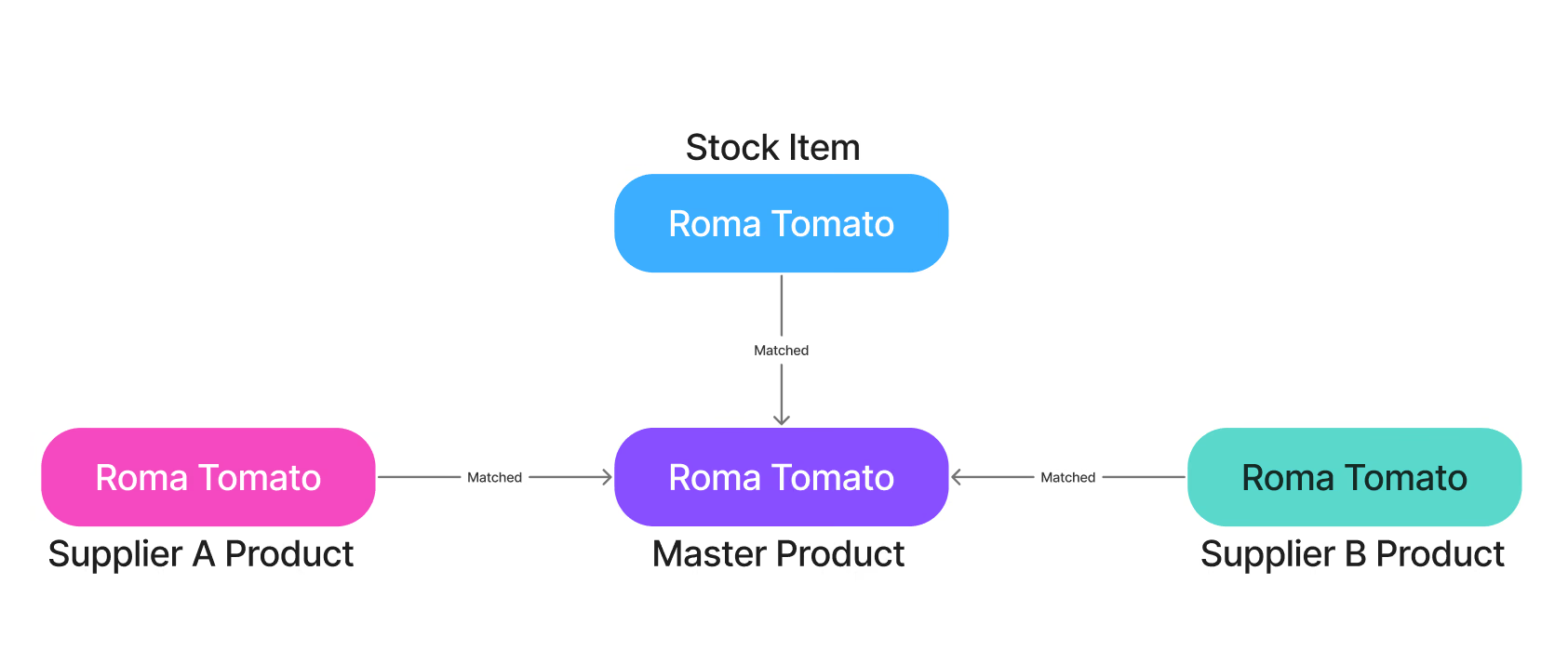
Isso permite que os Compradores possam:
- Acessar comparações de preços em tempo real para o mesmo item vendido por vários Fornecedores (por exemplo, ao criar uma Requisição),
- Criar Listas de Compra eficazes e fáceis de usar pelos usuários da sua Organização, e
- Acelerar o processo de Recebimento no Inventário.
Aprofundamento: Como Produtos Mestres e Produtos Substitutos Agilizam o Recebimento no Inventário
O Recebimento no Inventário envolve uma atribuição complexa entre:
- O Item de Estoque que você deseja incrementar no seu Inventário, e
- O Produto real e específico que seu Fornecedor enviou.
A maneira como o PurchasePlus facilita essa atribuição sem que o usuário precise atribuir manualmente um Item de Estoque a cada Produto no Pedido de Compra é por meio de Produtos com Correspondência Mestre e Produtos Substitutos.
- Produtos Mestres: Se seus Itens de Estoque foram correspondidos a um Mestre por nossa equipe E seus Fornecedores tiverem cotações nesse Produto Mestre, ao solicitar um Produto Mestre (por exemplo, em uma Requisição por Lista de Compra), seu Item de Estoque correspondente será selecionado automaticamente ao Receber essa entrega no Inventário.
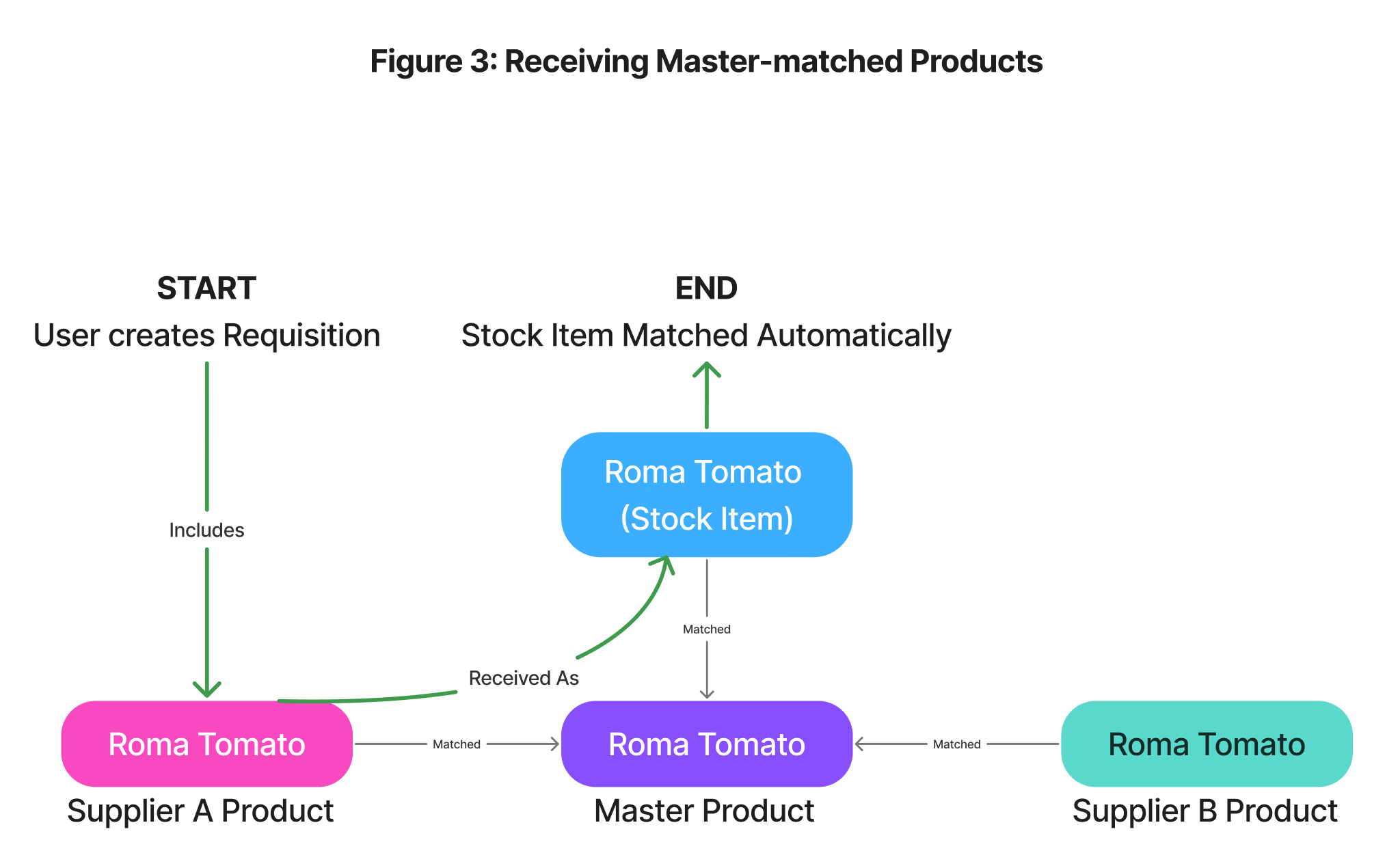
- Produtos Substitutos: Conforme mencionado acima, um Item de Estoque deve ter uma Embalagem de Venda de 'Unidade de 1'. No entanto, o Produto do seu Fornecedor pode ser vendido em uma Caixa com 24. Eles são considerados Produtos diferentes em nosso sistema, mas podem ser 'vinculados' para fins de Recebimento no Inventário criando uma Relação de Produto Substituto.
Se você estiver Recebendo uma entrega no Inventário e não houver correspondência com Mestre nem Relação de Produto Substituto em vigor entre o Produto do Fornecedor e o seu Item de Estoque, o PurchasePlus fará o possível para sugerir outras correspondências (com base em vários fatores, como similaridade do Produto), mas recomendamos que você revise com atenção as sugestões e até selecione manualmente o Item de Estoque (ou Crie um Item de Estoque totalmente novo). Na primeira vez em que fizer isso, nosso sistema criará a Relação de Produto Substituto automaticamente e a lembrará para futuros recebimentos no Inventário!
Recebimento de Mercadorias no Inventário
O Recebimento no Inventário começa com a Criação de uma nova Nota de Recebimento. No PurchasePlus, as Notas de Recebimento devem ser criadas vinculadas a Pedidos de Compra; não é possível criar uma Nota de Recebimento sem relação com um Pedido de Compra.
Para criar uma nova Nota de Recebimento:
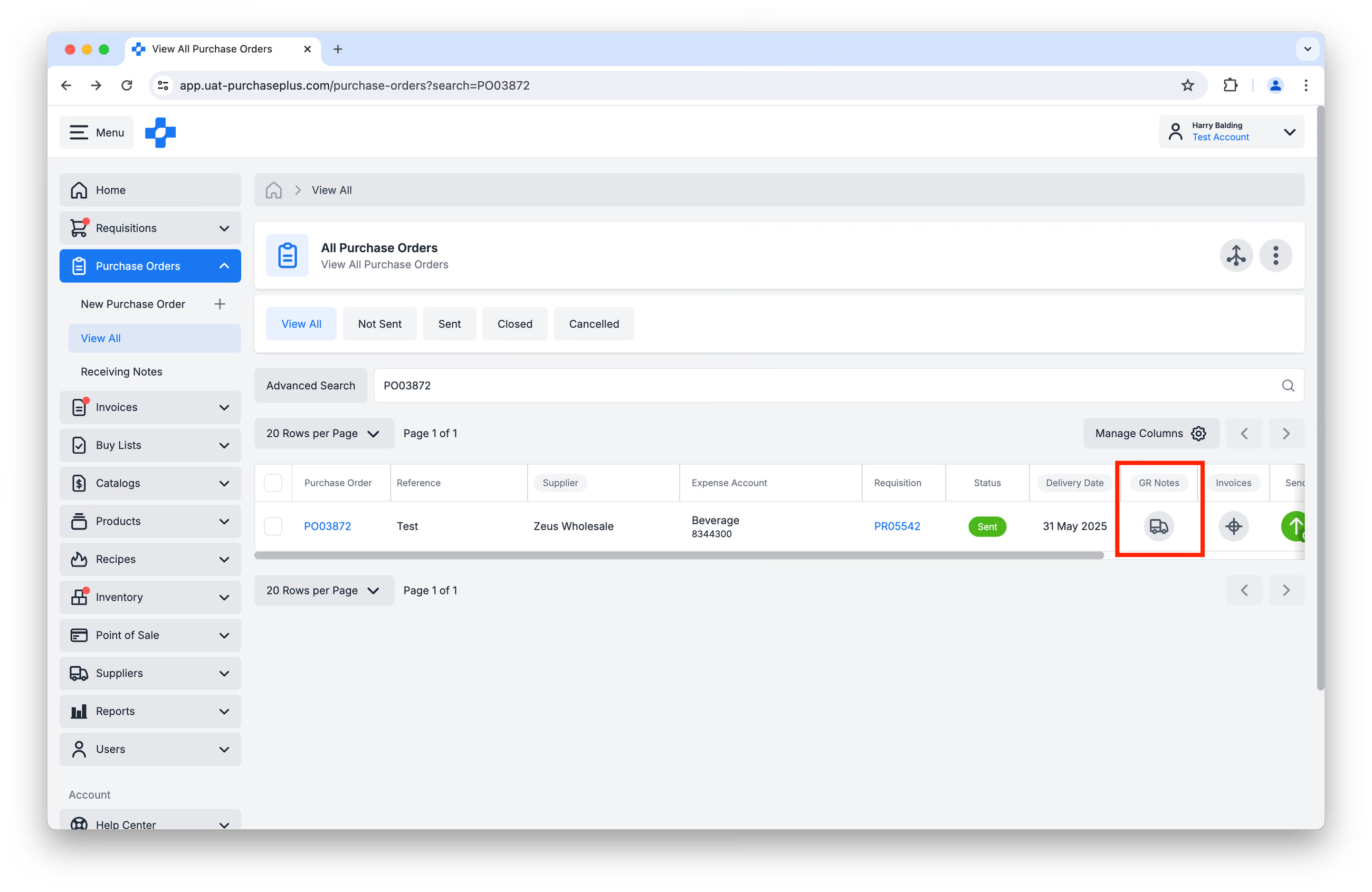
Etapa 1: Navegue até [Pedidos de Compra] → [Ver Todos], na barra de navegação lateral. Clique no ícone de [Caminhão] na coluna Nota de Recebimento, para criar uma Nota de Recebimento vinculada ao Pedido de Compra:
Etapa 2: Selecione [Receber no Inventário]:
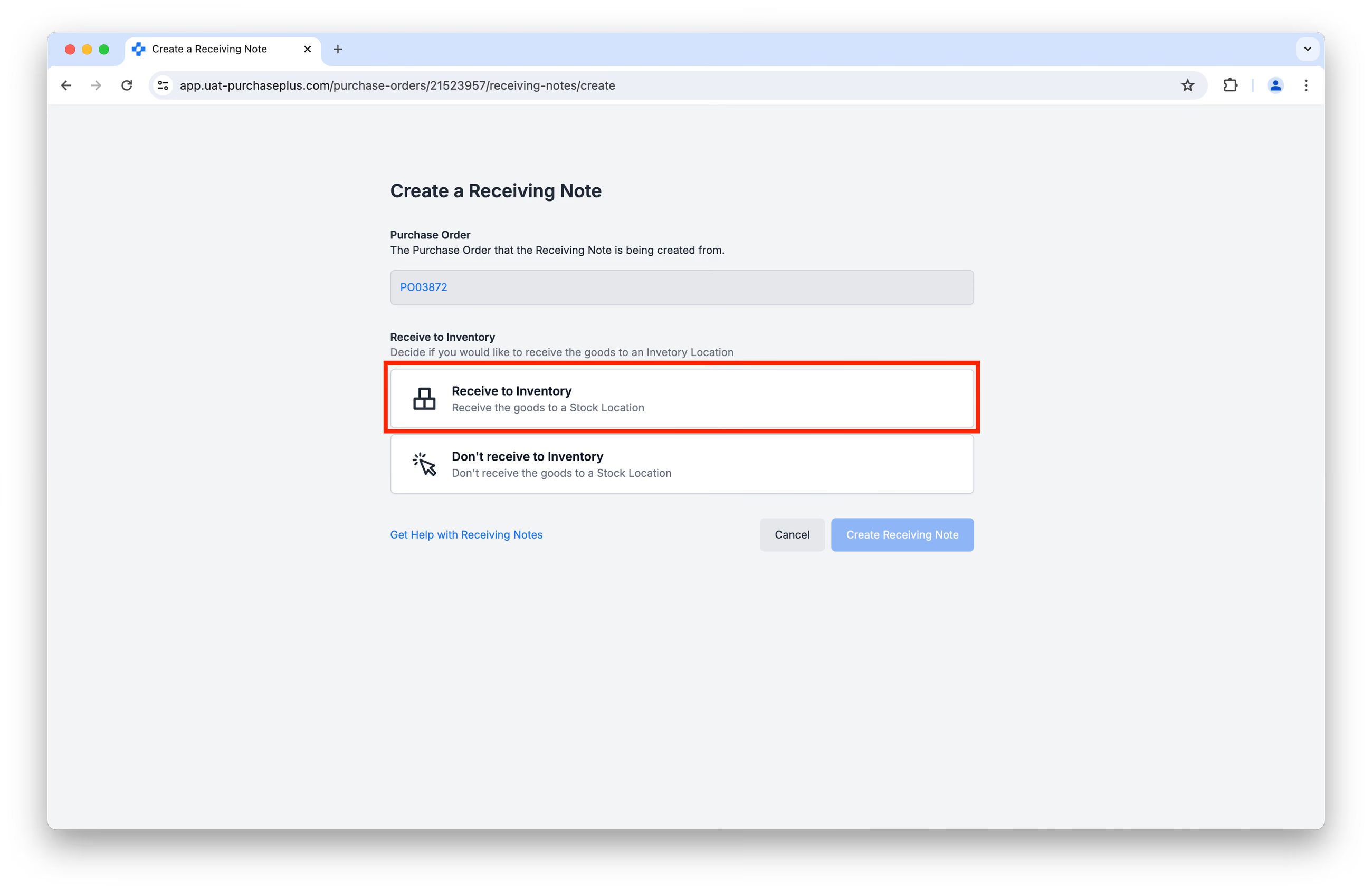
...e preencha os campos que aparecem:
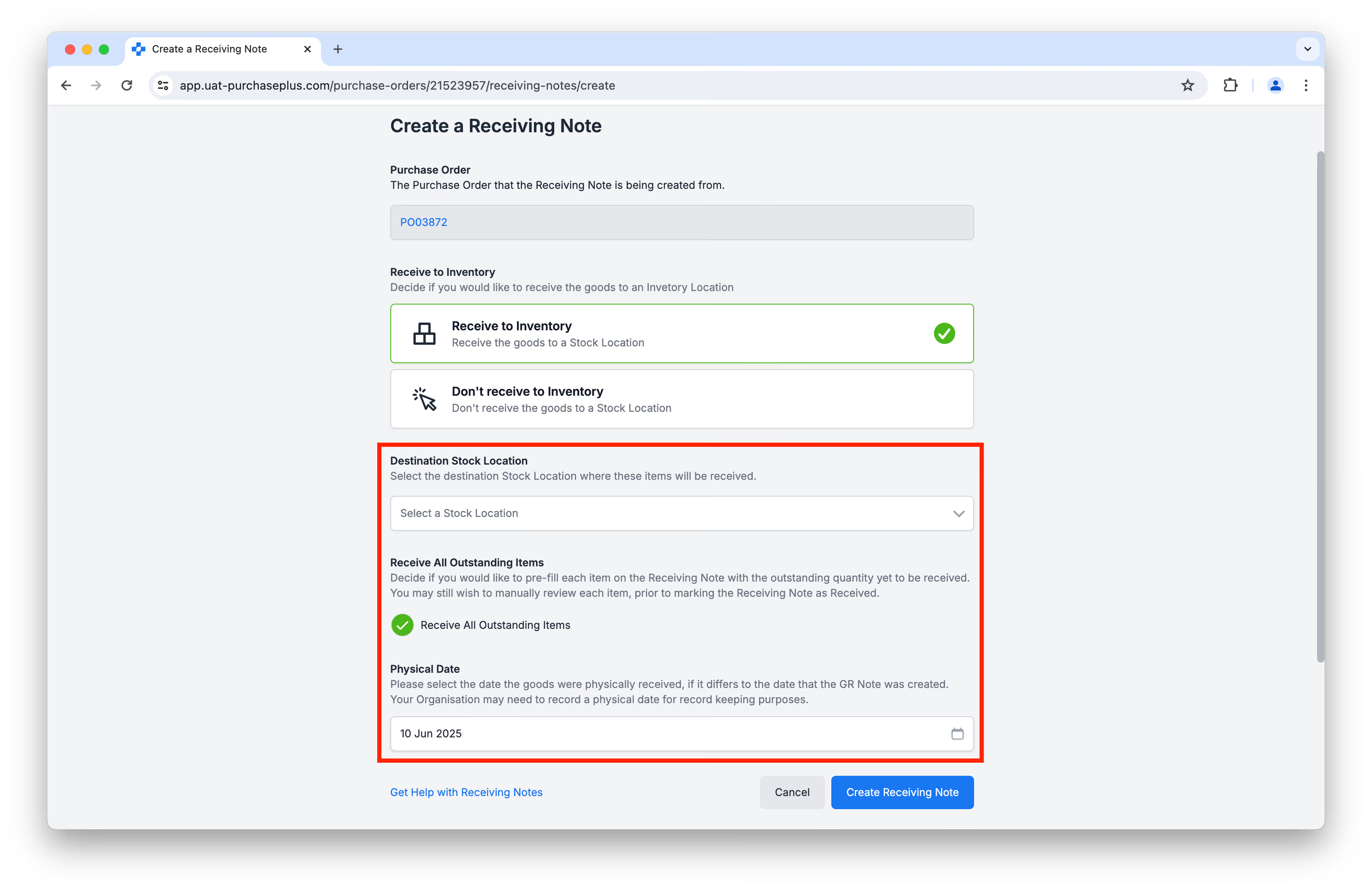
- 'Local de Estoque de Destino' é o Local de Estoque onde os Itens de Estoque serão incrementados.
- 'Receber Todos os Itens Pendentes' significa que cada item na Nota de Recebimento será pré-preenchido com a quantidade pendente a ser recebida. Você ainda pode revisar manualmente cada item antes de concluir a Nota de Recebimento.
- 'Data de Entrega' significa a data em que as Mercadorias foram fisicamente recebidas, pois muitas vezes pode ser diferente da data de criação da Nota de Recebimento.
Depois de preencher esses três campos, clique em [Criar Nota de Recebimento].
Etapa 3: A página resultante é um Rascunho da Nota de Recebimento. Recomendamos revisar cuidadosamente cada Linha da Nota de Recebimento para garantir que a Quantidade de itens recebidos esteja correta e que o Item de Estoque no qual você está Recebendo cada item também esteja correto:
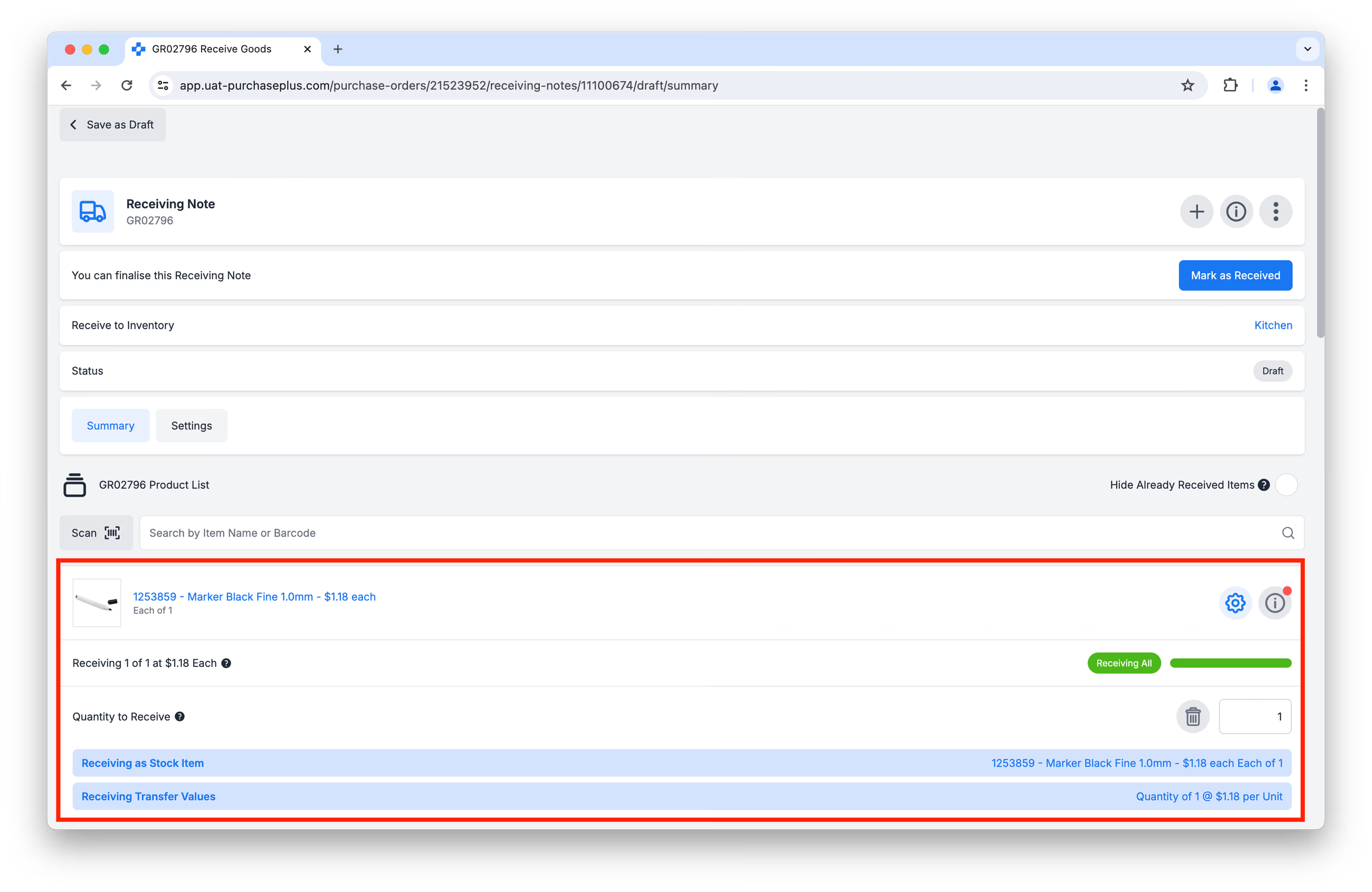
Se você selecionou 'Receber Todos os Itens Pendentes' na Etapa 2 acima, pode ser necessário alterar a Quantidade de Itens a Receber caso a entrega tenha sido feita a mais ou a menos.
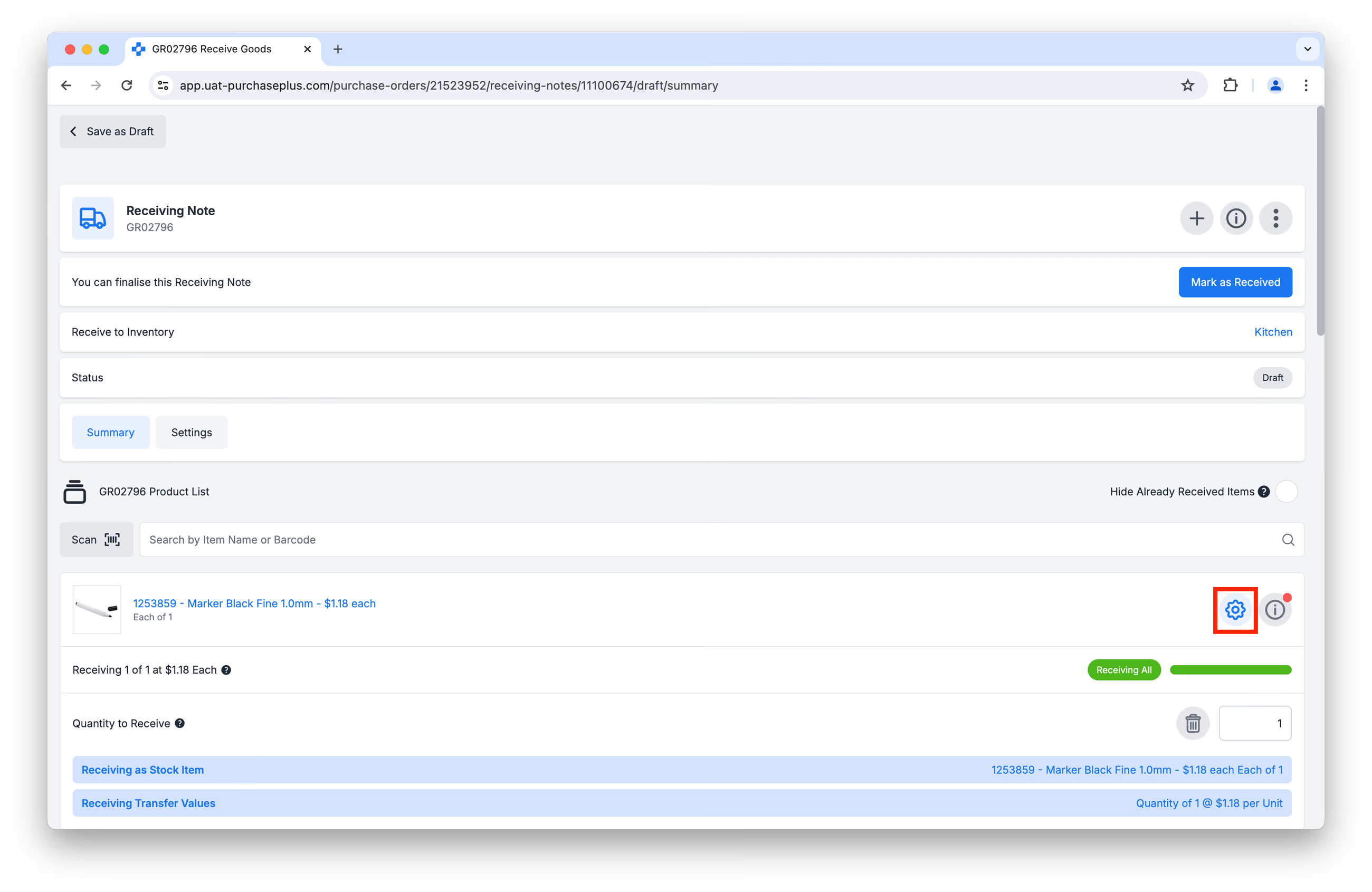
Se precisar selecionar um Item de Estoque diferente daquele selecionado automaticamente pelo PurchasePlus, primeiro clique no botão [Opções Avançadas] na Linha em questão (veja a imagem abaixo). Observação: se esta for a primeira vez que você recebe este Item de Estoque, será necessário Criar um Novo Item de Estoque primeiro.
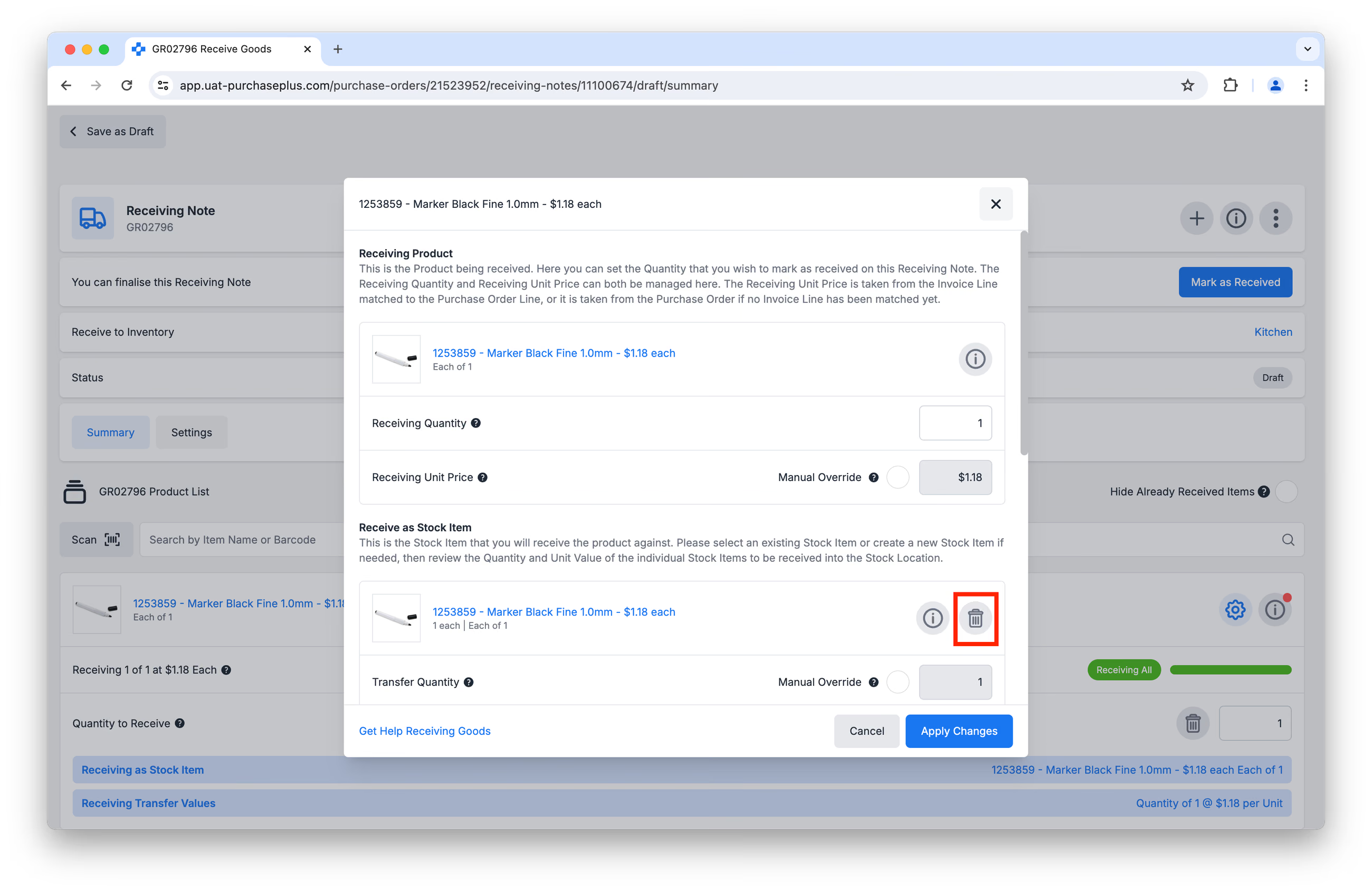
Em seguida, clique no ícone de Lixeira para limpar a seleção:
Por fim, você será solicitado a selecionar a partir de uma lista de Itens Sugeridos ou Pesquisar por um Item de Estoque específico:
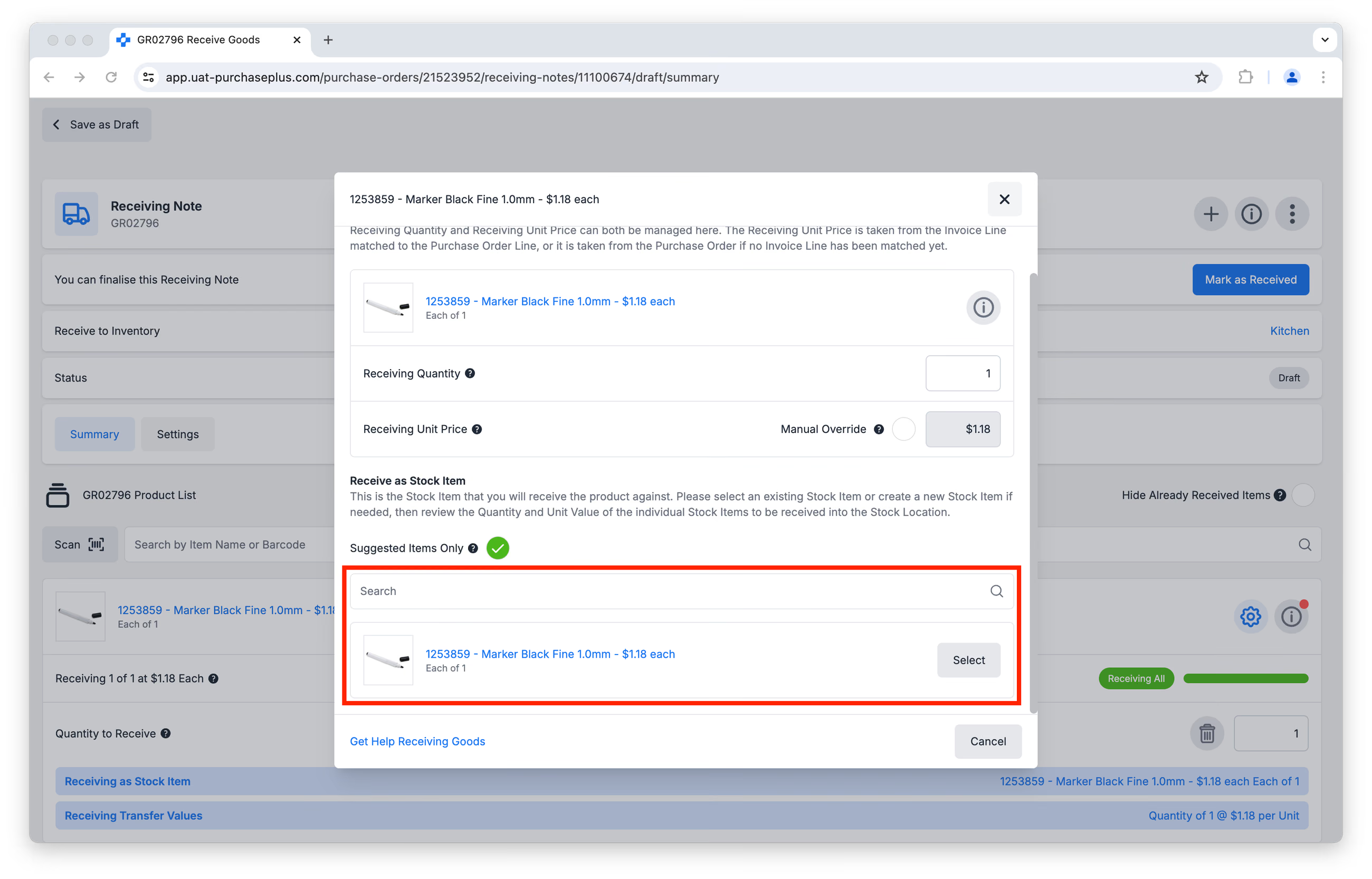
Clique em [Aplicar Alterações].
Etapa 4: Clique em [Marcar como Recebido] para finalizar a Nota de Recebimento. Os Itens de Estoque identificados serão incrementados pela Quantidade Recebida no Local de Estoque de destino por meio de uma Transferência de Entrada de Estoque.
Observação: quando um Local de Estoque tiver uma Contagem de Estoque Em Andamento, as Transferências de Entrada de Estoque no Inventário não serão concluídas automaticamente. Em vez disso, os usuários devem localizar a Transferência de Entrada de Estoque e clicar manualmente em [Marcar como Concluído] quando estiverem prontos para fazê-lo.
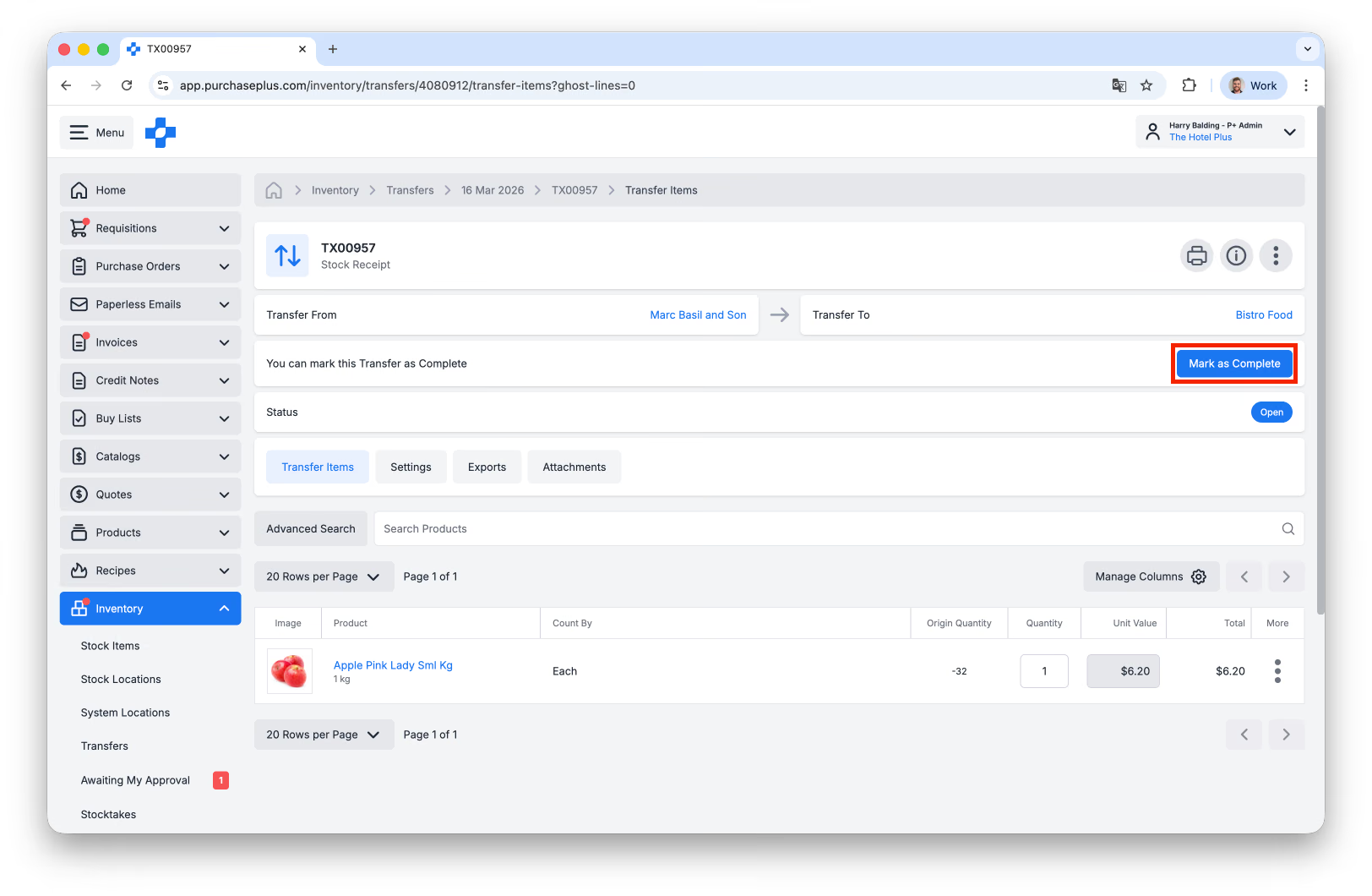
Assim que a Contagem de Estoque for Concluída, as Entradas de Estoque no Inventário voltarão a ser automáticas.
Devolução de Estoque a um Fornecedor
Depois que o Estoque for Recebido no Inventário, seu Nível de Estoque só poderá ser ajustado com Transferências.
No cenário em que o Estoque precisa ser devolvido a um Fornecedor, siga estas etapas.
Primeiro, crie uma nova Transferência do tipo 'Ajuste de Estoque', defina o Local de Origem como o Local de Estoque em que o estoque foi originalmente recebido e defina o Local de Destino como o Fornecedor para o qual o Estoque está retornando:
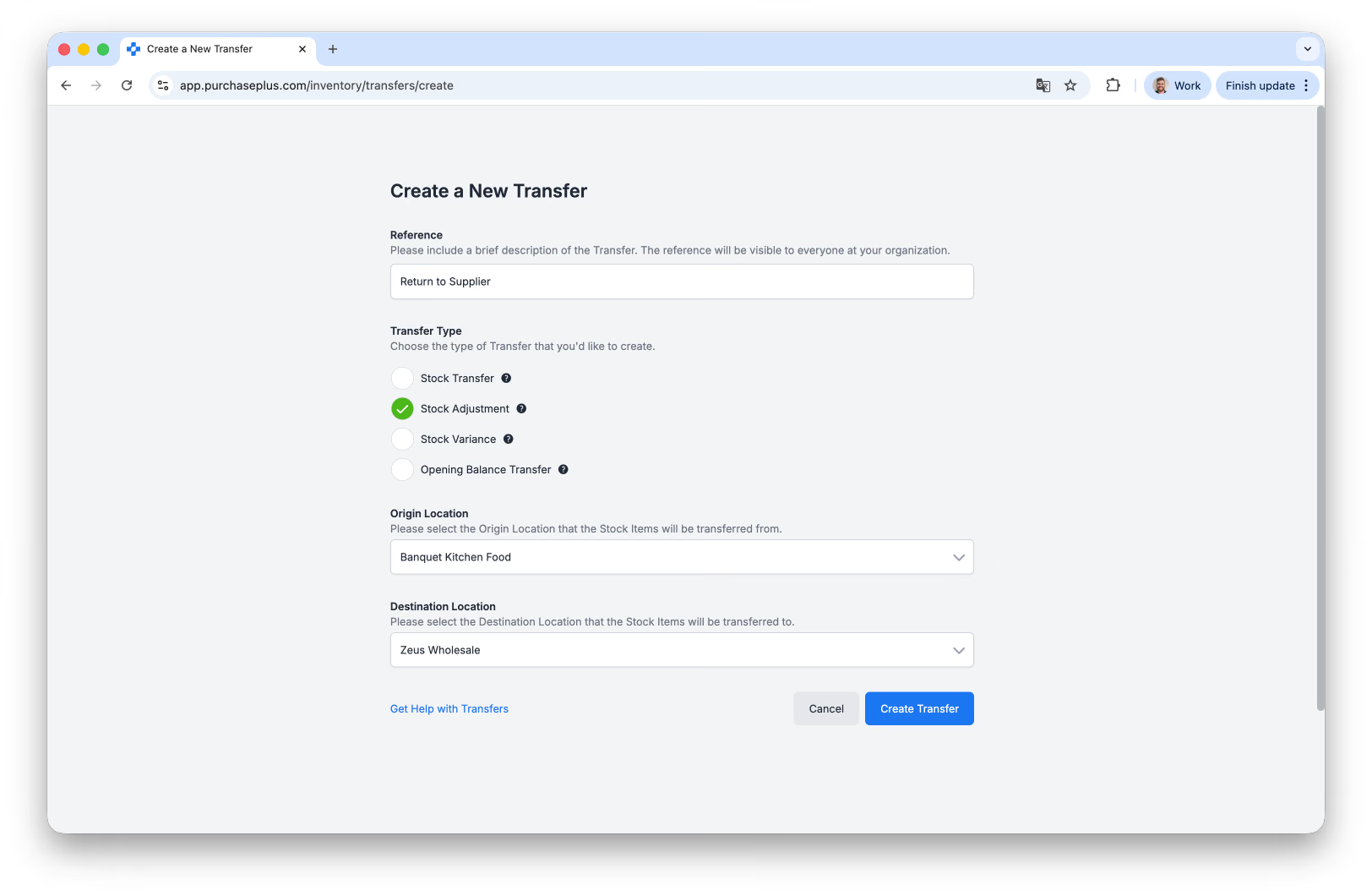
Em seguida, pesquise os Itens de Estoque a serem devolvidos ao Fornecedor. Especifique a Quantidade a ser devolvida e repita para cada Item de Estoque a ser devolvido. Você pode usar o filtro [[Ocultar Itens com Quantidade Zero]](/docs/for-purchasers/introduction-to-inventory-transfers#HideZeroQuantity) para facilitar a revisão da Transferência.
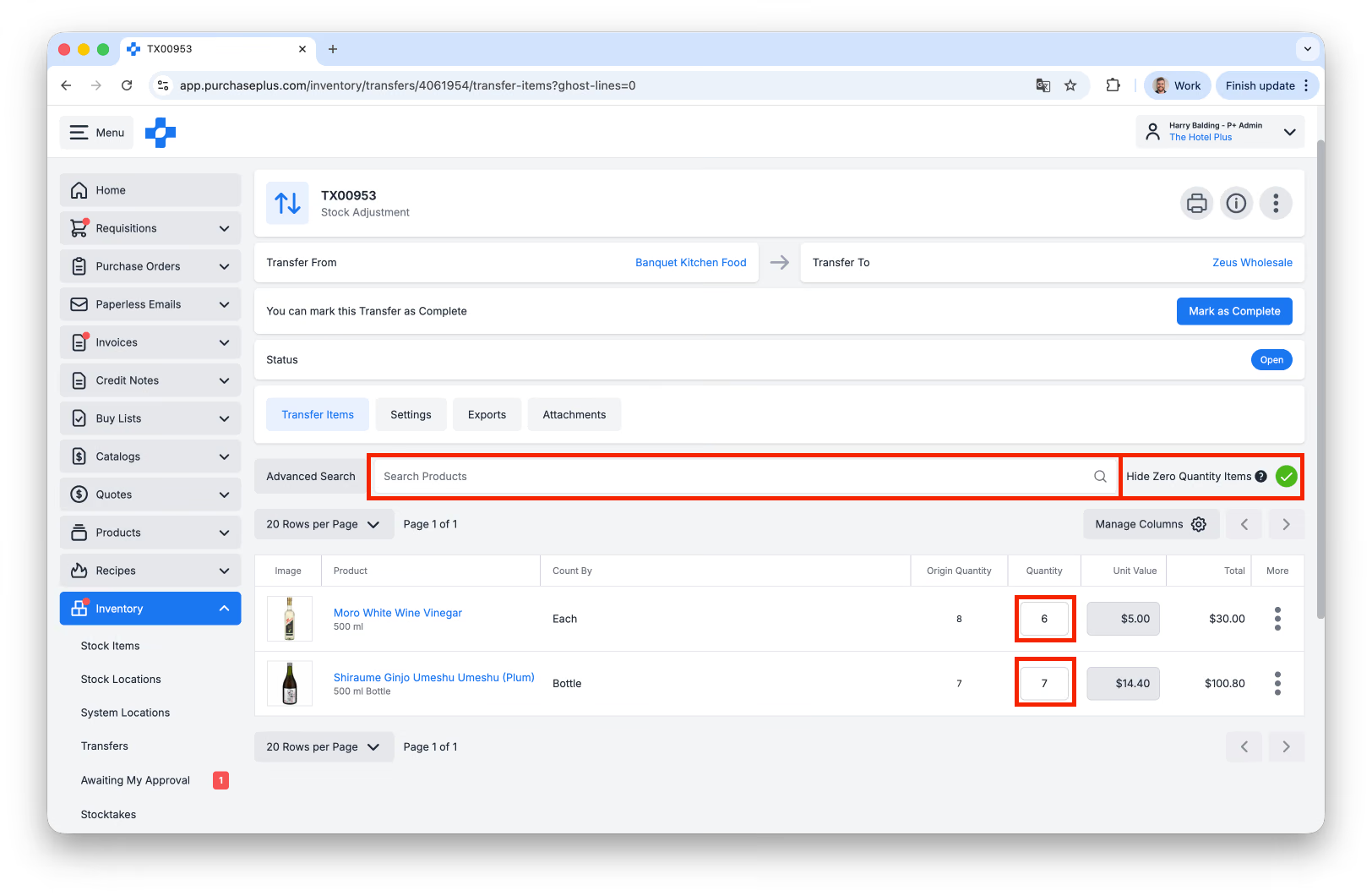
Após adicionar todos os Itens de Estoque e Quantidades à Transferência, você pode enviar a Transferência para Aprovação ou clicar em [Marcar como Concluído] (dependendo das suas permissões de usuário):
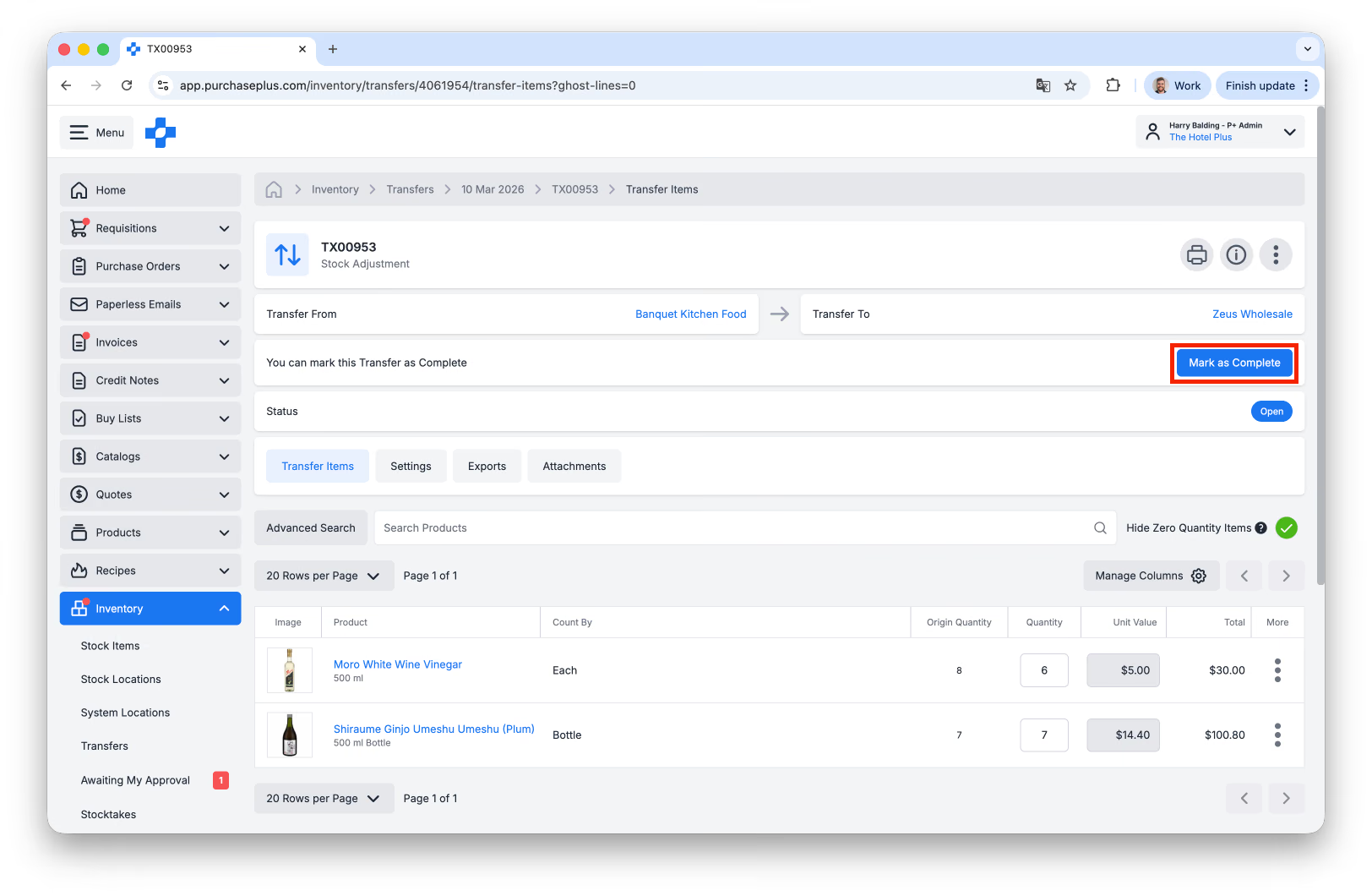
Assim que a Transferência for Marcada como Concluída, os Níveis de Estoque serão ajustados corretamente no PurchasePlus. No entanto, a comunicação com o Fornecedor e com a Transportadora (se necessário) deverá ocorrer fora da plataforma.