

Căutare avansată de produse
Căutare avansată de produse
Multe acțiuni din PurchasePlus (de exemplu, crearea unei Cereri de achiziție sau adăugarea unui Produs la o Listă de cumpărături) vă vor prezenta funcția de Căutare avansată de produse.
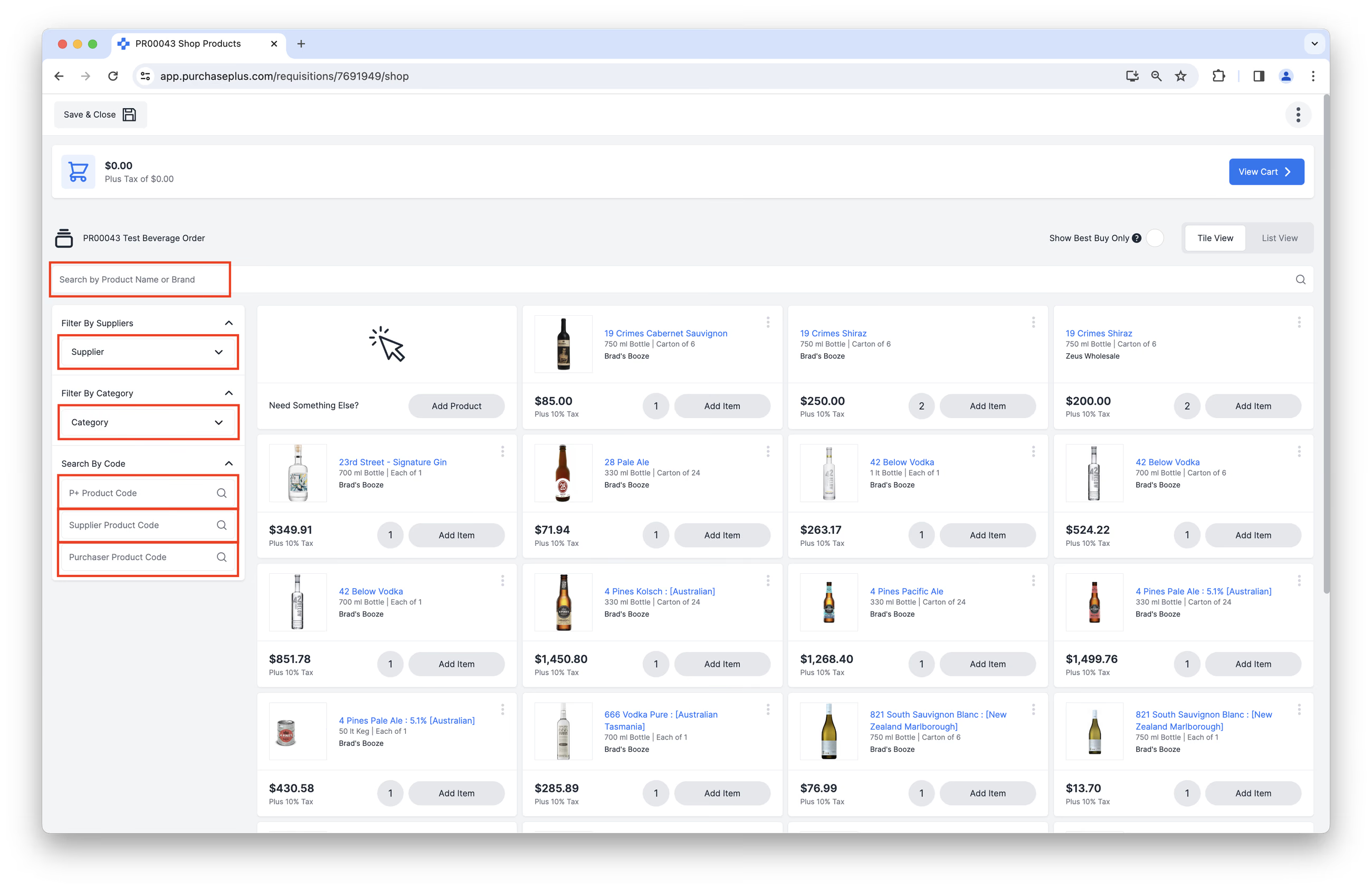
Opțiuni de căutare avansată de produse
Sunt disponibile următoarele opțiuni de căutare:
- Căutare după Numele produsului sau Marcă: Căutați folosind orice element utilizat pentru a descrie Produsul sau Unitatea de vânzare în care este conținut Produsul, de exemplu „19 Crimes Cabernet carton” folosind Bara de căutare.
- Filtrare după Furnizori: Adăugați sau eliminați Furnizori din filtrul dvs. Filtrul va afișa numai produsele care conțin oferte de la Furnizorul/Furnizorii selectat/selectați.
- Filtrare după Categorie: Adăugați sau eliminați Categorii și Subcategorii din filtrul dvs. Filtrul va afișa numai produsele care sunt clasificate în Categoria sau Subcategoria/Subcategoriile selectate.
- Căutare după Cod produs P+: Găsiți produse al căror cod unic de identificare în PurchasePlus se potrivește cu codul pe care îl introduceți.
- Căutare după Cod produs furnizor: Găsiți produse al căror Cod produs furnizor se potrivește cu codul pe care îl introduceți. Codul de produs al furnizorului este codul pe care un Furnizor îl folosește pentru a identifica un produs.
- Căutare după Cod produs cumpărător: Găsiți produse al căror Cod cumpărător se potrivește cu codul pe care îl introduceți. Codul de produs al cumpărătorului este codul pe care Organizația dvs. îl folosește pentru a identifica un produs.
Sfaturi pentru căutare
- Introduceți cel puțin trei caractere în orice câmp de căutare de pe site-ul nostru.
- Funcția de căutare acceptă caractere alfabetice, numerice și speciale.
- Pentru cele mai bune rezultate, utilizați cuvinte cheie specifice și relevante. Această abordare vă va ajuta să găsiți rapid informațiile exacte sau secțiunea pe care o căutați.