

Cataloage și Liste de cumpărături
Ghid de pornire rapidă pentru crearea Cataloagelor autogestionate și a Listelor de cumpărături
Căutarea Cataloagelor Gestionate de Furnizor
PurchasePlus dispune de o rețea globală de mii de Furnizori, așadar există mari șanse ca Furnizorul dumneavoastră să aibă produsele și prețurile disponibile în PurchasePlus. Găsiți aceste Cataloage accesând [Cataloage] → [Afișați tot] -> fila [Gestionat de furnizor].
De reținut
- Dacă Furnizorul dumneavoastră nu este listat, contactați-vă Responsabilul PurchasePlus pentru a înregistra Furnizorul în PurchasePlus.
Cataloage autogestionate
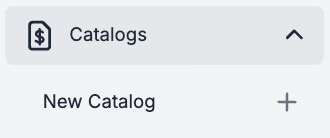
Pentru a facilita plasarea comenzilor, pot fi create cataloage de prețuri autogestionate pentru Furnizorii care nu se află în rețeaua PurchasePlus. Acest lucru se poate face accesând [Cataloage] → [Catalog nou].
De reținut
- Pentru a compara prețurile cu produsele vândute de alți Furnizori, utilizați opțiunea [Căutare avansată] → [Doar produse cu oferte de preț].
- Actualizați prețurile din Cataloagele dumneavoastră autogestionate prin Import. Mai întâi [Exportați] Catalogul, actualizați prețurile în Excel și [Importați-l] înapoi în PurchasePlus.
- Copiați produsele din Catalogul unui Furnizor autogestionat către un alt Furnizor prin Export și Import în Catalogul noului Furnizor.
Liste de cumpărături
Crearea Listelor de cumpărături pentru articolele comandate regulat face achiziția rapidă și simplă. Veți vedea compararea prețurilor pentru produse și puteți comanda de la mai mulți Furnizori în același timp.
De reținut
- Creați Liste de cumpărături în funcție de obiceiurile dumneavoastră de comandă.
- Setați un Departament și un Cod de cont implicite pe Listele de cumpărături pentru a automatiza codificarea Cererilor de achiziție.
- Utilizați Căutarea avansată pentru a filtra produsele după Furnizor, Categorie și Doar produse cu prețuri.
- Dacă doriți să creați mai multe Liste de cumpărături care conțin parțial aceleași produse, utilizați instrumentul [Creator de liste de cumpărături].