

Rularea unui raport
Rularea unui raport
Rularea unui raport
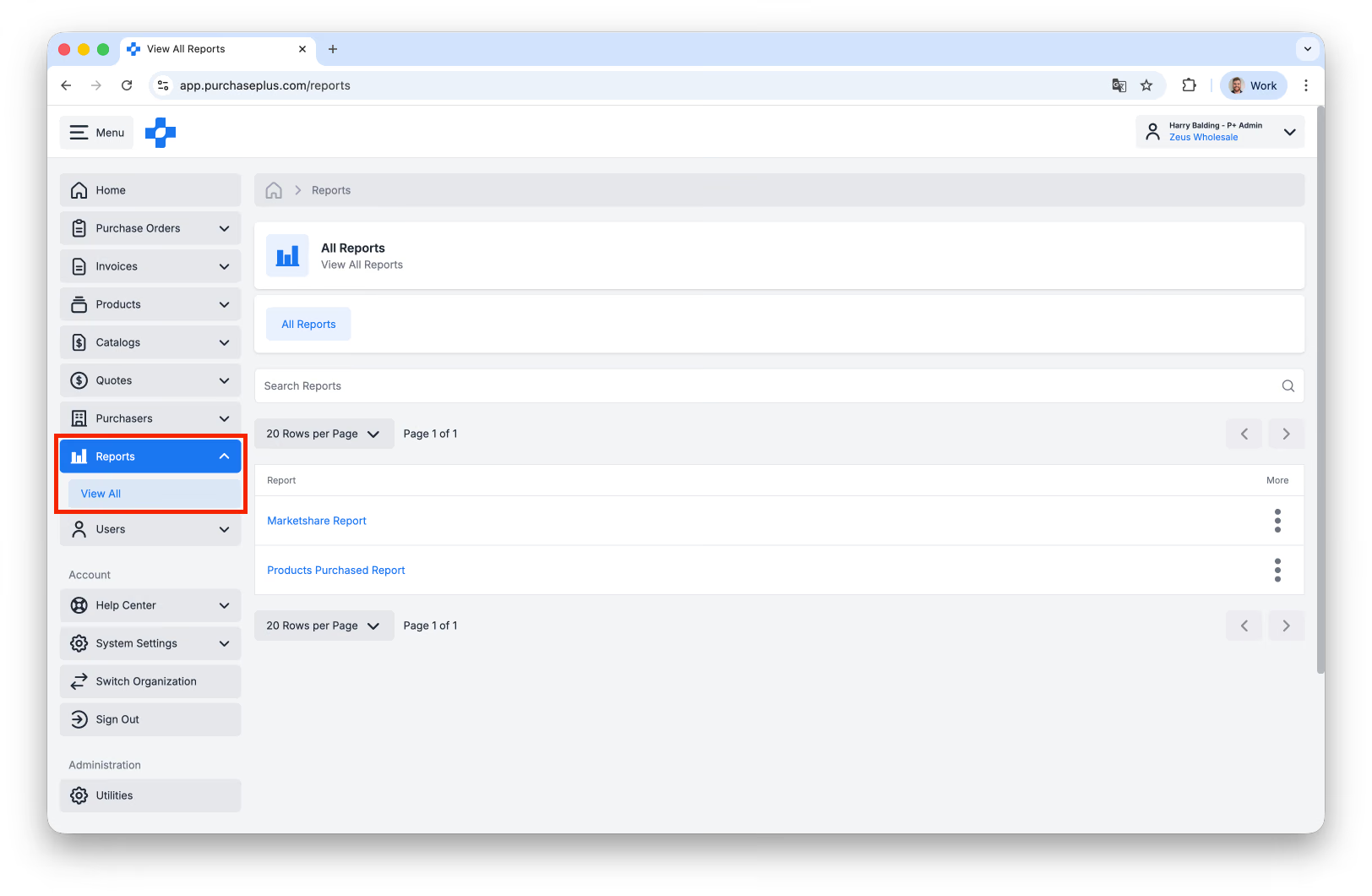
1. Faceți clic pe [Rapoarte] → [Afișează tot] din bara de navigare laterală.
2. Selectați [Raportul] pe care doriți să îl rulați:
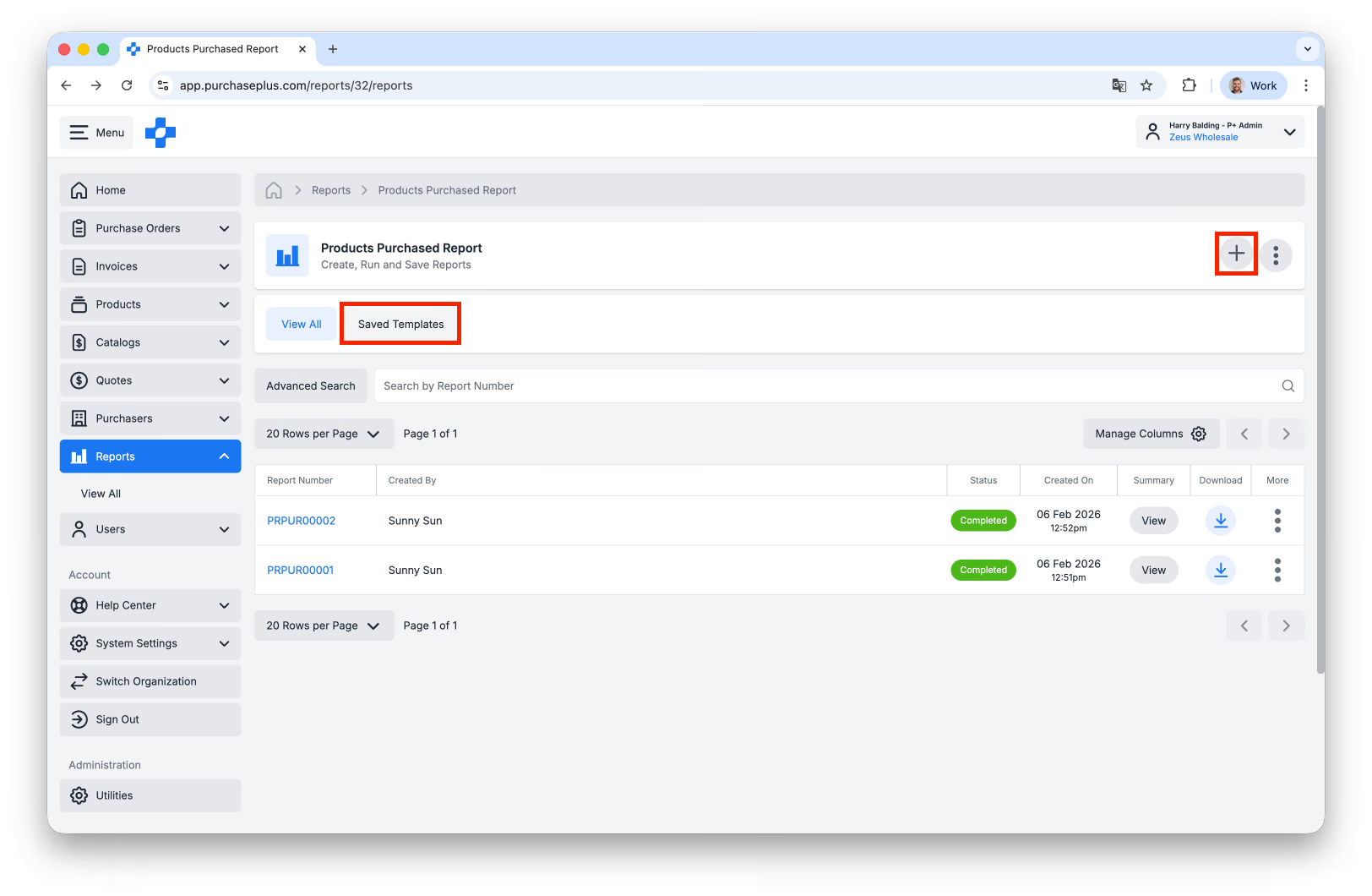
3. Puteți vizualiza rulările anterioare ale raportului, precum și starea acestuia, data și ora creării, utilizatorul care l-a generat și un link de descărcare.
4. Faceți clic pe [Creează un raport nou] situat în colțul din dreapta sus. De asemenea, puteți alege să creați un raport dintr-un [Șablon salvat], dacă acesta există (consultați pașii 5a-d pentru mai multe informații).
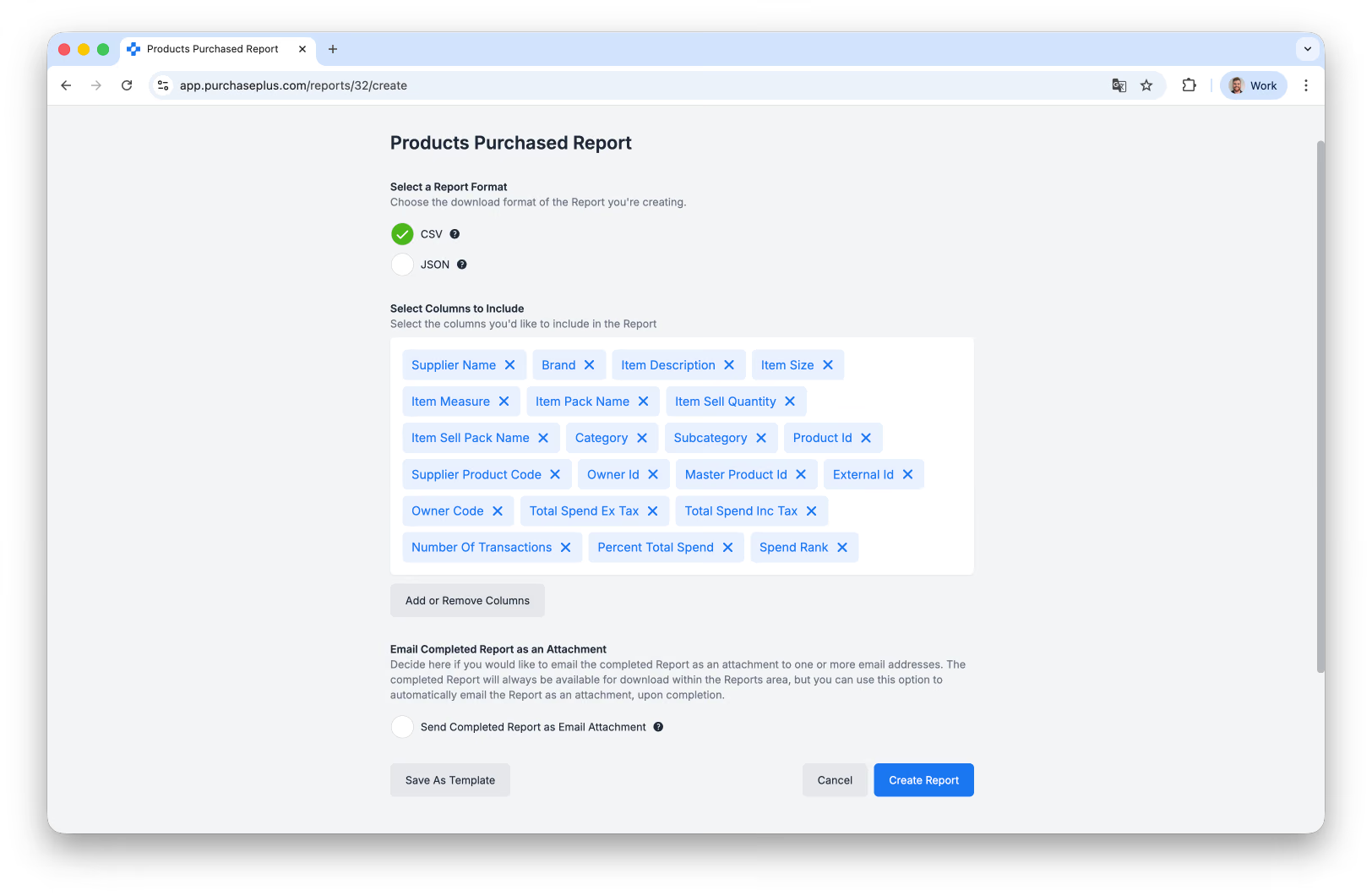
5. Completați formularul Raport nou, care specifică informațiile pe care doriți să le includeți în raport. Fiecare raport va avea opțiuni diferite de selectat. De exemplu, formularul de creare a raportului Produse achiziționate include următoarele opțiuni:
- a. Selectați un format de raport.
- b. Selectați coloanele de inclus. Puteți să [Adăugați sau să eliminați coloane].
- c. Selectați [Trimite prin e-mail raportul finalizat ca atașament] → [Adaugă adresă de e-mail], dacă doriți.
- d. Alegeți dacă doriți să [Salvați ca șablon], dacă rulați des acest raport. Introduceți un „Nume șablon” și faceți clic pe [Salvează șablonul]:
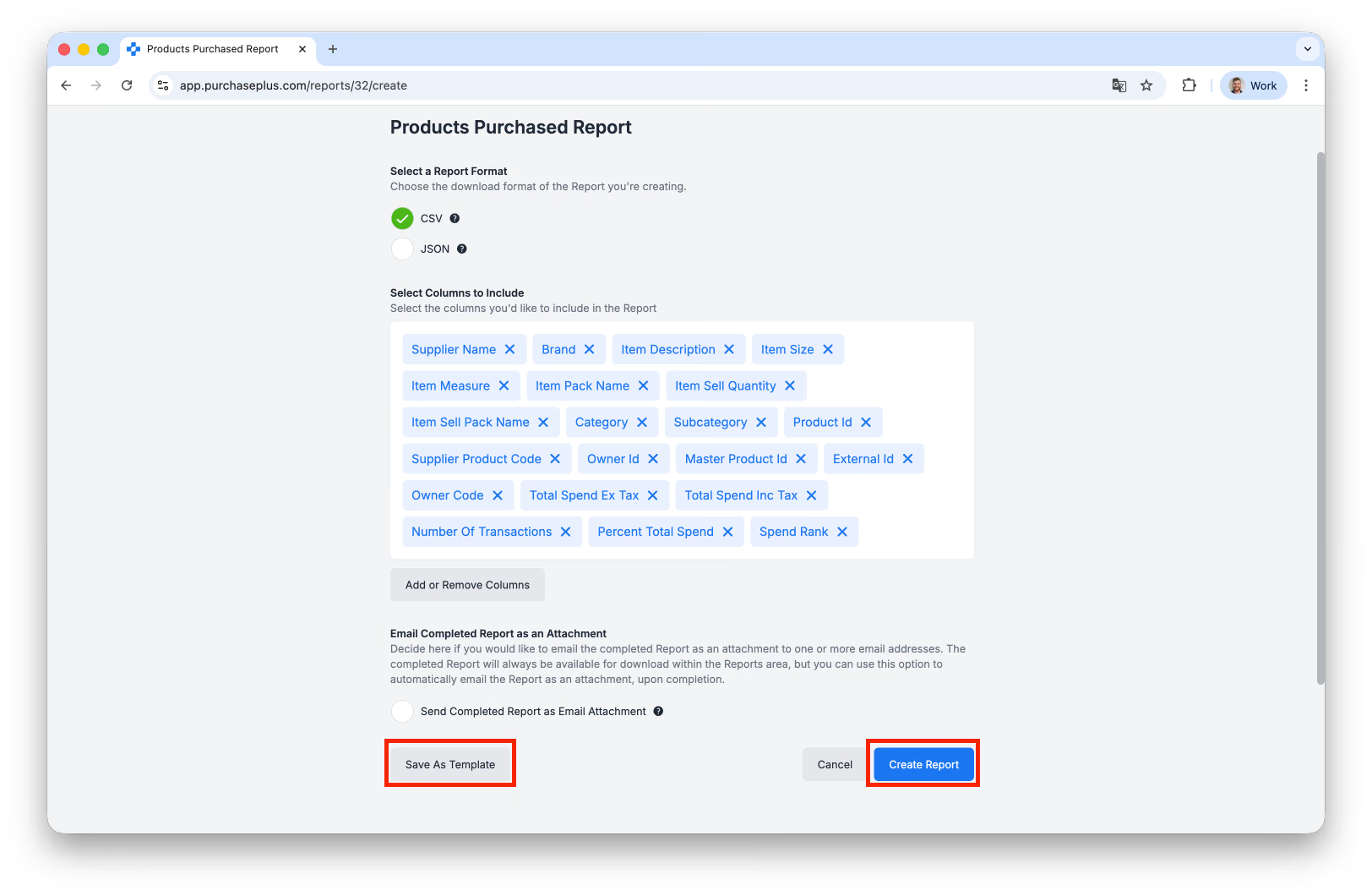
6. Faceți clic pe [Creează raportul] când sunteți gata. Starea raportului se va schimba din „În procesare” în „Finalizat” atunci când raportul este gata pentru a fi vizualizat.
7. Faceți clic pe [Număr raport] pentru a vizualiza raportul în PurchasePlus.
Descărcarea unui raport ca CSV sau PDF
După ce raportul a fost procesat, puteți selecta [Descărcare] pentru a salva fișierul pe dispozitivul dumneavoastră în format CSV.
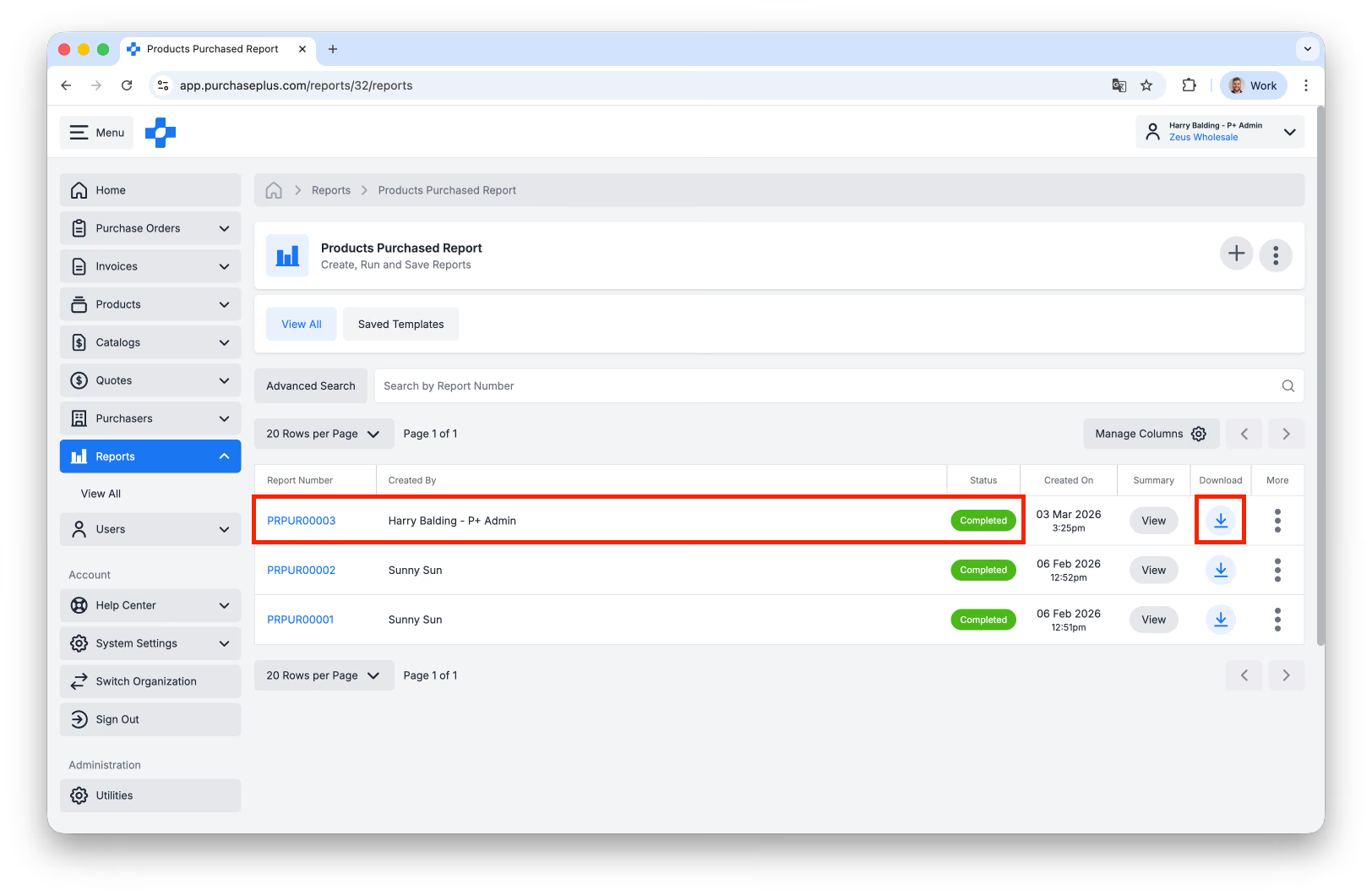
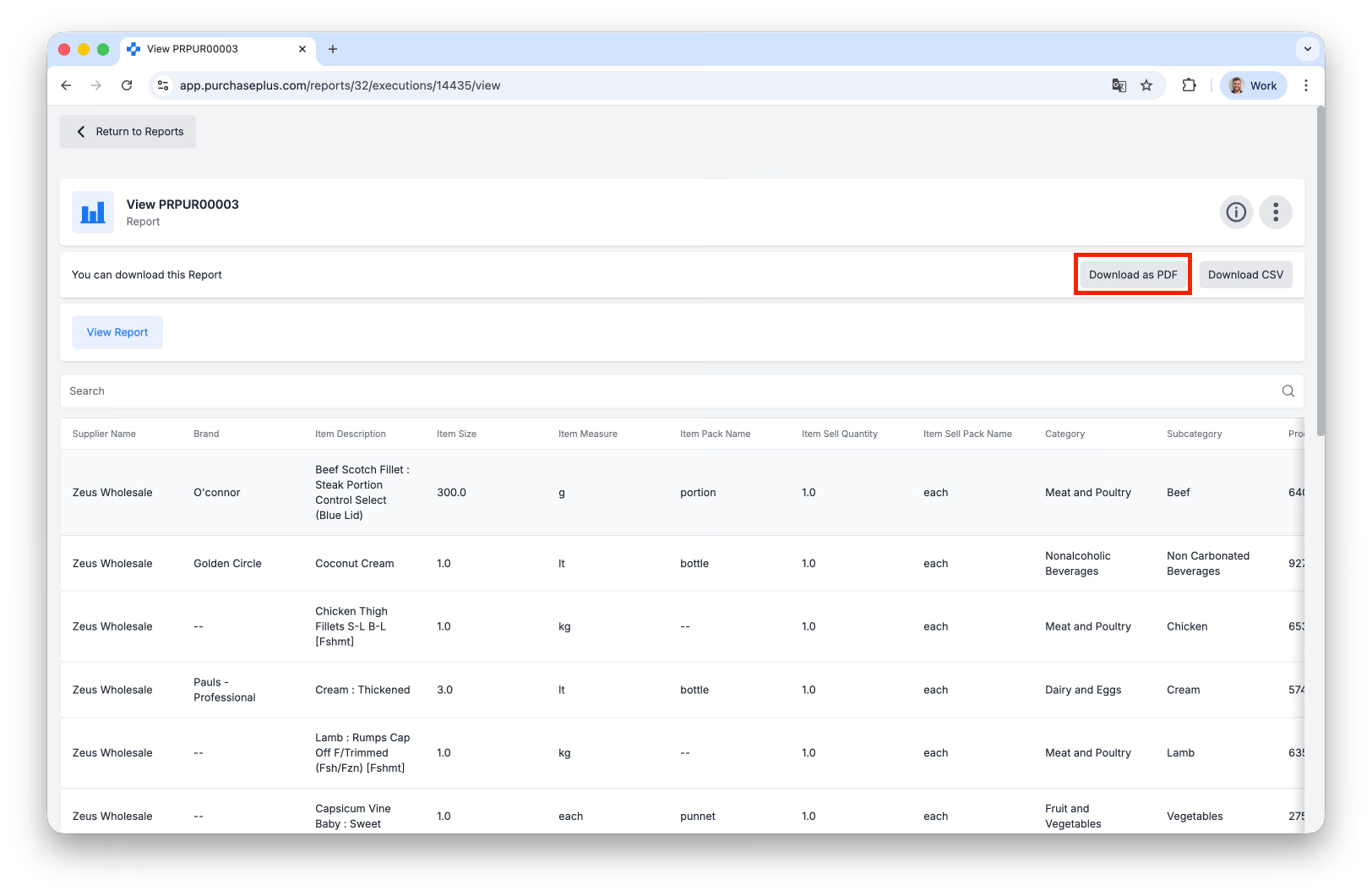
Dacă preferați, puteți descărca raportul în format PDF făcând clic pe Numărul raportului din tabel și apoi făcând clic pe [Descărcare ca PDF]:
Rapoarte disponibile
- Raport de facturi și note de credit
- Raport de cotă de piață
- Raport de produse achiziționate
Asistență suplimentară
Echipa noastră de Relații cu Furnizorii vă stă la dispoziție pentru asistență suplimentară la adresa help.suppliers@purchaseplus.com