

Meniuri
Meniuri
Meniuri
Un meniu este o colecție de rețete. Meniurile sunt utilizate de obicei pentru gestionarea achiziției și a costului ingredientelor din preparatele reale (adică rețetele) pe care clienții le comandă în restaurantul, cafeneaua sau barul dumneavoastră.
Permisiuni pentru meniuri
Capacitatea unui utilizator de a gestiona meniuri (adică de a crea, actualiza și șterge) este controlată de permisiunea: „Manage Recipes” (Gestionare rețete). Vă rugăm să contactați un administrator PurchasePlus din organizația dumneavoastră dacă doriți ca această permisiune să fie activată pentru profilul dumneavoastră de utilizator.
Vizualizarea și gestionarea meniurilor
Puteți găsi lista de meniuri disponibile pentru organizația dumneavoastră în bara de navigare laterală, făcând clic pe [Rețete] → [Meniuri]. Aici veți găsi toate meniurile dumneavoastră (și numărul de rețete conținute în acestea) într-o vizualizare tabelară:
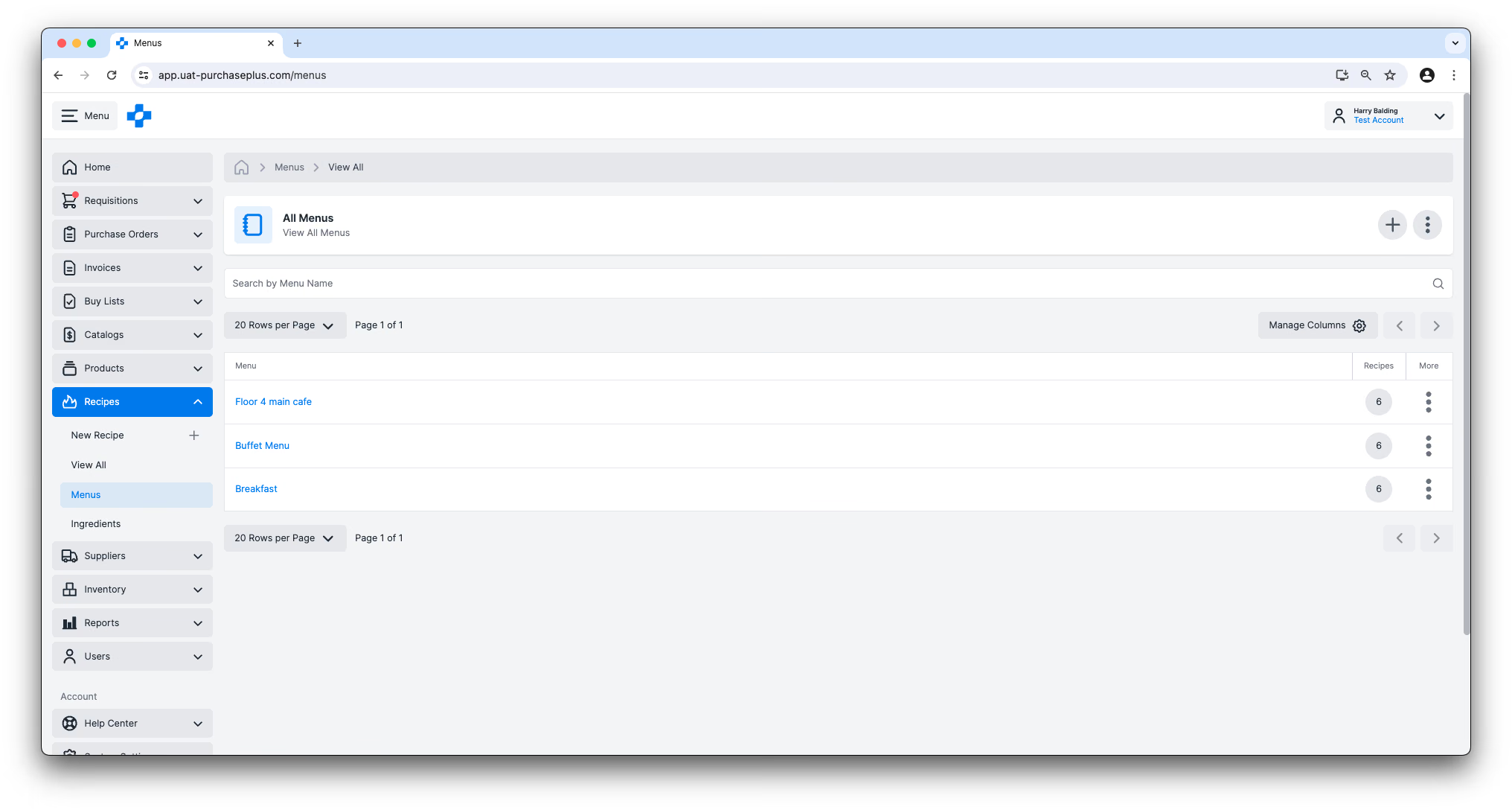
Puteți personaliza tabelul folosind butonul „Gestionare coloane” sau trăgând de marginile lățimii coloanelor în funcție de preferințe.
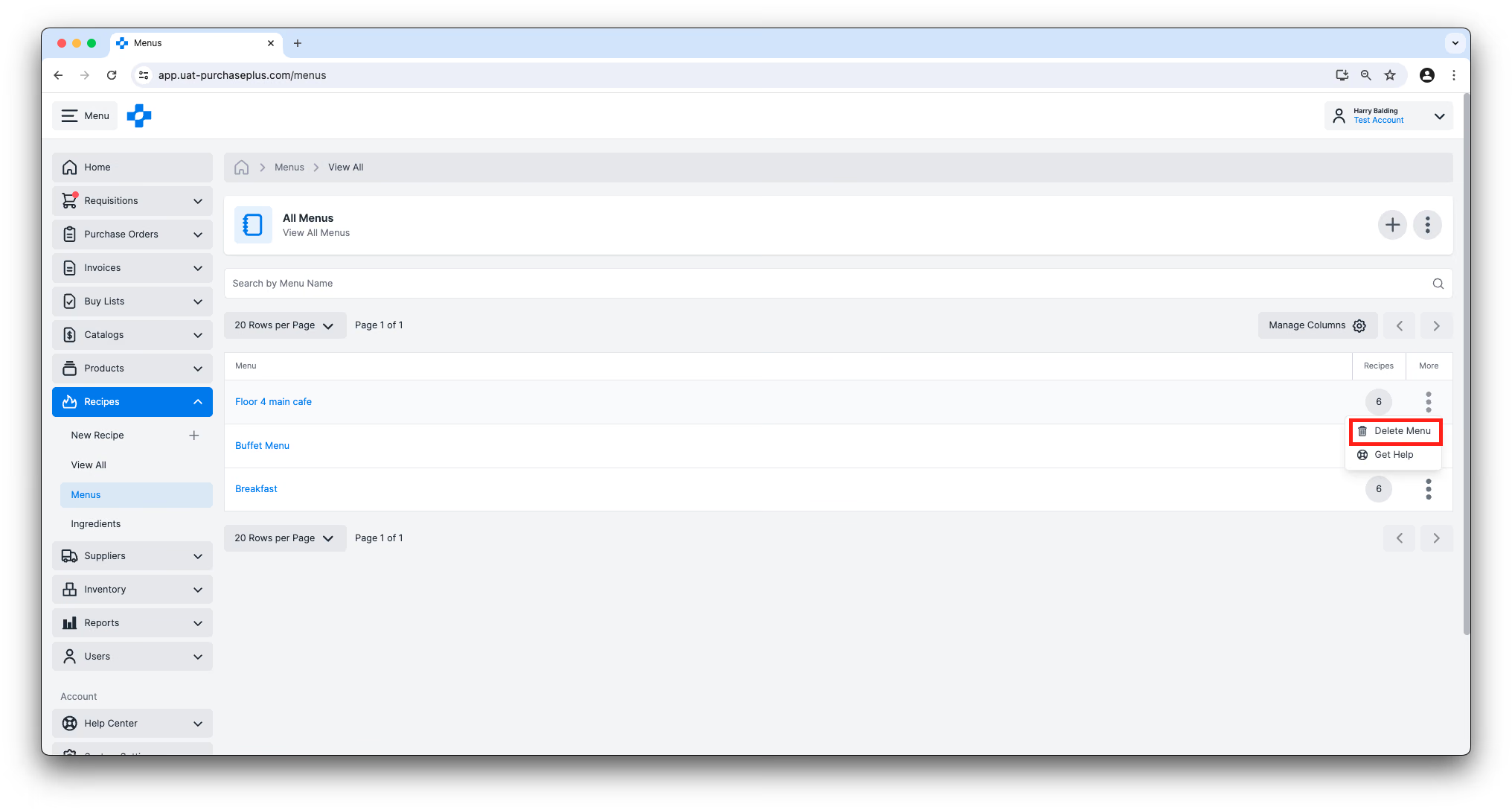
Puteți șterge un meniu folosind meniul „Mai multe” din partea dreaptă a tabelului:
Făcând clic pe numele unui meniu din tabel, veți ajunge la vizualizarea Rețete din meniu, unde puteți vedea o prezentare tabelară a rețetelor care au fost adăugate la acest meniu. Puteți adăuga și elimina rețete din această vizualizare și puteți edita setările meniului în fila Setări.
Fiecare antet de secțiune de meniu extinde sau restrânge rândurile de rețete aferente. Butonul [Adăugare rețetă] rămâne afișat pe secțiune indiferent dacă rândurile sunt restrânse sau extinse.
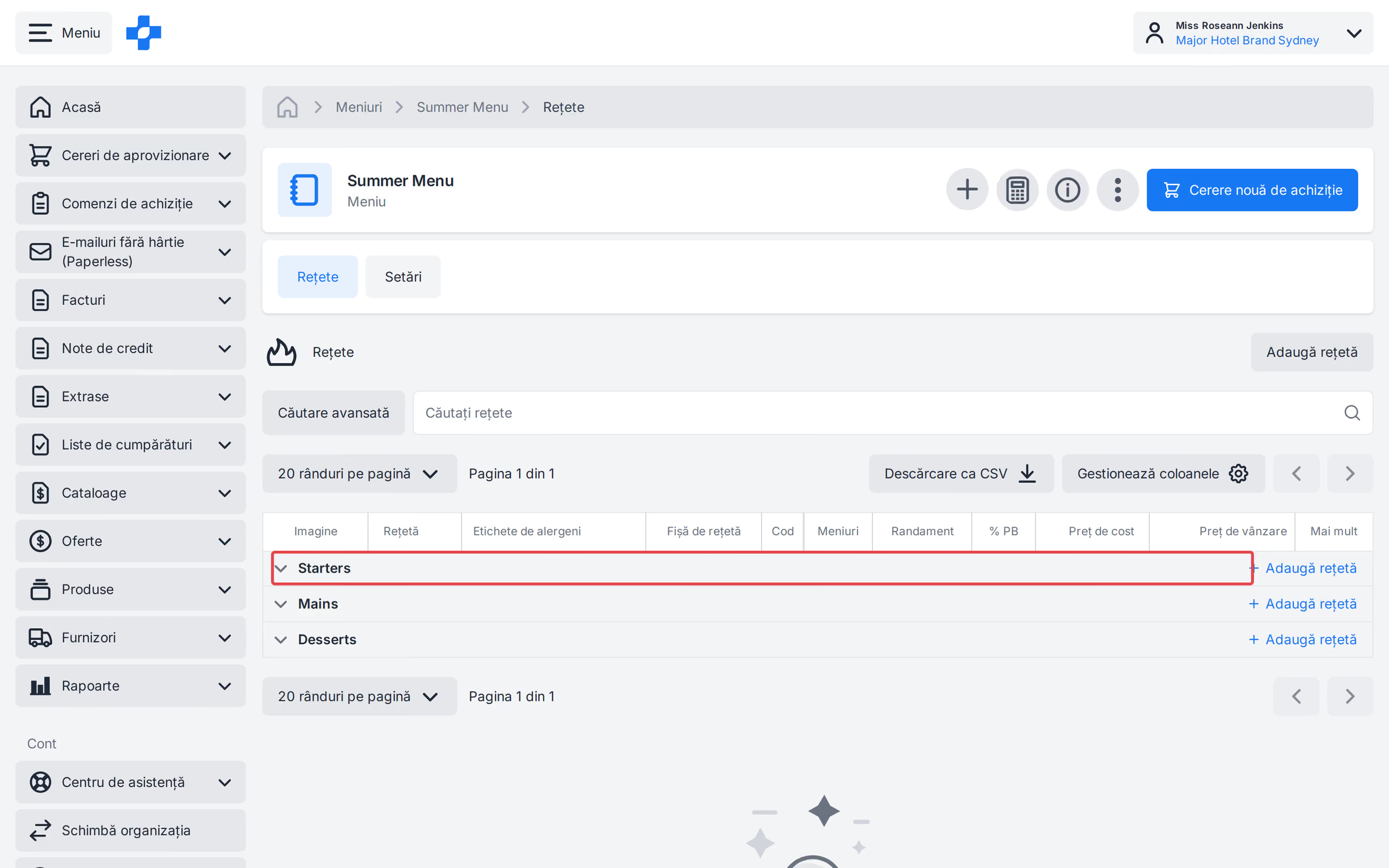
O secțiune de meniu nou creată apare imediat în fila Rețete, inclusiv în meniurile care se întind pe mai mult de o pagină de rețete. Crearea sau redenumirea unei secțiuni cu un nume care există deja în acel meniu este respinsă. Din [Toate rețetele], [Adăugare la meniu] afișează fiecare meniu al organizației dumneavoastră; derulați pentru a încărca mai mult decât prima pagină.
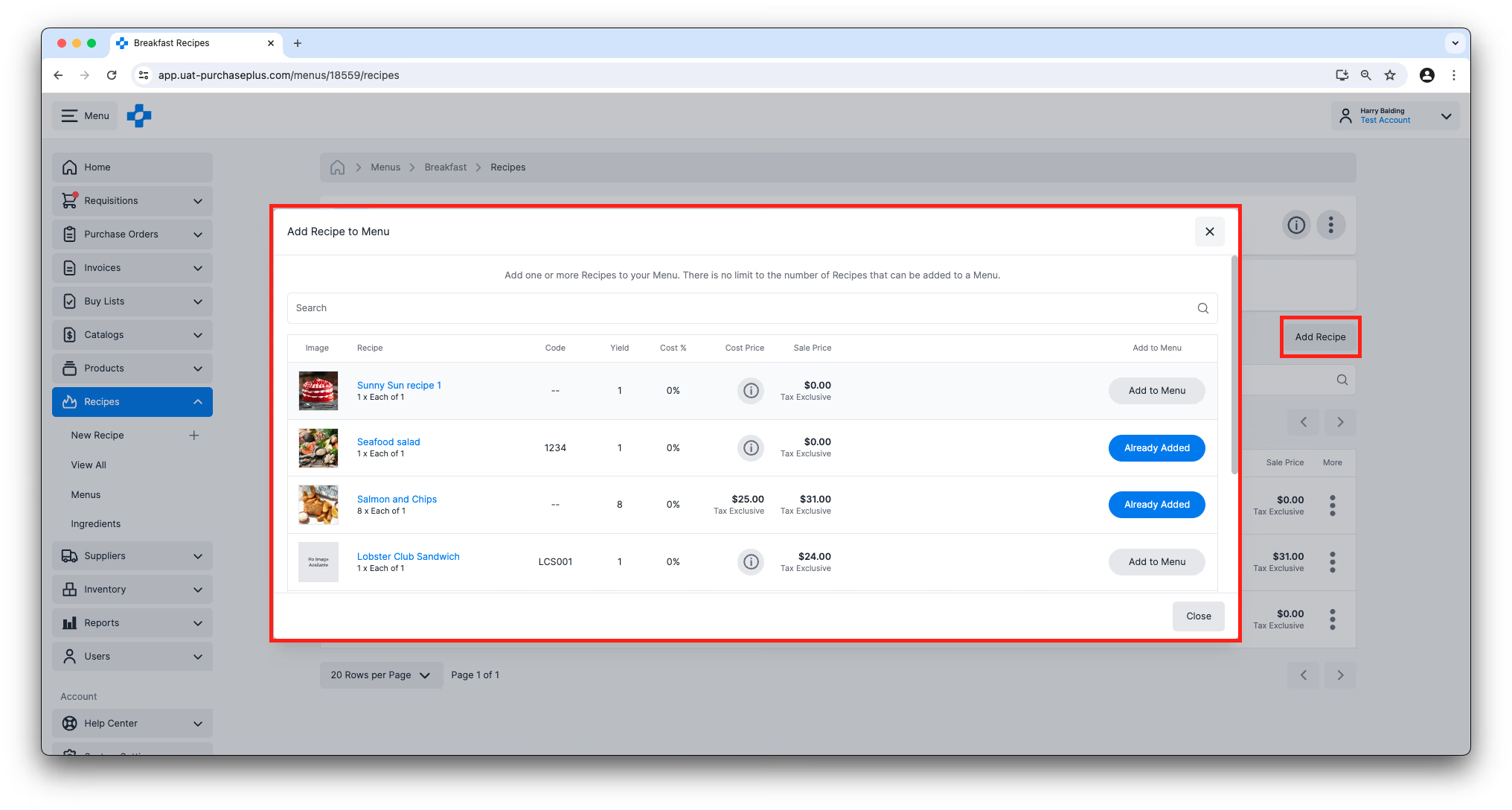
Crearea unui meniu nou
Puteți crea un meniu făcând clic pe [Meniuri] → [Creare meniu nou].
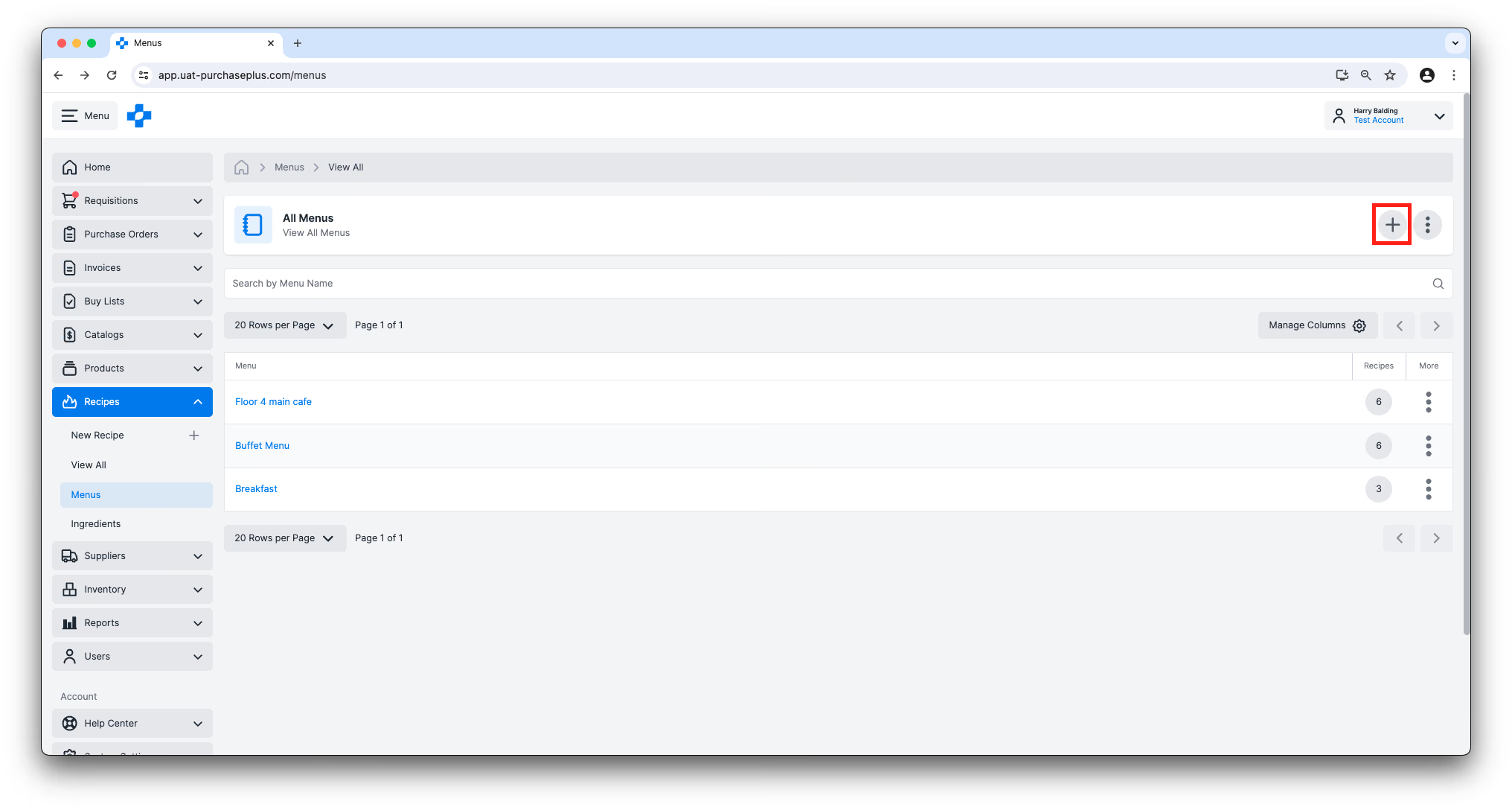
Vi se va solicita mai întâi să dați un nume meniului, iar pe pagina rezultată veți putea adăuga rețete în meniu.
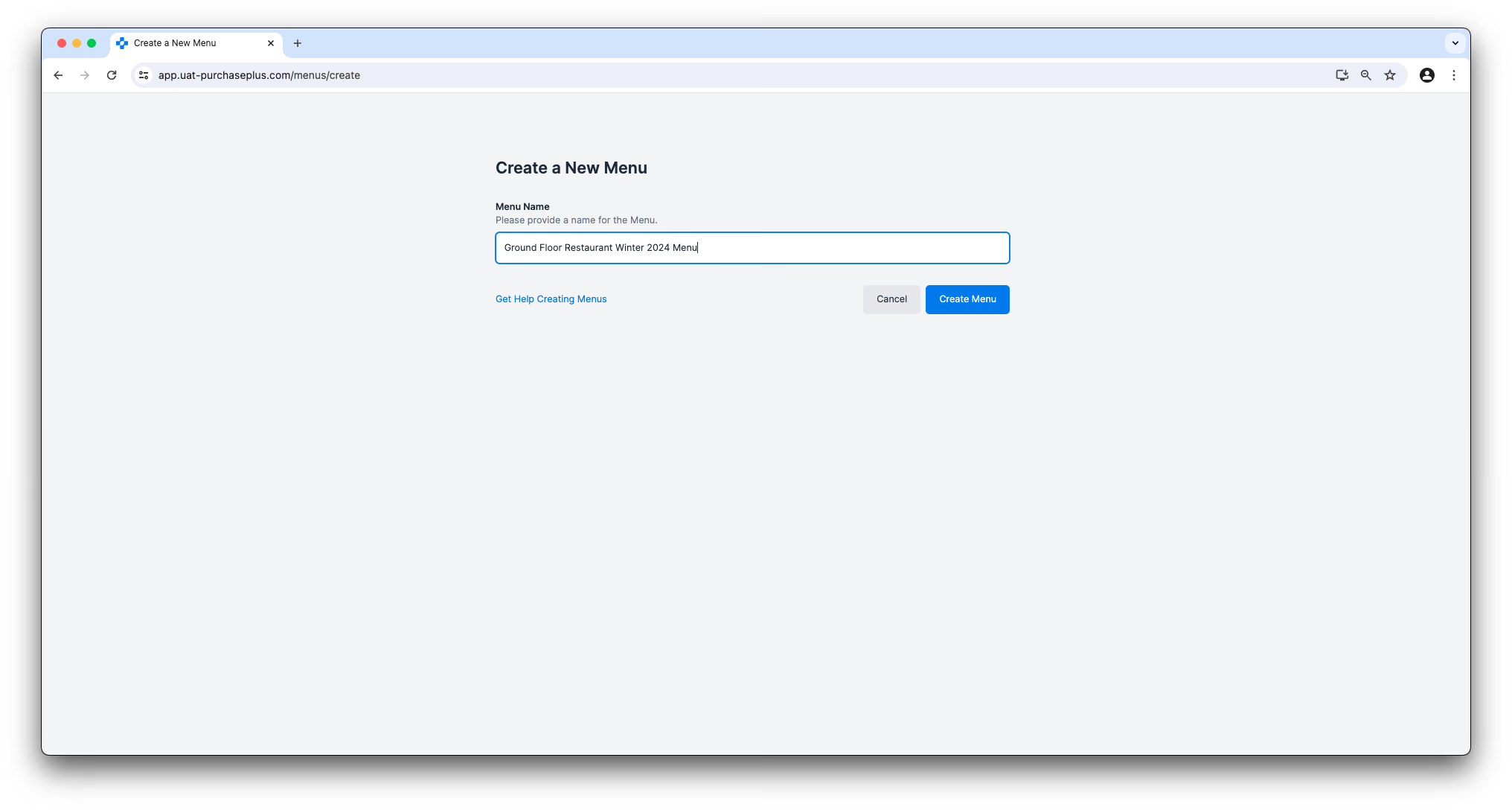
Vă recomandăm să fiți cât mai detaliat posibil cu privire la numele meniului, de exemplu, „Meniu Iarnă 2024 Restaurant Parter”.
Calcularea costurilor unui meniu
Puteți consulta detalii financiare importante despre meniul dumneavoastră în vizualizarea tabelară a rețetelor din meniu.
- Randament: Numărul de porții („unități”) produse de rețetă.
- % cost: Procentul reprezentat de prețul de cost al rețetei în raport cu prețul de vânzare.
- Preț de cost: Prețul de cost per unitate al rețetei, bazat pe una dintre următoarele variante:
- Pentru Rețete de inventar: Valoarea medie unitară a fiecărui ingredient (adică a articolului de stoc).
- Pentru Rețete non-inventar: Cel mai bun preț de la furnizorii dumneavoastră pentru fiecare ingredient (dacă este disponibil), înmulțit cu porția fiecărui ingredient.
- Preț de vânzare: Prețul la care se vinde o unitate.
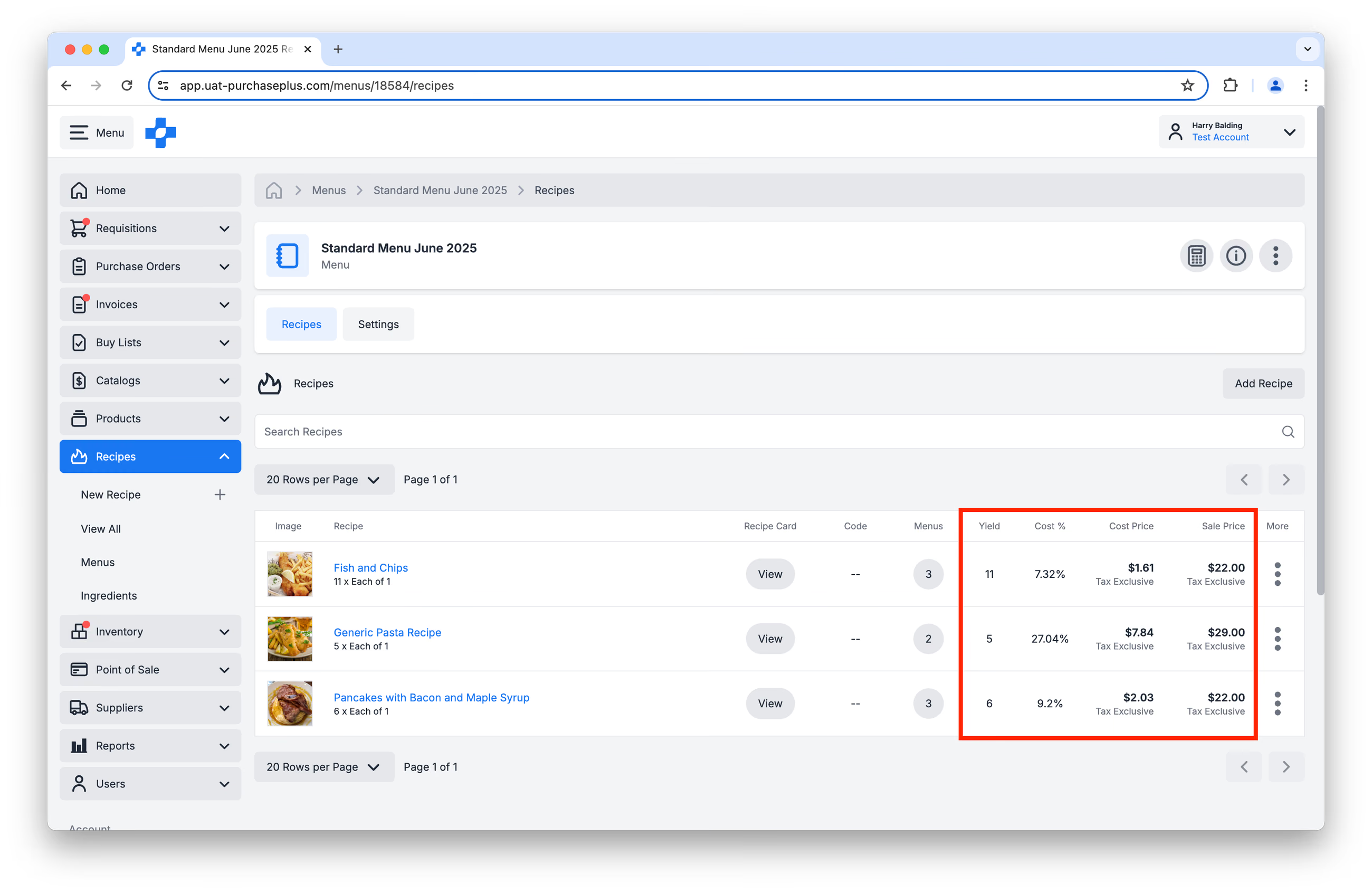
Sfat: Dacă prețul de cost al unei rețete nu este disponibil în acest tabel, înseamnă că unul dintre ingredientele rețetei nu are un preț de cost. Aflați mai multe despre costurile ingredientelor.
Calcularea costurilor meniului
Pentru a vă asigura că locația dumneavoastră acoperă costurile alimentelor, reduce risipa și maximizează profitul, este recomandat să calculați costul unui meniu. Acest lucru poate fi util în activitatea de zi cu zi sau la planificarea unui eveniment.
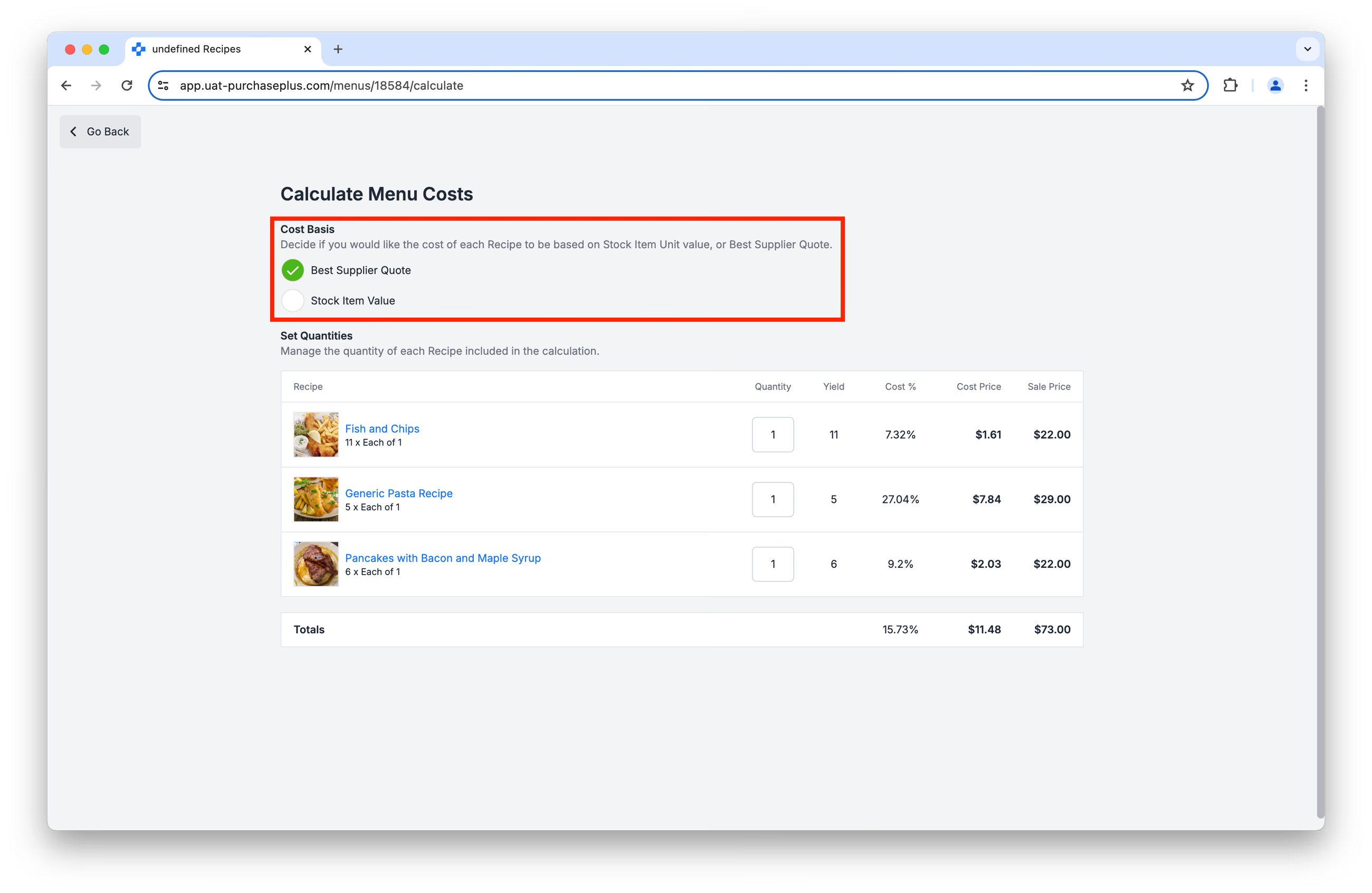
Pentru a calcula costul unui meniu în PurchasePlus, faceți clic mai întâi pe [Calculare costuri meniu]:
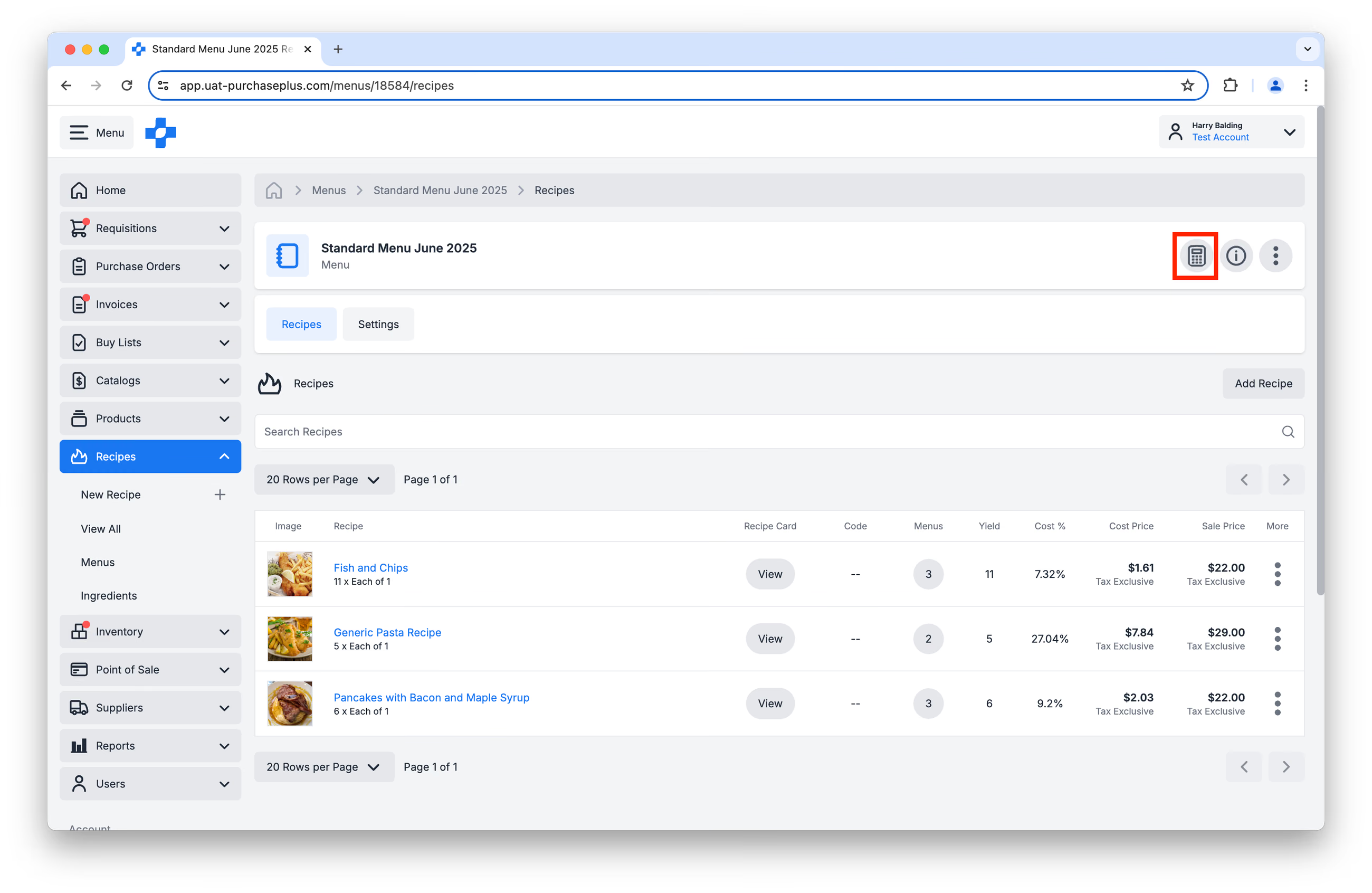
Apoi, alegeți dacă doriți să calculați costurile meniului pe baza:
- celui mai bun preț de furnizor disponibil pentru ingredientele din rețetele dumneavoastră, sau
- valorii articolelor de stoc pe care le utilizați în rețetă. Această opțiune necesită ca organizația dumneavoastră să utilizeze Modulul de inventar.
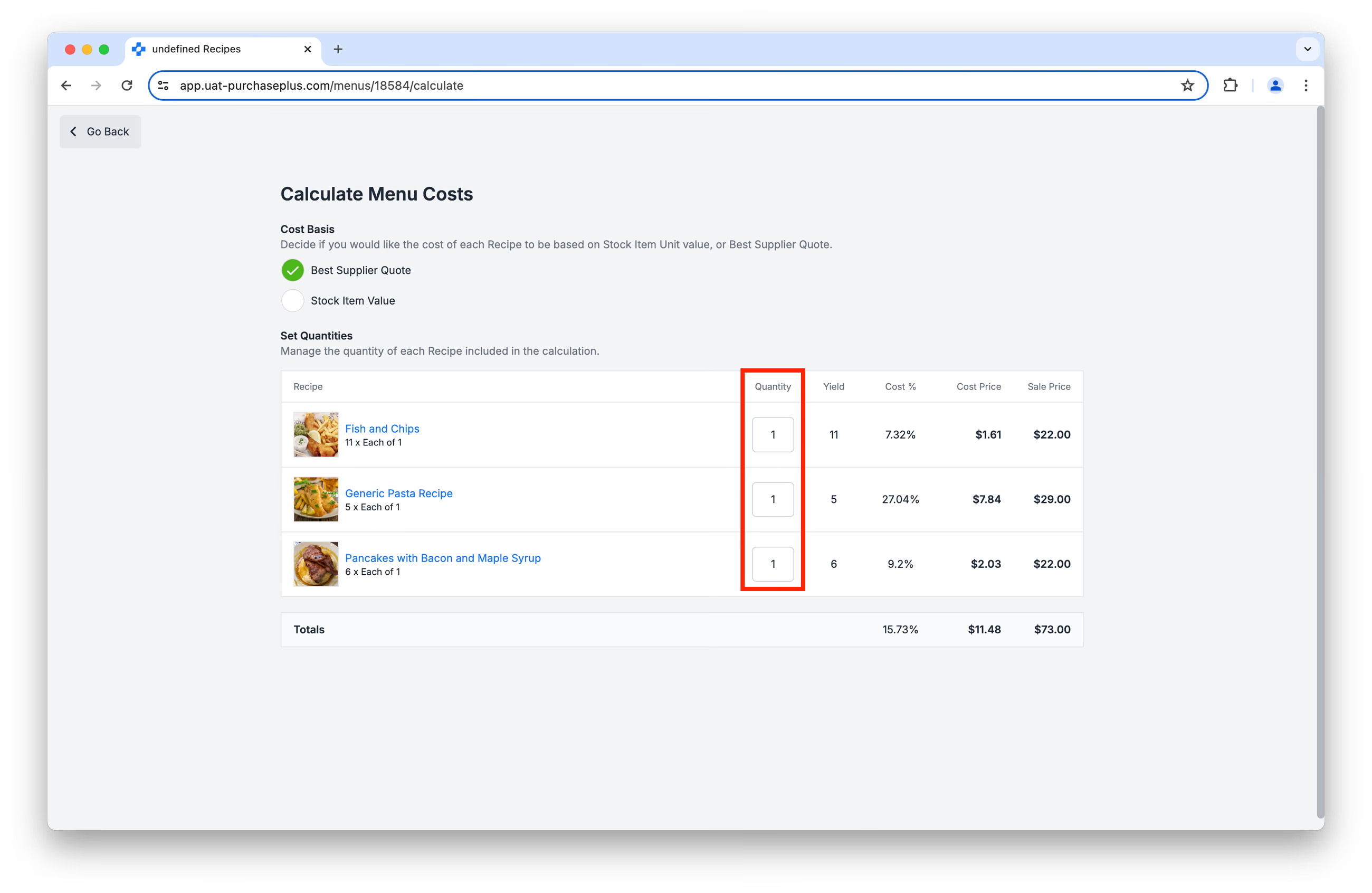
La final, editați câmpul [Cantitate] de lângă fiecare rețetă din meniu, pentru a estima cantitatea de rețete pe care preconizați că o va produce locația:
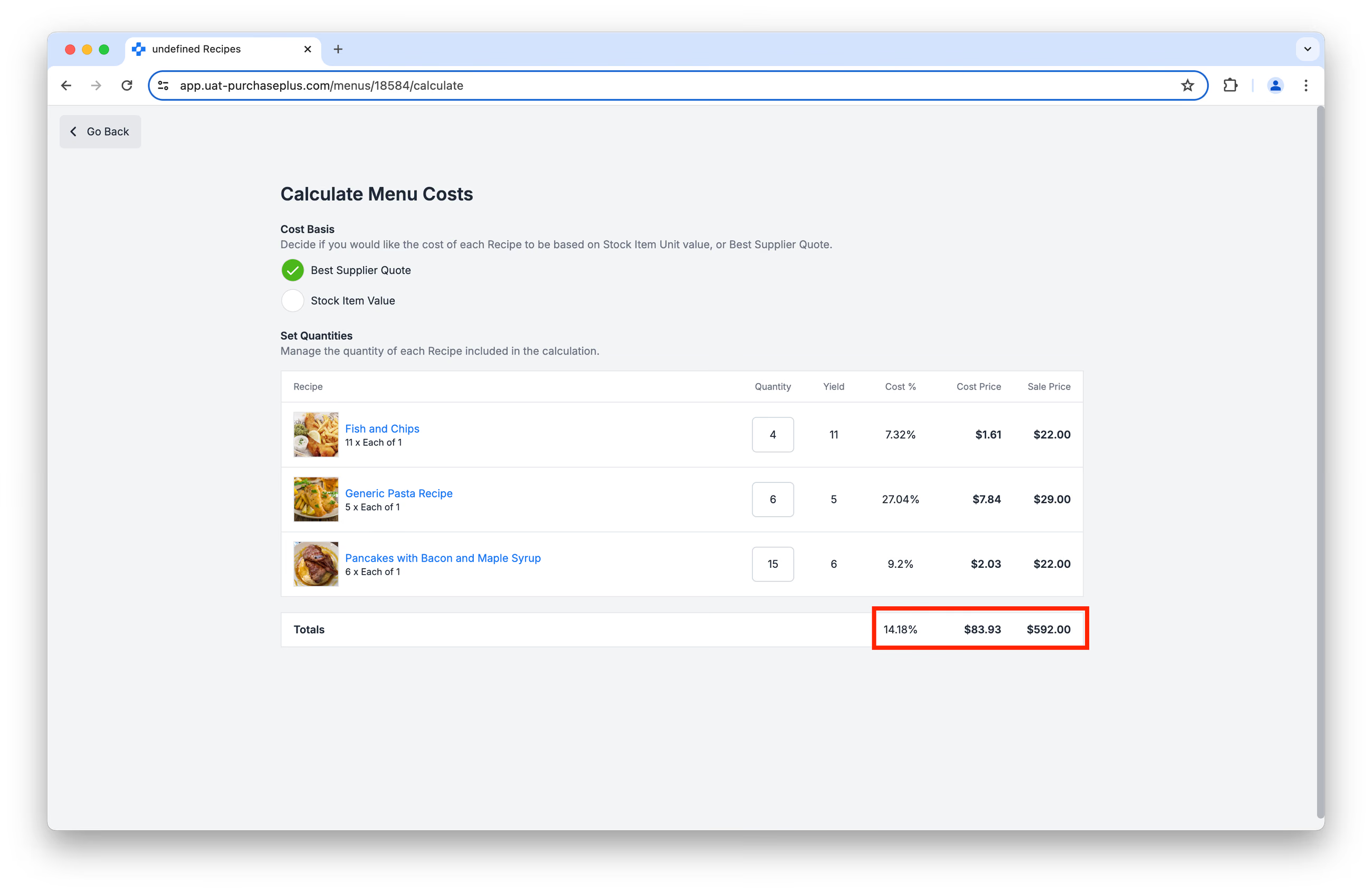
Câmpurile % cost total, Preț de cost și Preț de vânzare se vor calcula automat:
Aceasta este Partea 2 a seriei noastre Introducere în rețete.
- Citiți Introducere în rețete, Partea 1
- Citiți Introducere în rețete, Partea 3: Ingrediente
- Citiți Introducere în rețete, Partea 4: Alergeni
Primii pași cu modulul Rețete
Dacă organizația dumneavoastră dorește să înceapă să utilizeze modulul Rețete din PurchasePlus, vă rugăm să vă contactați managerul de cont sau echipa noastră de Asistență Clienți pentru a primi asistență la activarea modulului și pentru a organiza instruirea utilizatorilor (dacă este necesar).
Notă pentru cumpărătorii care folosesc Legacy PurchasePlus
Modulul Rețete din PurchasePlus a fost reproiectat și refăcut la nivel arhitectural, fiind diferit în mod substanțial de modulul de Rețete din Legacy PurchasePlus. Cumpărătorii care migrează de la Legacy PurchasePlus la PurchasePlus vor avea nevoie de asistență suplimentară pentru migrare pentru a începe să utilizeze Rețetele, deoarece datele despre rețete, meniuri și ingrediente din Legacy PurchasePlus nu sunt disponibile automat în PurchasePlus.