Mod avansat
Mod avansat
În PurchasePlus, liniile de factură pot fi vizualizate în modul avansat pentru a afișa toate informațiile suplimentare pentru fiecare linie de factură. O linie de factură poate avea una sau mai multe sublinii. Subliniile sunt utilizate în general pentru a repartiza linia de factură pe mai multe departamente și coduri de cont diferite, dacă este necesar.
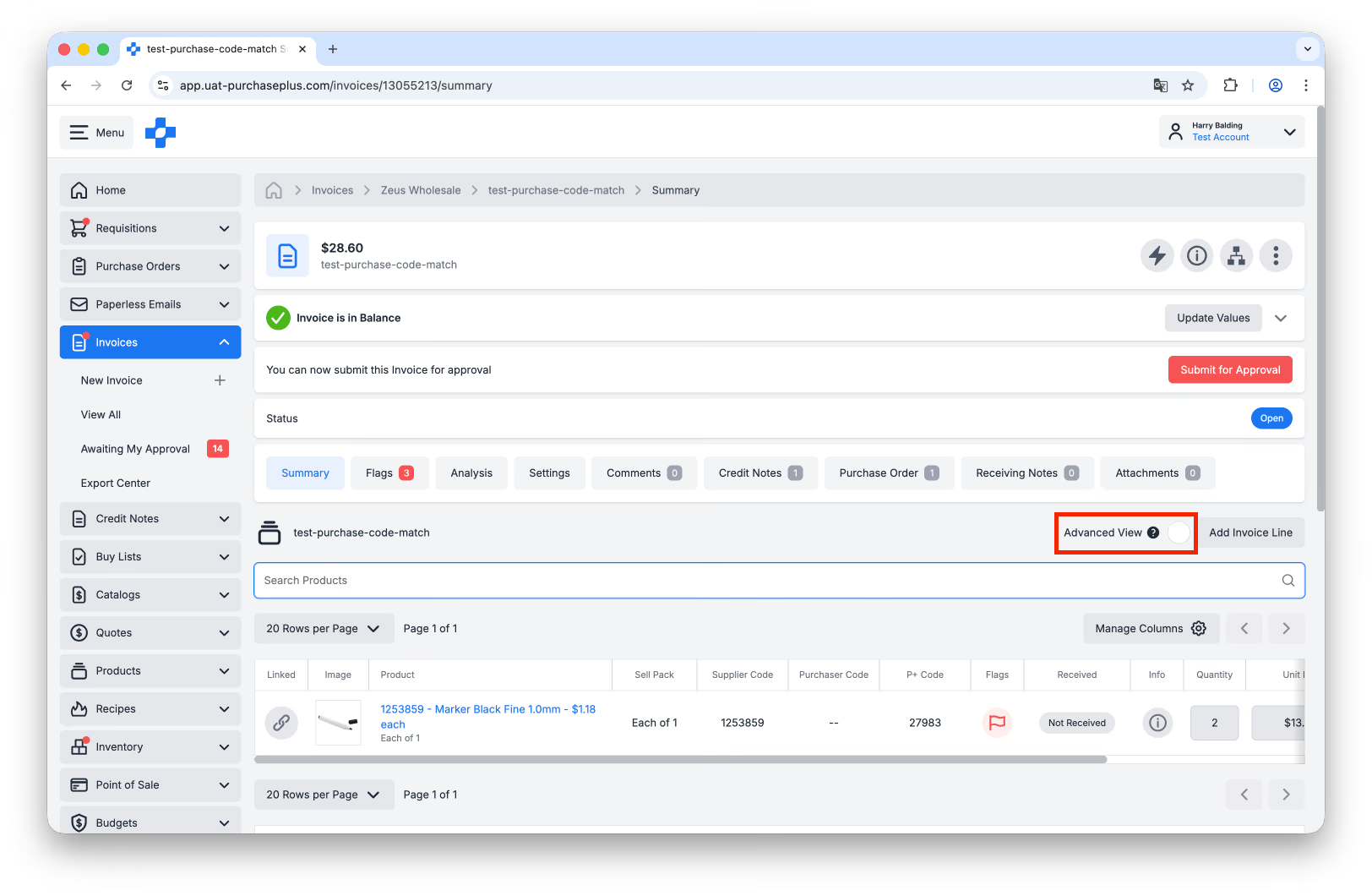
Activare vizualizare avansată
1. După deschiderea Facturii relevante, selectați [Vizualizare avansată] pentru a afișa informații suplimentare pentru fiecare linie de factură. Fiecare linie de factură trebuie să aibă cel puțin o sublinie asociată, iar sublinii suplimentare pot fi create pentru a repartiza costurile după cum este necesar.
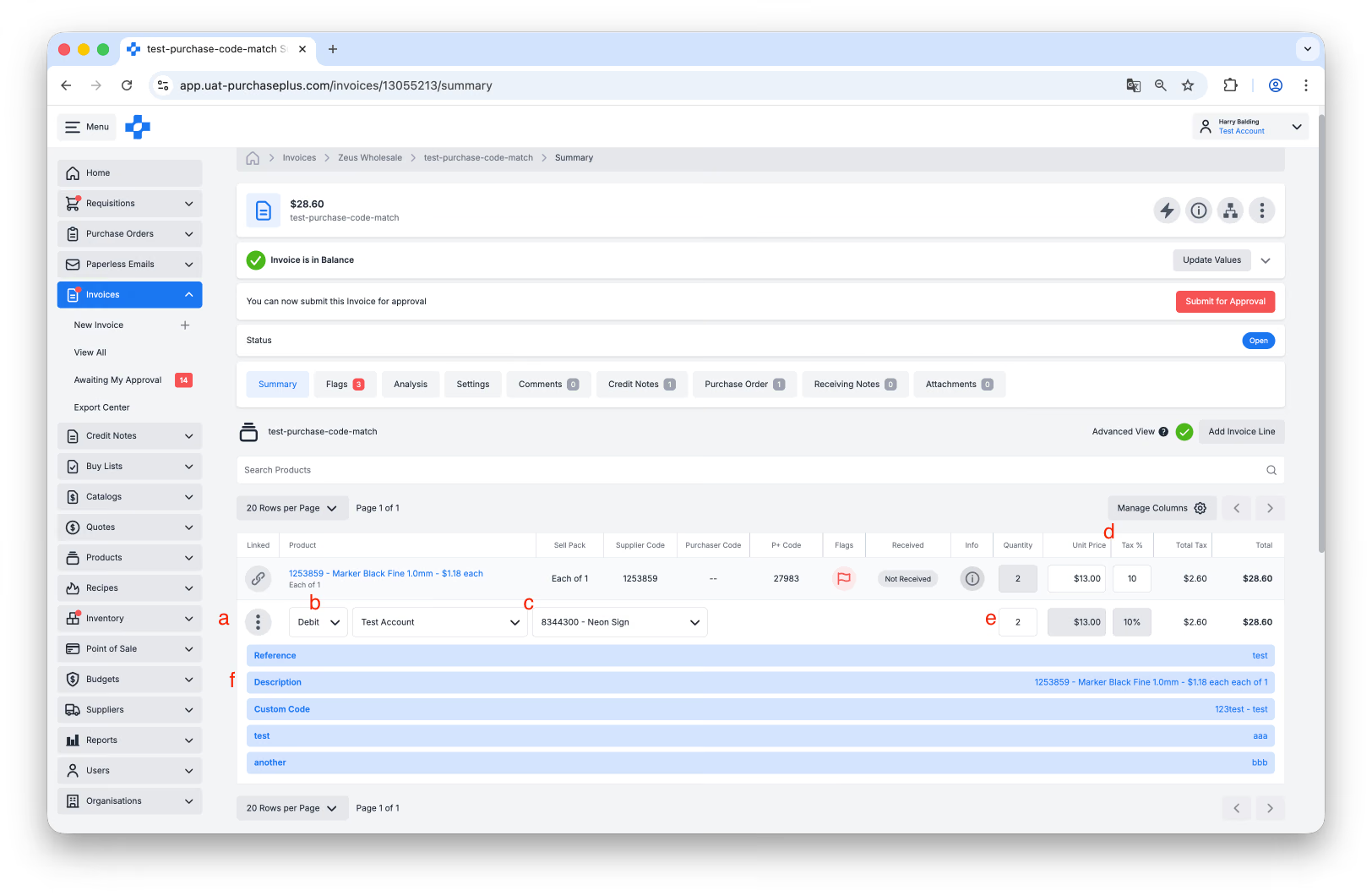
2. Dacă factura este în starea „Deschisă” sau „În așteptarea aprobării” și aveți permisiunile adecvate, veți putea efectua următoarele acțiuni:
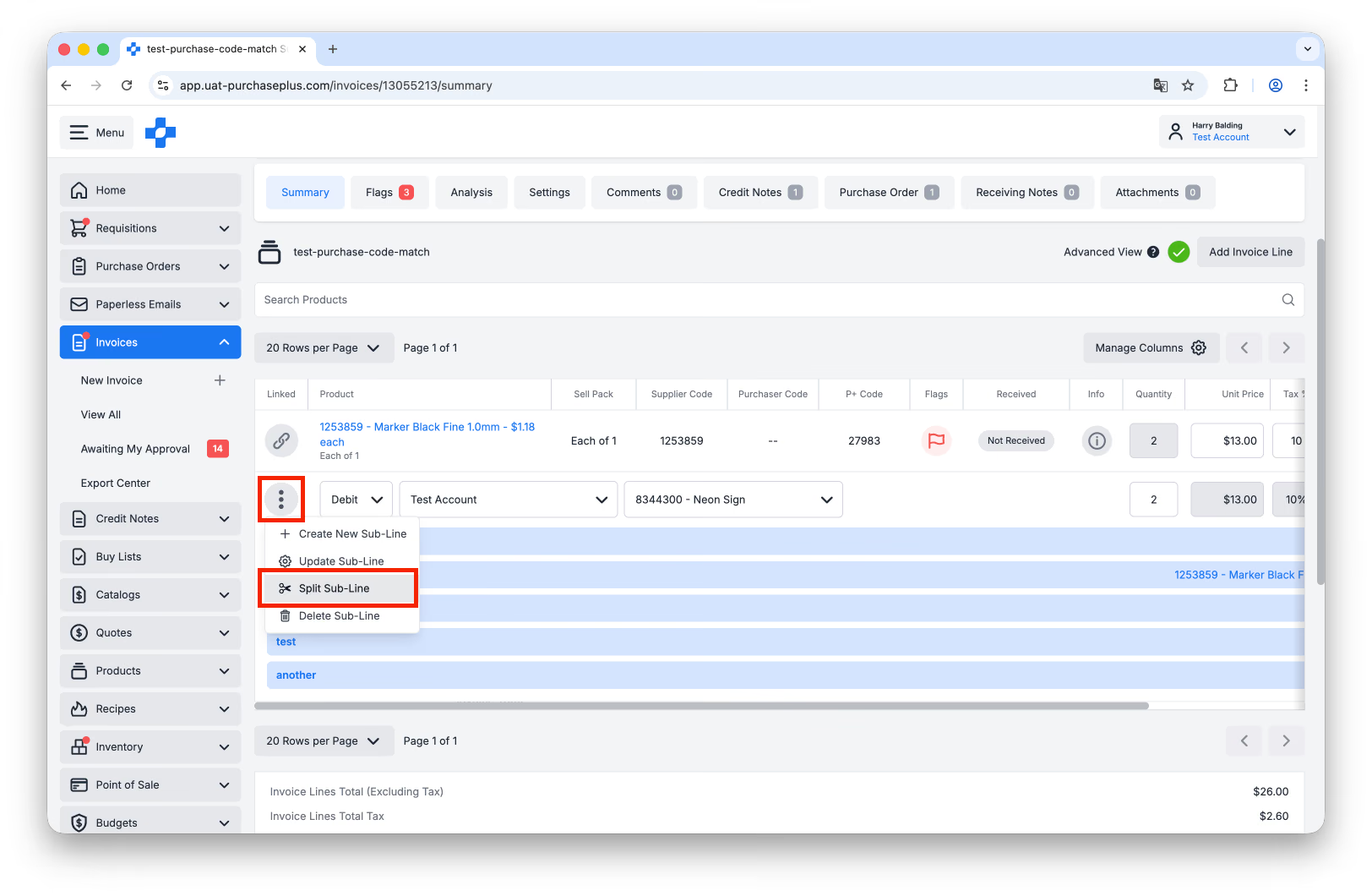
- Faceți clic pe meniul [Mai multe] de pe o sublinie pentru a alege [Creare sublinie nouă], [Actualizare sublinie], [Împărțire sublinie] sau [Ștergere sublinie]. Aceste acțiuni sunt utilizate pentru a gestiona modul în care ar trebui repartizată linia de factură, dacă aceasta urmează să fie repartizată pe mai multe departamente și coduri de cont. Dacă linia dvs. de factură are o singură sublinie pe care doriți să o repartizați pe mai multe departamente și coduri de cont, utilizați funcția Împărțire sublinie pentru a realiza acest lucru.
- Faceți clic pe [Debit] pentru a actualiza linia la Debit sau Credit. O sublinie de factură setată pe „Debit” va avea un total pozitiv, ceea ce înseamnă că această sumă este plătibilă către furnizor. O sublinie de factură setată pe „Credit” va avea un total negativ, ceea ce înseamnă că această sumă vă este creditată de către furnizor.
- Faceți clic pe [Departament] și [Cod cont] pentru a repartiza sublinia la departamentul și codul de cont corespunzătoare. Rețineți că, dacă linia de factură este asociată cu o linie dintr-o comandă de achiziție, subliniile liniei de factură ar trebui să se actualizeze automat pentru a se potrivi cu departamentul și codurile de cont setate pe linia de comandă de achiziție asociată.
- Actualizați [Preț unitar] și [TVA %]. Prețul unitar și procentul de TVA sunt setate pe linia de factură și se aplică automat tuturor subliniilor liniei de factură.
- Actualizați [Cantitate]. Cantitatea este definită separat pe fiecare sublinie. Cantitatea liniei de factură este calculată automat din suma cantităților fiecărei sublinii care aparține liniei de factură.
- Faceți clic pe [Descriere] pentru a actualiza descrierea liniei de factură. De asemenea, puteți utiliza meniul Mai multe al subliniilor pentru a adăuga o referință fiecărei sublinii, dacă este cazul.
Împărțire sublinii pentru a distribui cheltuielile
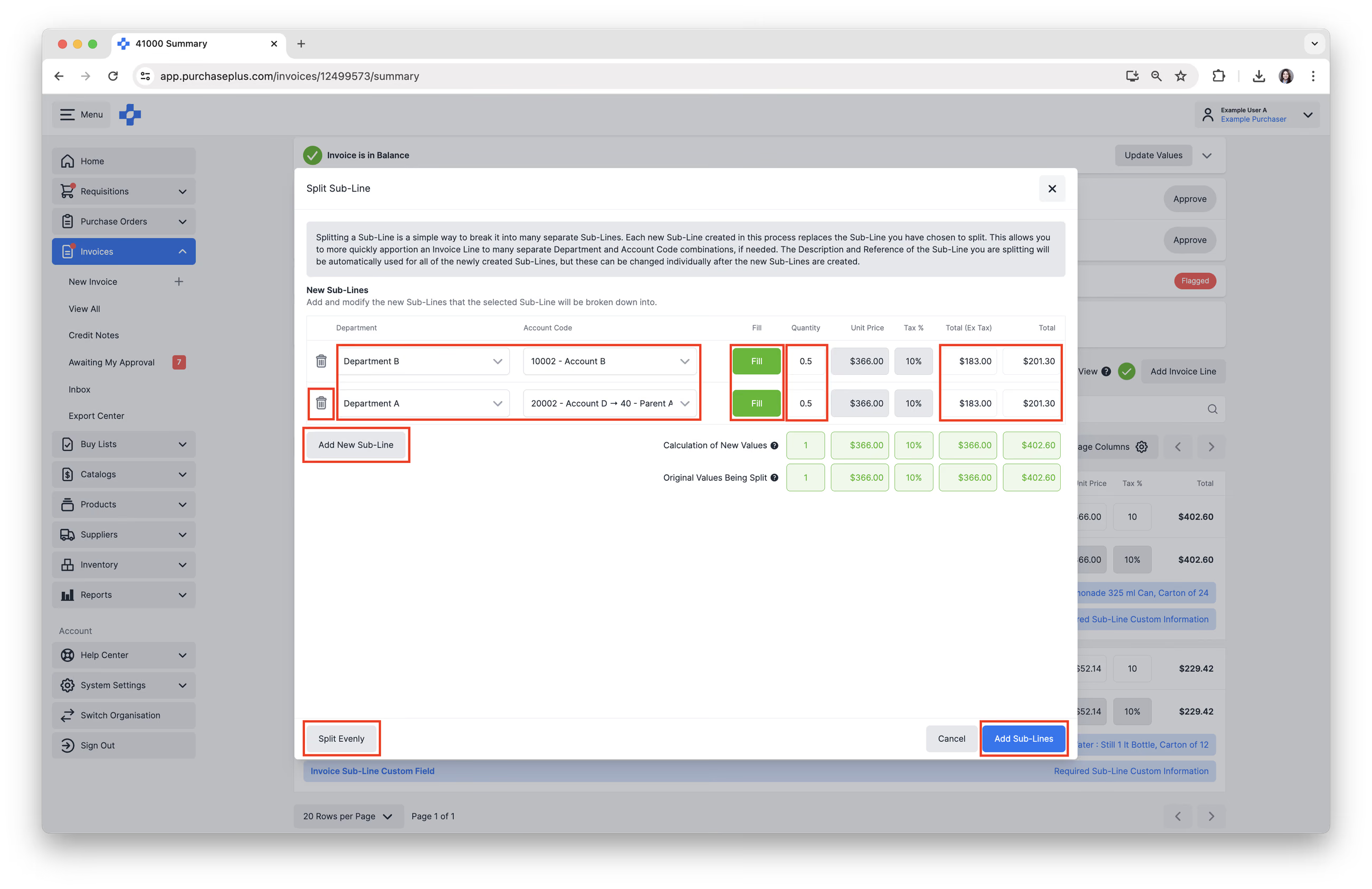
Împărțirea unei sublinii este o modalitate simplă de a o separa în mai multe sublinii distincte. Fiecare sublinie nouă creată în acest proces înlocuiește sublinia pe care ați ales să o împărțiți. Acest lucru vă permite să repartizați mai rapid o linie de factură pe mai multe combinații distincte de departament și cod de cont, dacă este necesar. Descrierea și referința subliniilor pe care le împărțiți vor fi utilizate automat pentru toate subliniile nou create, dar acestea pot fi modificate individual după crearea noilor sublinii.
1. Faceți clic pe [Mai multe] → [Împărțire sublinie], pe sublinia de factură pe care doriți să o împărțiți.
 2. Puteți efectua următoarele acțiuni:
- Selectați [Departament] și [Cod cont] pe care doriți să le atribuiți.
- Introduceți o [Cantitate] pentru a împărți după cantitate.
- Introduceți [Total (fără taxe)] sau [Total] pentru a împărți după valoare.
- Faceți clic pe [Completare] pentru a calcula automat cantitatea și valoarea rămasă.
- Faceți clic pe [Împărțire egală] pentru a calcula automat o împărțire egală pentru toate subliniile.
- [Adăugare sublinie nouă] pentru a adăuga o altă sublinie.
- Faceți clic pe pictograma coș de gunoi pentru a [Elimina o sublinie].
- Faceți clic pe [Adăugare sublinii] pentru a aplica împărțirea și a înlocui sublinia inițială cu noile sublinii create în urma împărțirii.
Adăugare sublinii noi pentru a distribui cheltuielile
Pe lângă funcția de împărțire a subliniilor prezentată mai sus, aveți și opțiunea de a adăuga o nouă sublinie la o linie de factură, pentru a repartiza o parte din linia de factură către un departament și un cod de cont diferite, dacă este necesar.
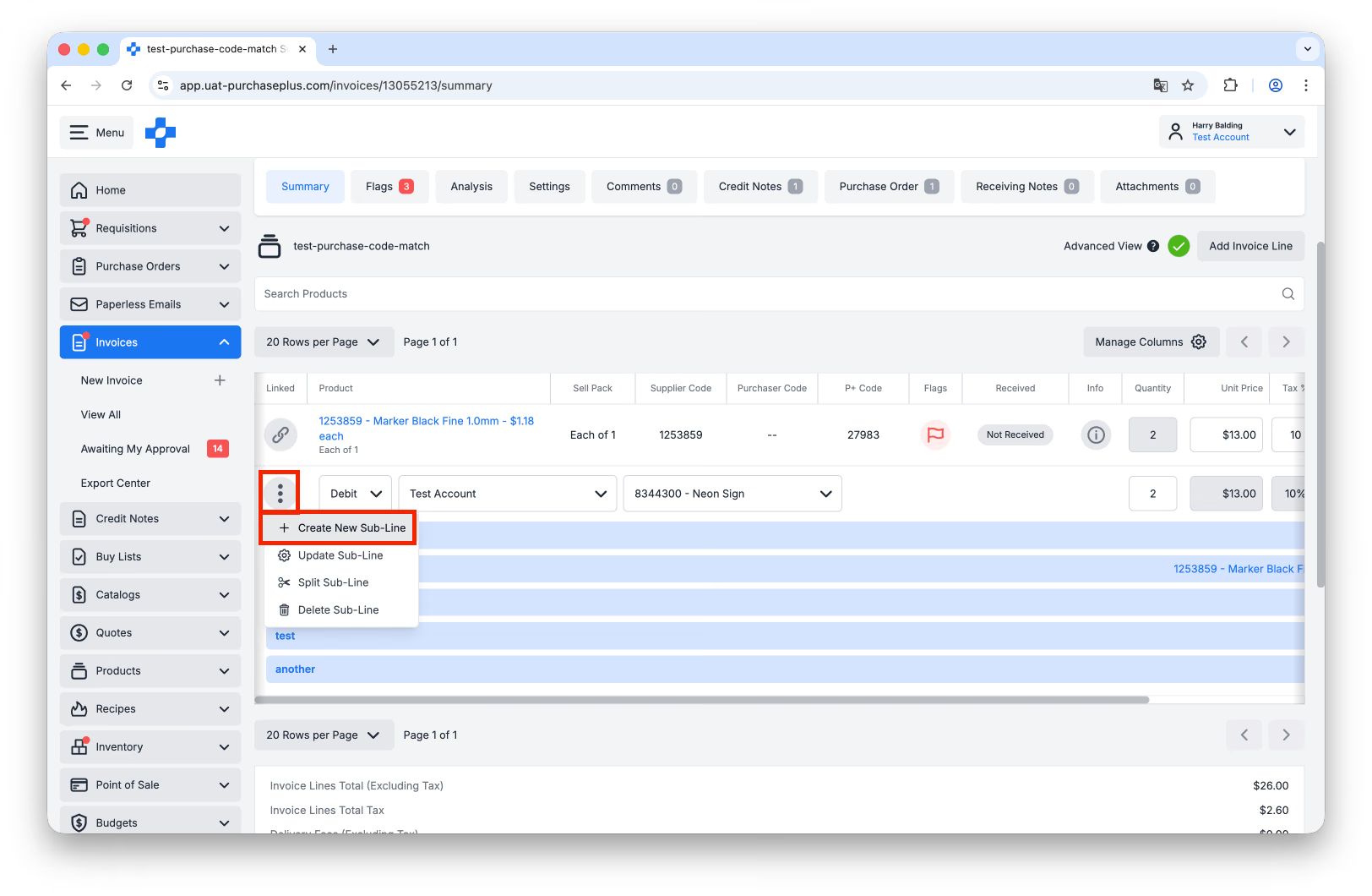
1. Faceți clic pe [Mai multe] → [Creare sublinie nouă].
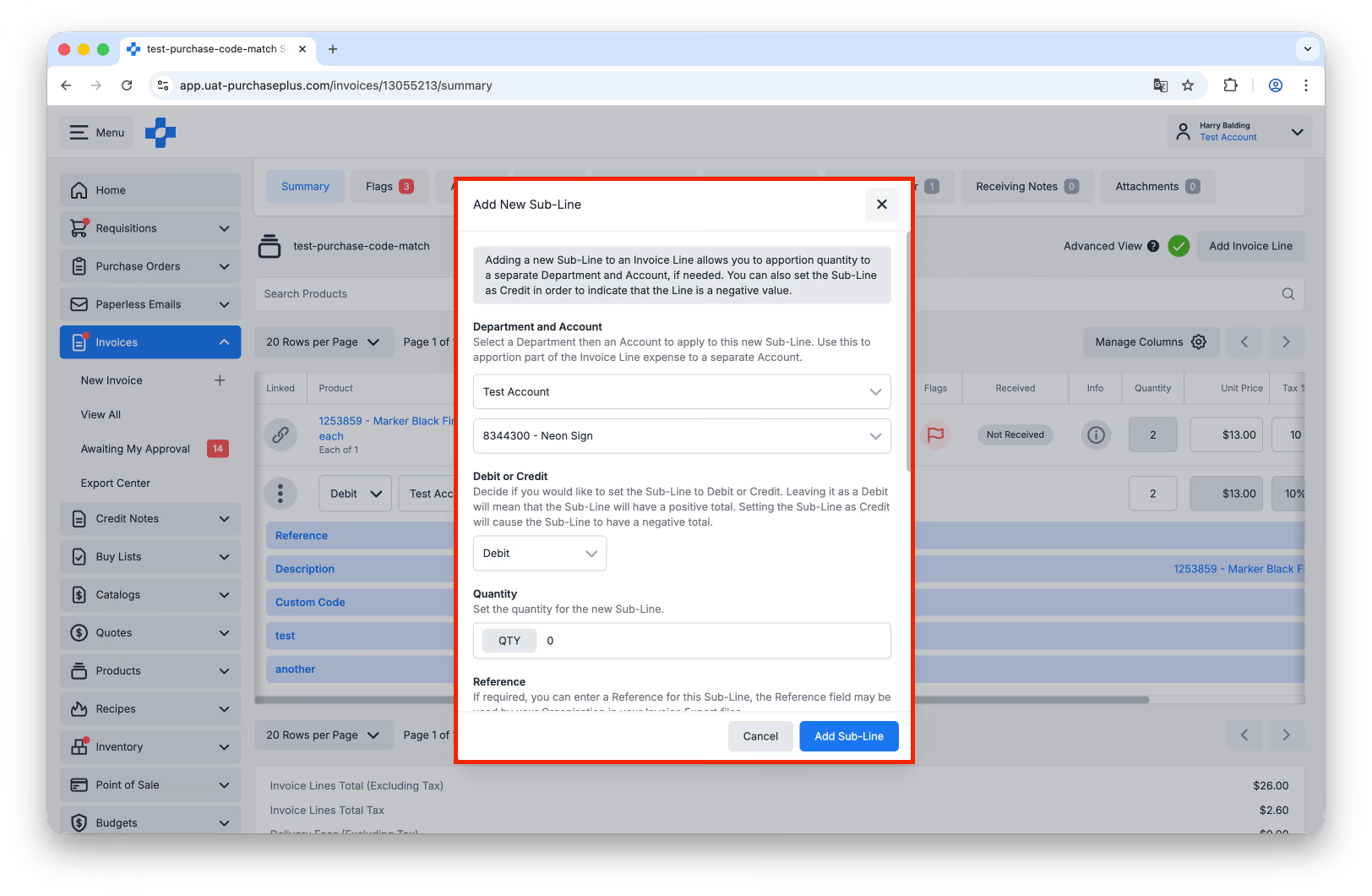
 2. Completați câmpurile după cum este necesar, apoi faceți clic pe [Adăugare sublinie].
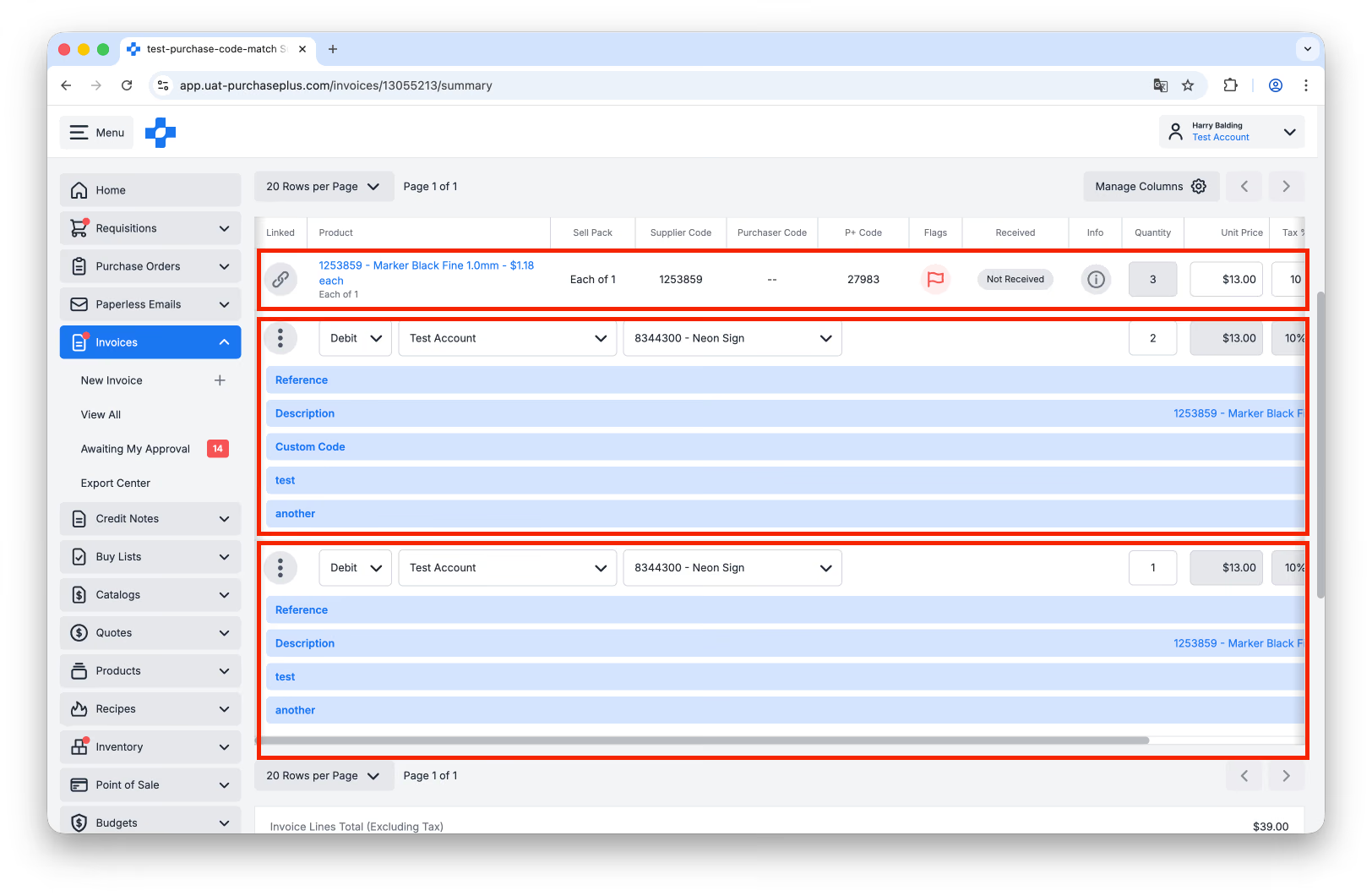
 3. Cantitatea noii sublinii adăugate va fi adăugată acum la [Cantitate] totală a liniei de factură, iar aceasta poate fi acum rectificată pentru a readuce linia de factură la cantitatea inițială dinainte de adăugarea noii sublinii. Din acest motiv, funcția [Împărțire sublinie] este o metodă mai facilă de a împărți o sublinie individuală în mai multe părți separate.
Completare câmpuri personalizate pe sublinie
Organizația dvs. poate utiliza câmpuri personalizate pe sublinie pentru a adăuga informații suplimentare despre fiecare sublinie, în funcție de cerințele platformei dvs. contabile externe. Vă rugăm să discutați cu un administrator din organizația dvs. despre cerințele specifice privind câmpurile personalizate pe sublinie sau contactați echipa noastră prietenoasă de asistență pentru clienți pentru ajutor.
Dacă sunt utilizate de organizația dvs., câmpurile personalizate pe sublinie vor fi disponibile în fiecare sublinie din cadrul unei facturi sau note de credit și le permit utilizatorilor să introducă date în fiecare câmp personalizat.
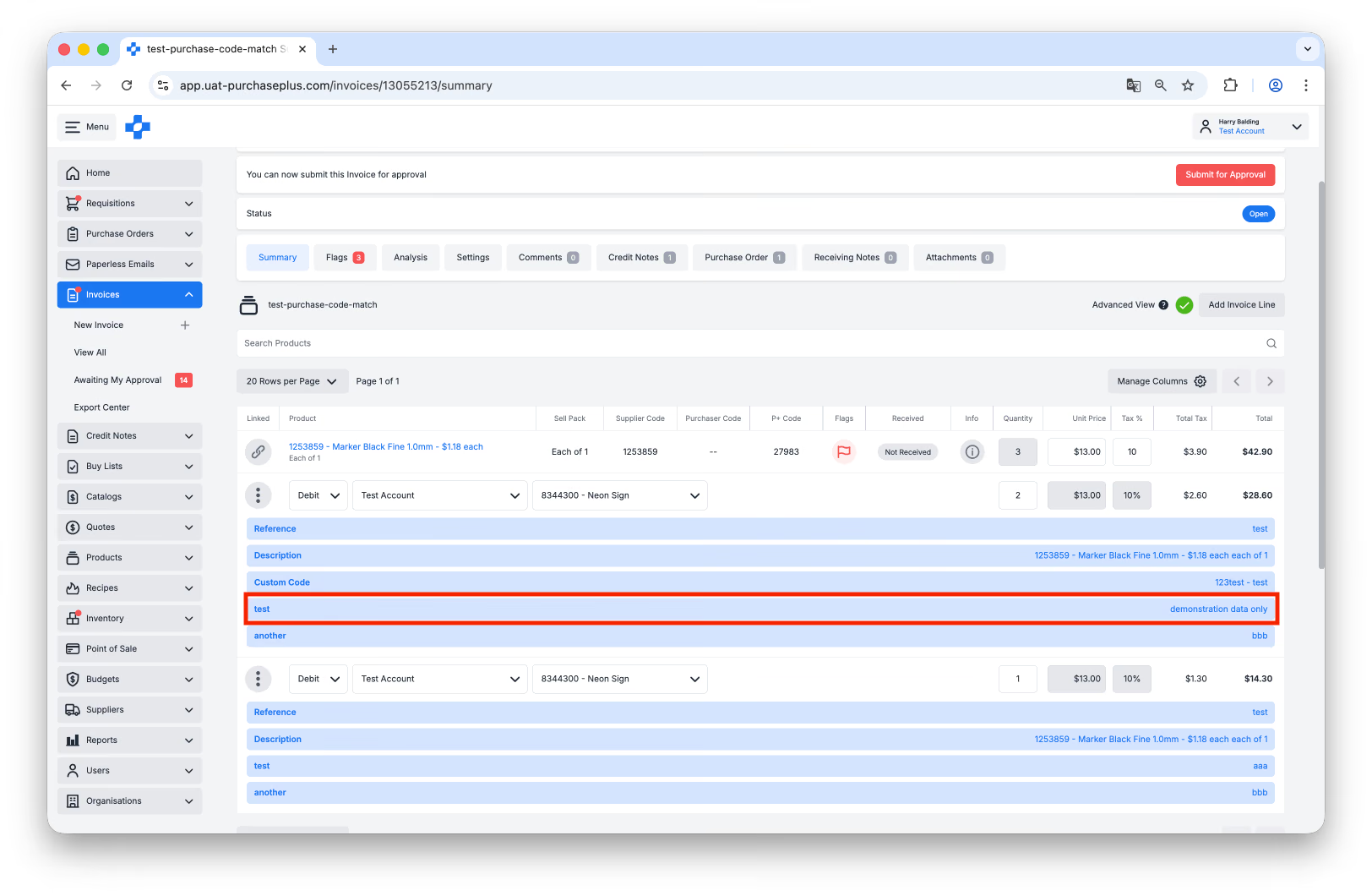
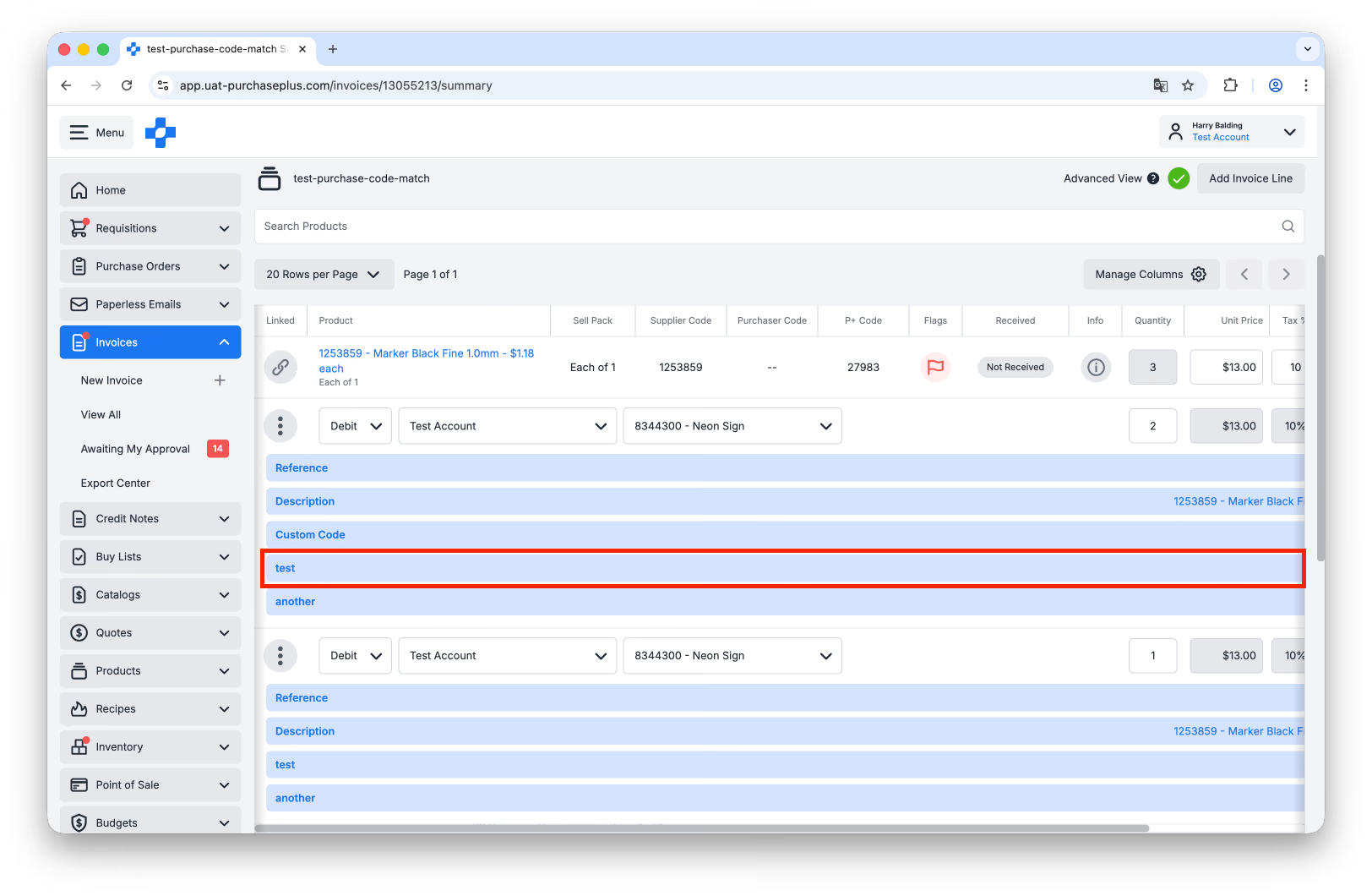
În exemplul de mai jos, avem un câmp personalizat pe sublinie numit [test].
1. Selectați [Vizualizare avansată] pentru a vizualiza subliniile facturii.
2. Faceți clic pe câmpul personalizat [test] pentru a-l actualiza.
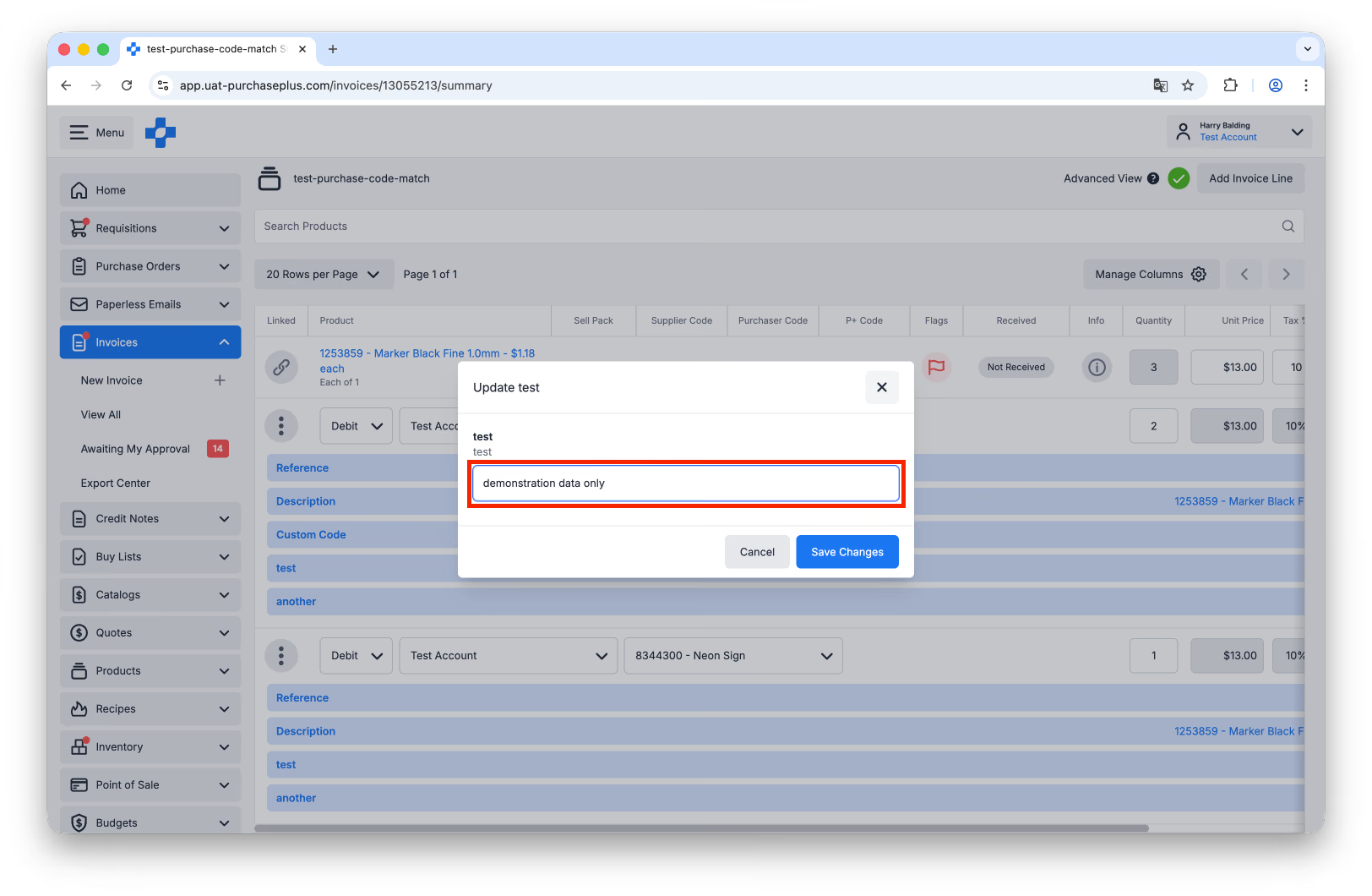
 3. Introduceți informațiile necesare, apoi faceți clic pe [Salvare modificări].
4. Câmpul personalizat pe sublinie a fost actualizat cu succes.