

Gestionat de furnizor vs. autogestionat
Gestionat de furnizor vs. autogestionat
Gestionat de furnizor vs. autogestionat
Un Catalog este o colecție de Produse și prețuri pe care le puteți achiziționa de la un Furnizor în Cererile de achiziție dumneavoastră.
Cataloagele pot fi:
- Gestionate de furnizor (Supplier-managed), ceea ce înseamnă că un Furnizor înregistrat a creat catalogul și l-a populat cu produse și prețuri. Furnizorul îl poate apoi atribui organizației dumneavoastră de achiziții, moment în care produsele conținute devin disponibile pentru a fi incluse într-o cerere de achiziție. În calitate de cumpărător, nu puteți edita cataloagele gestionate de furnizor.
- Autogestionate (Self Managed), ceea ce înseamnă că un utilizator din organizația dumneavoastră de achiziții a creat catalogul, l-a populat cu produse și prețuri și l-a atribuit unuia dintre furnizorii dumneavoastră - moment în care produsele conținute devin disponibile pentru a fi incluse într-o cerere de achiziție.
- Cataloagele autogestionate pot fi atribuite atât furnizorilor autogestionați, cât și celor înregistrați, însă doar organizația dumneavoastră de achiziții poate vizualiza și gestiona un catalog autogestionat - indiferent dacă acesta este atribuit unui furnizor înregistrat.
Identificarea tipului de catalog
Puteți accesa cataloagele în două moduri:
- Prin secțiunea [Cataloage] din bara de navigare laterală.
- Prin secțiunea [Furnizorii mei] din bara de navigare laterală.
Opțiunea 1: Prin zona Cataloage
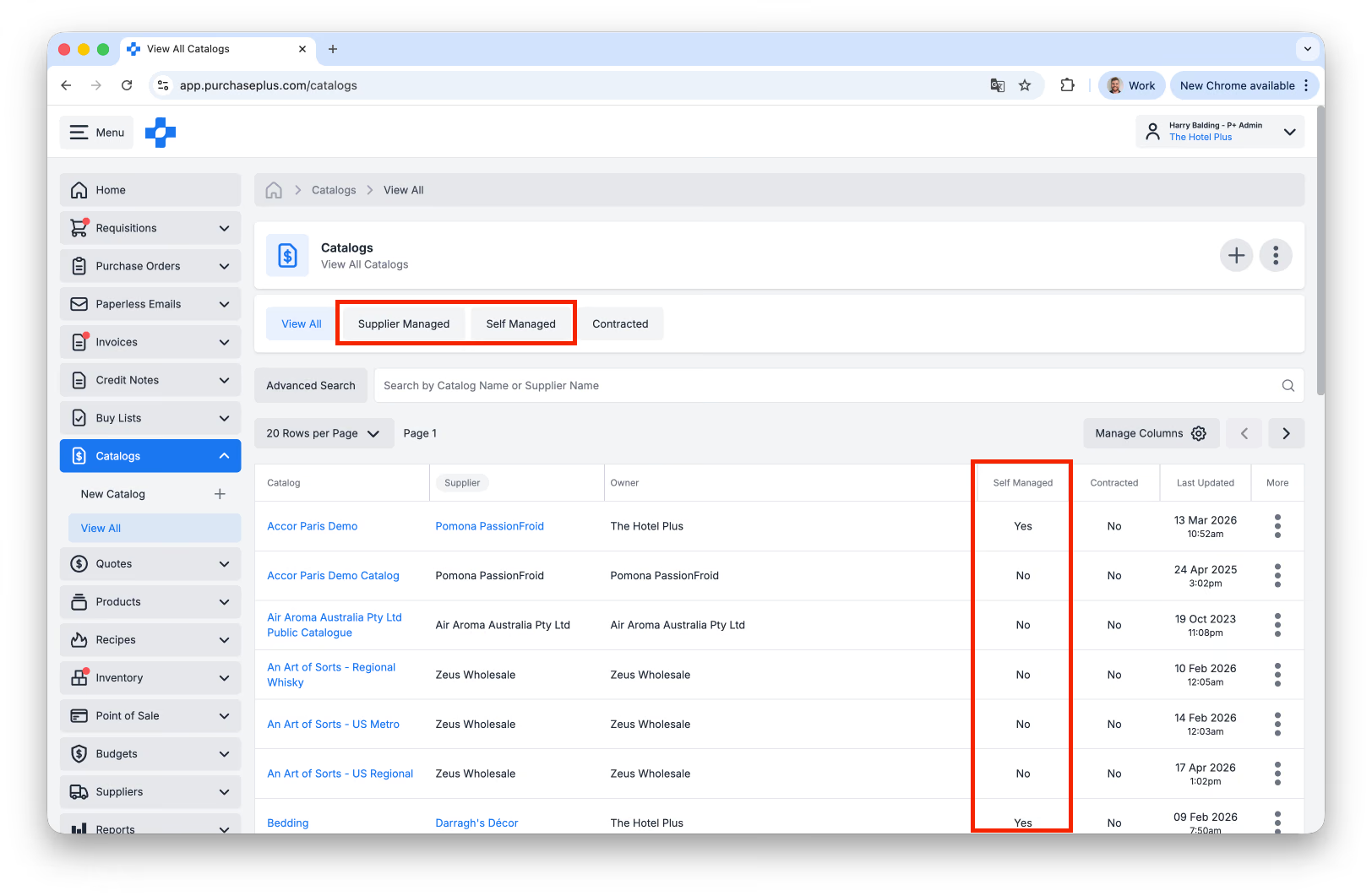
1. Selectați [Cataloage] → [Afișează tot] din meniul de navigare lateral.
2. Filtrați cataloagele după [Afișează tot], [Gestionat de furnizor] sau [Autogestionat] folosind filele de sub numele catalogului.
Puteți vedea, de asemenea, dacă un catalog este gestionat de furnizor sau autogestionat în coloana „Autogestionat” din tabelul prezentat în imaginea de mai jos.
3. Utilizați [Căutare avansată] sau [Căutare după numele catalogului sau numele furnizorului].
4. Faceți clic pe un [Catalog] pentru a vizualiza produsele și prețurile din interiorul acestuia.
Opțiunea 2: Prin secțiunea Furnizorii mei
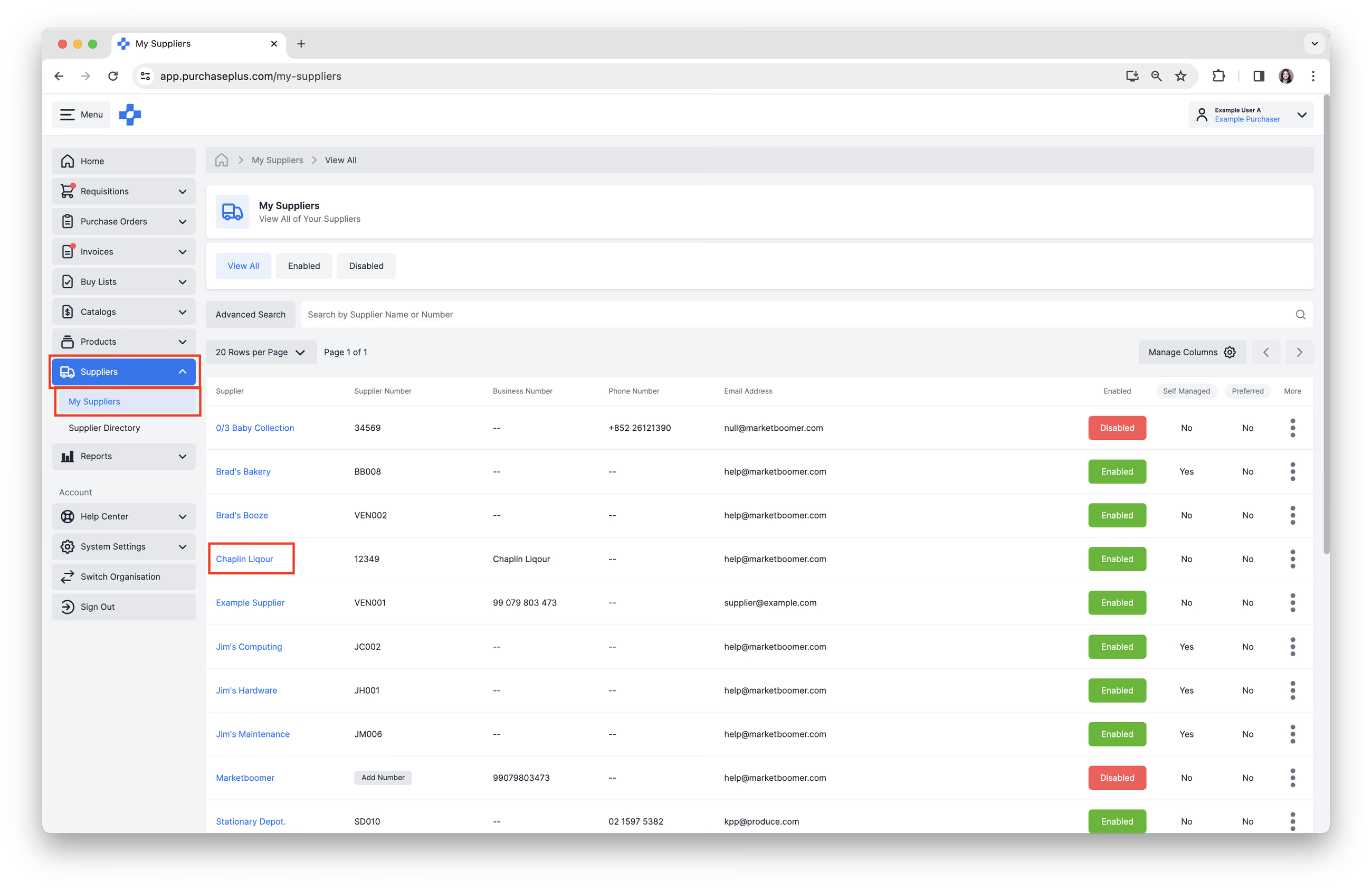
1. Selectați [Furnizori] → [Furnizorii mei] din meniul de navigare lateral. Apoi selectați un furnizor.
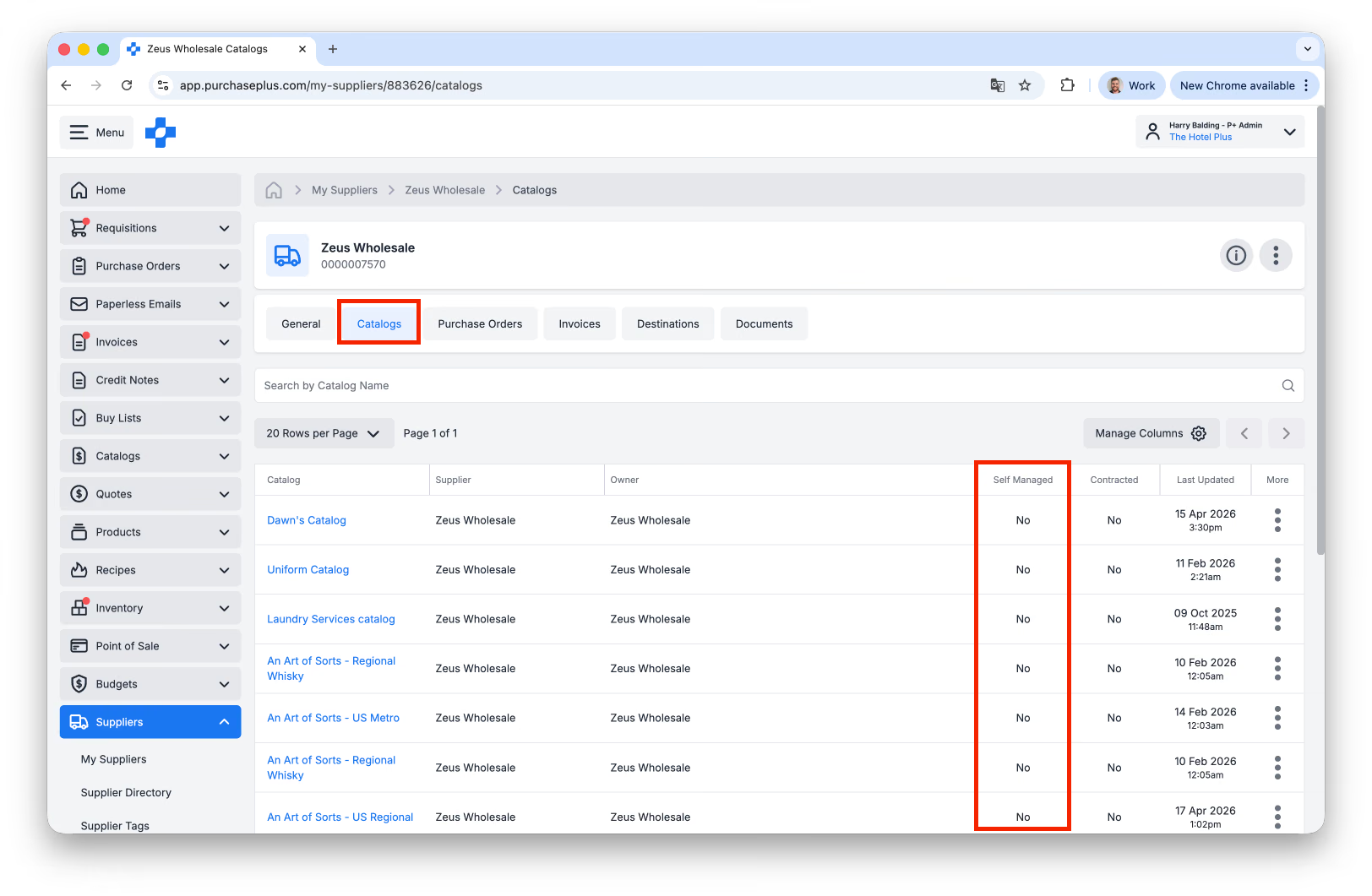
2. Selectați fila [Cataloage]. Puteți vedea dacă un catalog este gestionat de furnizor sau autogestionat în coloana „Autogestionat” a tabelului:
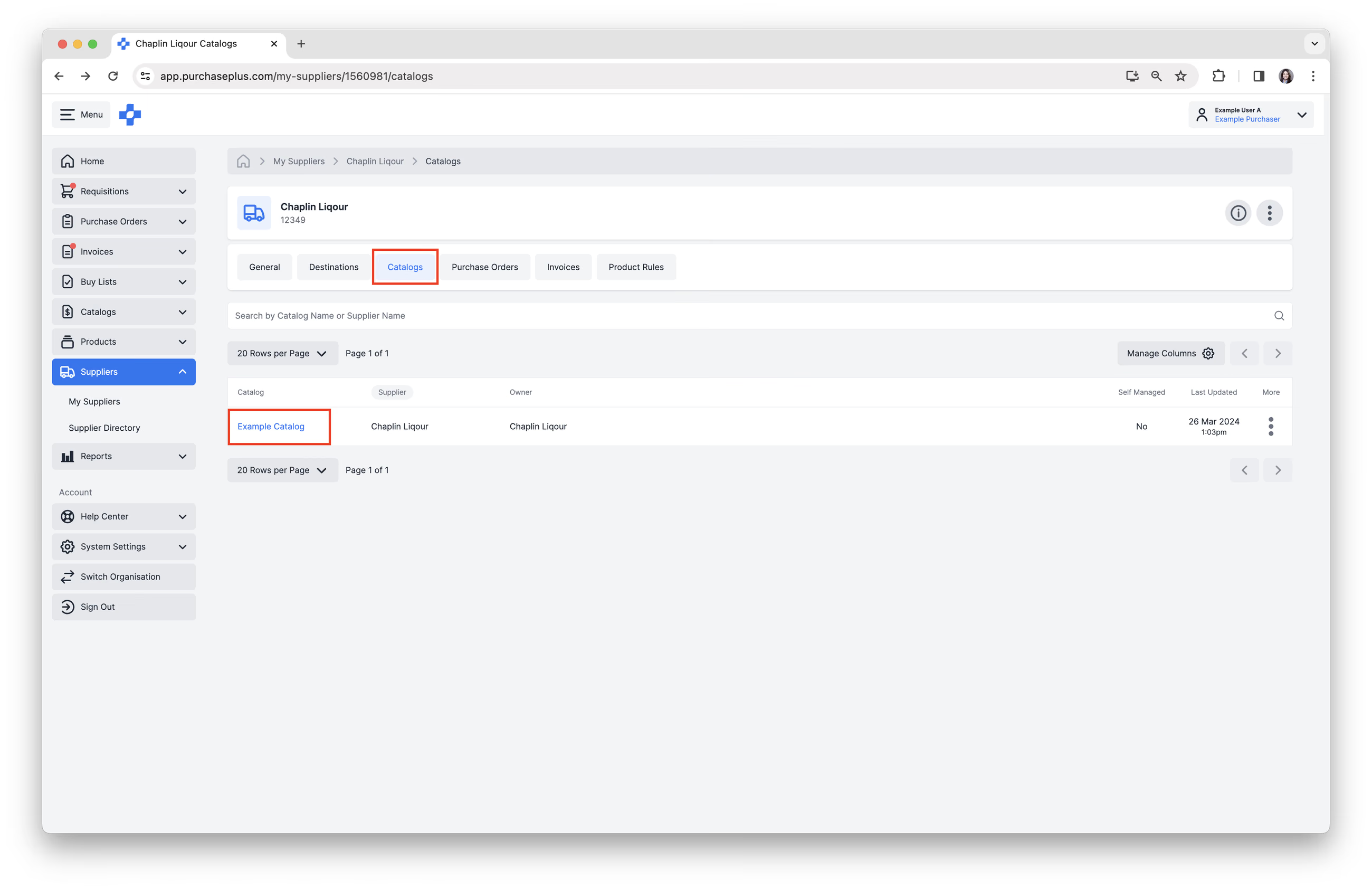
3. Faceți clic pe un [Catalog] pentru a vizualiza produsele și prețurile din interiorul acestuia.
Actualizarea cataloagelor
Cataloage gestionate de furnizor
Dacă un catalog este gestionat de furnizor, puteți parcurge următorii pași.
- Utilizați [Căutare avansată] sau [Căutare produse] după nume.
- Vizualizați informațiile despre produs.
- Vizualizați prețul unitar și procentul de taxă pentru fiecare produs.
- Pentru fiecare produs, selectați [Mai multe opțiuni] → [Vizualizează produsul], [Adaugă la lista de cumpărături] sau [Adaugă la catalog].
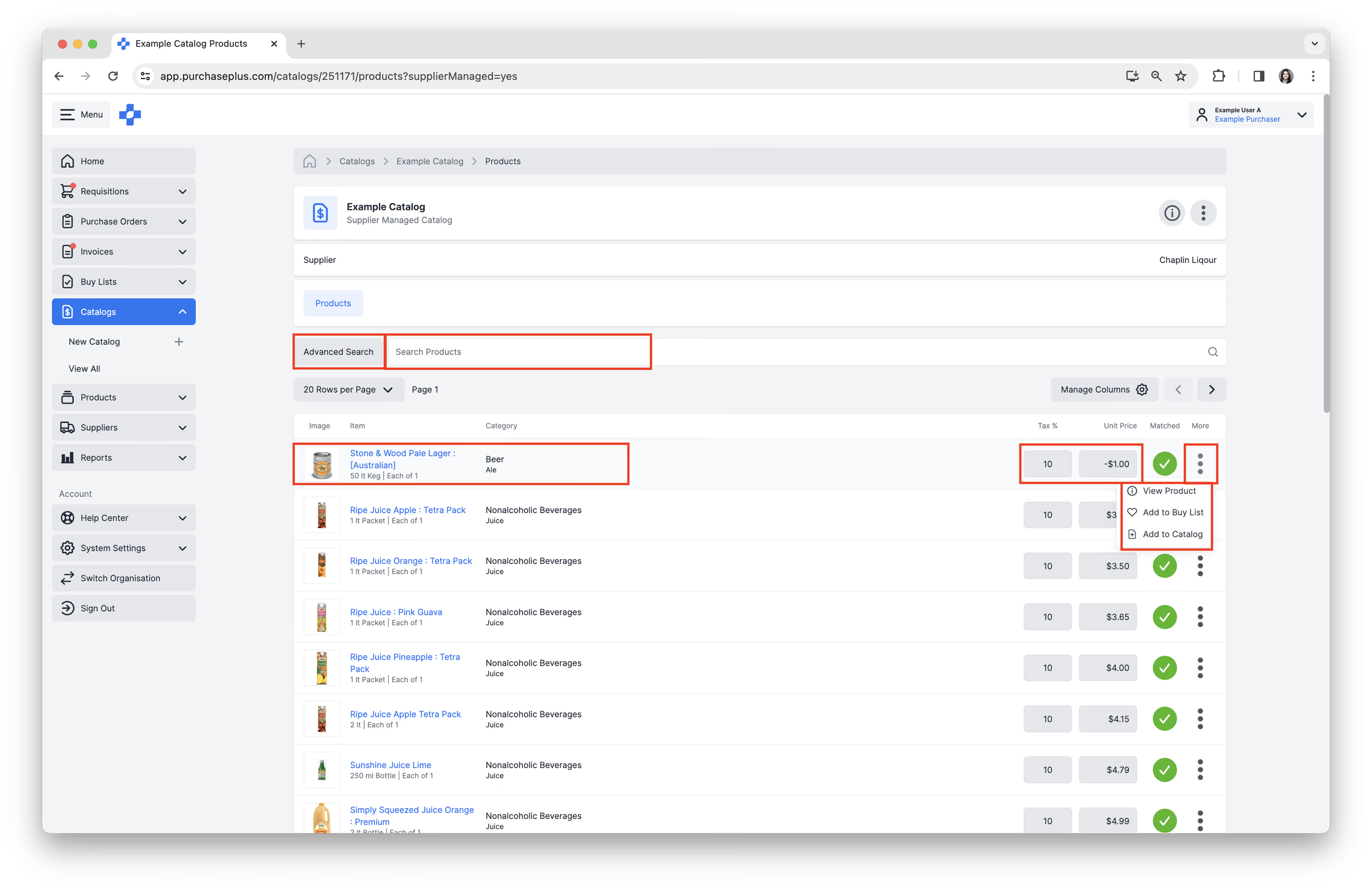
În calitate de cumpărător, nu puteți actualiza produsele sau prețurile dintr-un catalog gestionat de furnizor. În schimb:
- Contactați direct furnizorul dumneavoastră
- Informați-l cu privire la actualizările de preț necesare,
- Furnizați orice detalii relevante (de ex., prețurile convenite).
- Furnizorul își actualizează catalogul în PurchasePlus
- Furnizorul va efectua modificările de partea sa.
- Furnizorul trimite actualizarea
- Acesta se va coordona cu departamentul de Relații cu furnizorii sau cu Echipa de cataloage, dacă este necesar.
- Sistemul este actualizat
- Odată procesate, prețurile actualizate se vor reflecta în catalogul dumneavoastră.
Sfat: Dacă actualizarea este urgentă, anunțați furnizorul, astfel încât acesta să poată prioritiza solicitarea.
Cataloage autogestionate
Dacă un catalog este autogestionat, puteți efectua aceleași acțiuni ca la un catalog gestionat de furnizor și, în plus, puteți efectua o serie de acțiuni suplimentare dacă aveți activată permisiunea „Gestionare cataloage autogestionate”.
Puteți:
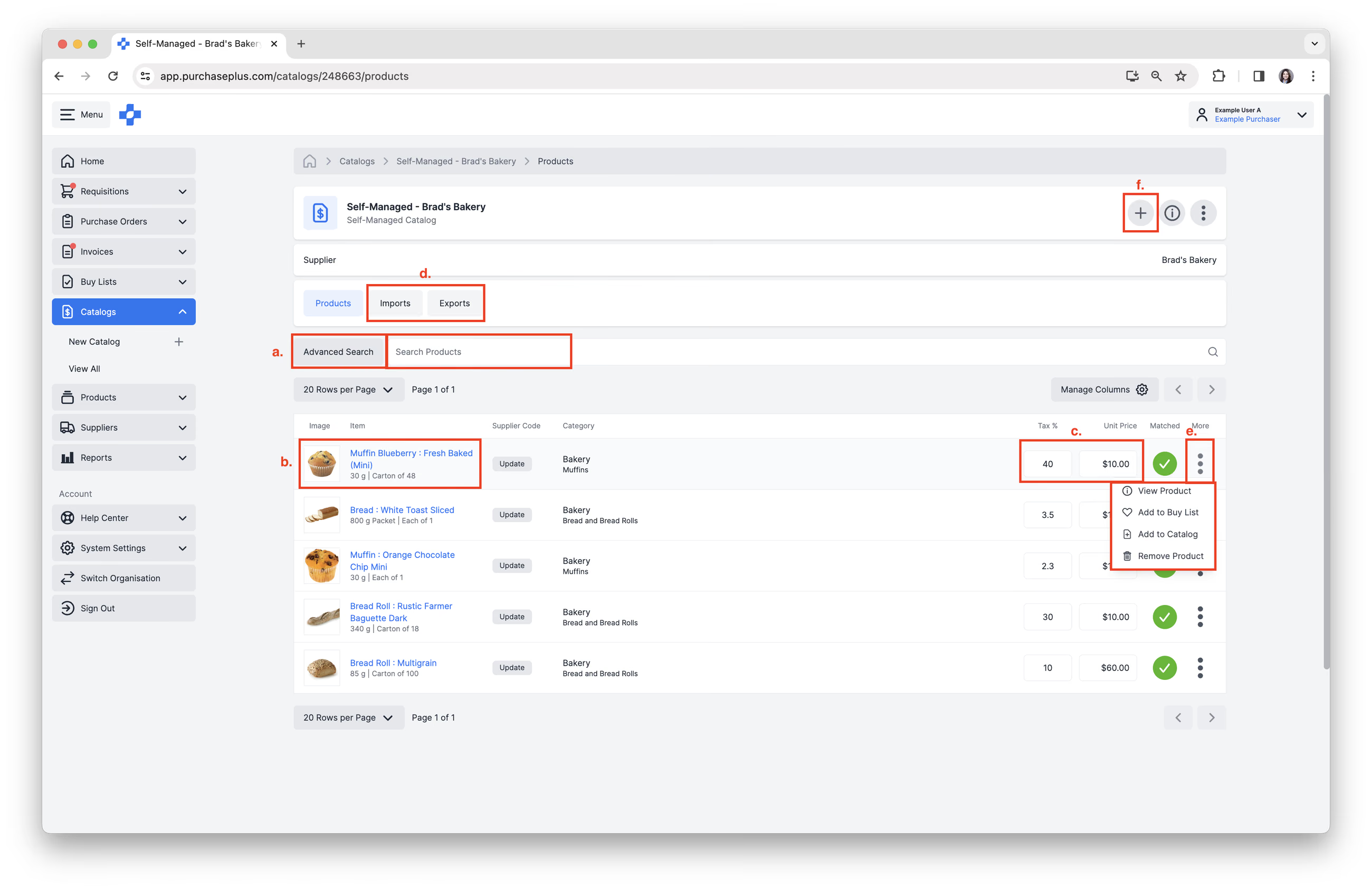
- Să [Căutați produse] după nume sau să folosiți funcția de [Căutare avansată].
- Vizualizați informațiile despre produs.
- Vizualizați sau actualizați [Preț unitar] și [Taxă %].
- Vizualizați sau actualizați catalogul prin filele [Export] și [Import]. Consultați articolul nostru Importul unui catalog autogestionat pentru a afla mai multe.
- Pentru fiecare produs, selectați [Mai multe opțiuni] → [Vizualizează produsul], [Adaugă la lista de cumpărături], [Adaugă la catalog] sau [Elimină produsul].
- Faceți clic pe [Adaugă un produs] în colțul din dreapta sus pentru a adăuga un produs nou în catalog. Consultați articolul nostru Crearea sau actualizarea unui catalog autogestionat pentru a afla mai multe.
Întrebări frecvente
De ce nu pot edita prețul unui produs dintr-un catalog? Dacă câmpul de preț este inactiv (gri) sau blocat, cel mai probabil catalogul este gestionat de furnizor.
De ce există furnizori duplicați? Este posibil să aveți atât o versiune gestionată de furnizor, cât și o versiune autogestionată a aceluiași furnizor.
Pe cine ar trebui să contactez pentru probleme legate de prețuri?
- Gestionat de furnizor → Contactați Furnizorul
- Autogestionat → Actualizați direct în sistem