

Navigare
Navigare
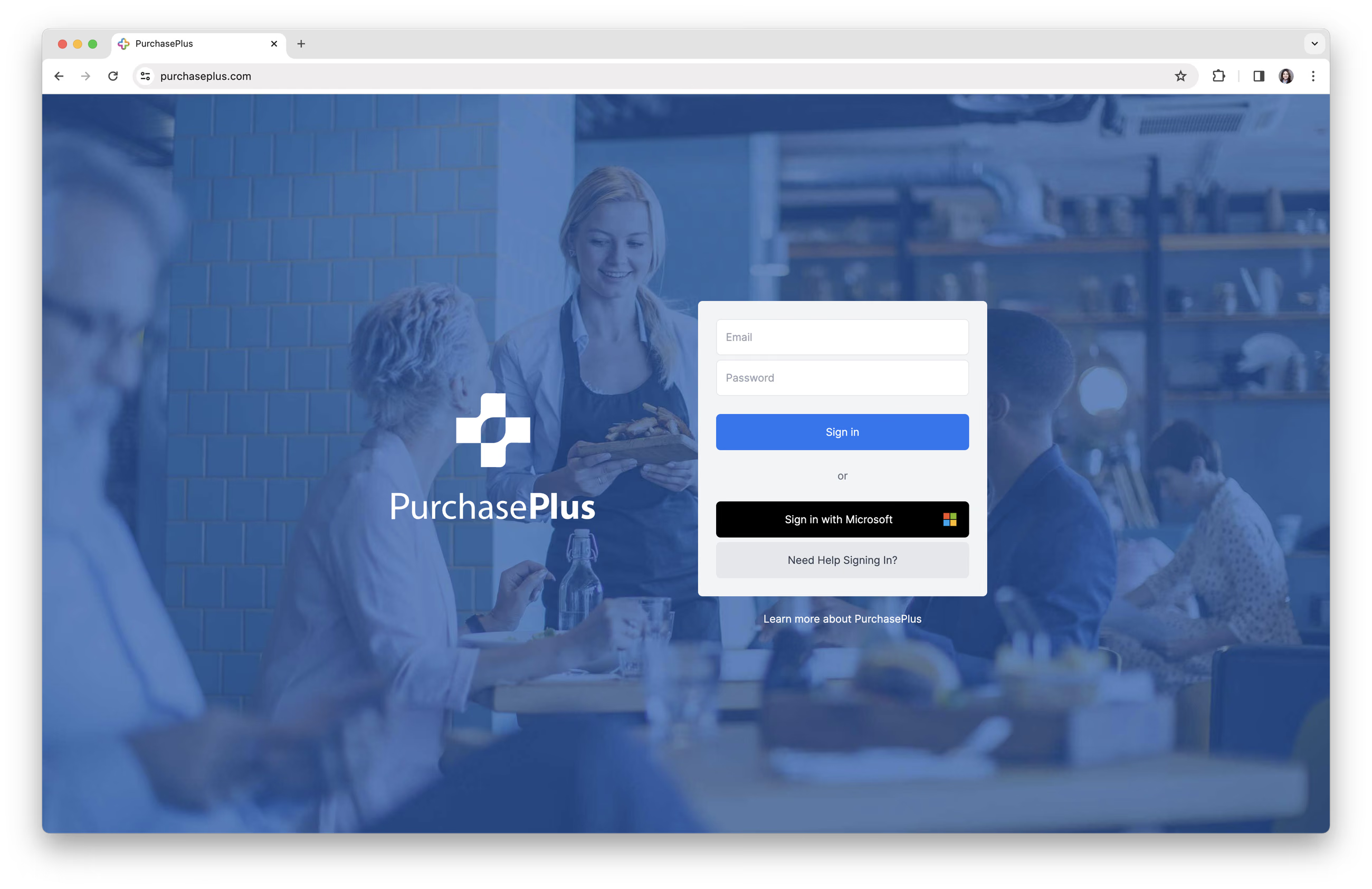
Accesarea PurchasePlus
- Accesați pagina noastră principală: Pur și simplu urmați linkul: https://app.purchaseplus.com/ sau introduceți purchaseplus.com în bara de adrese a browserului dvs. web. Vă recomandăm Google Chrome ca browser web.
- **Autentificare:** Consultați articolul nostru de ajutor: Autentificare în PurchasePlus.
- Asistență pentru parolă: Consultați articolul nostru de ajutor: Resetarea parolei.
Navigarea laterală
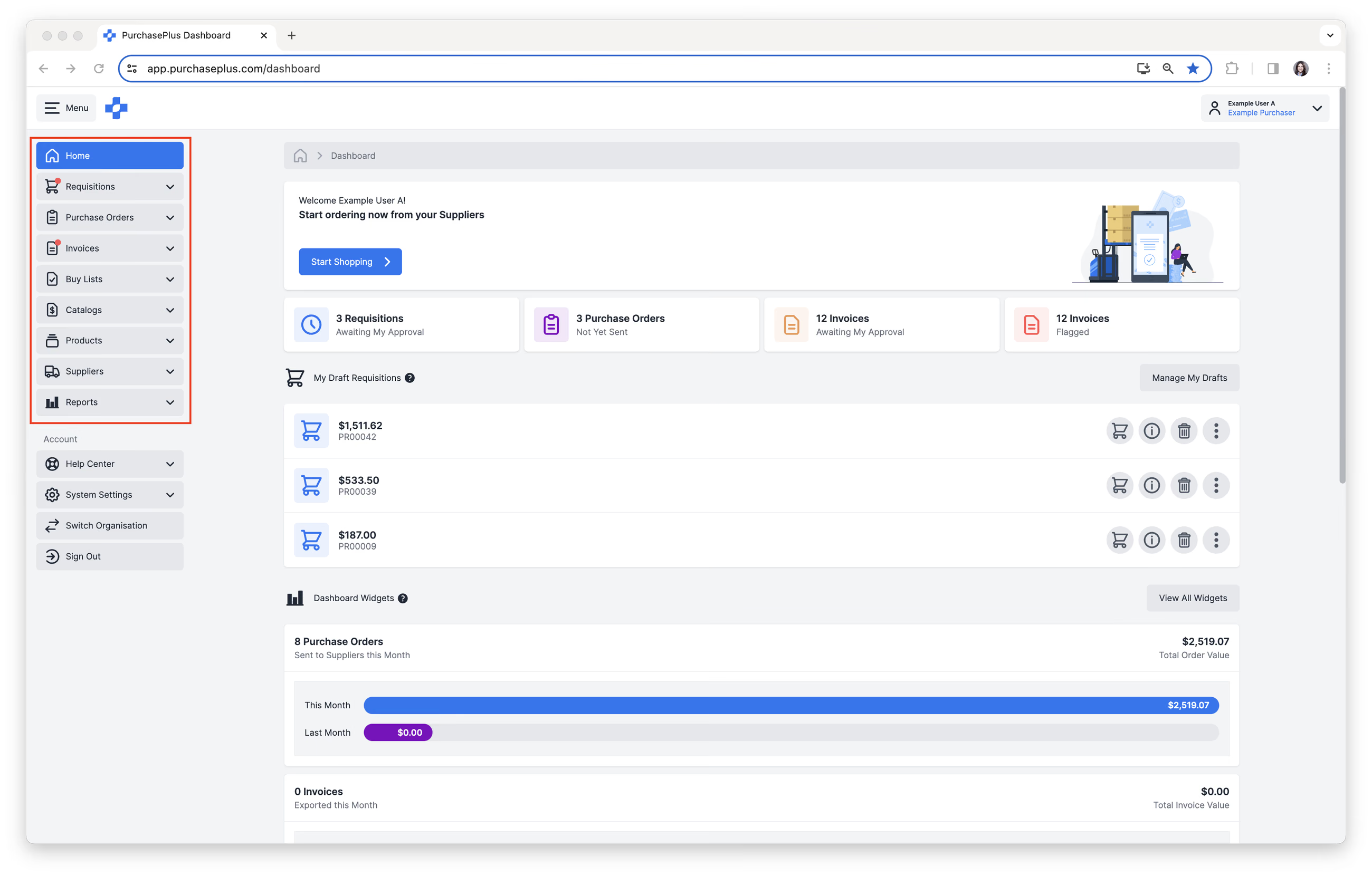
Meniul principal
Situat în partea stângă, meniul principal organizează PurchasePlus în zone-cheie și este configurat pe baza modulelor PurchasePlus pe care le utilizează Organizația dvs.
1. Faceți clic pe fiecare [Element] pentru a extinde o listă derulantă de subpagini asociate. Selectați orice element pentru a naviga direct la acea secțiune.
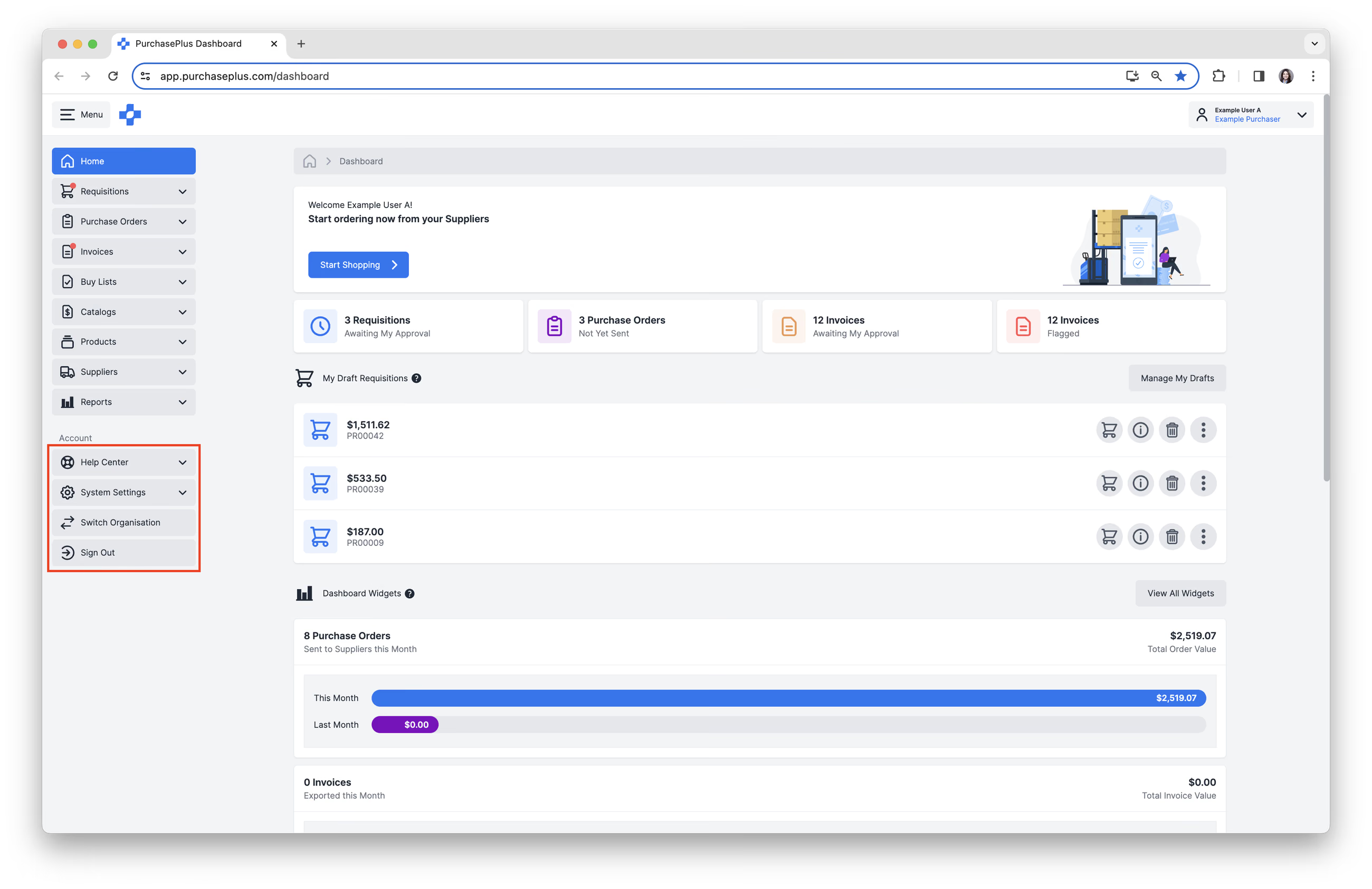
Secțiunea Cont
Secțiunea Cont oferă acces la:
- [Centru de ajutor] → [Deschide chat live] → [Vizualizează articole de ajutor] → [Trimite feedback].
- [Setări de sistem] → [Gestionează organizații].
- [Schimbă organizația]. Vă permite să comutați la o altă Organizație sau la un alt departament din cadrul unei Organizații. Trebuie să fiți membru al unei Organizații pentru a putea comuta la aceasta. La comutarea la o altă Organizație, întreaga sesiune se va modifica pentru acea Organizație. Puteți comuta între Organizații în orice moment.
- [Deconectare]. Veți fi deconectat din PurchasePlus.
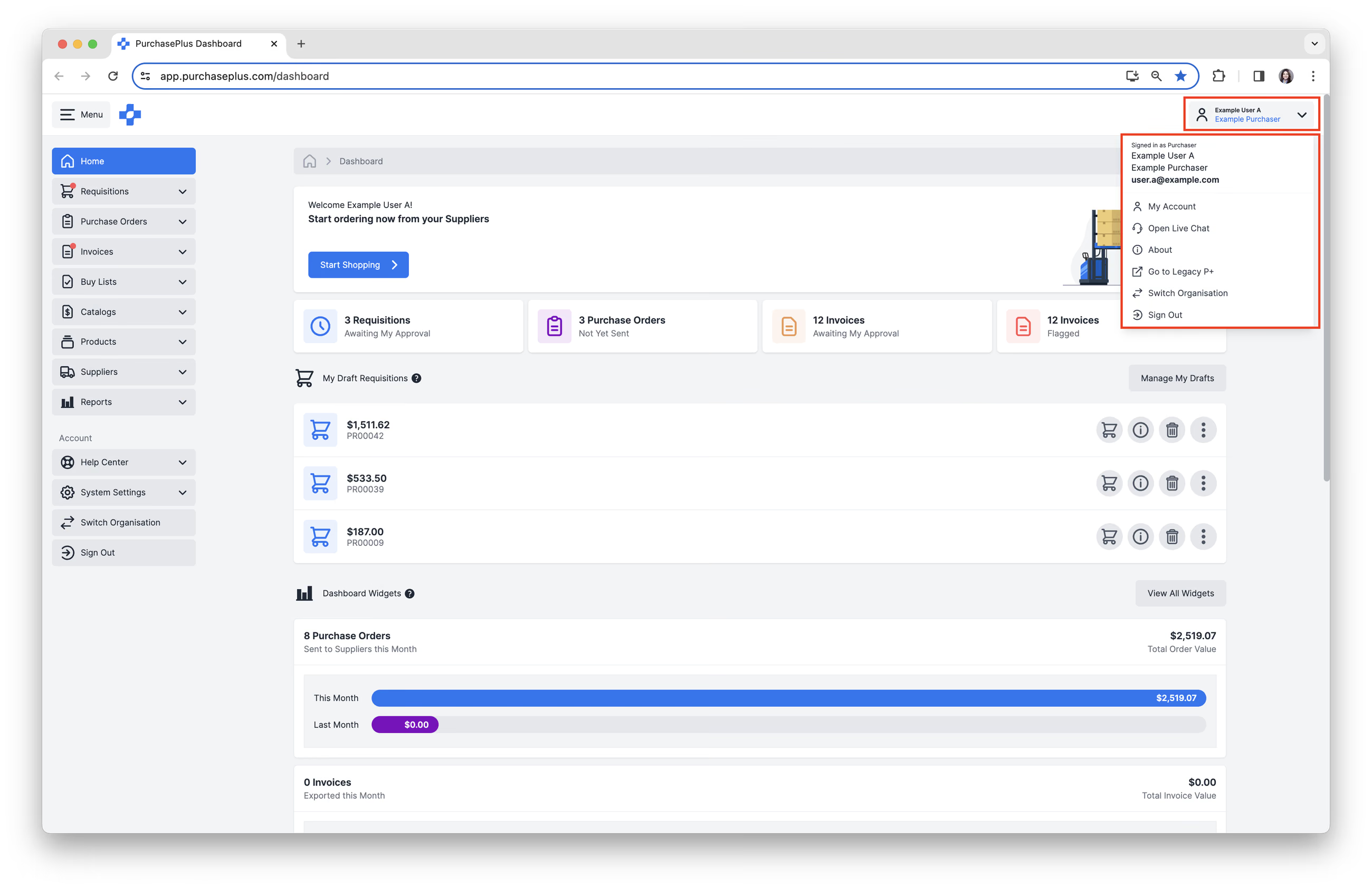
Meniul contului
Puteți accesa funcționalități suplimentare prin meniul din colțul din dreapta sus al PurchasePlus. Meniul din dreapta sus oferă acces la:
- [Contul meu]. Vă oferă informații și setări generale, cum ar fi Adresa de e-mail, Limba și Setările de preferințe de vizualizare.
- [Deschide chat live]. Începeți o conversație pe chat live cu unul dintre membrii echipei noastre dedicate de Asistență Clienți.
- [Despre]. Oferă informații utile despre contul dvs. de utilizator și sesiunea dvs. Este posibil să vi se solicite să deschideți această secțiune atunci când aveți nevoie de asistență din partea unui membru al echipei noastre dedicate de Asistență Clienți.
- [Mergi la Legacy P+]. Vă redirecționează către interfața noastră Legacy P+.
- [Schimbă organizația]. Vă permite să comutați la o altă Organizație sau la un alt departament din cadrul unei Organizații. Trebuie să fiți membru al unei Organizații pentru a putea comuta la aceasta. La comutarea la o altă Organizație, întreaga sesiune se va modifica pentru acea Organizație. Puteți comuta între Organizații în orice moment.
- [Deconectare]. Veți fi deconectat din PurchasePlus.
Tabloul de bord
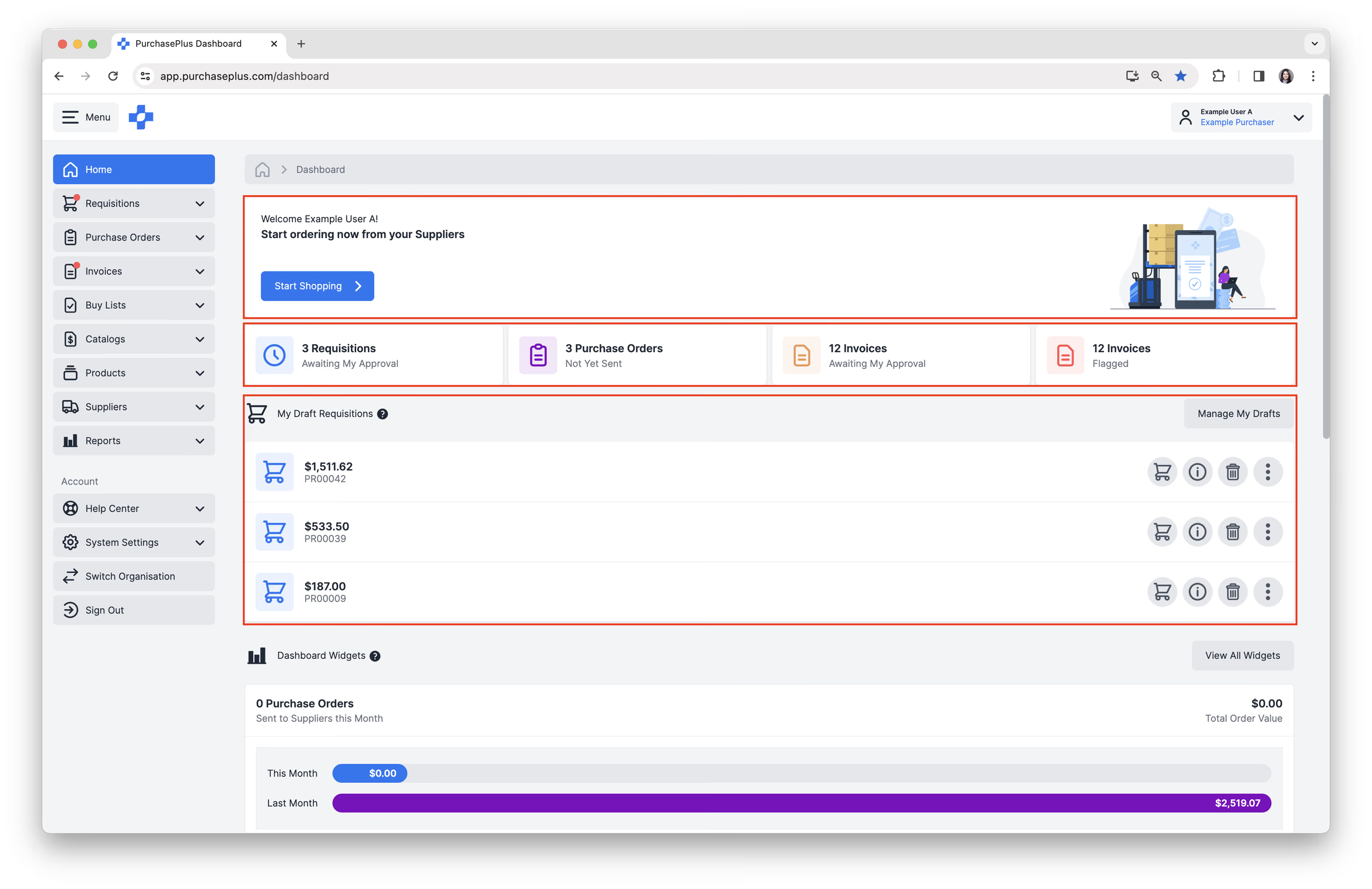
Tabloul de bord este împărțit în 4 secțiuni:
1. [Începe cumpărăturile], acest lucru va crea o nouă Cerere de achiziție.
2. Linkuri rapide către acțiunile necesare pentru Contul dvs. de utilizator
- [Cereri de achiziție în așteptarea aprobării mele]. Consultați articolul nostru Aprobarea unei cereri de achiziție pentru a afla mai multe.
- [Comenzi de achiziție netrimise încă]. Aceste Comenzi de achiziție au fost create dintr-o Cerere de achiziție aprobată și pot fi revizuite și trimise Furnizorului. Comenzile de achiziție aflate în starea Netrimis încă nu au fost comunicate Furnizorului. Consultați articolele noastre Trimiterea unei comenzi de achiziție și Consolidarea comenzilor de achiziție pentru a afla mai multe.
- [Facturi în așteptarea aprobării mele]. Acestea sunt Facturile care așteaptă în prezent aprobarea dvs. Consultați articolul nostru Aprobarea unei facturi pentru a afla mai multe.
- [Facturi semnalate]. Acesta este numărul curent al totalului de Facturi semnalate pentru Nivelul de Organizație în care sunteți conectat.
3. Ciornele mele de cereri de achiziție, Ciornele sunt Cereri de achiziție pe care le-ați început și le-ați salvat, dar pe care nu le-ați trimis încă spre aprobare. Puteți relua cumpărăturile sau le puteți anula oricând. Consultați articolul nostru Vizualizarea ciornelor de cereri de achiziție pentru a afla mai multe.
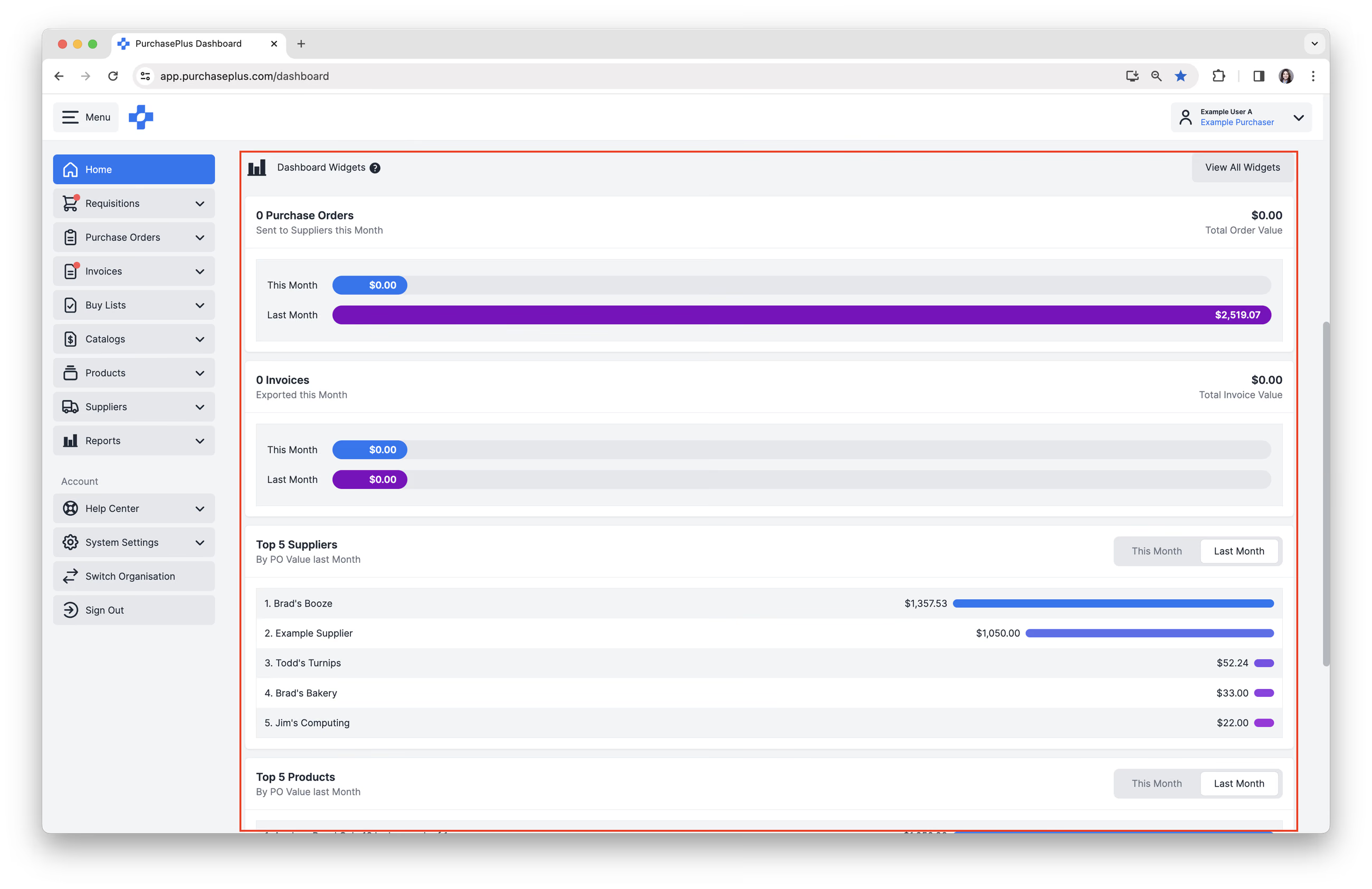
4. Widgeturile tabloului de bord, oferă date și statistici esențiale pentru Organizația dvs. De exemplu:
- Numărul de comenzi de achiziție trimise furnizorilor și Valoarea comenzilor de achiziție pentru luna curentă comparativ cu luna precedentă.
- Numărul de facturi exportate și Valoarea facturilor pentru luna curentă comparativ cu luna precedentă.
- Livrări scadente astăzi sau mâine, determinate de Data de livrare specificată pe o Comandă de achiziție.
- Top 5 furnizori clasificați după Valoarea comenzilor de achiziție pentru luna curentă comparativ cu luna precedentă.
- Top 5 produse clasificate după Valoarea comenzilor de achiziție pentru luna curentă comparativ cu luna precedentă.
Dacă întâmpinați probleme sau aveți nevoie de asistență suplimentară, echipa noastră de asistență este întotdeauna gata să vă ajute. Nu ezitați să ne contactați oricând.