Fișier de export în lot
Fișier de export în lot
În funcție de modul în care a fost configurată organizația dvs., puteți exporta Facturi și Note de credit individual (Tip A) sau printr-un fișier de export în lot (Tip B).
În acest articol, vom explica scenariul de Tip B, în care facturile și notele de credit sunt marcate ca „Gata pentru export” pentru a fi incluse într-un fișier de export în lot. Dacă organizația dvs. exportă facturi și note de credit individual (Tip A), consultați articolul nostru Exportați o factură sau o notă de credit.
Creați un fișier de export
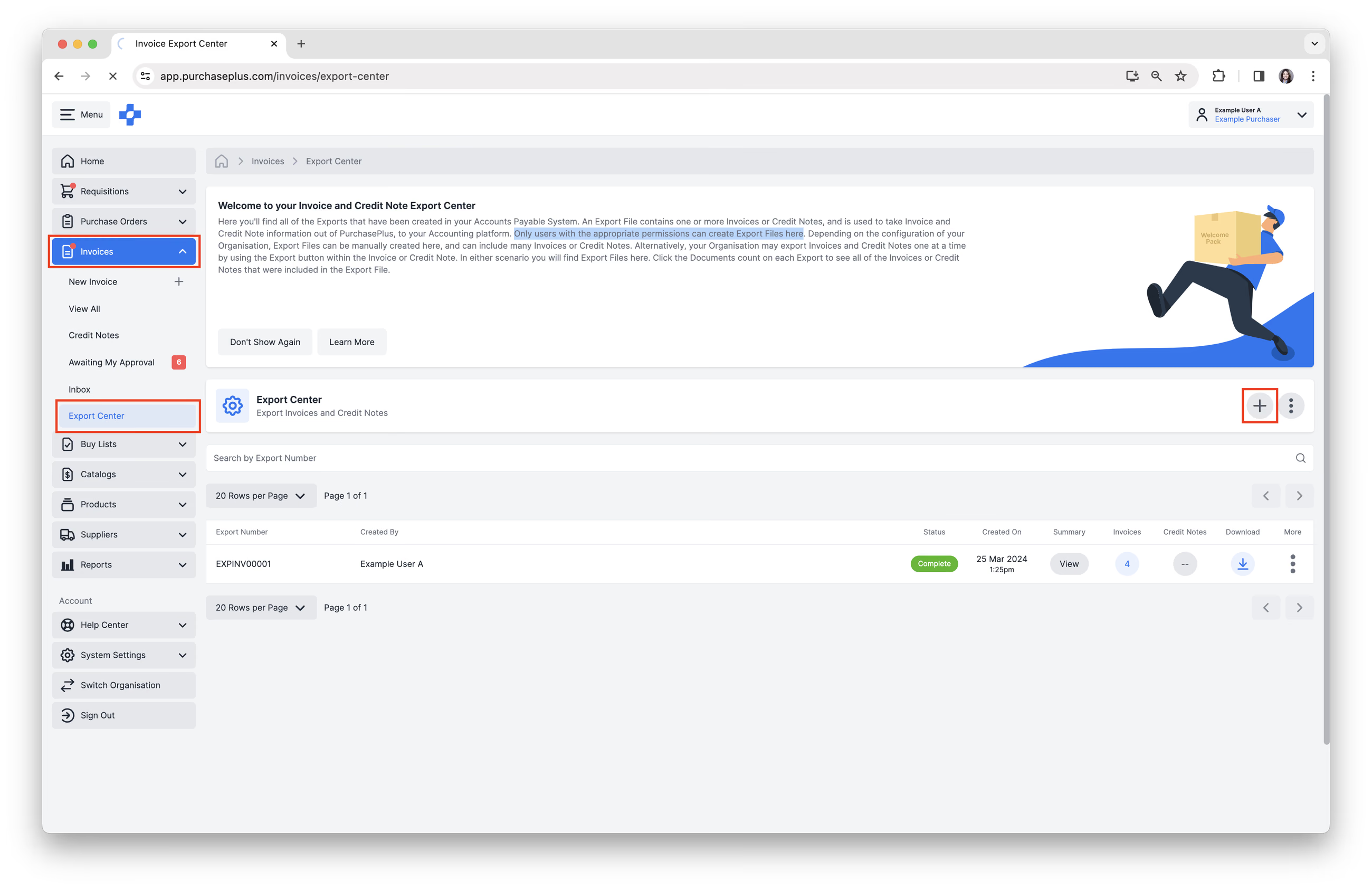
1. Selectați [Facturi] → [Centru de export] din bara de navigare laterală.
2. Faceți clic pe [Creați un fișier de export nou]. Rețineți: doar utilizatorii cu permisiunile corespunzătoare pot crea fișiere de export.
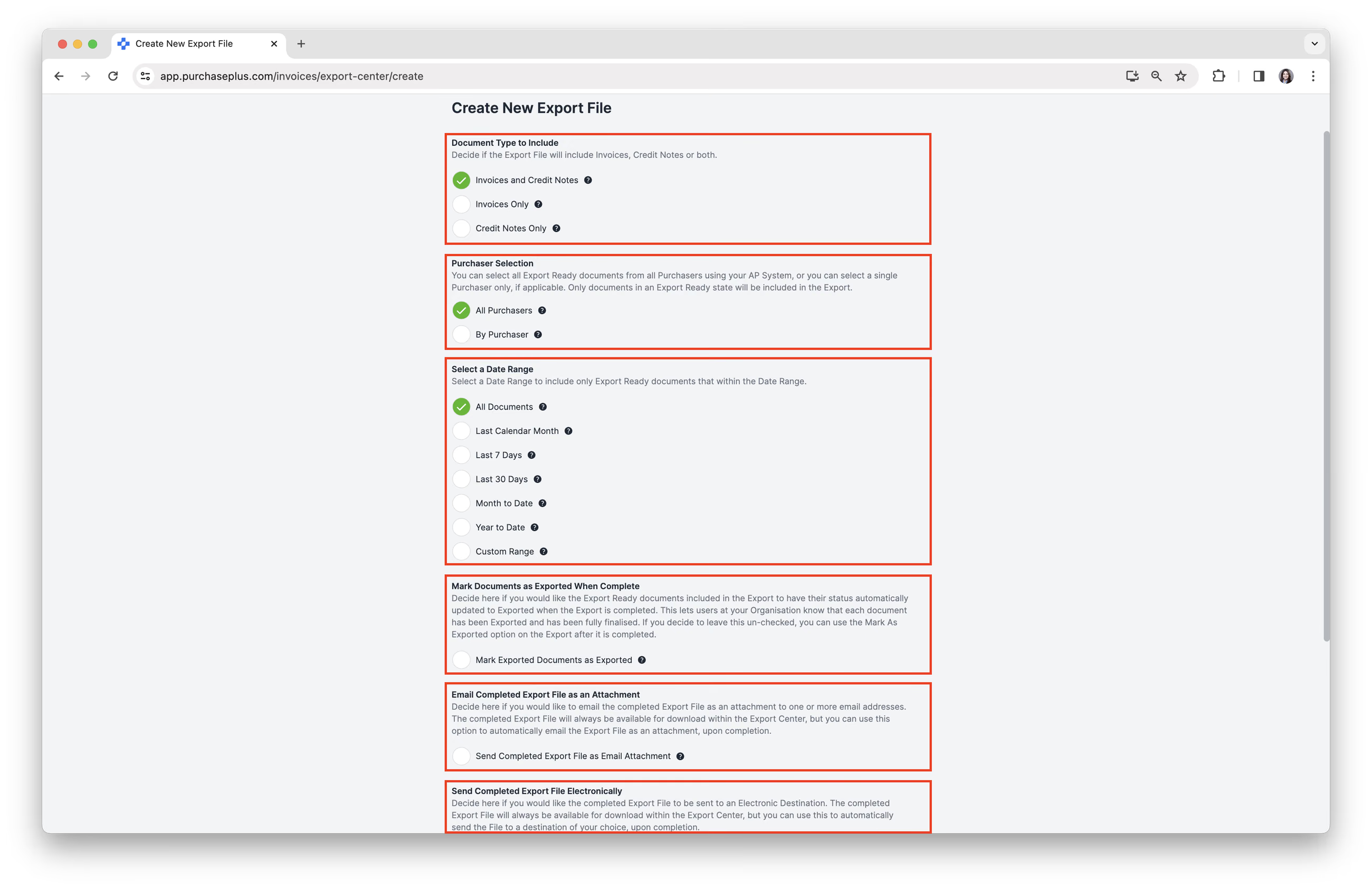
3. Completați toate câmpurile după cum este necesar.
- Stabiliți [Tipuri de documente de inclus]. Puteți include doar facturi, doar note de credit sau atât facturi, cât și note de credit.
- [Selectare cumpărător] pentru a alege ce cumpărători sunt incluși. Această selecție este aplicabilă doar dacă mai multe organizații de achiziții utilizează același sistem de conturi de plăți în PurchasePlus.
- [Selectați un interval de date].
- Decideți dacă doriți să bifați automat [Marcați documentele ca exportate la finalizare]. Acesta este un pas important, deoarece actualizează automat starea oricărei facturi sau note de credit incluse în fișierul de export la
Exportat, după crearea cu succes a fișierului de export. - [Trimiteți fișierul de export finalizat ca atașament prin e-mail]. Acesta este un pas opțional care vă permite să trimiteți fișierul de export finalizat ca atașament către una sau mai multe adrese de e-mail. Vă rugăm să rețineți că, dacă dimensiunea fișierului de export atașat la e-mail devine foarte mare, trimiterea e-mailului ar putea eșua. În acest caz, veți putea în continuare să descărcați manual fișierul de export din PurchasePlus.
- [Nume fișier de export]. Aici puteți stabili numele pentru fișierul de export. Numele fișierului va fi inserat înainte de extensia fișierului.
- [Trimiteți fișierul de export finalizat pe cale electronică]. Dacă organizația dvs. a fost configurată cu destinații electronice pentru export, fiecare destinație va fi disponibilă aici. Dacă este cazul, puteți selecta o destinație către care fișierul de export va fi trimis electronic, după crearea cu succes a fișierului de export. Vă rugăm să contactați echipa noastră prietenoasă de asistență pentru clienți dacă doriți să trimiteți fișierele de export către o destinație electronică, cum ar fi un server FTP sau un endpoint API.
4. Faceți clic pe [Creați fișier de export] din partea de jos a formularului.
5. Veți fi redirecționat înapoi la Centrul de export, iar fișierul de export generat va apărea în partea de sus a listei de fișiere de export. Fișierul de export va fi inițial în starea „În procesare” și se va actualiza automat la „Finalizat” odată ce fișierul de export este gata pentru a fi descărcat. Faceți clic pe [Descărcare] pentru a accesa și salva fișierul pe dispozitivul dvs. Fișierul va fi formatat conform setărilor aplicate organizației dvs. în PurchasePlus. Acum puteți importa manual fișierul în platforma dvs. contabilă externă.
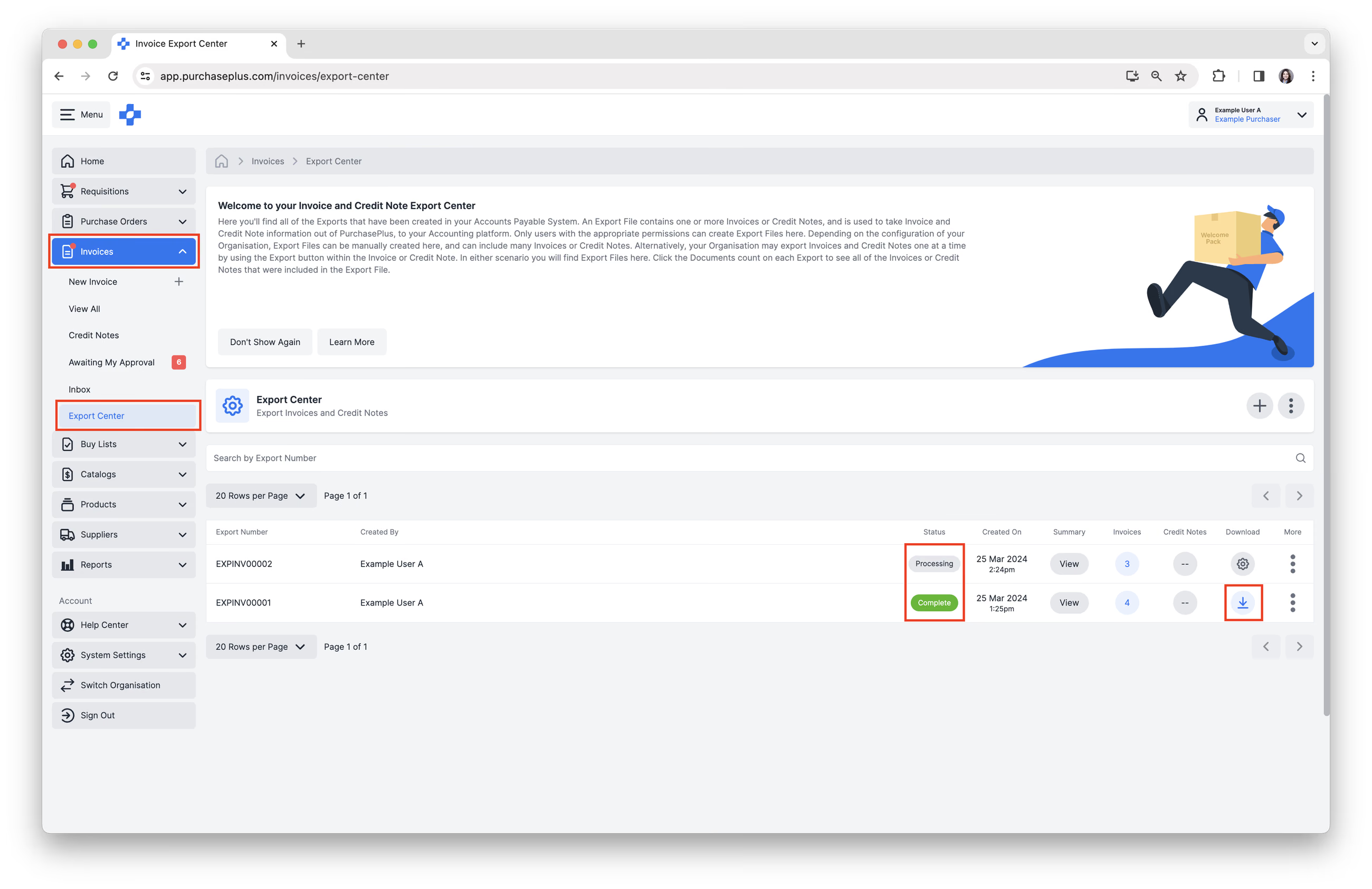
6. Dacă nu ați selectat „Marcați documentele ca exportate la finalizare” la crearea fișierului de export, veți constata că facturile și notele de credit incluse în fișierul de export vor rămâne în starea „Gata pentru export”. Aceasta este o practică obișnuită, deoarece este posibil să doriți să așteptați până când fișierul de export este importat cu succes în sistemul dvs. contabil extern înainte de a marca documentele ca exportate în PurchasePlus.
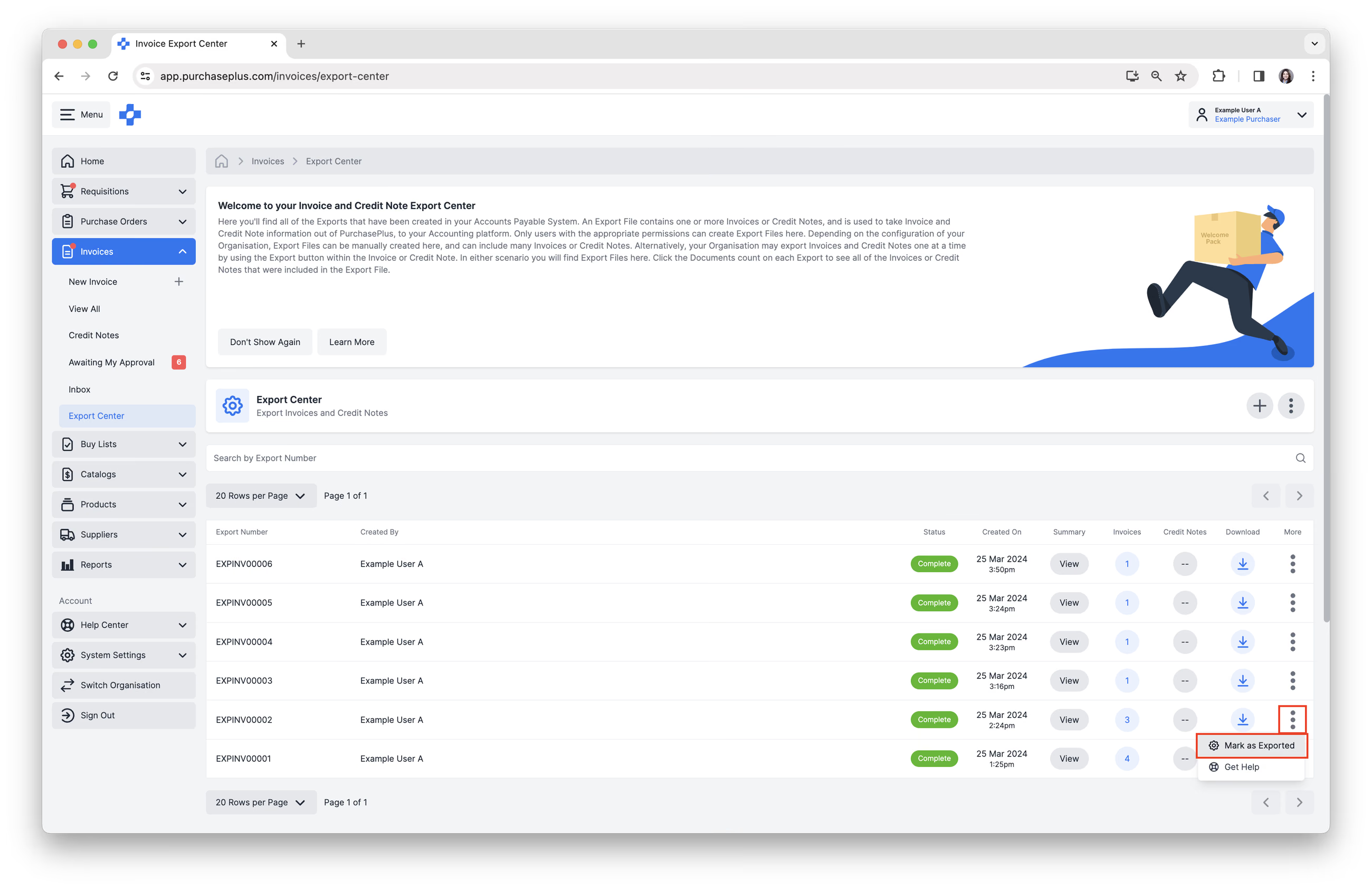
Când sunteți gata să faceți acest lucru, pentru a trece toate facturile și notele de credit în starea „Exportat”, faceți clic pe [Mai multe] → [Marcați ca exportat]. Facturile și notele de credit vor fi actualizate la starea „Exportat”.
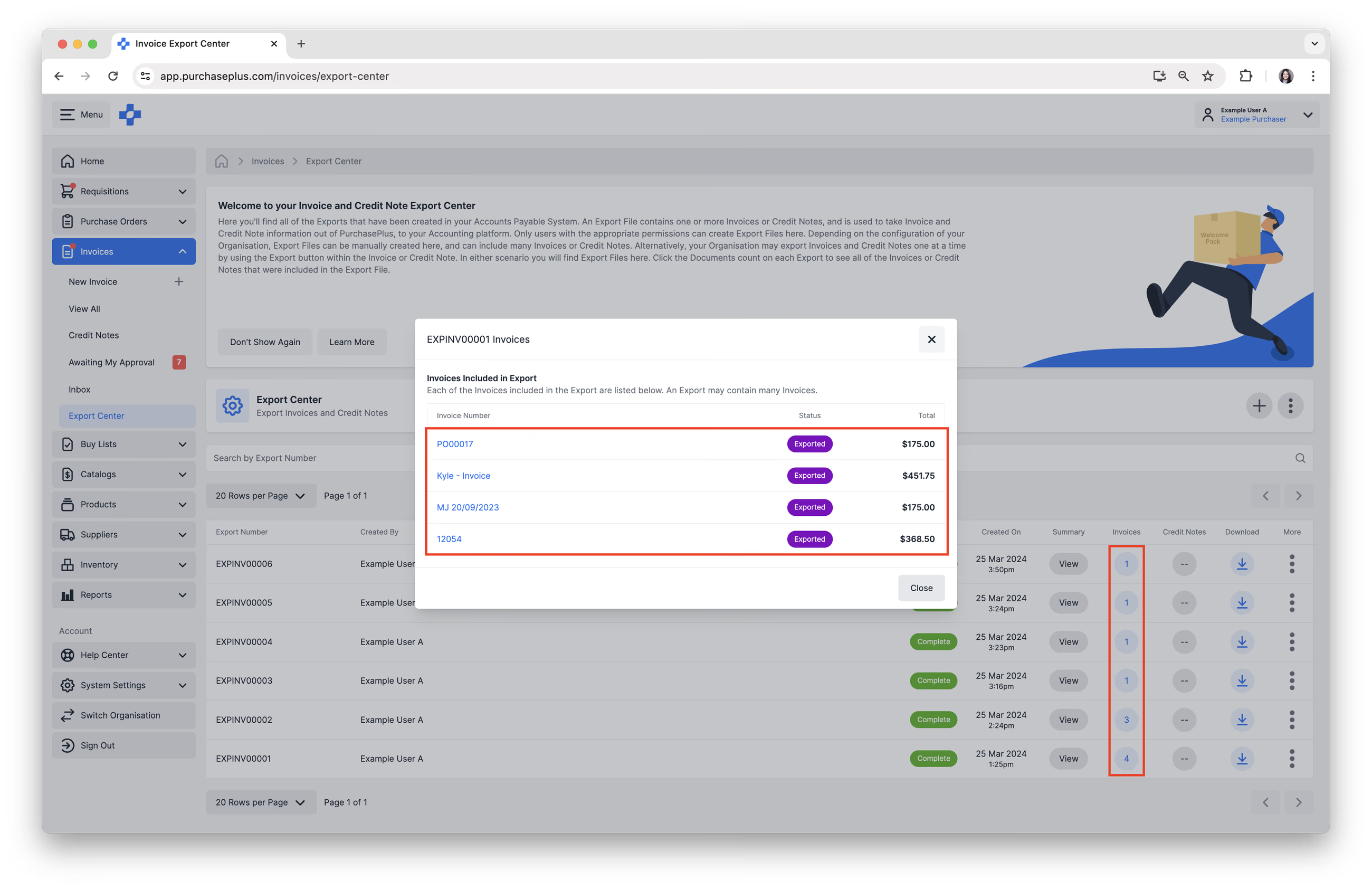
7. Pentru a vizualiza facturile incluse într-un export, faceți clic pe [Număr] în coloana Facturi. Se va deschide o fereastră pop-up cu lista tuturor facturilor incluse în export.
8. Alternativ, puteți face clic pe numărul exportului pentru a vedea datele de export CSV sub formă de tabel, precum și o listă a facturilor sau notelor de credit incluse în fișierul de export.
Depanare
Factură sau notă de credit blocată în starea „În curs de exportare”
Dacă o factură sau o notă de credit este blocată în starea În curs de exportare, acest lucru indică de obicei o problemă temporară de sincronizare cu sistemul dvs. AP. Pentru a remedia această problemă, trebuie să readuceți documentul la starea „Reconciliat” pentru a redeclanșa transmiterea, urmând acești pași:
- Deschideți factura sau nota de credit blocată în prezent în starea În curs de exportare. În colțul din dreapta-sus al antetului facturii, faceți clic pe pictograma cu trei puncte verticale (⋮).
- Selectați [Revenire la reconciliat]. Această acțiune oprește încercarea curentă de export și readuce factura la o stare gestionabilă.
- Faceți clic pe butonul roșu [Revenire factură] pentru a confirma. Starea se va schimba din Galben (În curs de exportare) în Verde (Reconciliat).
- Verificați detaliile facturii. Înainte de a încerca din nou exportul, verificați încă o dată următoarele elemente pentru a vă asigura că nu există erori:
- Detaliile furnizorului și numărul de identificare fiscală / de înregistrare al furnizorului.
- Departamentele și codurile contabile.
- Totalurile facturii și sumele taxelor.
- Redeclanșați exportul. Odată ce ați confirmat că detaliile sunt corecte:
- Găsiți butonul galben etichetat [Marcați ca gata pentru export]. Faceți clic pe acest buton pentru a plasa factura din nou în coada de export.
- Creați un fișier în lot de facturi și note de credit care să includă acest document.
- PurchasePlus va încerca acum să retransmită factura sau nota de credit într-un fișier în lot către sistemul dvs. AP. Odată ce fișierul este transmis cu succes, eticheta de stare se va schimba în Violet (Exportat).
Întâmpinați în continuare probleme?
- Contactați departamentul intern IT sau administratorul de sistem pentru a verifica dacă conexiunea API a organizației dvs. cu sistemul AP este activă.
- Contactați asistența pentru clienți PurchasePlus. Dacă departamentul dvs. IT confirmă că starea conexiunii este bună, vă rugăm să contactați echipa noastră de asistență pentru ajutor.
Generarea unui fișier jurnal cu răspunsul de export
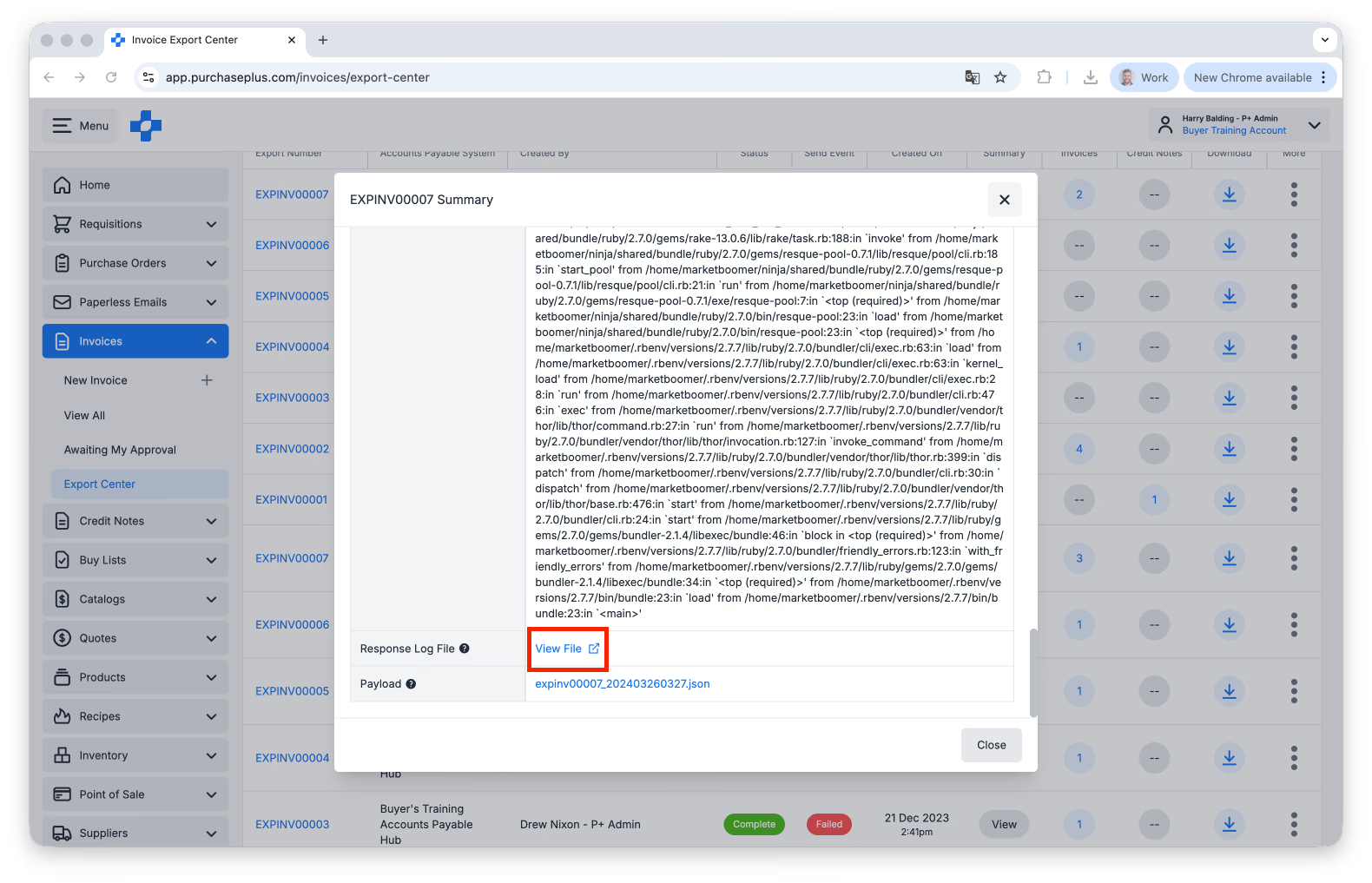
Echipa dvs. internă IT ar putea dori să examineze un fișier jurnal cu răspunsul primit (Response Log File) în cazul unor eșecuri de transmitere. Pentru a genera un astfel de fișier, urmați acești pași:
- Navigați la [Facturi] → [Centru de export]
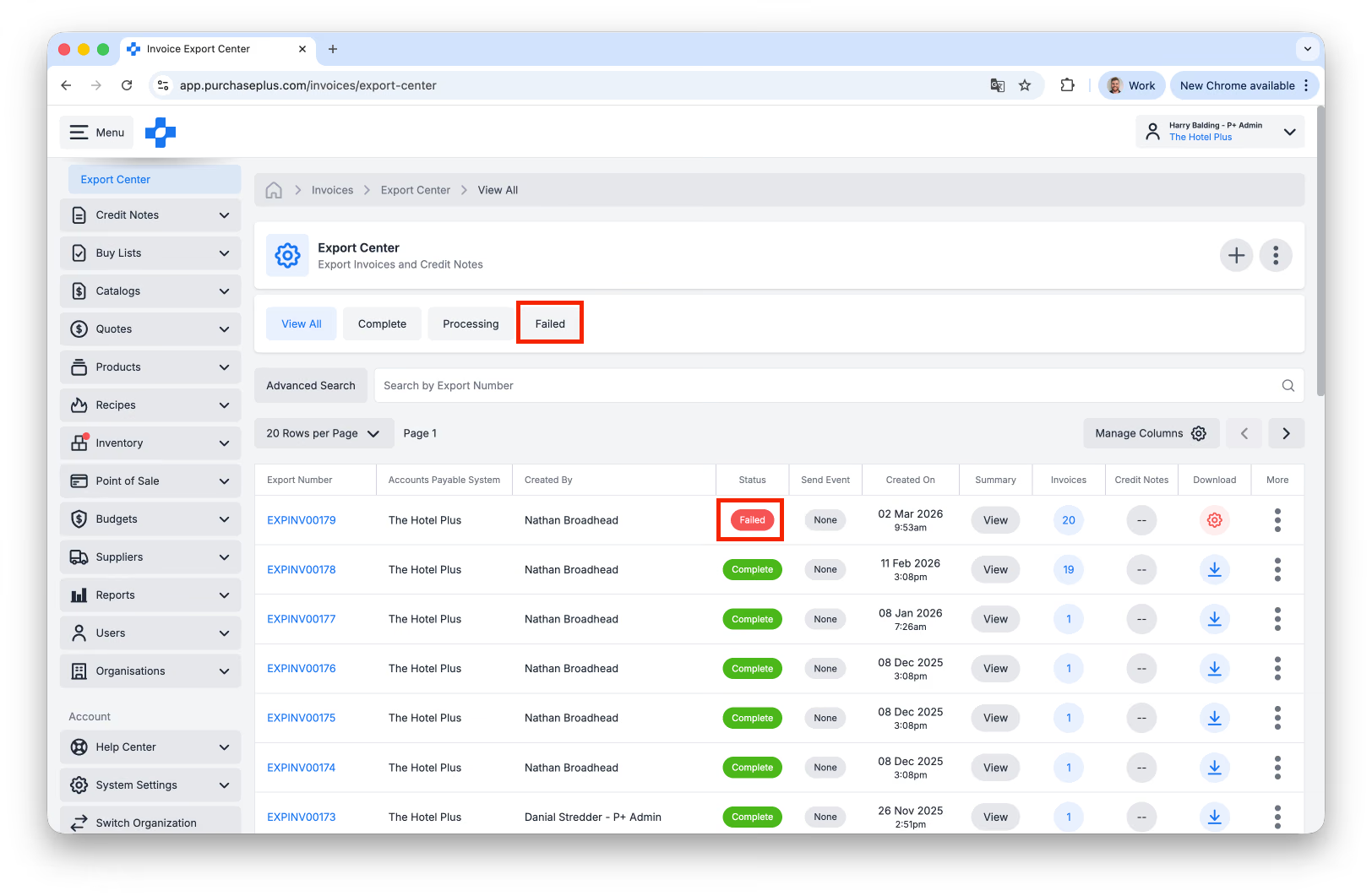
- Găsiți exportul relevant. Puteți filtra după Eșuate sau puteți căuta exportul cu starea Eșuat în coloana Eveniment de trimitere:
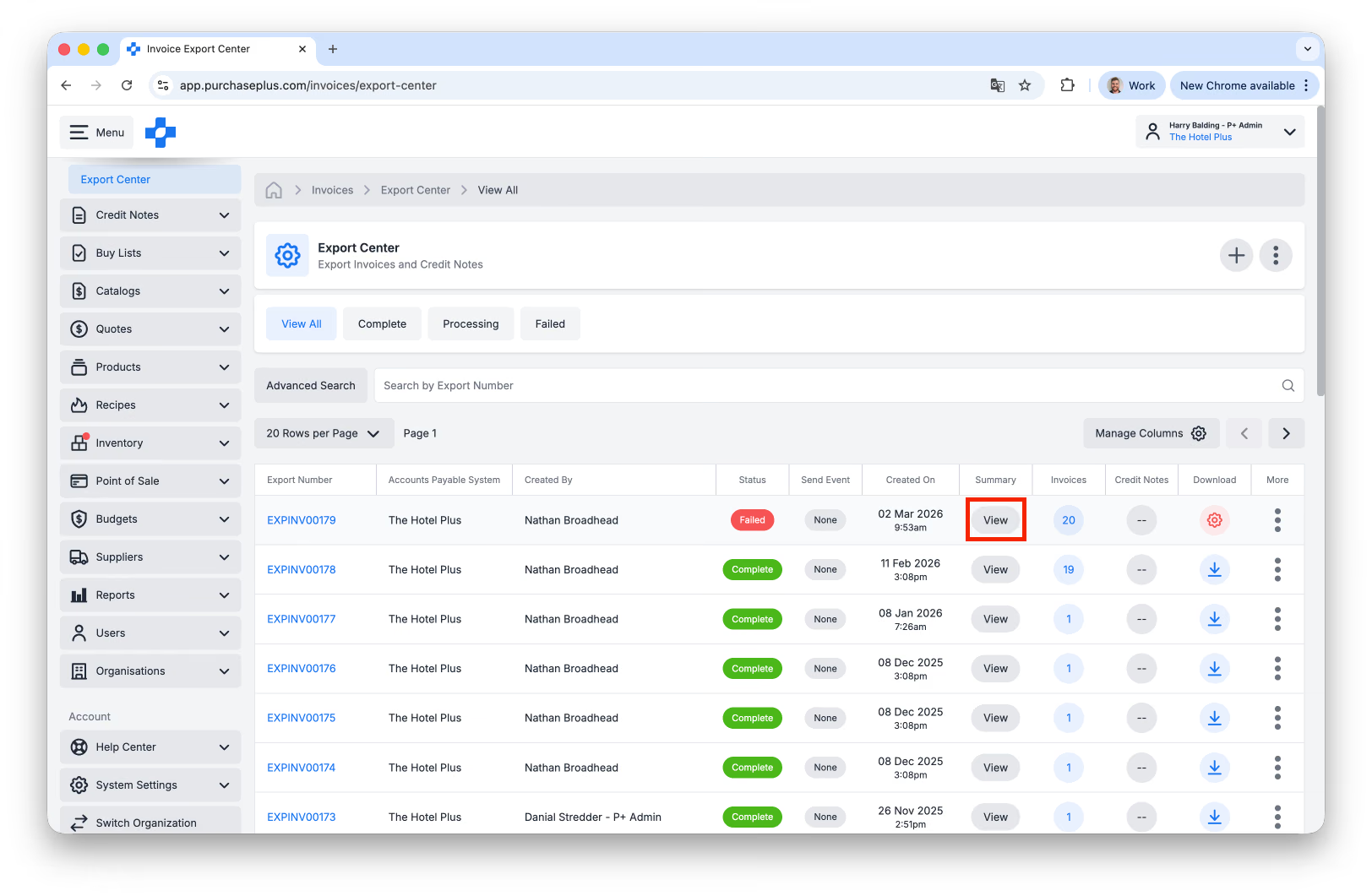
- Pe același rând, faceți clic pe butonul [Vizualizare] de sub coloana Rezumat:
- În fereastra cu detaliile exportului afișată, derulați în jos până la secțiunea Răspuns și Fișier jurnal de răspuns:
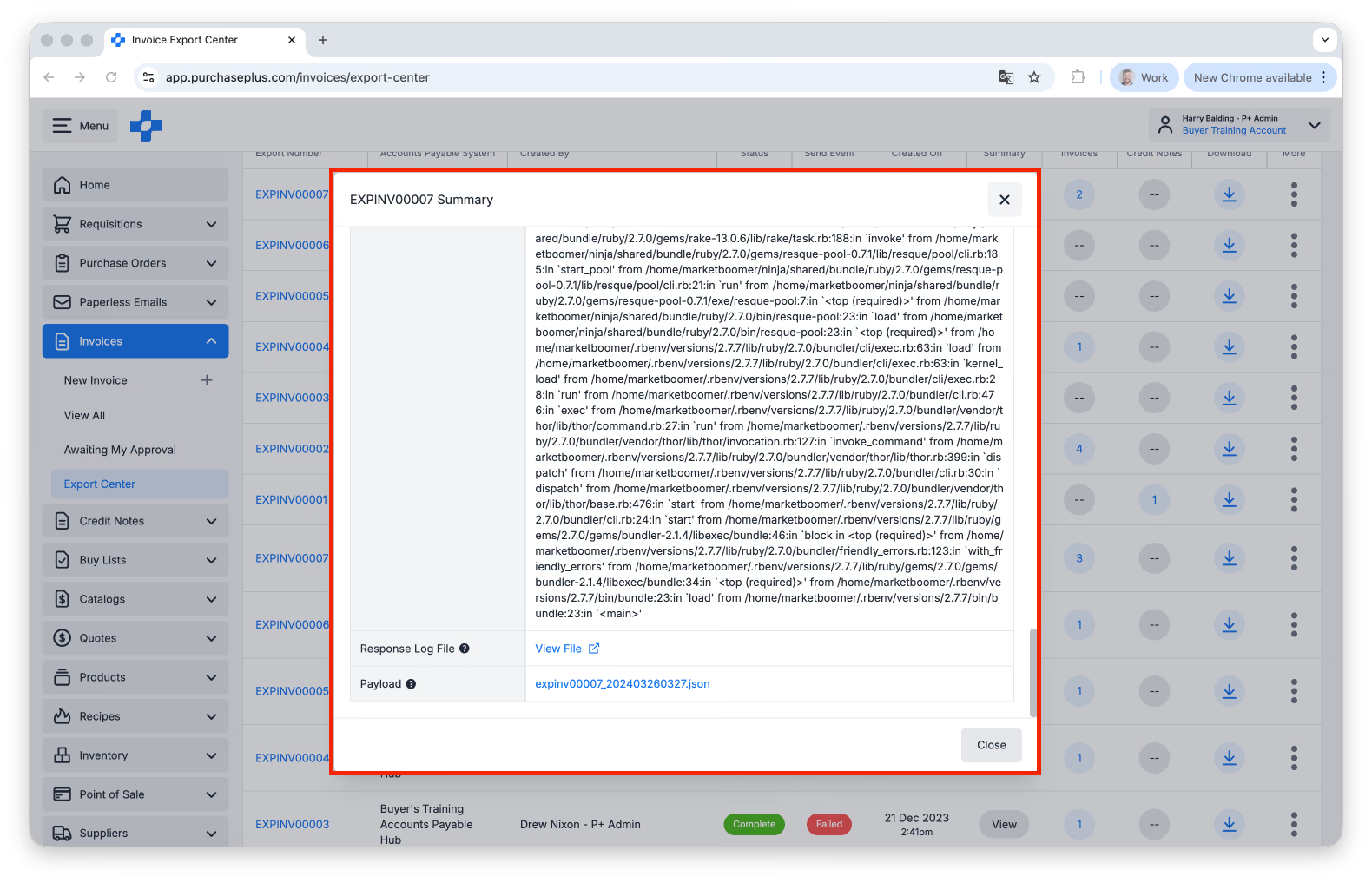
- Descărcați fișierul jurnal. De asemenea, puteți copia detaliile din Răspuns, dacă este necesar: