

Dintr-o listă de cumpărături
Dintr-o listă de cumpărături
O listă de cumpărături este o listă controlată de produse care specifică exact bunurile și serviciile din care doriți ca membrii echipei dvs. să aleagă atunci când creează o cerere de achiziție.
Ofertele de preț de la fiecare dintre furnizorii dvs. activați vor apărea pentru fiecare articol din lista de cumpărături și vor putea fi selectate de utilizator la adăugarea produsului/produselor în cererea de achiziție.
Creați o cerere de achiziție dintr-o listă de cumpărături
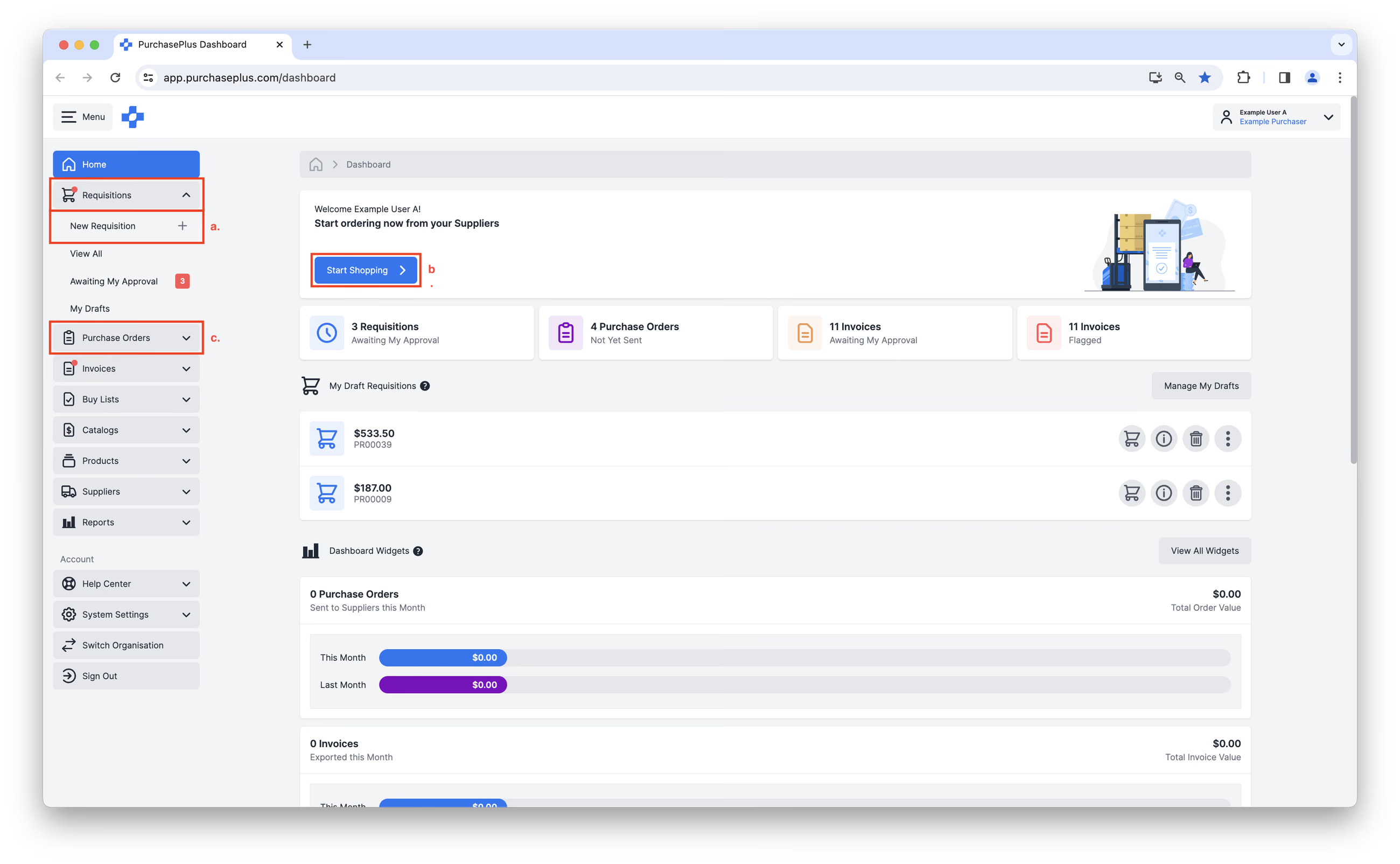
1. Puteți crea o cerere de achiziție din mai multe locuri din PurchasePlus.
- Faceți clic pe [Cereri de achiziție] → [Cerere nouă de achiziție] din bara de navigare laterală.
- Faceți clic pe [Începe cumpărăturile] din panoul principal de control.
- Faceți clic pe [Comenzi de achiziție] → [Comandă nouă de achiziție] din bara de navigare laterală. Aceasta vă va redirecționa către o cerere nouă de achiziție.
- Veți ajunge la formularul „Creare cerere nouă de achiziție”.
- Introduceți o [Referință] pentru a descrie pe scurt cererea de achiziție.
- Selectați [Listă de cumpărături] în secțiunea Tip cerere de achiziție; acest lucru va afișa mai multe opțiuni.![Selectați [Listă de cumpărături] în secțiunea Tip cerere de achiziție](/images/docs/for-purchasers/create-a-requisition-from-a-buy-list-2.avif)
- Selectați lista de cumpărături dorită din meniul derulant.
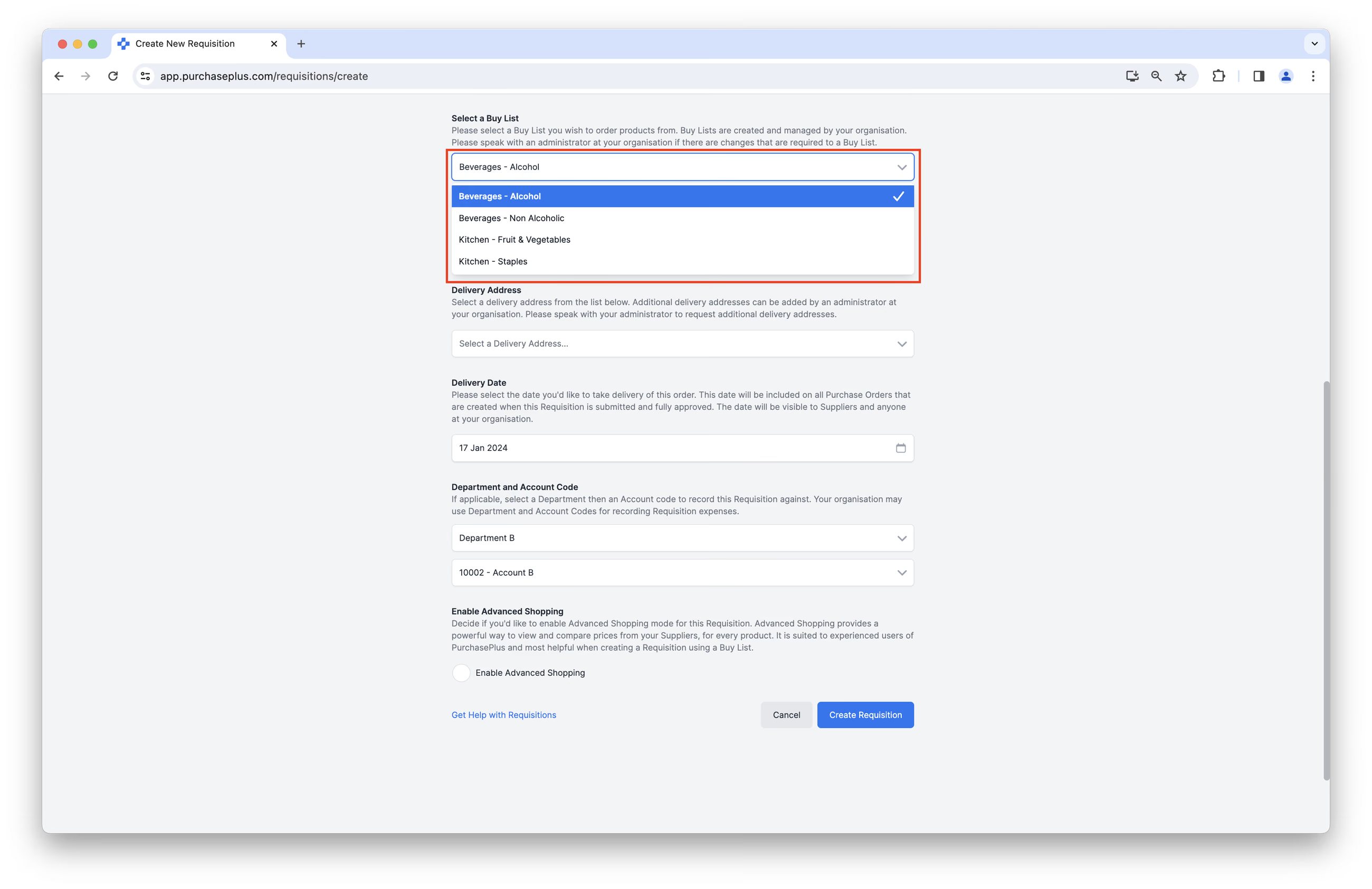
- Completați toate celelalte câmpuri din formularul cererii de achiziție, după caz.
- Faceți clic pe [Creează cererea de achiziție].![Completați toate celelalte câmpuri din formularul cererii de achiziție și faceți clic pe [Creează cererea de achiziție]](/images/docs/for-purchasers/create-a-requisition-from-a-buy-list-4.avif)
3. Finalizați cererea de achiziție în modul „Cumpărături de bază” sau „Cumpărături avansate”.
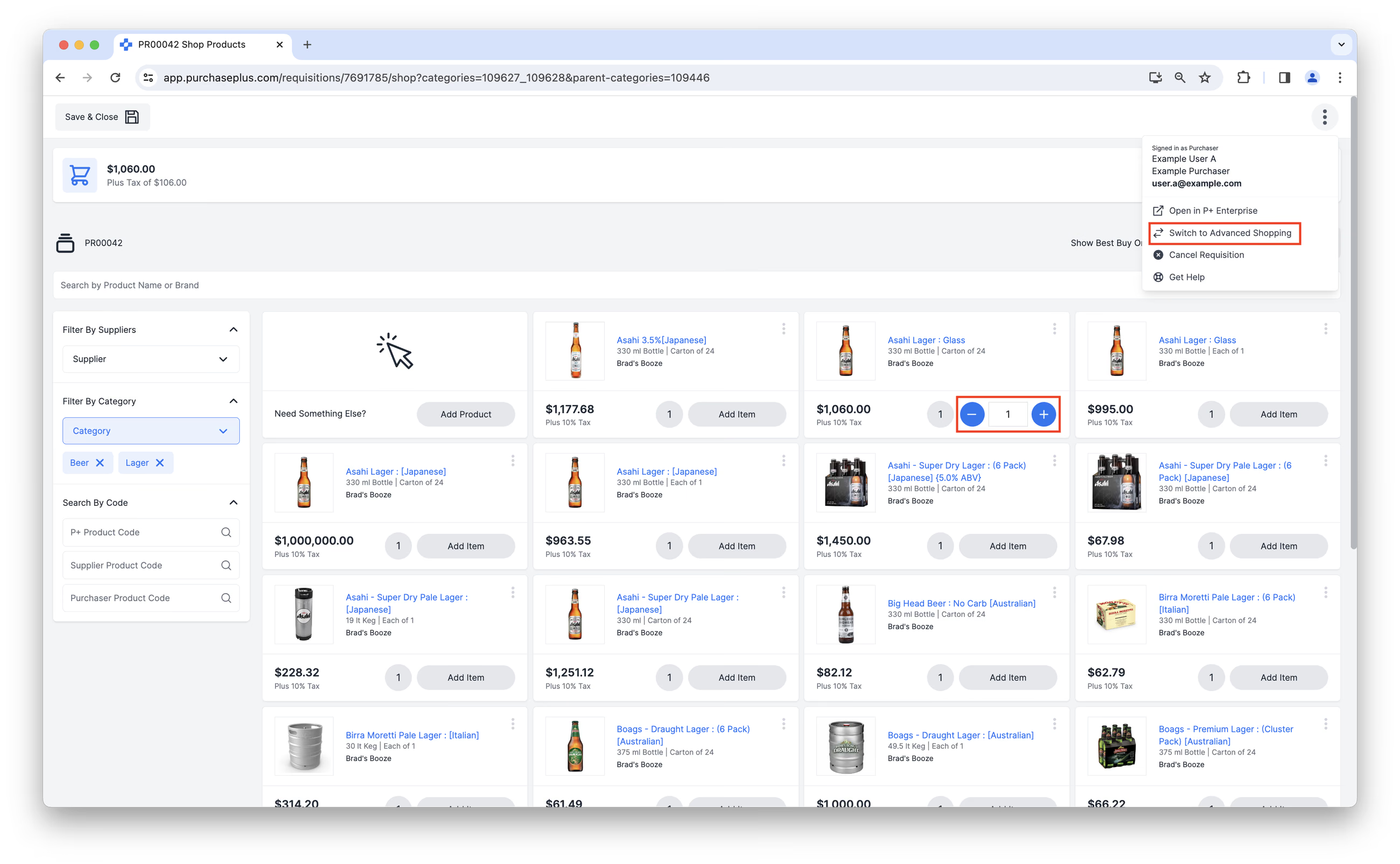
- Cumpărături de bază oferă utilizatorilor o experiență familiară de cumpărături online. Puteți vizualiza și selecta produse din lista dvs. de cumpărături dintr-o vizualizare Grilă sau Listă, fiecare ofertă a furnizorului apărând ca un element separat. Examinați produsele selectate în coșul de cumpărături înainte de a trimite cererea de achiziție. Consultați articolul nostru despre Cumpărături de bază pentru a afla mai multe.
- Cumpărături avansate oferă o modalitate puternică de a vizualiza și compara prețurile de la furnizorii dvs. pentru fiecare produs din lista de cumpărături. Este potrivit pentru utilizatorii experimentați ai PurchasePlus și este ideal pentru crearea unei cereri de achiziție utilizând o listă de cumpărături. Consultați articolul nostru despre Cumpărături avansate pentru a afla mai multe.
4. Dacă ați creat cererea de achiziție în modul Cumpărături de bază, faceți clic pe [Vizualizează coșul] după ce ați finalizat cererea. Veți putea vizualiza și edita toate produsele și cantitățile din cererea de achiziție și veți putea vedea dacă ați adăugat un produs de la un furnizor care nu reprezintă cea mai mică ofertă de preț de la furnizorii dvs. În plus, fiecare furnizor de la care comandați bunuri va avea propria secțiune în coș, astfel încât să puteți vedea care (și câți) furnizori vor primi comenzi de achiziție.
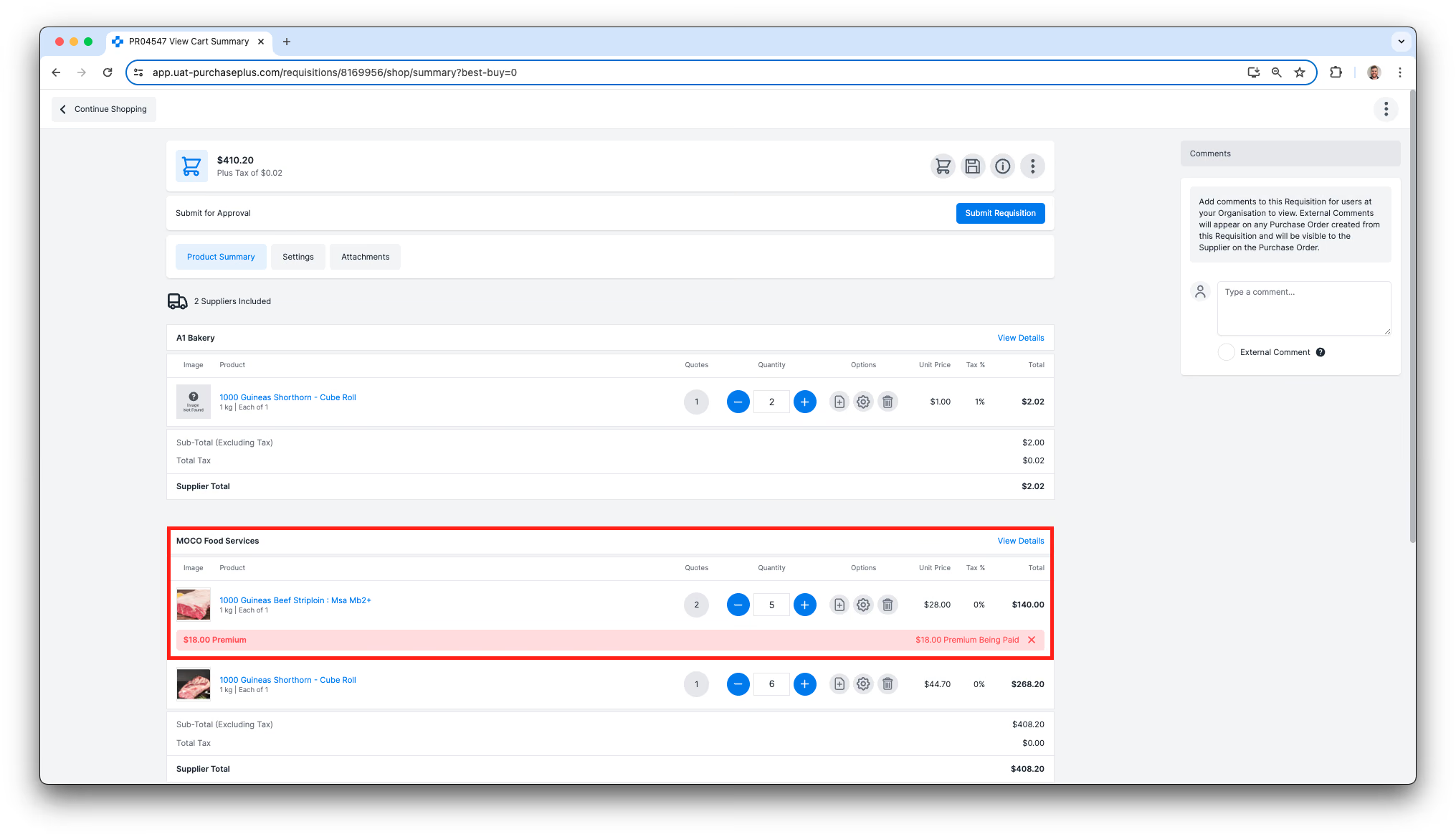 După ce sunteți mulțumit de cererea de achiziție, faceți clic pe [Trimite cererea de achiziție] din colțul din dreapta-sus al paginii. Dacă ați creat cererea de achiziție în modul Cumpărături avansate, butonul [Vizualizează coșul] este înlocuit cu butonul [Trimite cererea de achiziție], iar acest pas va fi omis.
5. Veți fi redirecționat către o pagină de confirmare, unde aveți posibilitatea de a revizui setările cererii de achiziție și de a face modificări dacă este necesar, înainte de a face clic pe [Trimite spre aprobare] în partea de jos a paginii.
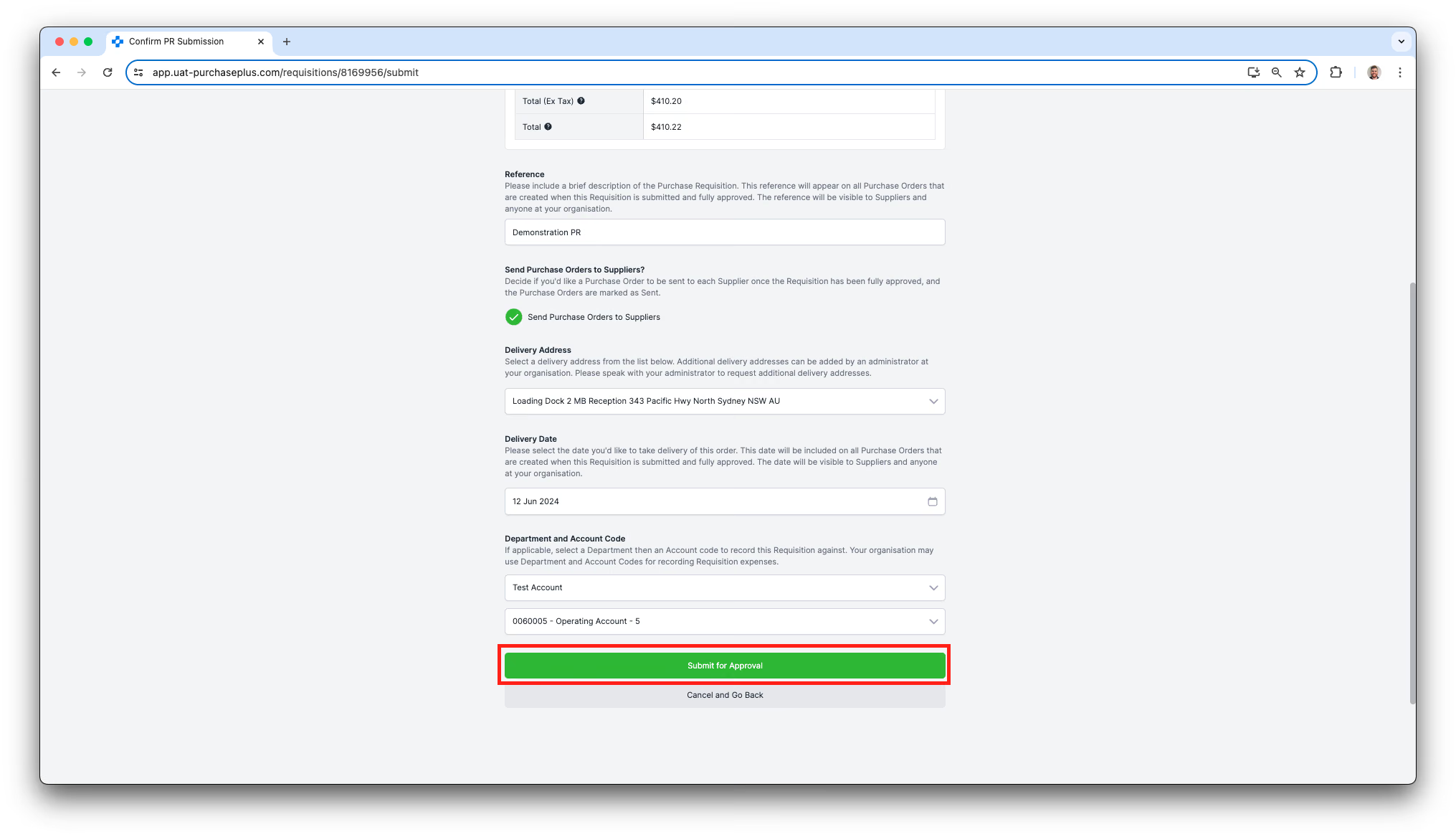
Aceasta va introduce cererea de achiziție în fluxul de lucru de aprobare configurat pentru departamentul dvs. Cererea de achiziție va rămâne în starea „În așteptarea aprobării” până când un aprobator se conectează și aprobă cererea de achiziție.