Importarea unui catalog
Importarea unui catalog
Utilizând funcționalitatea de import, puteți actualiza prețurile Produselor existente din Catalog, precum și adăuga produse suplimentare în catalog, cu condiția să aveți Codul de produs P+ pentru produsul suplimentar pe care doriți să îl adăugați.
IMPORTANT: Nu puteți crea produse complet noi în PurchasePlus prin intermediul acestui proces de import. Consultați articolul nostru Crearea unui produs nou pentru ajutor la crearea unui produs nou. De asemenea, consultați articolul nostru Crearea unui catalog autogestionat pentru a afla mai multe despre crearea catalogului pentru prima dată.
1. Deschideți catalogul
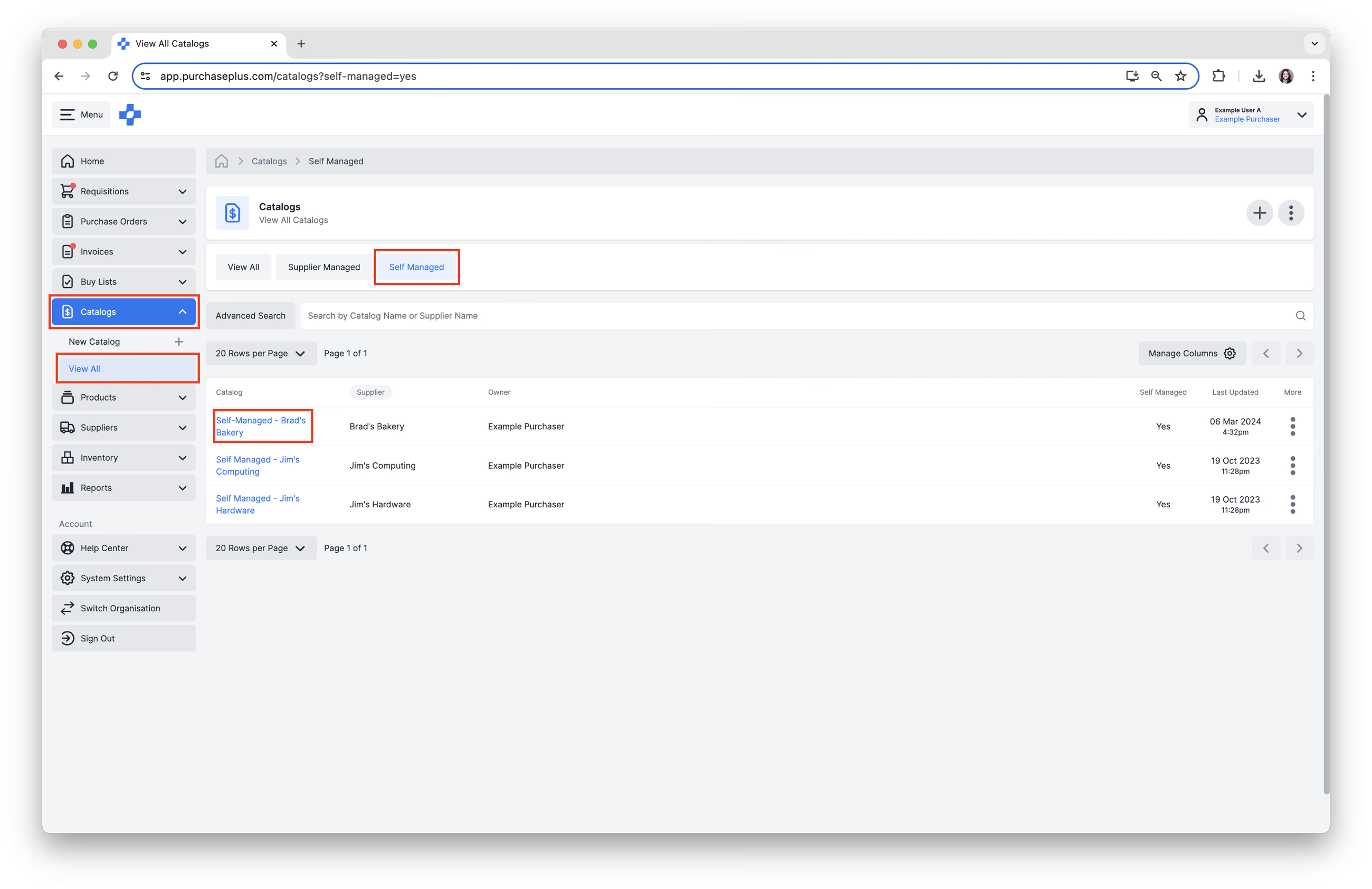
1. Selectați [Cataloage] → [Afișează tot] din bara de navigare laterală.
2. Selectați fila [Autogestionate] pentru a vizualiza doar cataloagele autogestionate, apoi faceți clic pe [Catalog]-ul pe care doriți să îl vizualizați sau să îl actualizați.
2. Exportați șablonul CSV
Utilizați funcția de export din interiorul catalogului pentru a folosi fișierul CSV rezultat ca șablon. Exportarea catalogului vă va oferi un fișier CSV descărcabil al catalogului dumneavoastră, cu toate produsele și prețurile existente incluse. Pentru a exporta catalogul, urmați acești pași:
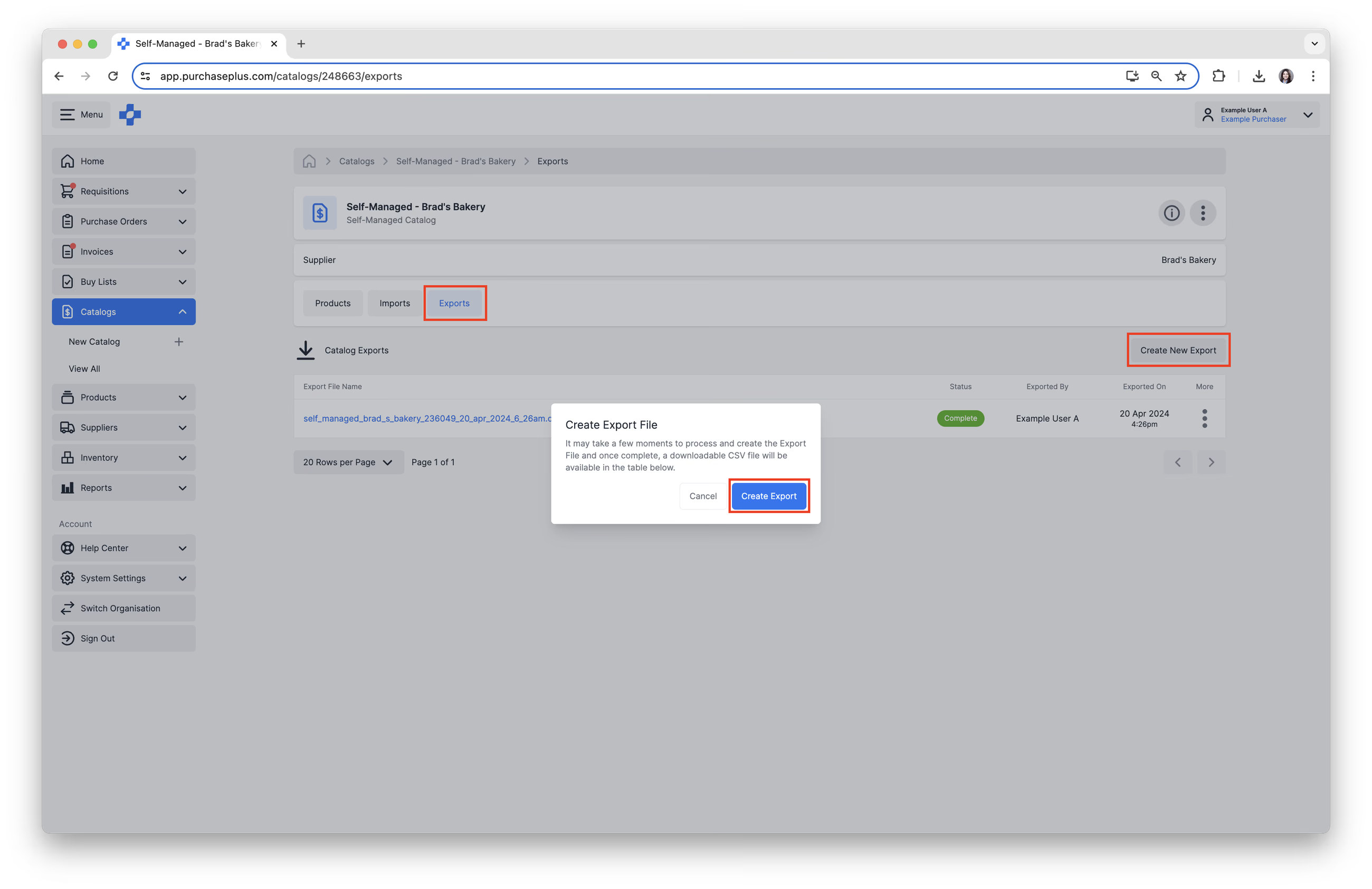
1. Selectați fila [Exporturi] din interiorul catalogului autogestionat, apoi faceți clic pe [Creează export nou] situat în partea dreaptă.
2. Faceți clic pe [Creează export] în fereastra pop-up pentru a confirma și a începe exportul.
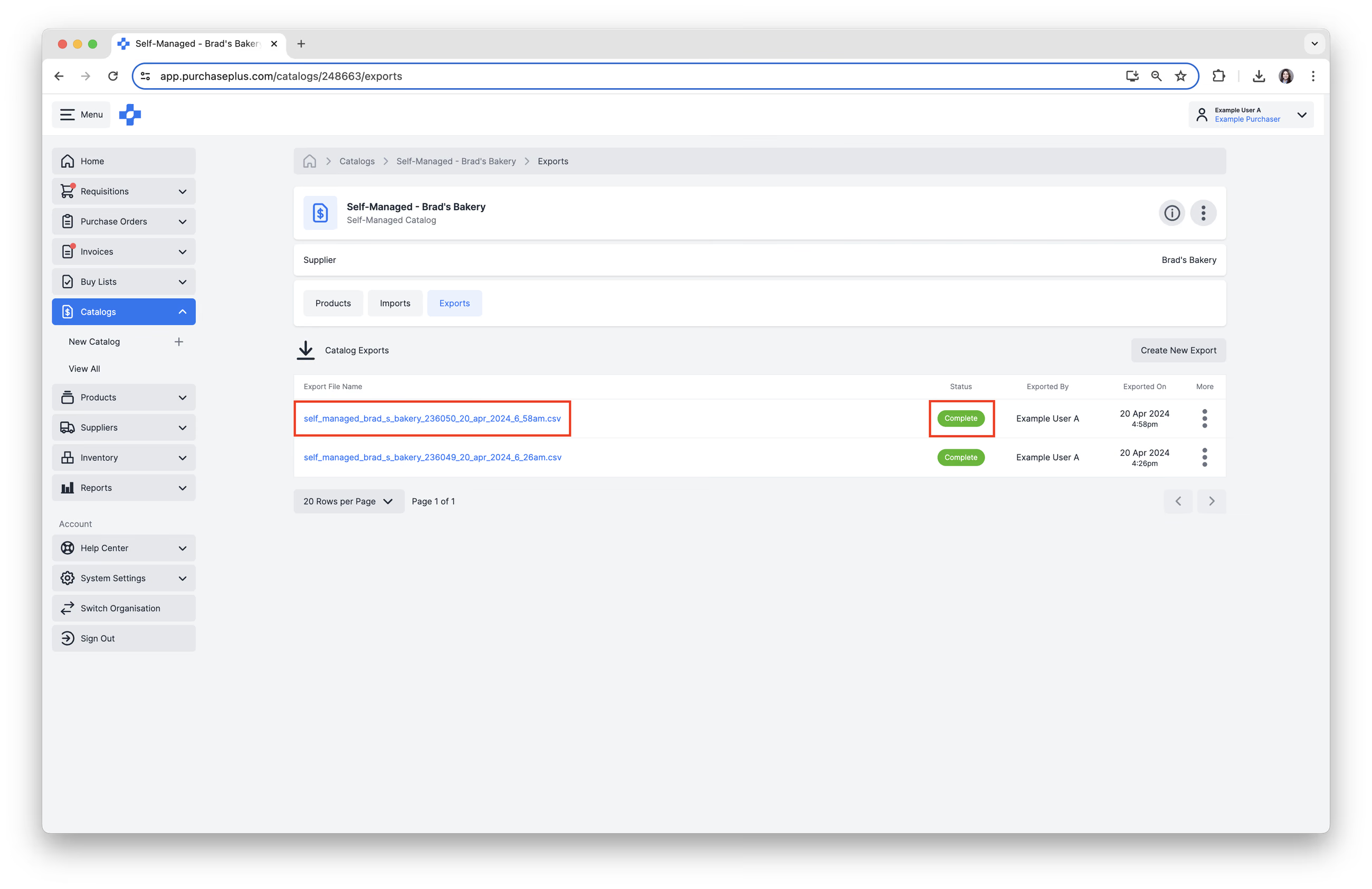
Starea fișierului de export va începe cu „În procesare”, apoi va trece la „Finalizat”. După finalizare, puteți descărca fișierul CSV.
3. Selectați [Nume fișier export] pentru a descărca fișierul CSV.
Alternativ, puteți descărca Șablonul de import catalog (CSV) necompletat și puteți crea un catalog nou de la zero.
Rețineți: Nu puteți crea produse complet noi în PurchasePlus prin intermediul acestui proces de import. Consultați articolul nostru Crearea unui produs nou pentru ajutor la crearea unui produs nou sau consultați articolul nostru Crearea unui catalog autogestionat pentru a afla mai multe despre crearea unui catalog autogestionat complet nou.
3. Actualizați produsele și prețurile
1. Introduceți prețul unitar corect fără taxe în coloana I [pack_price_ex_tax]. Acesta va fi prețul la comandarea unei cantități de „1” din acest articol.
2. Introduceți procentul corect de taxă în coloana J [tax_percentage]. Procentul de taxă este valoarea taxei care ar trebui calculată și adăugată la [pack_price_ex_tax]. Dacă procentul de taxă ar trebui să fie zero, introduceți pur și simplu un zero „0”.
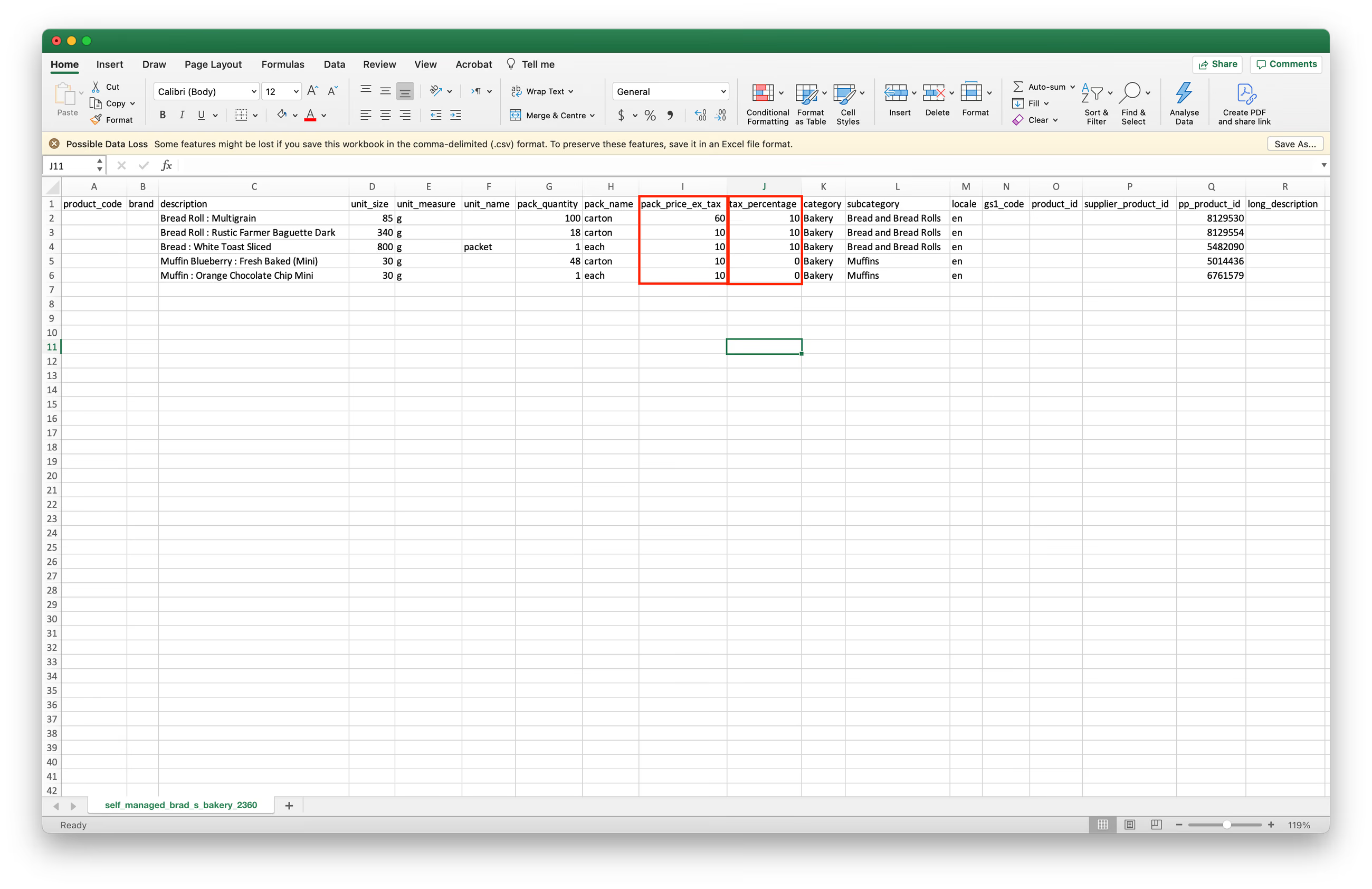
3. După ce toate modificările de preț și procent de taxă sunt finalizate, asigurați-vă că salvați fișierul în format CSV și continuați cu pașii de import fișier de mai jos.
4. Adăugați produse suplimentare
Adăugarea de produse suplimentare în catalog prin intermediul funcției de import este utilă atunci când trebuie să adăugați mai multe produse în catalogul dumneavoastră autogestionat. Este posibil să doriți să adăugați produse suplimentare într-un catalog deoarece Furnizorul a adăugat produse noi în gama sa sau este posibil să aveți produse fără preț în lista de cumpărături și trebuie să adăugați cotațiile de preț de la furnizor pentru aceste produse din lista de cumpărături.
„Codul de produs P+” sau „Codul P+” este identificatorul unic pentru un produs în sistemul PurchasePlus. Există mai multe modalități de a găsi Codul de produs P+ pentru orice produs în PurchasePlus:
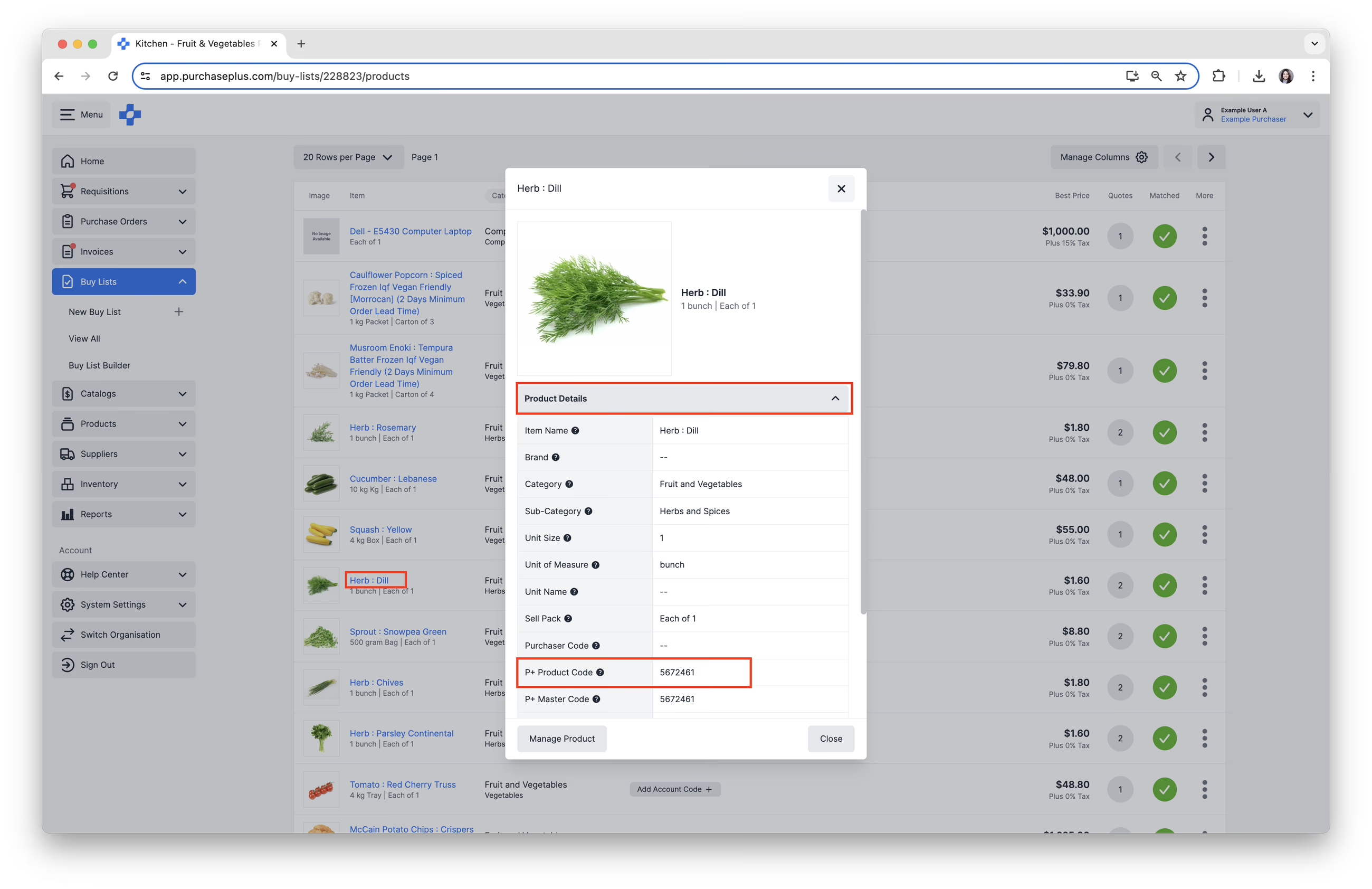
1. Accesând produsul în PurchasePlus.
- Accesați secțiunea Toate produsele din meniul lateral al PurchasePlus și căutați un produs.
- Faceți clic pe [Nume produs], apoi extindeți secțiunea [Detalii produs].
- Căutați Codul de produs P+. Acesta este codul unic de identificare pentru acest produs în PurchasePlus.
- Copiați Codul de produs P+.
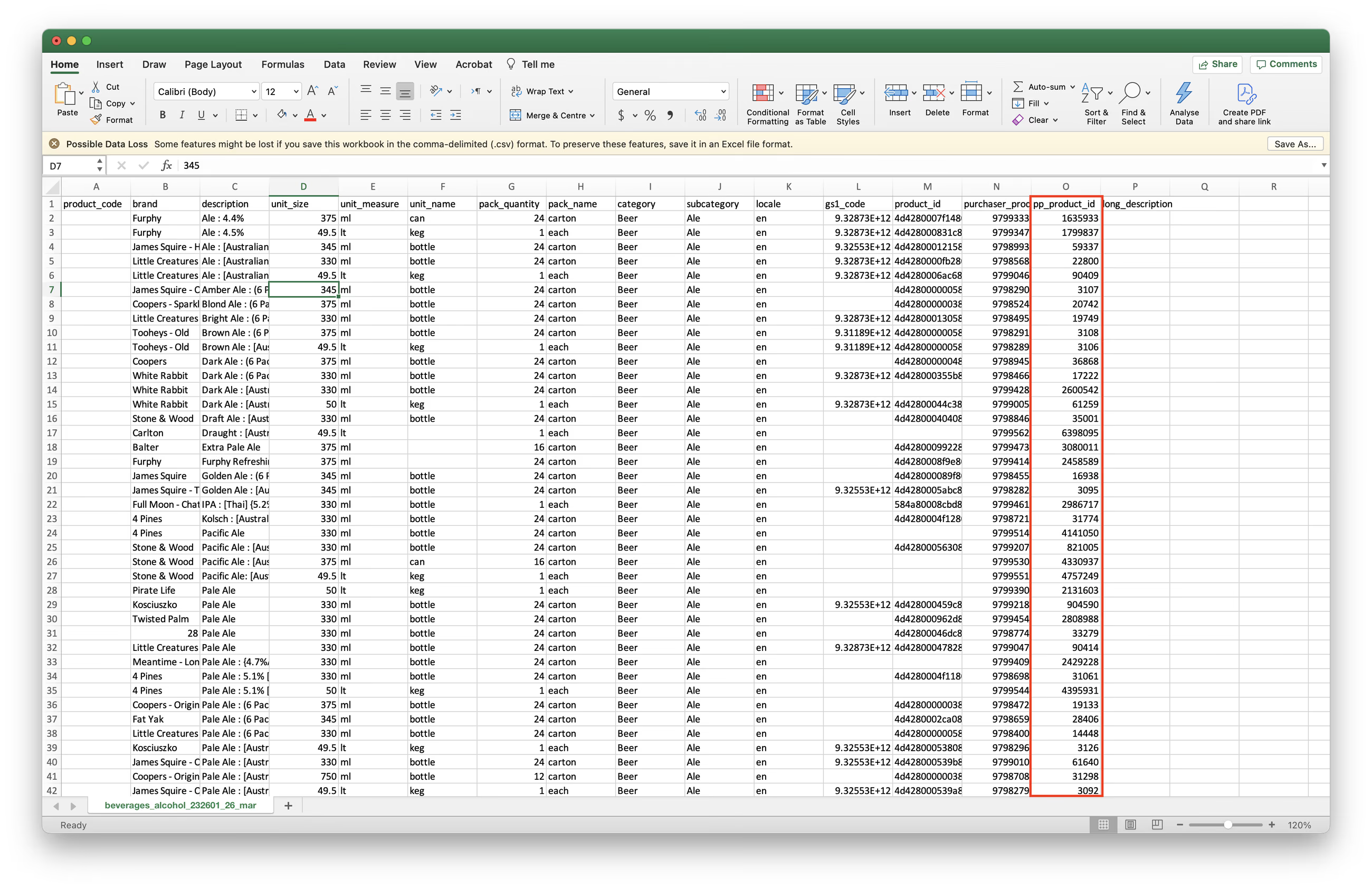
2. sau Prin intermediul unui fișier de export al catalogului sau al unei Liste de cumpărături:
- Urmați pașii de mai sus pentru a exporta un catalog sau puteți urma aceiași pași pentru a exporta o listă de cumpărături.
- Căutați coloana [pp_product_id] în fișierul de export CSV rezultat. Acesta este Codul de produs P+.
- Copiați Codul de produs P+.
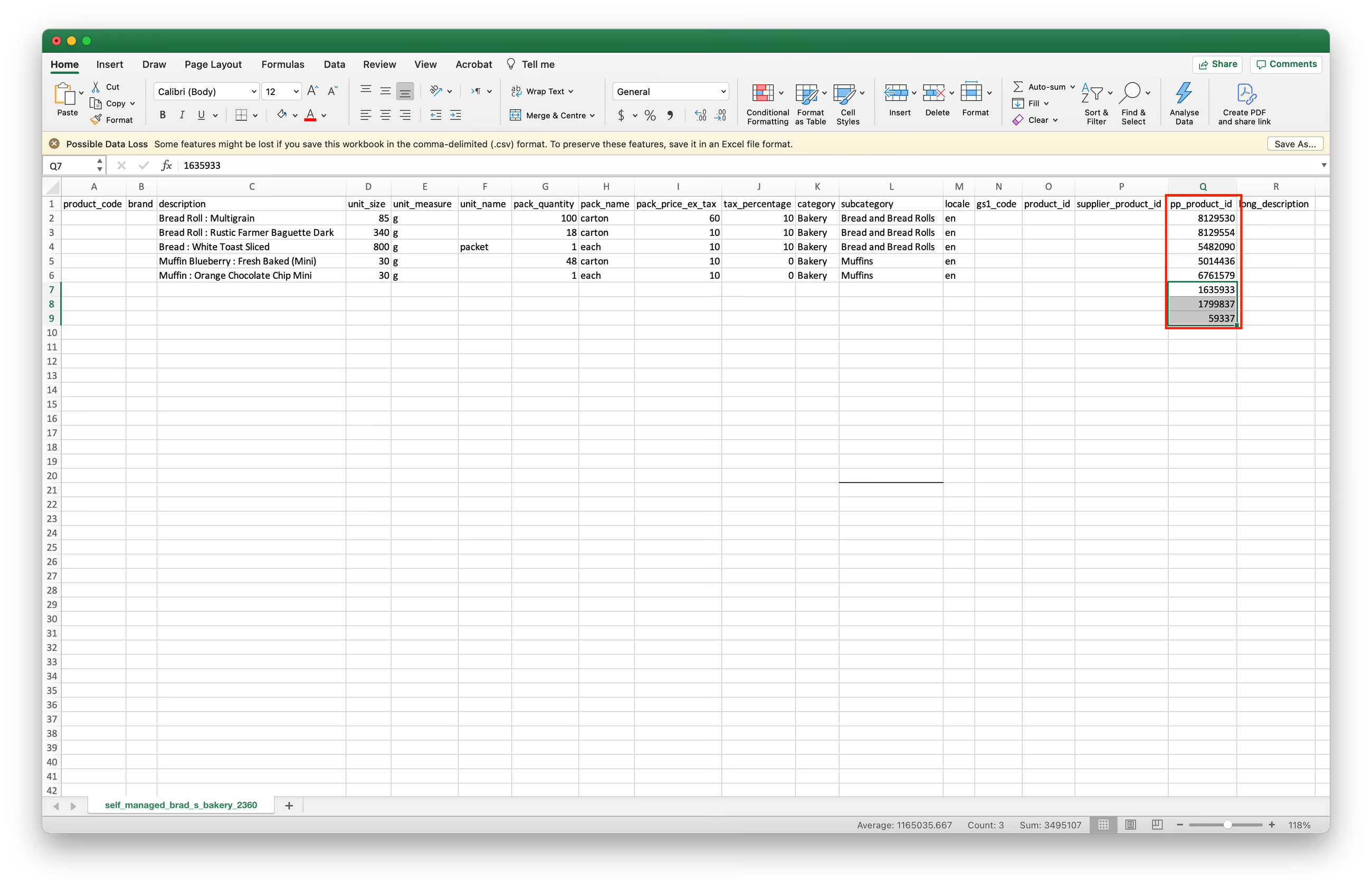
3. Introduceți Codul de produs P+ într-un rând nou din fișierul dumneavoastră de import, asigurându-vă că introduceți numărul în coloana [pp_product_id].
4. De asemenea, va trebui să introduceți [pack_price_ex_tax] în coloana I și [tax_percentage] în coloana J.
IMPORTANT: Ar trebui să lăsați goale toate celelalte celule de pe acest rând nou. Celulele pe care le lăsați goale reprezintă informații pe care PurchasePlus le cunoaște deja despre produs, pe baza Codului de produs P+ pe care îl furnizați.
5. Importați fișierul CSV
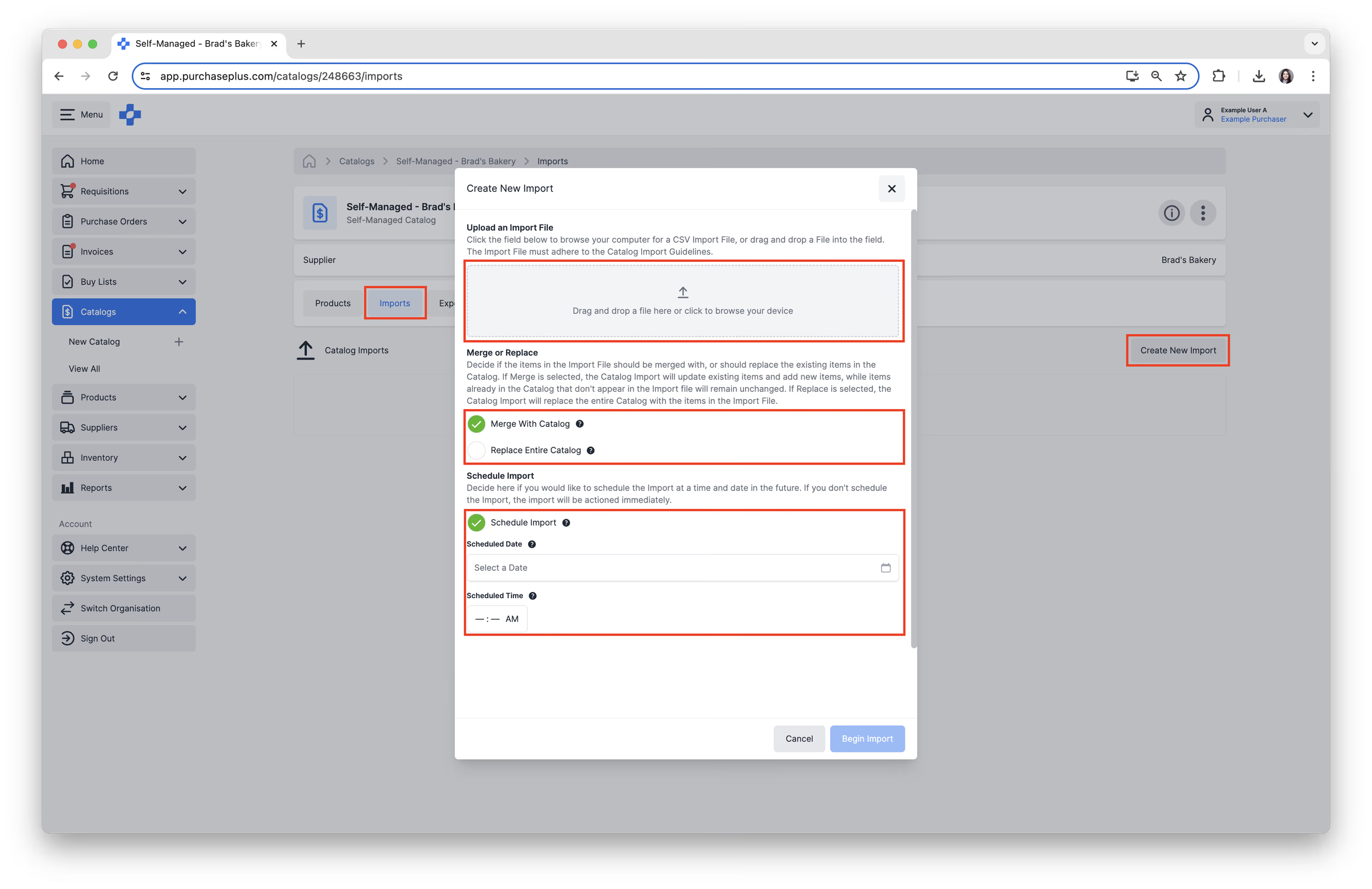
1. Accesați din nou catalogul autogestionat în PurchasePlus și selectați fila [Importuri].
2. Faceți clic pe butonul [Creează import nou] situat în partea dreaptă.
3. Încărcați fișierul de import prin glisare și fixare (drag and drop) aici sau făcând clic pe câmpul de încărcare pentru a căuta pe dispozitivul dumneavoastră și a selecta fișierul.
4. Decideți dacă articolele din fișierul de import ar trebui să [Fuzioneze cu catalogul] sau să [Înlocuiască întregul catalog].
Notă: Dacă este selectat „Fuzionare”, importul de catalog va actualiza articolele existente și va adăuga articole noi, în timp ce articolele deja existente în catalog care nu apar în fișierul de import vor rămâne neschimbate. Dacă este selectat Înlocuire, importul de catalog va înlocui întregul catalog doar cu articolele din fișierul de import.
5. Programați importul, dacă este necesar. Faceți clic pe [Programează importul], apoi setați o [Dată programată] și o [Oră programată] pentru finalizarea importului în viitor. Dacă doriți să ștergeți sarcina programată de import a catalogului, aveți această opțiune.
6. Faceți clic pe [Începe importul] pentru a confirma și a executa importul.
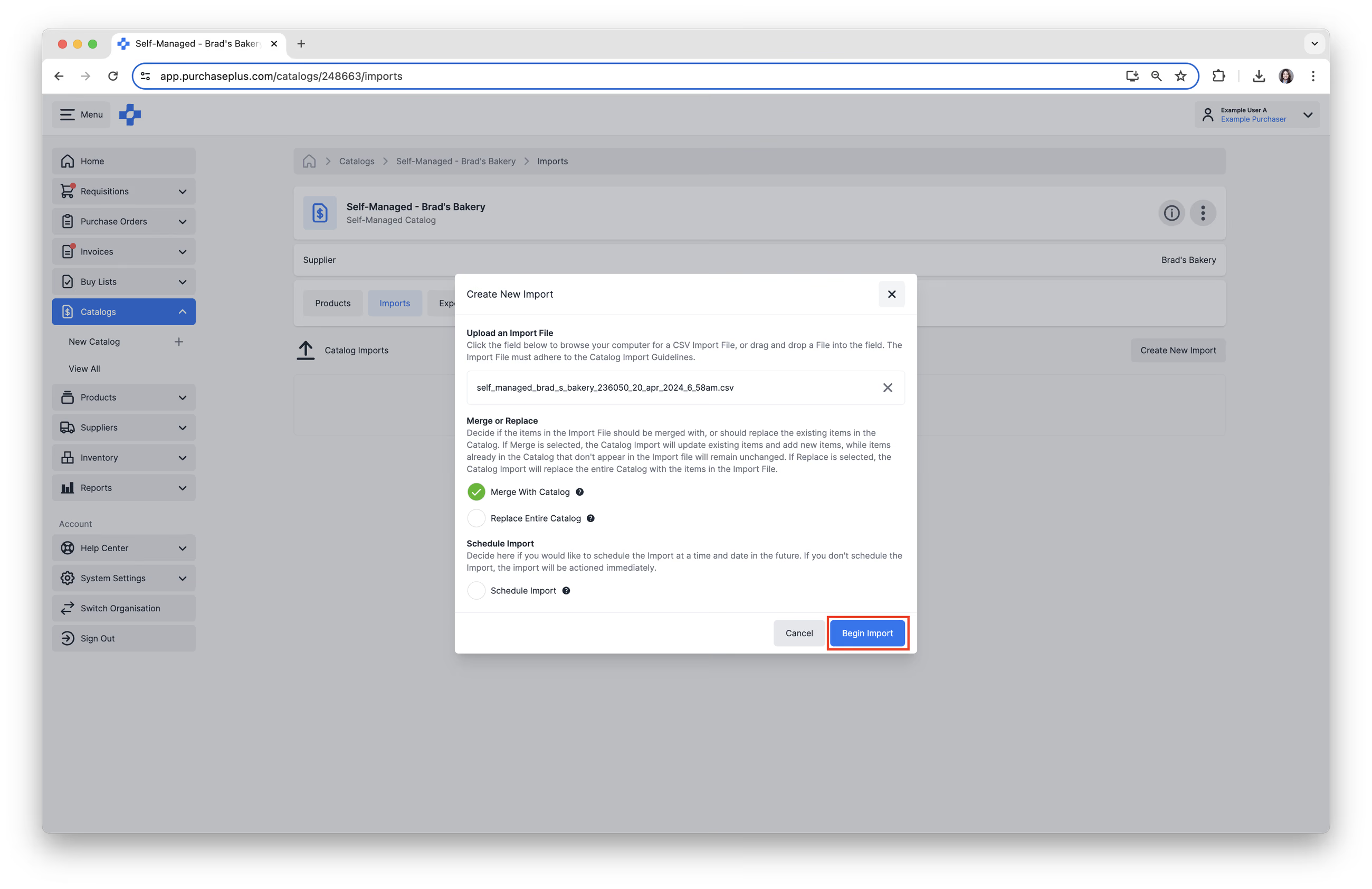
Starea fișierului de import va începe cu „În procesare”, apoi va trece la una dintre următoarele 3 stări:
- Verde „Finalizat” - toate rândurile au fost importate cu succes.
- Portocaliu „Finalizat” - unele rânduri, dar nu toate, au fost importate cu succes.
- Roșu „Eșuat” - niciunul dintre rânduri nu a fost importat cu succes.
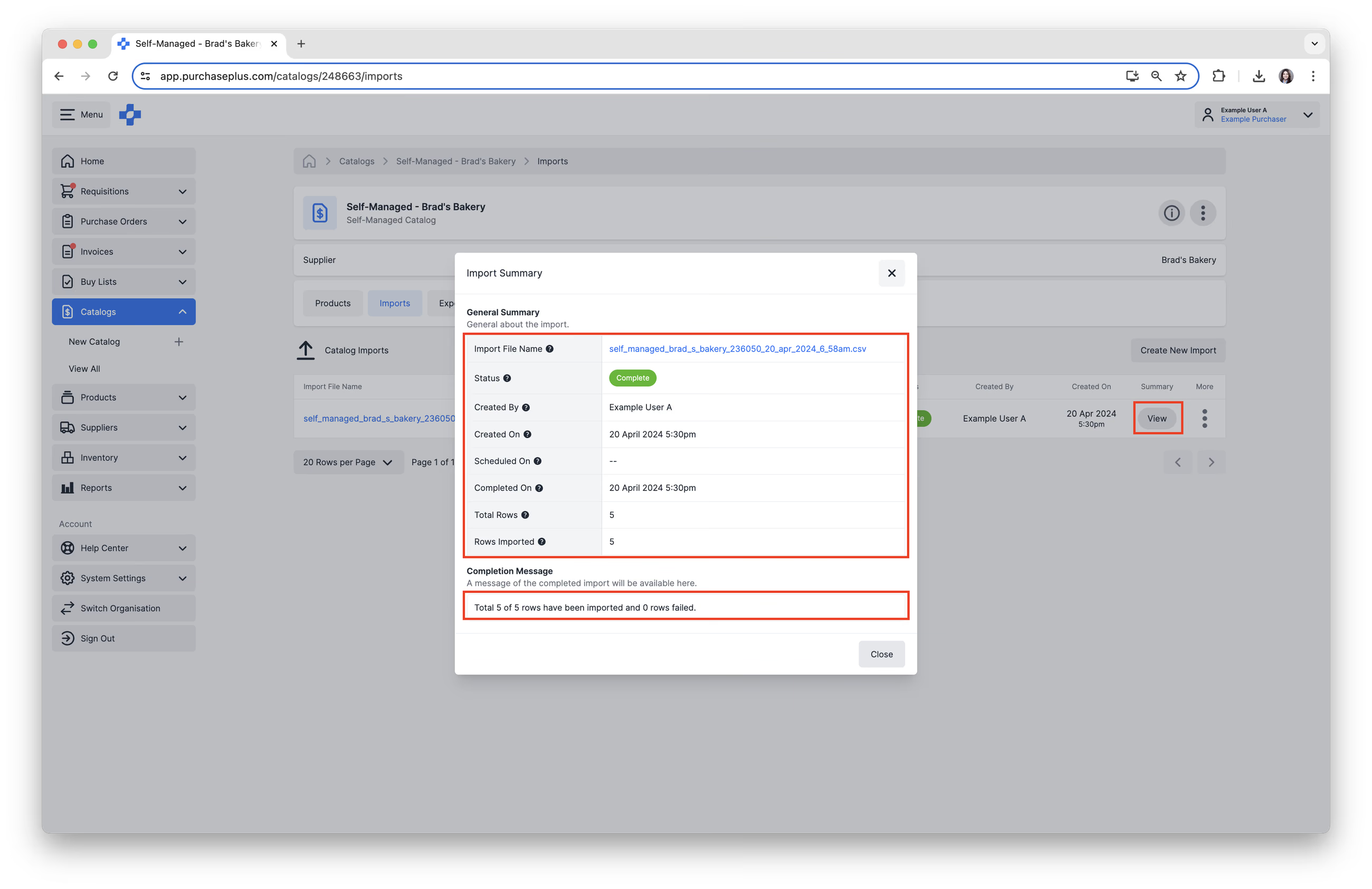
7. După finalizare, faceți clic pe [Afișează] în coloana Rezumat pentru a vizualiza un rezumat al importului în fereastra pop-up. Rezumatul va indica dacă importul a avut succes, precum și câte rânduri au fost importate cu succes. Dacă importul a eșuat parțial sau se află în starea „Eșuat”, un rezumat al Rândurilor totale comparativ cu Rândurile importate poate fi util pentru a înțelege rezultatul importului.
Exemple de importuri reușite și nereușite
Un mesaj verde „Finalizat” confirmă că toate rândurile au fost importate cu succes.
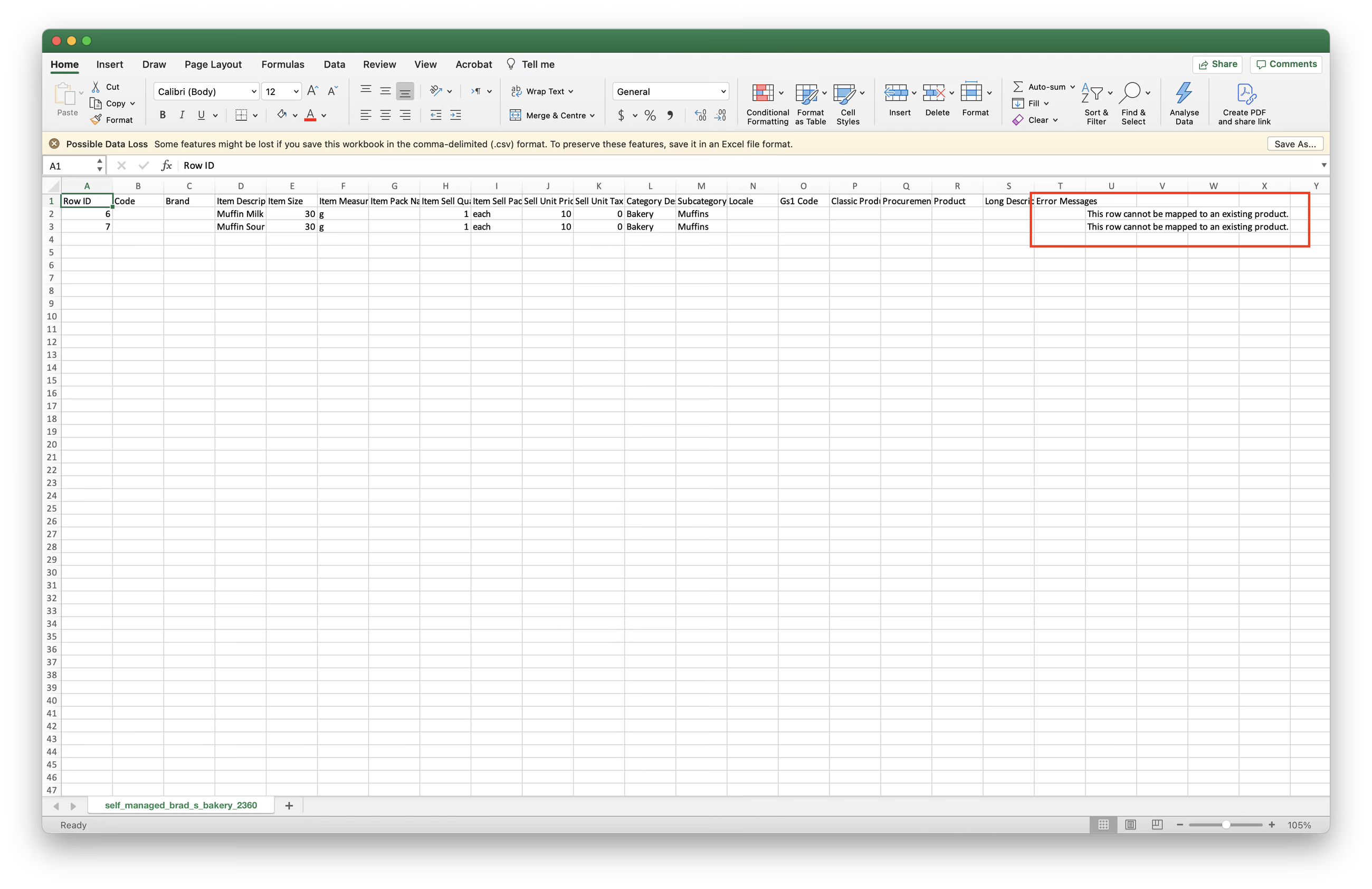
Un mesaj portocaliu „Finalizat” înseamnă că au fost importate doar câteva rânduri. Faceți clic pe [Fișier erori] pentru a descărca și vizualiza rândurile eșuate, precum și mesajele de eroare pentru fiecare rând eșuat.
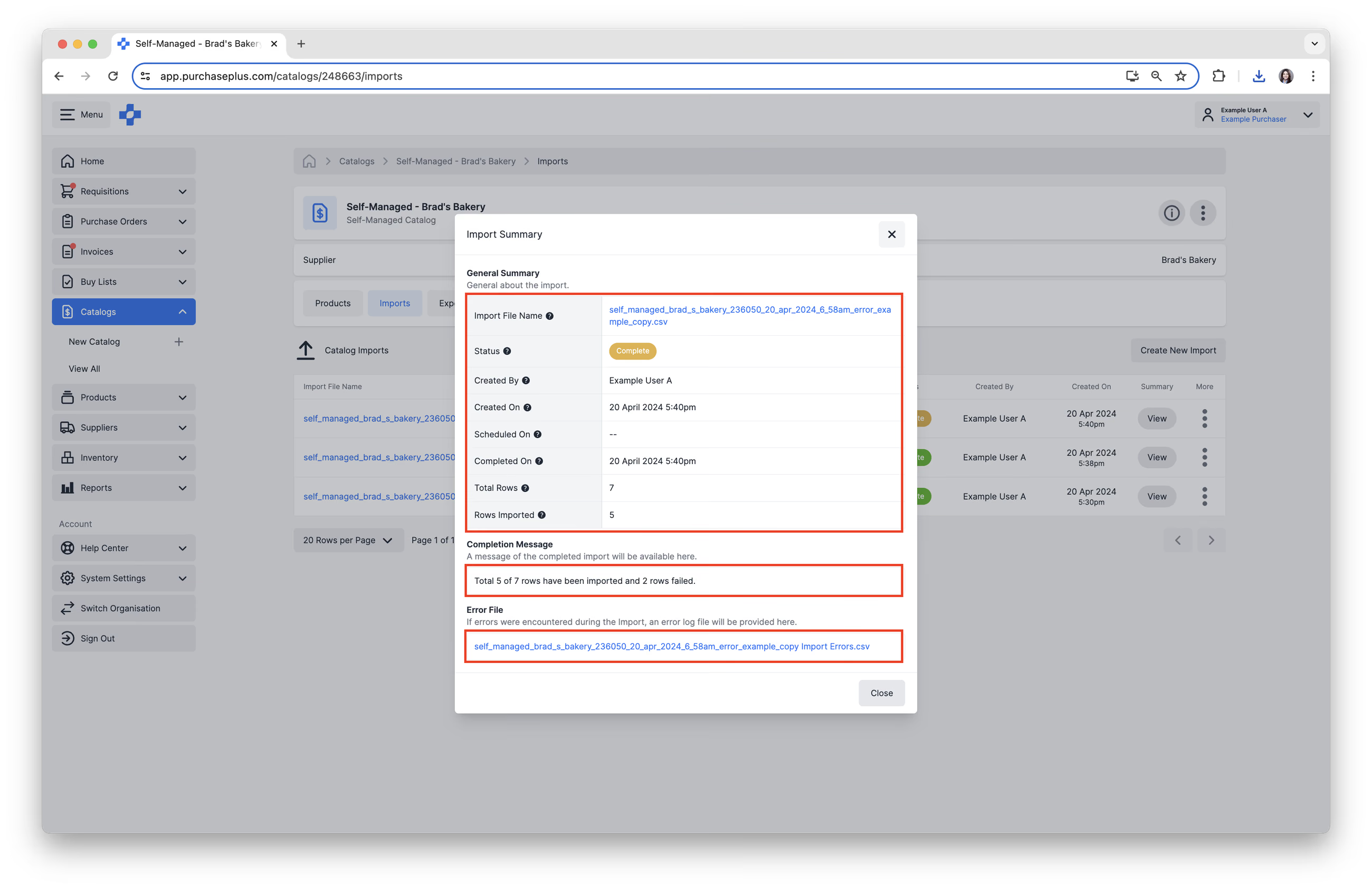
Mesajul de eroare pentru fiecare rând va fi afișat în extrema dreaptă, în interiorul fișierului de erori.