

Inventarieri
Inventarieri
Inventariere
O inventariere este o metodă de verificare a cantității de Articole de stoc deținute într-o Locație de stoc. O inventariere se desfășoară la o Locație de stoc și are o „Perioadă” definită (adică un an calendaristic și o lună). Inventarierea permite utilizatorilor din Organizația dumneavoastră să numere cantitatea Reală de Articole de stoc din Locație, astfel încât această numărătoare să poată fi apoi comparată cu numărul Așteptat de Articole de stoc din Locație. Diferența dintre numărătoarea Reală și cea Așteptată trebuie justificată printr-un Transfer de diferențe, înainte ca inventarierea să fie Închisă.
Permisiunile de Gestionare inventarieri și Închidere inventarieri sunt controlate de drepturi de utilizator independente, dată fiind importanța inventarierilor într-o bună Gestiune a stocurilor. Utilizatorii cu permisiunea Gestionare inventarieri pot, de asemenea, să șteargă o inventariere În desfășurare.
Vizualizarea inventarierilor
Utilizatorii pot vizualiza inventarierile Organizației lor navigând la [Inventar] → [Inventarieri] în bara laterală de navigare.
Puteți vizualiza detaliile oricărei inventarieri individuale din tabel făcând clic pe Numele locației de stoc din extrema stângă a tabelului.
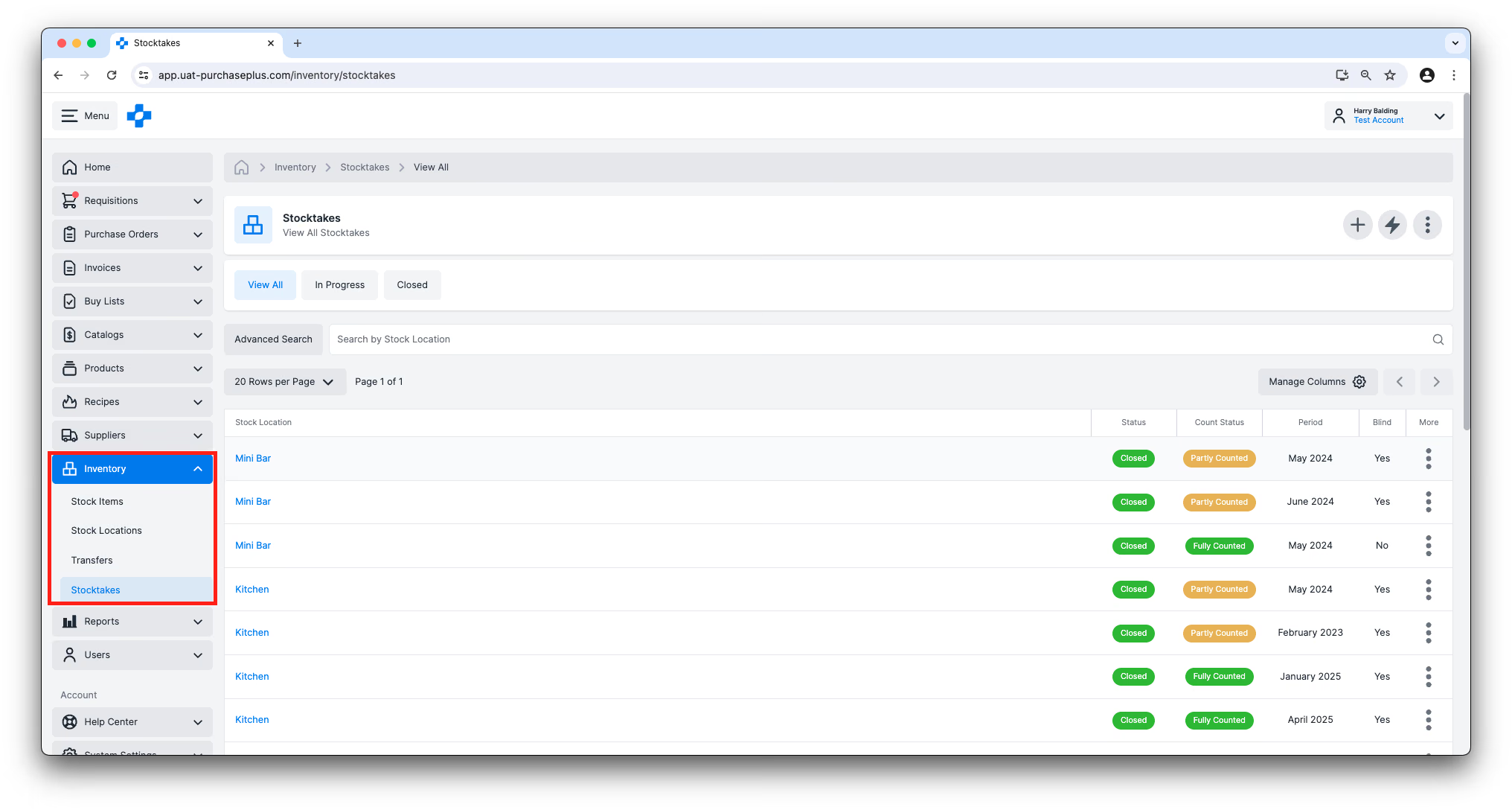
Statusul inventarierii
O inventariere poate fi într-una din două stări:
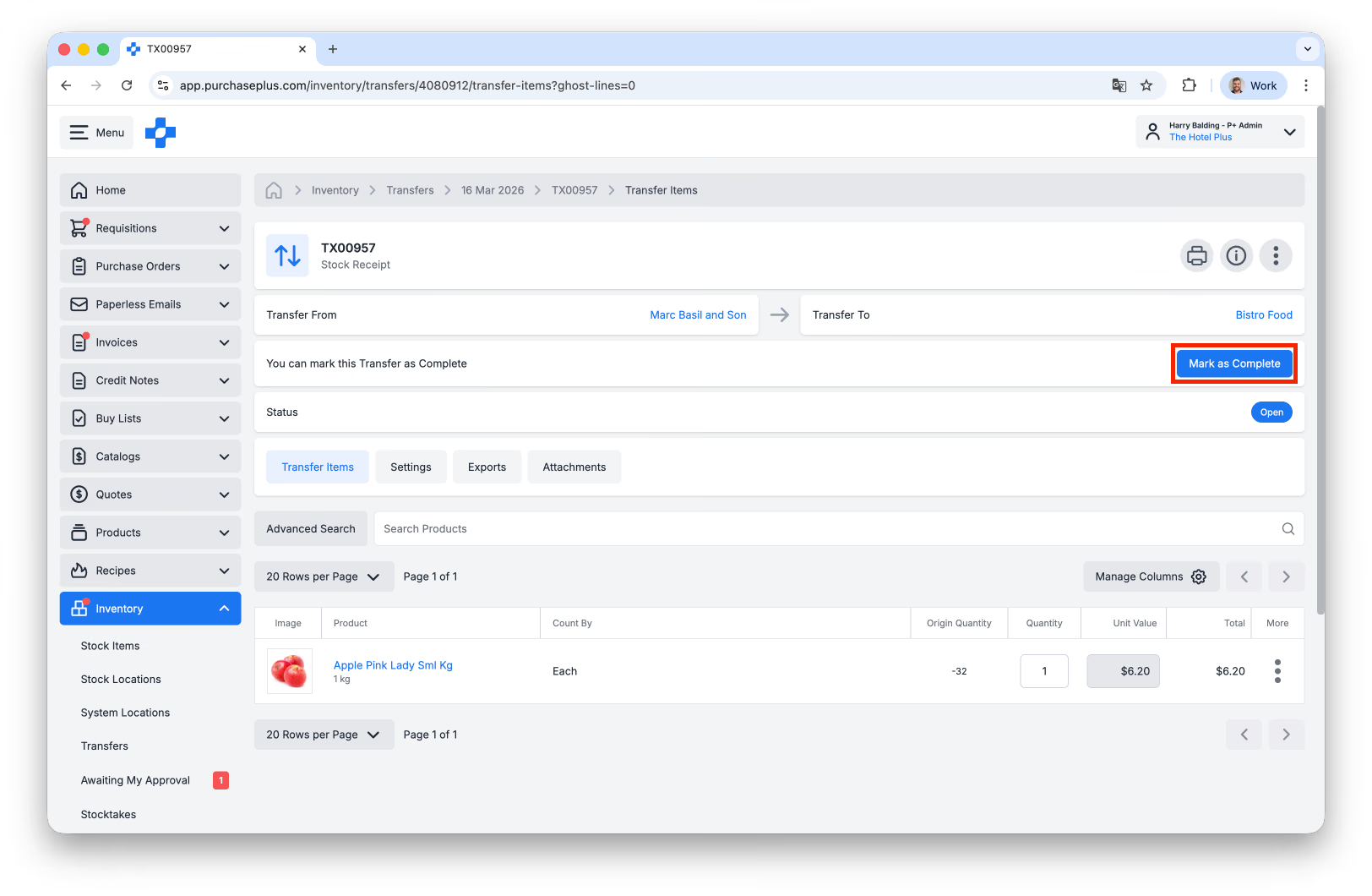
- În desfășurare: Inventarierea a fost începută și este în curs. Când o Locație de stoc are o inventariere În desfășurare, Recepțiile de stoc în inventar nu sunt automate. În schimb, utilizatorii trebuie să localizeze Transferul de recepție stoc și să facă clic manual pe [Marcare ca finalizat] atunci când sunt pregătiți să facă acest lucru. Odată ce inventarierea este Finalizată, Recepțiile de stoc în inventar devin din nou automate.
- Închisă: Inventarierea a fost marcată ca Finalizată și toate diferențele au fost justificate.
Statusul numărătorii
O inventariere are, de asemenea, un Status al numărătorii, iar acesta este diferit de Statusul inventarierii. Diferitele statusuri ale numărătorii sunt:
- Nenumărat: Pentru niciunul dintre Articolele de stoc din Locația de stoc nu a fost înregistrată o numărătoare.
- Numărat parțial: Pentru unele Articole de stoc din Locația de stoc, dar nu pentru toate, a fost înregistrată o numărătoare.
- Numărat complet: Pentru toate Articolele de stoc din Locația de stoc a fost înregistrată o numărătoare.
Pornirea unei inventarieri noi
Utilizatorii cu permisiunea de Gestionare inventarieri pot face clic pe butonul [Pornire inventariere nouă] de pe pagina [Inventar] → [Inventarieri].
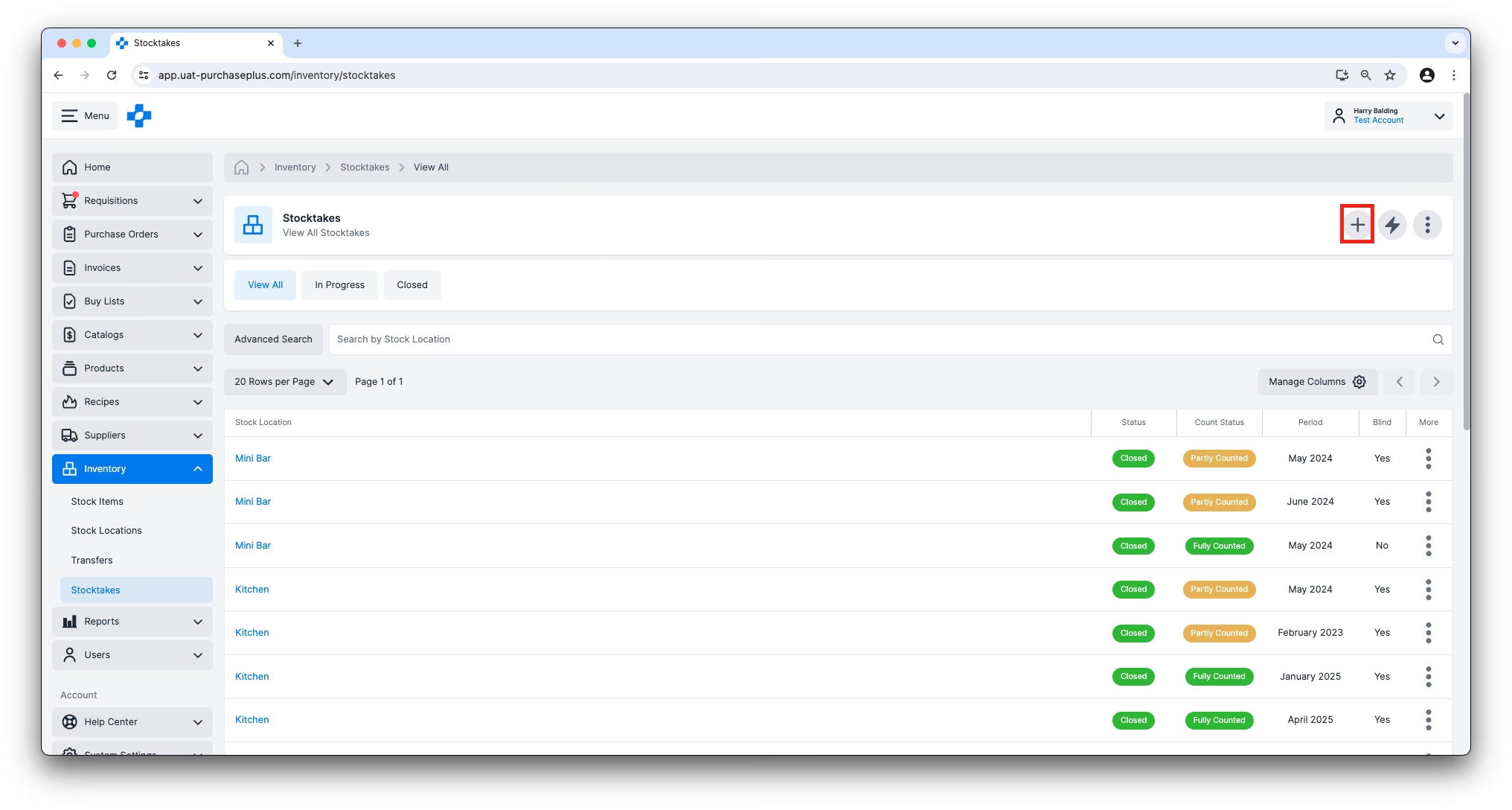
Utilizatorii au opțiunea de a porni o inventariere la o Singură locație sau la Toate locațiile:
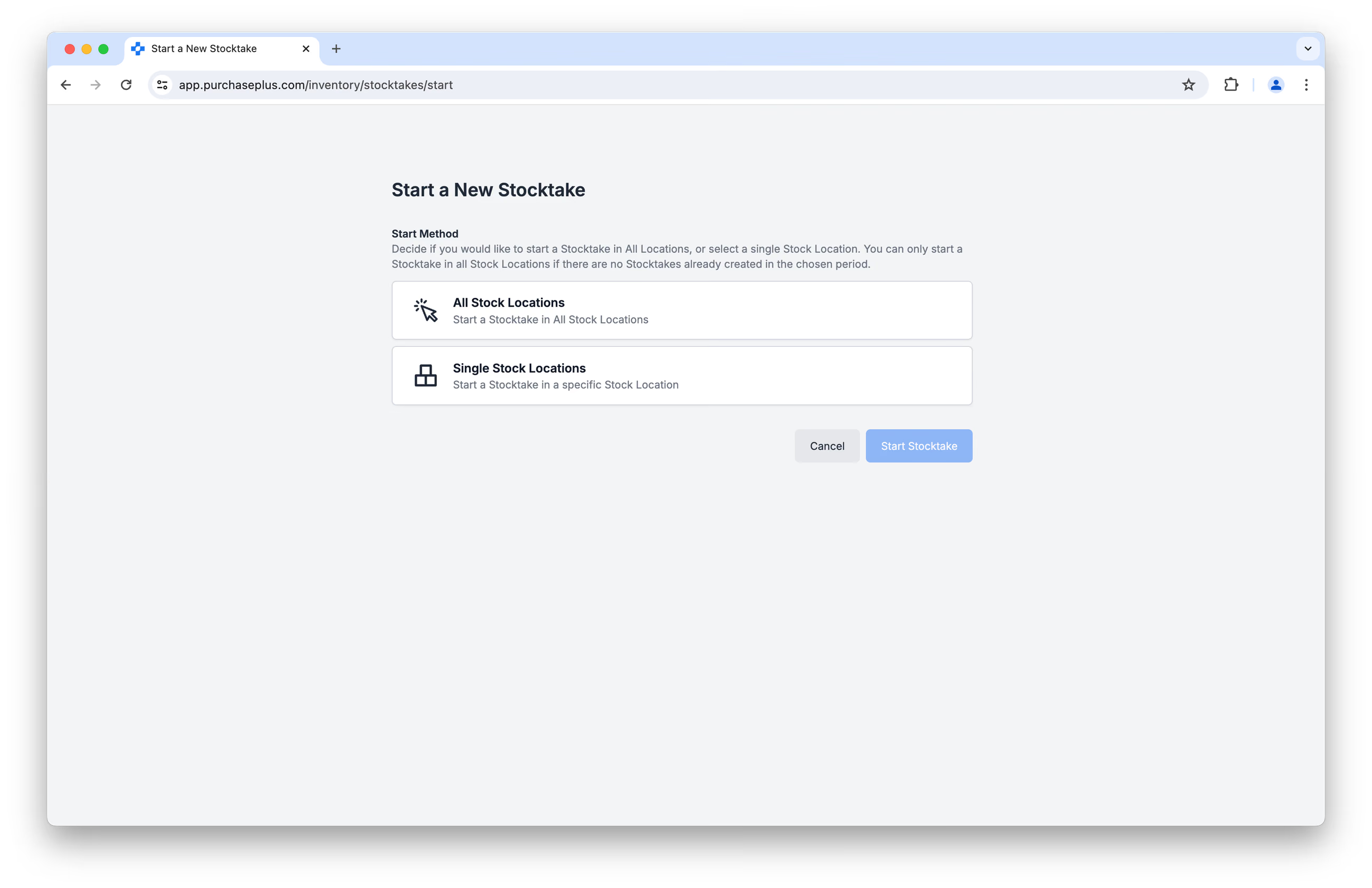
Pornirea unei inventarieri la o Singură locație de stoc.
Selectarea opțiunii „Singură locație de stoc” va deschide o Inventariere nouă la Locația de stoc definită, cu statusul „În desfășurare” și un Status al numărătorii „Nenumărat”.
Pornirea unei inventarieri la Toate locațiile de stoc.
Selectarea opțiunii „Toate locațiile de stoc” va deschide o Inventariere nouă la fiecare Locație de stoc din Organizația dumneavoastră curentă, cu statusul „În desfășurare” și un Status al numărătorii „Nenumărat”. Vă rugăm să rețineți: nu puteți Porni inventarieri la Toate locațiile dacă există deja inventarieri create în Perioada de inventariere aleasă.
Perioada de inventariere
Fiecare inventariere trebuie să aibă o „Perioadă de inventariere”, care este de obicei luna și anul calendaristic în care are loc inventarierea. Puteți Crea o inventariere într-o Perioadă de inventariere care are deja o inventariere Închisă.
Inventarieri oarbe (Blind)
La crearea (sau actualizarea) unei inventarieri, un utilizator poate seta inventarierea ca fiind „Oarbă” (Blind), ceea ce înseamnă că utilizatorii care efectuează inventarierea nu vor vedea cantitatea estimată de Articole de stoc așteptată în Locație. Aceasta poate fi o modalitate eficientă de a vă asigura că Articolele de stoc sunt numărate cu atenție. Doar utilizatorii cu permisiunea „Închidere inventarieri” vor putea vedea numărătoarea așteptată a unui Articol de stoc într-o inventariere oarbă.
Efectuarea inventarierilor (Numărarea)
Orice utilizator poate adăuga o numărătoare a unui Articol de stoc în inventariere, chiar dacă nu are permisiunea „Gestionare inventarieri”.
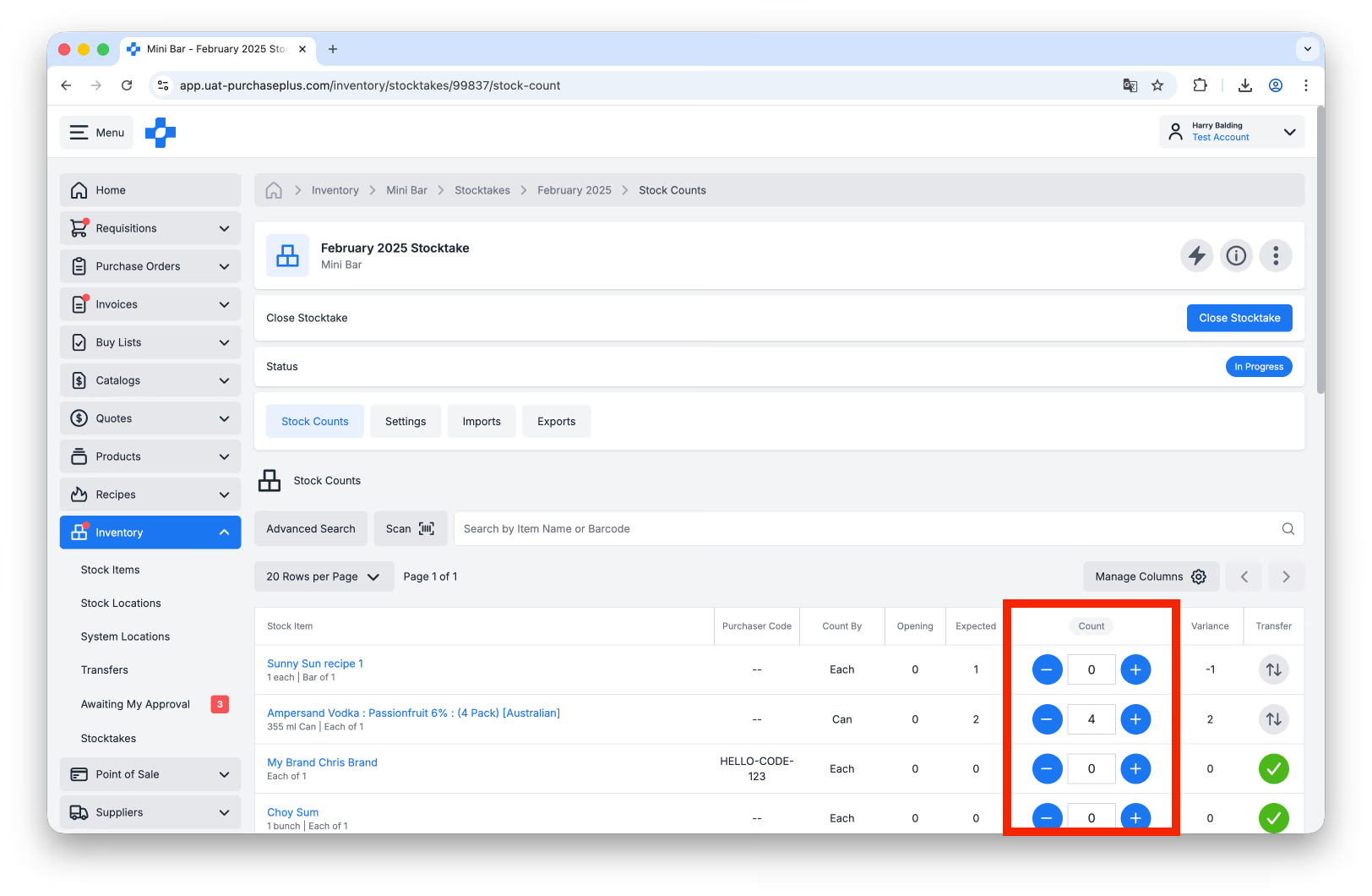
Utilizatorul poate introduce direct cantitatea Produsului în coloana [Numărătoare] și/sau poate folosi butoanele de incrementare Sus sau Jos de pe ambele părți ale câmpului de introducere:
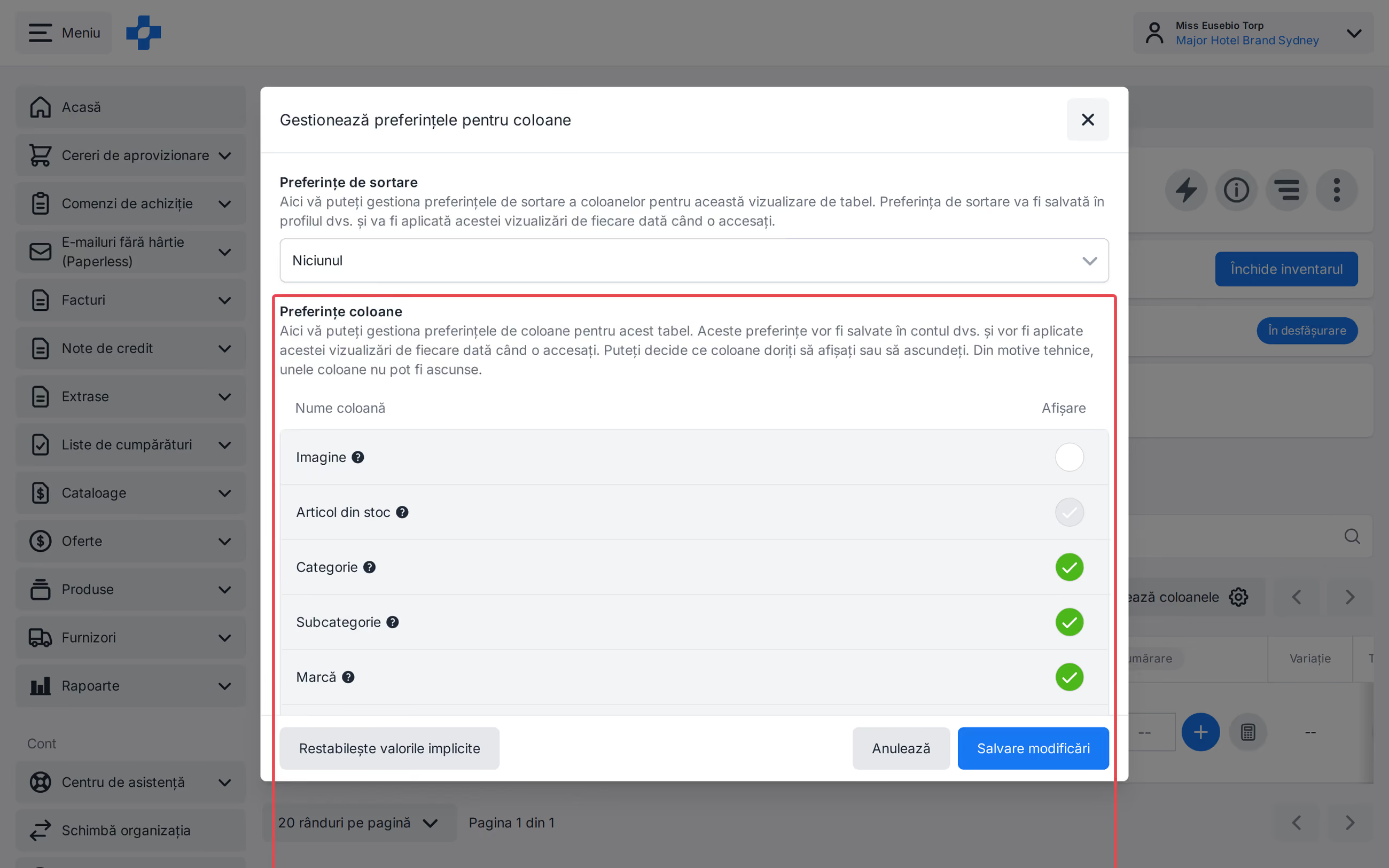
Folosiți [Gestionare coloane] pentru a afișa Categoria, Subcategoria și Marca în Numărătoarea stocului. Sortați lista după Categorie, Subcategorie, Marcă, Articol de stoc sau Cod cumpărător. Folosiți [Gestionare sortare] pentru a trage Articolele de stoc în ordinea traseului de verificare (walk-around) pentru acea Locație de stoc. Sortarea după coloane și ordinea personalizată de parcurgere se utilizează pe rând; selectați [Niciuna] în preferințele de sortare pentru a restaura ordinea personalizată salvată.
Odată ce pentru toate Articolele de stoc a fost adăugată o numărătoare în inventariere, Statusul numărătorii inventarierii va fi actualizat la „Numărat complet”.
Scanare după codul de bare
Un utilizator poate căuta după orice Coduri de bare care au fost adăugate la Articolul de stoc în PurchasePlus pentru a accelera procesul de numărare, evitând astfel nevoia de a derula printr-o listă (potențial lungă) de Articole de stoc dintr-o Locație de stoc.
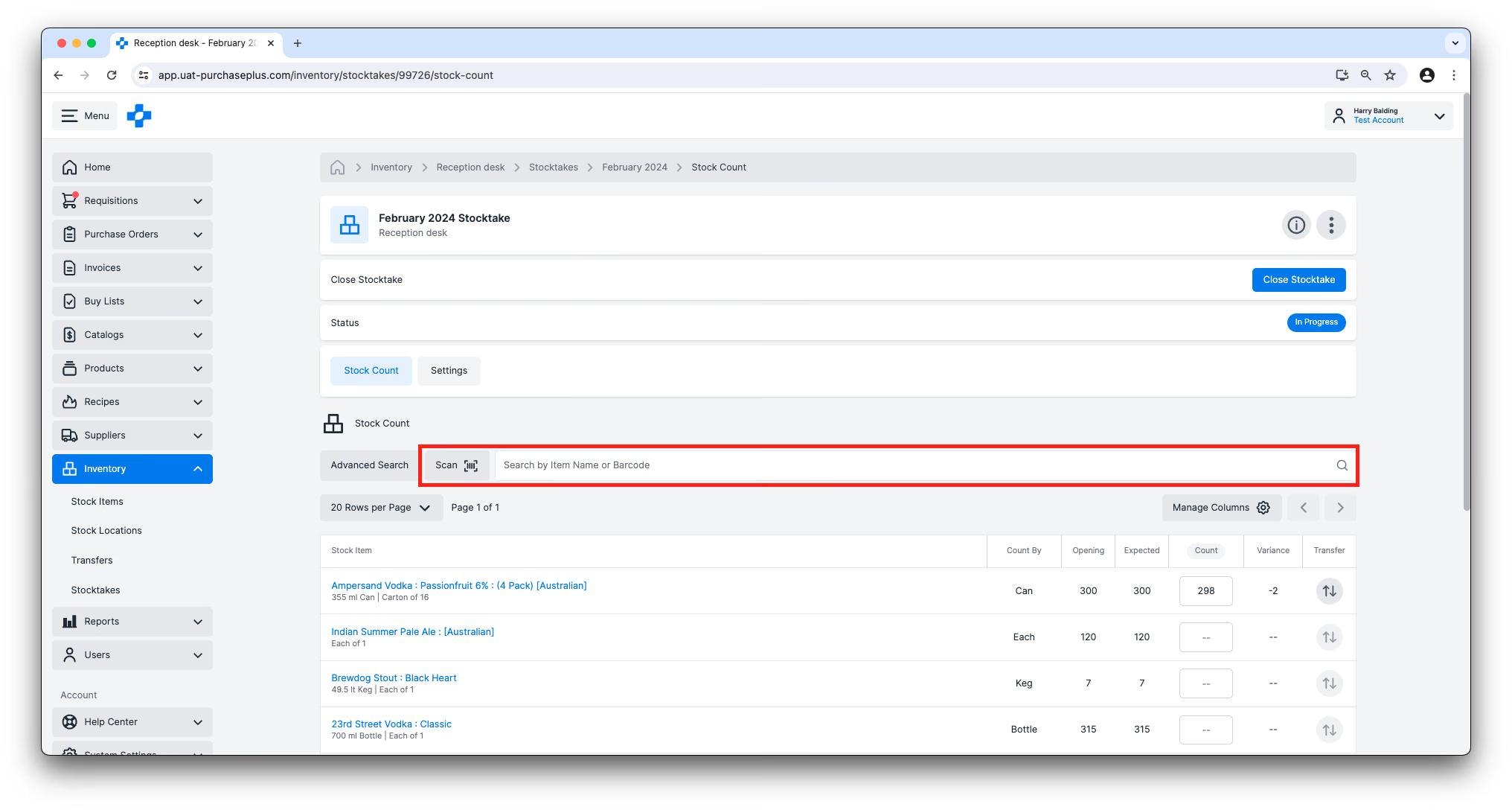
Vă rugăm să consultați Ghidul de utilizare a scanerului de coduri de bare pentru mai multe informații.
Gestionarea diferențelor
Inventarierile cu „Diferențe” – adică o Numărătoare așteptată diferită de Numărătoarea reală – trebuie rectificate înainte de a fi Închise.
Diferențele pot fi vizualizate rând cu rând:
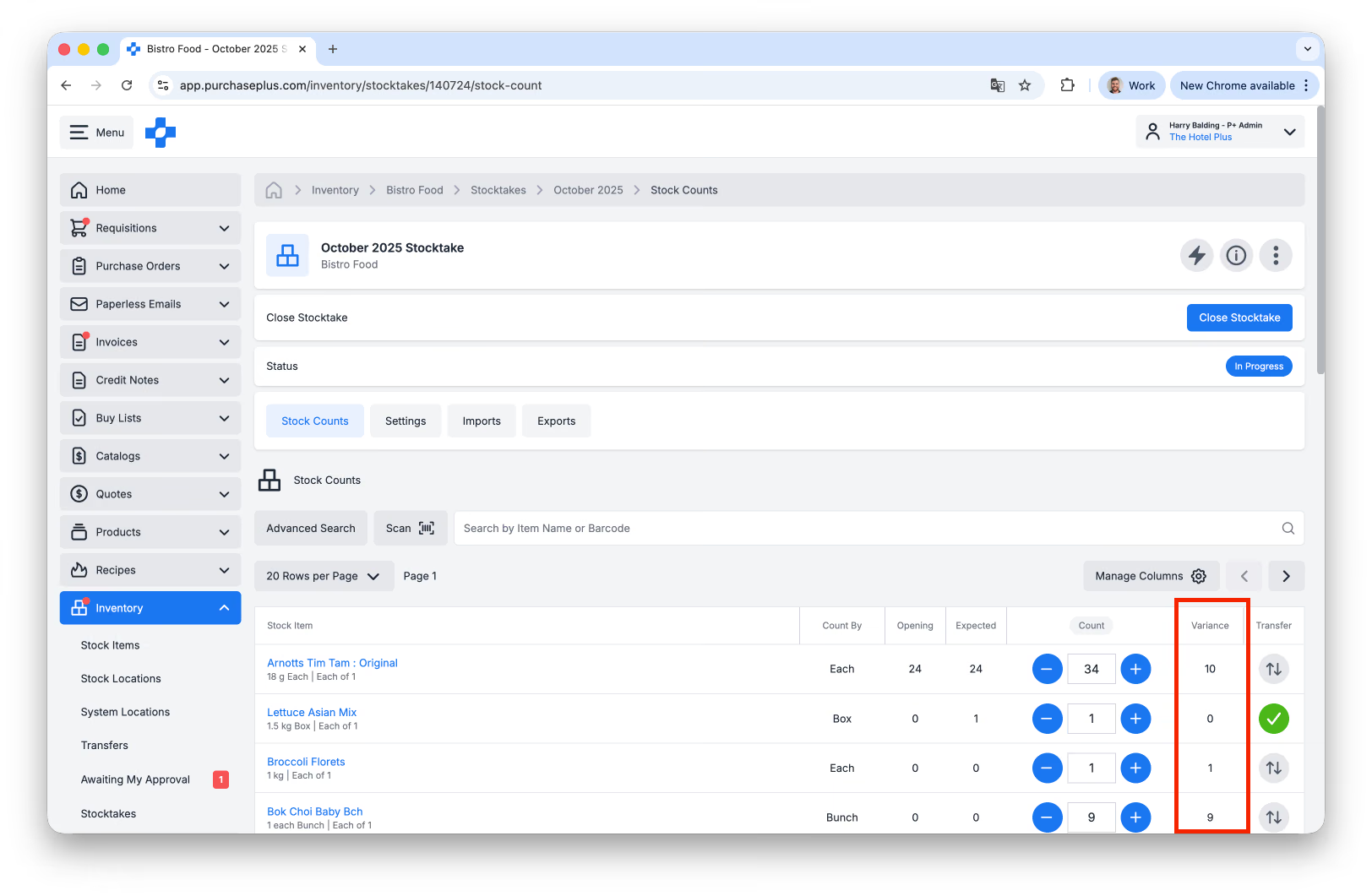
...iar Valoarea totală a diferențelor dintr-o inventariere În desfășurare poate fi vizualizată în Panoul de informații din antetul inventarierii:
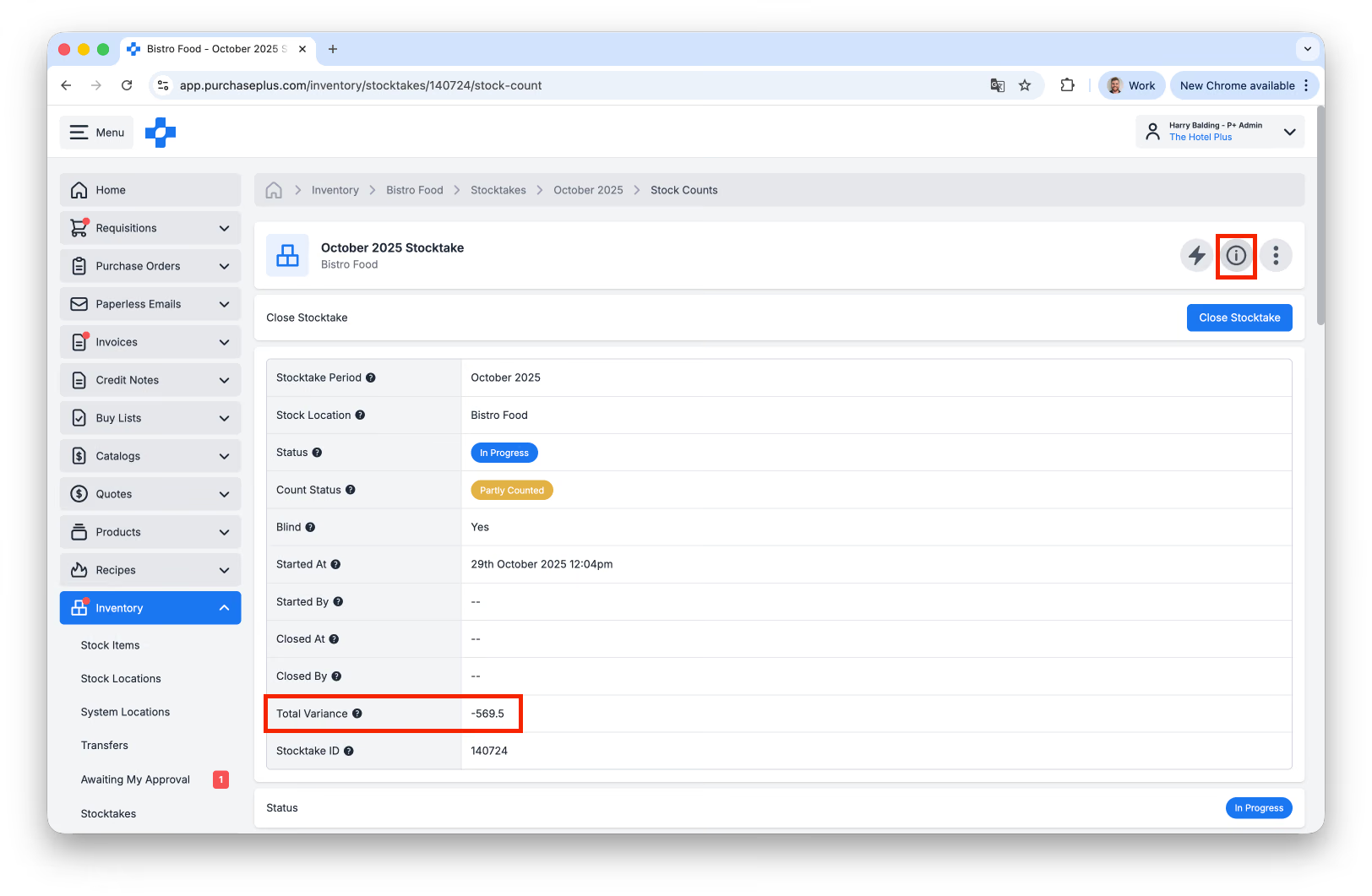
Diferențele trebuie gestionate prin efectuarea unui Transfer de diferențe de stoc din Locația de stoc către o Locație de cheltuieli (sau o altă Locație de stoc, dacă știți unde a fost mutat Articolul de stoc). Acest lucru are ca scop principal actualizarea Cantității articolului de stoc din Locația de stoc inițială pentru a reflecta numărătoarea reală.
Diferențele pot fi transferate rând cu rând (funcție denumită anterior [Transfer rapid]):
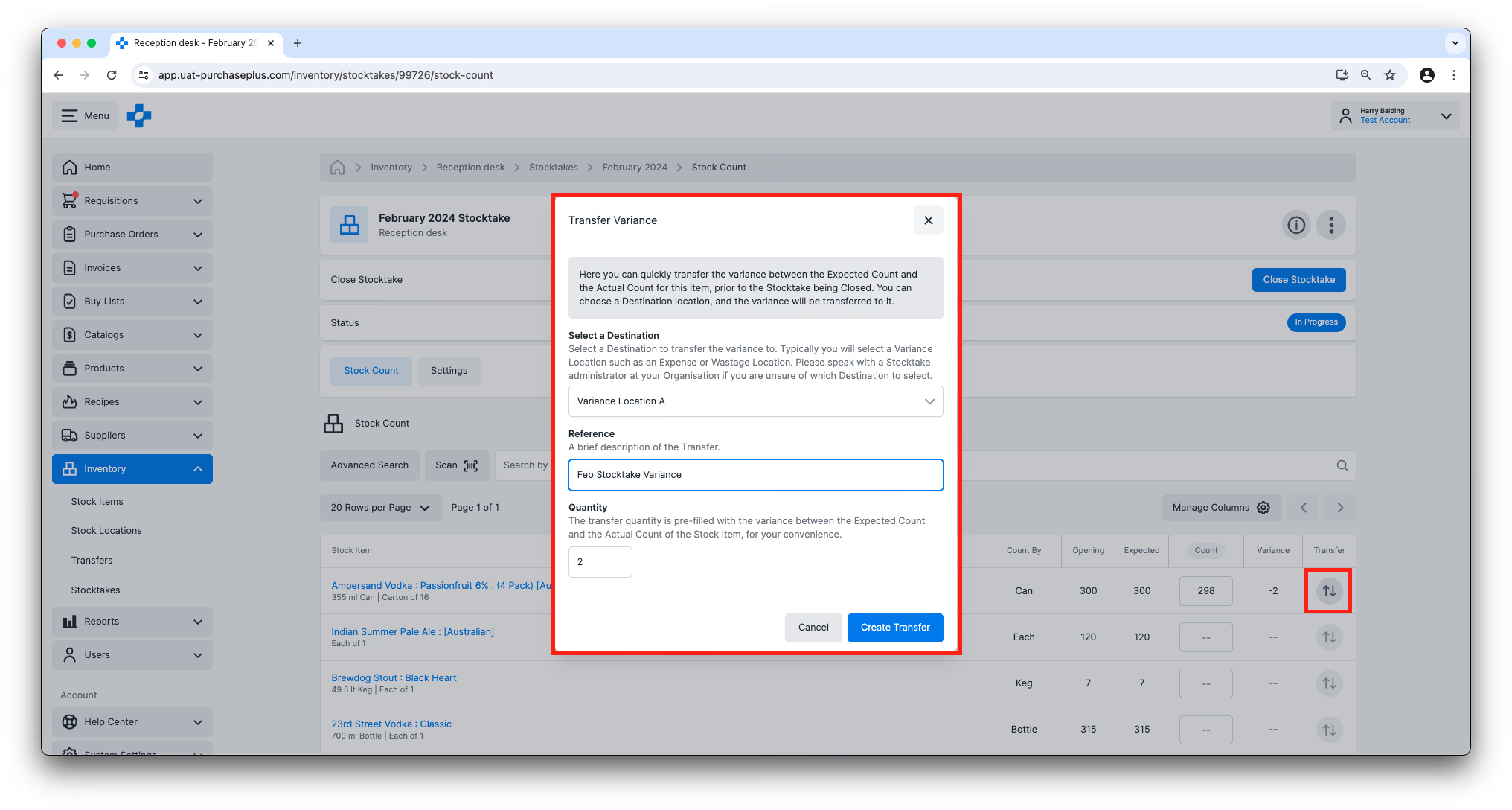
...Sau diferențele pot fi transferate în masă, folosind butonul [Transferă toate diferențele] din antetul inventarierii:
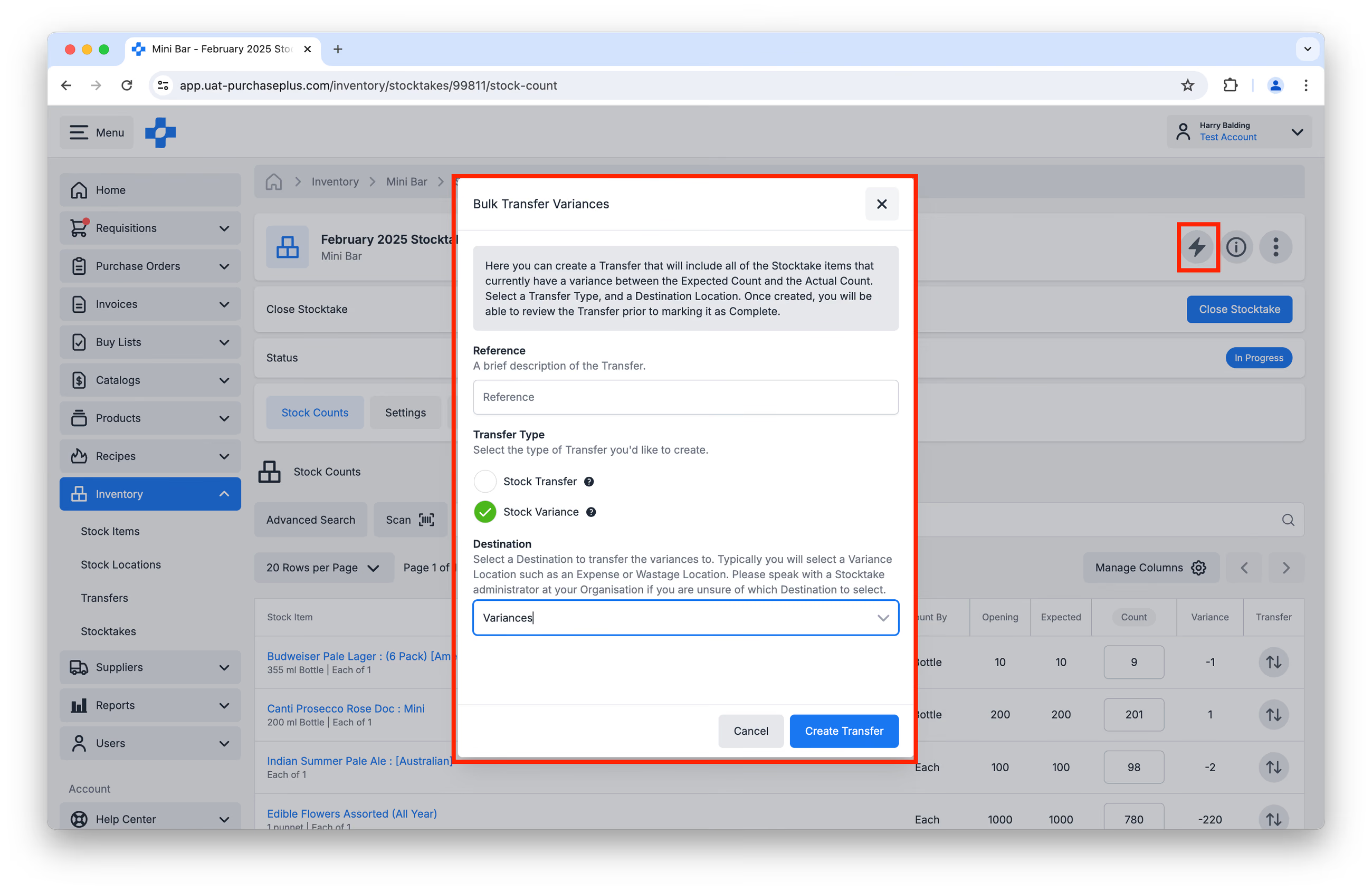
Pentru a gestiona diferențele de inventariere prin Transferuri, un utilizator trebuie să aibă permisiunea Gestionare transferuri.
Importul sau exportul unei numărători de inventar
Utilizatorii cu permisiunea „Închidere inventarieri” pot importa Numărătoarea de stoc a oricărei inventarieri în timp ce aceasta se află în statusul În desfășurare, folosind butonul [Creare import nou] din fila [Importuri] a inventarierii:
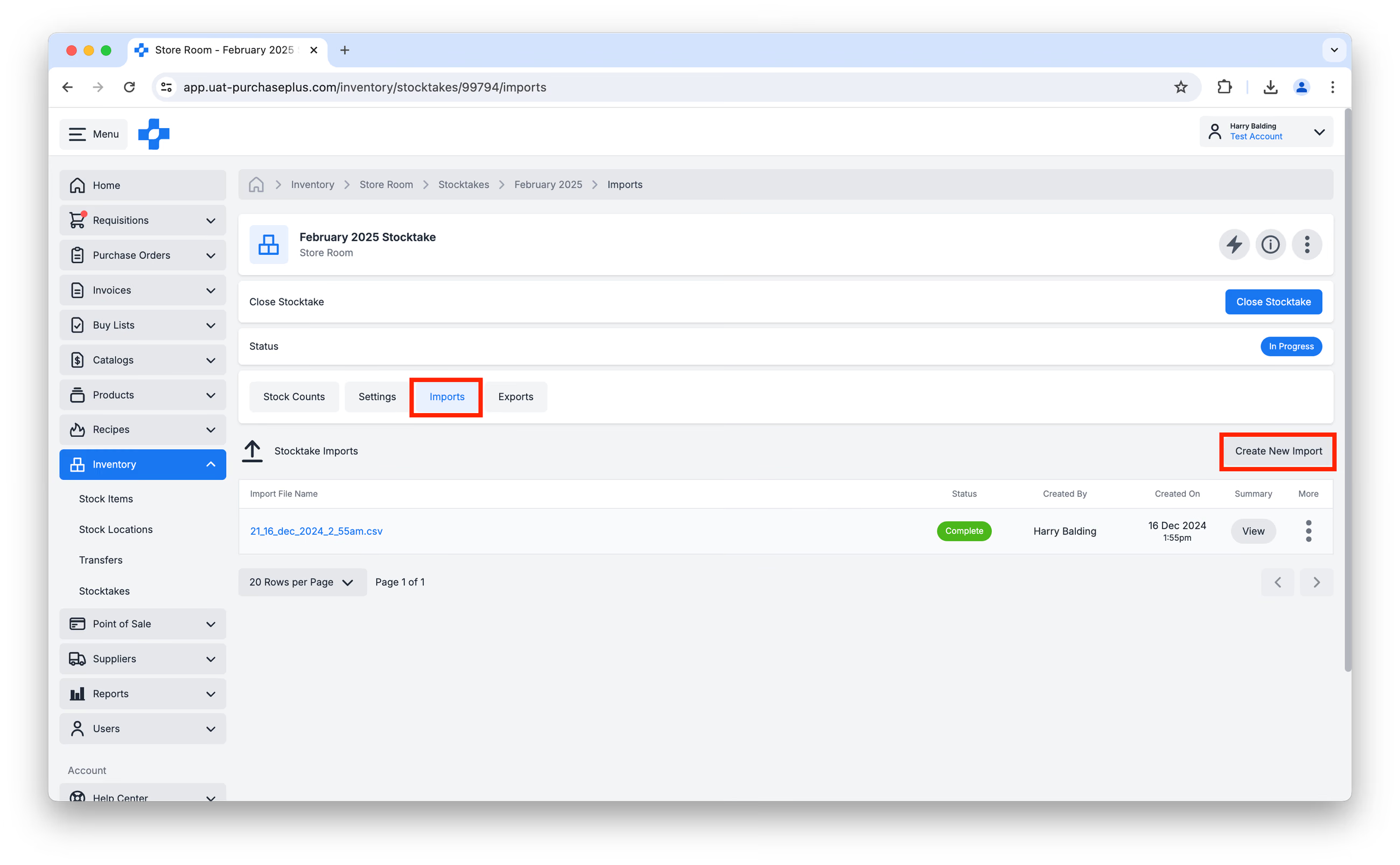
Fișierul CSV de import are nevoie de doar trei coloane:
- stock_take_id
- stock_count_id
- quantity
Este foarte recomandat ca, dacă intenționați să utilizați funcționalitatea de Import, să folosiți mai întâi funcționalitatea de Export, astfel încât să aveți acces la ID-urile corecte ale numărătorilor de stoc (care sunt valori diferite de ID-urile de produs).
Pentru a exporta o inventariere, navigați la fila [Exporturi] a inventarierii, apoi faceți clic pe [Creare export nou] și descărcați fișierul generat. Puteți adăuga apoi numărătorile (adică valorile pentru Cantitate) în foaia de calcul și puteți importa fișierul.
Puteți elimina un rând din foaia de calcul, dacă doriți. Când fișierul este importat, Cantitatea acestui Articol de stoc în PurchasePlus va rămâne așa cum era înainte de import. Cantitatea sa nu va fi actualizată la 0 și nici nu va fi eliminat din Locația de stoc. În plus, nu puteți adăuga Articole de stoc noi în Locația de stoc prin intermediul unui import de foaie de calcul.
Modul offline
Inventarierile pot fi efectuate în „Mod offline” în scenariile în care conectivitatea scăzută reprezintă o problemă.
Modul offline permite utilizatorului să efectueze inventarierea chiar dacă dispozitivul își pierde conexiunea la internet. Când utilizatorul este gata să încheie Modul offline, trebuie să se conecteze din nou la internet, astfel încât toate informațiile de inventariere să fie sincronizate.
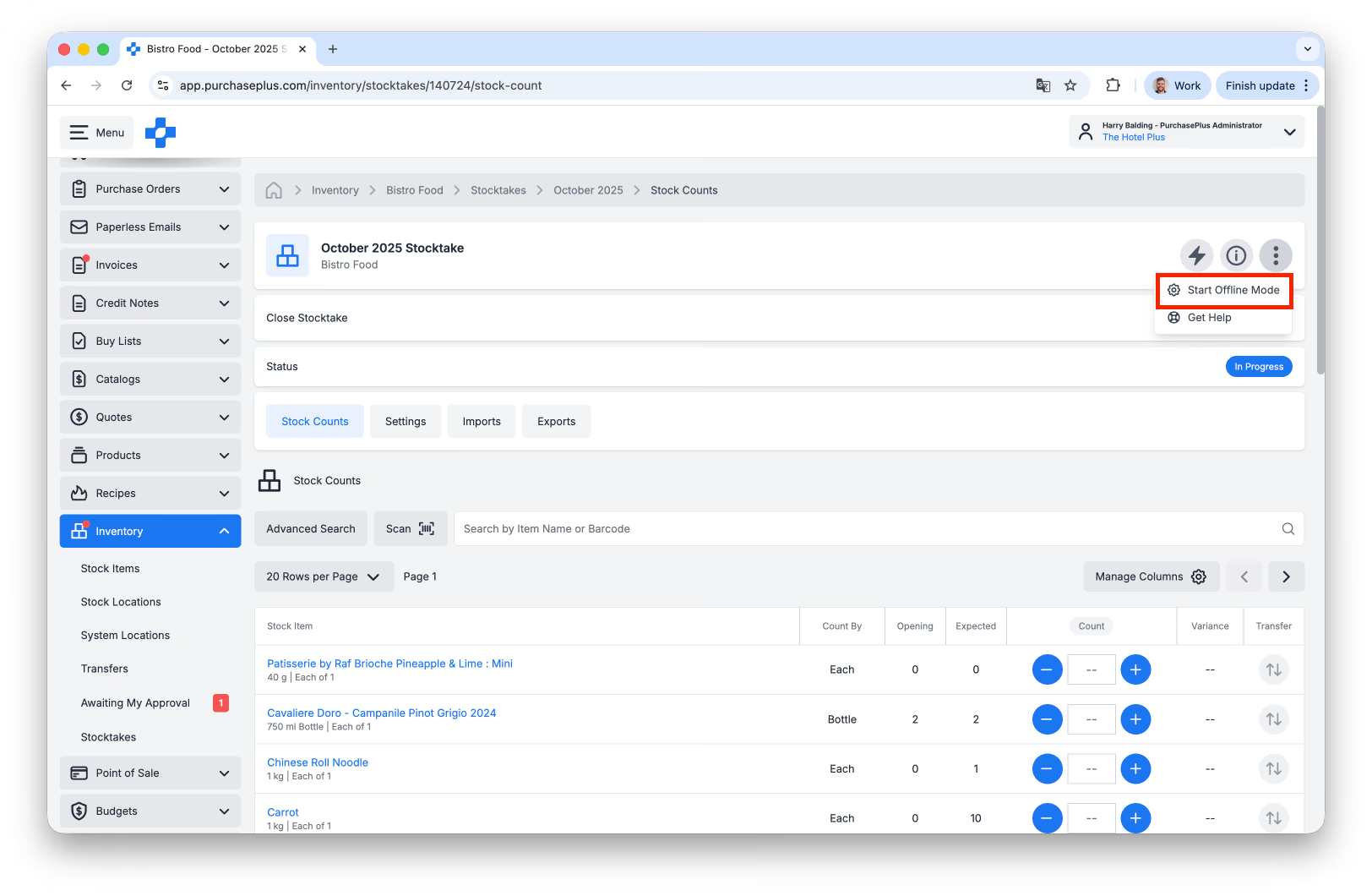
Pentru a începe să utilizați Modul offline pentru o inventariere, faceți clic pe [Mai multe opțiuni] → [Pornire mod offline] în antetul inventarierii:
Închiderea unei inventarieri
O inventariere poate fi Închisă dacă:
- Este în statusul În desfășurare.
- [Recomandat] Toate numărătorile de stoc au o cantitate înregistrată. Este posibil să închideți o inventariere numărată parțial. Dacă faceți clic pe [Închidere inventariere] când Statusul numărătorii este „Nenumărat” sau „Numărat parțial”, toate Articolele de stoc care nu au fost numărate vor fi completate automat cu Numărătoarea așteptată curentă.
- Nu există Diferențe nejustificate între Numărătoarea așteptată și Numărătoarea reală pentru niciunul dintre Articolele de stoc incluse în inventariere.
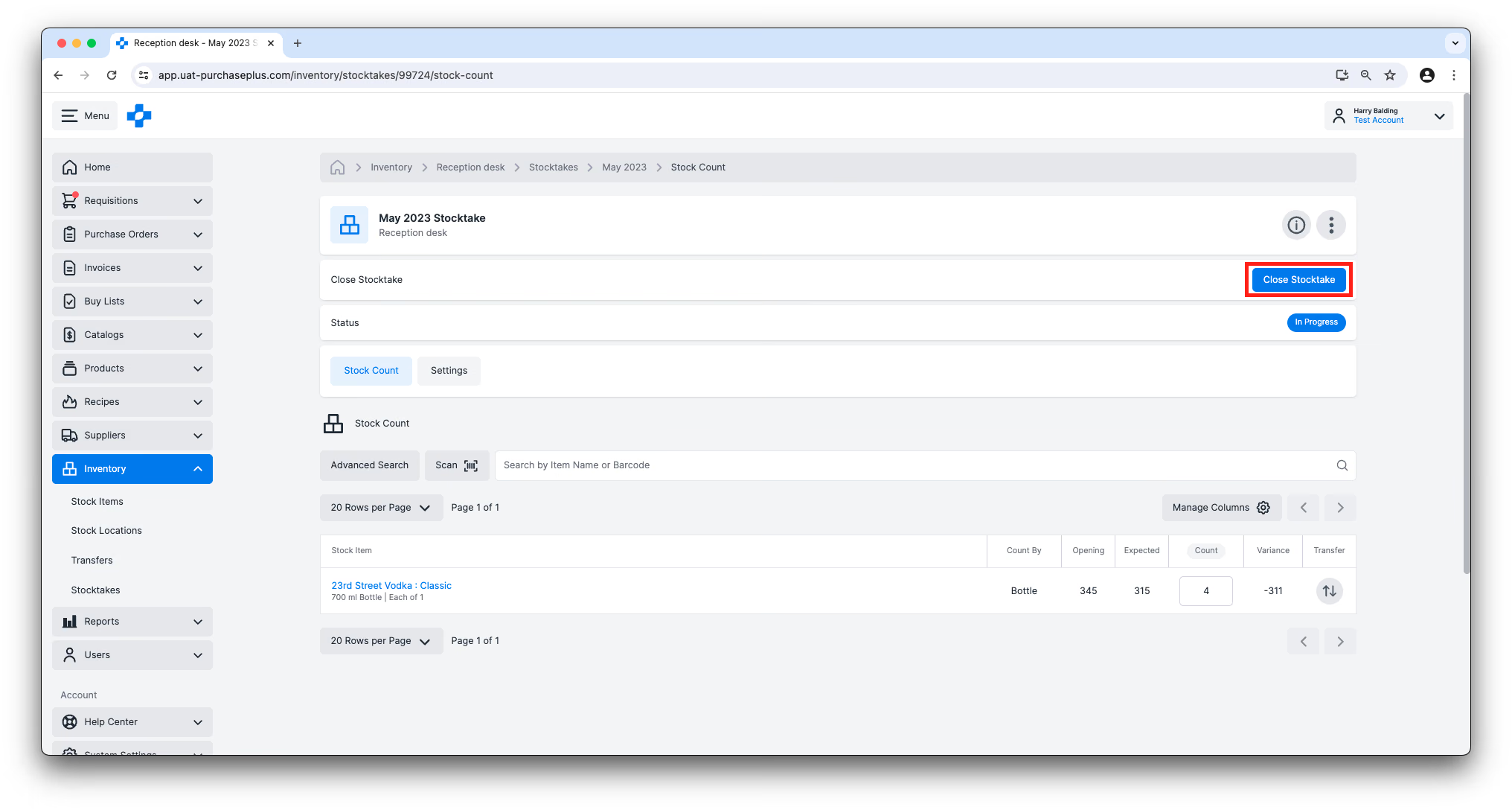
Pentru a Închide o inventariere, faceți clic pe butonul [Închidere inventariere] din antetul inventarierii. Această acțiune este controlată de permisiunea „Închidere inventarieri”.
Închiderea tuturor inventarierilor
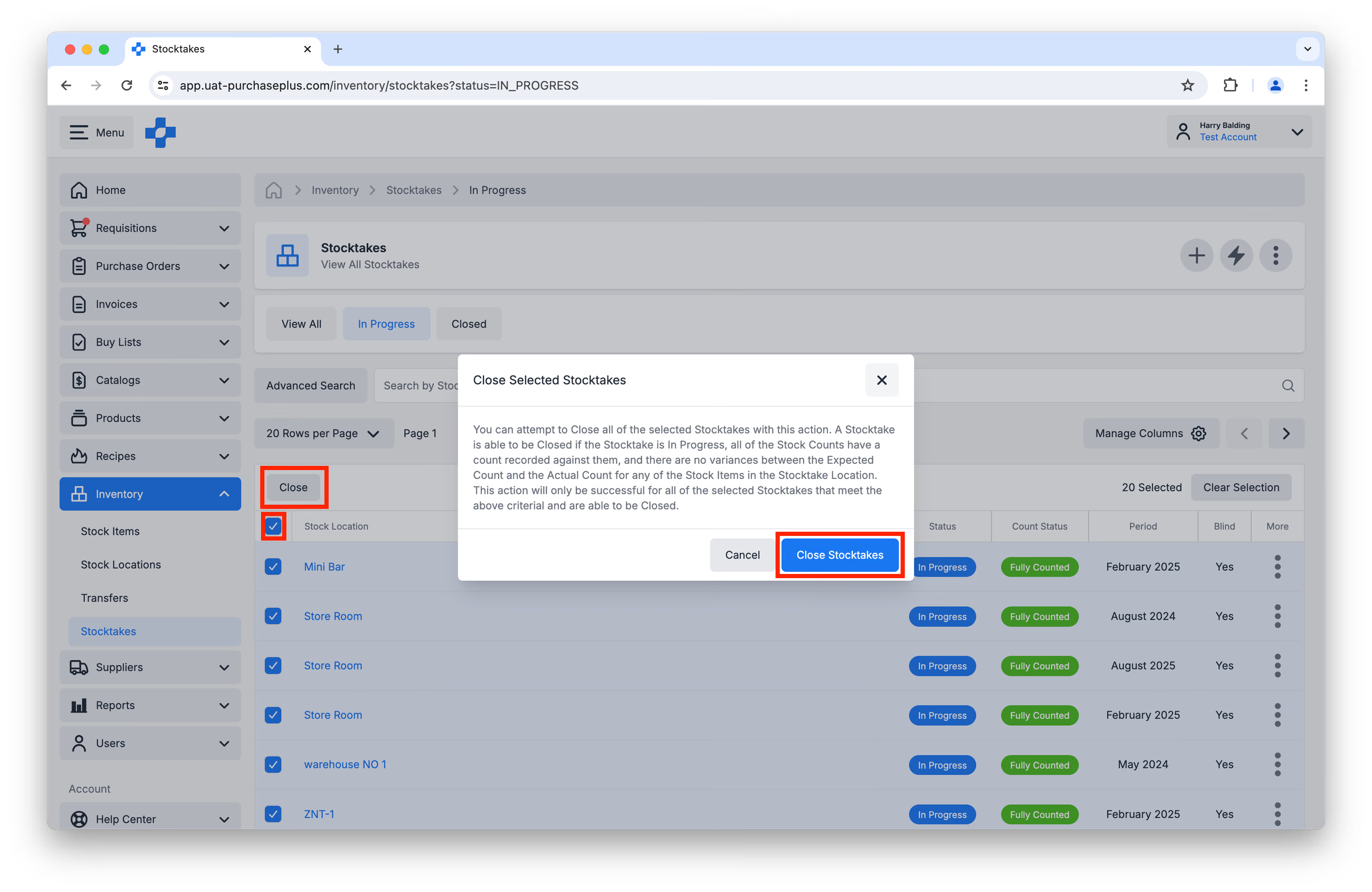
În plus, puteți Închide mai multe inventarieri folosind coloana de selecție multiplă din vizualizarea tabelară Toate inventarierile. Vă rugăm să rețineți: această acțiune va reuși doar pentru acele inventarieri selectate care îndeplinesc criteriile de mai sus pentru Închiderea unei inventarieri.
Ștergerea unei inventarieri În desfășurare
Utilizatorii cu permisiunea Gestionare inventarieri pot șterge o inventariere În desfășurare și numărătorile acesteia din lista de inventarieri, din vizualizarea grilă (tiles) sau de pe pagina inventarierii.
- Deschideți [Inventar] → [Inventarieri].
- Deschideți inventarierea În desfășurare sau deschideți [Mai multe opțiuni] pe rândul respectiv.
- Faceți clic pe [Ștergere inventariere].
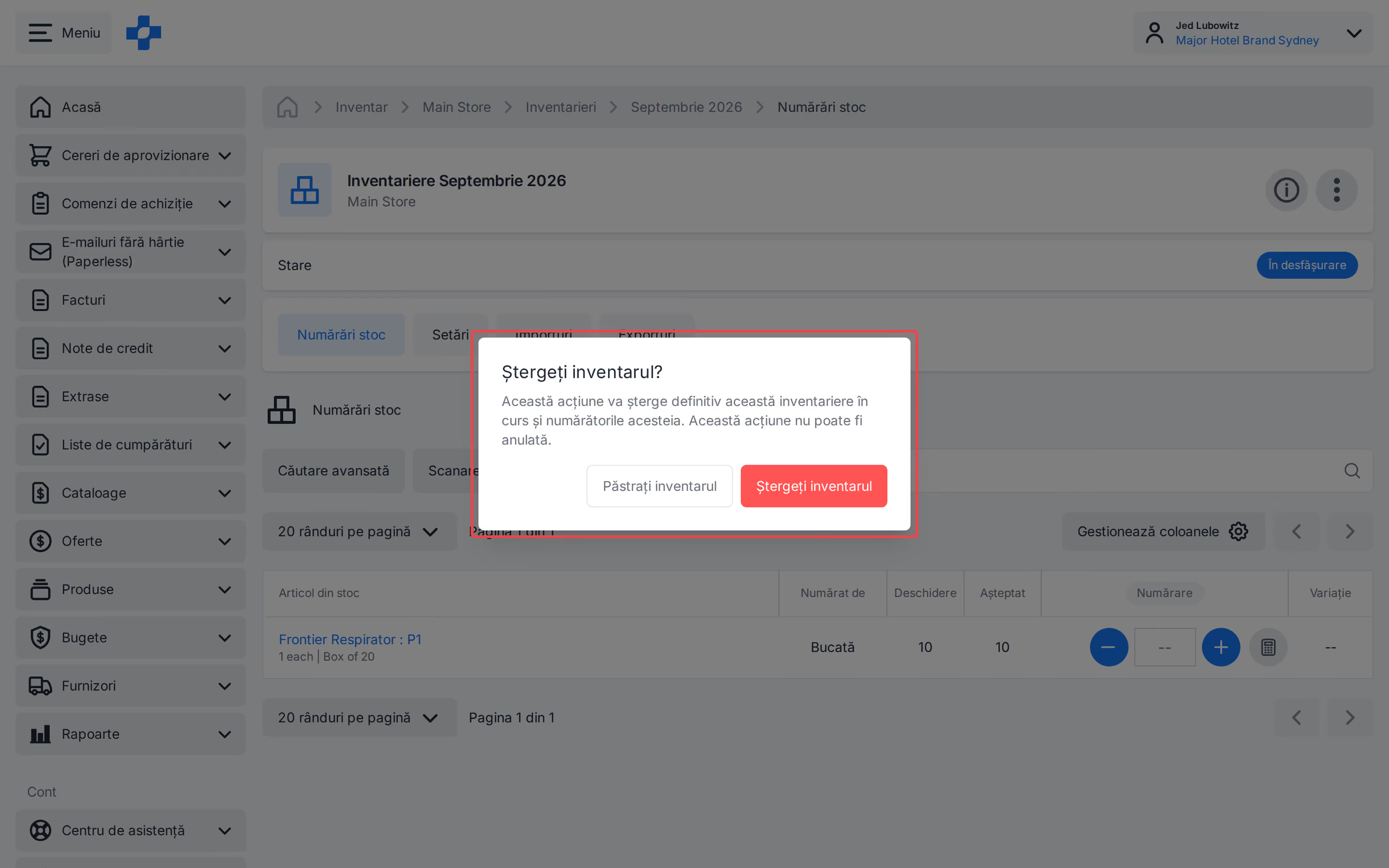
- Faceți clic pe [Ștergere inventariere] la mesajul de confirmare.
Notă - O inventariere Închisă nu poate fi ștearsă.
Curățarea locațiilor de cheltuieli
Acțiunea [Curățare locații de cheltuieli] resetează la zero cantitatea tuturor Articolelor de stoc din toate Locațiile de cheltuieli. Această acțiune va crea automat un Transfer contabil pentru fiecare Locație de cheltuieli și va transfera soldurile Articolelor de stoc din Locația de cheltuieli către Locația de sistem Costul bunurilor utilizate la sfârșitul perioadei. De obicei, Locațiile de cheltuieli sunt curățate chiar înainte de închiderea tuturor inventarierilor pentru o anumită perioadă.
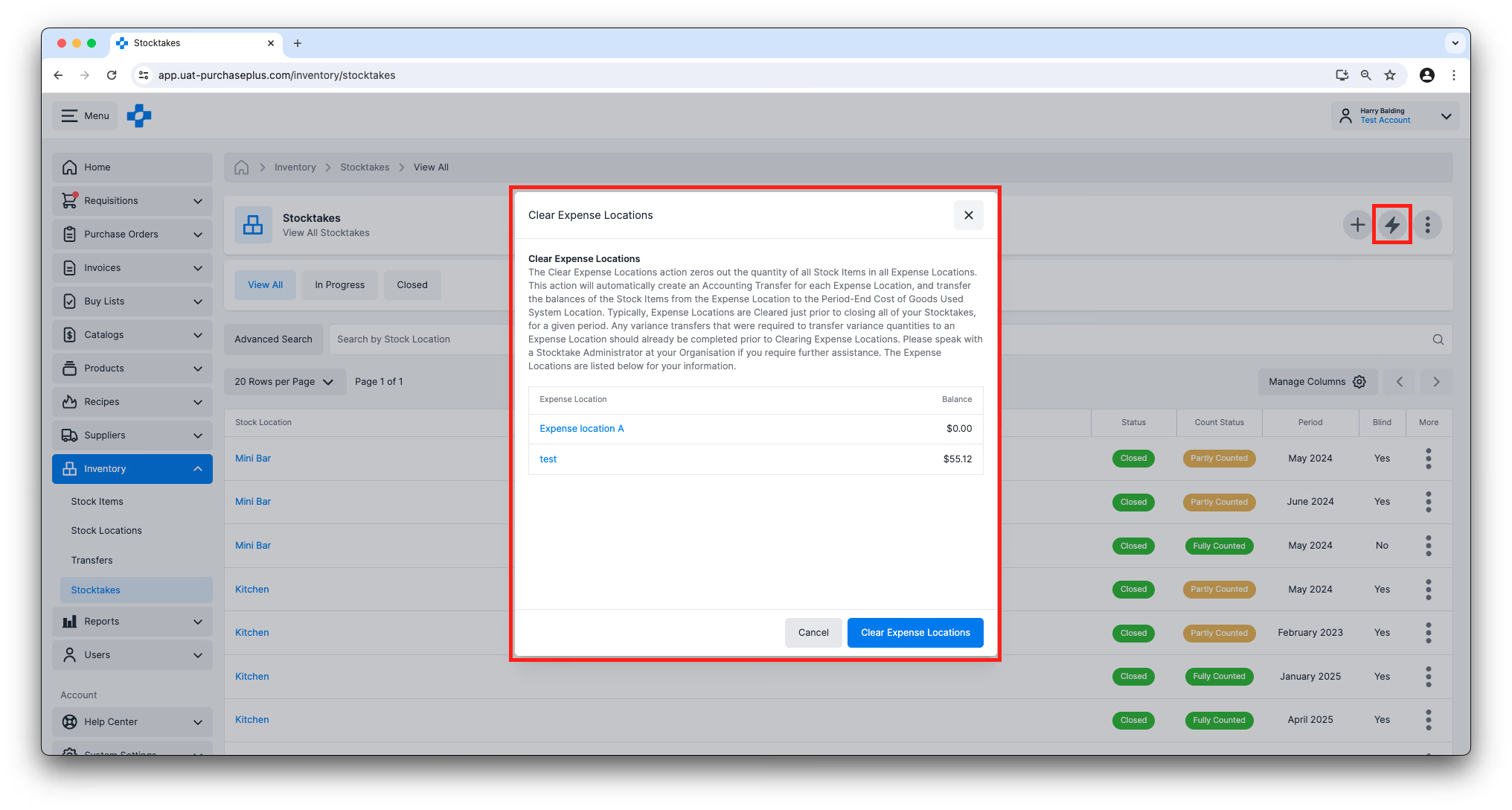
Orice transferuri de diferențe care au fost necesare pentru a transfera cantitățile de diferență către o Locație de cheltuieli ar trebui să fie deja finalizate înainte de Curățarea locațiilor de cheltuieli.
Următorul pas: inventarierea de sfârșit de lună
Informațiile de mai sus sunt concepute pentru a vă oferi o înțelegere de bază a inventarierilor și a modului în care funcționează acestea în PurchasePlus.
Pentru un ghid pas cu pas despre Cum să finalizați o inventariere de sfârșit de lună cu platforma noastră, inclusiv utilizarea funcțiilor suplimentare nemenționate în acest articol, vă rugăm să vizitați:
/docs/for-purchasers/end-of-month-stocktake-process
Aceasta este Partea a 5-a a seriei noastre Introducere în gestiunea inventarului.
- Citiți Introducere în gestiunea inventarului, Partea 1
- Citiți Introducere în gestiunea inventarului, Partea 2: Articole de stoc
- Citiți Introducere în gestiunea inventarului, Partea 3: Locații de stoc
- Citiți Introducere în gestiunea inventarului, Partea 4: Transferuri
Cum încep să folosesc modulul Inventar?
Dacă Organizația dumneavoastră dorește să înceapă utilizarea modulului Inventar din PurchasePlus, vă rugăm să contactați Managerul de cont sau echipa noastră prietenoasă de Asistență Clienți pentru ajutor la activarea modulului și pentru organizarea instruirii utilizatorilor.
Notă pentru cumpărătorii care utilizează Legacy PurchasePlus
Modulul Inventar din PurchasePlus a fost reproiectat și este substanțial diferit față de modulul Inventar din Legacy PurchasePlus. Organizațiile care migrează de la Legacy PurchasePlus la PurchasePlus vor primi asistență suplimentară pentru migrare.