

Recepționarea mărfurilor
Recepționarea mărfurilor
Recepționarea în inventar
Când primiți o livrare asociată unei Comenzi de achiziție, puteți utiliza PurchasePlus pentru a „recepționa” mărfurile (adică să înregistrați digital articolele și cantitățile primite), astfel încât să știți când Comanda dvs. de achiziție este onorată și să puteți plăti cu încredere Factura furnizorului. Această funcționalitate este standard în aproape fiecare configurație PurchasePlus.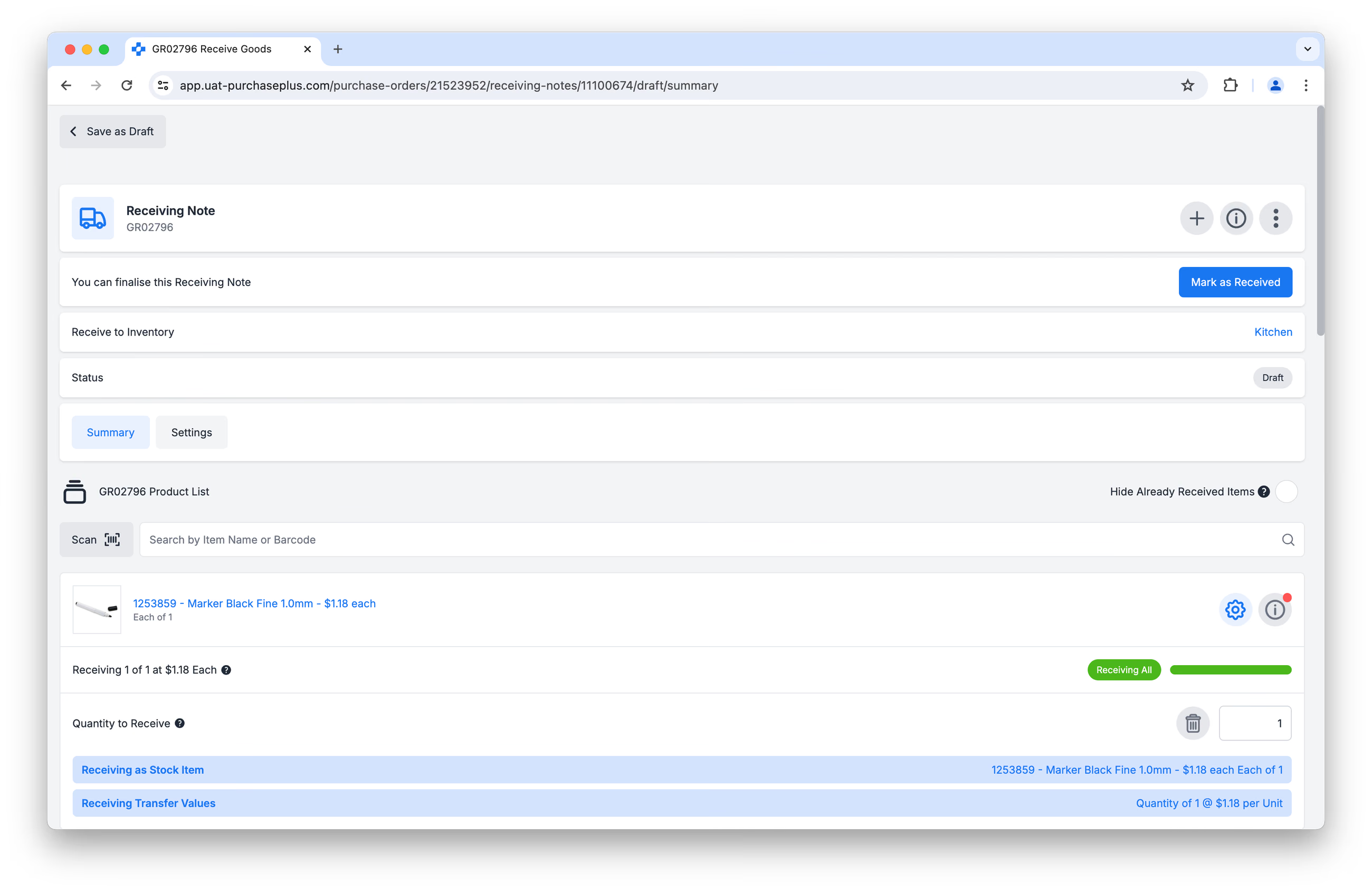
Utilizatorii modulului nostru opțional de Inventar pot merge un pas mai departe și pot alege să „Recepționeze mărfurile în inventar”, ceea ce înseamnă că stocurile pentru Articolele de stoc dintr-o Locație de stoc specificată sunt actualizate automat, iar mărfurile nou primite pot fi vizualizate imediat în Rapoarte, utilizate în Transferuri, numărate la un Inventar fizic sau recomandate printr-o Solicitare dintr-o locație de stoc.
Cum funcționează
Pentru a armoniza piața de achiziții PurchasePlus, descentralizată și orientată spre eficiență, cu un control detaliat al stocurilor cerut de managerii de inventar, am introdus trei concepte importante în platforma noastră:
- Eligibilitatea articolelor de stoc
- „Recepționează ca”
- „Produse Master” și potrivirea produselor
Recomandăm ca fiecare utilizator al modulului de inventar să înțeleagă aceste trei principii înainte de a efectua recepția mărfurilor în inventar.
Conceptul 1: Eligibilitatea articolelor de stoc
Când efectuați cu succes recepția mărfurilor în inventar, rezultatul este că Articolele dvs. de stoc sunt incrementate (adică numărul crește) în Locația de stoc specificată:
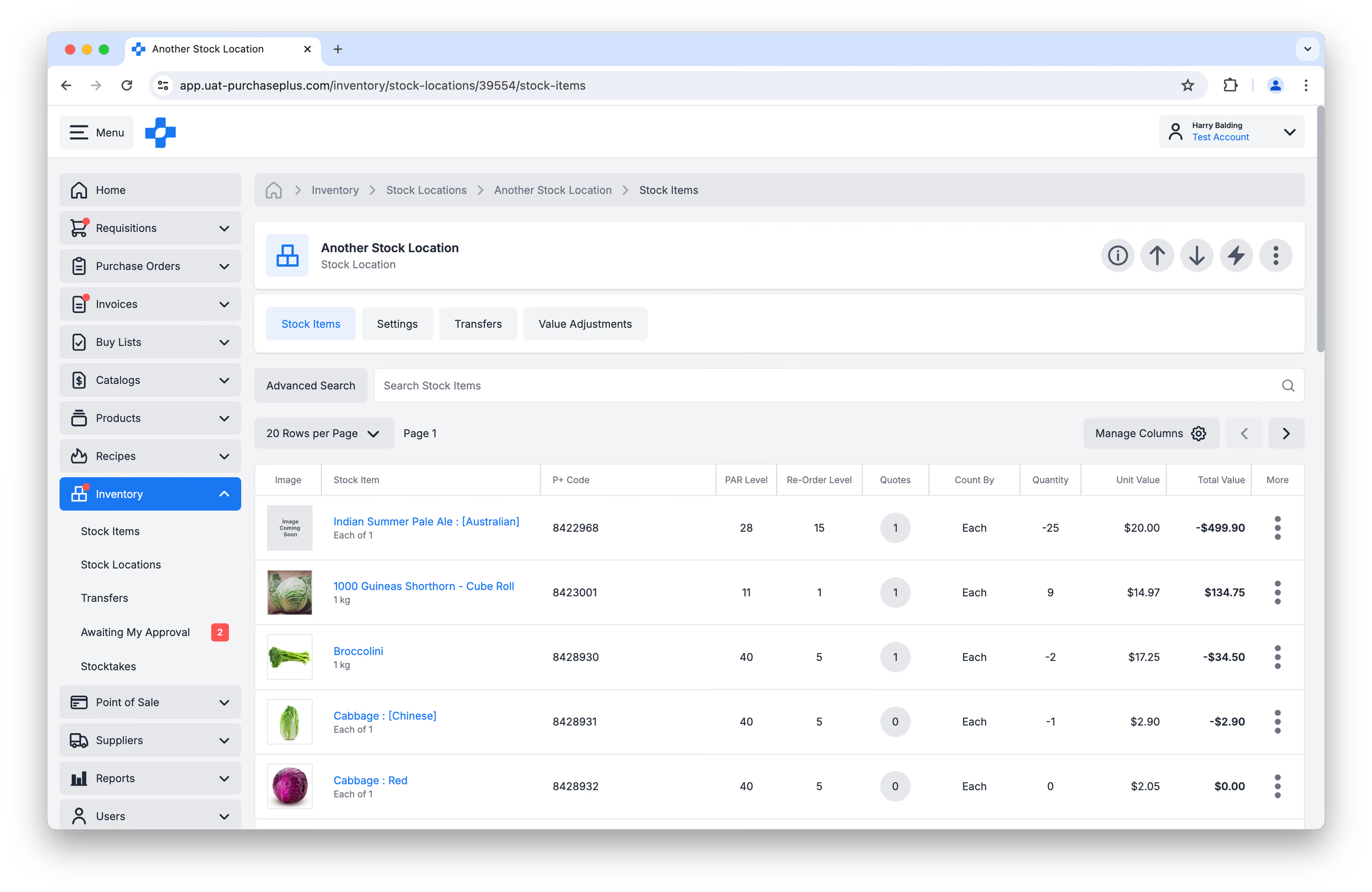 În PurchasePlus, Articolele de stoc trebuie să fie:
- Produse care sunt „deținute” de Organizația dvs. – adică sunt Produse „deținute de cumpărător”.
- Produse cu un Pachet de vânzare de tip „Bucată din 1” (Each of 1).
În ceea ce privește Punctul 1 de mai sus, aceasta înseamnă că nu puteți păstra Produse deținute de furnizor ca Articole de stoc. Acest lucru este pentru a evita situația în care un furnizor ar putea actualiza un produs deținut de furnizor, modificându-i numele, pachetul de vânzare sau unitatea de măsură, iar nivelurile de stoc și evaluările din Inventarul dvs. ar fi afectate fără controlul dvs.
Această restricție înseamnă că un control strict și detaliat asupra Inventarului dvs. este posibil direct din fabrică, însă Crearea și Gestionarea Articolelor de stoc poate dura ceva timp în faza inițială de configurare de către cumpărători. Acestea fiind spuse, procesul în sine este simplu, iar echipa noastră este disponibilă să vă ajute oricând.
Conceptul 2: „Recepționează ca”
Când recepționați mărfuri în inventar, o situație frecventă este aceea în care bunurile primite sunt foarte asemănătoare, dar nu identice cu Articolele de stoc pe care le țineți în inventar.
Un exemplu simplu: puteți alege să păstrați un articol generic de stoc numit „Roșie”. Când comandați roșii de la furnizorul dvs., acesta vă poate trimite:
- Roșii Roma
- Roșii Inimă de Bou
- Roșii Celebrity
...pe care le puteți Recepționa ca articolul dvs. de stoc „Roșie” pentru a-i crește nivelul de stoc. În timpul procesului de recepție depinde în totalitate de dvs. ce articole alegeți să Recepționați ca articolul dvs. de stoc; este chiar posibil să recepționați articole fără legătură (de ex. „Doză de suc”) ca articol de stoc (de ex. „Roșie”) și să-l incrementați.
SFAT: Păstrați denumirile articolelor de stoc destul de generice pentru a asigura flexibilitate și viteză în timpul procesului de recepție.
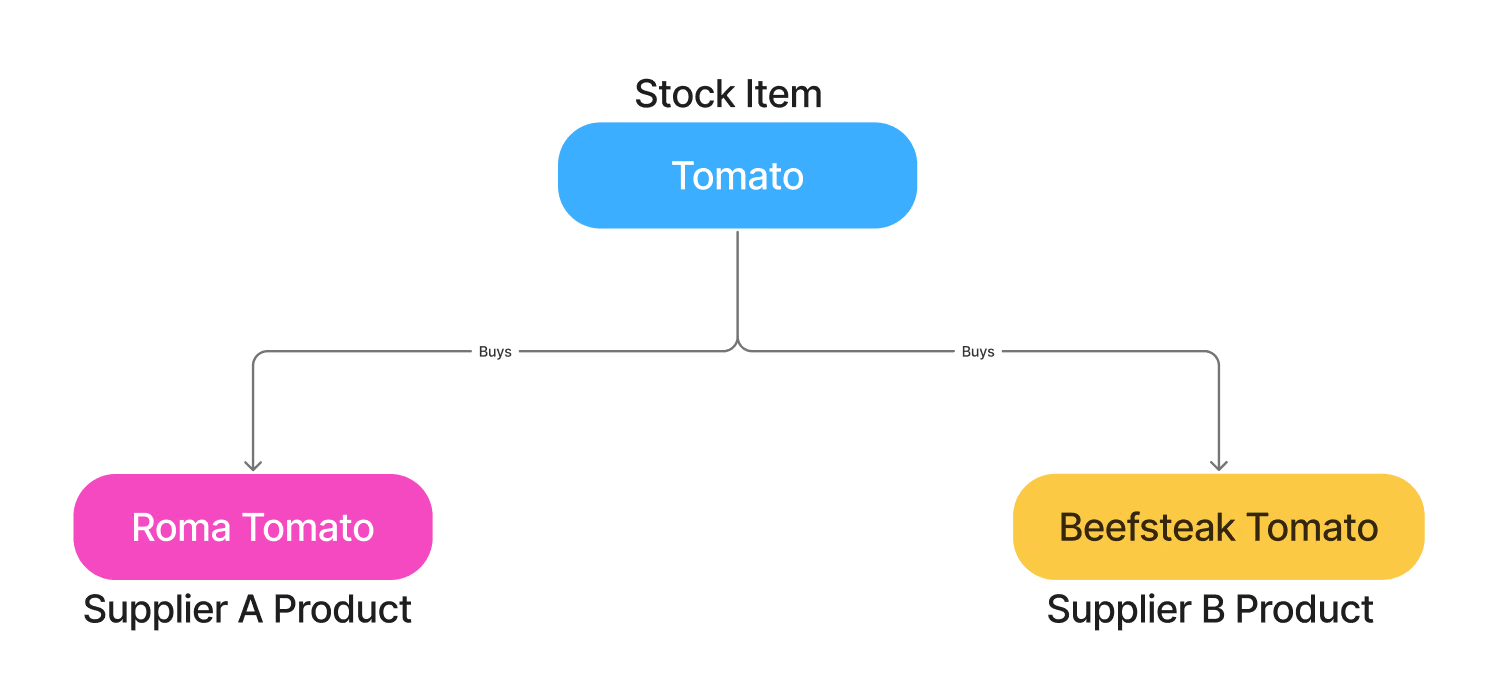
Nu vă faceți griji – nu trebuie să selectați manual articolele de stoc corecte pentru a fi „Recepționate ca” în timpul fiecărei recepții. PurchasePlus va sugera inteligent și va completa automat articolele de stoc care se potrivesc cel mai bine cu produsele livrate de furnizor pentru a vă accelera fluxurile de lucru.
Aflați mai multe despre această strategie de potrivire în secțiunea următoare.
Conceptul 3: Produse Master și potrivirea produselor
PurchasePlus găzduiește milioane de produse deținute de cumpărători și furnizori în baza sa de date. În plus, administrăm intern o listă extinsă de „Produse Master” pe care le „deținem”. Veți vedea uneori produse cu un proprietar numit „Marketboomer” – aceasta este compania din spatele PurchasePlus!
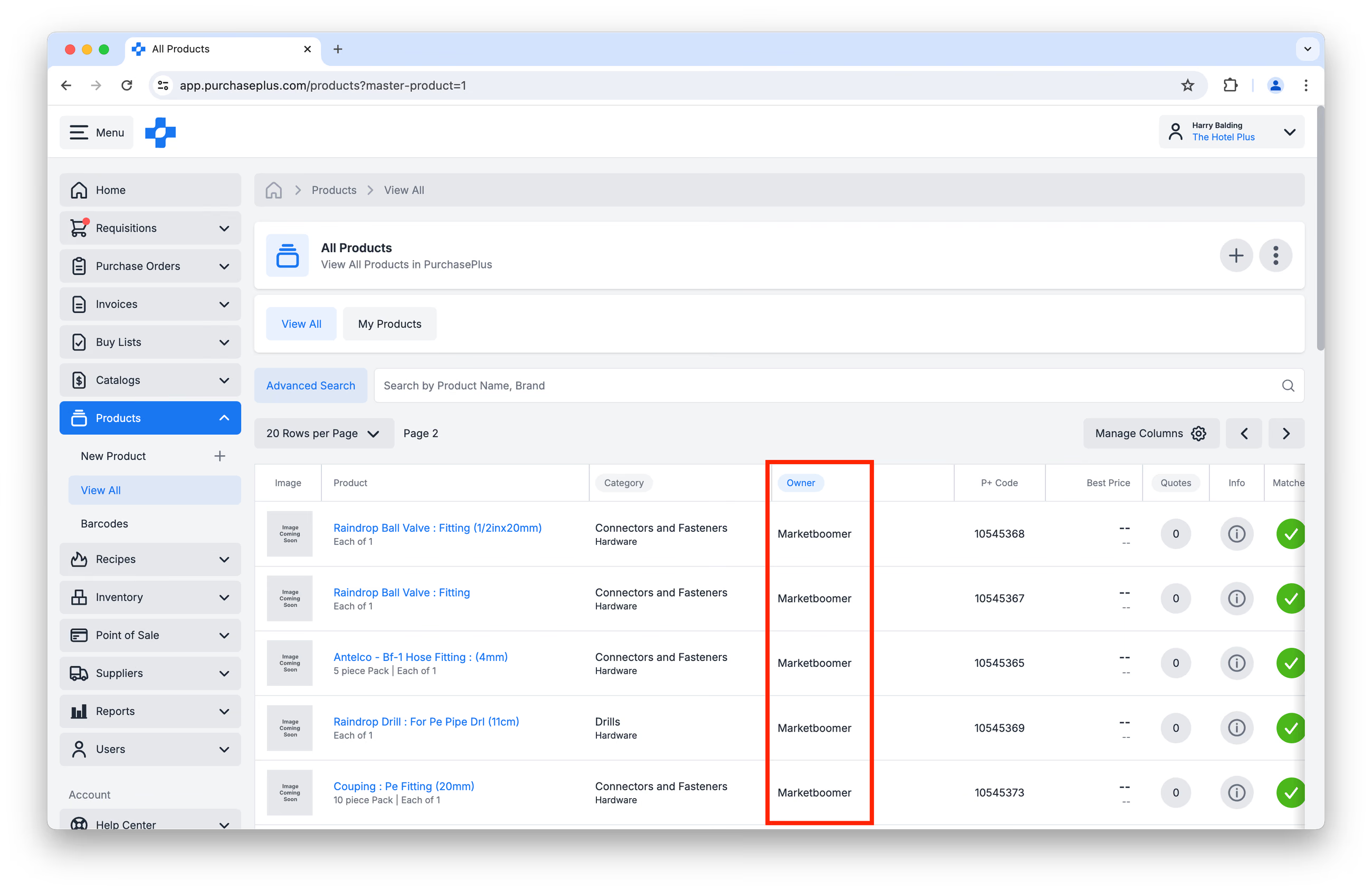
Produsele deținute de cumpărători (de ex. Articole de stoc) sau produsele deținute de furnizori pot fi „potrivite” (Matched) cu unul dintre produsele noastre Master de către echipa noastră de experți:
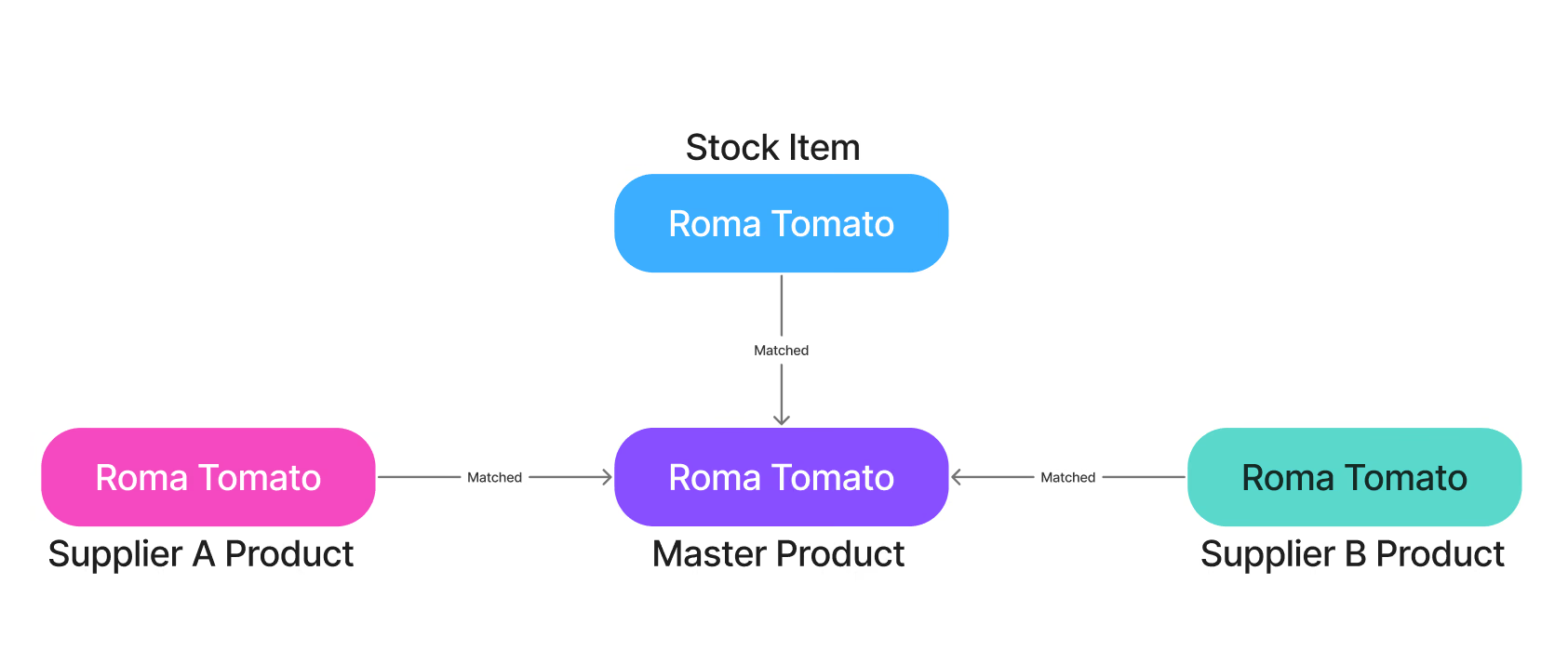
Acest lucru le permite cumpărătorilor să:
- Acceseze comparații de preț în timp real pentru același articol vândut de mai mulți furnizori (de exemplu, la crearea unei Solicitări),
- Creeze Liste de cumpărături eficiente ușor de utilizat de către utilizatorii din organizația lor și
- Accelereze procesul de recepție în inventar.
Aprofundare: Cum accelerează produsele Master și produsele înlocuitoare recepționarea în inventar
Recepționarea în inventar implică o „asociere” complexă între:
- Articolul de stoc pe care doriți să îl incrementați în inventar și
- Produsul unic și real pe care vi l-a trimis furnizorul.
Modul în care PurchasePlus facilitează această asociere fără ca utilizatorul să fie nevoit să aloce manual un articol de stoc fiecărui produs din Comanda de achiziție este prin intermediul produselor asociate la nivel Master și al produselor înlocuitoare (Substitute Products).
- Produse Master: Dacă Articolele dvs. de stoc au fost asociate la un produs Master de către echipa noastră, IAR furnizorii dvs. au oferte de preț pentru acel produs Master, atunci când comandați un produs Master (de exemplu, dintr-o Solicitare pe baza unei liste de cumpărături), articolul dvs. de stoc asociat este selectat automat atunci când recepționați acea livrare în inventar.
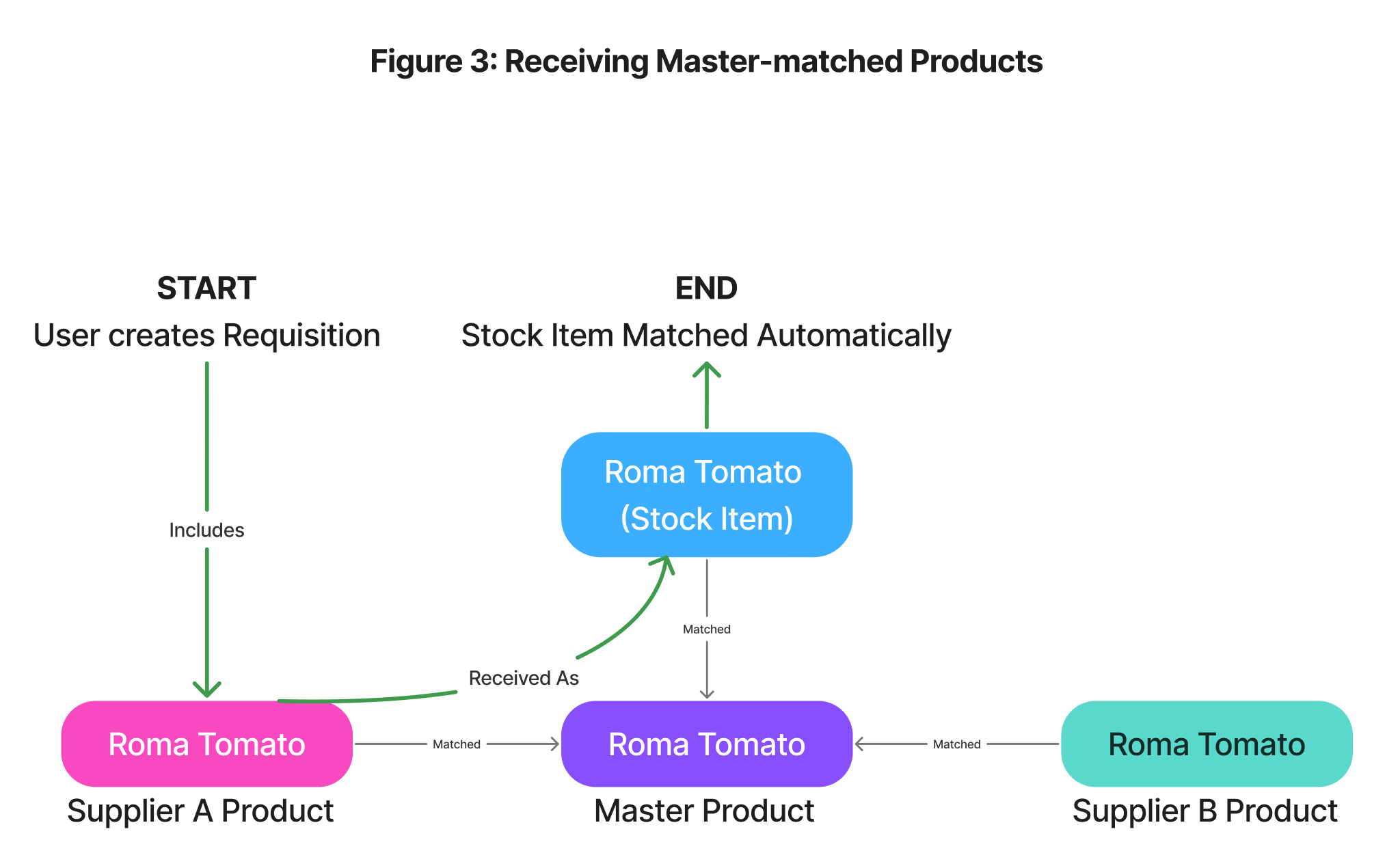
- Produse înlocuitoare: Așa cum am menționat mai sus, un articol de stoc trebuie să aibă un Pachet de vânzare de tip „Bucată din 1”. Cu toate acestea, produsul furnizorului dvs. poate fi vândut într-un bax de 24. Acestea sunt considerate produse diferite în sistemul nostru, dar pot fi „legate” în scopul recepționării în inventar prin crearea unei Relații de produs înlocuitor.
Dacă recepționați o livrare în inventar și nu există nicio asociere Master sau Relație de produs înlocuitor stabilită între produsul furnizorului și articolul dvs. de stoc, PurchasePlus va face tot posibilul să sugereze alte potriviri (pe baza mai multor factori precum similitudinea produsului), dar este recomandat să revizuiți cu atenție potrivirile și eventual să alegeți manual articolul de stoc (sau să creați un articol de stoc complet nou). Prima dată când faceți acest lucru, sistemul nostru va crea automat Relația de produs înlocuitor și o va reține pentru recepțiile viitoare în inventar!
Recepționarea mărfurilor în inventar
Recepția în inventar începe cu crearea unei Note de recepție noi. În PurchasePlus, Notele de recepție trebuie create pe baza Comenzilor de achiziție; nu există nicio modalitate de a crea o Notă de recepție fără asociere la o Comandă de achiziție.
Pentru a crea o nouă Notă de recepție:
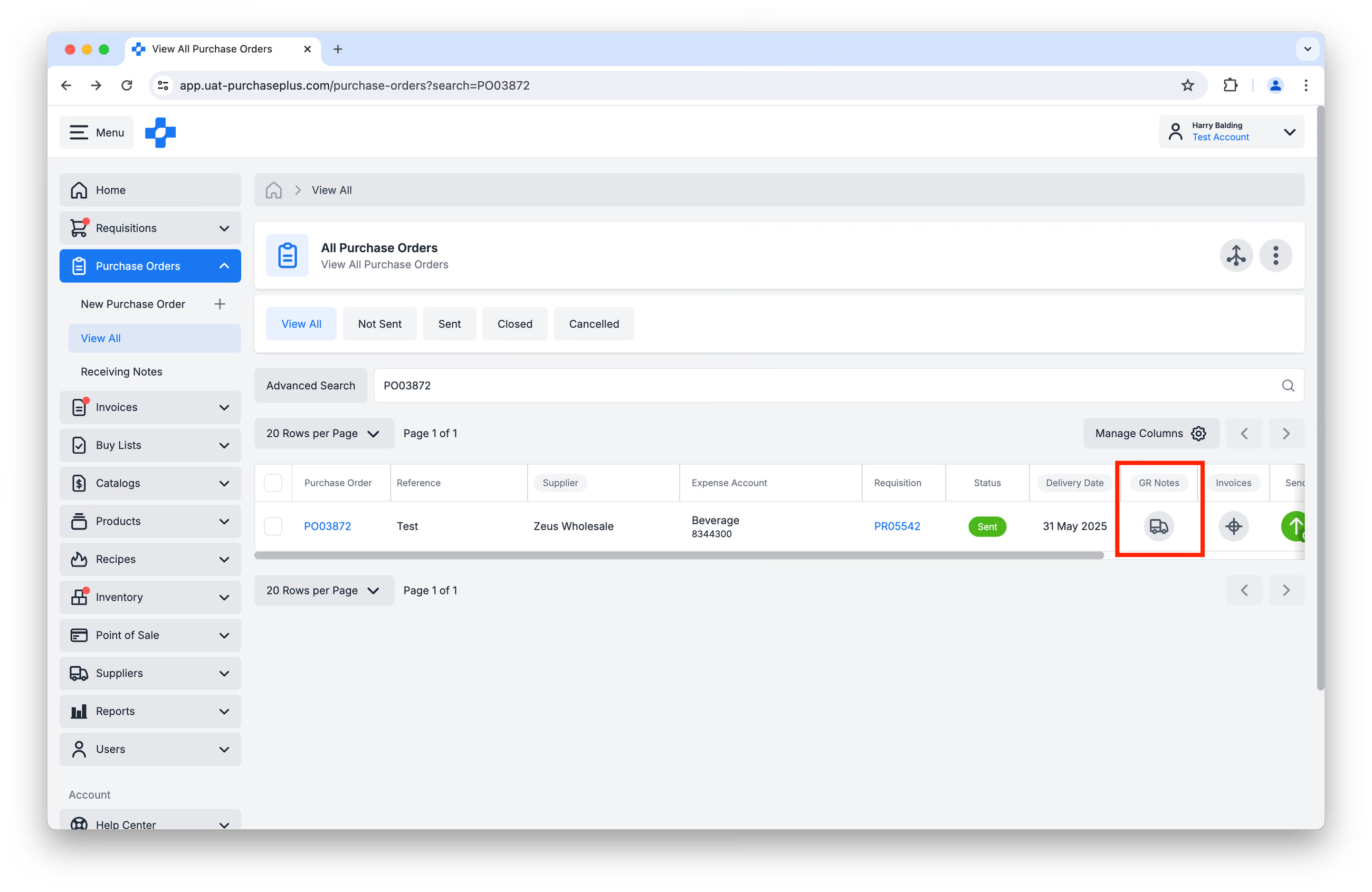
Pasul 1: Navigați la [Comenzi de achiziție] → [Afișați tot] din bara de navigare laterală. Faceți clic pe pictograma cu [Camion] din coloana Notei de recepție (GR Note) pentru a crea o Notă de recepție pe baza Comenzii de achiziție:
Pasul 2: Selectați [Recepționează în inventar]:
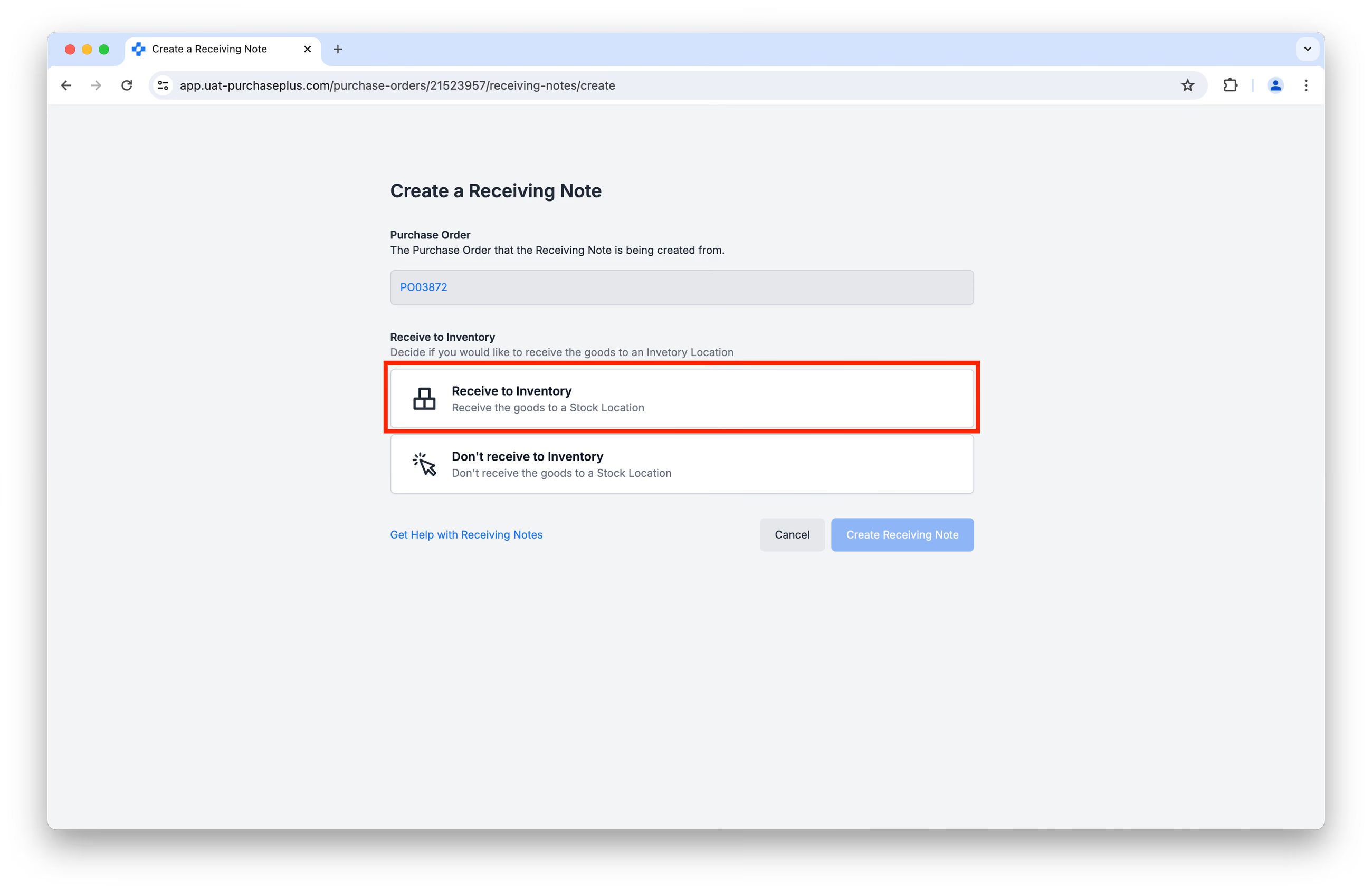
...și completați câmpurile care apar:
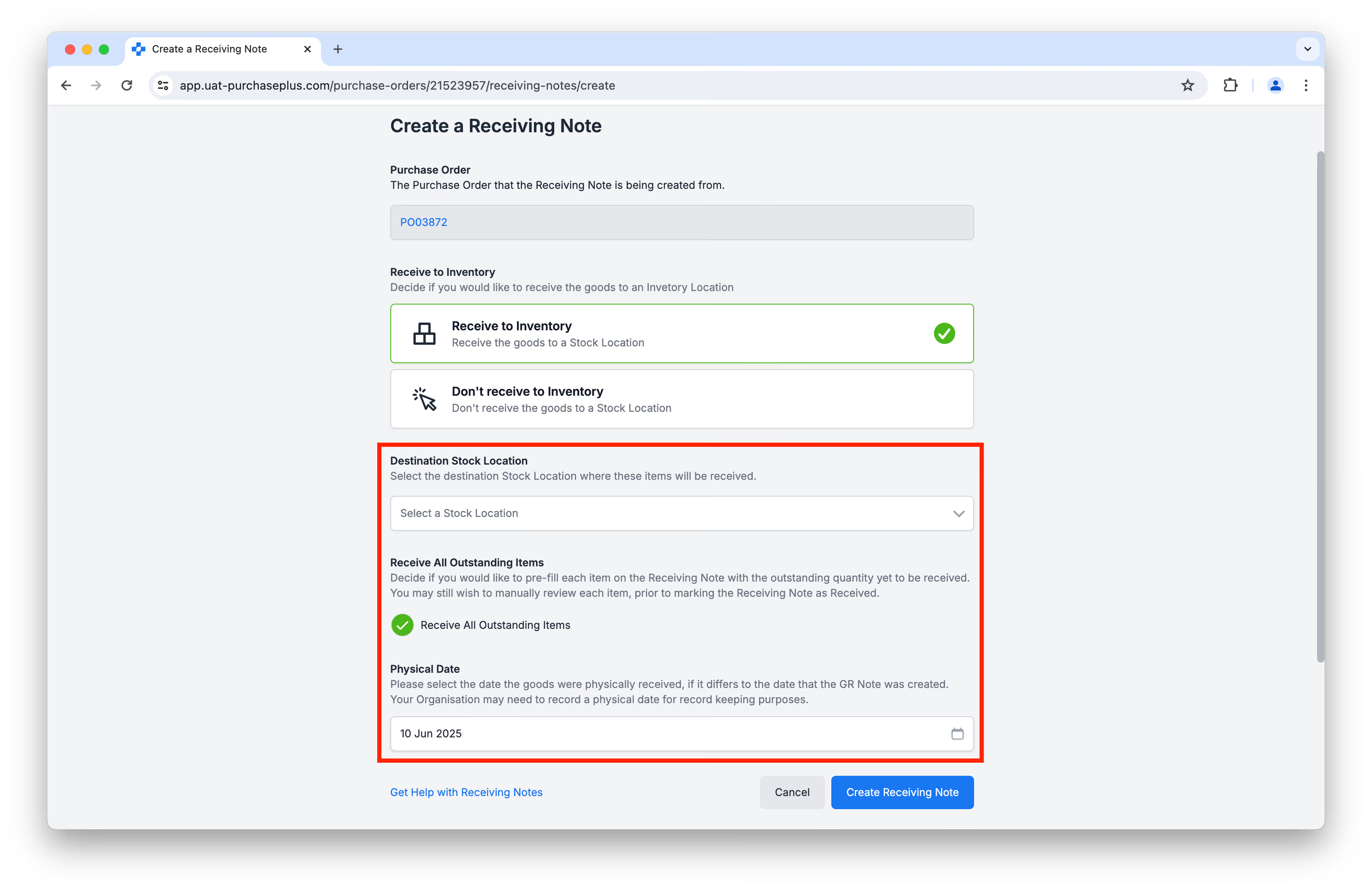
- „Locația de stoc de destinație” este Locația de stoc în care vor fi incrementate articolele de stoc.
- „Recepționează toate articolele restante” înseamnă că fiecare articol din Nota de recepție va fi precompletat cu cantitatea rămasă de recepționat. Este posibil să doriți totuși să revizuiți manual fiecare articol înainte de finalizarea Notei de recepție.
- „Data livrării” reprezintă data la care au fost recepționate fizic mărfurile, deoarece aceasta poate fi adesea diferită de data creării Notei de recepție.
După ce ați completat aceste trei câmpuri, faceți clic pe [Creează notă de recepție].
Pasul 3: Pagina rezultată este o Notă de recepție ciornă. Recomandăm să revizuiți cu atenție fiecare rând din Nota de recepție pentru a vă asigura că atât Cantitatea de articole pe care le recepționați este corectă, cât și Articolul de stoc ca care recepționați fiecare articol este corect:
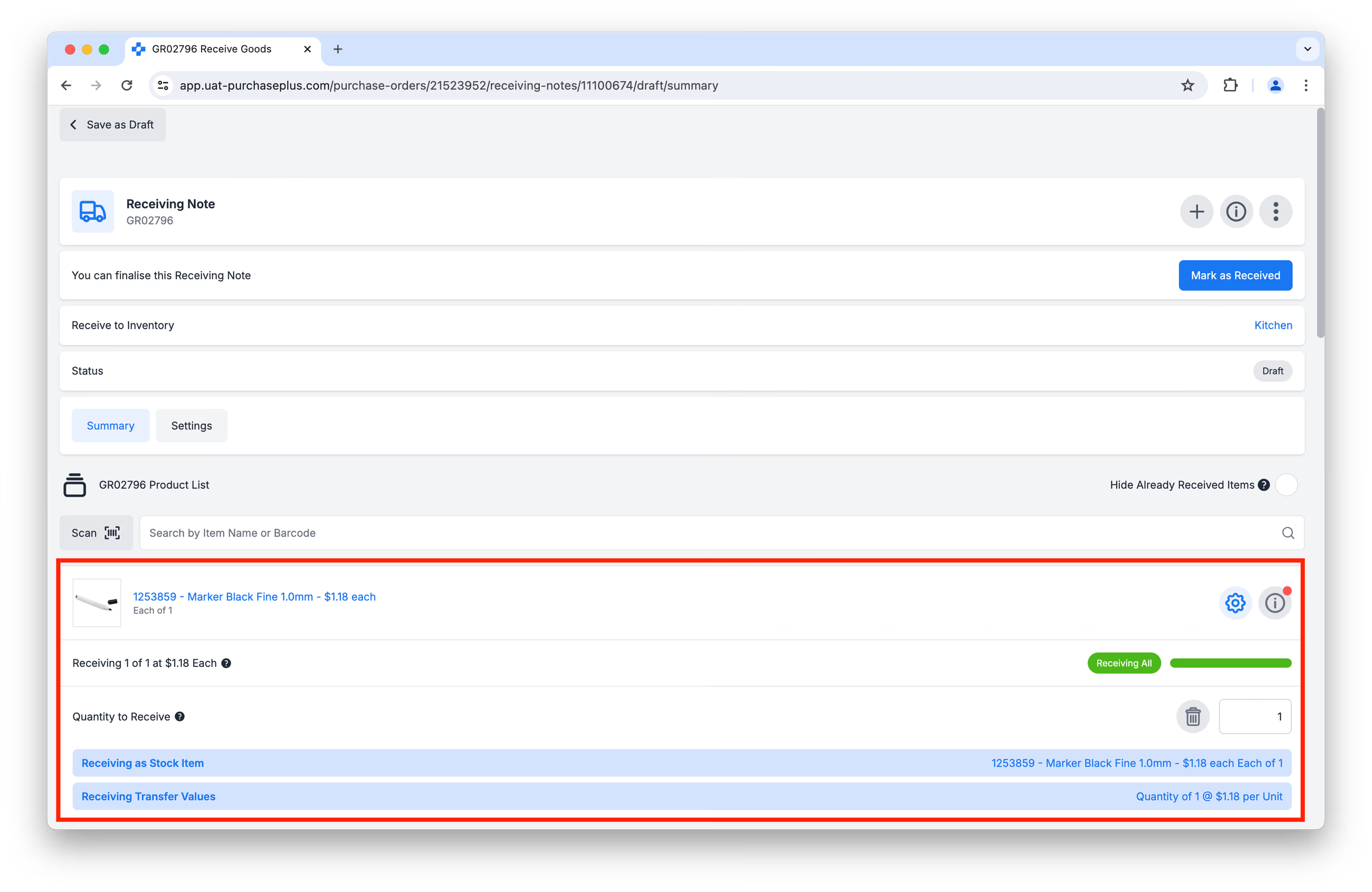
Dacă ați selectat „Recepționează toate articolele restante” la Pasul 2 de mai sus, este posibil să fie nevoie să modificați cantitatea de articole de recepționat în cazul în care s-a livrat în plus sau în minus.
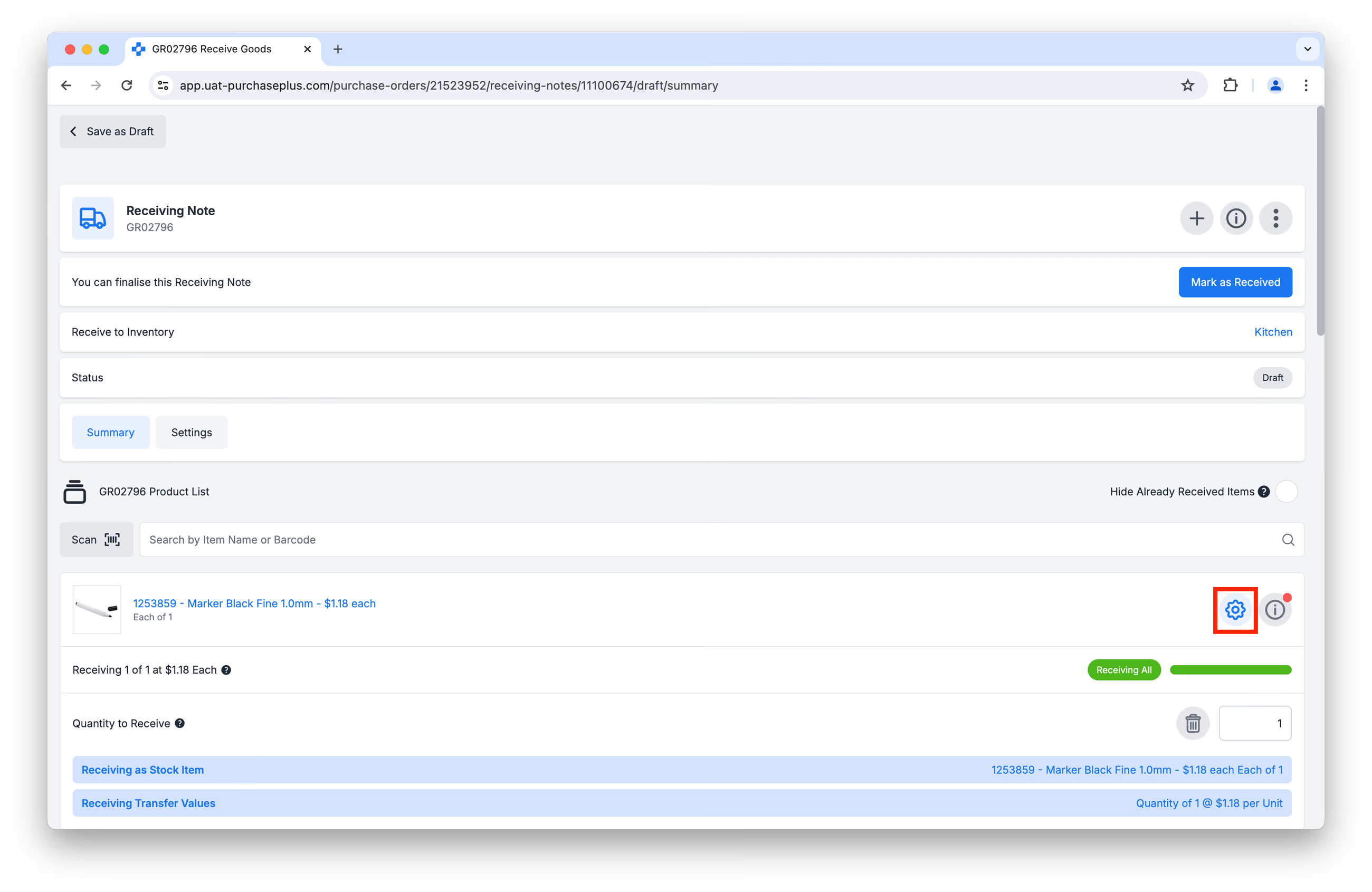
Dacă trebuie să selectați un alt articol de stoc decât cel selectat automat de PurchasePlus, faceți clic mai întâi pe butonul [Opțiuni avansate] de pe rândul respectiv (consultați imaginea de mai jos). Notă: Dacă este prima dată când recepționați acest articol de stoc, va trebui mai întâi să Creați un articol de stoc nou.
Apoi, faceți clic pe pictograma Coș de gunoi pentru a șterge selecția:
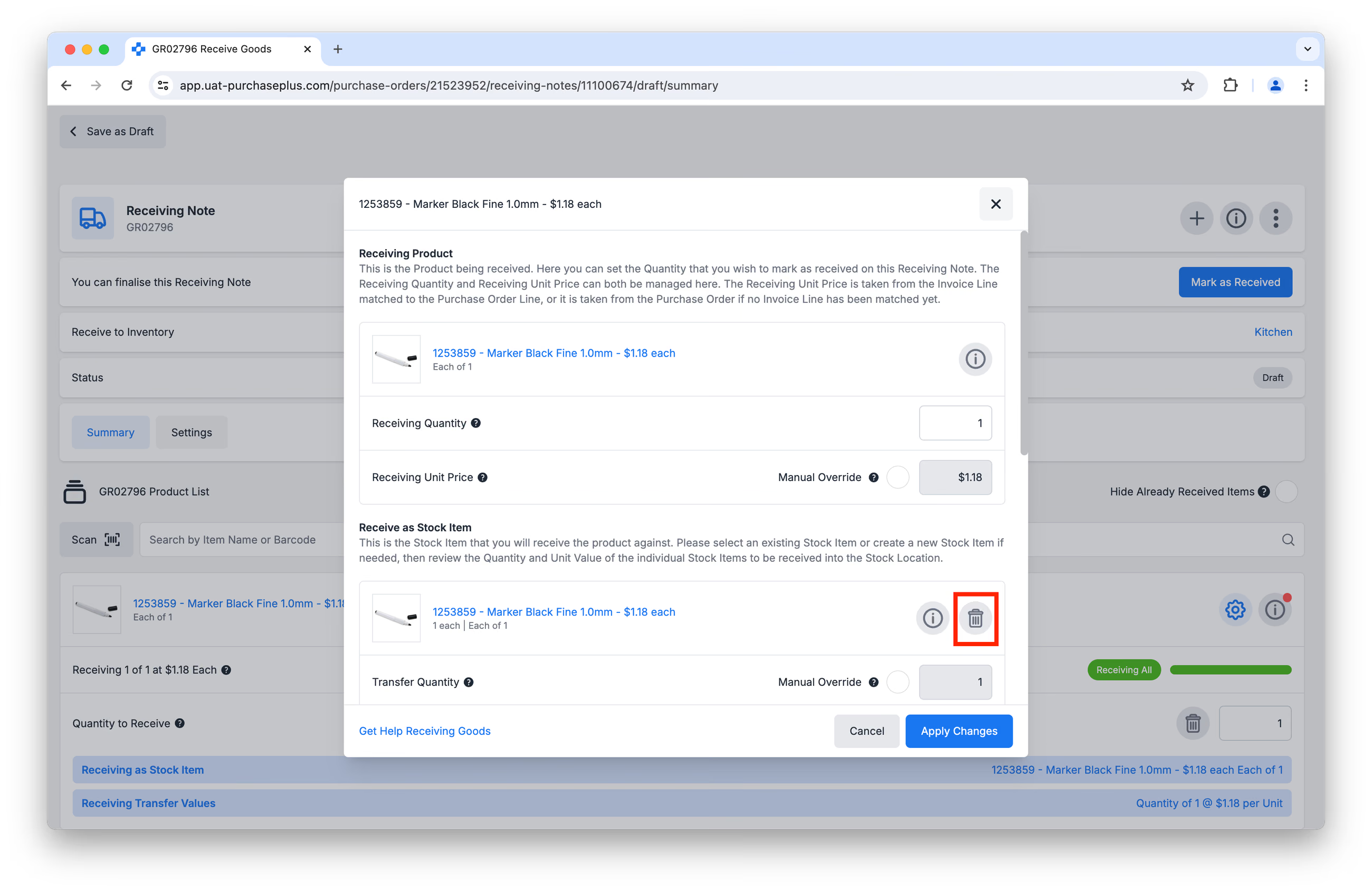
În final, vi se va solicita să alegeți dintr-o listă de articole sugerate sau să căutați un articol de stoc specific:
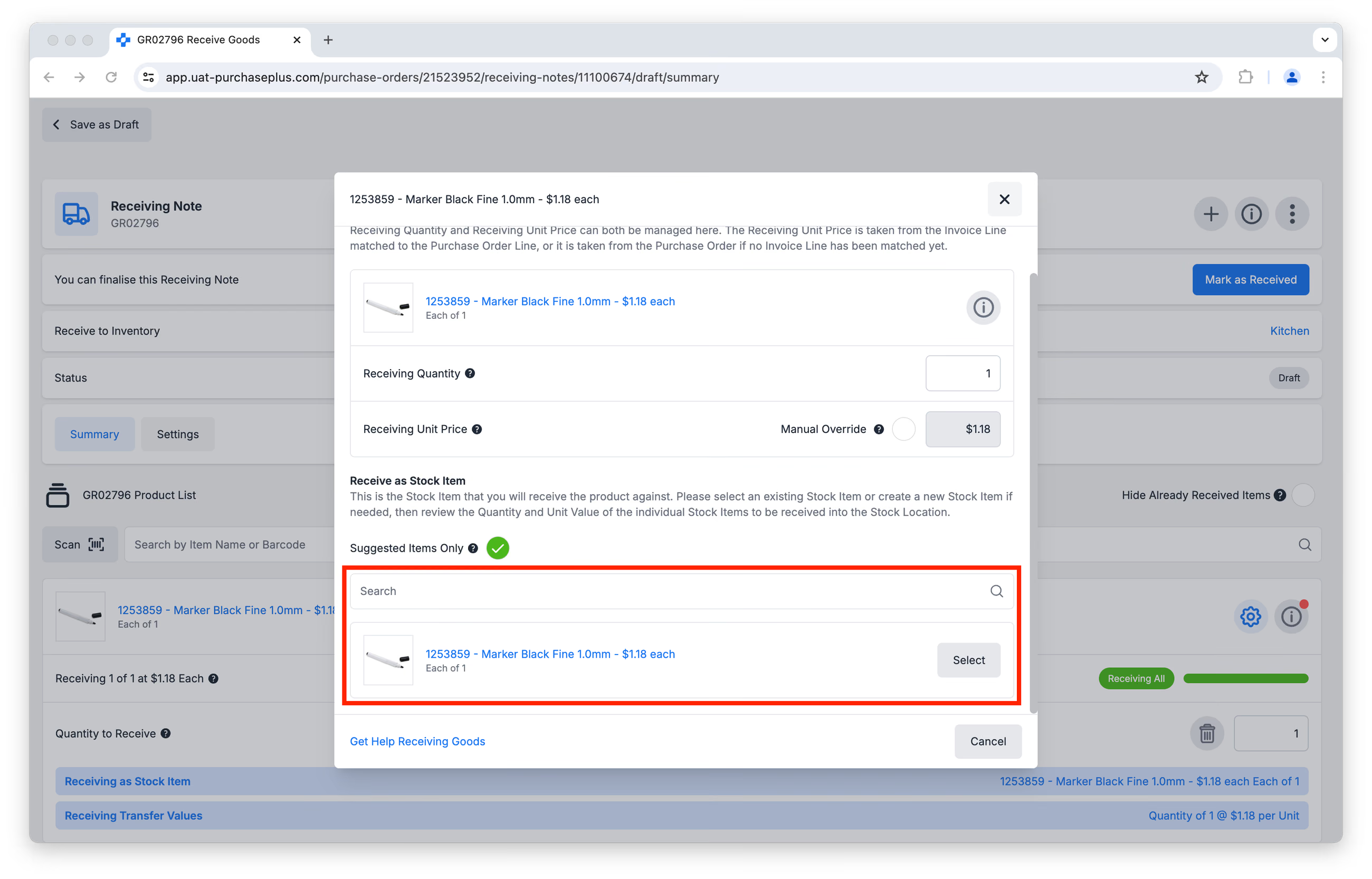
Faceți clic pe [Aplicați modificările].
Pasul 4: Faceți clic pe [Marcați ca recepționat] pentru a finaliza Nota de recepție. Articolele de stoc identificate vor fi incrementate cu Cantitatea de recepție în Locația de stoc de destinație printr-un Transfer de recepție de stoc.
Rețineți: Când o Locație de stoc are un Inventar fizic în desfășurare, Transferurile de recepție a stocului în inventar nu se finalizează automat. În schimb, utilizatorii trebuie să localizeze Transferul de recepție a stocului și să facă clic manual pe [Marcați ca finalizat] când sunt pregătiți să facă acest lucru.
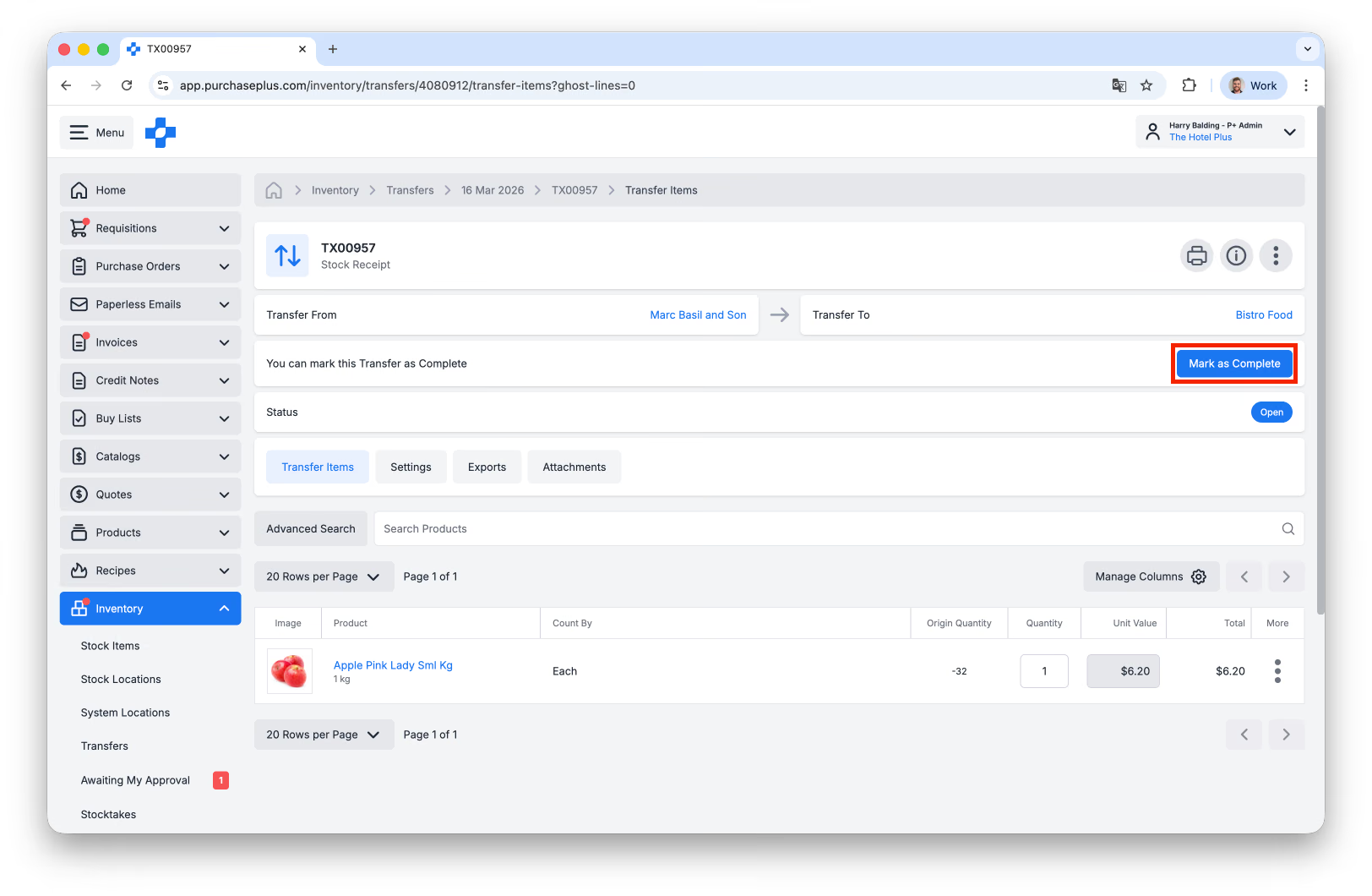
După finalizarea Inventarului fizic, recepțiile de stoc în inventar redevin automate.
Returnarea stocului către un furnizor
Odată ce stocul a fost recepționat în inventar, nivelul său de stoc poate fi ajustat doar prin intermediul Transferurilor.
În situația în care stocul trebuie returnat unui furnizor, urmați acești pași.
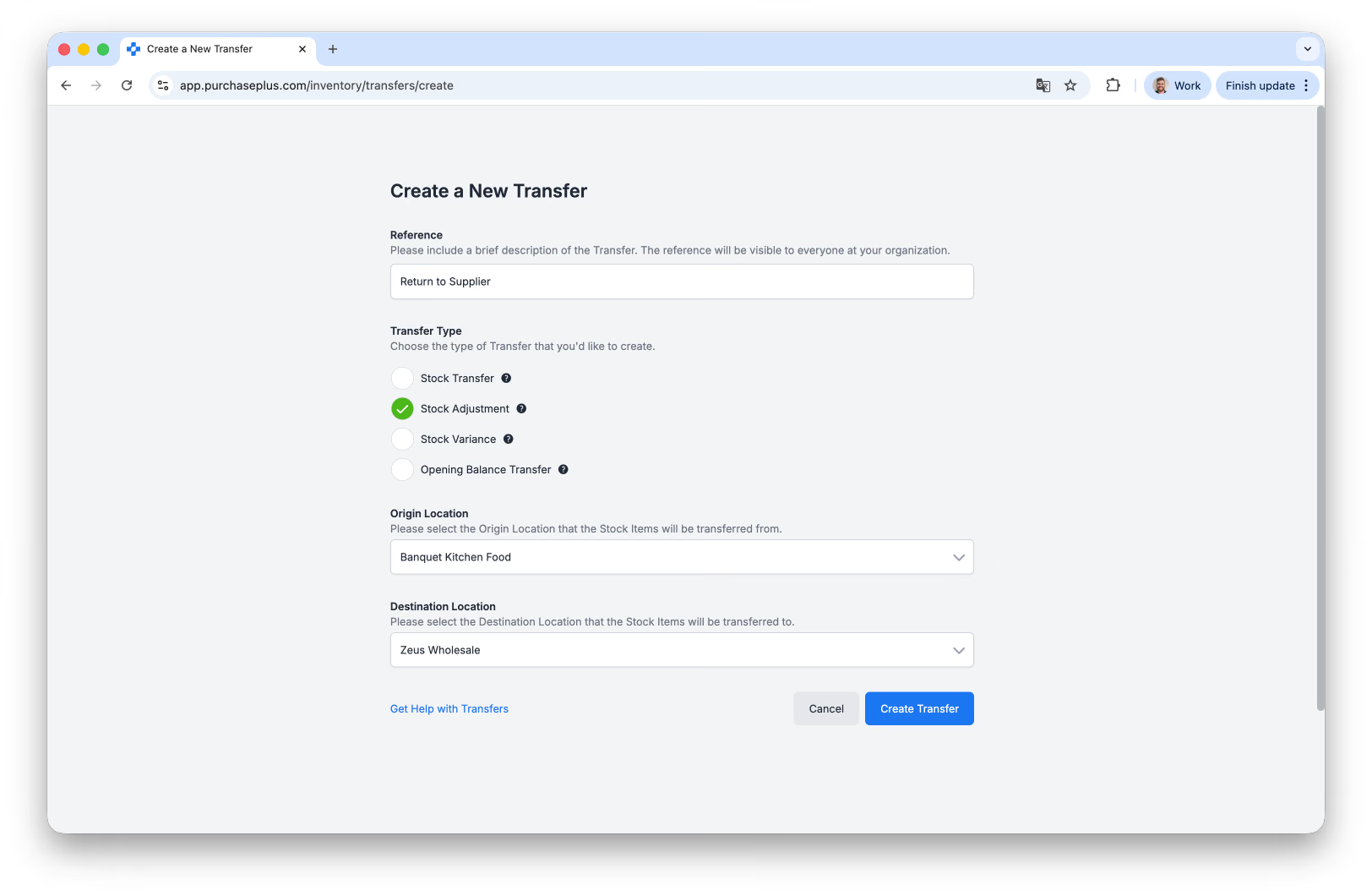
Mai întâi, creați un Transfer nou de tipul „Ajustare de stoc”, setați ca Locație de origine Locația de stoc în care a fost recepționat inițial stocul și setați ca Locație de destinație Furnizorul către care se returnează stocul:
Apoi, căutați Articolele de stoc care urmează să fie returnate furnizorului. Specificați Cantitatea care va fi returnată și repetați procedura pentru fiecare articol de stoc returnat. Puteți utiliza filtrul [[Ascunde articolele cu cantitate zero]](/docs/for-purchasers/introduction-to-inventory-transfers#HideZeroQuantity) pentru a facilita revizuirea Transferului.
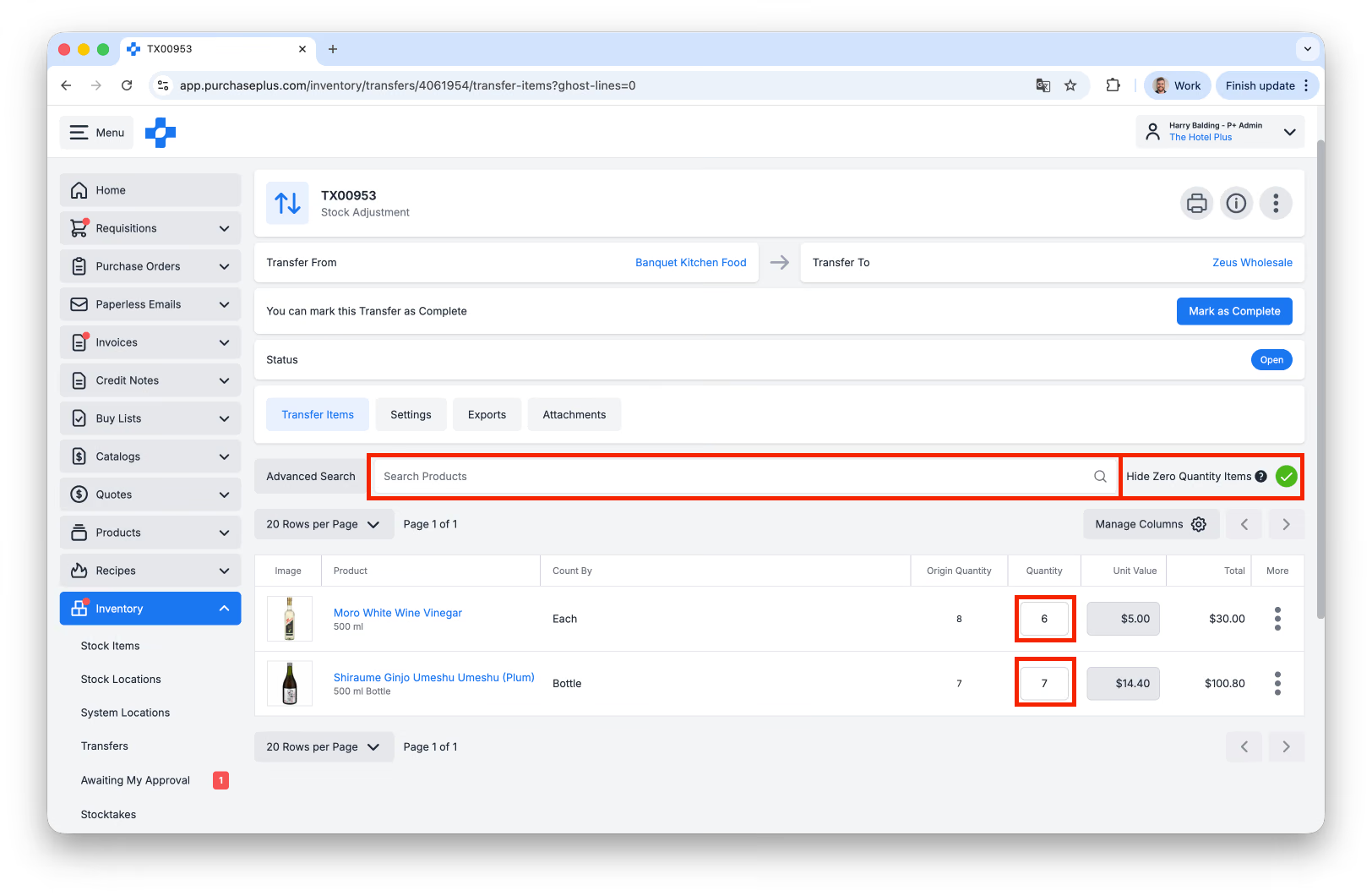
După ce ați adăugat toate Articolele de stoc și Cantitățile în Transfer, puteți trimite Transferul spre Aprobare sau puteți face clic pe [Marcați ca finalizat] (în funcție de permisiunile dvs. de utilizator):
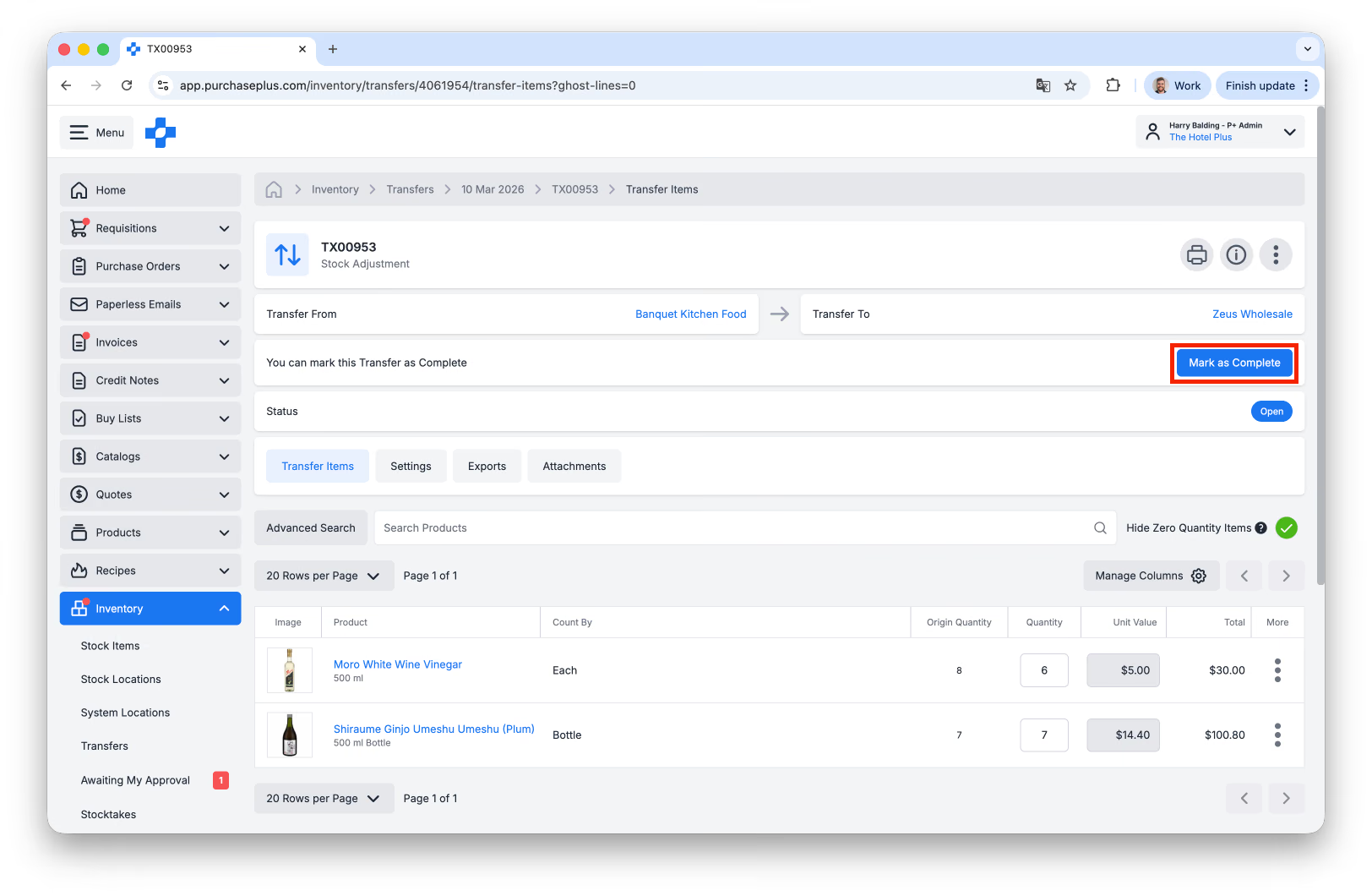
Odată ce Transferul este marcat ca finalizat, nivelurile de stoc vor fi ajustate corect în PurchasePlus. Cu toate acestea, comunicarea cu furnizorul și transportatorul (dacă este cazul) va trebui să aibă loc în afara platformei.