

Potrivirea unei Comenzi de Achiziție
Potrivirea unei Comenzi de Achiziție
Când o Factură este creată prin metoda Factură fără hârtie (Paperless), PurchasePlus va potrivi automat o Comandă de Achiziție cu Factura, dacă găsește o potrivire logică. Comenzile de Achiziție și Facturile pot fi asociate doar dacă ambele documente provin de la același Furnizor.
Este posibil să fie nevoie să asociați manual o Comandă de Achiziție cu o Factură deoarece Furnizorul nu a adăugat numărul Comenzii de Achiziție pe Factură atunci când a trimis-o prin PurchasePlus. Dacă Factura a fost creată manual, Comanda de Achiziție trebuie, de asemenea, asociată manual.
Există două moduri de a asocia o Comandă de Achiziție cu o Factură și le vom prezenta pe ambele mai jos, în acest articol.
În primul rând, este important de reținut că în PurchasePlus, utilizatorii pot asocia o singură Comandă de Achiziție la o Factură (deși utilizatorii pot asocia mai multe Facturi la o singură Comandă de Achiziție). Această arhitectură a sistemului ne permite să oferim alte beneficii care altfel ar fi imposibile (sau extrem de dificile) - de exemplu, reconcilierea automată tripartită între Comenzi de Achiziție, Facturi și Note de Recepție.
Din factură
Pasul 1: Selectați [Comenzi de Achiziție] → [Afișează tot] și găsiți Comanda de Achiziție pe care doriți să o asociați cu o Factură.
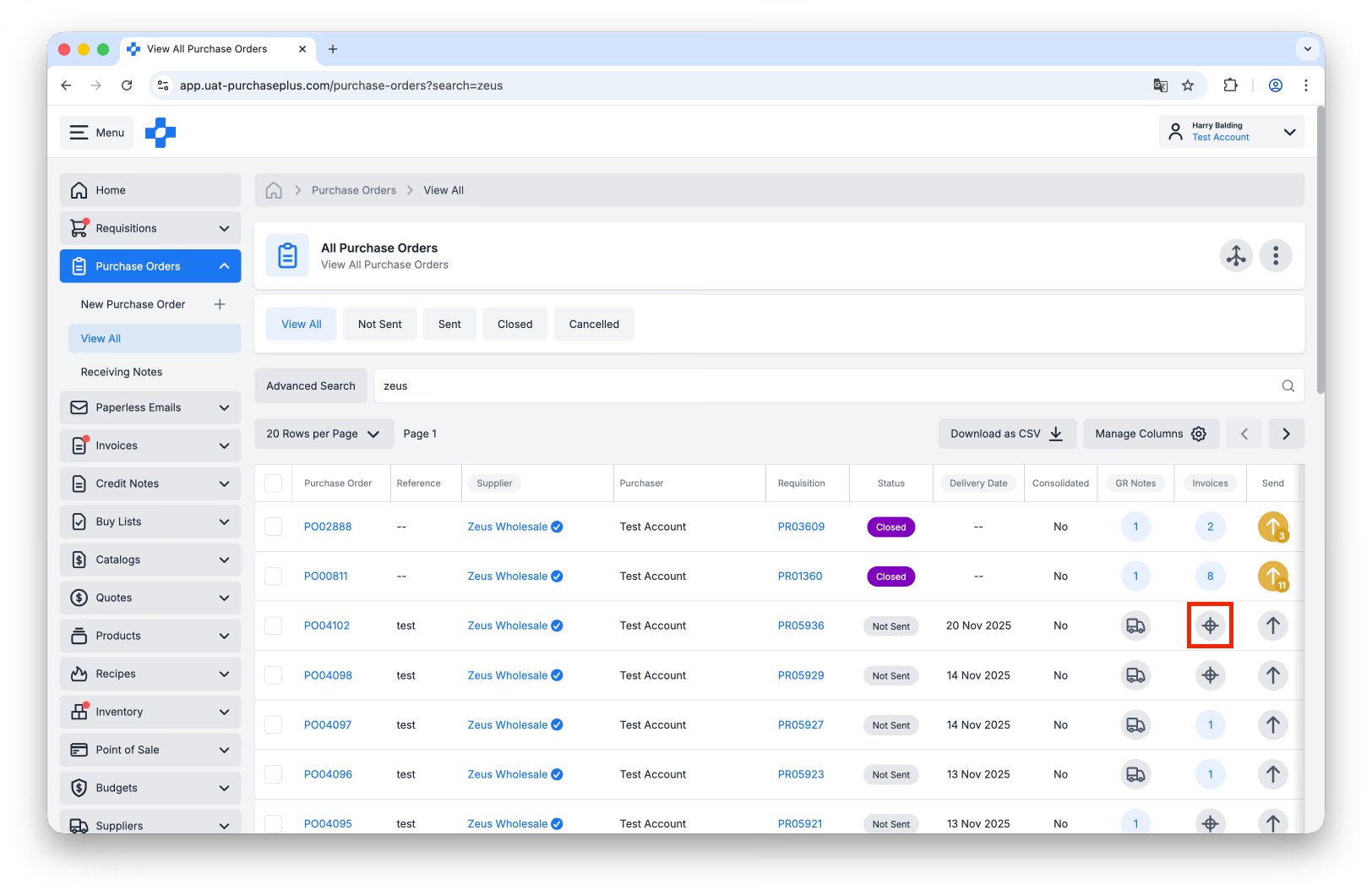
Pasul 2: Selectați butonul [Potrivire] din coloana Facturi. Dacă vedeți un număr în locul pictogramei Potrivire, înseamnă că o Factură a fost deja asociată acelei Comenzi de Achiziție. Puteți asocia mai multe Facturi la o singură Comandă de Achiziție:
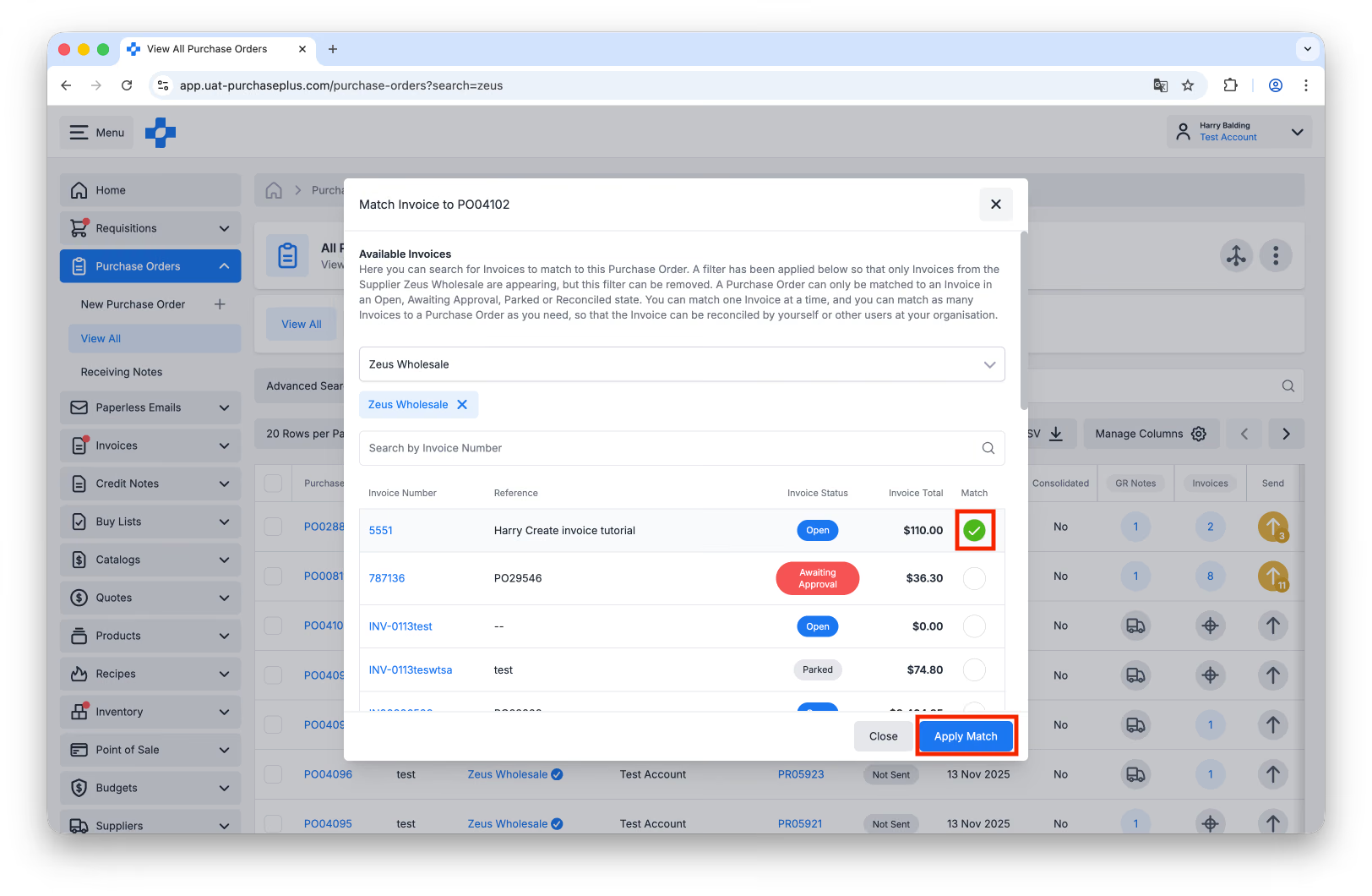
Pasul 3: Se va deschide o fereastră care afișează toate Facturile disponibile pe care le-ați putea asocia cu Comanda de Achiziție. Această listă este prefiltrată după Furnizorul Comenzii de Achiziție, dar puteți elimina acest filtru de Furnizor dacă este necesar. Bifați caseta [Potrivire] de pe Factura pe care doriți să o asociați, apoi faceți clic pe [Aplică potrivirea]:
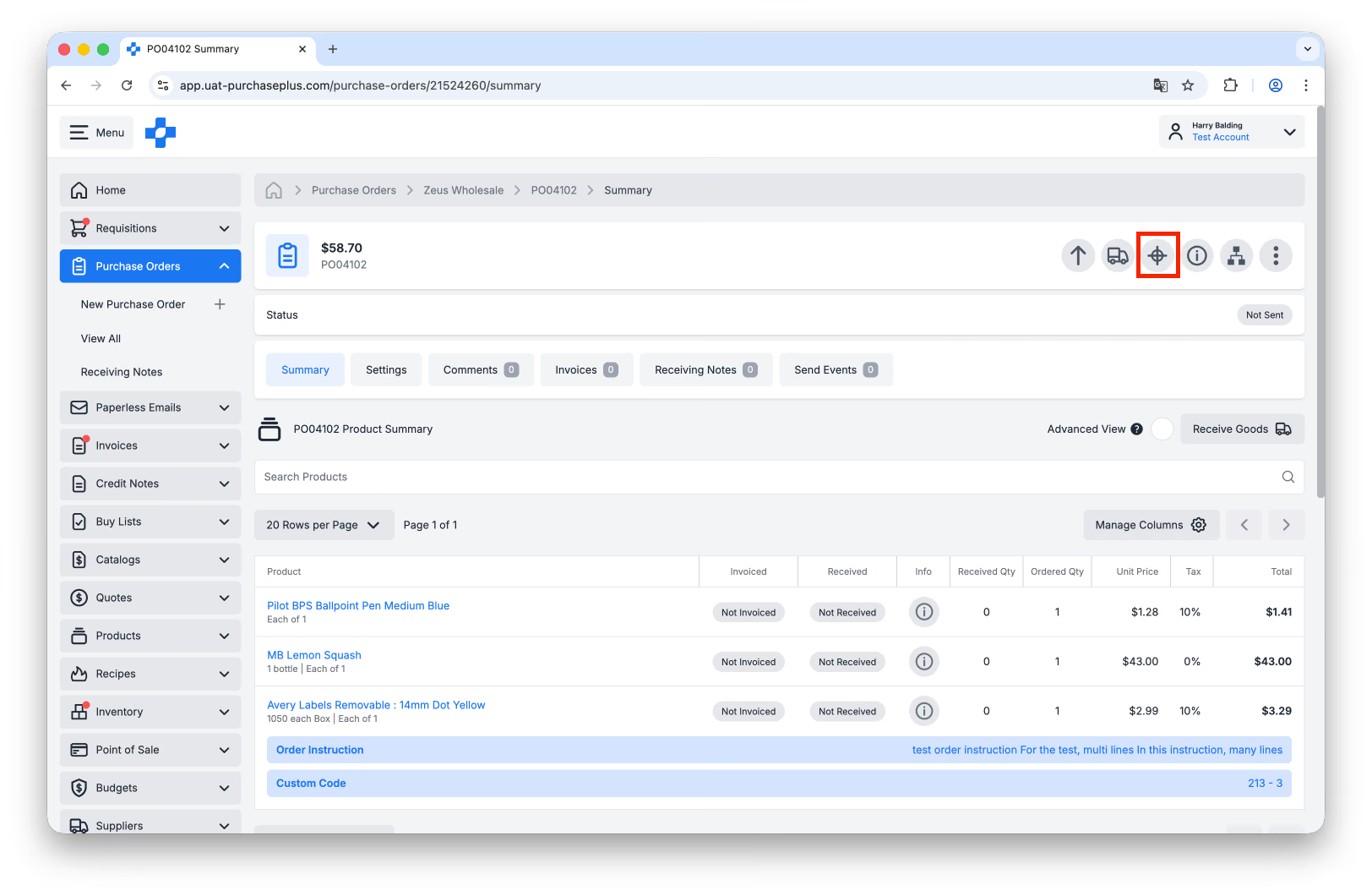
Pasul 4: Alternativ, puteți parcurge pașii de mai sus chiar din interiorul Comenzii de Achiziție. Faceți clic fie pe butonul [Potrivire] din antetul Facturii, fie pe butonul [Potrivește facturi] din bara de acțiuni rapide:
Din comanda de achiziție
Pasul 1: Selectați [Facturi] → [Afișează tot] și găsiți Factura pe care doriți să o asociați cu o Comandă de Achiziție.
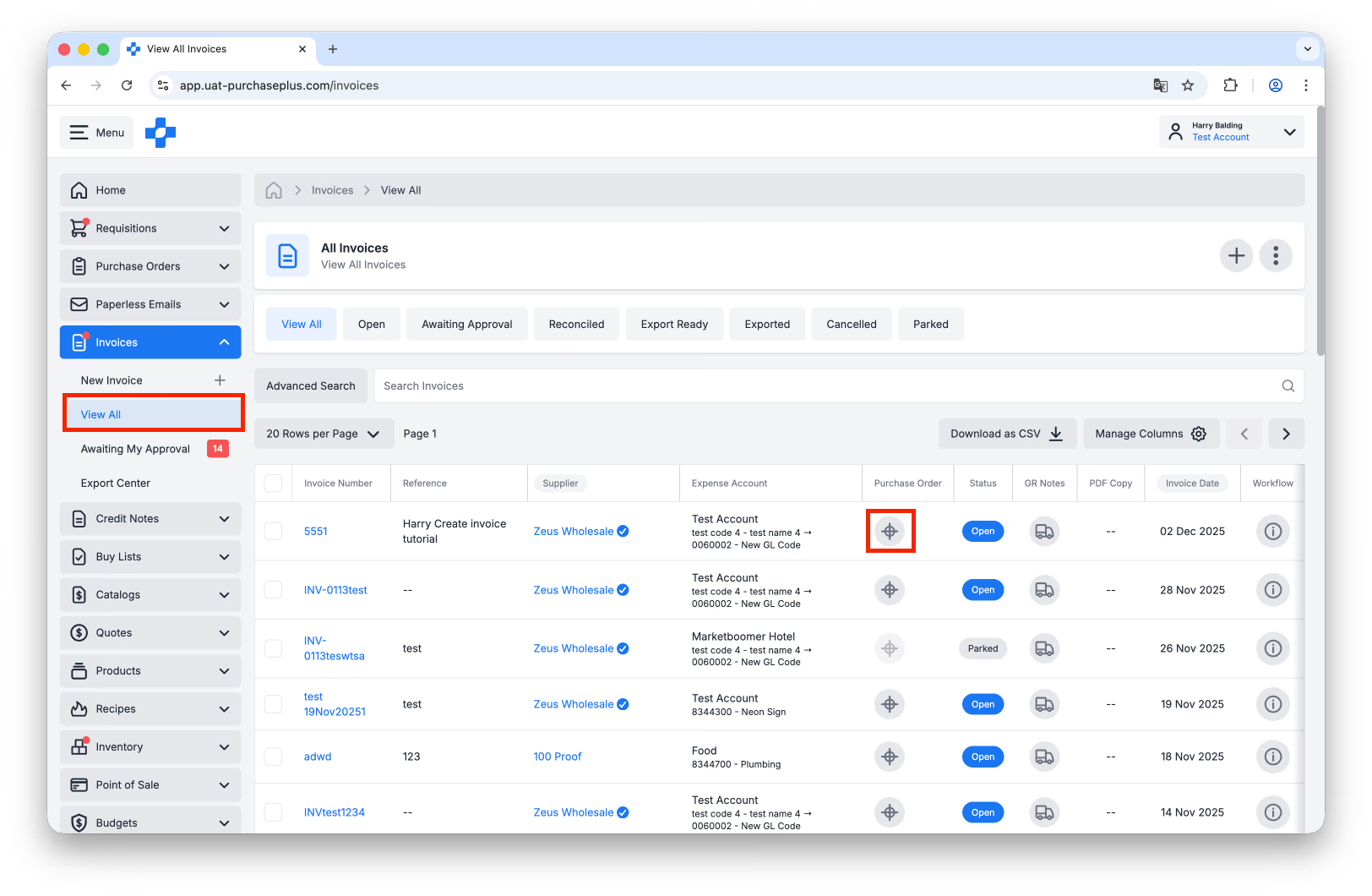
Pasul 2: Selectați butonul [Potrivire] din coloana Comandă de Achiziție. Dacă în coloană apare deja un număr de Comandă de Achiziție, o Comandă de Achiziție a fost deja asociată Facturii. Puteți asocia o singură Comandă de Achiziție la o Factură:
Pasul 3: Se va deschide o fereastră care afișează toate Comenzile de Achiziție disponibile pe care le-ați putea asocia cu Factura, precum și o coloană care indică numărul de Facturi deja asociate Comenzii: 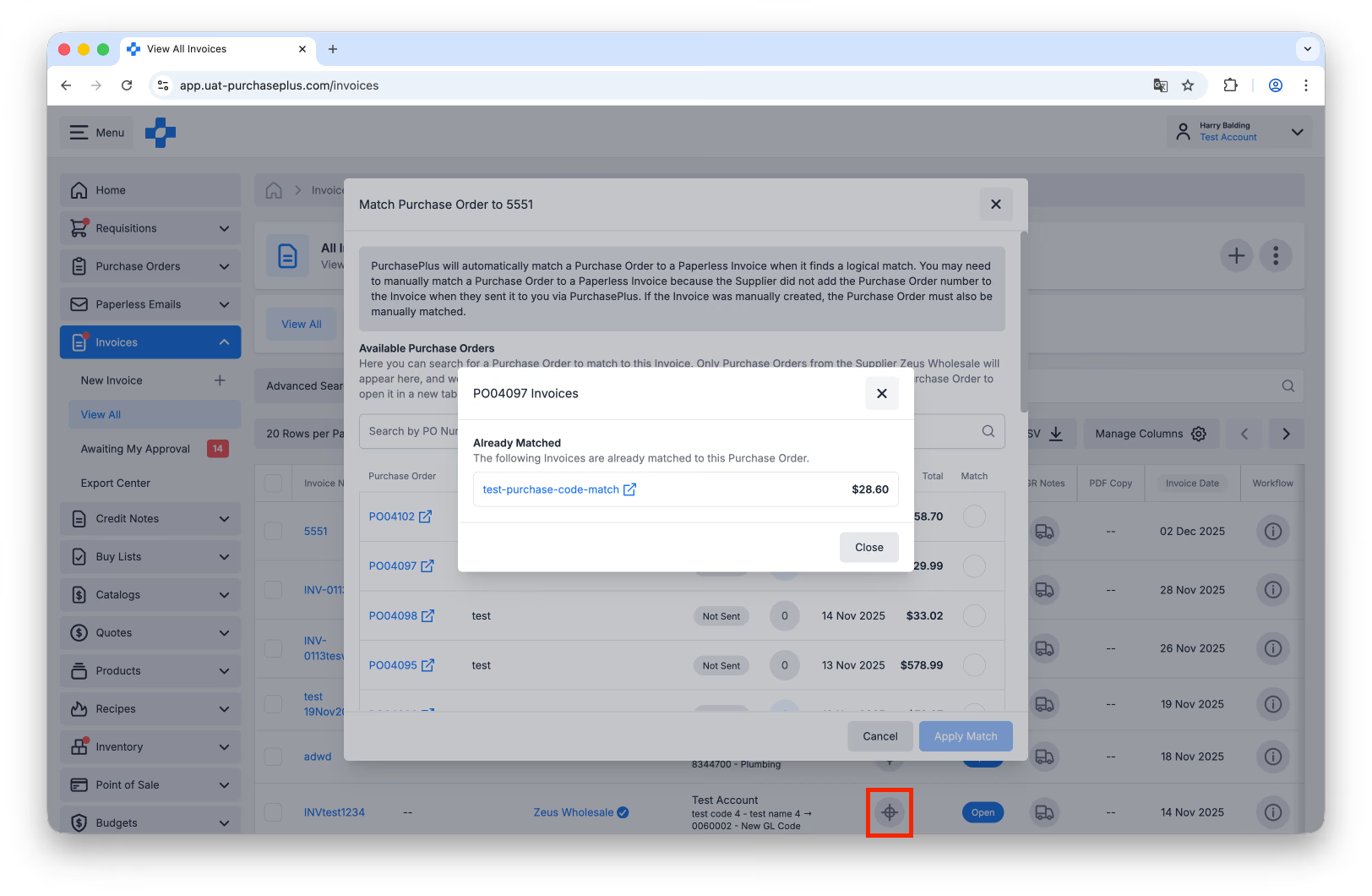 Bifați caseta [Potrivire] de lângă Comanda de Achiziție pe care doriți să o asociați, apoi faceți clic pe [Aplică potrivirea].
Pasul 4: Alternativ, puteți parcurge pașii de mai sus chiar din interiorul Facturii. Faceți clic pe butonul [Găsește și potrivește] din bara de acțiuni rapide: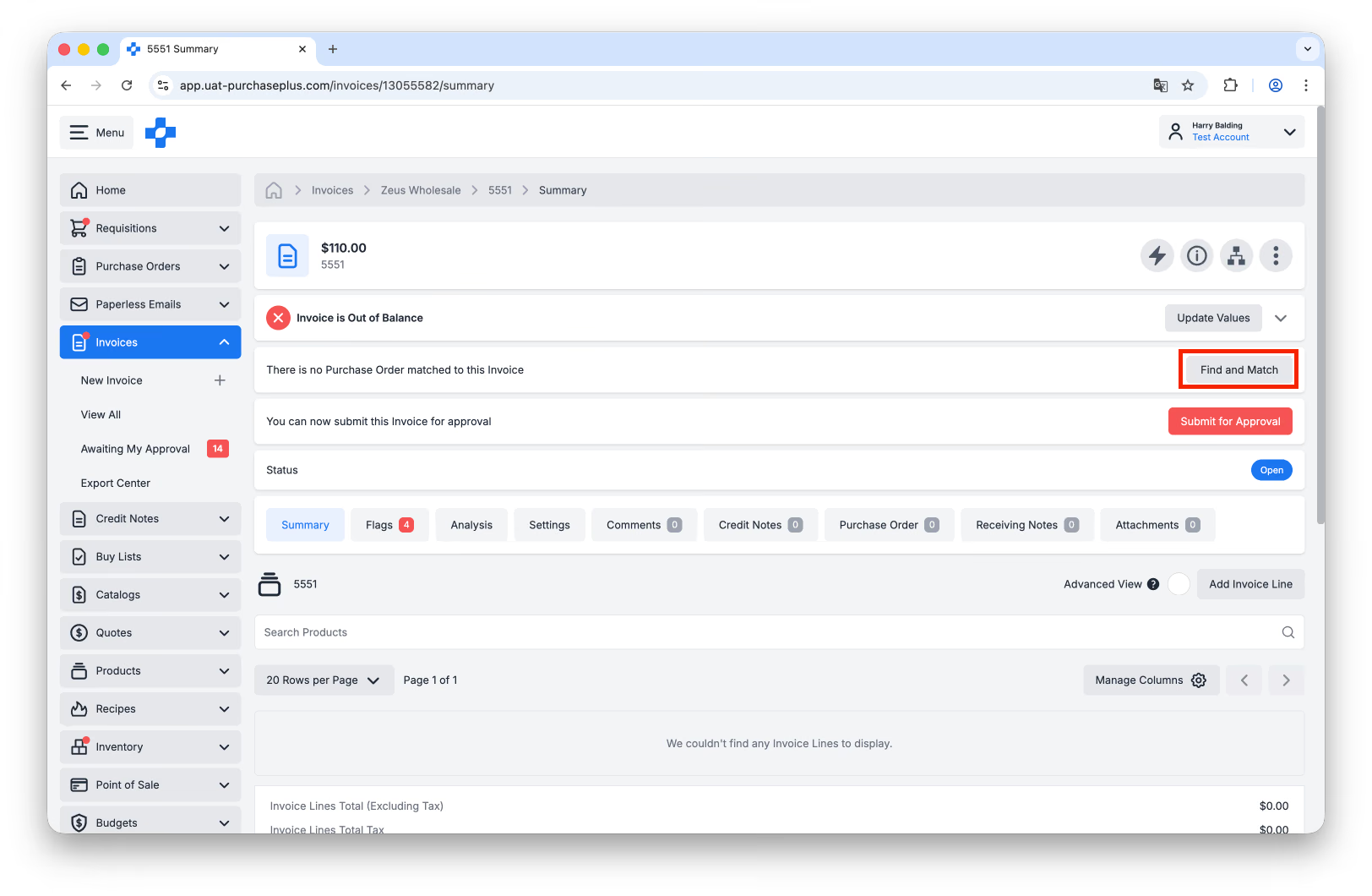
Anularea asocierii unei Comenzi de Achiziție de la o Factură
Dacă observați că o Comandă de Achiziție a fost asociată incorect la o Factură, puteți elimina Comanda de Achiziție din Factură. Numim această operațiune „Anularea asocierii” (Unmatching).
Vă rugăm să citiți acest articol pentru mai multe detalii despre anularea asocierii unei Comenzi de Achiziție de la o Factură.
Asocierea unei Comenzi de Achiziție de la un furnizor diferit
Comenzile de Achiziție și Facturile pot fi asociate doar dacă provin de la același Furnizor (așa cum apar în PurchasePlus).
Acest lucru poate părea derutant - în special dacă ambele documente par să provină de la Furnizori aproape identici și descriu aceeași tranzacție - deoarece asocierea nu va fi disponibilă în acest scenariu.
Pentru a remedia această problemă, urmați acești pași:
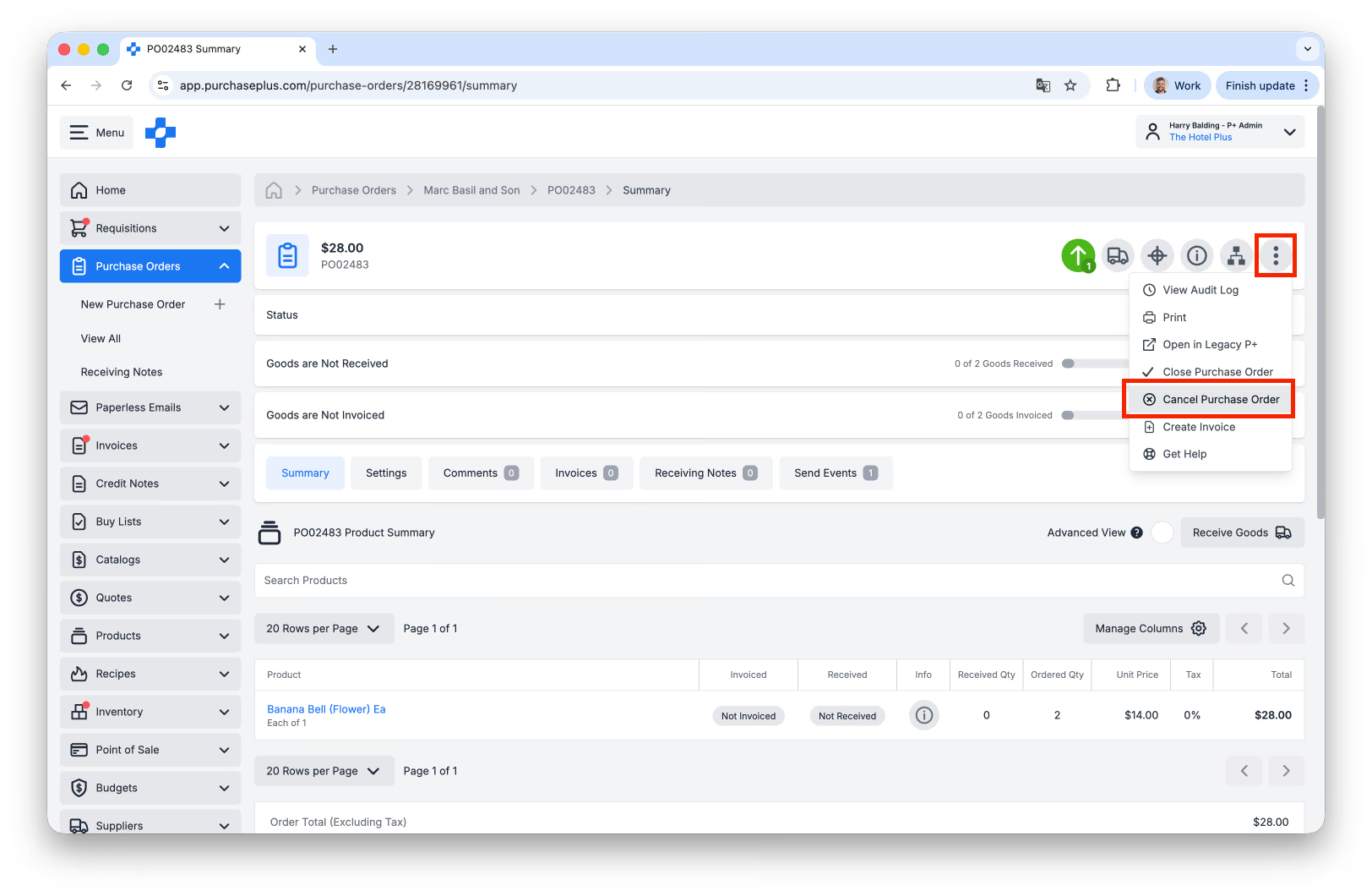
1: [Anulați] Comanda de Achiziție:
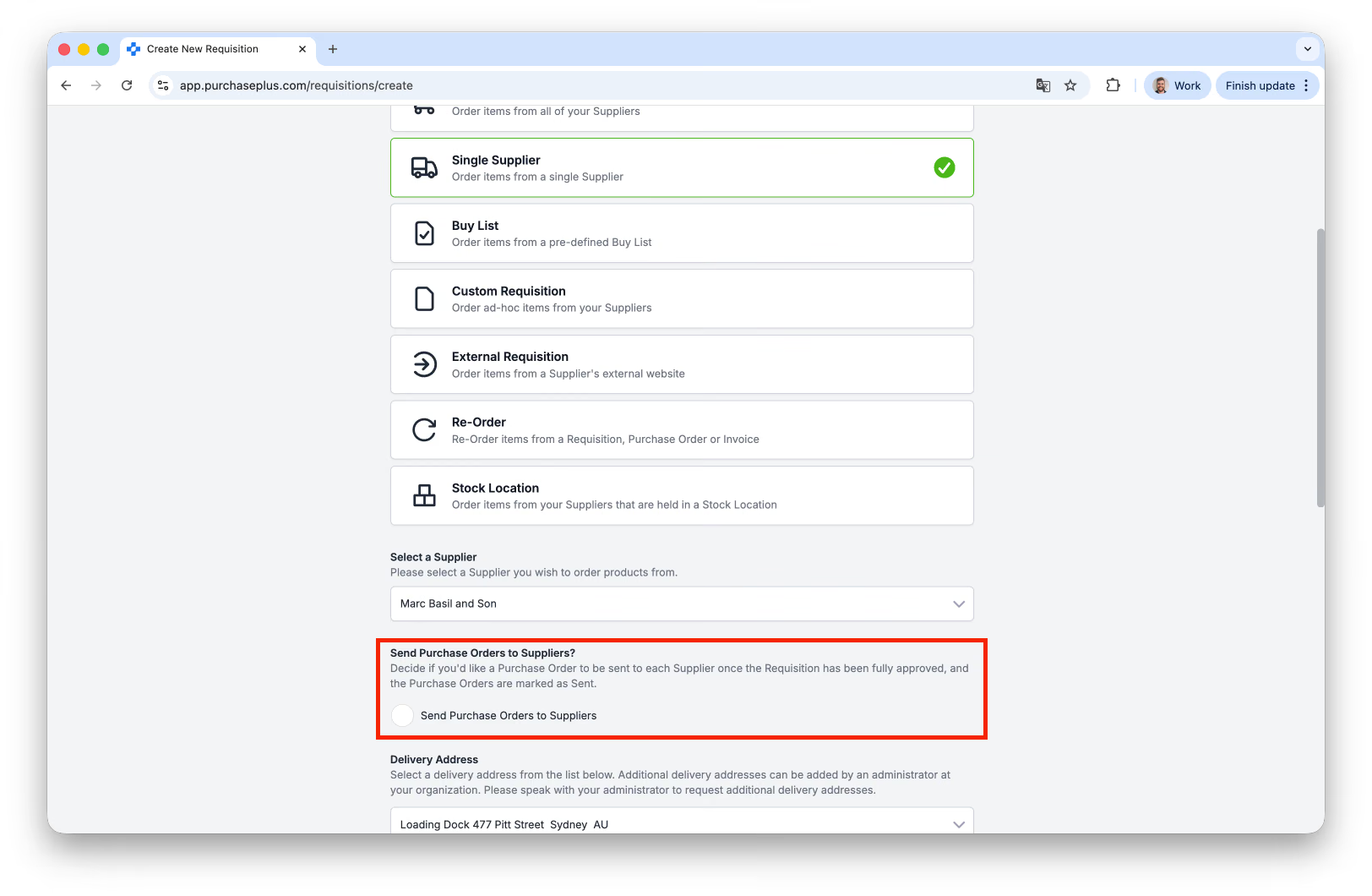
2: Creați un nou Referat de Necesitate de tip „Furnizor Unic”, asigurându-vă că comandați din același cont de Furnizor ca cel din Factură. Asigurați-vă că opțiunea [Trimite la Furnizor] este debifată:
3. Scrieți un comentariu de tipul „Nu onorați această comandă” în secțiunea de comentarii:
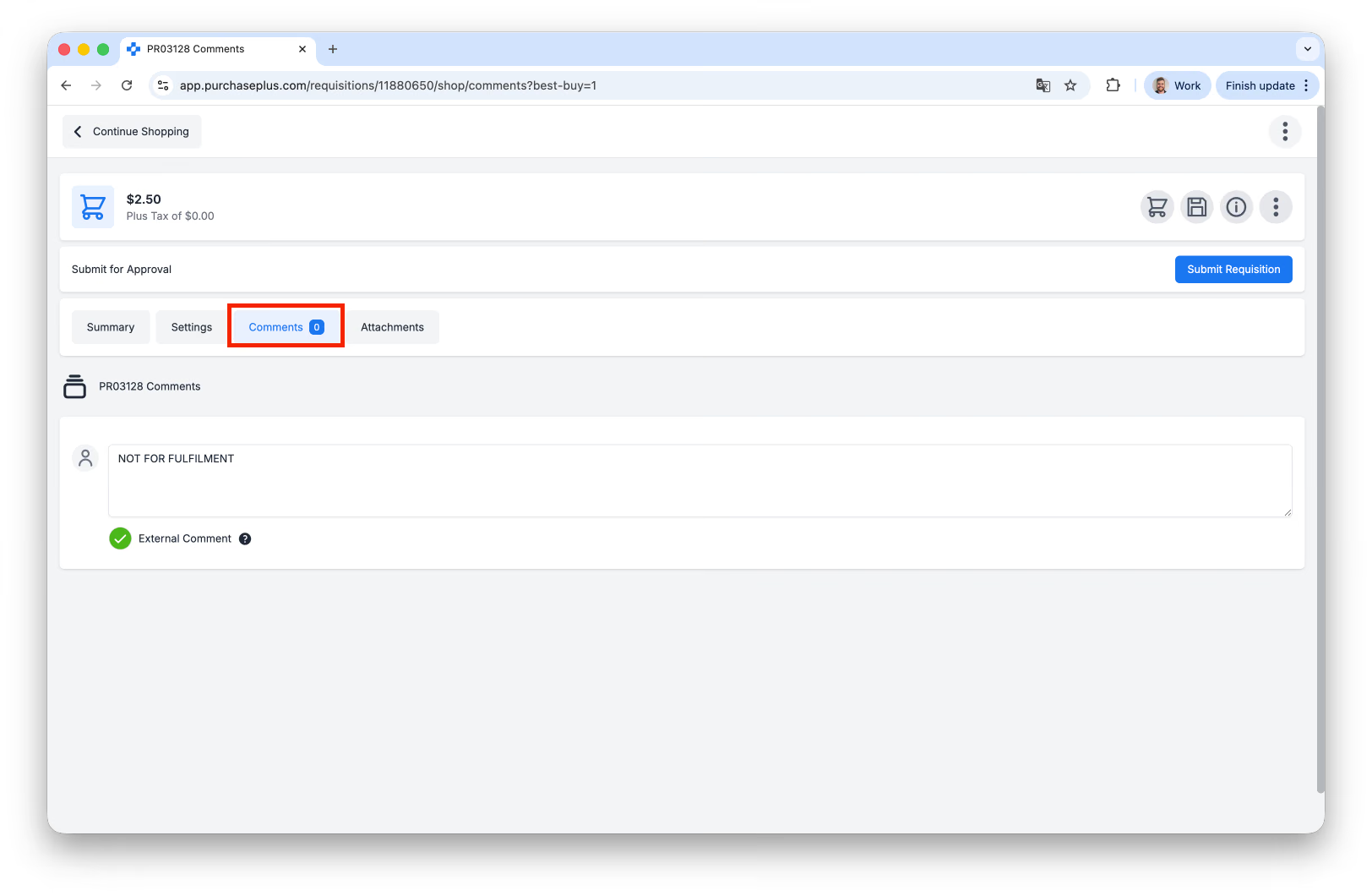
4. Odată ce Referatul de Necesitate este aprobat (și devine o Comandă de Achiziție), puteți asocia Comanda de Achiziție cu Factura. De asemenea, puteți alege să lăsați un comentariu pe ambele documente, menționând că acestea aparțin unul celuilalt.