Gestionarea produselor
Gestionarea produselor
Listele de achiziții reprezintă o modalitate eficientă de a standardiza și automatiza deciziile de achiziție la nivelul unei organizații - asigurându-se că Cumpărătorii pot achiziționa Produsele potrivite de la Furnizorii potriviți, la Prețul potrivit.
O Listă de achiziții combină o „listă de cumpărături” predefinită de Produse de care Cumpărătorul este interesat. O Listă de achiziții afișează toate Ofertele de preț disponibile pentru acele Produse, din toate Cataloagele Furnizorilor săi.
Pentru a gestiona produsele dintr-o Listă de achiziții, Utilizatorii trebuie:
- Să aibă permisiunea „Adăugare articole în listele de achiziții” și
- Să gestioneze o Listă de achiziții deținută de Organizația în care sunt conectați în prezent sau de una dintre Organizațiile descendente ale acesteia. Aflați mai multe despre Deținerea listelor de achiziții.
Adăugarea individuală a produselor
1. Mergeți la [Liste de achiziții] și selectați [Creator listă de achiziții] din bara de navigare laterală sau selectați pictograma [Deschidere creator listă de achiziții] când vizualizați Toate listele de achiziții.
![Selectați [Creator listă de achiziții]](/images/docs/for-purchasers/manage-products-in-a-buy-list-1.avif)
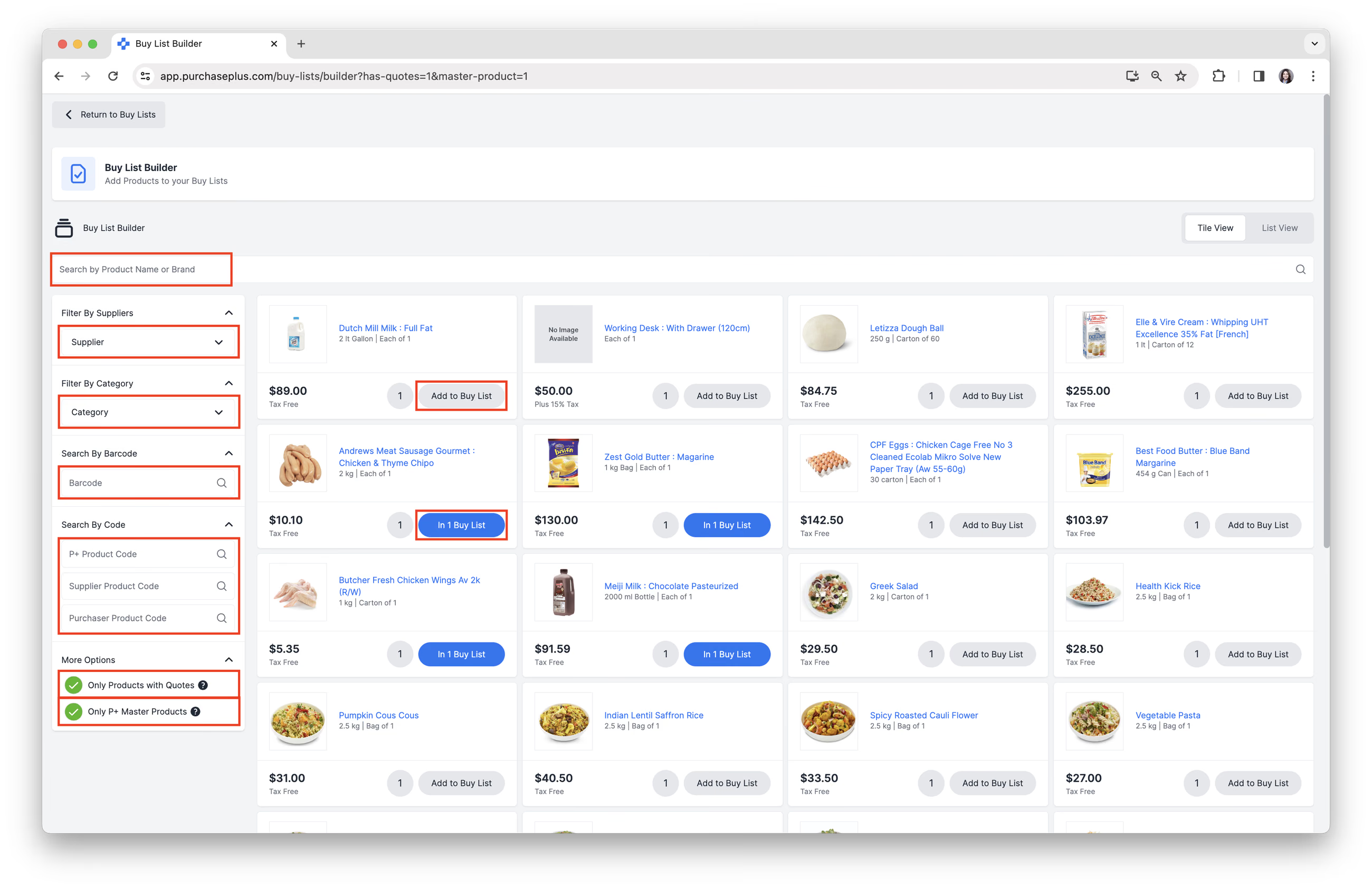
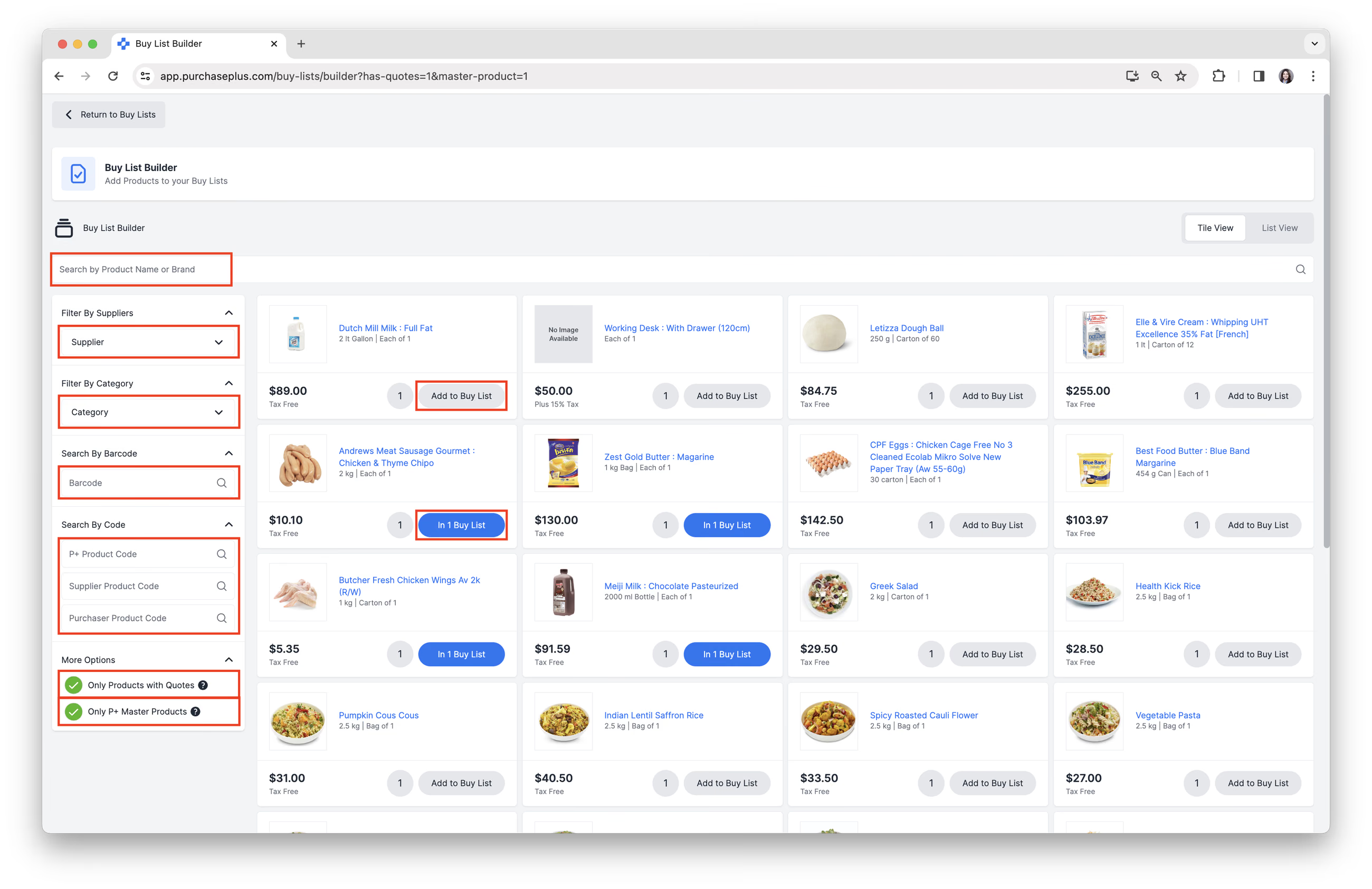
2. Găsiți produse prin:
- Căutare după Numele produsului sau Marcă.
- Filtrare după Furnizori.
- Filtrare după Categorie.
- Căutare după Cod de bare.
- Căutare după Cod produs P+, Cod produs furnizor, Cod produs cumpărător.
- Filtrare afișând Doar produse cu oferte de preț.
- Filtrare afișând Doar produse principale P+.
Consultați articolul nostru despre Căutarea avansată a produselor pentru a afla mai multe despre căutare.
3. Faceți clic pe butonul [Adaugă în lista de achiziții] sau [În # listă de achiziții] pentru a adăuga un Produs într-o Listă de achiziții. Butonul „În # listă de achiziții” indică faptul că articolul a fost deja adăugat în cel puțin o Listă de achiziții.
4. Selectați [Listele de achiziții] în care doriți să adăugați produsul, apoi faceți clic pe [Adaugă în lista de achiziții].
![Selectați [Listele de achiziții] în care doriți să adăugați produsul](/images/docs/for-purchasers/manage-products-in-a-buy-list-3.avif)
5. Repetați selectarea și adăugarea Produselor în Listele de achiziții, după cum este necesar.
Cele mai bune practici:
Când adăugați Produse în Listele de achiziții (în special cele destinate creării de Cereri de aprovizionare pentru Furnizori Înregistrați), este puternic recomandat ca, ori de câte ori este posibil, să selectați articole din Catalogul gestionat de furnizor (și nu dintr-un Catalog autogestionat).
Acest lucru ajută la asigurarea faptului că datele Produsului (coduri, prețuri, unități de măsură etc.) sunt corecte, actualizate și recunoscute de Furnizor. La rândul său, acest lucru reduce riscul de neconcordanțe, respingeri de comenzi sau corecții manuale ulterioare.
În plus, Cataloagele Furnizorilor se pot schimba în timp; Produsele pot fi adăugate, actualizate, înlocuite sau retrase — de aceea este o practică bună să vă revizuiți periodic Listele de achiziții. Vă recomandăm revizuiri trimestriale sau lunare, în funcție de volumul de Furnizori și de volatilitatea prețurilor acestora.
Importul și exportul unei liste de achiziții
Utilizatorii Cumpărători cu permisiunea „Gestionare liste de achiziții” pot, de asemenea, să populeze o Listă de achiziții cu Produse prin încărcare CSV în fila [Listă de achiziții] → [Importuri].
Importul și Exportul Listei de achiziții apar ca file în antetul Listei de achiziții:
Este foarte important ca fișierul CSV să fie formatat corect. Puteți utiliza funcția [Export] pentru a genera un fișier CSV care are formatul corect de utilizat pentru Importuri. Acest lucru are avantajul de a exporta, de asemenea, toate datele conținute în prezent în Lista de achiziții (adică produse, prețuri etc.). De asemenea, puteți utiliza acest șablon necompletat.
După ce ați completat șablonul, îl puteți importa. Rețineți: Când importați o Listă de achiziții (fie că utilizați un export din Lista de achiziții, fie o altă sursă, cum ar fi un Catalog), este important să vă asigurați că parametrul [pp_product_id] este preluat corect în șablonul de import. Acest lucru este necesar pentru ca importul să aibă succes.
În cele din urmă, asigurați-vă că fișierul este salvat în formatul corect (.csv). Dacă fișierul este salvat în orice alt format (de exemplu, registru de lucru Excel, document Word etc.), importul nu va reuși.
Eliminarea unui produs dintr-o singură listă
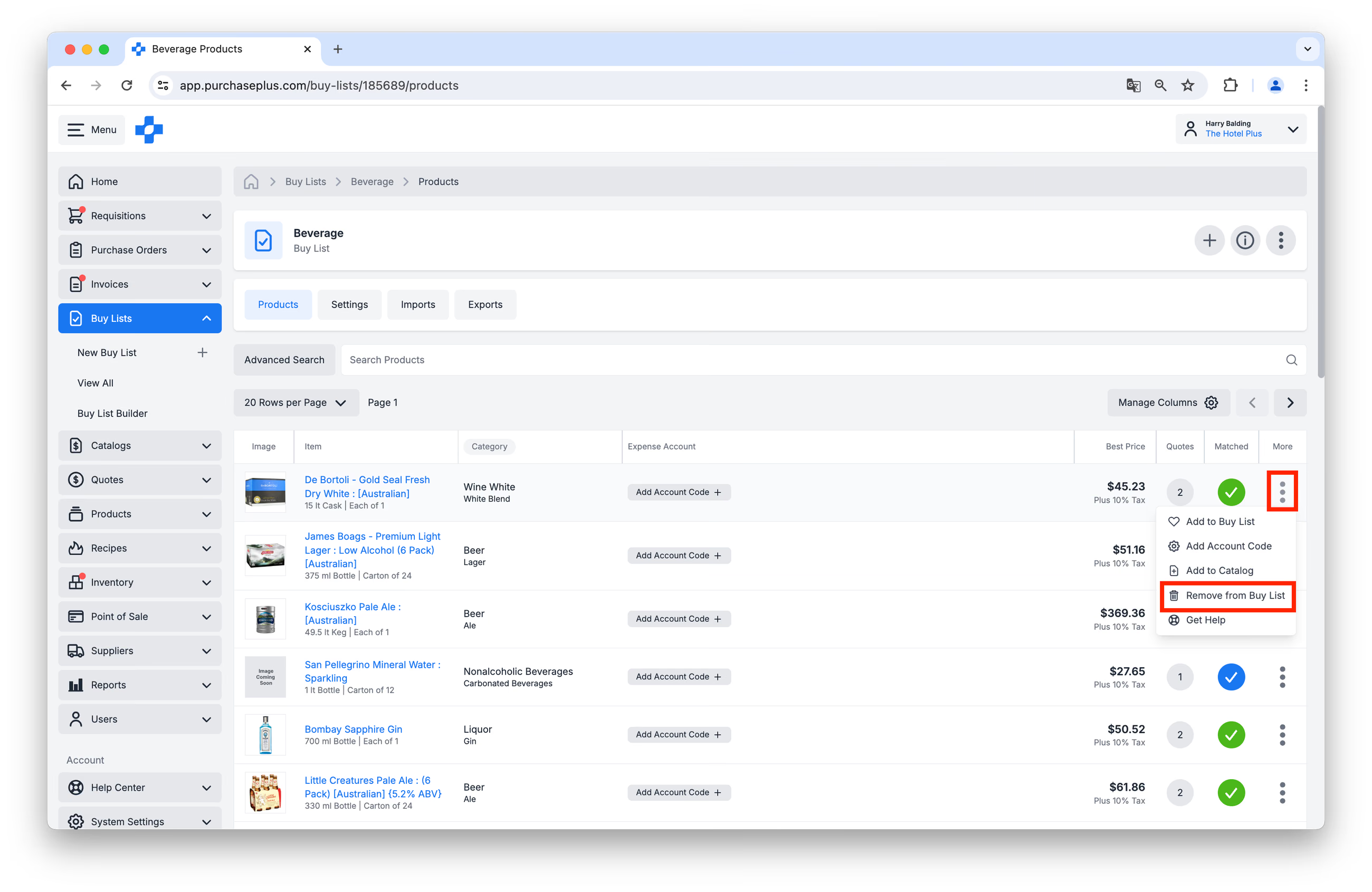
Puteți elimina un Produs dintr-o Listă de achiziții navigând la Lista de achiziții respectivă, localizând Produsul în tabel și apoi făcând clic pe [Mai multe] → [Elimină din lista de achiziții]:
Eliminarea unui produs din mai multe liste
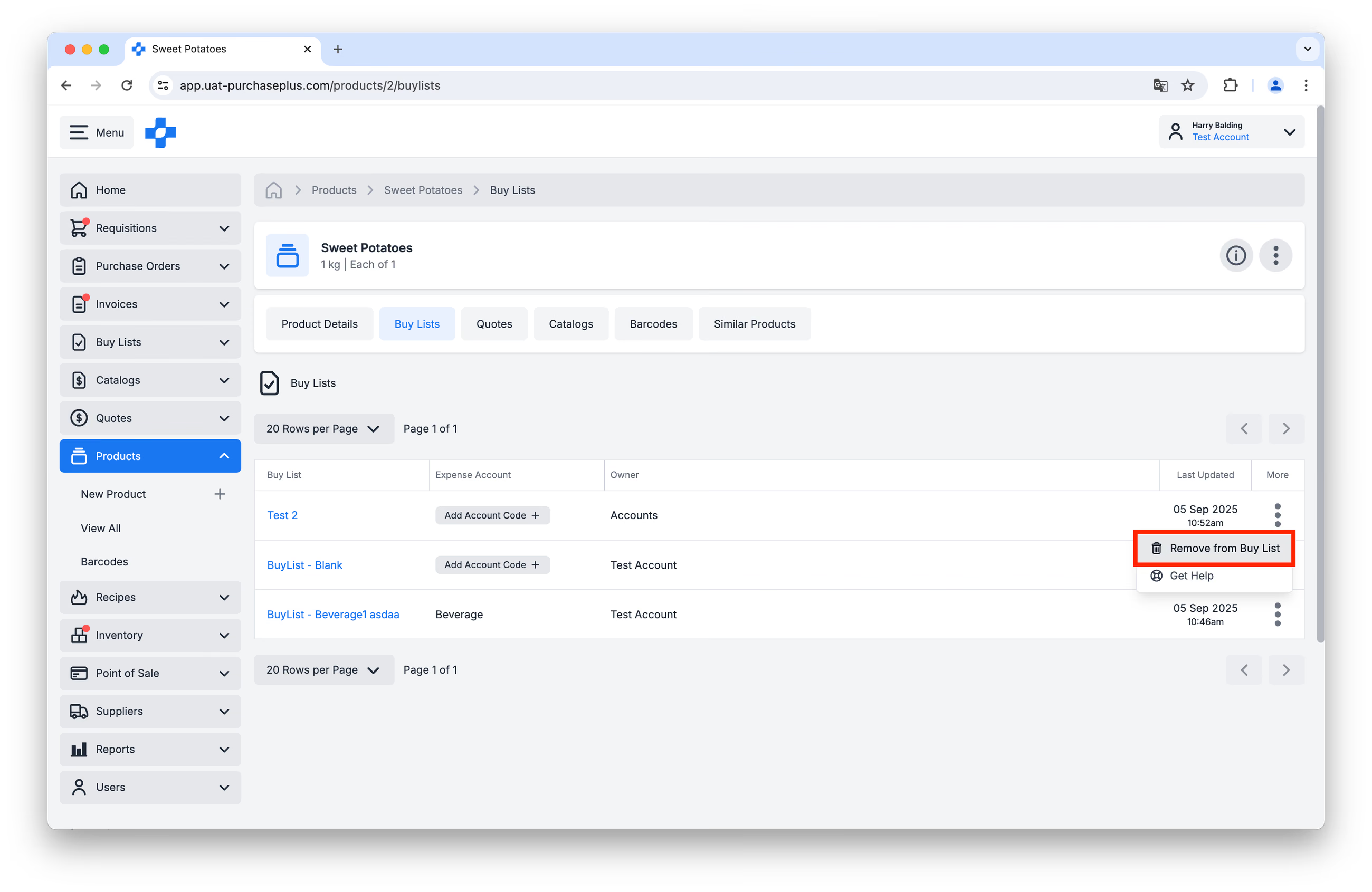
Puteți elimina un Produs din mai multe Liste de achiziții navigând la Produsul respectiv în tabelul [Produse] → [Afișează toate] și făcând clic pe numele Produsului:
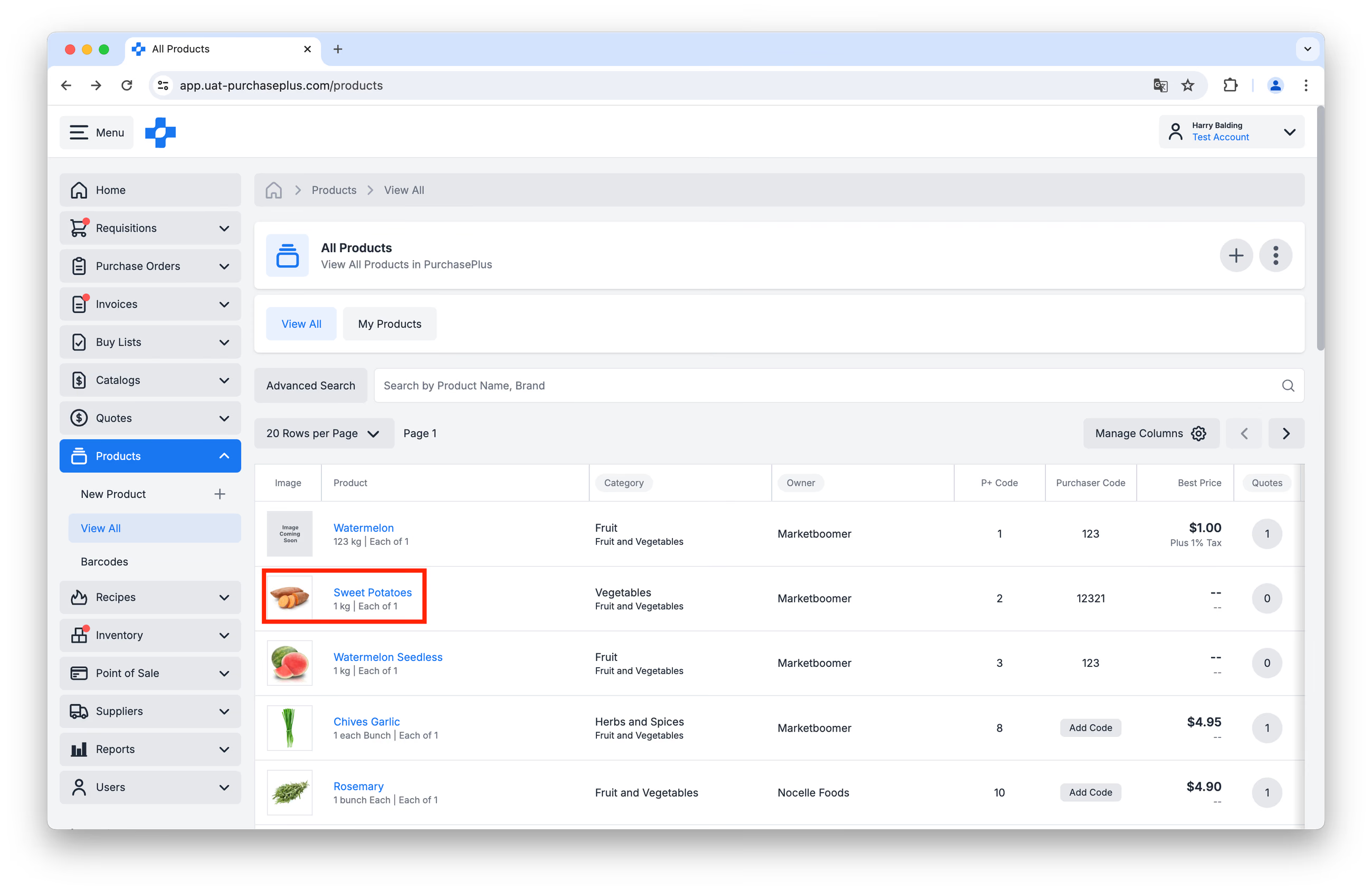
Apoi, faceți clic pe fila [Liste de achiziții] a acestuia. Puteți elimina rapid Produsul din oricâte Liste de achiziții este necesar, făcând clic pe [Mai multe] → [Elimină din lista de achiziții] pe fiecare rând: