Aprobarea unei Cereri de achiziție
Aprobarea unei Cereri de achiziție
În PurchasePlus, atunci când o Cerere de achiziție este trimisă spre aprobare, aceasta va trece în starea „AWAITING APPROVAL”. Cererea de achiziție este plasată în fluxul de lucru de aprobare (Approval Workflow) care se aplică Departamentului și Codului de cont.
Utilizatorii aprobatori din prima treaptă a fluxului de lucru vor primi un e-mail prin care sunt informați că Cererea de achiziție a fost trimisă și poate fi acum aprobată sau respinsă. Citiți mai departe pentru a afla mai multe.
În așteptarea aprobării mele
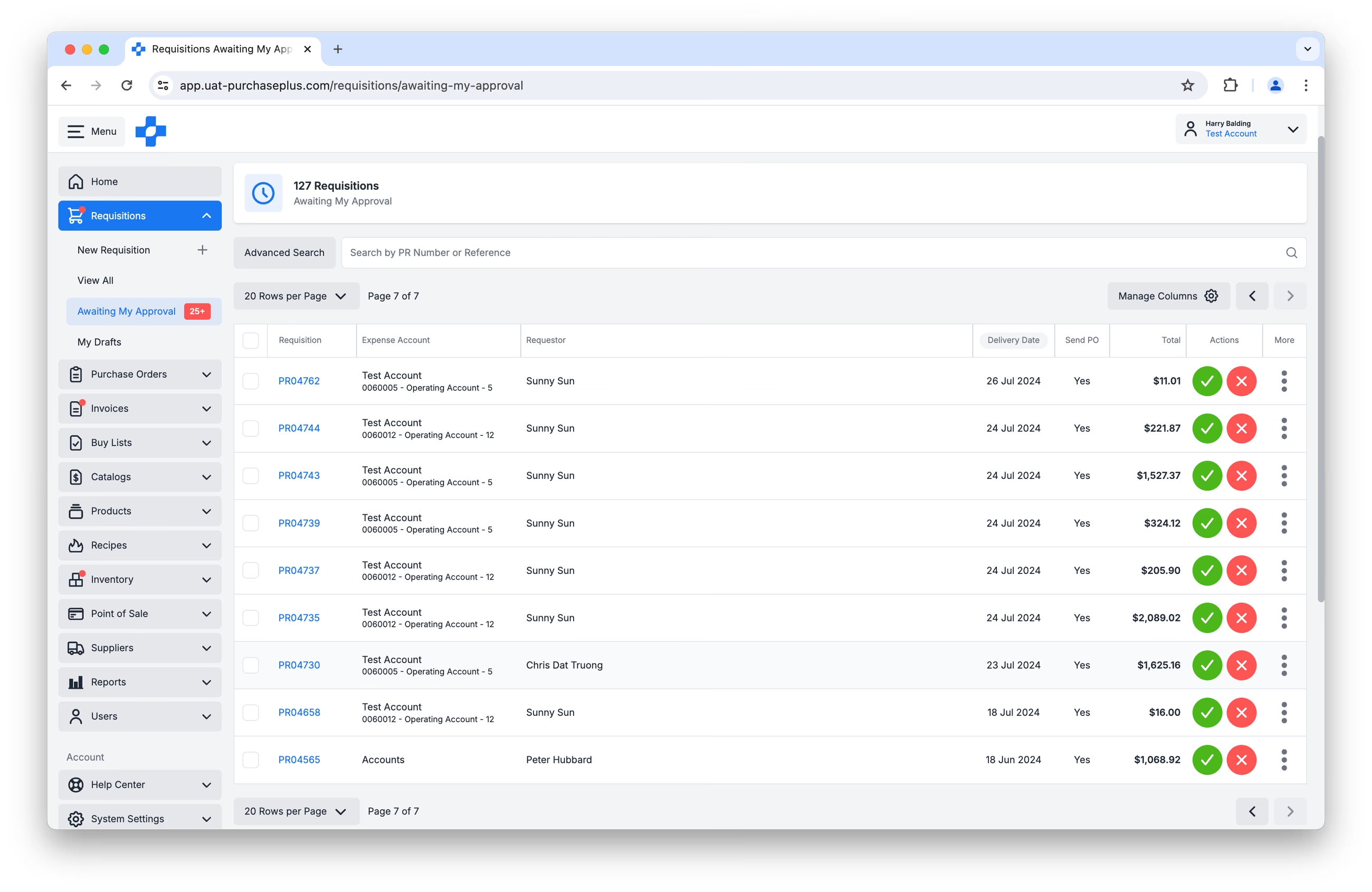
Lista Cererilor de achiziție în așteptarea aprobării poate fi găsită accesând:
- Tabloul de bord [Acasă] → [Cereri de achiziție în așteptarea aprobării mele].
- Bara de navigare laterală [Cereri de achiziție] → [În așteptarea aprobării mele].

Faceți clic pe numărul Cererii de achiziție din coloana [Cerere de achiziție] pentru a vizualiza Cererea de achiziție mai detaliat:
Următoarele secțiuni pot fi verificate la examinarea unei Cereri de achiziție:
- Produse.
- Oferte de preț. Un produs poate avea una sau mai multe oferte de preț de la Furnizorii dvs., în funcție de produs, de Furnizorii dvs. și de tipul Cererii de achiziție. Schimbarea unei linii cu Oferta altui Furnizor necesită permisiunea „Poate schimba Furnizorii pe Cereri de achiziție”. Fără aceasta, puteți doar vizualiza Ofertele și modifica Cantitatea.
- Cantitate.
- Instrucțiuni de comandă pentru fiecare produs, dacă există.
- Departament și Cod de cont personalizate pentru fiecare produs, dacă există. Un produs poate fi alocat ca cheltuială pe un Departament și un Cont personalizate. Dacă nu au fost aplicate valori personalizate pentru produs, acesta va fi alocat conform Departamentului și Contului aplicate Cererii de achiziție.
- Eliminare produs.
- Preț, Procentaj TVA și Totaluri de linie.
- Butonul Aprobare.
- Butonul Respingere.
Aprobarea unei Cereri de achiziție
În coloana Acțiune, puteți alege să [Aprobați] sau să [Respingeți] o Cerere de achiziție. Alternativ, puteți face clic pe [Numărul Cererii de achiziție] pentru a vizualiza detaliile Cererii de achiziție. 


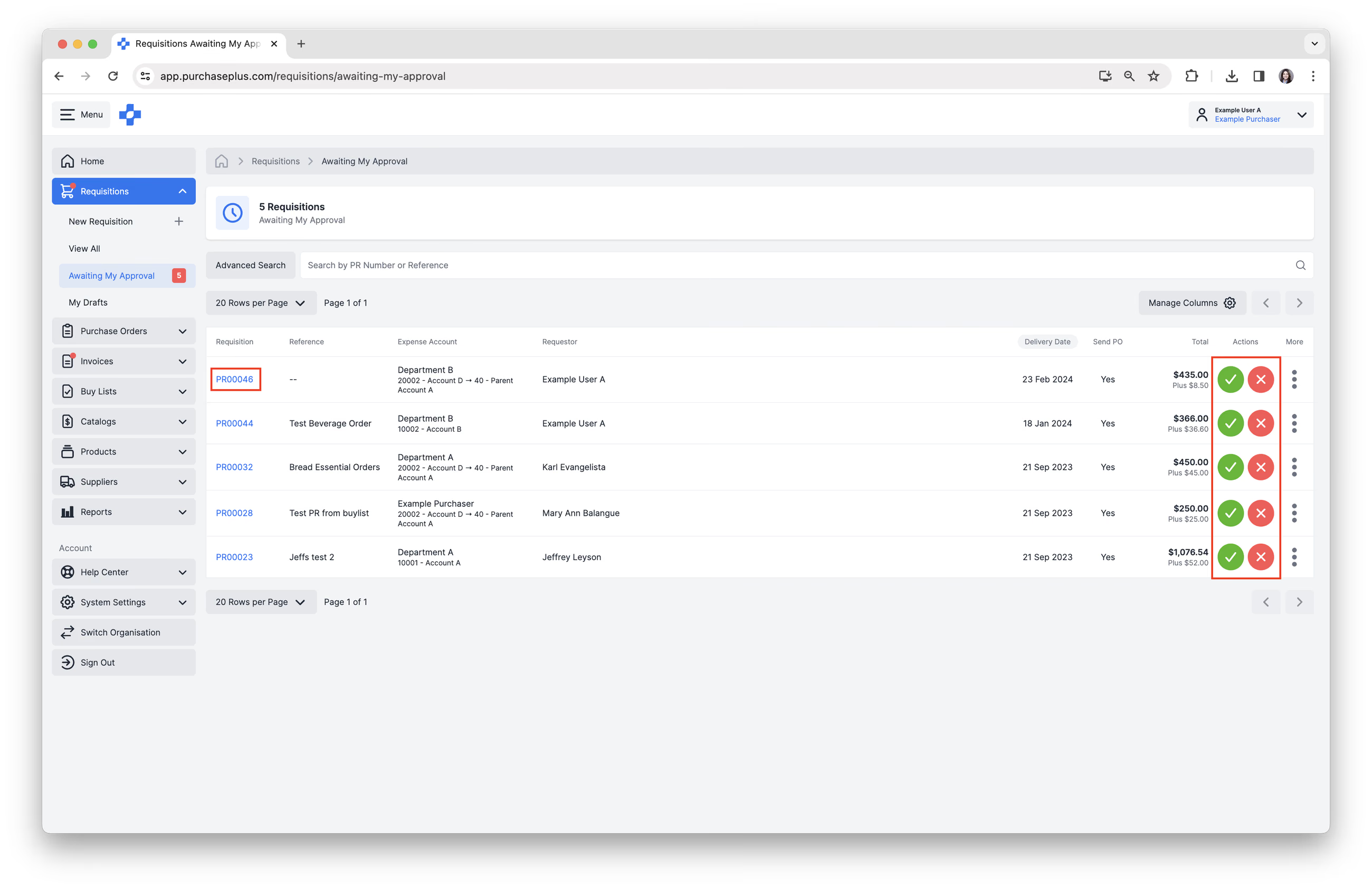
Faceți clic pe butonul [Bifă verde], afișat în imaginea de mai sus, pentru a Aproba Cererea de achiziție și va fi afișat un mesaj de confirmare. Dacă sunt necesare aprobări suplimentare în fluxul de lucru de aprobare, mesajul de confirmare va explica faptul că Cererea de achiziție este Aprobată parțial.
Totuși, dacă sunteți Aprobatorul final din fluxul de lucru de aprobare, mesajul de confirmare va explica faptul că a fost acordată Aprobarea finală și a fost generată o Comandă de achiziție pentru fiecare dintre Furnizorii incluși în Cererea de achiziție. Aveți opțiunea de a [Vizualiza Comenzile de achiziție]. Dacă Comenzile de achiziție trebuie Trimise imediat, acest lucru se poate face accesând fiecare Comandă de achiziție. Consultați articolul nostru Trimiterea unei Comenzi de achiziție pentru a afla mai multe.
Aprobarea unei Cereri de achiziție cu Buget
Dacă Organizația dvs. utilizează modulul nostru de Buget, Aprobatorii văd situația Bugetului în timp real în antetul Cererii de achiziție (perioada și suma, Cheltuit / În așteptarea aprobării / Rămas, precum și un indicator Încadrat în buget sau Buget depășit). Consultați articolul nostru „Prezentare generală a bugetelor” pentru a afla mai multe.
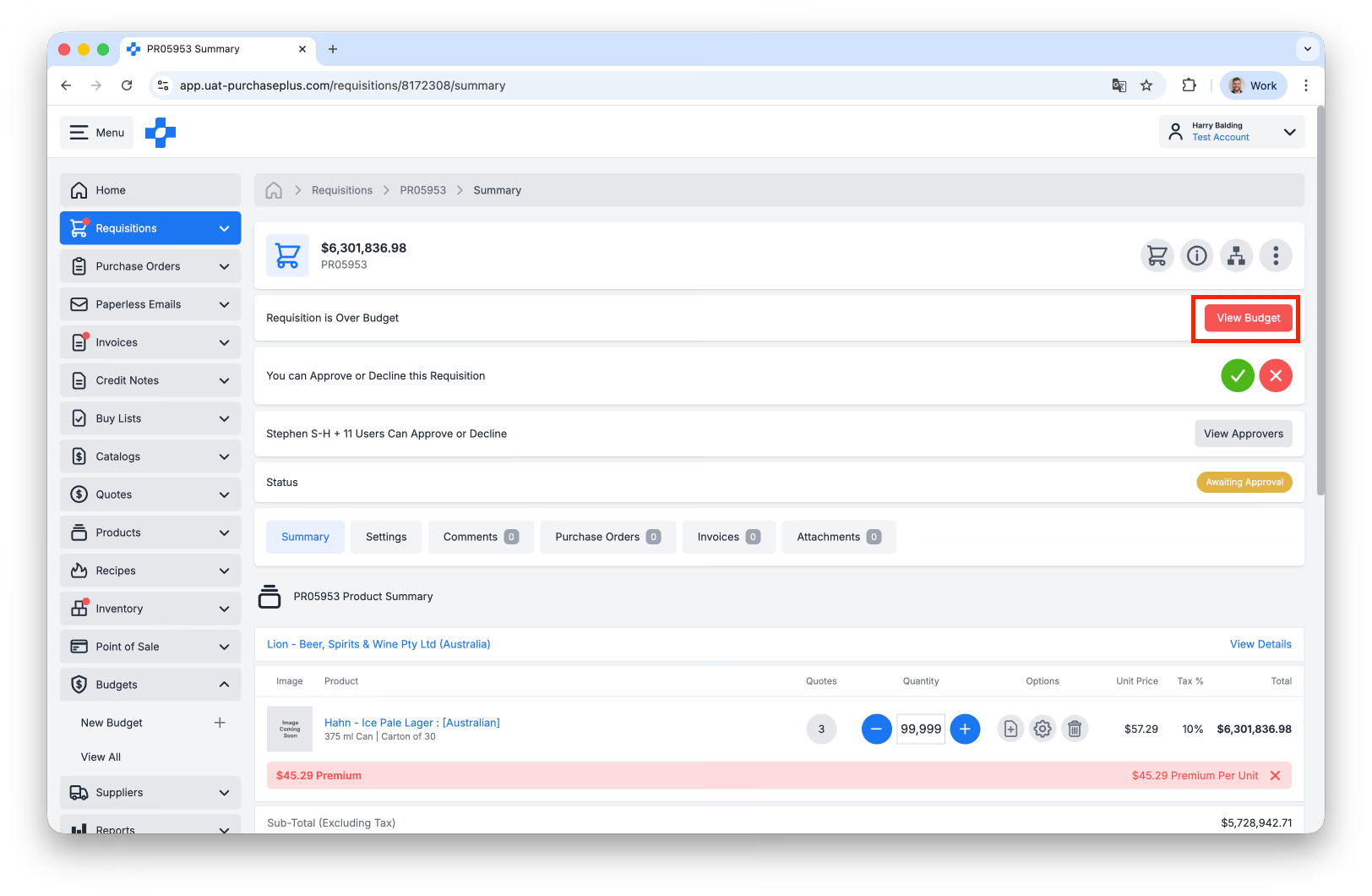
Aflați mai multe despre Aprobarea Cererilor de achiziție cu Buget.
Respingerea unei Cereri de achiziție
1. Faceți clic pe butonul [Cruce roșie] pentru a Respinge Cererea de achiziție.
2. Adăugați un „Motiv al respingerii” și faceți clic pe [Confirmare și respingere]. Motivul va fi inclus în e-mailul de notificare privind respingerea, trimis utilizatorului care a creat Cererea de achiziție.
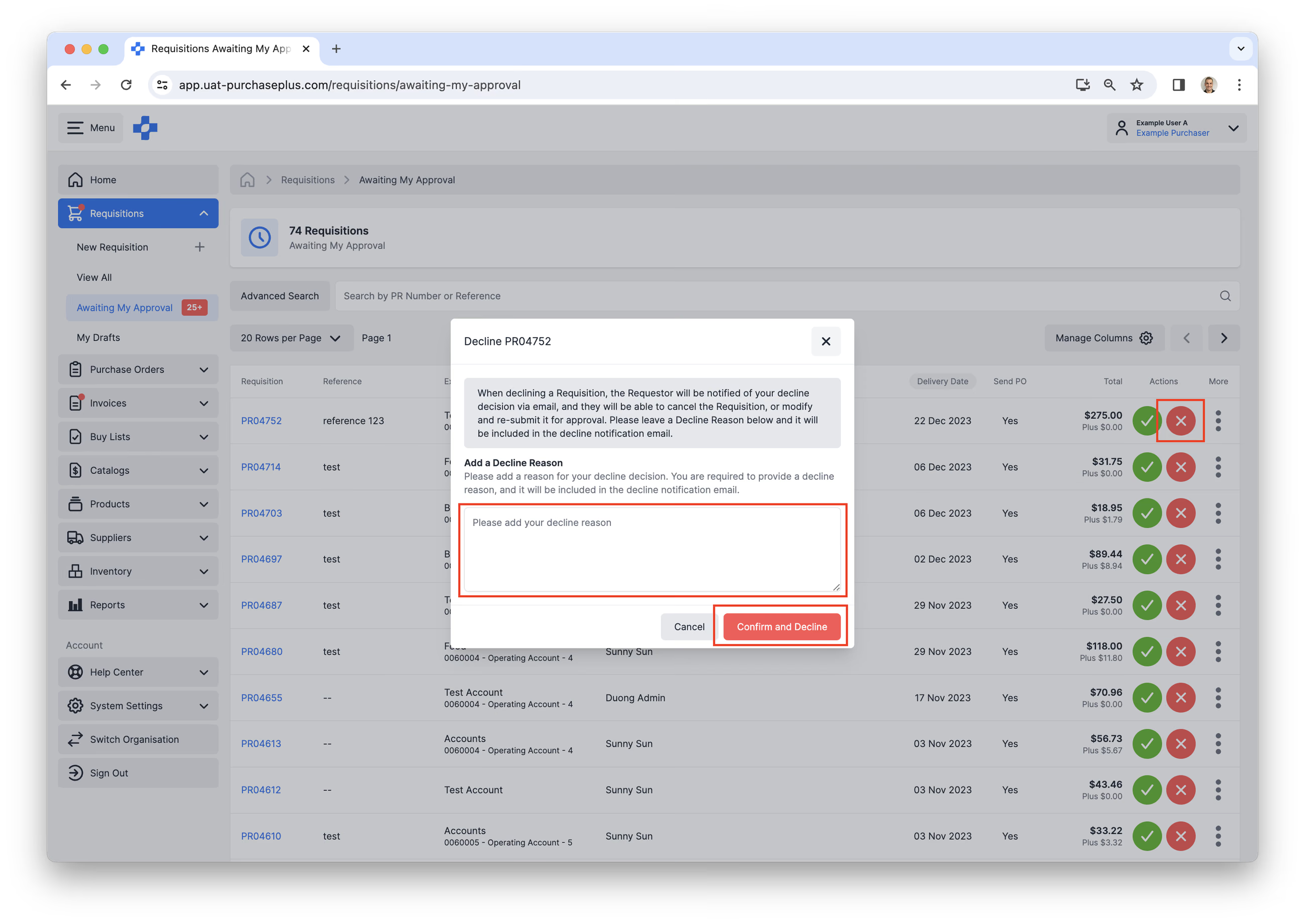
Starea Cererii de achiziție va fi schimbată în „DECLINED”, iar utilizatorul va avea opțiunea de a Continua cumpărăturile pentru Cererea de achiziție, pentru a efectua modificările necesare înainte de a o trimite din nou spre aprobare.
Cererea de achiziție respinsă poate fi, de asemenea, anulată dacă nu mai este necesară.
Aprobarea în masă a Cererilor de achiziție
Utilizatorii care pot Aproba Cereri de achiziție pot selecta mai multe Cereri de achiziție și le pot Aproba în masă.
1. Folosind bara de navigare laterală, selectați [Cereri de achiziție] → [În așteptarea aprobării mele].
2. Dacă aveți permisiunea de a Aproba o Cerere de achiziție, tabelul vă va permite să selectați mai multe Cereri de achiziție bifând caseta din stânga ID-ului Cererii de achiziție.
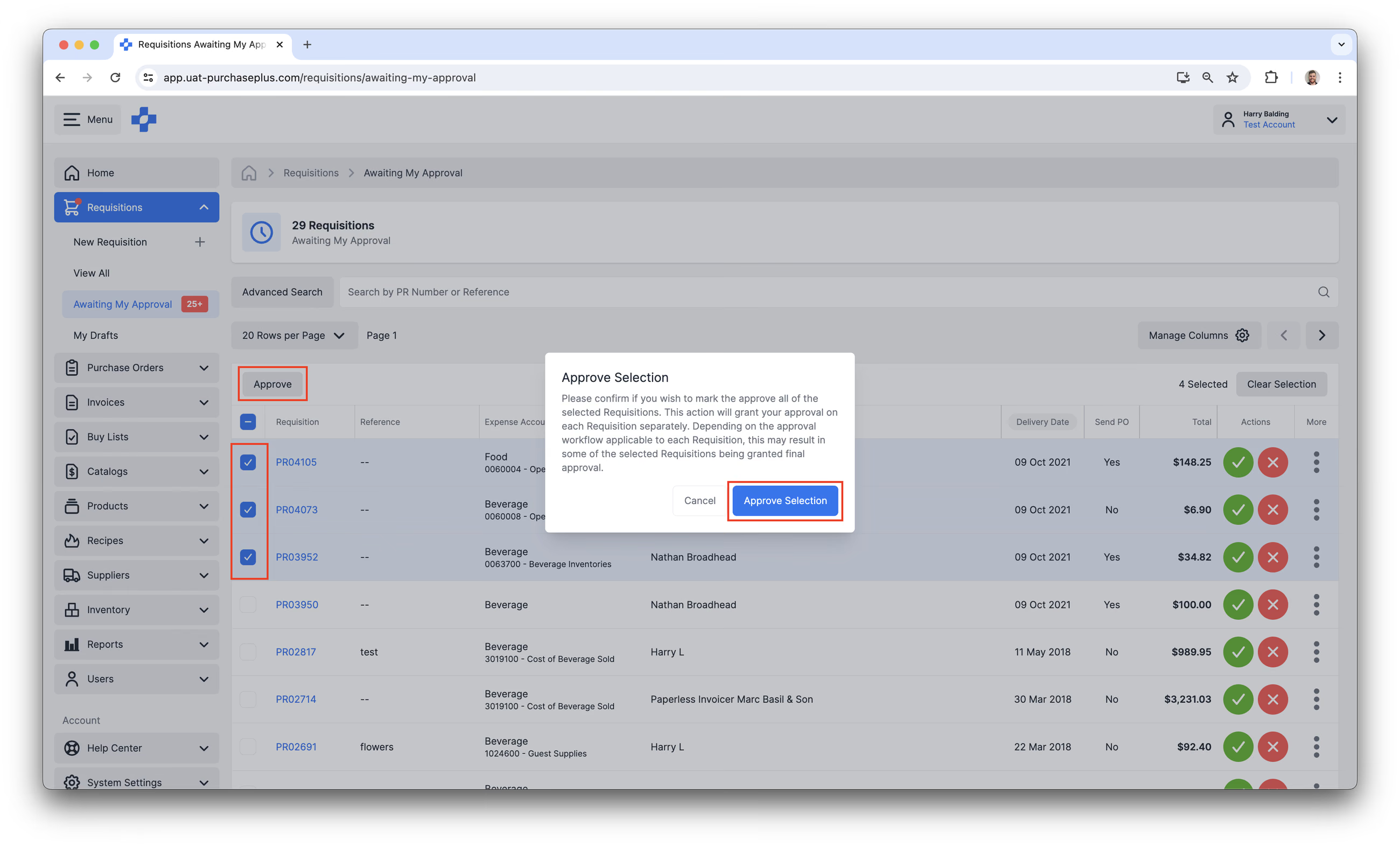
3. În partea de sus a tabelului (deasupra coloanei Cereri de achiziție), va apărea un buton [Aprobare] atunci când ați selectat una sau mai multe Cereri de achiziție.
4. Făcând clic pe „Aprobare”, se va afișa un pas de confirmare. Făcând clic pe [Aprobă selecția], veți acorda aprobarea dvs. pentru fiecare Cerere de achiziție în mod individual. În funcție de fluxul de lucru de aprobare aplicabil fiecărei Cereri de achiziție, acest lucru poate face ca unele dintre Cererile de achiziție selectate să primească aprobarea finală.