

Setările profilului
Setările profilului
Setările profilului
Fiecare Furnizor de pe PurchasePlus are un „profil” organizațional care afișează informații importante pentru Cumpărătorii care utilizează platforma noastră.
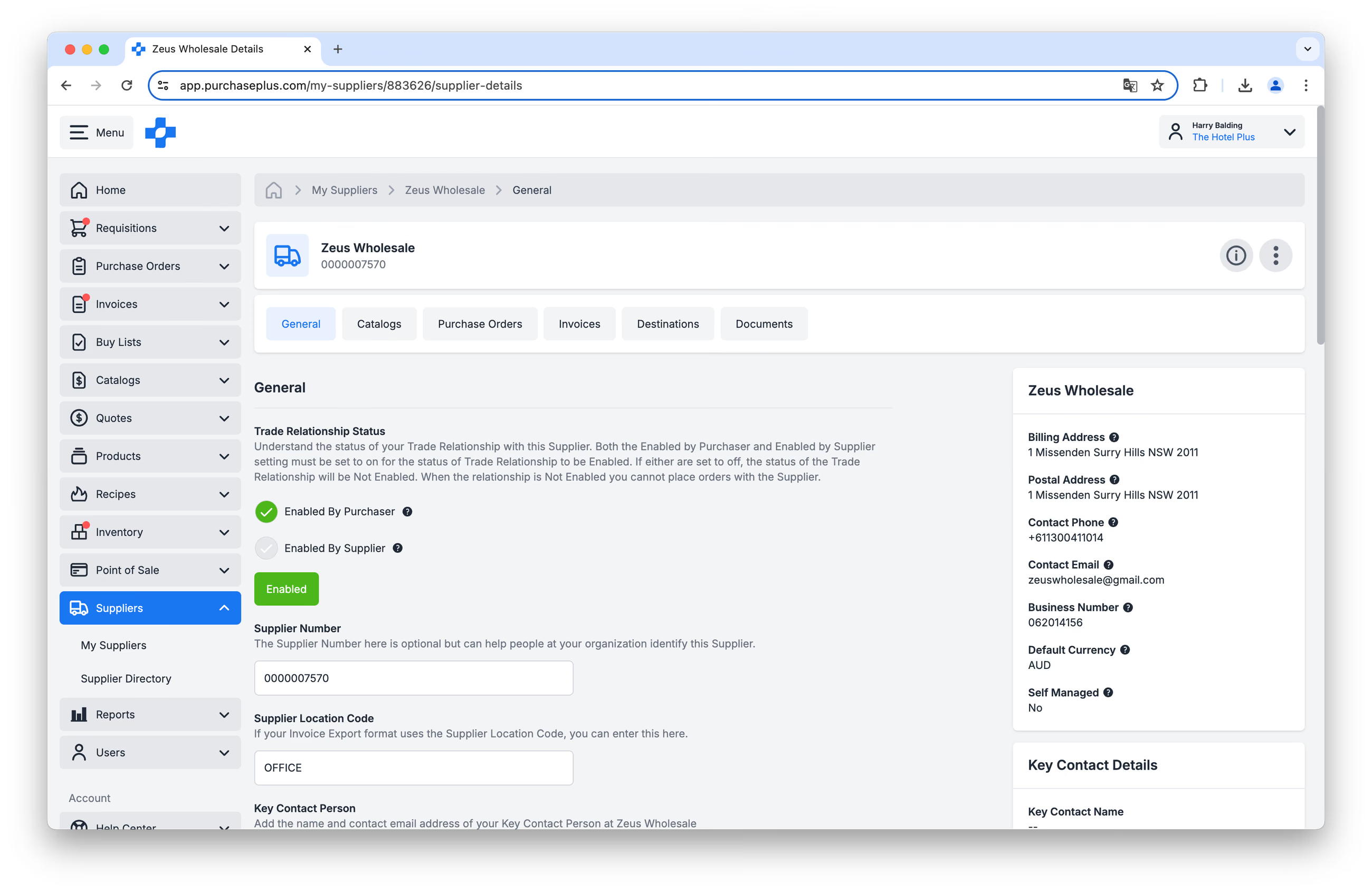
Dacă aveți o Relație comercială stabilită cu un Cumpărător, acesta va vedea o mulțime de informații specifice organizației dumneavoastră atunci când vă vizualizează Profilul de furnizor:
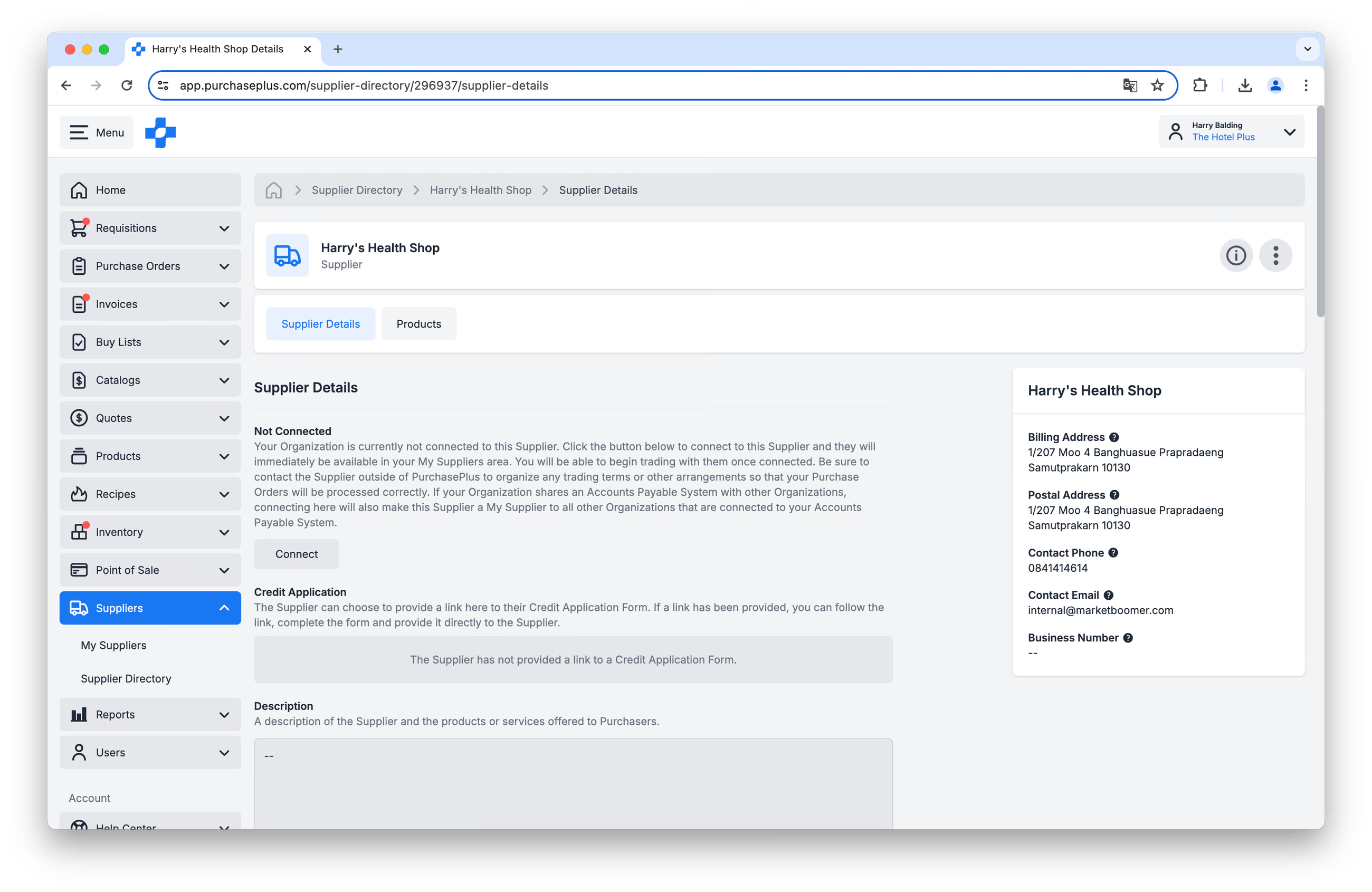
Dacă nu aveți o Relație comercială stabilită cu un Cumpărător, acesta va vedea o cantitate relativ limitată de informații atunci când vă vizualizează Profilul în Directorul de furnizori:
Utilizatorii autorizați pot actualiza informațiile și setările din Profilul dumneavoastră de furnizor pentru a fi vizibili și a avea succes pe platforma PurchasePlus.
Permisiuni necesare
Un Utilizator furnizor va avea nevoie de permisiunea Manage Organisations pentru a vizualiza și actualiza setările organizației dumneavoastră. Vă rugăm să contactați echipa noastră de asistență dacă aveți nevoie ca această permisiune să fie adăugată la profilul dumneavoastră de utilizator.
Setările organizației
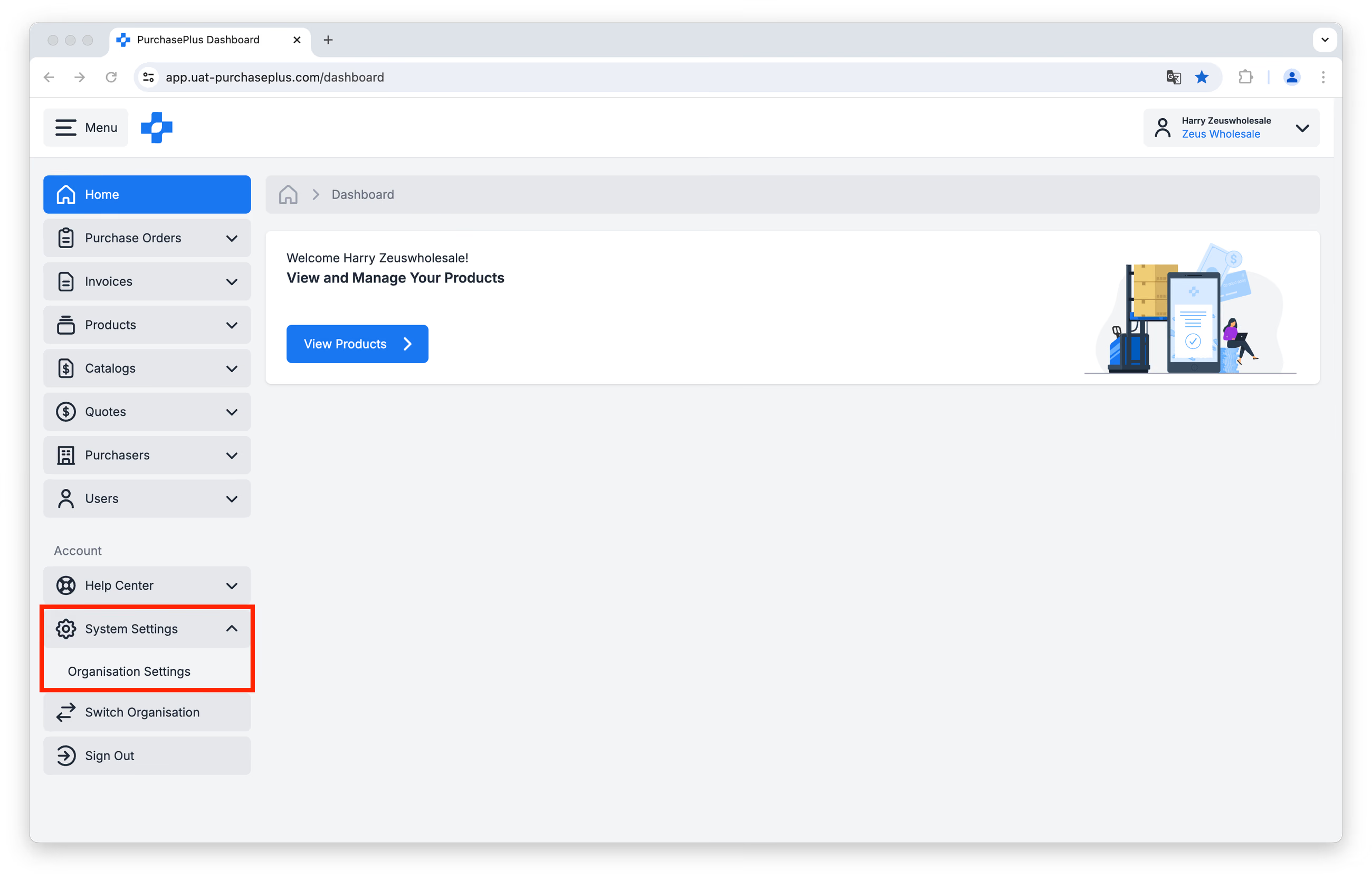
Puteți accesa Setările organizației făcând clic pe [System Settings] → [Organisation Settings] în bara de navigare laterală:
Setări generale
Prima pagină la care ajungeți după ce faceți clic pe [Organisation Settings] este fila [General Settings]:
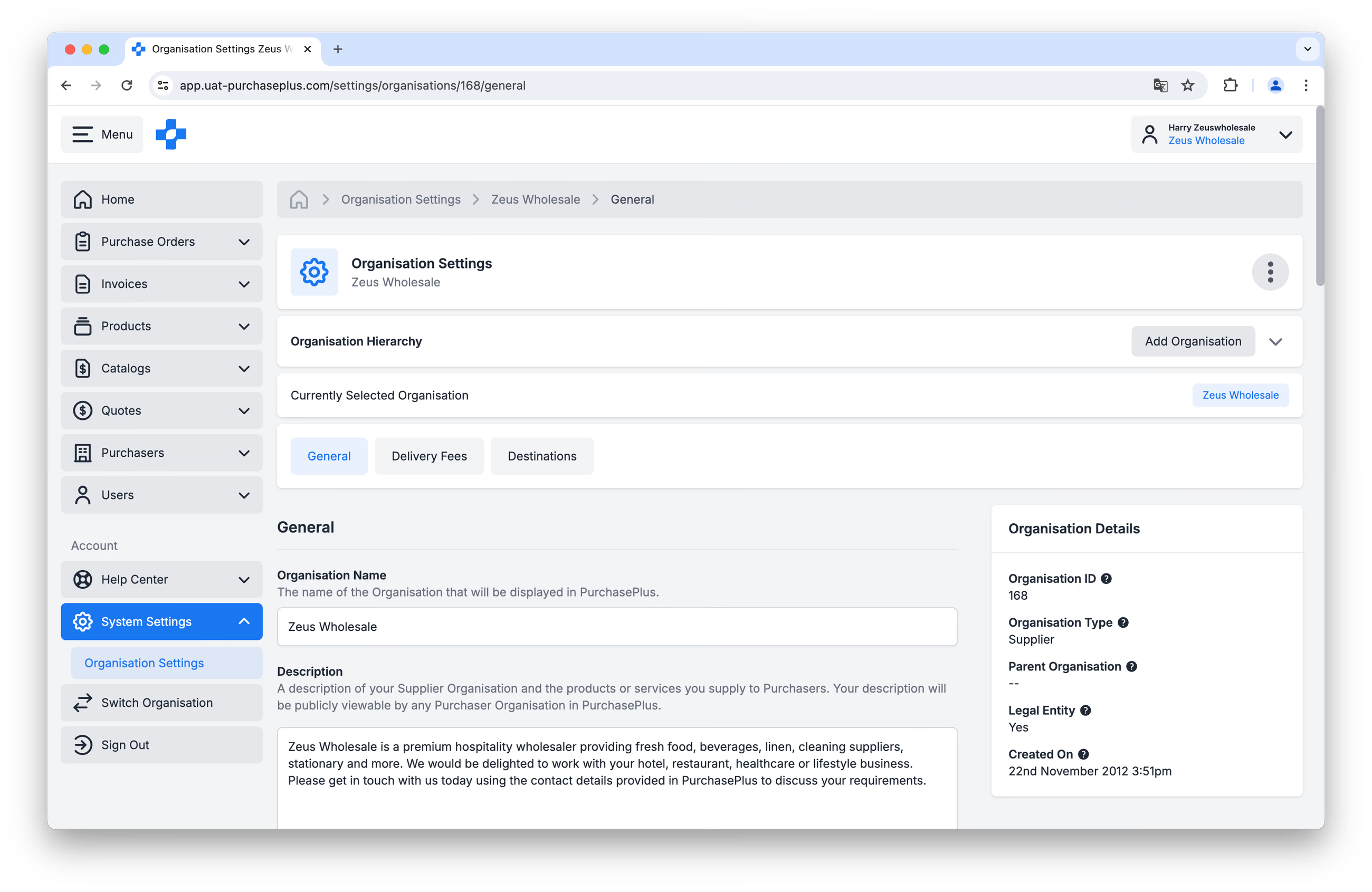
Pe această pagină puteți vizualiza și actualiza câmpuri precum Numele organizației, Descrierea și Detaliile de contact, precum și accesa o copie a Acordului de furnizor pe care Organizația dumneavoastră l-a semnat cu PurchasePlus.
Taxe de livrare pentru comanda minimă
Puteți vizualiza, crea și actualiza taxele de livrare în fila [Delivery Fees]:
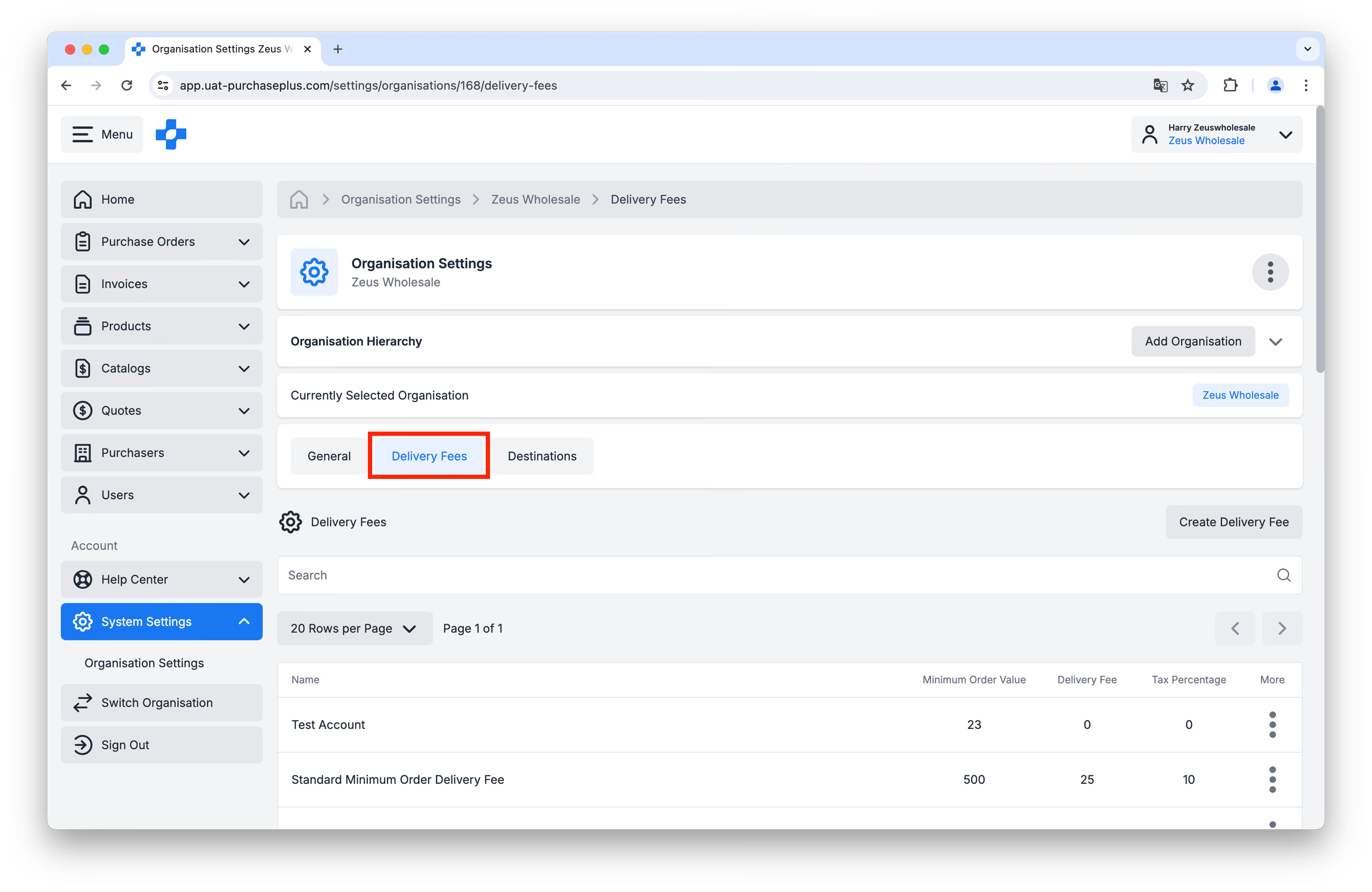
Aflați mai multe despre Taxele de livrare.
Destinații
Destinațiile sunt puncte electronice de livrare (de exemplu, o căsuță de e-mail sau o altă adresă HTTP) către care Cumpărătorii pot trimite automat Comenzile de achiziție atunci când folosesc PurchasePlus.
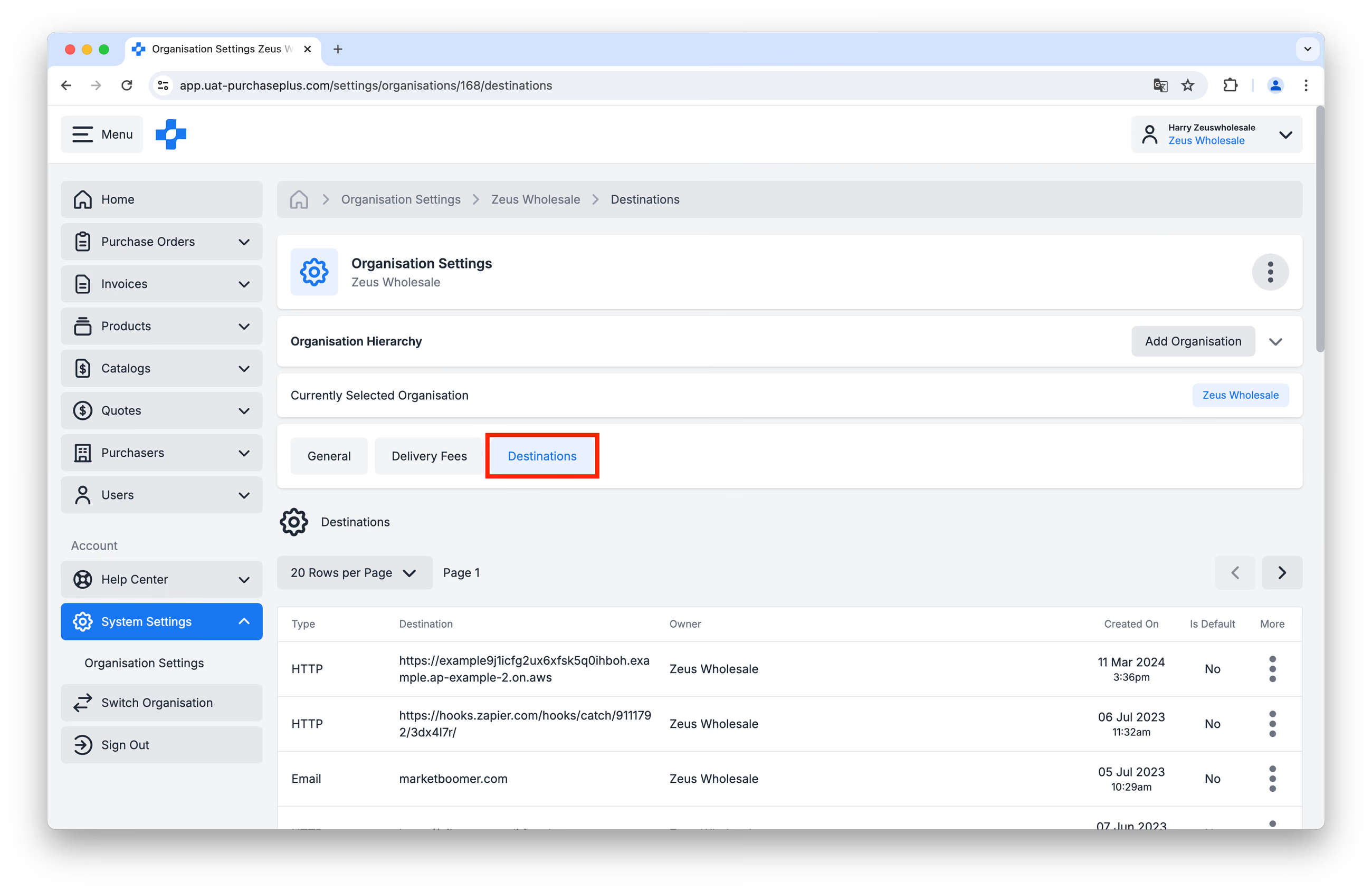
Puteți vizualiza destinațiile în fila [Destinations]:
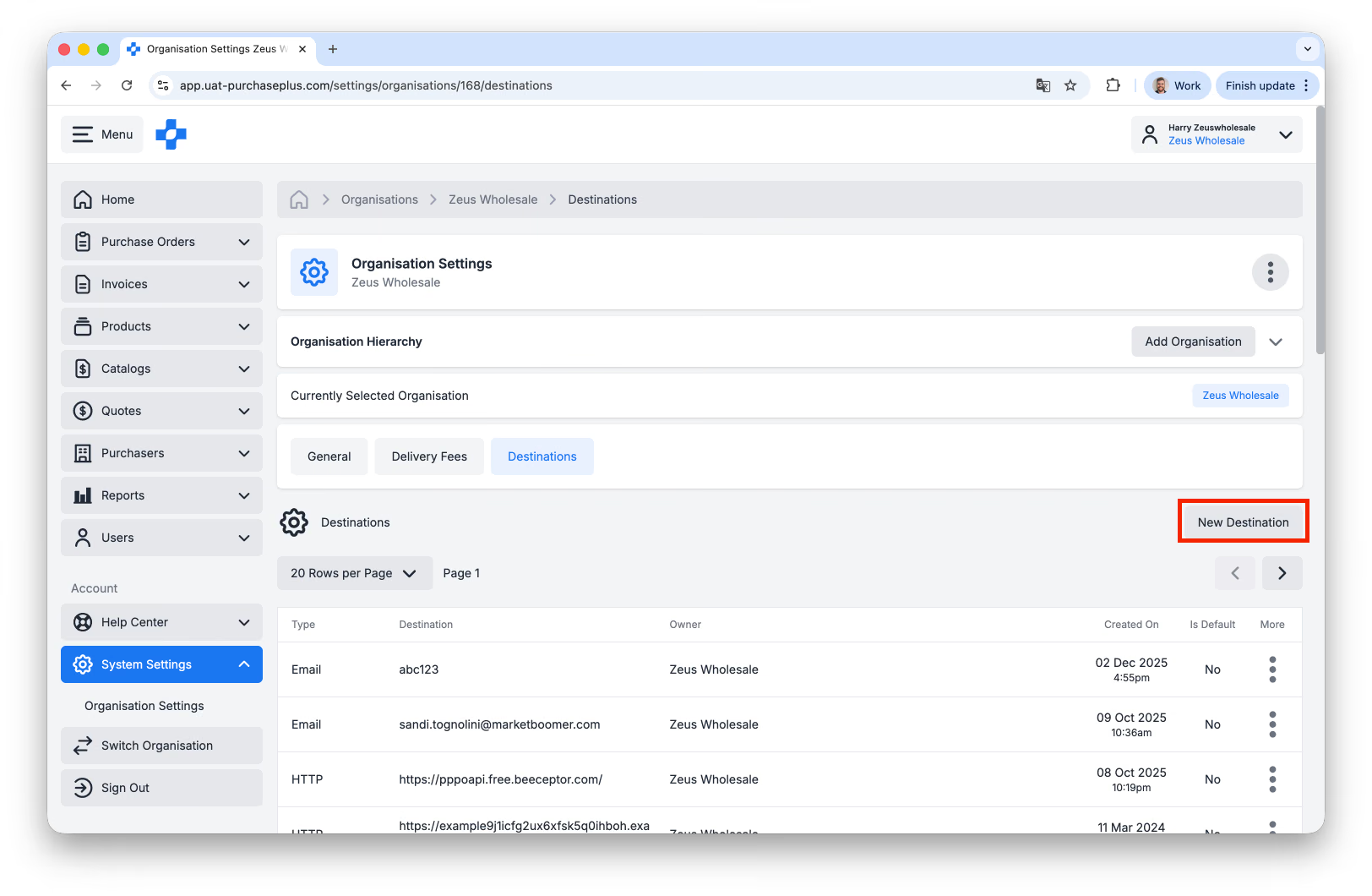
Pentru a crea o nouă destinație, faceți clic pe [New Destination]:
Vi se va afișa un formular scurt pe care trebuie să îl completați:
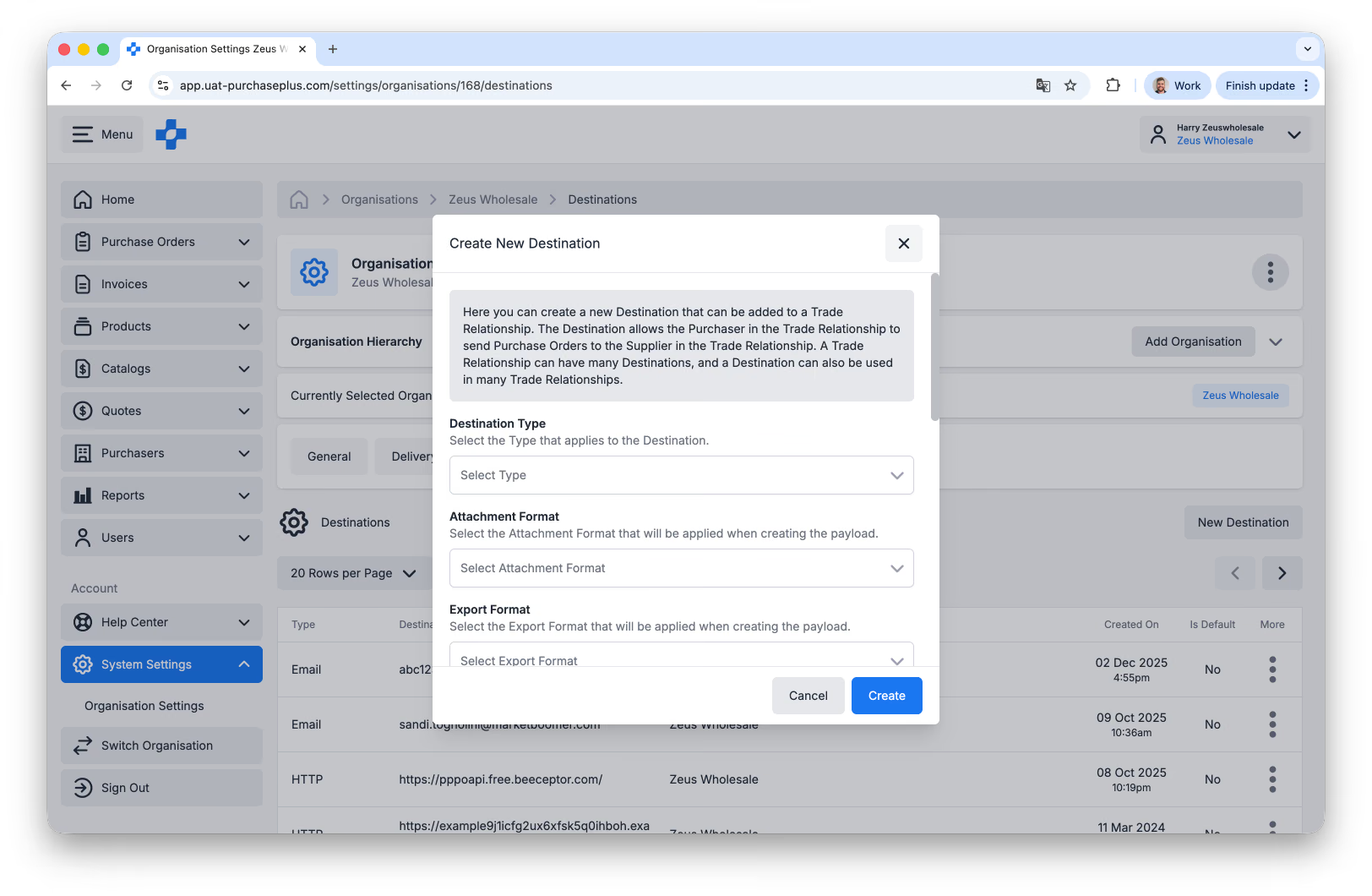
Vă rugăm să urmați acești pași pentru a crea o nouă destinație de tip e-mail pentru Comenzile de achiziție:
- Destination Type va fi, cel mai frecvent, EMAIL.
- Attachment Format \- pentru Comenzile de achiziție transmise prin e-mail, selectați Trade_PurchaseOrder_PDFFormat.
- Export Format \- pentru Comenzile de achiziție transmise prin e-mail, selectați Trade_PurchaseOrder_HtmlFormat.
- External URL - Aceasta este adresa de e-mail la care vor fi trimise Comenzile dumneavoastră de achiziție.
- Default Destination ar trebui lăsată dezactivată, cu excepția cazului în care este adresa de e-mail principală la care doriți să primiți Comenzile de achiziție prin e-mail.
Pentru asistență suplimentară (sau pentru asistență cu alte tipuri de destinații decât cele prin e-mail), vă rugăm să contactați echipa noastră de asistență.
Ierarhia organizațională
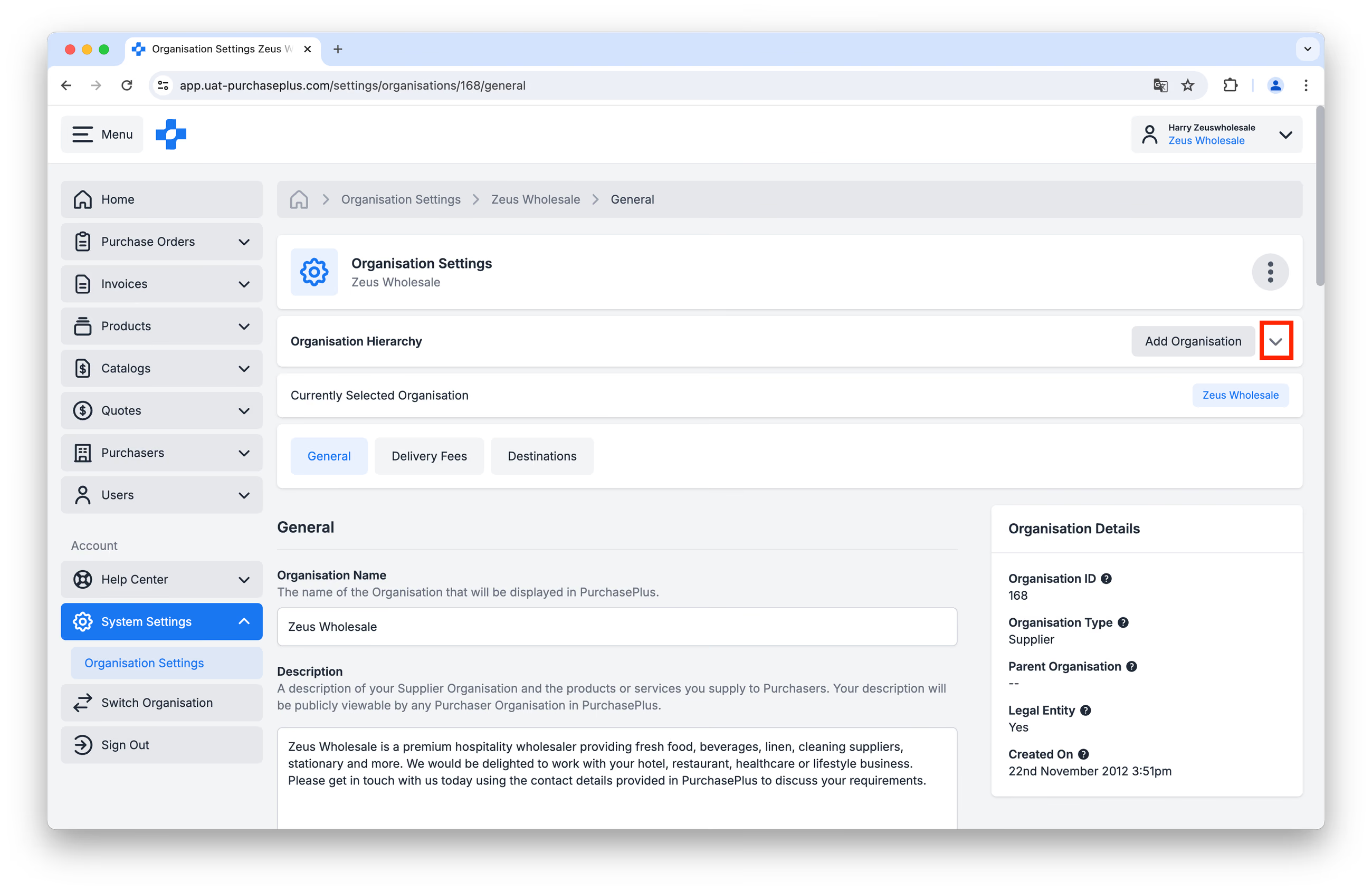
Puteți vizualiza Ierarhia organizațională făcând clic pe săgeata în jos din panoul [Organisation Hierarchy]:
Aceasta va afișa un „arbore” care ilustrează Organizațiile de deasupra și de sub a dumneavoastră în cadrul Ierarhiei organizaționale:
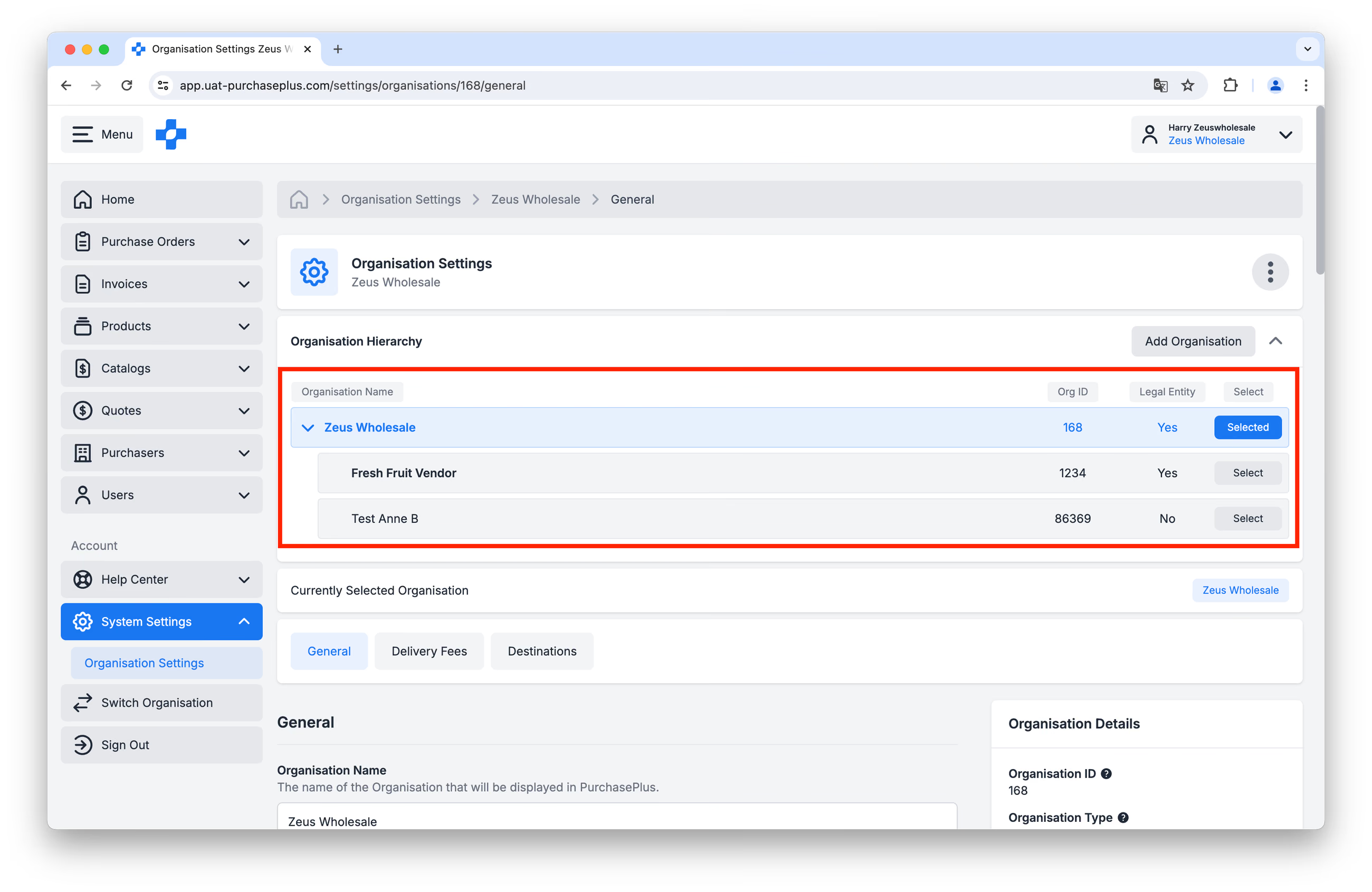
Ierarhiile organizaționale permit platformei noastre să sprijine Furnizorii mari, cu mai multe locații, să aibă succes pe platformă. Utilizatorii din organizațiile de nivel superior (de exemplu, „Sediul central național”) pot vizualiza și gestiona Profilurile, Produsele și Cataloagele organizațiilor subordonate în ierarhie (de exemplu, „Filiala Queensland”).
Vă rugăm să contactați echipa noastră de asistență dacă este necesar să efectuați o modificare în Ierarhia dumneavoastră organizațională.